Курсоры для Windows


Курсоры — совсем маленький, но крайне важный элемент в оформлении Windows. Указатель мыши мелькает перед нашими глазами довольно часто и является основным объектом для навигации операционной системы. Чтобы он гармонично вписывался в интерфейс, необходимо подобрать красивый курсор в соответствии с внешним видом Вашего рабочего стола. В нашем каталоге Вы найдете как белые, так и черные версии указателей. Более того, здесь есть курсоры с эффектом анимации. Каждый из них можно применить практически к любой версии, будь то Windows 7, 8, 10, 11 или даже XP. В наборах Вы встретите разные форматы: .cur и .ani. Как первый, так и второй можно установить на свой компьютер, а их отличие заключается в наличии анимации или отсутствии таковой.
Показать описание
Создано Alliline © 2015-2024 :: Telegram
Курсоры для Windows 7/8/10/11

Курсоры Windows являются одним из самых важных элементов интерфейса рабочего стола, ведь именно на них наибольшее концентрируются наши глаза проводя время за компьютером. Конечно стандартные курсоры нечем не плохие, но со временем однообразие всегда просто надоедает и нам хочется чего-то нового и интересного. Давно не секрет что указатель мыши можно изменить, для этого и был создан этот раздел. Выбирайте понравившиеся по душе набор, устанавливайте и наслаждайтесь.
Данный раздел содержит исключительно указатели которые работают на основе стандартных средств для Windows, не требующих использования никаких дополнительных програм.
Как изменить курсор мыши Windows 7/8/10/11

Расскажем, как изменить курсор мыши в Windows 11, 10, 8 и 7. Следуйте данной инструкции, если вы уже выбрали и скачали курсоры на свой компьютер.
- Первым делом нужно попасть в свойства мыши.
- В Windows 10 можно открыть настройки через «меню Пуск» или сочетанием горячих клавиш Win + I, где перейти в раздел «Темы» и нажать на пункт «Курсор мыши«.

- Для предыдущих версий Windows (7, 8) все тоже самое можно проделать через старую добрую панель управления. Полный адрес: «Панель управления\Оборудование и звук\Мышь\Указатели«.
- В Windows 10 можно открыть настройки через «меню Пуск» или сочетанием горячих клавиш Win + I, где перейти в раздел «Темы» и нажать на пункт «Курсор мыши«.
- Теперь в открывшемся окне нужно нажать на кнопку «Обзор» и просто указать путь до Вашего набора курсоров. Скачанный архив предварительно распаковать в любую удобную папку.

- Нажать на кнопку «ОК«, чтобы сохранить изменения.
Важно! Если курсоры имеют слишком большой размер (HDPi), его можно легко уменьшить в окне параметров Windows 10.

ВАЖНО: Процесс установки курсоров ничем не отличается для Windows 11. За тем лишь исключением, что пункт «указатели мыши» был перенесен в раздел «специальные возможности».
Как установить курсоры на Windows 7/8/10

Установка курсоров на Windows может быть автоматическая или ручная, все это зависит от того как автор предоставил тот или иной набор с курсорами.
1. Если в наборе имеются файл (ы) конфигурации *.inf, тогда кликаем ПКМ по нему и выбираем действие «Установить».
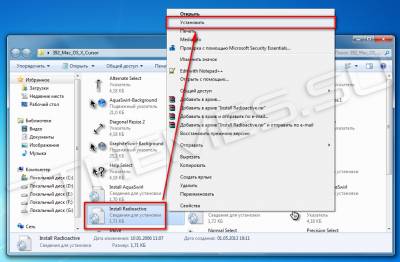
После переходим в Панель управления\Оборудование и звук -> Мышь -> Указатели, выбираем установленную схему курсоров и «OK».
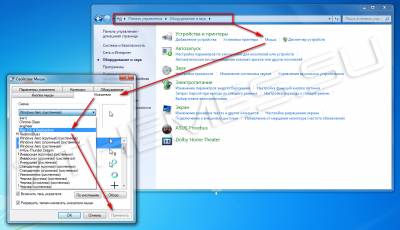
2. Если вы не нашли такого файла (*.inf) тогда каждый курсор нужно устанавливать отдельно, это занимает немного больше времени. Для этого нужно перейти в Панель управления\Оборудование и звук -> Мышь -> Указатели, выбрать один из курсоров и нажать кнопку «Обзор. », далее перейти в папку где вы сохранили ранее скачанные курсоры и выбрать один из соответствующих.
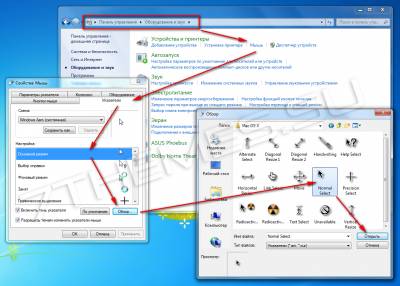
Такую операцию нужно сделать с каждый курсором. После того желательно сохранить схему курсоров с помощью кнопки «Сохранить как. ».
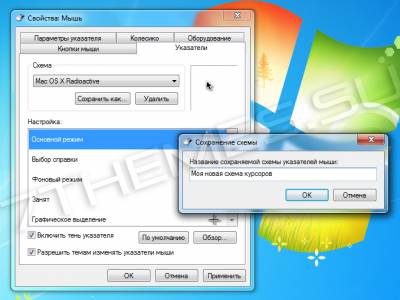
На этом установка курсоров будет закончена. Учтите что некоторые темы оформления могут изменять указатели на те которые прописаны в файле визуального стиля. Если вы этого не желаете снимите галочку с пункта «Разрешить темам изменять указатели мыши» который можно увидеть на последней картинке.