Обучающий курс по Altium Designer
В данной статье подробно описан процесс создания электрических схем и печатных плат с помощью программного комплекса Altium Designer.
Мы изучим структуру и возможности этой программы. Основные горячие клавиши:
Space – поворот компонента или угла;
G – изменение шага сетки;
Ctrl+прокрутка колеса мыши – масштабирование изображения;
Нажатая клавиша Shift позволяет выделять несколько компонентов;
Нажатая клавиша Ctrl позволяет переместить компонент без отрыва от цепи или трассы; Для того, чтобы включить русский язык выполнить следующие команды: DXF / Preferences / System – General / Localized resources – ставим галочку и нажимаем ОК. 1. НАЧАЛО РАБОТЫ С Altium Designer Запустить Altium Designer и создать файл проекта. Для этого выполнить команды File / New / Project/ PCB Project (рис.1). 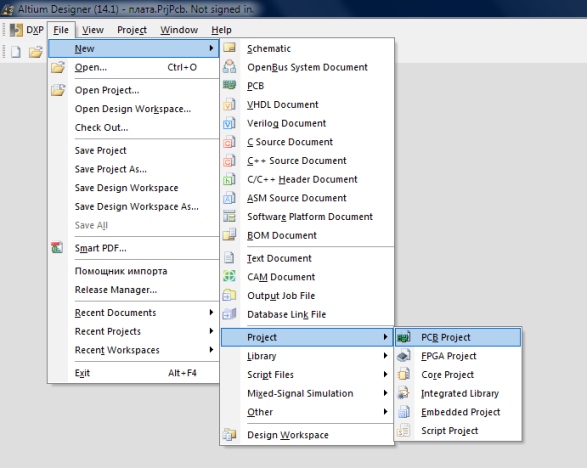
Рис.1. Слева на экране должно появиться окно менеджера проектов Рrojects.
Далее необходимо сохранить новый проект. Для этого щелкнуть правой кнопкой мыши (далее ПК) по названию создаваемого проекта и выполнив команду «Save Project As…» сохранить проект с названием «Печатная плата» (рис.2).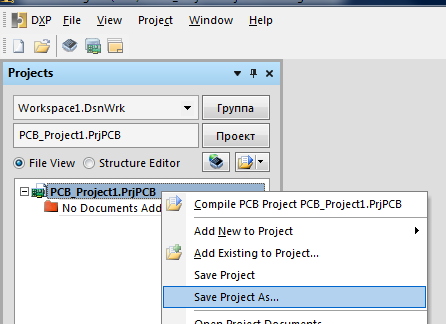
Рис.2. Затем вновь нажать ПК и выполнить команды «Add New to Project / Schematic». На рабочем поле открывается форматка для выполнения чертежа принципиальной схемы (рис.3). 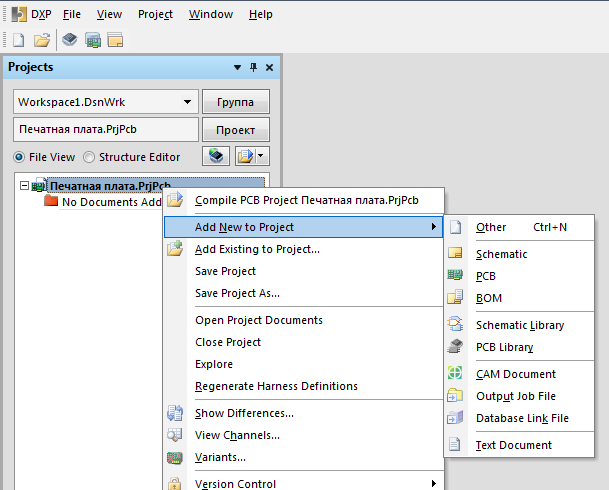
Рис.3. Точно также сохраняем схему. Щелкнуть ПК по названию проекта «Sheet1.SchDo». В выпавшем меню выбрать «Save Project As…» и в открывшемся
окне набрать название «Схема электрическая принципиальная»
После этого необходимо добавить файл проекта печатной платы.
Для этого щелкнуть ПК по название проекта, выбрать « Add New to Project / PCB» (рис. 4). 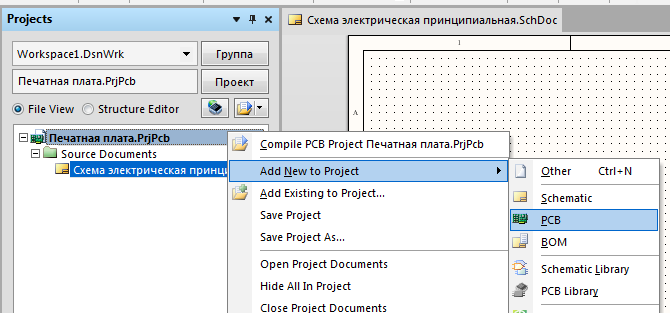
Рис. 4. На рабочем поле появится окно черного цвета. Этот документ также надо сохранить. Для этого щелкнуть ПК по PCB1.PcbDoc, в выпавшем меню выбрать «Save Project As… », назвать его «Плата печатная» (рис. 5). 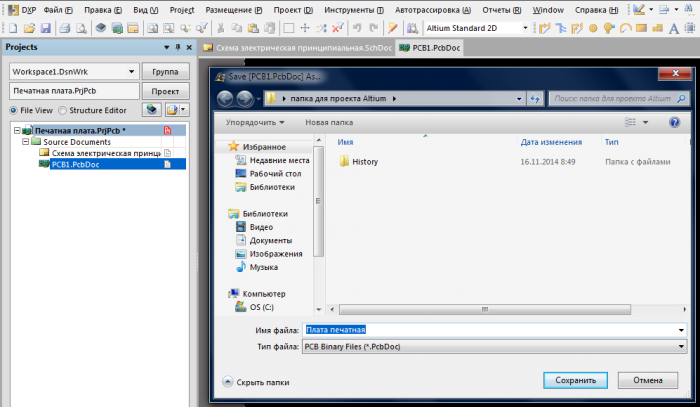
Рис.5. Справа от названия проекта Печатная плата АД.PrjPcb красный листок. Это означает, что проект надо сохранить. Для этого выполнить команды «Файл / Сохранить всё».
Добавим библиотеки в созданный проект. Для этого, щелкнув ПК по названию проекта, в выпадающем меню выполнить команды «Add New to Project / Schematic Library» (рис. 6). 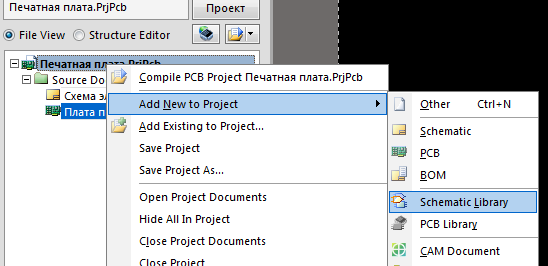
Рис.6. Появится рабочее поле редактора условных графических изображений электро -радиоэлементов. Сохраним этот документ под названием «Библиотека элементов» Теперь добавим в проект библиотеку посадочных мест элементов.
Для этого щелкнуть ПК по название проекта, выбрать « Add New to Project / PCB Library » (рис. 7). 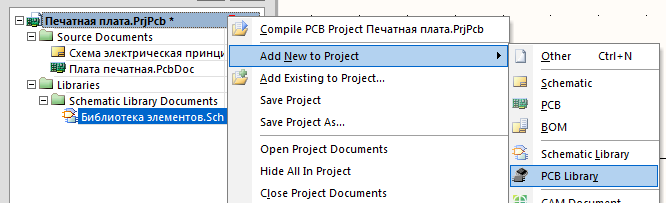
Рис.7. Сохраним созданный документ под названием «Библиотека посадочных мест».
Теперь сохраним весь проект командой «Файл / Сохранить всё».
Дерево проекта с созданными файлами выглядит следующим образом (рис. 8). 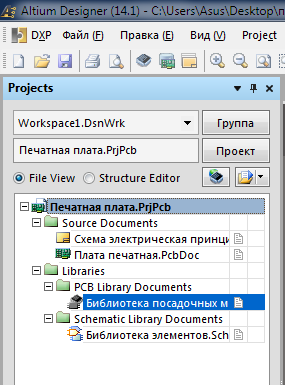
Рис.8. Если вы случайно закрыли окно Project, то открыть его можно щелкнув в нижней части экрана кнопку System и в появившемся окне нажать на слово Project (рис. 9). 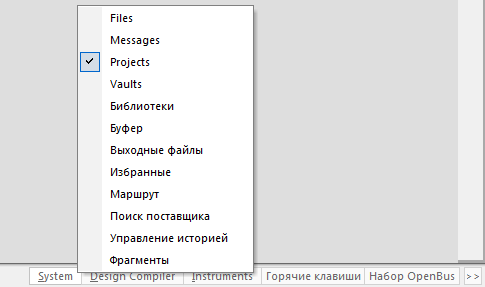
Рис.9. 2. СОЗДАНИЕ БИБЛИОТЕКИ ЭЛЕМЕНТОВ. Выполним основные настройки редактора. Для этого в рабочем поле редактора щелкнем правой кнопкой мыши и в выпадающем меню выполним команды « Опции / Опции документа». Откроется окно «Рабочая область редактора библиотек» (рис. 10). Во вкладках «Настройки редактора» и «Ед.изм.» произвести настройки как на рис.10. 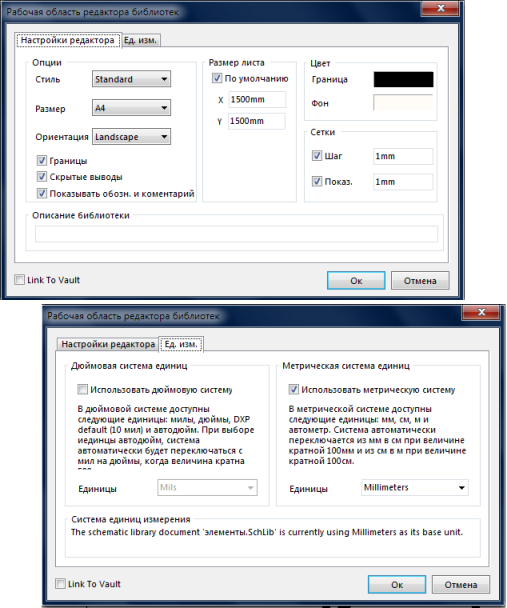
Рис.10. Теперь можно настроить шаг сетки: для этого выполнить команды « Опции /Настройка редактора схем». В окне Настройки щелчком открыть папку Schematic и выбрать вкладку Grids. Откроется окно, в котором в поле «Grid Options» в окне Видимая сетка установить Dot Grid (точечная сетка) или Line Grid (линейная сетка) , цвет сетки задать чёрным. Нажать Применить и Ок. 2.1. СОЗДАНИЕ УСЛОВНОГО ГРАФИЧЕСКОГО ОБОЗНАЧЕНИЯ РЕЗИСТОРА. Шаг сетки установить 1мм (нажатием клавиши G). Выполним команду «Размещение/Линия» и с формируем корпус резистора в виде прямоугольника размером 10×4 мм.
Далее добавим выводы резистора командой «Размещение/Вывод». Ставим выводы так чтобы белые точечки на конце вывода были направлены от корпуса . Б елые точки показвают место соединения проводников. (Рис.11) 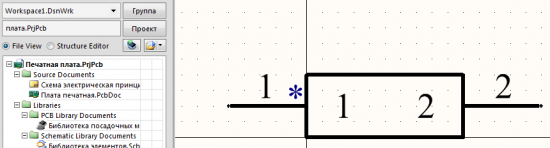
Рис.11. Чтобы повернуть вывод при его вставке нажимаем на пробел.
Отредактировать вывод можно дважды щелкнув по нему. После этого появляется окно «Pin properties» (Рис.12) 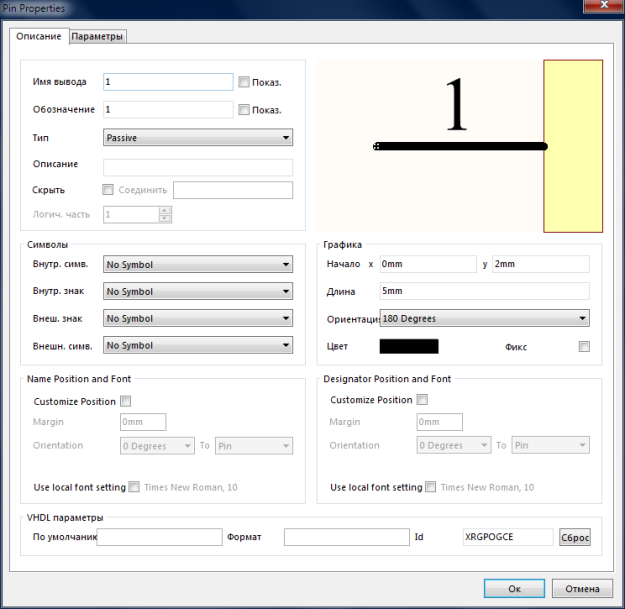
Рис.12 Длину выводов установить 5 мм. Так как выводы резистора не нумеруются и не обозначаются, в окнах имя вывода и обозначение убрать флажки. Записать созданный рисунок резистора в библиотеку. Для этого в нижней части экрана нажать SCH . В появившемся окне щелкнуть по кнопке SCH Library, в следующем появившемся окне в списке компонентов дважды щелкнуть по Component_1 ( Рис.13) . 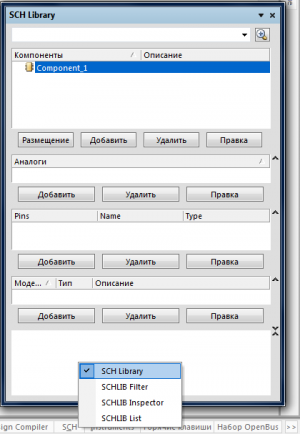
Рис.13. Откроется окно «Library Component Properties» , в котором можно переименовать название элемента на «Резистор» . В окошечке «Default Designator» напишем обозначение резистора R? ,где вместо знака вопроса, при составлении схемы, программа автоматически поставит номер резистора. В окошечке «Default Сomment» напишем номинал, а галочки visible делают видимыми на схеме указанную информацию. Нажимаем кнопку Ок. ( Рис.14.) 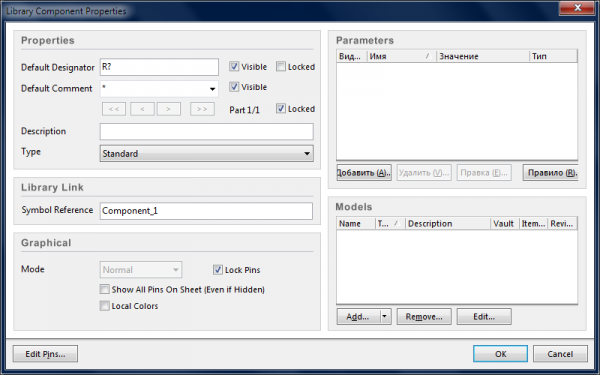
Рис.14. Для того, чтобы создать новый компонент, выполним команду «Инструменты / Новый компонент». Появится маленькое окно, в котором нужно ввести его название и нажать ОК. Новый компонент появится в библиотеке SCH Library . 3. РАЗРАБОТКА ПОСАДОЧНЫХ МЕСТ ДЛЯ ПЕЧАТНОЙ ПЛАТЫ. Прежде всего проделаем основные настройки редактора посадочных мест.
Открыть файл проекта «Печатная плата .PrjPCB». В дереве проекта открываем документ «Библиотека посадочных мест».
Щелкнуть правой кнопкой мыши в рабочем поле и выполнить команды Опции / Опции библиотеки (рис.15). 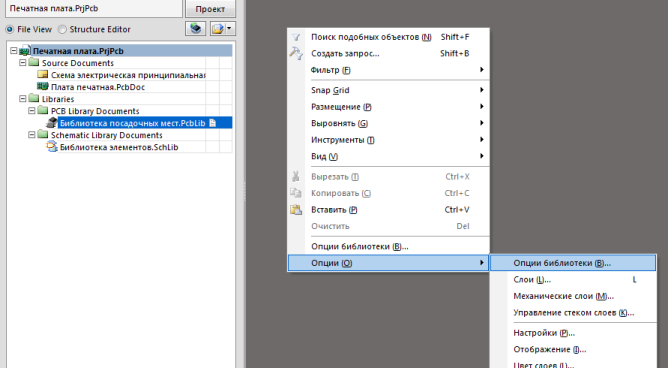
Рис.15. Откроется окно Свойства платы (Параметры платы), в котором необходимо установить: единицы измерения Metric, шаг сетки 1mm.
Убираем галочку «Авторазмер» и задаем ширину и высоту 1500 мм, а позицию листа 0;0. (рис 16). 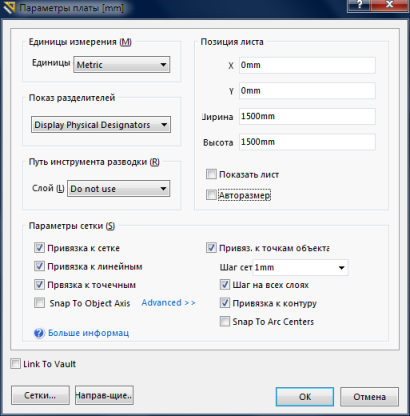
Рис.16.
Создадим посадочное место для резистора. Выполним команду Инструменты / Новый бланк компонента. После чего создается лист серого цвета с клетками, а по центру располагается небольшой круг — начало координат. Выполнить команды Размещение / Контактная площадка. Установить эту контактную площадку в начало координат.
Далее щелкнуть по ней дважды левой кнопкой мыши . После этого о ткроется окно настройки контактных площадок. В поле Размеры и форма выбрать «Общая» задать необходимую длину и ширину, выбрать форму контактной площадки (например Round).
В поле Информация об отверстии задать диаметр отверстия 0,9 мм (учитывайте толщину выводов вашего компонента).
В поле Свойства задать : Обозначение 1, слой Multi -Layer, цепь -No Net, тип-Load, галочку металл.
Остальные поля заполняются индивидуально. Нажимаем Ок. (рис 17). 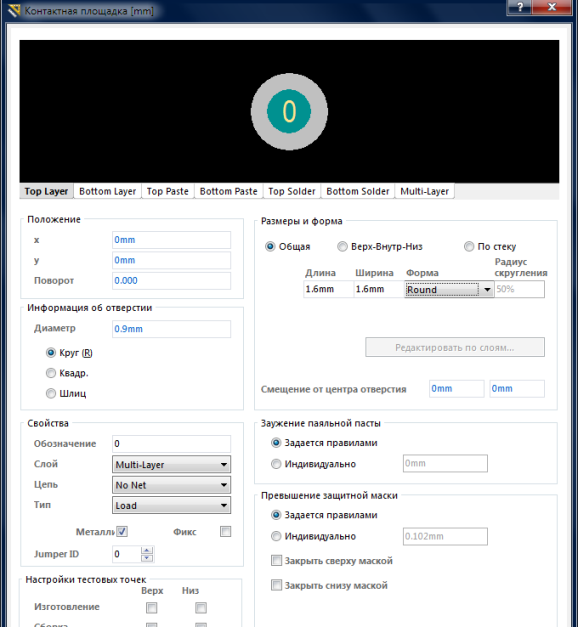
Рис.17. Теперь можно скопировать созданную контактную площадку и разместить ее в нужном расстоянии. Шаг сетки выбирается нажатием клавиши G. Масштаб листа осуществляется прокруткой колеса мыши при нажатой клавише Ctrl. Расстояние между конт. площадками устанавливается индивидуально для каждого компонента. На рисунке 18 оно составляет 15 мм.
Обозначение конт. площадок 1 и 2. 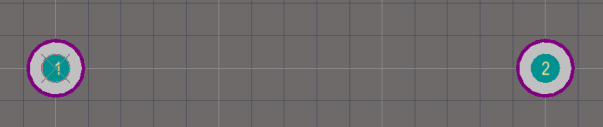
Рис.18. Теперь нарисуем контур резистора. Для этого выбрать слой Тоp Overlay (рис.19), выполнить команды Размещение / Линия и нарисовать контур резистора равный габаритным размерам (рис.20)
Рис.19. 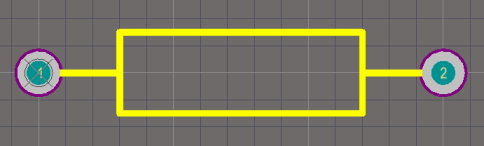
Рис.20. Сохранить посадочное место в библиотеку. Нажимаем в правой нижней части экрана на кнопку PCB выбираем PCB Library и в появившемся окне дважды щелкаем по компоненту PCBComponent_1, набираем имя «ПМ для резистора» и сохраняем нажав ОК. (рис.21) 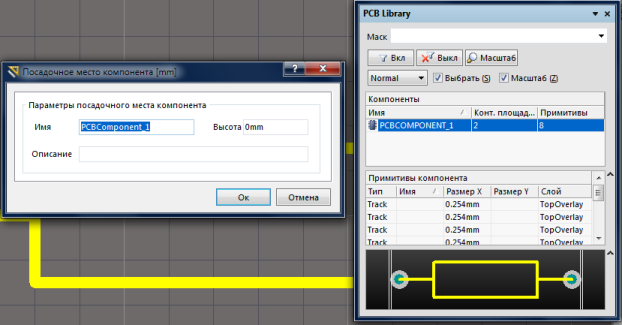
Рис.21. Посадочные места также можно создать и другим способом. Для этого нажимаем Инструменты / Помощник создания компонентов. В открывшемся окне нажать Далее. Из появившегося списка выбираем то, что хотим создать, например конденсатор (capacitor) и единицы измерения (рис.22) 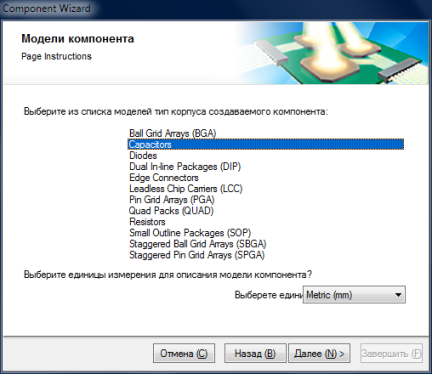
Рис.22. Нажимаем Далее. Теперь программа просит указать способ монтажа. Through Hole — это монтаж в отверстие, а Surface Mount — это поверхностный монтаж. Снова нажимаем Далее и указываем диаметр контактной площадки и диаметр отверстия. Далее указываем расстояние между отверстиями. Затем программа спрашивает полярный или неполярный данный конденсатор. Выбираем стиль монтажа. В итоге получается вот что (рис.23). 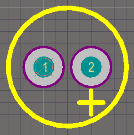
Рис.23. Аналогичным образом создаем посадочные места для других компонентов.
Открыть библиотеку можно командой PCB / PCB Library. Обязательно сохраняем все изменения проекта командой File (Файл) / Save All ! Посадочные места в программе Altium Designer именуются как «footprint» (футпринт).
Теперь пришло время прикрепить созданный футпринт резистора к его условно графическому изображению.
Для этого в дереве проекта открываем «Библиотека элементов.SchLib» . Затем справа в нижней части экрана нажать на кнопку SCH, щелкнуть по нему и в контекстном меню выбрать SCH Library. Откроется менеджер разработанной библиотеки элементов, в котором нужно выделить нужный элемент (в нашем случае резистор) и нажать кнопку «добавить» (Рис.24). 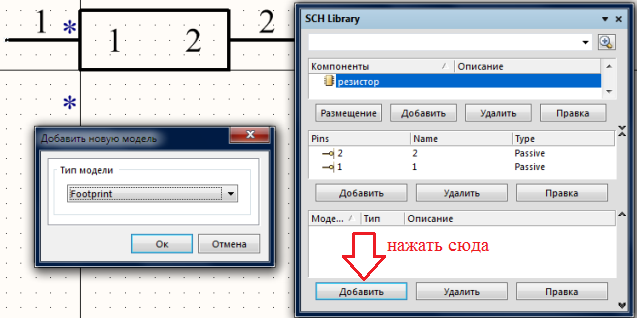
Рис.24. После этого в появившемся маленьком окошечке выбрать тип модели «Footprint» и нажать ОК.
Откроется окно «Модель компонента на плате», в котором нажимаем «Обзор» и выбираем «ПМ для резистора» . Нажать ОК. Рис.25. 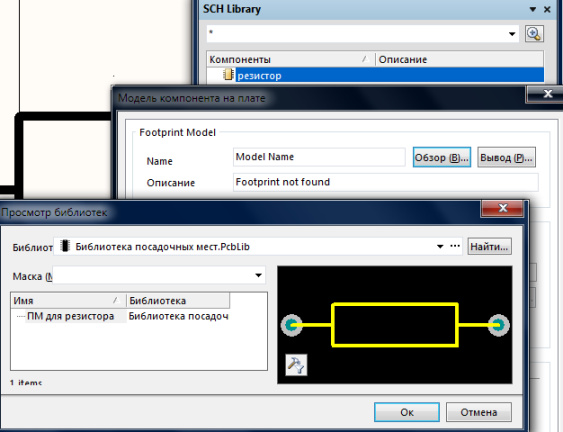
Рис.25. Сохраняем все изменения проекта командой File (Файл) / Save All. Аналогичным образом создаются другие компоненты. После этого переходим к созданию принципиальной схемы. 4. СОЗДАНИЕ СХЕМЫ ЭЛЕКТРИЧЕСКОЙ ПРИНЦИПИАЛЬНОЙ Открыть файл Печатная плата.PrjPCB. Появится менеджер проектов. Щёлкнуть дважды по «Схема электрическая принципиальная». На рабочем поле появится форматка. Настроим редактор. Для этого в рабочем поле щелкнуть правой кнопкой мыши и выполнить команды Опции / Опции документа.
Появится окно «Опции документа», в котором можно выбрать формат листа, а в закладке «Ед.изм.» установить метрическую систему Millimeters.(рис.26). 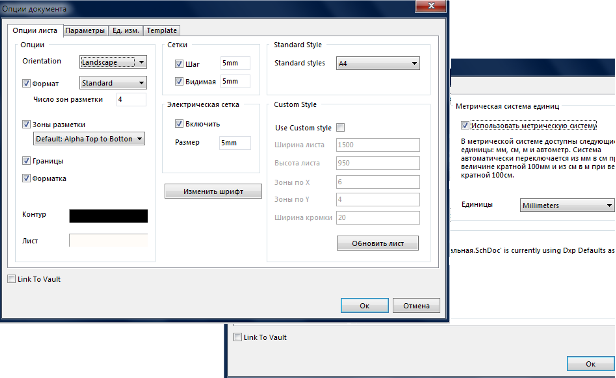
Рис.26. Расширенные настройки открываются, если в рабочем поле щелкнуть правой кнопкой мыши и выполнить команды Опции / Настройки редактора схем. Настройки данного редактора находятся в разделе Schematic.
Нажатием клавиши G установить шаг сетки 5 мм. Выполнить команды Файл / Сохранить все. Чтобы создать схему из библиотечных элементов, надо открыть созданные библиотеки. Для этого в нижней части экрана щелкнуть по кнопке System. В
выпадающем меню выбрать Библиотеки. Справа откроется менеджер Библиотеки, в котором выбрать Библиотеку элементов.SchLib. (рис.27). 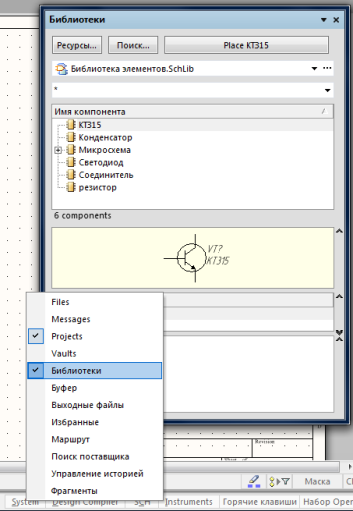
Рис.27. Примечание: на рис.27 библиотека пополнена мною новыми компонентами. Теперь из этого списка выбираем нужный компонент и дважды щелкаем по нему, после чего компонент следует за курсором мыши. Разместим его в нужное место листа нажатием левой кнопки мыши (рис.28). 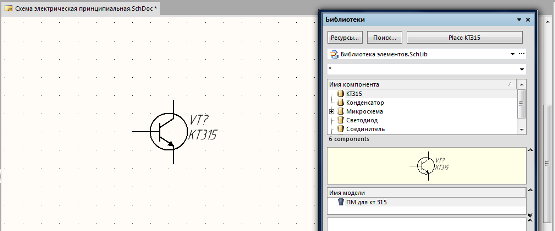
Рис.28 После размещения всех необходимых компонентов на рабочем листе схемы переходим к их соединению друг с другом.
Рисуем проводники командой «Размещение / Соединение» или нажав на кнопку (отмечено стрелкой) (рис.29). 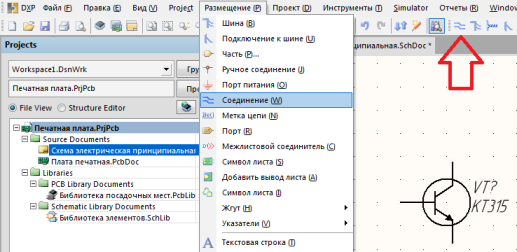
Рис.29. Я нарисовал такую схему (она НЕ рабочая, чисто для примера) (рис.30). 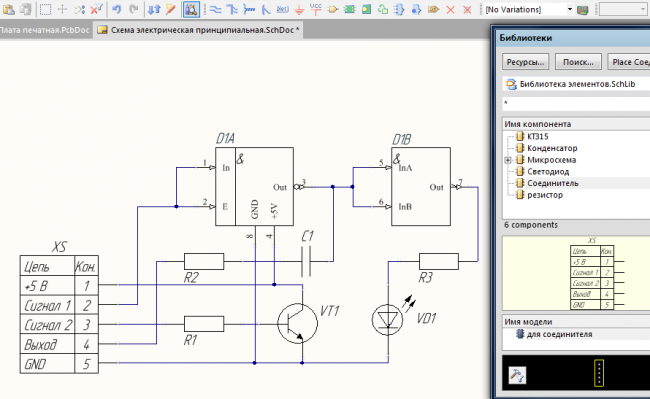
Рис.30. Сохраняем все. Затем компилируем схему командами Проект (С) / CompilePCBProject Печатная
плата.PrjPCB. Далее выполнить команды System / Messages. Появится окно Messages, в котором будут показаны все предупреждения и ошибки. 5. СОЗДАНИЕ ПЕЧАТНОЙ ПЛАТЫ Выполнить основные настройки. Для этого открыть файл Плата печатная.PCBdoc. В рабочем поле графического редактора щёлкнуть правой кнопкой мыши. Откроется выпадающее меню, в котором выполнить команды Опции / Свойства платы (или Параметры платы). Откроется окно, в котором в поле Единицы измерения выбрать метрическую систему измерения Metric, шаг сетки 0,625mm, установить все галочки как на рисунке 31. 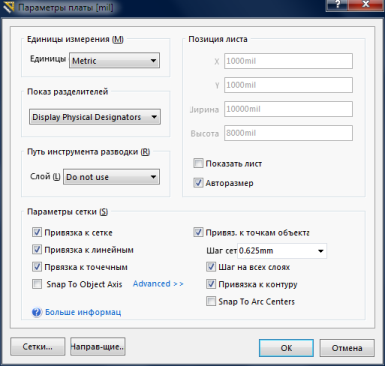
Рис.31. Нажимаем ОК.
Для изменения структуры печатной платы (по необходимости) выполнить команды Опции / Управление стеком слоёв (структурой печатной платы).
В появившемся окне можно управлять слоями, указывать материалы и их толщину, но эти настройки нужны лишь в случае отправки платы на производство. Теперь мы можем сделать импорт разработанной электрической схемы в редактор. Для этого нужно выполнить команды Проект / ImportChangesFrom Печатная плата.PrjPcb.
После этого открывается окно Перечень изменений. В нем нажать кнопку Проверить, а потом Выполнить. Если нет ошибок, то в разделе Статус появляются зелёные галочки (рис. 32). 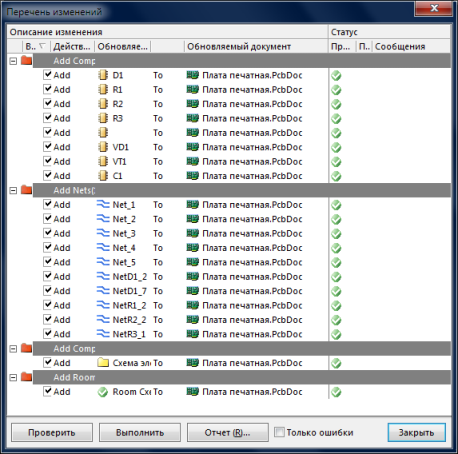
Рис.32. Нажать кнопку Закрыть.
Рисунок схемы появится справа снизу от печатной платы (в розовом поле). (рис. 33) 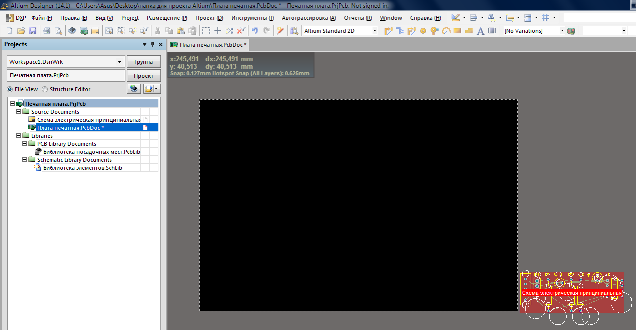
Рис.33. Удаляем розовое поле, а потом выделив все компоненты перемещаем их в черную область. (рис. 34) 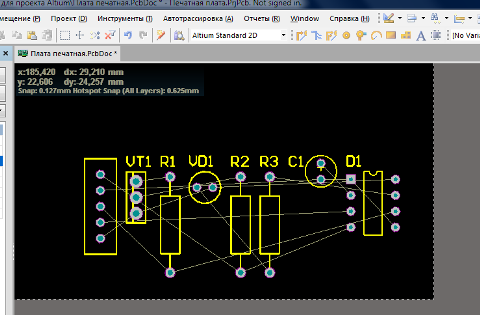
Рис.34. Компоненты располагаются в произвольном порядке, но программа «помнит» все цепи (белые тонкие соединения), нарисованные ранее в принципиальной схеме.
Теперь перемещаем компоненты удерживая левую клавишу мыши. По необходимости вращаем их с помощью клавиши пробел.
Компоненты нужно компоновать придерживаясь основных рекомендаций (желательно):
1 — самые «связанные» компоненты размещаем по центру (обычно микросхемы)
2 — компоненты, которые рассеивают много тепла, располагают на расстоянии друг от друга.
3 — печатные проводники не должны быть слишком длинными (для этого разумно располагаем компоненты на плате). Для того, чтобы этот урок был понятен начинающим, плата будет однослойной, т.е. все печатные проводники на одной стороне (Bottom Layer).
Это обосновано тем, что большинство из вас будут изготавливать плату в домашних условиях (обычно с помощью ЛУТ). 1. Интерактивная трассировка.
Трассировку проводников можно производить вручную с помощью команды Размещение / Интерактивная трассировка. После этой команды курсор превращается в крестик, которым нажимаем по любой контактной площадке. Программа подсветит те контактные площадки, с которыми выделенный объект имеет связь. За курсором последует линия-трасса, которую подведем к подсвеченной контактной площадке. 2. Автоматическая трассировка.
Для того, чтобы произвести автоматическую трассировку, выполним команду Автотрассировка / Все. (рис. 35). 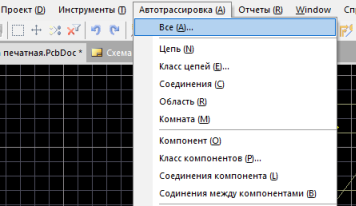
Рис.35. Появится окно Стратегии трассировки (рис.36). 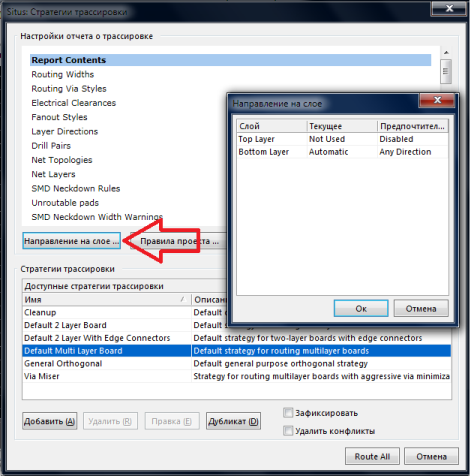
Рис.36. Выберем стратегию Default Multi Layer Board, затем нажимаем «Направление на слое» и в появившемся одноименном окошечке делаем настройки как на рис.36. Обратите внимание, что для слоя Top Layer выбрано состояние «Not Used» (не используется).
Нажимаем ОК и Route All. Появившееся окно Messages закрыть.
Сначала я расставил компоненты и вот что получилось после автотрассировки (рис.37). 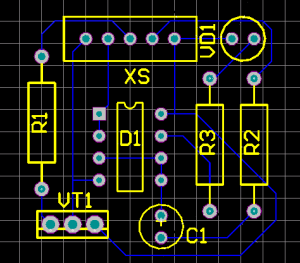
Рис.37. Проводники по умолчанию слишком тонкие. Для того, чтобы изменить ширину проводника, выделим его и щелкнем правой кнопкой мыши и выберем «свойства». Откроется окно «Дорожка», в котором указать необходимую ширину и нажать ОК.
В моем случае ширина равна 0,5 мм. (рис.38). 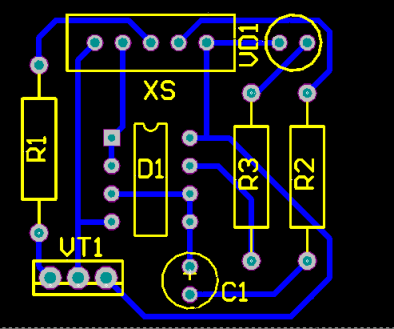
Рис.38. Чтобы обрезать плату переходим на слой Mechanical 1 в нижней части экрана. Командой Размещение / Линия рисуем контур платы (прямоугольник) вокруг наших элементов (контур по умолчанию будет розового цвета).
Затем выделим мышкой все компоненты (контур тоже) и нажимаем комбинацию клавиш Shift+S.
Не снимая выделений выполним команды Проект / Форма платы / Задать по выделенным объектам. После чего плата обрежется, но все элементы будут серого цвета, поэтому снова нажимаем комбинацию клавиш Shift+S и щелкаем по кнопке Clear (снять маску) в нижнем правом углу экрана. (рис.39). 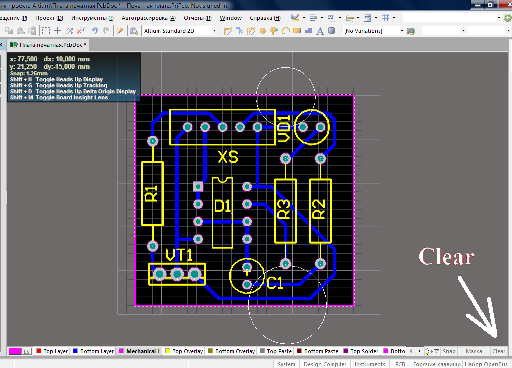
Рис.39. Сохраняем проект Файл/Сохранить все. Созданную плату можно посмотреть в трехмерном виде с помощью команды Инструменты / Инструменты прошлых версий / Просмотр трехмерного вида. (рис.40). 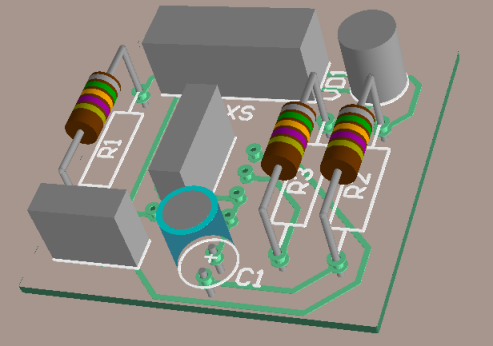
Рис.40. К сожалению некоторые элементы (транзистор, микросхема, светодиод, соединитель) не отобразились, но все равно предлагаю ознакомиться с этой функцией программы. 6. ЭКСПОРТ В PDF И ВЫВОД НА ПЕЧАТЬ Нажимаем правой кнопкой мыши по файлу проекта «Печатная плата.PrjPcb», далее жмем «Add New to Project» и выбираем «Output Job File». (рис.41). 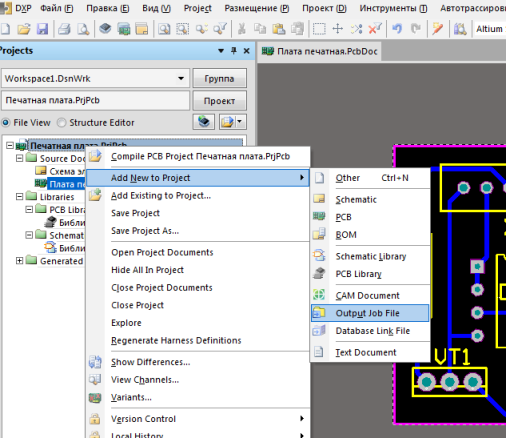
Рис.41. Появится документ Job1.OutJob как на рисунке 42. 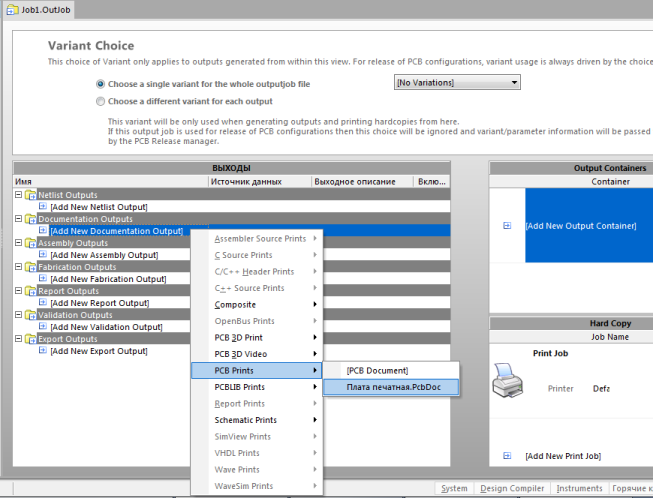
Рис.42. В папке «Documentation Outputs» щелкнуть мышкой по «Add New Doc. » и выбрать PCB Prints / Плата печатная. (см.рис.42).
Здесь появится документ «PCB Prints», переименуем его как «Вывод на печать».
Потом создадим PDF файл нажимая по «Add New Output. » показано красной стрелкой на рис.43. 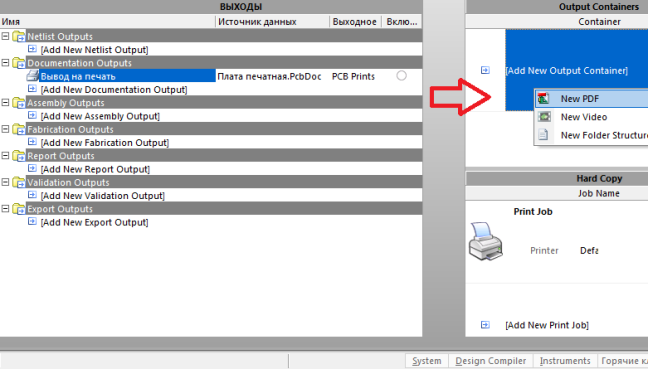
Рис.43. Чтобы прикрепить созданный PDF к нашему документу «Вывод на печать» нужно нажать на кружочек, который показан красной стрелкой на рисунке 44.
Далее нажимаем «Change» , который показан черной стрелкой на рисунке 44. В появившемся окне нажимаем Advanced и в разделе Размер и ориентация листа выбрать Page Setup Dialog вместо Source document, иначе рисунок сохранится вдвое большем масштабе. 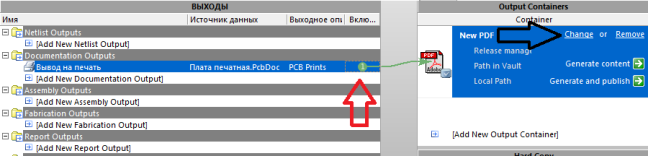
Рис.44. Теперь настроим параметры печати нажав правой кнопкой мыши по строке «Вывод на печать» и выбираем Page Setup. В разделе масштаб обязательно выбираем режим «Scaled Print» и коэффициент 1.00, настройки цвета Ч/Б и размер листа А4. Снова нажимаем правой кнопкой мыши по строке «Вывод на печать» и выбираем Configure. На экране появится окно как на рисунке 45. 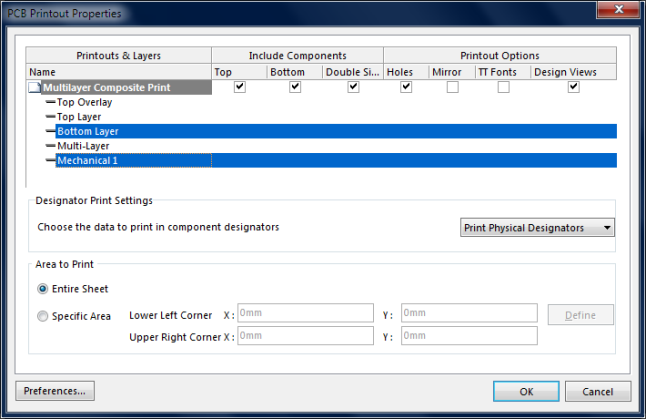
Рис.45. На печать выведем слои Bottom Layer и Mechanical1. Лишние слои выделить и удалить правой кнопкой мыши.
Поставить галочку напротив Holes. А если поставить галочку напротив Mirror, то всё напечатается в зеркальном отображении. Жмем ОК. Потом создаем PDF файл нажав «Generate content» под кнопкой «Change» на рисунке 44. Вот что получается (рис.46). 
Рис.46. Этот рисунок мы переведем на заднюю сторону платы. Рисунок представлен увеличенным. Как вы помните, у нас еще нарисована шелкография в слое Top Overlay. Сохраним ее в PDF выше описанным методом только в окне (рис.45.) оставим слои Top Overlay и Mechanical.
Созданный рисунок переведем на лицевую сторону платы (со стороны радиоэлементов). (рис.47). 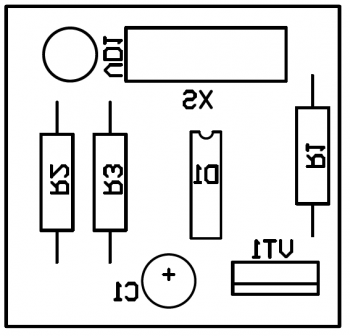
Рис.47. Как вы заметили рисунок зеркально отражен.
Рисунок представлен увеличенным. PDF файлы хранятся в папке, где находится файл проекта в подпапке «Project Outputs for Печатная плата». На этом знакомство с замечательной программой Altium Designer завершено. Мы проделали долгую работу и получили хороший результат.
Желаю удачи в дальнейшем совершенствовании ваших знаний и умений! Надеюсь, что этот обучающий курс будет вам полезен! Вопросы по Altium Designer можно задавать в комментариях или на форуме в соответствующей теме: FAQ по программе Altium Designer Все созданные файлы прикреплены к статье.
Прикрепленные файлы:
- Проект Altium.zip (981 Кб)
Теги:
 rafo
rafo  Опубликована: 20.11.2014
  0
0  4
4
Бурыкин Валерий
Altium Designer 19 (20). Создание проекта печатной платы.
Altium Designer 19 (20).
Проект печатной платы.
Создание печатной платы на основе ранее созданной принципиальной схемы. Трассировка (разводка) двухсторонней печатной платы, размещение переходных отверстий. Создание отверстий для крепежа. Проверка печатной платы. Поиск ошибок трассировки.
В предыдущей статье (Altium Designer 19 (20). Основы построения принципиальной схемы) я рассказал об основах построения принципиальной схемы в программе Altium Designer. О работе с интегрированными библиотеками.
Там же я показал практический пример создания документов проекта в Altium Designer и реальной схемы источника питания, Рис. 1.
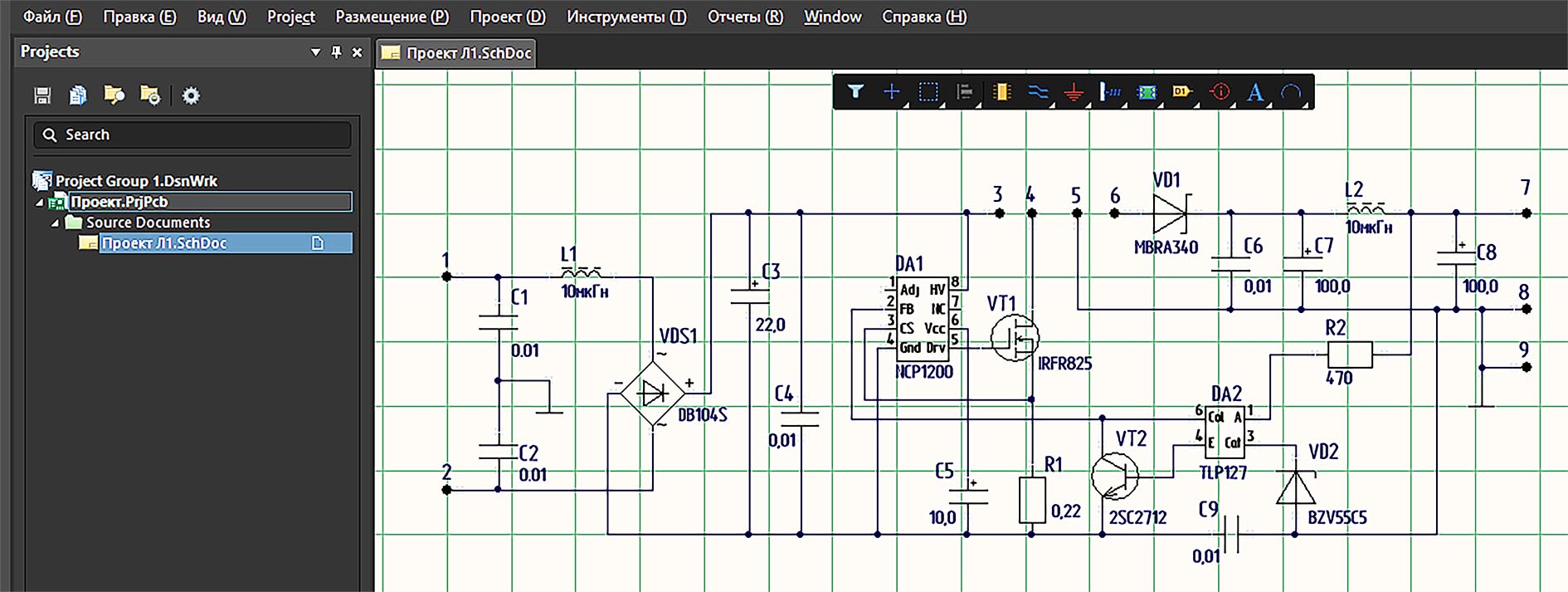
Рис. 1
Но пока в этом проекте присутствуют всего два файла:
— Проект.PrjPcb – непосредственно файл проекта. Он содержит в себе информацию о содержании проекта.
— Проект Л1.SchDoc – файл содержащий форматку с нарисованной мной принципиальной схемой.
Для того чтобы можно было создать рисунок печатной платы не хватает ещё одного файла, с расширением – *.PcbDoc. Этот файл изначально будет содержать пустую плату. В дальнейшем её нужно будет заполнить компонентами схемы.
Кликнем правой клавишей мыши по файлу Проект.PrjPcb, Рис. 2.
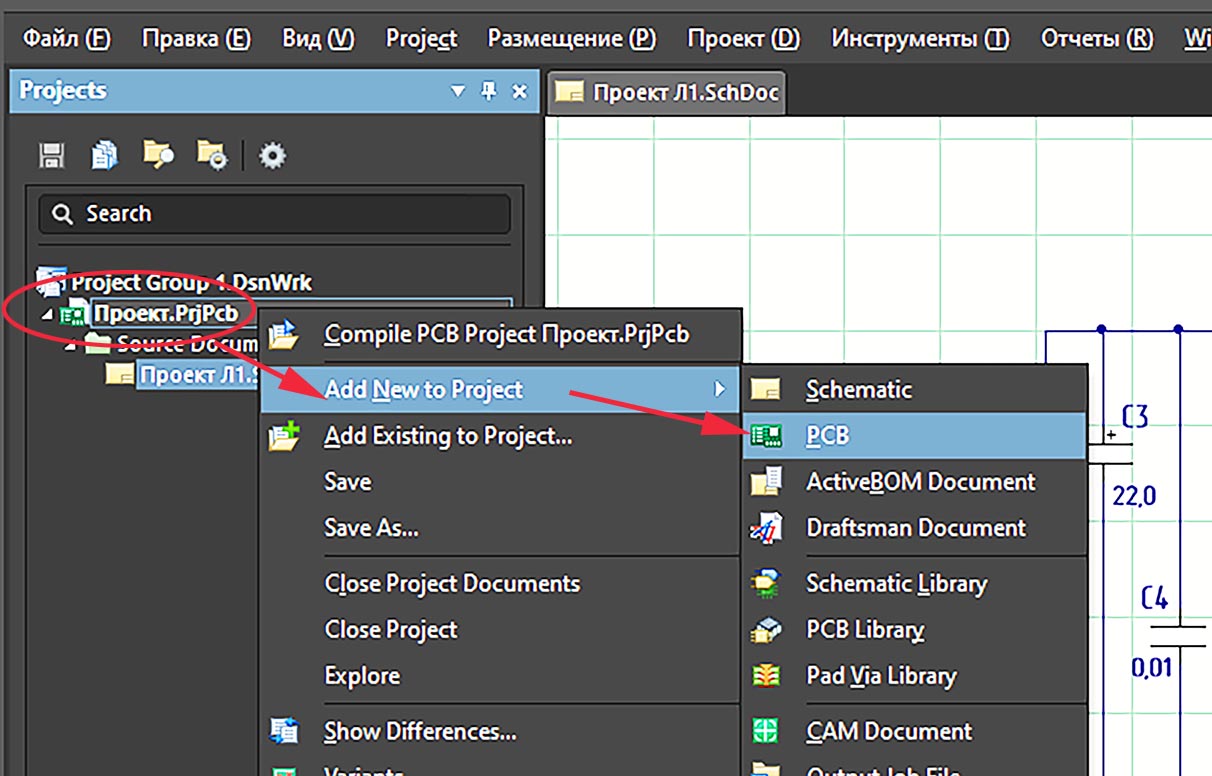
Рис. 2
В открывшемся окне выберем Add New to Project, в следующем – строку PCB.
В проект будет добавлен файл PCB1.PcbDoc, Рис. 3.
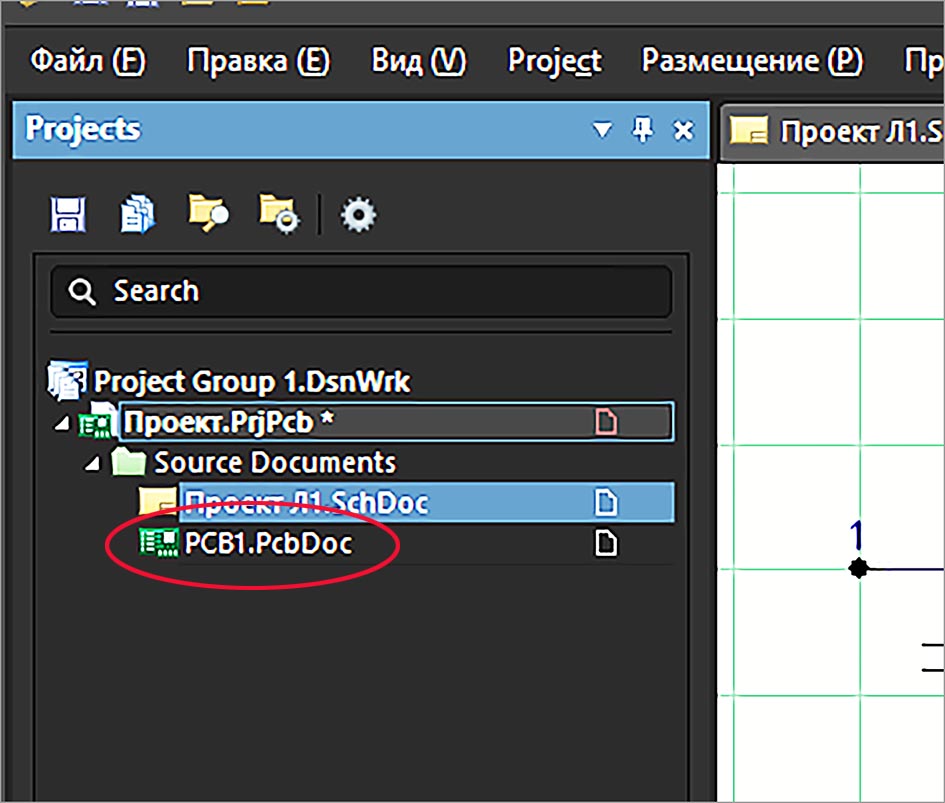
Рис. 3
Его нужно сохранить в ту же папку, в которой сохраняли файлы проекта и принципиальной схемы. Конечно, ему так же нужно будет присвоить какое-либо название. Я всем файлам присваивал название «Проект».
Теперь нужно открыть созданный, на этом этапе, файл Проект.PcbDoc и настроить рабочую среду. Как это делается я немного рассказывал в видео к статье «Altium Designer 19 (20). Создание посадочных мест компонентов.»
На самом деле чтобы не заниматься настройкой рабочей среды каждый раз при разработке новой печатной платы я предлагаю пользоваться готовым шаблоном проекта, см. Готовые интегрированные библиотеки Altium Designer 19 (20).
Если не желаете тратить слишком много времени на изучение Altium-Designer обратитесь к учебнику.
Трейлер видео
Как подготовить файлы проекта печатной платы, как воспользоваться шаблоном проекта, как провести трассировку (разводку) двухсторонней печатной платы. Так же рассказано как провести проверку трассировки и поиск неразведённых проводников. И многое другое.
Бурыкин Валерий
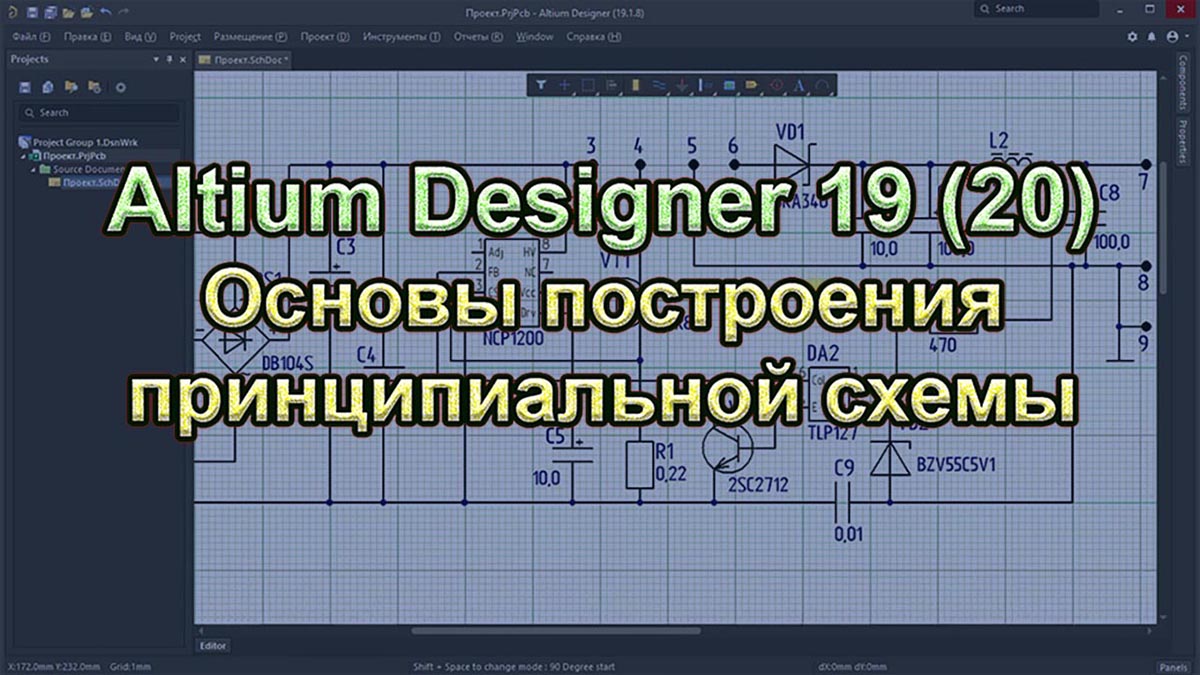
Altium Designer 19 (20). Основы построения принципиальной схемы.
Altium Designer 19 (20).
Основы построения принципиальной схемы.
Работа с интегрированными библиотеками при создании принципиальной схемы. Управление параметрами УГО компонентов интегрированной библиотеки, размещение, поворот, зеркальное отражение, управление надписями. Как распечатать принципиальную схему на принтере. Как вывести перечень элементов.
В этой статье я хочу рассказать, как создать принципиальную схему проекта печатной платы в Altium Designer 19 с нуля и до печати чертежа схемы на принтере.
Статья содержит два видео в которых подробно показан весь процесс.
В первом видео рассказано об управлении интегрированными библиотеками и УГО компонентов. О том как подготовить рабочую среду проекта принципиальной схемы.
Во втором показаны правила использования интегрированных библиотек на примере построения принципиальной схемы реального импульсного источника питания. Так же рассказано о том, как вывести рисунок принципиальной схемы на печать, как создать файл PDF содержащий рисунок принципиальной схемы. Как вывести перечень элементов.
Но сначала я хочу некоторые моменты изложить в текстовом формате. Всё-таки одно дело ловить информацию на слух, а другое прочитать текст.
Создание проекта печатной платы в Altium Designer начинается с создания файла проекта с расширением *.PrjPcb. Для этого нужно в главном меню программы выбрать File → New → Project, Рис. 1.
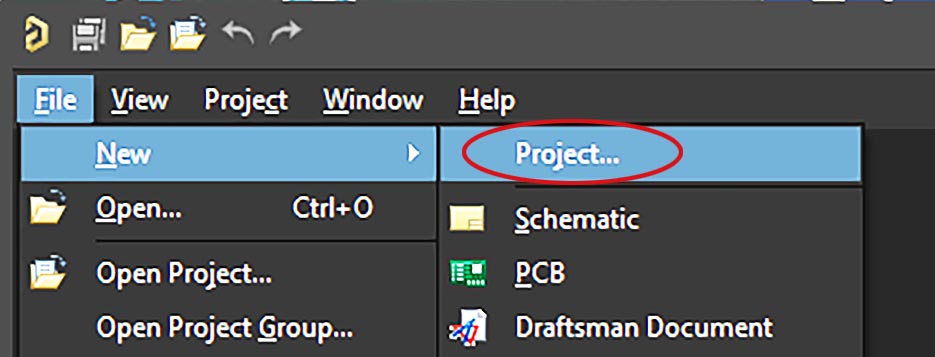
Рис. 1
Откроется окно Create Project (Создать проект), Рис. 2.
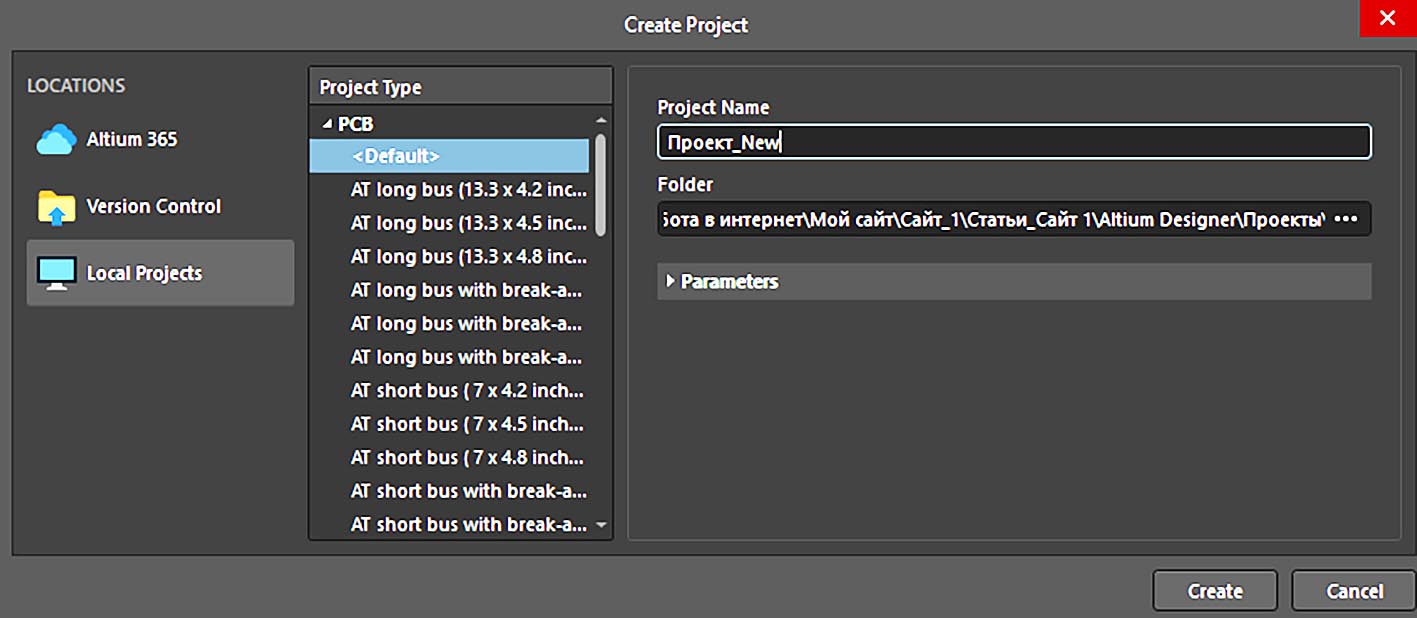
Рис. 2
В поле слева оставим Default. Справа в строке Project Name введём имя проекта. В строке Folder укажем папку, в которой будет располагаться папка с проектом. Нажать Create.
В итоге в выбранной папке будут созданы одновременно папка проекта, а внутри неё файл проекта. Оба будут иметь одно и тоже имя. В моём случае это Проект_New, Рис. 3.
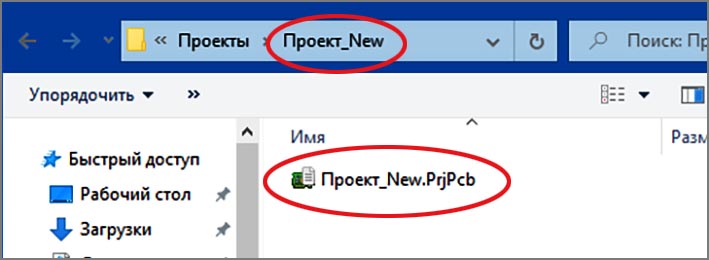
Рис. 3
В этом файле будут сохраняться сведения о проекте.
Теперь нужно создать файл принципиальной схемы. Есть два варианта.
Первый – через главное меню программы File → New → Schematic.
Второй – кликнуть правой клавишей по вновь созданному проекту в левом окне Project, и выбрать Add New to Project → Schematic, Рис. 4.
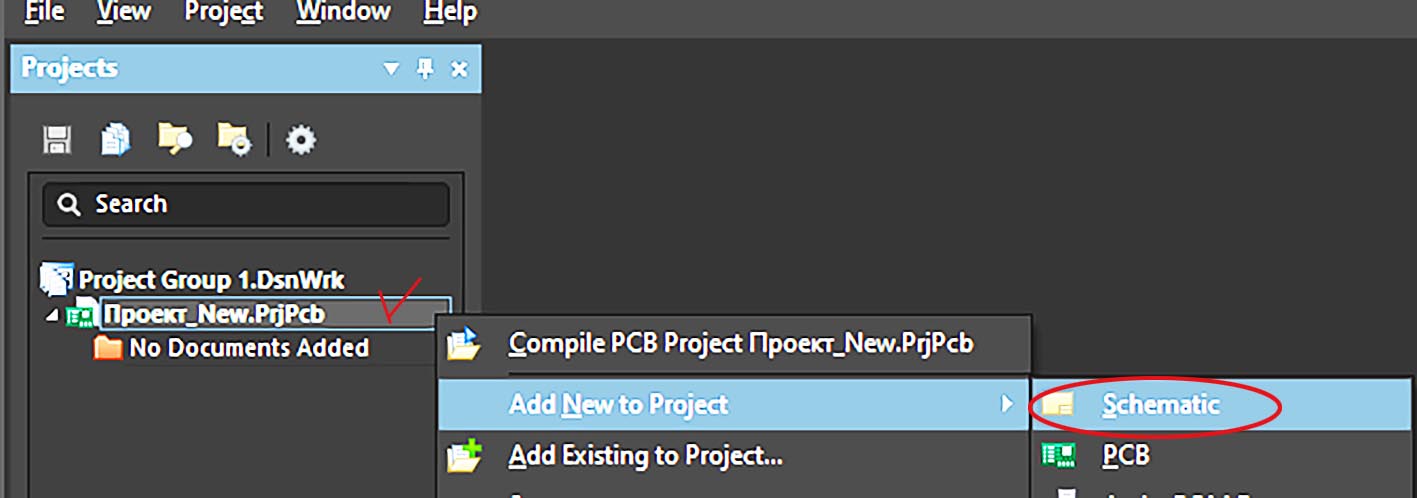
Рис. 4
В окне Project в дереве проекта появится образ файла принципиальной схемы, Рис. 5.
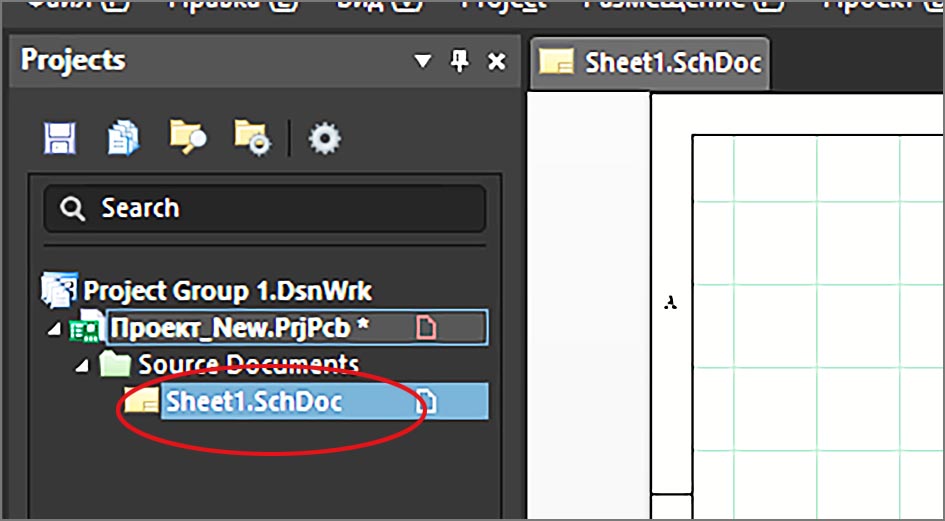
Рис. 5
Его нужно сохранить в той же папке проекта. Для этого кликнуть по нему правой клавишей, а в появившемся окне выбрать Save As… Не забудьте присвоить ему новое имя.
Теперь, если у вас уже установлены необходимые интегрированные библиотеки, можно приступить к рисованию принципиальной схемы. То как устанавливаются библиотеки показано в первом видео.
Для выбора компонента из библиотеки нужно открыть окно Components нажав на одноимённую кнопку в верхнем правом углу окна программы, Рис. 6.
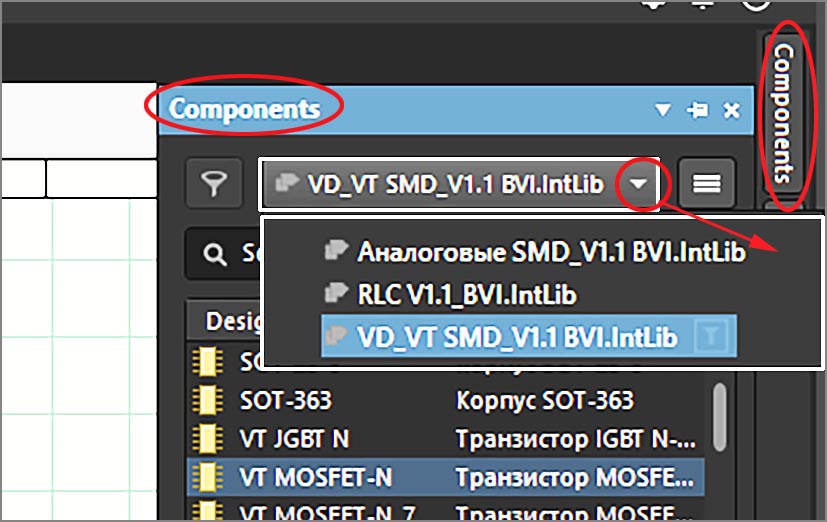
Рис. 6
Вверху этого окна есть строка, в которой видно название открытой в данный момент библиотеки. Чтобы сменить библиотеку необходимо щёлкнуть по треугольнику справа от этой строки.
В окне Components имеется четыре поля, Рис. 7.
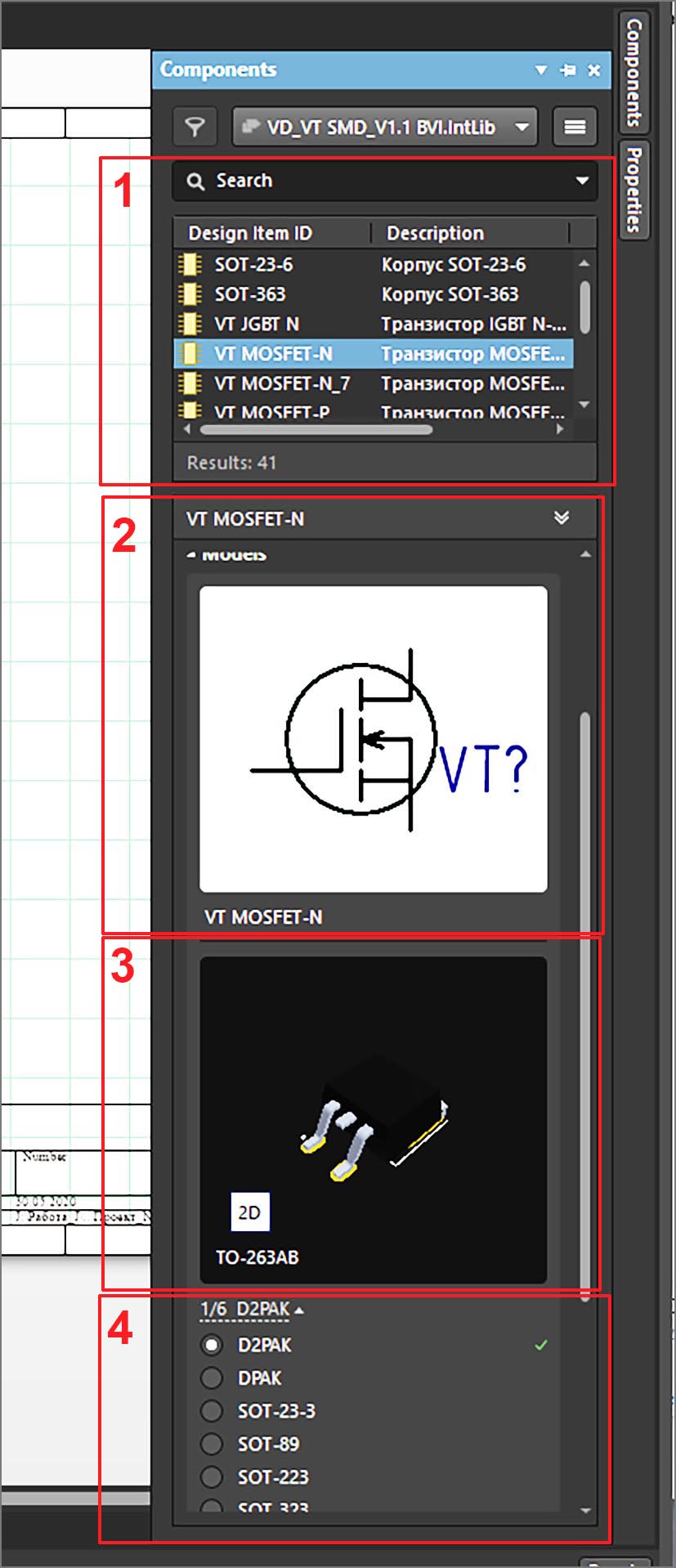
Рис. 7
В поле 1 отображается перечень компонентов библиотеки. В поле 2 рисунок УГО выбранного компонента. В поле 3 можно посмотреть на то, как выглядит посадочное место или 3D-модель выбранного корпуса, для переключения от ПТМ к 3D нужно нажать на белый квадратик в нижнем левом углу. Также внизу этого поля может отображаться описание ПТМ или список альтернативных названий выбранного корпуса. Поле 4 предназначено для выбора нужной модели корпуса.
Размещение УГО компонента в поле чертежа начинается после двойного щелчка по выбранному названию в поле 1. При этом УГО как бы прилипает к курсору, а окно библиотек закрывается. На этом этапе необходимо нажать клавишу Tab. Откроется окно параметров компонента Properties, Рис. 8.
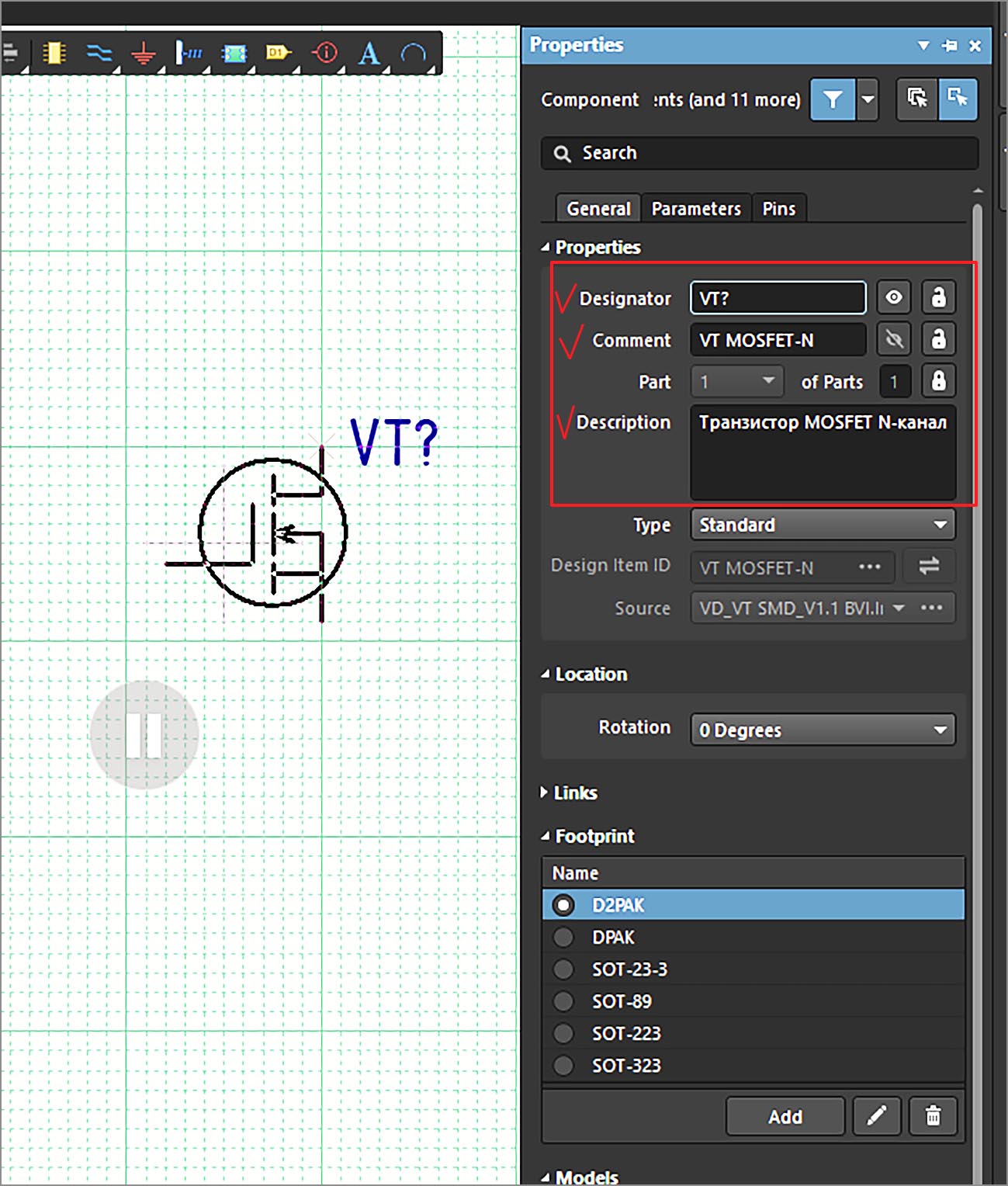
Рис. 8
В этом окне в поле Designator нужно указать порядковый номер компонента на схеме. Нужно заменить вопросительный знак на цифру, в случае если это первый размещаемый транзистор, то цифра – 1.
В поле Comment указывается либо название компонента, например IRFR825, либо номинал, например – 10мкГн, при размещении индуктивности. Справа от этих полей есть глазки, нажимая на них можно либо разрешить отображение записи в поле чертежа, либо запретить.
В поле Description заносится пояснительная запись.
Внизу есть поле Footprint. Здесь видно какая модель корпуса была выбрана, в случае необходимости можно её заменить на другую.
Содержимое этих четырёх полей впоследствии будет занесено в перечень элементов принципиальной схемы.
В это же время можно вращать УГО нажимая на пробел или зеркально отразить, нажав клавишу X.
После внесения изменений в параметры нужно нажать на кнопку паузы в центре чертежа. Окно параметров закроется, возле УГО появятся внесённые вами записи, и вы сможете перенести УГО в нужное место схемы. Закрепление осуществляется нажатием на левую клавишу.
Возле курсора появится второе такое же УГО, номер увеличится на единицу. Таким образом вы можете сразу разместить несколько одинаковых компонентов на схеме. Это бывает полезно при размещении линейки резисторов или конденсаторов. Прерывается размещение нажатием на правую клавишу.
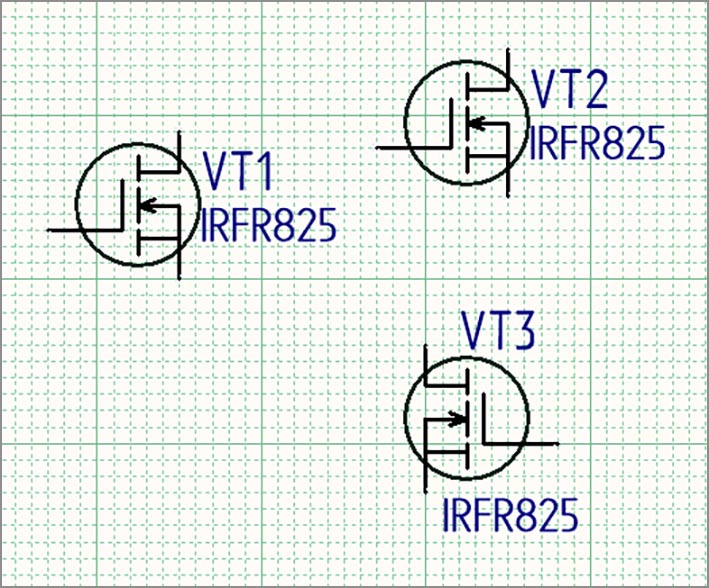
Рис. 9
Надписи возле УГО можно перемещать, захватывая их курсором, VT3 на Рис. 9.
Если вы забыли при размещении нажать клавишу Tab или вам потом захотелось что-то поменять в параметрах компонента нужно дважды кликнуть по УГО левой клавишей мыши. Это приведёт к открытию окна параметров.
Чтобы вращать УГО после размещения нужно выделить его левой клавишей и нажимать пробел. Зеркальное отражение просто так уже работать не будет. В этом случае чтобы зеркально отразить компонент нужно выделить УГО и немного его потащить курсором, затем не отпуская левую клавишу мыши нажать клавишу Х, опять же VT3 на Рис. 9.
Прокладку соединительных линий можно вызвать нажатием на соответствующую кнопку в малом меню, расположенном непосредственно на поле чертежа. Или через главное меню: Размещение → Соединение, Рис. 10.
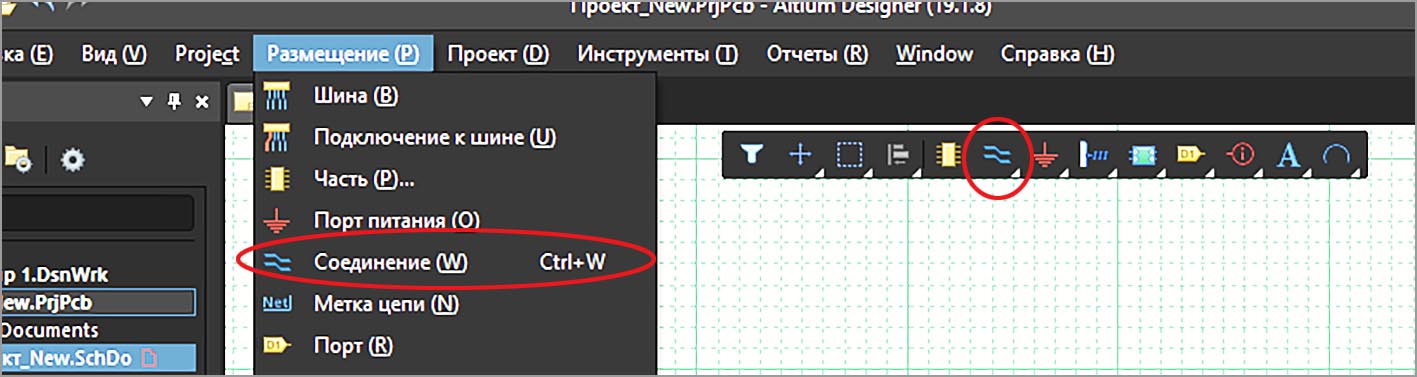
Рис. 10
Ниже расположены два видео в которых показано на практике всё то, о чём я рассказал и много чего другого. Например, рассказано об альтернативных УГО и о том, как вывести чертёж принципиальной схемы на печать, как вывести перечень элементов и др.
Altium Designer. Создание принципиальной схемы и разводка платы.
Продолжаются уроки по Altium Designer, в прошлой статье мы создали новый проект и добавили в него пустые файлы принципиальной электрической схемы и печатной платы. И вот настало время добавить в них что-нибудь полезное. Давайте по традиции помигаем диодом ) Для этого мы создадим схему, состоящую из источника питания, резистора, ну и, конечно же, светодиода, а затем займемся проектированием печатной платы. Итак, создаем новый проект. Теперь добавим к нему файл схемы и печатной платы. Для этого жмем правой кнопкой на название проекта и в появившемся меню выбираем сначала Add new to project -> Schematic, а затем Add new to project -> PCB. В окне Project в левой части рабочего пространства к нашему проекту прицепились два файла. Открываем файл схемы, сейчас мы будем добавлять туда элементы. И начнем мы, пожалуй, с резистора. В верхнем меню заходим в Place и выбираем Part. Через этот пункт меню мы будем добавлять на схему новые элементы. Все очень просто и логично. Появляется окно добавления компонента, жмем там на Choose и оказываемся прямо перед длинным перечнем доступных элементов. Выбираем там какой-нибудь из резисторов:
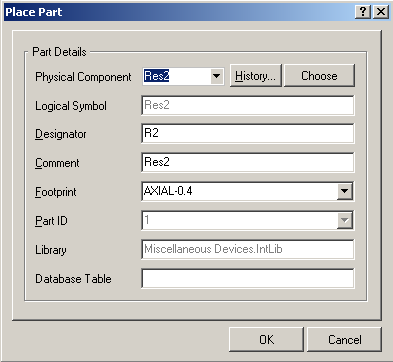
Компонент выбран, теперь можем поместить его в любое место схемы. Собственно, так и делаем. Аналогично добавляем в схему светодиод, найти его в библиотеке не составит трудностей. Последний штрих – добавим питание и землю – их находим на панели инструментов:
Ну что, все элементы готовы, осталось соединить и получим такую вот схему:
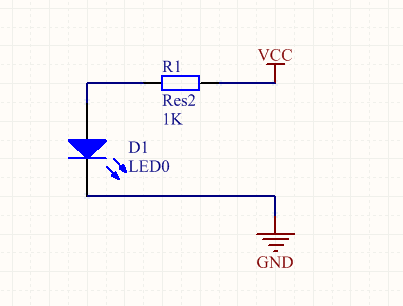
- В отличие от большинства программ при прокрутке колесика мыши не происходит уменьшения/увеличения масштаба. Для масштабирования здесь надо зажать третью кнопку и только потом двигать мышью.
- А чтобы перемещаться в пределах документа надо зажать правую кнопку мыши.
Такие вот законы Altium’а )
Немножко изменим схему – давайте вместо абстрактной земли и питания поставим конкретный разъем, ну, например, вот такой:
Схема теперь примет следующий вид:
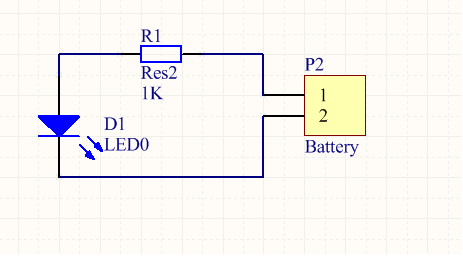
По поводу схемы, пожалуй, все. А нет, не все. Altium не просто позволяет нарисовать схему, он же может ее и проверить. Для этого ее нужно откомпилировать, как бы непривычно это не звучало относительно электрической схемы.
Вот, смотрите, пример. Берем нашу схему, выделяем и копируем куда-нибудь рядом. Получается:
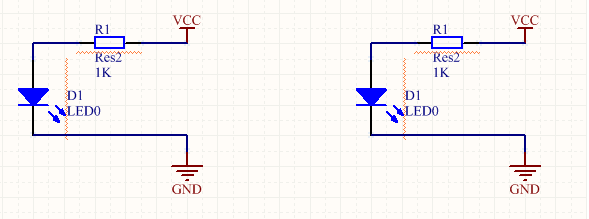
А теперь в окне проектов, жмем правой кнопкой на названии нашего файла схемы и выбираем первый пункт – Compile document. И вот, что получаем:
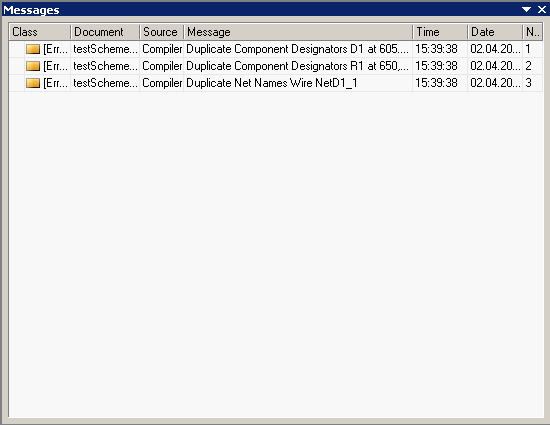
Altium выдает сообщения о том, что у нас компоненты повторяют друг друга (оно и понятно, мы же их сами и скопировали). Вот так вот выглядит механизм компиляции в Altium Designer. Конечно, мы пока многие подробности опускаем, так как сейчас просто знакомимся с программой. Разумеется, можно рисовать принципиальные схемы любой сложности, резистором и диодом тут дело, конечно же, не ограничивается. А если нужного вам элемента нету в списке, то необходимо скачать дополнительную библиотеку, либо создать элемент вручную. Но об этом мы поговорим в следующий раз . А сейчас давайте займемся проектированием печатной платы для нашего примера.
Итак, у нас есть схема и пустая печатная плата. В первую очередь надо, чтобы элементы со схемы перекочевали на плату. Ищем сверху пункт меню Design и выбираем там Update PCB document… В появившемся окне нужно нажать на Validate Changes и затем на Execute Changes. Если все правильно, то увидим набор зеленых галочек:
Открываем файл печатной платы и сразу же видим изменения:
Снизу появилась красная область с нашими элементами, перенесем ее в центр рабочего пространства и увеличим:
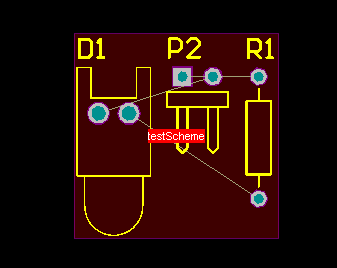
Ну все, осталось только соединить элементы. Что и с чем соединять понятно – все площадки, которые нужно соединить дорожками, соединены тонкими линиями. Проводим дорожки и получаем:
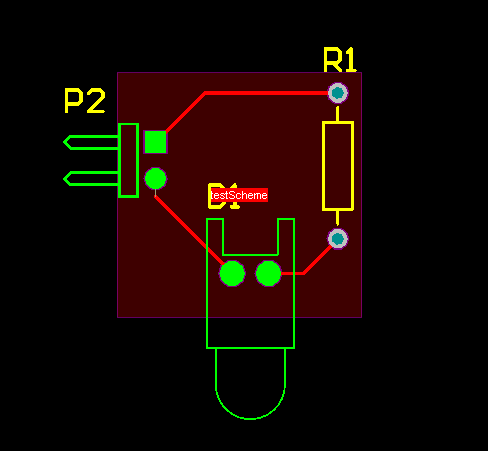
Получили мы нашу плату, все соединено правильно, все довольны ) Конечно же, мы использовали лишь малую часть возможностей Altium’а, но нашей целью ведь было познакомиться с программой в целом, с интерфейсом. Так что считаем, что цель достигнута! Да и, по большому счету, для разведения небольших платок, в принципе, ничего особенного и не понадобится – рисуем схему – переносим элементы на плату и соединяем их дорожками, вот и все. Если возникли какие-либо вопросы, пишите, будем разбираться вместе.