Обрезка рисунка по фигуре
Excel для Microsoft 365 Word для Microsoft 365 Outlook для Microsoft 365 PowerPoint для Microsoft 365 Excel для Microsoft 365 для Mac Word для Microsoft 365 для Mac PowerPoint для Microsoft 365 для Mac Word для Интернета PowerPoint для Интернета Excel 2021 Word 2021 Outlook 2021 PowerPoint 2021 Excel 2021 для Mac Word 2021 для Mac PowerPoint 2021 для Mac Excel 2019 Word 2019 Outlook 2019 PowerPoint 2019 Excel 2019 для Mac Word 2019 для Mac PowerPoint 2019 для Mac Excel 2016 Word 2016 Outlook 2016 PowerPoint 2016 Excel 2016 для Mac Word 2016 для Mac PowerPoint 2016 для Mac Excel 2013 Word 2013 Outlook 2013 Excel 2010 Word 2010 Outlook 2010 PowerPoint 2010 Word для Mac 2011 PowerPoint для Mac 2011 Еще. Меньше

Если вы хотите изменить контур фотографии, чтобы сделать ее фигурой (например, кругом или скругленным прямоугольником), используйте инструмент обрезки на ленте с параметром Обрезать на фигуру .
Можно обрезать фигуру в Word, PowerPoint, Outlook или Excel.
Обрезка изображения до фигуры, например круга
Вы можете быстро изменить форму рисунка, обрезав его до определенной фигуры. При этом рисунок автоматически изменяется для заполнения фигуры при сохранении пропорций.
(Если вы хотите обрезать одно и то же изображение до нескольких фигур, создайте копии рисунка и обрезка каждого из них до нужной фигуры по отдельности.)


- Используйте команду Вставка >рисунка , чтобы добавить изображение в файл Microsoft 365 (например, Word документ, презентацию PowerPoint или сообщение электронной почты Outlook ).
- Щелкните рисунок. Вы можете обрезать несколько рисунков одновременно, но только до одной и той же фигуры. (Но в Word это сложно, так как вы не можете выбрать несколько изображений с параметром » В строке с текстом » по умолчанию.)
- В разделе Работа с рисунками на вкладке Формат в группе Размер щелкните стрелку под кнопкой Обрезать.
- В появившемся меню щелкните Обрезать по фигуре и выберите фигуру, по которой нужно выполнить обрезку. Эта фигура будет сразу применена к рисунку.
- Затем используйте функцию «Обрезка >« или «Заливка >«, чтобы изменить размер рисунка в пределах примененной фигуры.
- Заполнить Заполняет всю фигуру рисунком. Некоторые внешние края рисунка могут быть обрезаны. На полях фигуры не будет пустого пространства.
- Вписать Делает весь рисунок вмещающимся в фигуру, сохраняя исходное пропорции изображения. На полях фигуры может быть пустое пространство. (Черные маркеры обрезки появляются на краях и углах рисунка при выборе параметра Fit или Fill.)
- Вы можете настроить положение рисунка в кадре, выбрав рисунок и перетащив его в нужное место. Например, это поможет центрировать наиболее важную часть рисунка в фигуре, примененной к изображению.
- Обрезка полей изображения путем перетаскивания маркера черной обрезки следующим образом:
| Описание | Действие |
|---|---|
| Обрезка одной стороны | Перетащите маркер обрезки на этой стороне к центру рисунка |
| Обрезка двух смежных сторон одновременно | Перетащите угловой маркер обрезки между этими сторонами к центру рисунка |
| Одинаковая обрезка двух параллельных сторон одновременно | Перетащите маркер обрезки на одной из этих сторон к центру рисунка, удерживая нажатой клавишу CTRL |
Начните с фигуры и добавьте в нее изображение
Вы можете добавить рисунок в качестве заливки фигуры, а затем изменить или обрезать ее.
Добавление рисунка к фигуре
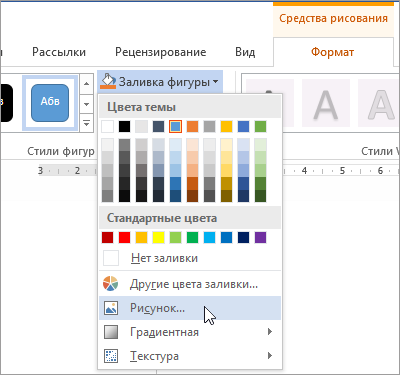
- Добавьте фигуру в документ (инструкции см. в статье Добавление фигур) и щелкните ее.
- На вкладке Средства рисования в разделе Формат в группе Стили фигур щелкните Заливка фигуры и выберите пункт Рисунок.
- Выберите тип изображения (Из файла или Изображения из Интернета), перейдите к рисунку и вставьте его.
Изменение размера фигуры
Чтобы изменить размеры фигуры, сохранив ее базовое форматирование, выделите фигуру и перетащите один из маркеров изменения размера.
Настройка заполнения фигуры рисунком
Если рисунок обрезан или заполняет фигуру не полностью, используйте инструменты Вписать и Заполнить в меню Обрезать.
- Щелкните фигуру, созданную путем выбора пунктов Заливка фигуры >Рисунок.
- В разделе Работа с рисунками на вкладке Формат в группе Размер щелкните стрелку под кнопкой Обрезать. Появится меню параметров обрезки.
- Выберите Вариант По размеру , если вы хотите, чтобы как можно больше рисунка вместилось в фигуру; исходное соотношение сторон изображения будет сохранено, но у вас может быть пустое пространство внутри фигуры.
- Выберите Заливка, чтобы рисунок полностью заполнил фигуру. При этом его часть, выходящая за пределы фигуры, будет обрезана. Вы можете перетащить рисунок, чтобы изменить его часть, отображаемую в фигуре.
- При необходимости можно настроить область обрезки с помощью маркеров обрезки, как описано в разделе Обрезка рисунка.
- Когда все будет готово, нажмите клавишу ESC или щелкните за пределами рисунка.
Изменение или обрезка фигуры с помощью команды «Начать изменение узлов»
Хотя инструменты обрезки недоступны для фигур, для настройки фигур можно использовать инструмент «Изменить точки «.
- Выберите фигуру, которую вы хотите изменить.
- Щелкните Формат фигуры и в группе Вставка фигур выберите Изменить фигуру >Изменить точки.
- Перетащите вершины (черные точки по периметру фигуры) в нужные позиции.
- Чтобы удалить вершину, щелкните ее, удерживая нажатой клавишу CTRL. Чтобы добавить вершину, щелкните контур фигуры там, где ее еще нет, удерживая нажатой клавишу CTRL.
См. также
Если вы хотите изменить контур фотографии, чтобы сделать ее фигурой (например, кругом или скругленным прямоугольником), используйте инструмент обрезки на ленте .
Можно обрезать фигуру в Word, PowerPoint или Excel.
Обрезка до указанной фигуры
Чтобы быстро изменить форму рисунка, можно обрезать его до определенной фигуры. При этом рисунок автоматически изменяется для заполнения фигуры при сохранении пропорций.
Если один и тот же рисунок необходимо использовать в разных фигурах, создайте его копии и обрежьте по отдельности каждый рисунок до требуемой фигуры.
- Чтобы добавить рисунок в файл Office (например, документ Word, презентацию PowerPoint или книгу Excel), на вкладке Вставка нажмите кнопку Рисунки.
- Выделите в файле рисунок, который нужно обрезать.
- На вкладке Формат рисунка щелкните стрелку рядом с кнопкой Обрезать.
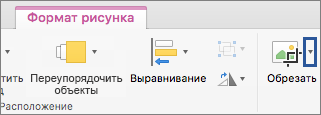 (Если вкладка Формат рисунка не отображается, убедитесь, что вы выбрали рисунок, а не фигуру).
 - Наведите указатель мыши на элемент Обрезать по фигуре и выберите фигуру, по которой нужно выполнить обрезку.
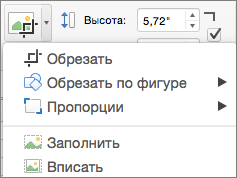 Эта фигура будет сразу применена к рисунку.
 - Если вы хотите изменить ее форму, на ленте нажмите кнопку Обрезать еще раз. На краях и в углах рисунка появятся черные маркеры обрезки.
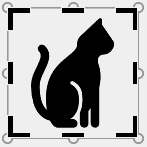
- Обрезка изображения путем перетаскивания любого дескриптора обрезки вовнутрь. Если перетащить один из угловых маркеров, он обрезает две смежные стороны одновременно.
Обрезка для размещения в фигуре или для ее заполнения
После добавления рисунка в фигуру вы можете выбрать, как рисунок помещается в фигуру с помощью инструментов Подгонки и заливки для точной настройки.
- Выберите рисунок, который должен быть внутри фигуры.
- На вкладке Формат рисунка щелкните стрелку рядом с кнопкой Обрезать. (Если вкладка Формат рисунка не отображается, убедитесь, что вы выбрали рисунок, а не фигуру).
- Выберите команду Заливка или Вписать, а затем щелкните за пределами рисунка.
| Параметр | Описание |
|---|---|
| Заливка | Удаляет (или «урожай») часть рисунка, но по-прежнему заполняет всю фигуру. |
| Вписать | Делает весь рисунок вмещается в фигуру. Исходные пропорции рисунка сохранятся, но в фигуре может быть пустое место. |
Какое приложение вы используете?
Word | Powerpoint
Word: вместить рисунок внутри фигуры
Word в Интернете не имеет функции «обрезка в фигуру», которая есть в классическом приложении, но вы по-прежнему можете использовать быстрые стили рисунков для применения некоторых основных фигур к изображению, как описано здесь:
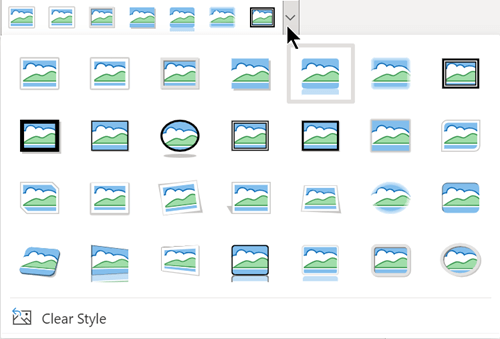
- Вставьте изображение в документ. (Выберите Вставить >рисунок , а затем перейдите к нужному рисунку.)
- Выбрав изображение на холсте, перейдите на вкладку Рисунок на ленте, а затем откройте коллекцию Стили рисунков :
- Выберите фигуру, чтобы применить ее к изображению.
- После применения фигуры ее можно изменить по мере необходимости.
PowerPoint: обрезка рисунка до фигуры
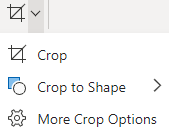
- Выберите рисунок на слайде, чтобы обрезать фигуру.
- На вкладке Рисунок справа щелкните стрелку рядом с полем Обрезка.
Совет: Если вкладка Рисунок не отображается, обязательно выберите рисунок.

Преобразование в фигуры в Office
В Microsoft 365 и Office 2019, PowerPoint, Excel и Word можно преобразовывать рисунки отобразить в стандартные фигуры с помощью кнопок. Вы можете быстро рисовать flow charts и diagrams, объединяя простоту нарисованных фигур с единообразным Office рисунками.
Какое приложение вы используете?
- Какое приложение вы используете?
- Word, Excel
- PowerPoint
- Visio Pro для Office 365
Преобразование рисунков от руки в фигуры
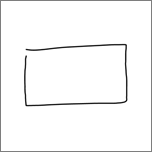
- На вкладке «Рисовать» выберите «Отобразить отобразить в фигуре». (Этот режим должен быть включен до того, как вы нарисуйте фигуру.)
- Нарисуйте фигуру. Она автоматически преобразуется в эквивалентную Office фигуру. Фигура, создаемая вами, имеет тот же цвет, что и при выборе цвета. После создания фигуры можно изменить цвет заливки, прозрачность и стиль с помощью вкладки Формат.
- Чтобы продолжить рисование, но отключите автоматическое преобразование рисунков в фигуры, снова выберите Преобразовать в фигуру.
Фигуры, нарисованные от руки, которые можно преобразовать в фигуры Office
Рисунок от руки
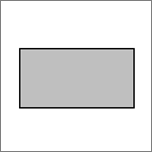
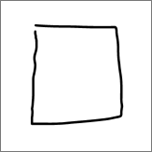
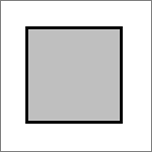
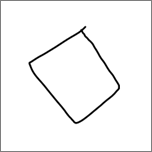
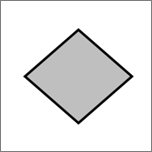
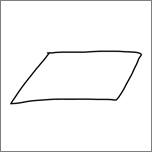
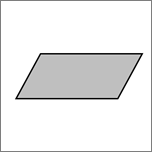
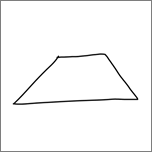
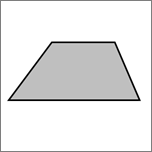
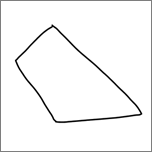
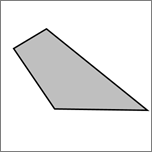
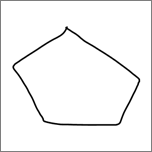
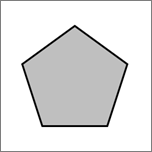
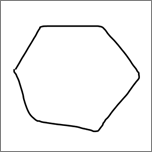
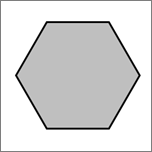
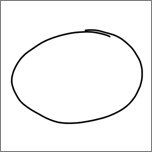
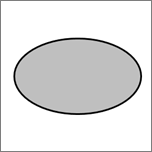
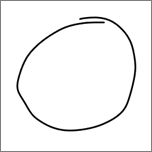
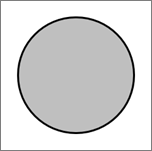
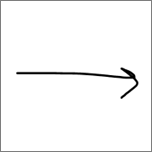
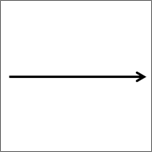
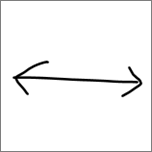
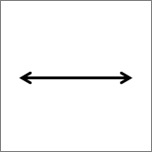
Соединительная линия между двумя фигурами
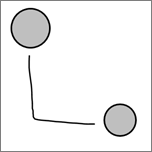
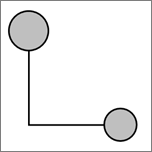
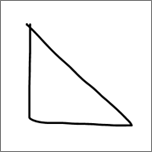
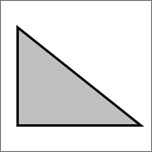
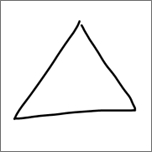
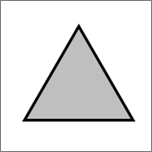
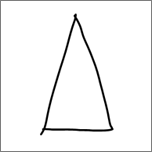
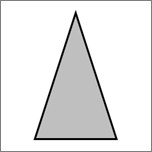
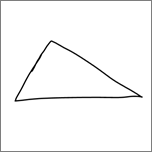
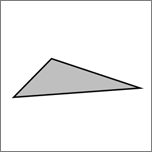
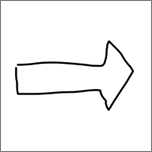
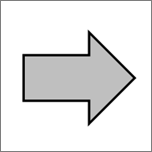
Эта функция работает иначе в PowerPoint. См. преобразование цвета в фигурыили текст в PowerPoint для Microsoft 365.
Добавление на ленту «Преобразовать в фигуру»
В Visioпо умолчанию недоступна возможность преобразовать в фигуру. Настройте ленту, чтобы увидеть эту команду.
- На вкладке Файл выберите пункт Параметры.
- В левой части диалогового окна выберите Настроить ленту.
- В списке справа от диалогового окна выберите Рисовать.
- Выберите новая группа, а затем щелкните Переименовать, чтобы дать новой пользовательской группе имя, например Фигуры. Убедитесь, что новая группа остается выбранной.
- В левой части диалогового окна в поле Выбрать команды извыберите все команды.
- В длинном алфавитном списке команд выберите преобразовать в фигуру инажмите кнопку Добавить между двумя длинными списками. На ленту будет добавлено преобразование в фигуру.
- Нажмите кнопку ОК.
Теперь вы можете использовать преобразование в фигуру, чтобы преобразовать рисунок от Visio фигуру.
Преобразование нарисованной отрисовки в стандартную Visio фигуру
- На вкладке «Рисовать» выберитеРисовать касанием , затем выберите перо от пера от пера и рисуйте на холсте.

- На вкладке «Рисовать» выберите инструмент «Выбрать».
- Щелкните и перетащите, чтобы выбрать нарисованный объект, который вы хотите преобразовать в стандартную фигуру. На фигуре появятся химки выделения.
- На вкладке «Рисовать» выберите «Преобразовать в фигуру».

- На вкладке Главная выберите изменить фигуруи выберите фигуру из коллекции.
Совет: Если вы не видите список фигур с нужной фигурой, в области Фигуры выберите Дополнительные фигуры ,а затем выберите набор, содержащий нужную фигуру.
Рисунок будет заменен выбранной фигурой, а размер, положение и форматирование этой фигуры будут сохранены. При необходимости продолжайте разместять фигуру. (Подробные сведения см. в теме Формат фигуры.)
How to convert picture to shape in Powerpoint

If you want to convert images to SmartArt graphics and or shapes in powerpoint, just follow the simple steps in this article.
To convert images into SmartArt graphics:
- Select the images to be converted to SmartArt. To select multiple images, click on the first one, then hold down the Ctrl key while clicking the other images.
- Go to the Format tab > Picture Tools > Format > Picture layout
- In the gallery, click the layout for the SmartArt graphic.
The gallery offers SmartArt graphics layouts which are the most appropriate for your images.

- When you have selected a layout for a SmartArt graphic, the images are automatically arranged according to the layout chosen. You can then add text to your SmartArt graphic and customize it by changing the color or Style.
More software questions? Check out our forum!
Subject Replies
Around the same subject
- Powerpoint convert image to shape
- Convert m3u to mp3 > Guide
- Moderate effect powerpoint > Guide
- Powerpoint free download > Download — Presentations
- Convert powerpoint to pdf > Guide
- How to convert number to words in word > Guide
Powerpoint
- How to create a summary slide in PowerPoint: dynamic summary
- Add or remove the progress bar in PowerPoint
- Powerpoint reverse animation: path, zoom
- Crop in Powerpoint: custom shape, picture to circle, etc.
- How to modify SmartArt in Powerpoint
- Powerpoint bullet list: into animation, SmartArt graphic
- Action buttons in PowerPoint: add, activate, customize
- How to curve text in PowerPoint (2023)
- How to rearrange slides in Powerpoint: Windows, macOS
- How to add background music to PowerPoint?
Office Suites
- Insert picture in Excel: cell, shortcut, using formula
- Convert numbers to words in Excel: without VBA, formula
- How to open and convert an Excel file in Notepad?
- Convert PDF to JPG: for free, Mac, Windows
- Convert Word to PDF and PDF to Word: online, for free
Newsletter
This information will be transmitted to CCM Benchmark Group to ensure the delivery of your newsletter.
It will also be used, according to your selected preferences, to provide you with more relevant advertisements.
You have the right to access and modify your personal data, as well as to request its suppression, within the limits foreseen by the legislation in force.
You can also change your preferences regarding the advertisements you receive at any time. For more information, please check our privacy policy. Processing of Personal Data.
Как сделать из рисунка фигуру в powerpoint
Если вы хотите изменить контур фотографии, чтобы сделать ее фигурой (например, кругом или скругленным прямоугольником), используйте средство обрезки на ленте .
Вы можете обрезать фигуру в Word, PowerPoint, Outlook или Excel.
Обрезка изображения до фигуры, например круга
Вы можете быстро изменить форму рисунка, обрезав его до определенной фигуры. При этом рисунок автоматически изменяется для заполнения фигуры при сохранении пропорций.
(Если вы хотите обрезать одну и ту же фигуру несколькими фигурами, сделайте копии рисунка и обрезите каждую из них до нужной фигуры по отдельности.)
Используйте команду «> Рисунки«, чтобы добавить изображение в файл Office (например, Word документ, PowerPoint презентацию или Outlook сообщение электронной почты).
Вы можете обрезать несколько рисунков одновременно, но только до одной и той же фигуры. (Но в Word это сложно, так как нельзя выбрать несколько рисунков, для которых по умолчанию выбран параметр «В строке с текстом».)
В разделе Работа с рисунками на вкладке Формат в группе Размер щелкните стрелку под кнопкой Обрезать.
В появившемся меню щелкните Обрезать по фигуре и выберите фигуру, по которой нужно выполнить обрезку.
Эта фигура будет сразу применена к рисунку.
Затем используйте обрезку > по размеру или >заливки , чтобы изменить размер рисунка в примененной фигуре:
Заполнить Заполняет всю фигуру рисунком. Некоторые внешние края рисунка могут быть обрезаны. На полях фигуры не будет пустого пространства.
Вписать Делает изображение целиком помещаться в фигуру, сохраняя исходное соотношение пропорций рисунка. На полях фигуры может быть пустое пространство.
(Дескриптора черной обрезки отображаются на краях и углах рисунка при выборе параметра «По размеру» или «Заливка».)
Положение рисунка в кадре можно изменить, выделив рисунок и перетащив его в нужное место. Например, это может помочь вам по центру наиболее важной части рисунка в фигуре, которую вы применили к рисунку.
Обрезка полей изображения путем перетаскивания дескриптора черной обрезки выполняется следующим образом:
Обрезка одной стороны
Перетащите маркер обрезки на этой стороне к центру рисунка
Обрезка двух смежных сторон одновременно
Перетащите угловой маркер обрезки между этими сторонами к центру рисунка
Одинаковая обрезка двух параллельных сторон одновременно
Перетащите маркер обрезки на одной из этих сторон к центру рисунка, удерживая нажатой клавишу CTRL
После этого нажмите кнопку Обрезать еще раз.
Начните с фигуры и добавьте в нее изображение
Вы можете добавить рисунок в качестве заливки фигуры, а затем изменить или обрезать ее.
Добавление рисунка к фигуре
Добавьте фигуру в документ (инструкции см. в статье Добавление фигур) и щелкните ее.
На вкладке Средства рисования в разделе Формат в группе Стили фигур щелкните Заливка фигуры и выберите пункт Рисунок.
Выберите тип изображения (Из файла или Изображения из Интернета), перейдите к рисунку и вставьте его.
Изменение размера фигуры
Чтобы изменить размеры фигуры, сохранив ее базовое форматирование, выделите фигуру и перетащите один из маркеров изменения размера.
Настройка заполнения фигуры рисунком
Если рисунок обрезан или заполняет фигуру не полностью, используйте инструменты Вписать и Заполнить в меню Обрезать.
Щелкните фигуру, созданную путем выбора пунктов Заливка фигуры > Рисунок.
В разделе Работа с рисунками на вкладке Формат в группе Размер щелкните стрелку под кнопкой Обрезать. Появится меню параметров обрезки.
Выберите Вписать, если хотите, чтобы весь рисунок поместился внутри фигуры. Исходные пропорции рисунка сохранятся, но в фигуре может быть пустое место.
Выберите Заливка, чтобы рисунок полностью заполнил фигуру. При этом его часть, выходящая за пределы фигуры, будет обрезана.
Выберите пункт Заливка или Вписать.
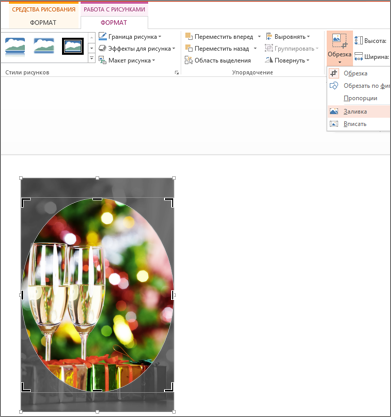
Заполнить — размеры рисунка устанавливаются по высоте и ширине фигуры в зависимости от того, какой размер больше. При этом фигура заполняется рисунком, а остальные части рисунка удаляются.
Функция Вписать задает размер рисунка, чтобы его высота и ширина будут совпадать с границами фигуры. Это функция вписывает максимально возможную часть рисунка в фигуру, но некоторые участки фигуры могут остаться пустыми.
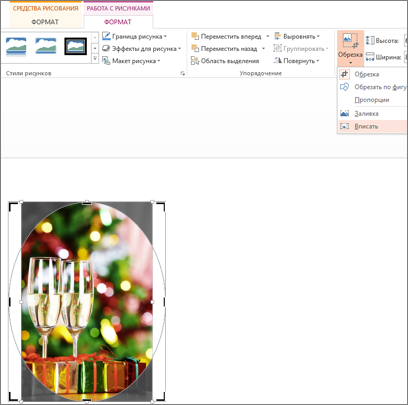
Вы можете перетащить рисунок, чтобы выбрать часть, отображаемую в фигуре.
При необходимости измените область обрезки с помощью маркеров, как описано в разделе Обрезка рисунка.
Когда все будет готово, нажмите клавишу ESC или щелкните за пределами рисунка.
Изменение или обрезка фигуры с помощью команды «Начать изменение узлов»
Для фигур инструменты обрезки недоступны, но вы можете воспользоваться командой Начать изменение узлов, чтобы изменить фигуру вручную.
Выберите фигуру, которую вы хотите изменить.
В разделе Средства рисования на вкладке Формат в группе Вставка фигур нажмите кнопку Изменить фигуру и выберите команду Начать изменение узлов.
Перетащите вершины (черные точки по периметру фигуры) в нужные позиции.
Чтобы удалить вершину, щелкните ее, удерживая нажатой клавишу CTRL. Чтобы добавить вершину, щелкните контур фигуры там, где ее еще нет, удерживая нажатой клавишу CTRL.
См. также
Если вы хотите изменить контур фотографии, чтобы сделать ее фигурой (например, кругом или скругленным прямоугольником), используйте средство обрезки на ленте .
Вы можете обрезать фигуру в Word, PowerPoint или Excel.
- Какую версию Office для Mac вы используете?
Обрезка до указанной фигуры
Чтобы быстро изменить форму рисунка, можно обрезать его до определенной фигуры. При этом рисунок автоматически изменяется для заполнения фигуры при сохранении пропорций.
Если один и тот же рисунок необходимо использовать в разных фигурах, создайте его копии и обрежьте по отдельности каждый рисунок до требуемой фигуры.
Чтобы добавить рисунок в файл Office (например, документ Word, презентацию PowerPoint или книгу Excel), на вкладке Вставка нажмите кнопку Рисунки.
Выделите в файле рисунок, который нужно обрезать.
На вкладке Формат рисунка щелкните стрелку рядом с кнопкой Обрезать.
(Если вкладка Формат рисунка не отображается, убедитесь, что вы выбрали рисунок, а не фигуру).
Наведите указатель мыши на элемент Обрезать по фигуре и выберите фигуру, по которой нужно выполнить обрезку.
Эта фигура будет сразу применена к рисунку.
Если вы хотите изменить ее форму, на ленте нажмите кнопку Обрезать еще раз.
На краях и в углах рисунка появятся черные маркеры обрезки.
Обрезка изображения путем перетаскивания любого дескриптора обрезки внутрь. При перетаскивании одного из угловых дескриптора он обрезать две смежные стороны одновременно.
Обрезка для размещения в фигуре или для ее заполнения
После добавления рисунка в фигуру вы можете выбрать, как рисунок помещается в фигуру, с помощью инструментов «По размеру» и «Заливка» для точной настройки.
Выберите рисунок, который должен быть внутри фигуры.
На вкладке Формат рисунка щелкните стрелку рядом с кнопкой Обрезать.
(Если вкладка Формат рисунка не отображается, убедитесь, что вы выбрали рисунок, а не фигуру).
Выберите команду Заливка или Вписать, а затем щелкните за пределами рисунка.
Удаляет (или «обрезка») часть рисунка, но по-прежнему заполняет всю фигуру.
Делает все изображение вместим в фигуру. Исходные пропорции рисунка сохранятся, но в фигуре может быть пустое место.
Обрезка до указанной фигуры
Чтобы быстро изменить форму рисунка, можно обрезать его до определенной фигуры. При этом изображение автоматически усекается в соответствии с формой выбранной фигуры. Пропорции рисунка сохраняются.
Выберите рисунок, который вы хотите обрезать по форме определенной фигуры.
Откройте вкладку Формат рисунка.
(Если вкладка Формат рисунка не отображается, убедитесь в том, что вы выбрали рисунок, а не фигуру).
В разделе Коррекция щелкните стрелку рядом с командой Обрезка, выберите пункт Маска к фигуре, выберите тип фигуры и щелкните фигуру, до которой требуется обрезать изображение.
Эта фигура будет сразу применена к рисунку.
Если вы хотите изменить ее форму, на ленте нажмите кнопку Обрезать еще раз.
На краях и в углах рисунка появятся черные маркеры обрезки.
Перетащите маркеры обрезки, если требуется обрезать поля рисунка, и щелкните мышью за пределами рисунка.
Щелкните любое место за пределами рисунка.
Обрезка для размещения в фигуре или для ее заполнения
После добавления рисунка в фигуру вы можете выбрать, как рисунок будет помещаться в фигуре, с помощью инструментов «Обрезать по размеру» и «Обрезать до заливки» для точной настройки.
Выберите рисунок, который необходимо разместить в фигуре.
Откройте вкладку Формат рисунка.
(Если вкладка Формат рисунка не отображается, убедитесь в том, что вы выбрали рисунок).
В разделе «Настройка» щелкните стрелку рядом с кнопкой «Обрезать», выберите «Обрезать» для заполнения или обрезки по размеру, а затем за пределами рисунка:
Обрезка до заливки
Удаляет (или «обрезка») часть рисунка, но по-прежнему заполняет всю фигуру.
Обрезка по размеру
Делает все изображение вместим в фигуру. Исходные пропорции рисунка сохранятся, но в фигуре может быть пустое место.
По завершении нажмите клавишу ESC.
Word: размещение рисунка внутри фигуры
Word в Интернете не имеет функции «обрезка в фигуру», которая есть в настольном приложении, но вы по-прежнему можете использовать быстрые стили рисунков, чтобы применить к рисунку некоторые основные фигуры, как описано ниже:
Вставьте изображение в документ. (Выберите «>рисунка «, а затем перейдите к нужному рисунку.)
Выбрав изображение на холсте, выберите вкладку « Рисунок» на ленте и откройте коллекцию стилей рисунков:
Выберите фигуру, чтобы применить ее к рисунку.
После применения фигуры ее можно изменить по мере необходимости.
PowerPoint: обрезка рисунка до фигуры
Выделите рисунок на слайде, чтобы обрезать фигуру.
На вкладке «Рисунок» в правом конце щелкните стрелку рядом с элементом «Обрезать».
Совет: Если вкладка «Рисунок» не отображается, обязательно выберите рисунок.
Выберите «Обрезать до фигуры«, а затем выберите фигуру, которая будет применена к границе рисунка.
Если вы хотите обрезать поля рисунка, снова выберите «Обрезать», а затем перетащите дескриптора вправо при необходимости. При необходимости перетащите другие дескриптора.
Чтобы сохранить изменения, снова нажмите кнопку «Обрезать» или нажмите клавишу ESC.
Как вставить и обрезать изображение по форме в Microsoft PowerPoint

Когда вы используете изображения в своих слайд-шоу, вы хотите, чтобы они были привлекательными. Один из способов — совместить форму с вашим изображением. Вы можете легко вставить и обрезать изображение, чтобы оно соответствовало форме или заливке в PowerPoint.
Вставить изображение в фигуру в PowerPoint
После создания фигуры, в которую вы хотите вставить изображение, вы фактически заполните фигуру изображением.
Выберите фигуру и перейдите на открывшуюся вкладку «Формат фигуры». Нажмите «Заливка фигуры» в разделе «Стили фигур» на ленте и выберите «Изображение».

Выберите из файла, стоковых изображений, онлайн-изображений или из значков, в зависимости от изображения, которое вы хотите использовать. Выберите изображение и нажмите «Вставить».

Выбранное изображение заполнит форму. Теперь вы можете настроить формат изображения внутри фигуры с помощью двух действий: «Залить» или «Подогнать».

Заполнить или подогнать изображение по форме
Когда вы «заполняете» фигуру изображением, это регулирует размер изображения, чтобы он соответствовал высоте или ширине фигуры, в зависимости от того, что больше. Когда вы «вписываете» фигуру в изображение, это регулирует размер изображения так, чтобы высота и ширина совпадали с формой.
Щелкните изображение внутри фигуры и перейдите на появившуюся вкладку «Формат изображения». Затем щелкните стрелку под надписью «Обрезать» в разделе «Размер» на ленте и выберите «Заливка» или «По размеру».

Вы заметите, что Fill и Fit имеют совершенно разный вид. Поскольку это необязательный шаг после вставки изображения в фигуру, выберите лучший вариант для вас.

Обрезать изображение как фигуру в PowerPoint
Если у вас есть изображение, которое вы хотите обрезать до формы в слайд-шоу, вы также можете сделать это.
Выберите изображение и перейдите на вкладку «Формат изображения». Щелкните стрелку под надписью «Обрезать» в разделе «Размер» на ленте и выберите «Обрезать по форме». Выберите форму, которую хотите использовать, во всплывающем меню.

Изображение немедленно обновится до этой формы.

Затем вы можете выбрать изображение и использовать инструменты на вкладке «Формат изображения» или щелкнуть правой кнопкой мыши, чтобы открыть боковую панель «Формат изображения», чтобы добавить немного шика.

Комбинируя формы с функциональными или декоративными изображениями в слайд-шоу PowerPoint, вы можете создать привлекательную и уникальную презентацию.
Как разместить изображение внутри формы PowerPoint
PowerPoint это все о визуальном представлении информации. Вы можете поместить различные картинки – от реальных изображений до форм буфера обмена – в любую презентацию, чтобы привлечь внимание своей аудитории.
Повысить привлекательность формы PowerPoint с помощью рисунка
Усовершенствуйте свой слайд с помощью формы PowerPoint. А еще лучше, почему бы не разместить изображение вашего продукта в той же форме? Вот как это сделать.
- Откройте новую презентацию PowerPoint или ту, которая находится в разработке.
- Выберите слайд для формы изображения.
- Нажмите на вкладку Вставить на ленте.
- В разделе «Иллюстрации» нажмите кнопку Фигуры . Это покажет раскрывающийся список выбора формы.
- Нажмите на форму, которая соответствует вашим потребностям.
Нарисуйте фигуру на слайде PowerPoint
- После того, как вы выбрали желаемую форму, щелкните и перетащите указатель мыши на ту часть слайда, где она должна быть расположена.
- Отпустите мышь, когда вы будете довольны формой.
- Измените размер или переместите форму, если необходимо.
Если вы недовольны выбором формы, просто выберите ее и нажмите клавишу Удалить на клавиатуре, чтобы удалить ее из слайда. Затем просто повторите предыдущие шаги с новым выбором формы.
Параметры заполнения
- Нажмите на форму на слайде, чтобы выбрать его, если вы еще этого не сделали.
- С правой стороны обратите внимание, что инструменты рисования находятся над лентой.
- Эта кнопка «Инструменты для рисования» является контекстной вкладкой, которая при нажатии активирует отдельную ленту с параметрами, относящимися конкретно к чертежным объектам.
- Нажмите кнопку Инструменты рисования .
- Нажмите кнопку Форма заливки , чтобы открыть раскрывающийся список параметров.
- В показанном списке нажмите Изображение . Откроется диалоговое окно Вставить картинку .
Вставить или связать изображение внутри фигуры
Это просто хорошая домашняя работа – хранить все объекты (будь то картинки, звуки или видео) в одной папке, содержащей вашу презентацию.
Эта привычка позволит вам просто скопировать/переместить всю папку в новое место на вашем компьютере или даже на другом компьютере и знать, что все элементы вашей презентации не повреждены. Это особенно важно, когда вы предпочитаете связывать файлы, а не вставлять их в презентацию.
Как вставить изображение в форму PowerPoint
- В диалоговом окне «Вставка изображения» найдите нужное изображение на своем компьютере.
- Нажмите на файл изображения, чтобы вставить (и вставить) его в форму.
- ИЛИ
- Для других вариантов:
- Нажмите на пустую область диалогового окна “Вставить изображение”. (Это позволит вам сделать следующий шаг).
- Наведите указатель мыши на нужный файл изображения (не нажимайте на файл). Это выберет файл изображения, но пока не вставит его.
- Нажмите стрелку раскрывающегося списка рядом с кнопкой «Вставить».
- Выберите Вставить картинку или один из вариантов Ссылка , как описано ниже.
Нужно ли ссылаться на изображение или вставлять его в форму PowerPoint?
После открытия диалогового окна «Вставка изображения» у вас есть три варианта выбора, когда вы помещаете изображение в форму PowerPoint. Все три варианта выглядят одинаково для зрителя, но имеют разные свойства.
Похожие публикации:
- Wincdemu как удалить
- Как включить комп через материнскую плату
- Как ограничить скорость загрузки в riot client
- Почему гугл плей вылетает