Как восстановить данные с карты Micro SD
Бывает, что мы случайно удаляем или теряем свои файлы на карте MicroSD. К счастью, наши данные возможно вернуть с помощью EaseUS Data Recovery Wizard, инструмента, который поможет восстановить ваши изображения, видео, аудиофайлы, документы и многое другое с карты micro SD . Загрузите нашу программу для безопасного извлечения файлов.
«На прошлой неделе я поехала навестить свою подругу и ее новорожденного ребенка. У меня осталось много фотографий малыша, но когда я вернулась домой и подключила свою карту к компьютеру, произошёл какой-то сбой, и теперь я не могу получить доступ к своим фоткам. Если кто-нибудь знает, как восстановить данные с карты MicroSD, пожалуйста, подскажите, что делать.»
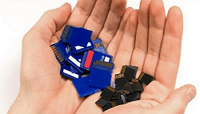
Как работает восстановление карт MicroSD
В настоящее время большинство цифровых устройств используют карты MicroSD для хранения данных, таких как фотографии, видео, аудио файлы и т. д. Это крошечное устройство хранения становится все более популярным среди пользователей по всему миру. Тем не менее, никто не исключал случаи потери данных. Даже если вы правильно пользуетесь устройством, однажды случайная потеря файлов может произойти. В этом случае программа восстановления данных с карт MicroSD сможет вернуть все ваши файлы. Мы же рекомендуем попробовать EaseUS Data Recovery Wizard — надежный инструмент для восстановления данных со всех устройств хранения. EaseUS Data Recovery Wizard — это самое популярное программное обеспечение для восстановления карт MicroSD.
- Восстановление удаленных, отформатированных, поврежденных или потерянных файлов
- Восстановление изображений, фотографий, видео и других файлов с microSD. (Поддержка более 1000 типов файлов )
- Интуитивно понятный и удобный интерфейс поможет вам самостоятельно восстановить файлы с внешнего диска или карты памяти microSD.
- Поддержка всех популярных брендов, включая SanDisk, Kingston, PNY, Lexar, Transcend, PQI и др.
Восстановление данных с карты MicroSD
Прекратите использовать SD-карту сразу же, как только вы потеряли файлы на нем. Продолжение использования карты значительно увеличит вероятность перезаписи данных, что делает данные невосстановимыми.
1. Загрузите и установите на свой компьютер EaseUS Data Recovery Wizard.

2. Используйте установленную программу для поиска и восстановления потерянных данных. Выберите раздел диска или папку, из которой «пропали» ваши данные. Затем нажмите кнопку «Сканировать».

3. Когда сканирование будет завершено, найдите в списке результатов нужные вам файлы и папки.
Выберите их и нажмите кнопку «Восстановить». При выборе места для сохранения восстановленных данных не следует использовать тот же диск, который вы сканировали!

Рекомендации по восстановлению карты MicroSD
Советы по предотвращению перезаписи данных:
- Прекратите использовать или записывать новые данные на карту Micro SD непосредственно перед извлечением всех данных.
- Как можно скорее воспользуйтесь EaseUS Card Recovery Software для восстановления потерянных фото и других файлов.
Совет Если ПК не отображает карту MicroSD в окне «Этот компьютер», может потребоваться устройство чтения карт USB SD. Обычно современные компьютеры и ноутбуки имеют встроенный карт-ридер.
Заключение
Независимо от того, потеряли ли вы данные с поврежденной SD-карты или отформатированной microSD, вы всегда сможете восстановить их с помощью EaseUS. Но не забывайте, что необходимо прекратить использование устройства сразу после потери. Затем загрузите и установите нашу программу, после чего восстановите все свои данные. Чтобы заранее избежать потери, рекомендуется регулярно создавать резервные копии данных. Благодаря этому, вы сможете с лёгкостью вернуть свои файлы в случае сбоя или ошибки.
Последние статьи — Также в программе EaseUS
[Советы 2022] Исправьте поврежденную или испорченную SD-карту без потери данных
Не беспокойтесь, если ваша карта Micro SD повреждена. Здесь доступны лучшие способы исправления поврежденных SD-карт без потери данных. Выполните следующие действия, чтобы восстановить данные с поврежденной SD-карты и снова сделать SD-карту доступной для чтения в Windows 10/8/7.
Как исправить поврежденную карту Micro SD? Что вы делать, если ваша SD-карта повреждена или не читается? Следуя навигации по содержимому, вы получите четкое руководство, как исправить поврежденную SD-карту самостоятельно:
SD-карта, также называемая как карта памяти, представляет собой крошечное портативное и функциональное устройство, широко используемое в качестве «прогулочного» хранилища на нескольких устройствах, таких как цифровые камеры, телефоны Android, планшеты и т. д., для увеличения емкости хранения.
Однако, поскольку SD-карта часто вставляется и вынимается, особенно без безопасного извлечения, это может привести к повреждению файловой системы или повреждению секторов на карте.
Не беспокойтесь, если ваша карта памяти SD станет недоступной или SD-карта повреждена и нечитаема. Проверьте симптомы и выберите необходимые исправления для восстановления поврежденной SD-карты. В этом видео вы найдете пять расширенных советов, которым вы можете следовать.
Распространенные признаки поврежденной SD-карты
Помимо неправильного обращения с SD-картой, есть много других часто встречающихся факторов, которые могут вызвать неисправность SD-карты. Например, вирусное заражение, прерывание передачи данных, извлечение SD-карты при записи на нее файлов и т. д.
Здесь мы собарли список повреждений SD-карты или симптомы повреждений, чтобы помочь вам напрямую определить, повреждена ли SD-карта. Проверьте следующие признаки, и вы узнаете, что ваша SD-карта повреждена.
Проверьте, ваша SD-карта повреждена или испорчена:
- SD-карта не отображаетсяв проводнике.
- SD-карта отображается какRAW.
- SD-карта внезапно отображается пустой, файлы отсутствуют.
- Ошибка SD-карты: «Произошла ошибка чтения-записи на вашей SD-карте . ».
- «SD-карта повреждена. Попробуйте переформатировать» сообщение.
- SD защищена от записи, заблокирована или доступна только для чтения.
- SD-карта зависает.
- SD-карта не загружает изображения.
- Ошибка SD-карты: «файл или каталог поврежден и нечитаемый».
- SD-карта не обнаружена, не распознается,не отображается медиав управлении дисками.
- SD-карта частично сломана или повреждена.
- SD-карта сгорела.
- SD карта утоплена.
- Чип SD-карты поцарапан.
- Ошибка SD-карты: SD-карта недоступна. Файл или каталог повреждены и не могут быть прочитаны.
- SD-карта не читается.
После определения того, ваша SD-карта повреждена или испорчена, вы можете сначала попытаться восстановить данные с SD-карты, а затем использовать методы, описанные в этом руководстве, чтобы приступить к исправлению поврежденных или испорченных SD-карт.
Как восстановить данные с поврежденной SD-карты
Если ваша SD-карта повреждена, первое, что нужно сделать, — это восстановить файлы с SD-карты. Данные могут быть потеряны в процессе восстановления, поэтому лучше вернуть файлы заранее.
Вы можете попробовать следующие 3 решения для восстановления файлов с поврежденной SD-карты:
- 1. Воспользуйтесь мощным программным обеспечением для восстановления SD-карт.
- 2. Отобразите скрытые файлы
- 3. Попробуйте сервис восстановления данных.
№1. Восстановите данные SD-карты с помощью программного обеспечения для восстановления данных EaseUS
Как только ваша SD-карта превратится в RAW или Windows попросит вас отформатировать ее, прежде чем вы сможете ее использовать, не торопитесь. Файлы все еще находятся на SD-карте, используйте программное обеспечение длявосстановление данныхчтобы как можно скорее восстановить данные SD-карты в другое место.
EaseUS Data Recovery Wizard является профессионалом в восстановлении удаленных, отформатированных или недоступных данных при различных случаях потери данных.
Это лучший выбор для восстановления данных с поврежденной SD-карты благодаря мощным возможностям восстановления данных и интуитивно понятному пользовательскому интерфейсу.
Он также работает с восстановлением данных с жестких дисков компьютера,восстановлением отформатированного USBнакопителя и других носителей информации, таких как SD-карты, CF-карты и т. д.
Шаг 1: подключите свою проблемную карту памяти к компьютеру.
Вставьте карту в картридер и подключите его к исправному ПК/ноутбуку.
Шаг 2: запустите программу восстановления данных от EaseUS и начните сканировать карту.
Запустите EaseUS Data Recovery Wizard на своем ПК и выберите карту памяти в столбце «Внешние устройства».
Затем нажмите «Сканировать», чтобы начать поиск потерянных (удаленных) данных на SD-карте.
Шаг 3: проверьте и восстановите потерянные данные.
Вы можете предварительно оценить состояние найденных фото и документов (посмотреть, открываются ли они / проверить их) — для этого достаточно двойного клика мышки по нужному файлу. Затем нажмите «Восстановить», чтобы сохранить файлы в безопасном месте на вашем ПК или внешнем хранилище.
№2. Отобразите скрытые файлы на SD-карте
Применимо к: Исправить SD-карту, видимую как пустую или имеет частичную ошибку файлов.
Если ваша SD-карта внезапно отображается пустой или SD-карта показывает только частичные данные после исправления ошибки повреждения, данные могут быть скрыты. Другой способ — отобразить скрытые файлы на SD-карте:
Шаг 1.Подключите SD-карту к ПК и нажмите Windows + E, чтобы открыть проводник Windows.
Шаг 2.Щелкните на SD-карту правой кнопкой мыши и выберите «Свойства».
Шаг 3.Перейдите на вкладку «Просмотр», в разделе «Скрытые файлы и папки» нажмите «Показать скрытые файлы, папки и диски».
Шаг 4.Затем нажмите «Применить», затем «ОК».
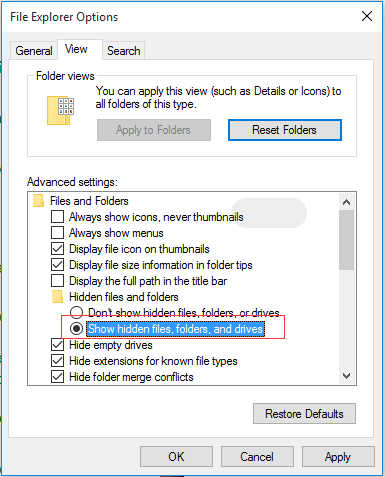
Вы увидите файлы, отображаемые на SD-карте.
№3. Обратитесь к сервису ручного восстановления данных
Если программе восстановления SD-карты EaseUS не удается отсканировать и найти потерянные данные на SD-карте, не волнуйтесь. У вас все еще есть возможность попробовать, обратившись к сервису ручного восстановления данных.
Вам может потребоваться дополнительная помощь в сложных ситуациях с потерей данных, таких как переформатирование диска, RAW-диск, потеря раздела, сбои при повторном разделении и ошибка загрузки системы. Проконсультируйтесь со специалистами по восстановлению данных EaseUS, чтобы получить экономичное индивидуальное восстановление вручную. После БЕСПЛАТНОЙ диагностики они могут предложить следующие услуги: 1. Откат форматирования диска. 2. Восстановление RAID, RAW-диска или операционной системы. 3. Восстановление потерянного раздела (тот, который не может быть восстановлен программно)
Активировать чат Позвоните нам 1-800-570-4634
Как исправить поврежденную SD-карту в Windows 10/8/7 [9 способов]
Применимо к: Исправить повреждение SD-карты, SD-карта не читается, SD-карта не обнаружена / не распознана, ошибка.
Перечисленные способы применимы для исправления различных уровней повреждения SD-карты, и владельцам SD-карт рекомендуется попробовать каждый метод по очереди, от простого к сложному.
- #1. Повторно подключите SD-карту или попробуйте другое устройство
- #2. Назначьте новую букву диска для SD-карты
- #3. Исправьте поврежденную файловую систему SD-карты с помощью команды CHDKSK
- #4. Восстановите поврежденную SD-карту с проверкой ошибок
- #5. Запустите средство устранения неполадок Windows
- #6. Переустановите или обновите драйвер SD-карты
- #7. Запустите команду атрибутов DiskPart
- #8. Отформатируйте SD-карту
- #9. Обратитесь к производителю
В целом, 10 способов восстановления SD-карт также работают для исправления поврежденных карт памяти, USB, внешних или внутренних жестких дисков. А теперь приступим.
Исправление 1. Повторно подключите SD-карту — замените устройство чтения SD-карт, порт USB или новый компьютер.
Применимо к: Исправить SD-карту, которая не читается или не определяется компьютером, камерой и другими устройствами.
Иногда проблемы с подключением или питанием могут стать причиной проблем с чтением SD-карт. Прежде всего, лучше исключить внешние факторы, которые можно исправить несколькими хитростями.
Шаг 1.Отключите и снова подключите SD-карту к ПК.
Шаг 2.Если ваша SD-карта не отображается, попробуйте следующие 3 совета:
- 1. Замените новое устройство чтения SD-карт, вставьте в него SD-карту и подключите к ПК.
- 2. Выберите другой порт USB и повторно подключите SD-карту к компьютеру.
- 3. Подключите SD-карту к другому компьютеру.
После этого проверьте, отображается ли ваша SD-карта или можно ли ее прочитать. Если да, перейдите к разделувосстановление поврежденной или испорченной SD-картыв конце этой страницы, чтобы немедленно вернуть все ваши важные файлы.
Если ничего не отображается, продолжайте исправлять ошибки следующими советами.
Исправление 2. Измените или назначьте новую букву диска для SD-карты
Применимо к: SD-карта не отображается, ошибка чтения.
Подключите SD-карту к компьютеру, если вы не видите букву диска вашей SD-карты в управлении дисками, это потому, что ее буква диска конфликтует с другими дисками. В этом случае компьютер не обнаружит SD-карту, и SD-карта будет считаться поврежденной или нечитаемой.
Изменение или присвоение новой буквы диска SD-карте в управлении дисками устранит эту ошибку. Установите новую букву диска карты, выполнив следующие действия:
Шаг 1.Нажмите клавиши Win + X и нажмите «Управление дисками».
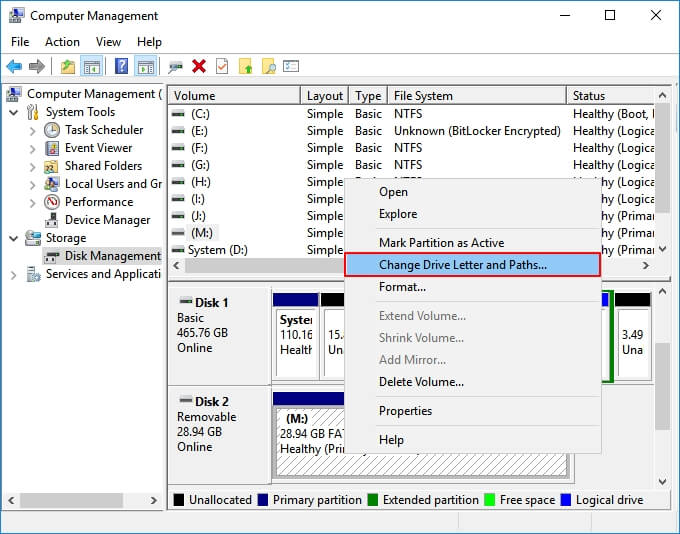
Шаг 2.Щелкните правой кнопкой мыши SD-карту и выберите «Изменить букву диска и пути . ».
Шаг 3.Нажмите «Добавить» или «Изменить», выберите новую букву диска для SD-карты. Нажмите «ОК» для подтверждения.
Исправление 3. Запустите CHKDSK, чтобы исправить и восстановить поврежденную файловую систему SD-карты.
Применимо к: Исправить повреждение файловой системы SD-карты или проблему с поврежденными секторами.
SD-карта имеет ограниченный срок службы, как и другие съемные устройства хранения данных. После длительного использования будут расти поврежденные секторы или файловая система может быть повреждена.
Команда CHKDSK обнаружит ошибки повреждения файловой системы SD-карты и удалит поврежденные сектора. Это также наиболее подходящий способвосстановить поврежденную SD-карту без форматирования.
Предупреждение Запуск chkdsk может исправить поврежденную файловую систему, однако он также может привести к полной потере данных. Выполните восстановление данных заранее, а затем продолжайте использовать метод CMD.
Шаг 1.Подключите SD-карту к компьютеру с помощью устройства чтения карт.
Шаг 2.Введитеcmdв поле поиска, щелкните правой кнопкой мыши командную строку и выберите «Запуск от имени администратора».
Шаг 3.Введитеchkdsk F: /f /r /x и нажмите Enter.
- «F:» означает букву диска поврежденной SD-карты, которую вы хотите восстановить.
- «/f» — исправление всех обнаруженных ошибок.
- «/r» — обнаружение поврежденных секторов и восстановление любой читаемой информации.
- «/x» — принудительно отключить том, который вы собираетесь проверить, перед тем, как утилита начнет сканирование.
Шаг 4.Введитеexitкогда процесс проверки и исправления завершится.
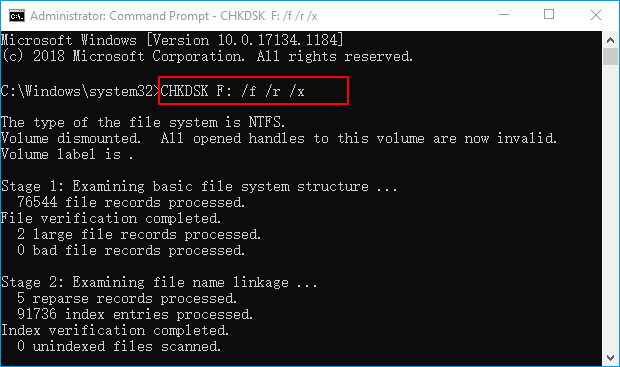
Если после завершения всех этих шагов вы видите в командном окне сообщение «Windows внесла исправления в файловую систему», поздравляем. Поврежденная SD-карта успешно исправлена, вы можете снова ее просмотреть и использовать свои данные.
Исправление 4. Восстановите поврежденную SD-карту с проверкой ошибок
Применимо к: Исправить SD-карту, которая не открывается или недоступна из-за ошибки устройства.
Еще один практический способ исправить ошибку, связанную с повреждением SD-карты, — это запустить проверку ошибок Windows. Следуйте инструкциям ниже, чтобывосстановить поврежденную SD-картусамостоятельно:
Шаг 1.Подключите SD-карту к компьютеру.
Шаг 2.Нажмите Windows + E, чтобы открыть проводник Windows.
Шаг 3.Щелкните на SD-карту правой кнопкой мыши и откройте ее свойства.
Шаг 4.Перейдите на вкладку «Инструменты» и нажмите кнопку «Проверить».
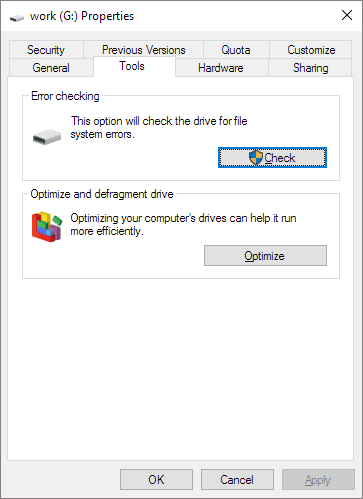
Дождитесь завершения процесса сканирования и закройте окно после его завершения.
После этого вы сможете снова открывать и просматривать файлы на SD-карте. Если ничего не отображается, перейдите к разделувосстановление данных с SD-картычтобы вернуть все файлы с SD-карты.
Исправление 5. Запустите средство устранения неполадок Windows
Применимо к: устранение проблем, связанных с оборудованием и драйверами карты памяти SD.
Средство устранения неполадок Windows может найти и исправить проблемы, связанные с оборудованием и драйверами. Если на SD-карте есть аналогичная проблема, средство устранения неполадок Windows сделает следующее:
Шаг 1.Подключите SD-карту к компьютеру.
Шаг 2.Перейдите в Настройки Windows > Обновление и безопасность > Устранение неполадок.
Шаг 3.В разделе «Оборудование и устройства» нажмите «Запустить средство устранения неполадок».
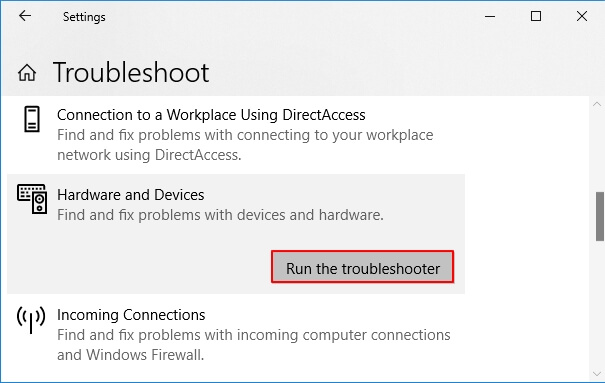
Дождитесь завершения устранения неполадок, а затем перезагрузите компьютер. Ошибка SD-карта не открывается или нечитаемая должна быть устранена.
Исправление 6. Переустановите драйвер SD-карты и сделайте SD-карту обнаруживаемой.
Применимо к: Исправить ошибку SD-карты, которая не обнаружена или не распознана из-за устаревшего драйвера привода.
Когда SD-карта вообще не распознается Windows, вы не можете увидеть ее ни в проводнике Windows, ни в Управлении дисками Windows. Скорее всего, причина в том, что драйвер SD-карты устарел.
Вы можете попробовать переустановить драйвер, чтобы он снова появился в диспетчере устройств Windows:
Шаг 1.Нажмите клавиши Windows + X и выберите «Диспетчер устройств».
Шаг 2.Разверните «Дисковые накопители», щелкните правой кнопкой мыши имя своей SD-карты и нажмите «Удалить».
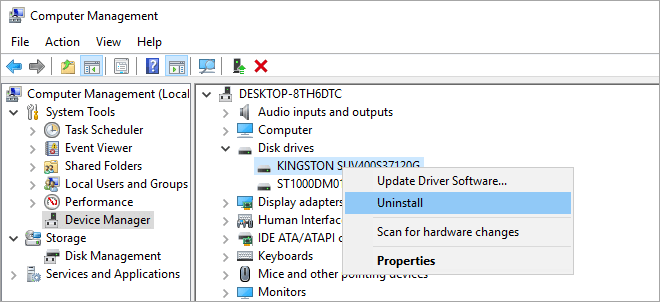
Шаг 3.Щелкните «ОК». Перезагрузите компьютер.
Шаг 4.Отключите и снова подключите SD-карту к компьютеру.
После этого Windows автоматически установит последнюю версию драйвера и снова сделает SD-карту обнаруживаемой.
Исправление 7. Запустите команду очистки атрибутов диска только для чтения DiskPart, чтобы разблокировать SD-карту
Применимо к: Исправить заблокированную SD-карту, доступную только для чтения или защищенную от записи.
Иногда ваша SD-карта может быть заблокирована или стать доступной только для чтения, защищенной от записи / зашифрованной сторонним программным обеспечением для шифрования.
Быстрый выход — запустить команду DiskPart очистки только для чтения. Вот шаги:
Шаг 1.Подключите SD-карту к компьютеру. Нажмите Windows + X, затем щелкните «Командная строка (администратор)».
Шаг 2.Введитеdiskpartи нажмите Enter в окне командной строки.
Шаг 3.Введите следующие командные строки и каждый раз нажимайте Enter:
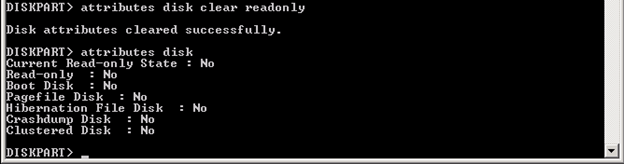
Замените 1 номером диска вашей SD-карты.
Шаг 4.Введитеexitчтобы закрыть окно DiskPart по завершении процесса.
После этого вы сможете открыть SD-карту и снова получить доступ к сохраненным файлам.
Исправление 8. Отформатируйте SD-карту в FAT32 или exFAT
Применимо к: Сброс файловой системы SD-карты на FAT32 или exFAT,восстановить RAW SD-карту.
Если карта отображается как RAW в Windows Disk Management или файловая система вашей SD-карты не поддерживается компьютером Windows или устройствами камеры, вам необходимо изменить файловую систему SD-карты на поддерживаемую.
Лучшим выходом может быть форматирование SD-карты в NTFS, FAT32 или exFAT. Этот метод также подходит длявосстановления полной емкости SD-картыесли SD-карта показывает только частичную или половину емкости.
Вы можете использовать проводник, чтобы отформатировать SD-карту, как показано ниже, или обратиться кформатировщику SD-картыза помощью:
Шаг 1.Подключите SD-карту к ПК, откройте проводник.
Шаг 2.Щелкните правой кнопкой мыши по поврежденной SD-карте и выберите «Форматировать».
Шаг 3.Выберите подходящую файловую систему из NTFS, FAT32 или exFAT.
Отметьте «Быстрое форматирование» и нажмите «Начать».
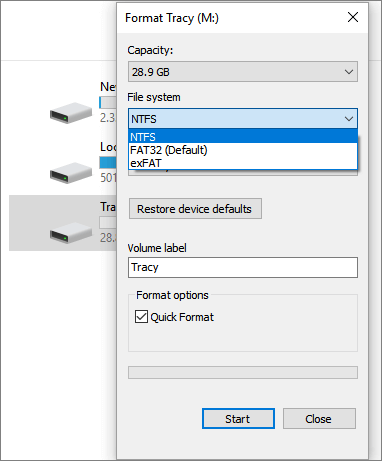
Обратите внимание, что форматирование данных приведет к их потере. Вы можете обратиться за помощью к программному обеспечению для восстановления SD-карт, как рекомендовано в третьей части.
Исправление 9. Обратитесь за помощью к производителю SD-карты.
Применимо к: Исправить или устранить ошибку неисправности SD-карты от производителей SD-карт.
Мощные производители SD-карт, такие как Seagate, WD, Sony, Samsung и т. д., также предоставляют услуги, помогающие пользователям исправить повреждение или неисправность SD-карты.
Если ваша SD-карта имеет аналогичную ошибку, и вы не можете исправить ее с помощью предыдущих 9 исправлений, обращение к производителю SD-карты может быть вашим последним шансом.
Другие полезные советы по исправлению поврежденной SD-карты
Применимо к: Восстановление поврежденной SD-карты в Windows 10/8/7.
Обратите вниманиечто в большинстве случаев, когда SD-карта частично или полностью сломана или повреждена, вы ничего не можете сделать, чтобы вернуть жизнь вашей SD-карты.
Вот список возможных исправлений, которые вы можете попробовать, если сможете отремонтировать поврежденную SD-карту:
- #1. Измените подключение SD-карты, адаптер SD-карты, новый порт USB / ПК.
- #2. Вытрете пыль с микросхем SD-карты и повторно подключите SD-карту к ПК.
- #3. Обратитесь к производителю за помощью, если на нее не распространяется гарантия.
- #4. Отнесите поврежденную SD-карту для ремонта в местный ремонтный центр.
В большинстве случаев советы 3 и 4 наиболее эффективны при ремонте физически поврежденной SD-карты.
Вывод
На этой странице мы перечислили некоторые общие симптомы, которые помогут вам определить, повреждена ли SD-карта. И вам не нужно беспокоиться о потере данных на поврежденной SD-карте.
Мы собрали более 10 методов для исправления поврежденной SD-карты, а также представили 3 надежных решения для восстановления данных с SD-карты, которые помогут вам не потерять данные после ремонта SD-карты. Для быстрого и безопасного процесса восстановления данных воспользуйтесь мастером восстановления данных EaseUS Data Recovery Wizard.
Не беспокойтесь о потере ваших данных. Примите меры, чтобы вернуть поврежденную SD-карту к жизни.
Последние статьи — Также в программе EaseUS
Как исправить поврежденную карту памяти?
Узнайте о наиболее распространенных признаках повреждения SD-карты, 8 способах исправить поврежденную SD-карту и о том, как восстановить и исправить данные с поврежденной SD-карты с Recoverit Data Recovery.
100% безопасность | Без вредоносных программ | Без рекламы

Дмитрий Соловьев
2021-08-31 14:41:49 • Обновлено: Решения для SD-карт • Проверенные решения
В. Мне кажется, что с моей SD-картой что-то не так, поскольку она не отвечает. Можно ли восстановить мою SD-карту без ее форматирования? Если да, то как мне восстановить поврежденную SD-карту, не форматируя ее?
Ответ. Да, вы можете восстановить SD-карту без ее форматирования. Сделать это вы можете с помощью инструмента для восстановления данных. Если ваша SD-карта повреждена, первое, что вам следует сделать, это прекратить сохранять на ней новые данные. Теперь вы хотите узнать, как вернуть с карты ранее записанные на нее данные? Следуйте приведенным ниже инструкциям, которые помогут вам исправить поврежденную SD-карту без необходимости ее форматирования.
Сводная информация
Реалии современного мира таковы, что всем нам нужно все больше и больше места для хранения. У нас есть всевозможные устройства хранения данных, такие как флэш-накопители и SD-карты. Несмотря на то, что мобильные телефоны, ноутбуки и компьютеры сегодня имеют так много внутренней памяти, кажется, что ее никогда не бывает достаточно.
Но есть еще одна проблема, которая постоянно возникает со всеми этими устройствами хранения — их сбой. Каждое из них рано или поздно выйдет из строя, унеся с собой все ваши данные.
Повреждение памяти или SD-карты — это не шутки. Поскольку данные внутри этих устройств так важны для нас, будь они личные или профессиональные, их восстановление становится важной задачей.
На любом онлайн-форуме, который вы откроете, вы обнаружите, что вас окружают сотни и тысячи вопросов об одном и том же — как исправить мою поврежденную SD-карту или каковы общие признаки повреждения SD-карты.
- Часть 1. Каковы общие признаки повреждения SD-карты?
- Часть 2. 8 способов исправить поврежденную SD-карту
- Часть 3. Как восстановить и исправить данные с поврежденной SD-карты с помощью программы Recoverit Data Recovery?
Часть 1. Каковы общие признаки повреждения SD-карты?
Почти каждый, с кем вы когда-либо сталкивались, не только знает, что такое SD-карта, но и использовал или до сих пор использует одну из них. И неудивительно, что некоторые из них, возможно, также столкнулись с проблемой повреждения SD-карты.
SD-карты чаще всего используются в мобильных телефонах и камерах, чтобы лучше записывать вашу информацию. Если вы тот, у кого есть много данных, которые необходимо где-то хранить, особенно фотографий и видео, то, вероятно, лучшей идеей для вас будет использование именно SD-карты.
Однако, поскольку ваша SD-карта хранит такое огромное количество важных вещей, можно только представить, насколько серьезной проблемой для вас станет повреждение вашей SD-карты.
Вот некоторые из наиболее распространенных признаков повреждения SD-карты, на которые следует обращать внимание:
В некоторых случаях, когда ваша SD-карта вот-вот будет заполнена или повреждена, вы увидите на своем электронном устройстве черный экран. Поэтому, если вы однажды откроете свое устройство, а на экране ничего не будет, только полностью черный экран, тогда, скорее всего, это будет говорить о наличии ошибок вашей SD-карты.
Когда SD-карта частично повреждена и находится на грани полного краха, вы начнете видеть такие сообщения, как «доступ запрещен» и подобные.
Если вы не можете сохранить новые файлы на SD-карту, что также называют ошибкой записи, это может быть признаком повреждения SD-карты. Кроме того, если вы не можете считать данные с SD-карты и не видите ни одного из ее компонентов (ошибка чтения), это также указывает на повреждение SD-карты.
- Отображение некорректной информации
Если на вашей SD-карте, а также в некоторых папках хранятся те или иные данные, но ваша SD-карта ничего не отображает или показывает неправильные или некорректные байты, значит, ваша SD-карта повреждена.
Когда SD-карта повреждена, в большинстве случаев вы заметите, что на вашей SD-карте время от времени будут отсутствовать определенные файлы. Если в один день вы видите файл, но на следующий день он исчез и снова появился через несколько дней, то это явный признак повреждения.
Еще одно распространенное явление в случае повреждения SD-карты — компьютер не распознает вашу SD-карту.
Если вы обнаружите какие-либо неизвестные файлы на вашей SD-карте, то вам следует понимать, что ваша SD-карта повреждена и ее необходимо исправить.
Часть 2. 8 способов исправить поврежденную SD-карту
Вот 8 способов исправить испорченную/поврежденную карту:
Решение 1. Замените кардридер, адаптер или USB-порт
Проблемы с картой зачастую вызывают проблемы с питанием или подключением. Поэтому в первую очередь нужно исключить внешние факторы.
Вам следует попробовать повторно подключить другой USB-порт, новый адаптер или другой компьютер, чтобы увидеть, в чем на самом деле заключается проблема. Если ваша SD-карта начинает нормально работать после нескольких попыток, вероятно, это было просто плохое соединение.
Чтобы предотвратить потерю данных в будущем, вам следует перенести все свои данные в другие безопасные места, например в облачное хранилище.
Решение 2. Запустите инструмент восстановления Windows
Если первое решение оказалось не очень полезным, вам следует попробовать это второе решение, подразумевающее использование встроенного инструмента проверки и восстановления Windows для исправления поврежденной SD-карты:
- Шаг 1 — Подключите SD-карту к компьютеру
- Шаг 2 — Откройте проводник Windows, нажав Windows + E
- Шаг 3 — Откройте свойства SD, щелкнув по ней правой кнопкой мыши
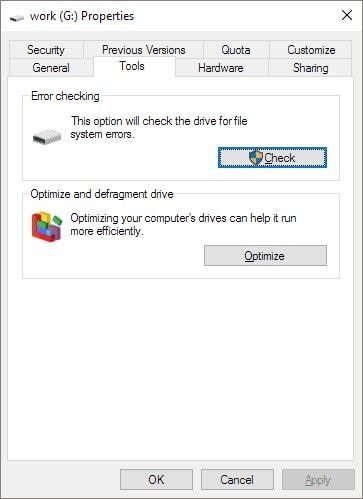
- Шаг 4 — Нажмите на вкладку «Инструменты»
- Шаг 5 — Нажмите кнопку «Проверить»
- Шаг 6 — Дождитесь завершения процесса сканирования
- Шаг 7 — Закройте окно сканирования после завершения процесса
Решение 3. Измените букву диска
Если вашей SD-карте системой Windows не была присвоена буква диска или она находится в конфликте с другими дисками, ваша SD-карта начнет работать так, будто она повреждена, и, как следствие, она станет нечитаемой.
Ваш компьютер идет со встроенной программой управления дисками Windows, и на этот раз вы можете использовать ее для изменения буквы диска.
Вот шаги, как это сделать:
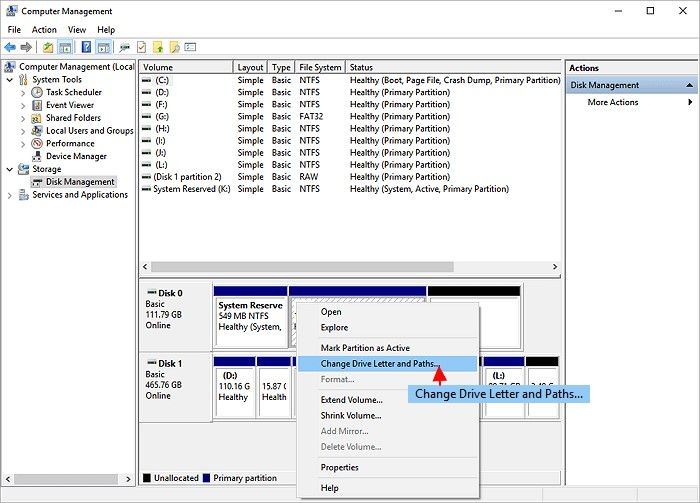
- Шаг 1 — Нажмите Windows + X и нажмите на «Управление дисками»
- Шаг 2 — Щелкните правой кнопкой мыши по своей SD-карте
- Шаг 3 — Нажмите «Изменить букву диска и пути»
- Шаг 4 — Нажмите «Добавить» и выберите новую букву диска
- Шаг 5 — Сохраните все изменения, нажав ОК
Решение 4. Запустите CHKDSK, чтобы проверить и исправить поврежденные сектора SD-карты
Как и любое другое съемное запоминающее устройство, SD-карта имеет ограниченный срок службы. После длительного использования на карте начинают появляться поврежденные сектора. Хороший способ найти ошибки в файловой системе SD-карты — использовать команду CHKDSK. Кроме того, если вы ищете способ восстановить SD-карту без ее форматирования, выполните следующие действия:
- Шаг 1 — Вставьте SD-карту в компьютер, используя кардридер.
- Шаг 2 — Перейдите в меню «Пуск» и введите «cmd» в строку поиска. Нажмите на Enter, и появится список программ. Найдите в нем cmd.exe.
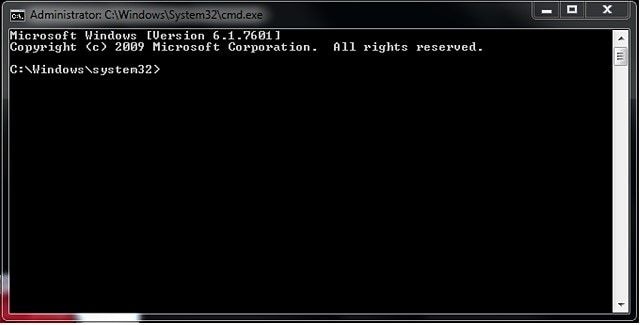
- Шаг 3 — Щелкните по «cmd.exe». Появится следующее командное окно, которое позволит вам устранить проблемы поврежденной карты.
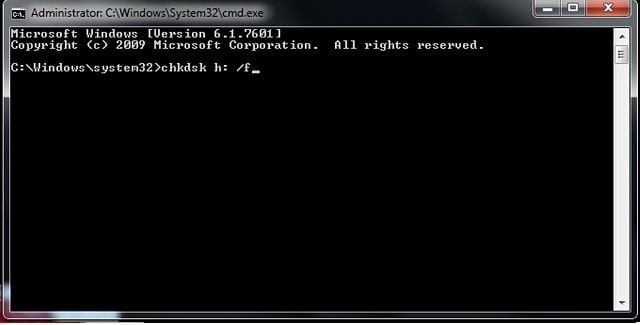
- Шаг 4 — Введите «chkdsk /X /f» (буква SD-карты) Хотя для этого потребуется некоторое время, в результате вы увидите, что «Windows внесла исправления в файловую систему».
Решение 5. Переустановите драйвер SD-карты
Если вы не видите свою SD-карту, упомянутую в проводнике Windows или в системе управления дисками Windows, то шансы, что ваша SD-карта не распознает ее, очень высоки. Чтобы противостоять этому, вы можете попробовать переустановить драйвер SD-карты, чтобы она снова появилась в диспетчере устройств Windows.
Вот шаги, которые вы можете для этого выполнить:
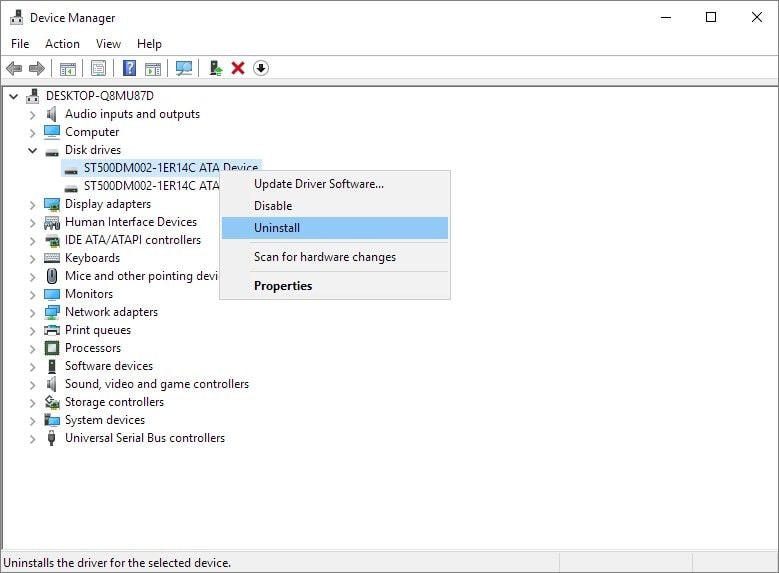
- Шаг 1 — Нажмите Windows + X и нажмите на «Диспетчер устройств»
- Шаг 2 — Разверните диски
- Шаг 3 — Щелкните правой кнопкой мыши по имени съемного диска, затем нажмите «Удалить»
- Шаг 4 — Нажмите ОК
- Шаг 5 — Отсоедините SD-карту от компьютера
- Шаг 6 — Перезагрузите компьютер. Попробуйте повторно подключить SD-карту к компьютеру. Драйвер будет автоматически установлен Windows.
Решение 6. Отформатируйте SD-карту, находящуюся в формате RAW
Если вы видите, что в управлении дисками Windows ваша карта отображается как RAW, вам необходимо отформатировать карту в соответствующую файловую систему, такую как FAT32 или NTFS.
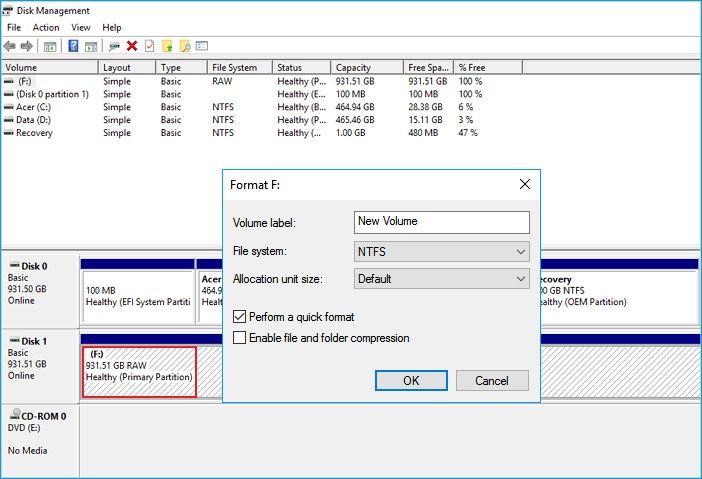
Решение 7. Отформатируйте SD-карту, которая работает на половину своей емкости
Бывают случаи, когда вы видите, что ваша SD-карта показывает только половину своей фактической емкости. В таком случае вам придется восстановить ее до полного объема хранилища, отформатировав такую SD-карту.
Вы можете сделать это с помощью управления дисками или проводника Windows.
Решение 8. Создайте новый раздел SD-карты на нераспределенном пространстве
Иногда SD-карта в формате RAW не отображается на вашем компьютере. Это также может произойти, когда ваша SD-карта станет пустой. Если вы хотите, чтобы ваша SD-карта работала на вашем компьютере нормально, вам нужно создать раздел вручную. Этот раздел заставит Windows распознать карту.
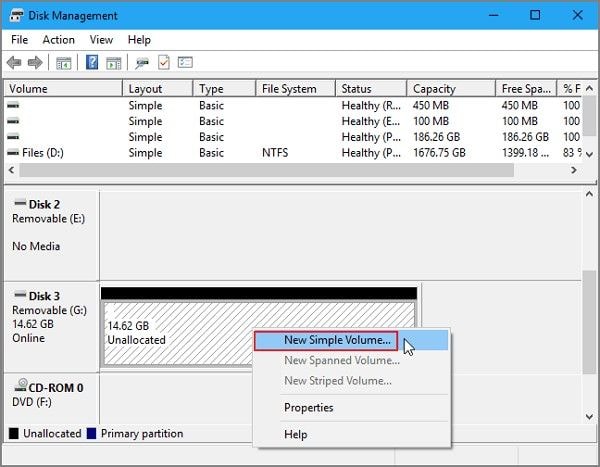
Прочтите, чтобы узнать, Как исправить и восстановить нераспределенную SD-карту.
Часть 3. Как восстановить и исправить данные с поврежденной SD-карты с помощью программы Recoverit Data Recovery?
Recoverit Data Recovery возглавляет список самых мощных программ для восстановления данных. Программное обеспечение призвано помочь вам быстро и легко вернуть все ваши ценные данные, такие как фотографии, электронные письма, видео, аудиофайлы и документы, с внешнего носителя, внутреннего жесткого диска, корзины, ноутбука и даже неисправного компьютера.
С помощью Recoverit Ultimate вы также можете восстановить фрагментированное, поврежденное, искаженное или битое видео и эффективно исправить его.
Все, что вам нужно сделать, это выполнить шаги, описанные ниже:
Шаг 1. Выберите место, откуда вы хотите начать восстановление поврежденных файлов.

Шаг 2. Просканируйте это место для поиска всех поврежденных файлов. Вы можете выбрать сразу несколько файлов.

Шаг 3. Дождитесь завершения процесса сканирования. После завершения процесса щелкните по вкладке «Понятно», чтобы закрыть всплывающее окно.
Шаг 4. Просмотрите файл(ы), которые были просканированы. После предварительного просмотра файла(-ов) и получения удовлетворительного результата щелкните на вкладку восстановления.

Представление функции расширенного восстановления видео программы Recoverit
Существуют различные типы данных, и один из них — видеофайлы. Однако очень часто видеофайл может быть поврежден. Вы либо видите, что некоторые его части отсутствуют, либо просто наблюдаете черный экран, либо иногда сам файл даже не загружается.
Функция расширенного восстановления видео — одна из многих функций плана Ultimate программы Recoverit Data Recovery. С помощью этой функции вы можете сканировать, собирать и сопоставлять фрагменты ваших поврежденных видео, тем самым гарантируя восстановление большей части ваших видео с цифровых камер, DSLR, экшн-камер, дронов, видеокамер, видеорегистраторов, ПК, SD-карт, жестких дисков, и т.п.
Вот некоторые из функций расширенного восстановления видео:
- Сканируйте и сопоставляйте фрагменты видео
- Объединяйте кусочки одного и того же видео
- Восстанавливайте свои видео и сохраняйте 95% из них в идеальном состоянии
- Восстанавливайте неограниченное количество видеофайлов без повреждения
Просто нажмите опцию расширенного восстановления видео, чтобы с легкостью восстановить фрагментированные видеофайлы.
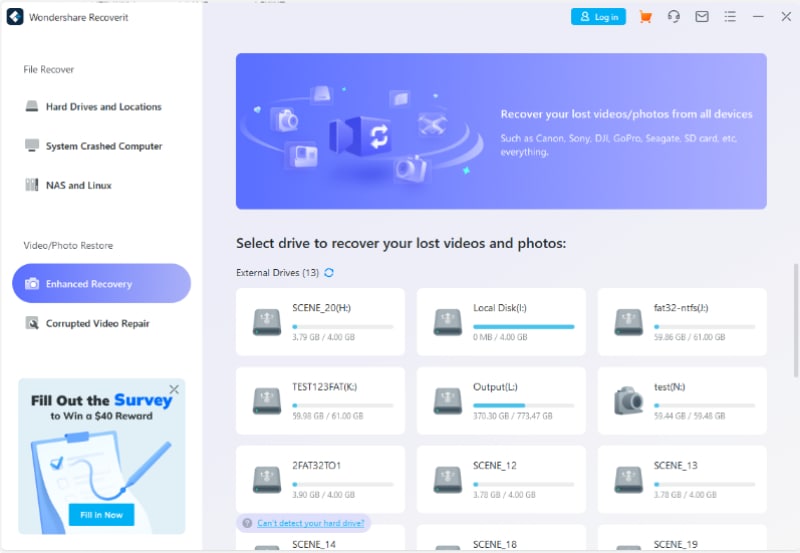
Шаги по восстановлению поврежденного видео с помощью Recoverit
Первое место в списке самых мощных программ для восстановления поврежденных, битых или искаженных файлов M2TS, MOV, MTS, MP4, MKV, FLV, 3GP и AVI занимает программа Recoverit Video Repair.
Recoverit Video Repair поддерживает два режима восстановления:
- Быстрое восстановление – используется для исправления различных ошибок видео.
- Расширенное восстановление – может восстановить ваши поврежденные видео, анализируя данные и технологию образца видео, снятого тем же устройством.
Вот некоторые из преимуществ восстановления поврежденного видео с помощью Recoverit:
- Одновременное восстановление нескольких форматов видео
- Бесплатное сканирование на наличие поврежденных видео и предварительный просмотр восстановленных видео перед их сохранением
- Никаких ограничений в отношении размера восстанавливаемых видеофайлов
- Восстанавливайте любое количество поврежденных видеофайлов
Следуйте описанным ниже шагам, чтобы без малейших проблем выполнить процесс восстановления данных:
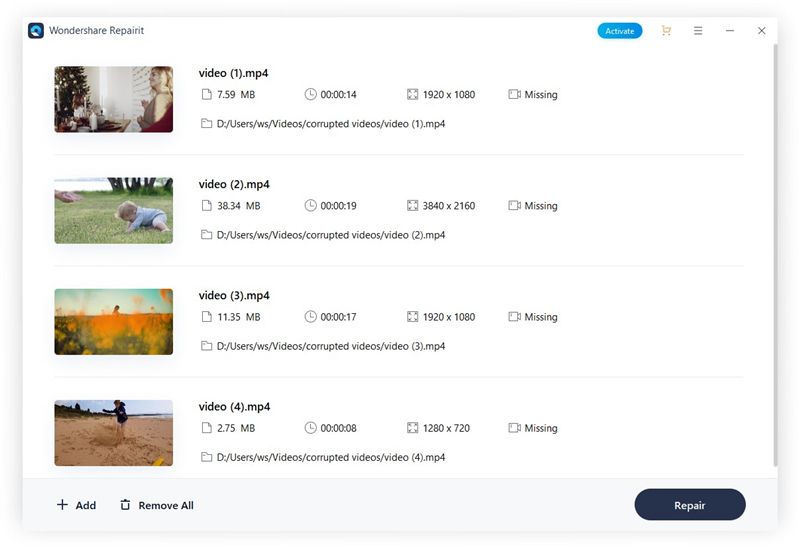
Шаг 1: Добавьте ваши поврежденные видео
Запустите приложение на вашем компьютере. Чтобы восстановить поврежденные видеофайлы, вы можете добавить их, нажав кнопку «Добавить» или «Добавить видео и начать восстановление».
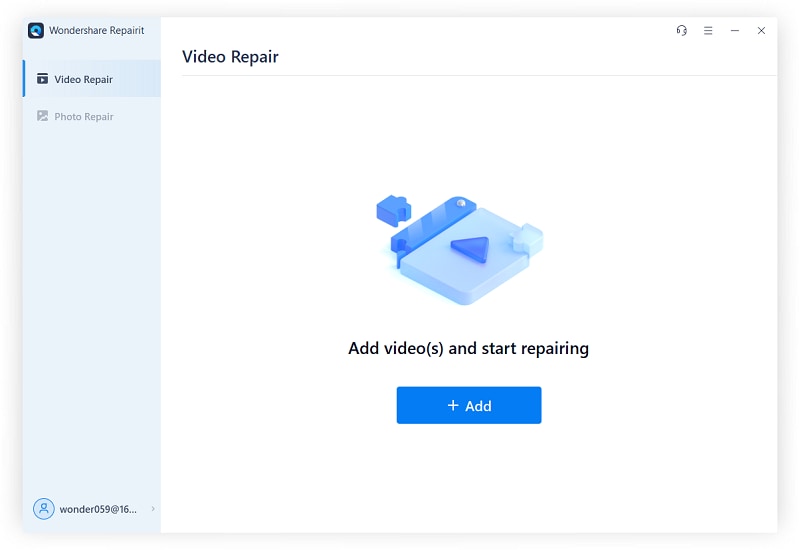
Шаг 2: Восстановите свои видео
Добавив все поврежденные видео, нажмите на опцию «Восстановить», чтобы начать процесс восстановления видео.
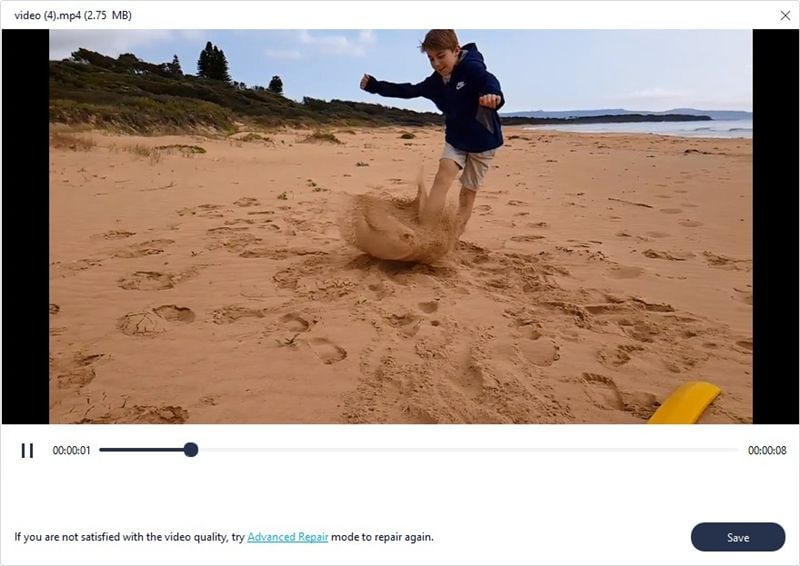
Шаг 3: Просмотрите видео
Для восстановления видео потребуется некоторое время. После завершения процедуры восстановления на экране появится окно, демонстрирующее информацию об эффективном восстановлении. Нажмите ОК, чтобы завершить операцию.
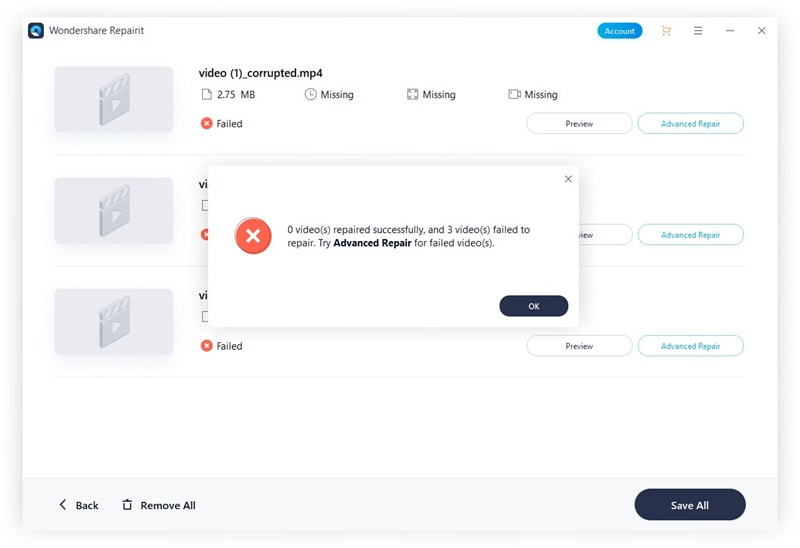
Шаг 4: Расширенный режим для сильно поврежденного видео (необязательно)
На случай, если ваши видеофайлы серьезно повреждены и не были должным образом восстановлены, пожалуйста, перейдите в режим расширенного восстановления. Для этого просто нажмите на кнопку «Расширенное восстановление».
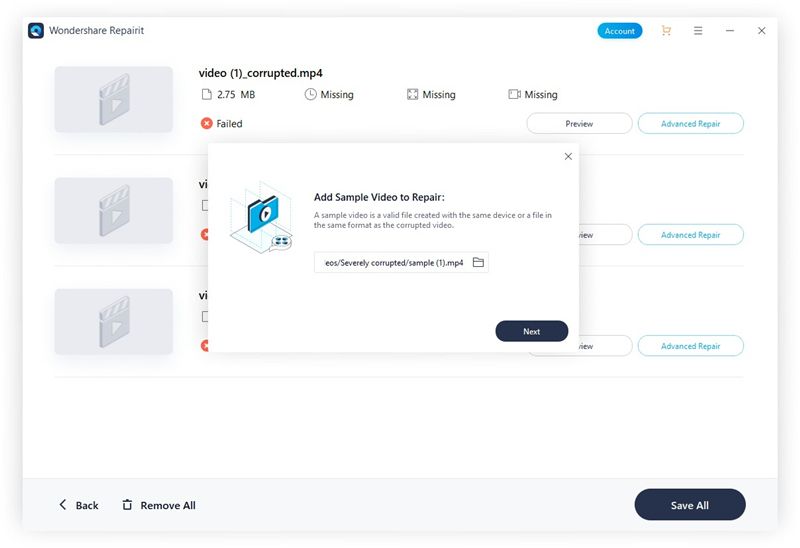
Затем добавьте образец видео и восстановите целевое видео.
Шаг 5: Сохраните восстановленное видео
Описанный режим воспроизведет процедуру восстановления и в результате выдаст сообщение об успешном завершении процесса. После этого вы сможете воспроизводить свои видео без каких-либо ошибок.

Устранение неполадок SD-карты
Инструмент восстановления SD-карты — 10 способов исправить повреждённую карту памяти
Вы не можете получить доступ к фотографиям, видео и аудиофайлам, сохранённым на SD-карте? Ваша SD-карта повреждена? Если у вас имеется повреждённая карта памяти SD, вы можете попробовать 10 лучших способов восстановить повреждённую карту памяти SD и восстановить с нее потерянные фотографии, аудио, видео. Используйте инструмент восстановления SD-карт, который поможет вам.

Чтобы восстановить SD-карту или повреждённую карту памяти с помощью инструмента восстановления SD-карты Windows::
- Нажмите сочетание клавиш Windows + E, чтобы открыть «Проводник» Windows, и выберите «Этот компьютер» на левой панели.
- Щелкните правой кнопкой мыши на SD-карте и выберите «Свойства».
- Перейдите на вкладку «Сервис» и выберите опцию «Проверить».
- Нажмите «Проверить диск», чтобы начать сканирование и восстановление SD-карты, если обнаружены ошибки.
Распространённые причины и симптомы повреждения карты памяти SD
SD-карты подвержены повреждению в следующих ситуациях:
- Карта Micro SD заражена вирусом
- На SD-карте имеются битые сектора
- Резкое извлечение карты во время передачи файла
- Ошибка файловой системы на карте памяти
- Ваш компьютер не может назначить буквы дисков (например, C, D, E) вашим носителям
- Карта Micro SD физически повреждена из-за неправильной эксплуатации или по другим причинам
- Другие неизвестные причины
Обычно, когда SD-карта выходит из строя и вы подключаете повреждённую SD-карту, вы увидите один из следующих симптомов с различными сообщениями об ошибках.
- На SD-карте отображается предупреждающая информация «SD-карта недоступна. Файл или каталог повреждены и не читаются».
- Невозможно отформатировать SD-карту или «SD-карта повреждена. Попробуйте переформатировать её».
- «Диспетчер устройств» может распознать ёмкость SD-карты, но вы по-прежнему не можете получить к ней доступ.
- SD-карта заблокирована или защищена от записи.
- Карта памяти не распознается компьютером.
- Вы не можете открыть, прочитать, записать, скопировать, удалить или изменить какой-либо файл или папку на SD-карте.
- ОС показывает ошибки чтения, не реагирует при попытке подключить SD-карту к компьютеру.
- Какие-то другие признаки.
Как восстановить повреждённую карту памяти с помощью инструмента восстановления SD-карты
Когда вы видите эти ошибки, если вы не справитесь с повреждением SD-карты, это может привести к необратимой потере данных и затруднить восстановление этой SD-карты. Попробуйте следующие возможные решения для восстановления повреждённой карты памяти SD с помощью различных инструментов. Вы также можете использовать продвинутое решение, такое как программа для восстановления данных EaseUS, для восстановления потерянных файлов с повреждённой SD-карты перед форматированием.
Решение 1. Использовать другой компьютер для чтения карт
Иногда устройство может не считывать вашу SD-карту только из-за несовместимости или проблем, связанных с драйвером. В этом случае ваша SD-карта, вероятно, не повреждена. Попробуйте подключить SD-карту к другому компьютеру или использовать другой кард-ридер, чтобы устранить проблему. Если проблема не устранена, перейдите к приведенному ниже программному обеспечению для восстановления SD-карт, чтобы исправить проблему с SD-картой.
Решение 2. Снять защиту от записи с SD-карты
Когда SD-карта защищена от записи, вы не сможете открывать, редактировать, копировать или сохранять свои фотографии, видео и другие файлы на SD-карте. Практически все SD-карты имеют физическую блокировку, которую можно переключать для включения (или отключения) защиты от записи. Вы можете сдвинуть переключатель вверх на левой стороне SD-карты, чтобы отключить защиту от записи.
Но если ваша SD-карта заблокирована из-за цифровой защиты от записи, вы можете снять защиту от записи с SD-карты на своем компьютере тремя способами.
Решение 3. Показать скрытые файлы на повреждённой SD-карте и запустить антивирус
Когда ваша SD-карта заражена вирусом или когда вы подключаете SD-карту к заражённому вирусом компьютеру, ваши файлы могут быть скрыты, и вы не можете видеть данные на этой карте. Выполните следующие шаги, чтобы восстановить скрытые фотографии, видео и аудио на SD-карте в «Проводнике».
Шаг 1. В Windows 11/10/8.1/8/7 откройте «Проводник» и на левой панели дважды щелкните «Панель управления».
Шаг 2. Переключите представление на «Категория» и нажмите «Оформление и персонализация».
Шаг 3. Нажмите «Показ скрытых файлов и папок» в разделе «Параметры Проводника».
Шаг 4. Перейдите на вкладку «Вид», нажмите флажок «Показывать скрытые файлы, папки и диски» и нажмите «Применить».
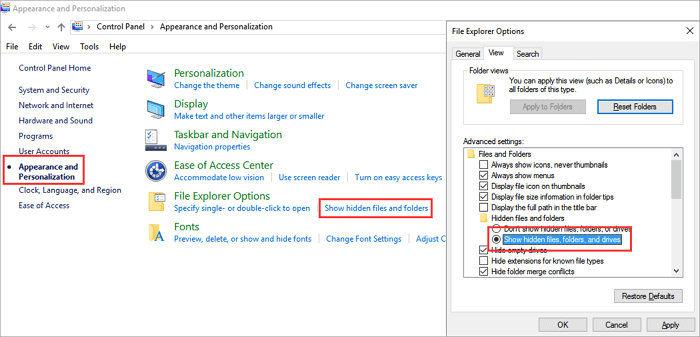
Кроме того, вы можете использовать командные строки для отображения скрытых файлов на SD-карте, USB-накопителе и флешке. Или вы всё равно можете обратиться к инструменту восстановления данных после вирусной атаки. Если CMD не работает, программа восстановления позволит легко восстановить файлы ярлыков и скрытые данные.
После восстановления файла используйте антивирус для сканирования SD-карты и удаления вируса.
Решение 4. Исправить ошибку файловой системы для восстановления SD-карты
Если на SD-карте имеются ошибки файловой системы, вы не сможете открыть и прочитать какой-либо файл на ней. Чтобы решить проблему и восстановить повреждённую SD-карту, вы можете использовать инструмент для восстановления SD-карты — EaseUS Partition Master. Функция «Проверить файловую систему» может проверить наличие ошибок на повреждённой SD-карте и автоматически исправить их.
Black Friday, huge discount
Решение 5. Назначить новую букву диска SD-карте для исправления SD-карты
Когда вы получаете сообщение об ошибке «Вставьте диск в устройство E:», это означает, что ваша SD-карта не обнаружена ПК. Чтобы решить эту проблему, вы можете назначить новую букву диска вашей SD-карте в разделе «Управление дисками», выполнив следующие действия.
Шаг 1. Подключите SD-карту к компьютеру.
Шаг 2.Откройте «Управление дисками» (вы можете выполнить поиск или щёлкнуть правой кнопкой мыши по «Этот компьютер»)
Шаг 3. Щелкните правой кнопкой мыши по носителю и выберите «Изменить букву диска или путь к диску».
Шаг 4. Выберите букву диска из выпадающего списка. Нажмите «ОК».
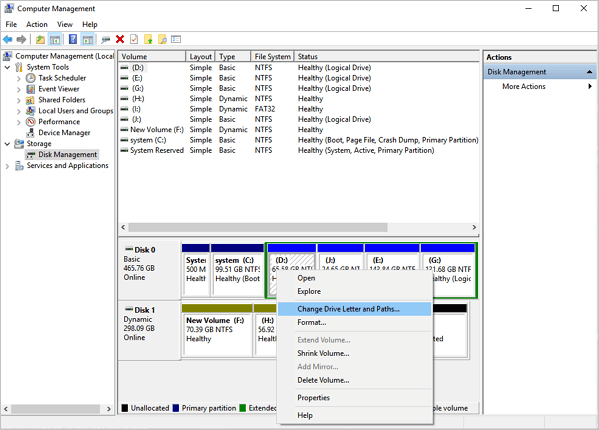
Решение 6. Переустановить драйвер SD-карты для восстановления SD-карты
Чтобы восстановить карту памяти, которая не распознается компьютером, вы можете попробовать переустановить драйвер, выполнив следующие действия:
Шаг 1. Щёлкните правой кнопкой мыши по «Мой компьютер»/«Этот компьютер» > «Управление» > «Диспетчер устройств».
Шаг 2. Разверните «Дисковые устройства», щёлкните правой кнопкой мыши по имени вашей карты памяти. Нажмите «Удалить» и нажмите «ОК».
Шаг 3. Отключите SD-карту и перезагрузите компьютер. Затем снова подключите SD-карту. Ваш компьютер обнаружит её.
Решение 7. Использовать программу для восстановления SD-карты в Windows — Error Checking
Вы можете использовать функцию «Error Checking», чтобы восстановить SD-карты повреждённые в результате проблем с файловой системой.
Шаг 1. Подключите SD-карту к компьютеру. Нажмите сочетание клавиш Windows + E, чтобы открыть Проводник Windows.
Шаг 2. Щёлкните правой кнопкой мыши по SD-карте и выберите «Свойства» > «Инструменты» > «Проверить». Если обнаружены какие-либо ошибки, следуйте инструкциям на экране, чтобы исправить их.
Решение 8. Использовать инструмент восстановления SD-карты Diskpart
Если удаление защиты от записи SD-карты по-прежнему не может устранить ошибку «только для чтения», вы можете продолжить попытки исправить ошибку с помощью утилиты diskpart в «Командной строке».
Шаг 1. Например, в Windows 10 введите cmdв поле поиска, вы получите «лучшее соответствие» — «Командная строка». Щёлкните по ней правой кнопкой мыши и выберите «Запуск от имени администратора».
Шаг 2. В окне «Командной строки» введите diskpart и нажмите «Enter».
Шаг 3. Введите list disk и нажмите «Enter». В соответствии со списком информации о диске проверьте, какой диск является вашей SD-картой.
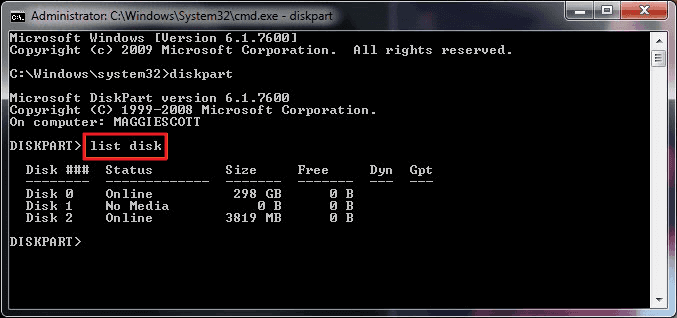
Шаг 4. Теперь введите select disk (номер вашего диска), например, disk 2, и нажмите Enter.
Шаг 5. Введите clean. Подождите некоторое время, чтобы диск очистился.
Шаг 6. Введитеcreate partition primary и нажмите «Enter».
Шаг 7. После того, как Diskpart успешно создал указанный раздел, введите format fs=ntfs и нажмите «Enter». Если вы предпочитаете другие форматы файловой системы, измените команду NTFS на желаемую, например, на fat32, exfat и т. п.
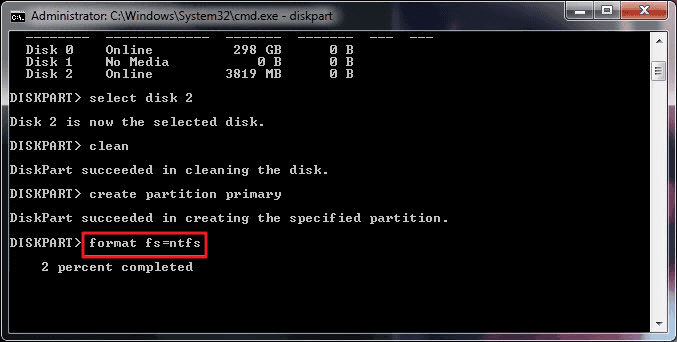
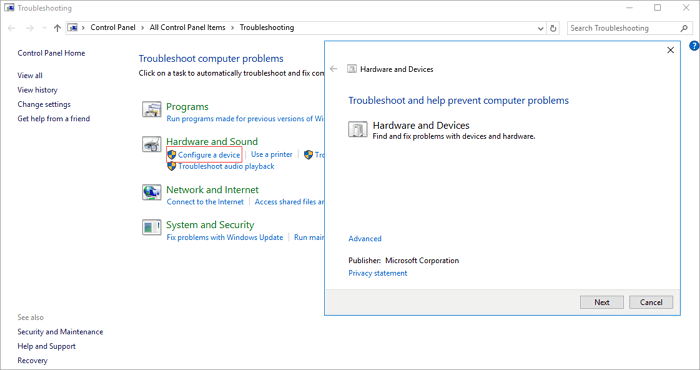
Решение 9. Использовать средство устранения неполадок Windows для восстановления повреждённой SD-карты
Чтобы исправить повреждённую из-за проблем с оборудованием и драйверами карту памяти SD, вы можете попробовать функцию устранения неполадок Windows, которая может найти проблемы и исправить ошибки карты памяти.
Шаг 1. Подключите SD-карту к ПК. Откройте «Панель управления» и нажмите «Устранение неполадок».
Шаг 2.Найдите «Оборудование и звук» и нажмите «Настроить устройство». Нажмите «Далее», чтобы начать обнаружение и устранение проблем с устройствами и оборудованием. Далее перезагрузите компьютер; проблема с SD-картой должна быть решена.
Решение 10. Использовать программу для форматирования повреждённой карты памяти
Форматирование может исправить повреждение, связанное с файловой системой. Это также помогает повторно использовать вашу SD-карту. Вы можете использовать этот метод для восстановления повреждённой SD-карты. Но все мы знаем, что форматирование приведет к потере данных, и вы не сможете их восстановить, если не воспользуетесь профессиональным приложением для восстановления данных.
Здесь мы настоятельно рекомендуем вам использовать лучшую программу для восстановления SD-карт для восстановления фотографий, видео и музыки с недоступной или нечитаемой SD-карты перед использованием программы для форматирования повреждённой карты памяти.
Восстановление данных с повреждённой SD-карты перед форматированием
Шаг 1. Подключите повреждённую SD-карту к компьютеру.
Шаг 2. Запустите EaseUS Data Recovery Wizard. Выберите расположение защищённого от записи/повреждённого устройства, нажмите «Сканировать».
Шаг 3. Предварительный просмотр и восстановление файлов и данных. Вы можете просмотреть и выбрать найденные данные и нажать «Восстановить», чтобы сохранить найденные данные в безопасном месте на вашем ПК или внешнем запоминающем устройстве.
Используйте программу для форматирования повреждённой карты памяти EaseUS для восстановления SD-карты
После восстановления SD-карты следуйте пошаговому руководству, чтобы использовать программу для восстановления карты памяти для форматирования повреждённой карты памяти.
Black Friday, huge discount
Шаг 1: запустите EaseUS Partition Master, щелкните правой кнопкой мыши по тому разделу, который хотите отформатировать, и выберите опцию «Форматировать».

Шаг 2: в новом окне введите метку раздела, выберите файловую систему (fat32 / ntfs / ext3 / ext3 / ext4) и установите размер кластера в соответствии с вашими потребностями, затем нажмите «ОК».

Шаг 3: затем вы увидите окно с предупреждением — нажмите «ОК» для продолжения.
Шаг 4: нажмите кнопку «Выполнить операцию» в верхнем левом углу, чтобы просмотреть добавленную задачу по форматированию. Если все корректно — нажмите «Применить», чтобы начать форматирование раздела.

Другими ключевыми преимуществами программы для управления разделами EaseUS являются:
- Изменение размера/перемещение раздела сдвигом раздела влево и вправо или путём ввода точного размера раздела, который вы хотите изменить. Например, увеличить размер диска C, чтобы ускорить работу вашего компьютера (перемещение пространства с диска D на диск C поддерживается платной версией)
- Создание, форматирование, удаление, копирование и объединение разделов
- Клонирование всего диска на другой диск, даже если целевой раздел меньше исходного
- Преобразование файловой системы из FAT32 в NTFS, преобразование MBR в GPT, преобразование динамического диска в базовый диск и наоборот и т. п.
- Стирание полностью всех данных на жёстком диске навсегда
Последний совет: если на вашей SD-карте имеется ошибка устройства ввода-вывода, шанс восстановить повреждённую SD-карту не очень большой. Но вы все равно можете попробовать инструмент для исправления USB, чтобы восстановить повреждённую карту памяти. Вы можете поискать в Интернете и найти какой-нибудь, чтобы попробовать. Имеется вероятность, что гарантия вашего повреждённого USB-накопителя или SD-карты все еще действительна. Итак, если ваше устройство хранения снова и снова вызывает у вас проблемы, рекомендуется приложить некоторые усилия и получить возмещение или замену. Я согласен с этим, поскольку не стоит доверять USB-накопителю, который снова и снова показывает признаки ненадежности.
Краткое описание программы для ремонта SD-карт
В этом руководстве рассматриваются десять эффективных решений и инструментов для восстановления SD-карт, которые помогут вам восстановить повреждённую карту Micro SD. Если у вас имеются какие-либо вопросы о том, как исправить повреждённую карту памяти с помощью инструмента восстановления SD-карты или восстановить данные с повреждённой SD-карты, вы можете обратиться в нашу службу технической поддержки за помощью через чат или по электронной почте.
Советы по предотвращению повреждения SD-карты
- Никогда не извлекайте карту памяти при включении/выключении камеры или других устройств.
- Никогда не извлекайте карту памяти во время сохранения и просмотра фотографии.
- Никогда не делайте/не просматривайте новые снимки при низком заряде батареи.
- Никогда не меняйте карту памяти, когда камера включена.
- Используйте SD-карты таких крупных брендов, как SanDisk, Panasonic, Sony, Kingston, Lexar, Olympus и т. п.
Часто задаваемые вопросы об инструменте для восстановления SD-карты
Если у вас также имеются какие-либо из следующих вопросов о ремонте SD-карты, ознакомьтесь с краткими ответами.
1. Как я могу восстановить свою SD-карту?
Чтобы восстановить SD-карту, вы можете попробовать десять решений в этой статье. Здесь мы показываем вам, как запустить инструмент восстановления SD-карты Windows, чтобы исправить повреждённую SD-карту.
Шаг 1. Подключите SD-карту к компьютеру. Нажмите сочетание клавиш Windows + E, чтобы открыть «Проводник» Windows.
Шаг 2. Щелкните правой кнопкой мыши по SD-карте и выберите «Свойства».
Шаг 3. Нажмите на вкладку «Инструменты». Нажмите кнопку «Проверить». И дайте процессу сканирования завершиться.
2. Как починить карту SanDisk Micro SD?
Как починить SD-карту Sandisk? Вы можете попробовать команду CHKDSK, чтобы проверить наличие ошибок карты памяти, назначить новую букву диска, переустановить драйвер, использовать программу для восстановления SD-карты, предоставленную производителем, и многое другое. Если все эти методы не помогли, вы можете исправить карту Micro SD, отформатировав ее.
Шаг 1. Вставьте SD-карту Sandisk в конвертер SD-to-USB; или просто вставьте SD-карту прямо в компьютер, если в нём имеется слот для SD-карты.
Шаг 2.Откройте «Проводник» Windows и найдите SD-карту. Щёлкните правой кнопкой мыши по SD-карте, затем выберите параметр «Форматировать» в контекстном меню.
3. Как исправить повреждённые сектора на SD-карте?
Когда на вашем диске имеются логически повреждённые сектора, вы можете использовать командные строки CHKDSK для восстановления повреждённой SD-карты. Команда CHKDSK просканирует повреждённую SD-карту, проверит и устранит проблемы. Но если на вашей SD-карте слишком много физически повреждённых секторов (вы можете провести поверхностный тест SD-карты, чтобы узнать, имеются ли на вашей SD-карте повреждённые сектора), и она не работает, вы не можете использовать инструмент для восстановления SD-карты, чтобы исправить это. Возможно, вам придется поменять карту на новую.
4. Как я могу восстановить свою SD-карту онлайн?
Трудно искать в Интернете ремонт SD-карты. Вместо восстановления SD-карт онлайн, вам следует выбрать программу для восстановления SD-карт для настольных ПК, например, используйте EaseUS partition master — бесплатную программу для восстановления повреждённых карт памяти. С помощью этого инструмента восстановления SD-карты вы можете проверить и восстановить файловую систему в один клик.
5. Как восстановить SD-карту без форматирования?
Есть несколько способов восстановить SD-карту без форматирования. Например, вы можете восстановить повреждённую SD-карту, назначив новую букву диска в разделе «Управление дисками».
Шаг 1. Подключите повреждённую SD-карту к компьютеру.
Шаг 2. Щёлкните правой кнопкой мыши кнопку «Пуск» и выберите «Управление дисками».
Шаг 3. Щелкните правой кнопкой мыши по SD-карте и выберите «Изменить букву диска и путь».
Шаг 4. Выберите букву диска из выпадающего списка. Нажмите «ОК». «Управление дисками» Windows очень полезная утилита при решении некоторых проблем с SD-картой.
6. Как починить SD-карту в Android?
Вы можете восстановить и отформатировать повреждённую SD-карту в Android без потери данных следующим методом:
- Сделайте резервную копию или восстановите данные с повреждённой SD-карты Android.
- Отформатируйте SD-карту на своём компьютере с помощью программы EaseUS для форматирования повреждённых карт памяти или с помощью утилиты «Управления дисками» Windows.
- Восстановите повреждённую в Android SD-карту с помощью команды CHKDSK.
Последние статьи — Также в программе EaseUS