Как настроить Яндекс.Ключ?

Рассказываем, как настроить в приложении Яндекс.Ключ двухфакторную аутентификацию для сервисов «Яндекса».
Двухфакторная аутентификация с помощью мобильного приложения в сервисах «Яндекса» работает не совсем так, как в других. Два главных отличия: во-первых, с аккаунтом «Яндекс» необходимо использовать приложение Яндекс.Ключ, альтернативный аутентификатор тут не подойдет. Во-вторых, одноразовые пароли из приложения полностью заменяют основной пароль, а не дополняют его, как это обычно бывает, скажем, у Google, Facebook и других сервисов. Поэтому процесс подключения аутентификации с помощью приложения Яндекс.Ключ может немного сбивать с толку. Рассказываем, как все сделать правильно и избежать различных подводных камней и путаницы.
50 оттенков паролей «Яндекса»
Еще один скользкий момент в использовании двухфакторной аутентификации «Яндекса» состоит в том, что в процессе задействовано заметно большее количество разнообразных паролей, кодов и QR-кодов, чем в других сервисах. Для того чтобы настройка и последующий вход в аккаунт прошли гладко, важно не перепутать эти пароли и ключи. Поэтому начнем с того, что разберемся в этом разнообразии.
- Пароль от аккаунта «Яндекс» — тот пароль, которым вы пользовались до включения двухфакторной аутентификации. После включения входа через Яндекс.Ключ этот пароль перестанет работать, и надо будет заново войти во все сервисы и приложения «Яндекса», используя новые методы аутентификации.
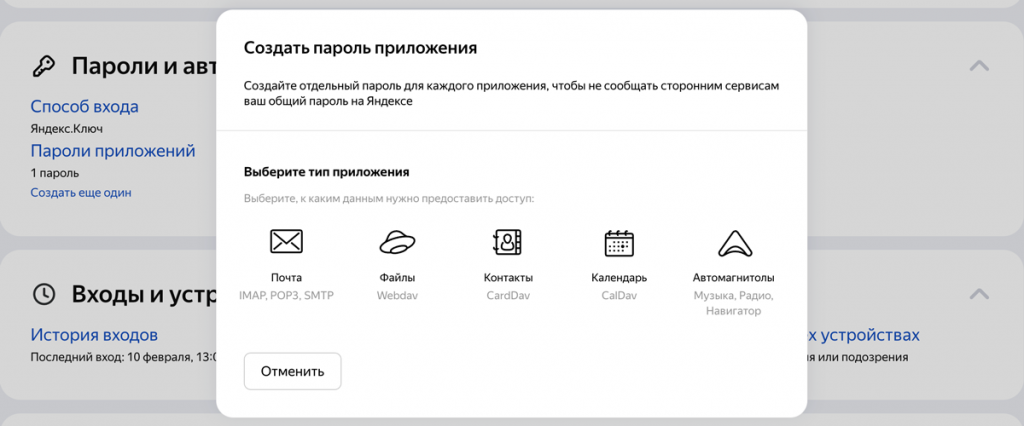
- Пароли приложений — нужны для работы сторонних приложений. Например, для сбора писем из Яндекс.Почты в Outlook или Gmail, синхронизации контактов или файлов на Яндекс.Диске, подключения совместимых с «Яндексом» автомагнитол и так далее. Их можно создавать много. «Яндекс» генерирует эти пароли сам, выглядят они как случайная комбинация из 16 символов. После включения двухфакторной аутентификации все сторонние приложения надо будет подключить заново с использованием паролей приложений, ведь старый пароль от аккаунта «Яндекс» работать перестанет.
Пароли приложений создаются в настройках аккаунта «Яндекс»:
- Одноразовые пароли — генерируются в приложении Яндекс.Ключ, действуют 30 секунд. Если другие сервисы используют для двухфакторной аутентификации одноразовые коды из 6 цифр, то у «Яндекса» — 8 латинских букв. Поэтому для двухфакторной аутентификации в «Яндексе» можно использовать только Яндекс.Ключ, альтернативные приложения-аутентификаторы не подойдут.
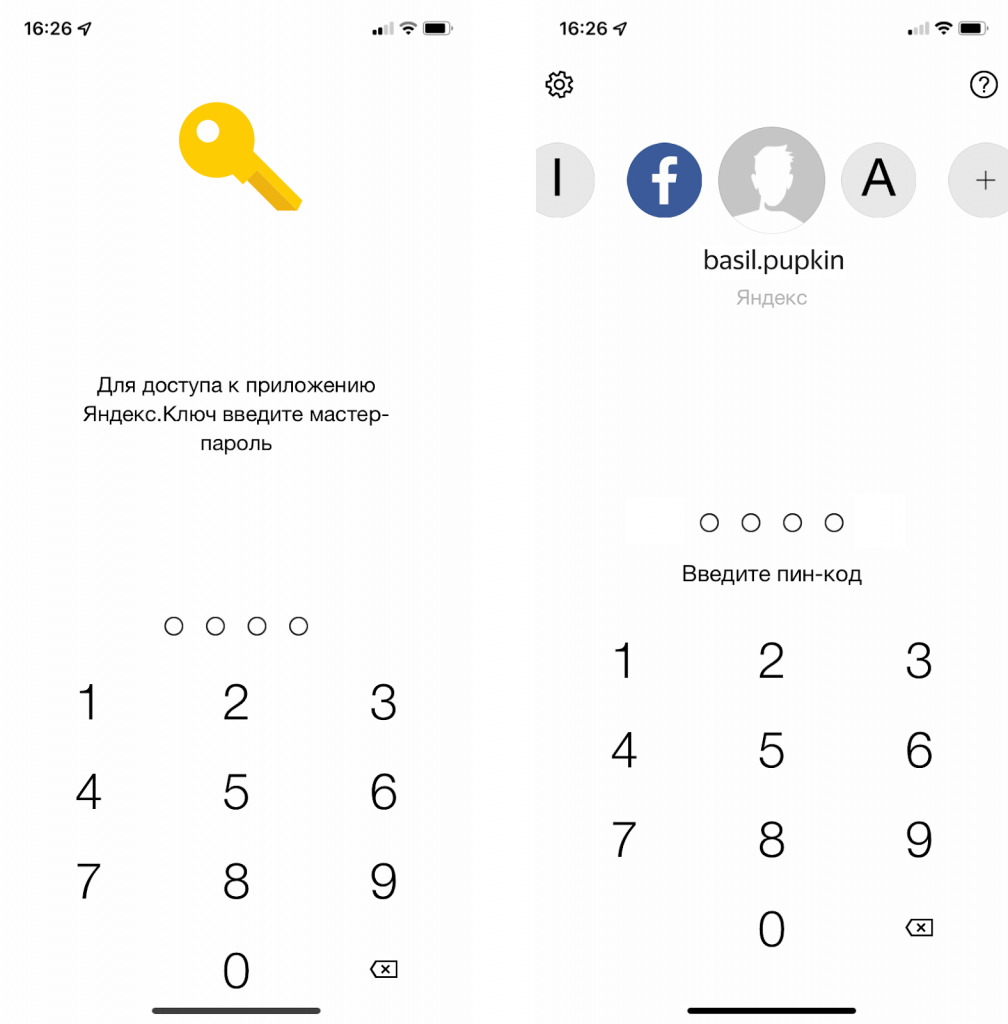
- Пин-код — этот код из 4–16 цифр задается пользователем при включении двухфакторной аутентификации с помощью Яндекс.Ключа и впоследствии используется для входа в токен «Яндекса». Важно: если ввести неправильный пин-код, то приложение никак об этом не предупредит, не выдаст ошибку и покажет одноразовые пароли — просто они не будут работать.
- Мастер-пароль — также состоит из 4–16 цифр и задается пользователем, но уже в настройках приложения Яндекс.Ключ; мастер-пароль используется для защиты входа в приложения Яндекс.Ключ. Важно: этот пароль и вышеупомянутый пин-код — это совершенно разные вещи, их нельзя путать. Мастер-пароль можно заменить отпечатком пальца (а вот использовать Face ID в новых Айфонах не получится).
Мастер-пароль для входа в Яндекс.Ключ (слева) и пин-код для входа в токен «Яндекса» в приложении Яндекс.Ключ (справа). Важно их не путать
- Пароль от бэкапа Яндекс.Ключа — этот пароль задается пользователем и служит исключительно для бэкапа и последующего восстановления из него. В отличие от пин-кода и мастер-пароля, пароль от бэкапа может быть произвольной длины.
- Секретный ключ (в некоторых местах просто «секрет») — случайная последовательность из 42 латинских букв, на основе которой Яндекс.Ключ генерирует одноразовые пароли. Скорее всего, он вам никогда не понадобится, но он есть.
- QR-код для добавления аккаунта — QR-код, в котором закодирован секретный ключ из предыдущего пункта. Его надо будет отсканировать в Яндекс.Ключе в момент включения двухфакторной аутентификации. После этого в Яндекс.Ключе появится собственно токен «Яндекса».
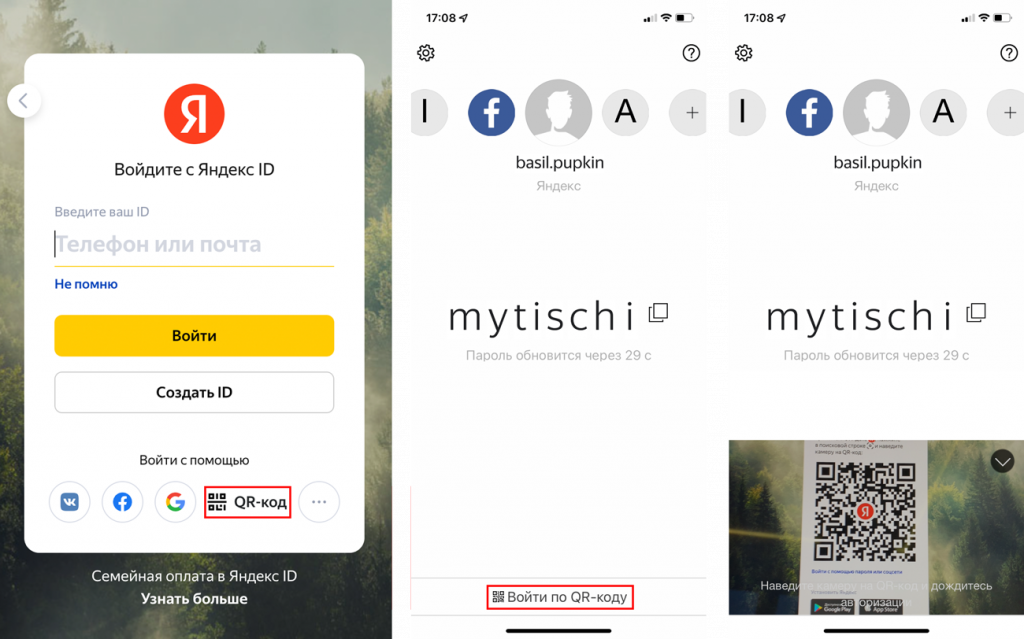
QR-код для подтверждения входа в аккаунт — это часть альтернативного метода аутентификации для входа в аккаунт «Яндекса» на компьютере. То есть вместо того чтобы вводить одноразовые пароли, достаточно просто отсканировать появившийся на экране компьютера QR-код через приложение Яндекс.Ключ.
В аккаунт «Яндекс» можно войти, отсканировав в приложении Яндекс.Ключ появившийся на экране компьютера QR-код (левый скриншот — из браузера на компьютере; средний и правый — из приложении Яндекс.Ключ)
- Одноразовые коды из SMS — понадобятся для включения двухфакторной аутентификации через Яндекс.Ключ, создания бэкапов и восстановления из них, а также для отключения двухфакторной аутентификации. Эти коды приходят на привязанный к аккаунту «Яндекса» телефонный номер.
Как настроить Яндекс.Ключ для двухфакторной аутентификации в «Яндексе»:
- Установите приложение Яндекс.Ключ на смартфон или планшет (есть версия для Android и для iOS).
- В браузере или любом другом мобильном приложении «Яндекса» (подойдет даже «Навигатор») войдите в настройки своего аккаунта «Яндекса», прокрутите страницу вниз и выберите пункт Пароли и авторизация.
- Нажмите на Способ входа и выберите пункт Яндекс.Ключ.
- Подтвердите номер телефона, привязанный к вашему аккаунту. Для этого нажмите кнопку Получить код, дождитесь SMS, введите одноразовый код из сообщения в соответствующее поле и нажмите Подтвердить.
- Придумайте пин-код длиной от 4 до 16 цифр и нажмите Создать. Запомните этот код или запишите его и храните в надежном месте — вы будете вводить его каждый раз, когда вам понадобится одноразовый пароль из Яндекс.Ключа. Еще он пригодится для восстановления доступа к аккаунту «Яндекса».
- На экране появится QR-код. Отсканируйте его с помощью приложения Яндекс.Ключ.
- В качестве альтернативы QR-коду можно ввести секретный ключ — скажем, если с камерой что-то не получается или если вы настраиваете все с одного и тоже же смартфона. В этом случае в настройках аккаунта «Яндекса» нажмите на Показать секретный ключ, а на экране сканирования QR-кода в приложении Яндекс.Ключ — на надпись или добавьте его вручную.
- После сканирования QR-кода или ввода секретного ключа введите в приложении Яндекс.Ключ пин-код, и вы увидите одноразовый пароль.
- Введите его на странице настроек аккаунта «Яндекса». Сразу после этого двухфакторная аутентификация включится.
- Если вы собираетесь использовать Яндекс.Ключ для аутентификации не только в «Яндексе», но и в других сервисах, то стоит также защитить вход в приложение мастер-паролем. Для этого в Яндекс.Ключе войдите в Настройки, включите Мастер-пароль и задайте его. Главное — не путайте его с пин-кодом, это разные вещи.
Будьте готовы к тому, что после включения двухфакторной аутентификации нужно будет заново войти во все службы «Яндекса», привязанные к учетной записи. В частности, придется повторно настроить умную колонку с Алисой, войти в приложения «Яндекса» на всех ваших устройствах, настроить сбор почты в почтовой программе и так далее.
Для сторонних приложений и устройств, которые могут подключаться к вашей учетной записи (например, почтовых клиентов или совместимых с «Яндексом» автомагнитол), в настройках аккаунта «Яндекса» придется создать специальные пароли приложений, потому что старый единый пароль перестанет работать.
Важно внимательно читать, какие именно пароли и коды требуются на каждом этапе — это позволит избежать проблем и настроить все достаточно быстро.
Что может пойти не так?
Как и при настройке любой другой программы, с Яндекс.Ключом могут возникнуть проблемы. Разберем те из них, с которыми пользователи сталкиваются чаще всего.
1. Не получается войти в аккаунт
Судя по отзывам на странице приложения Яндекс.Ключ в Google Play, это самая распространенная проблема, с которой сталкиваются пользователи. Как правило, причина в неверном пин-коде. Если вы ошибетесь при его вводе, Яндекс.Ключ никак вам об этом не сообщит, а спокойно сгенерирует новый одноразовый пароль. Который ни к чему не подойдет.
Убедитесь, что вы вводите именно пин-код, а не мастер-пароль или еще что-нибудь из ассортимента паролей «Яндекса». И попробуйте еще раз внимательно ввести одноразовый пароль. Возможно, вам придется сделать несколько попыток. Так, в нашем случае после одного неправильного пароля аккаунт продолжил выдавать ошибку входа, хотя все данные были верными. Но в конце концов войти получилось.
Также иногда проблема со входом возникает из-за разницы настроек времени на мобильном устройстве и сервере «Яндекса». «Сверить часы» можно в самом приложении, нажав на вопросительный знак в правом верхнем углу экрана. Выберите пункт «Разница во времени» и перейдите по ссылке «Проверить, не отличается ли время на устройстве от серверного», а затем нажмите «Сравнить и исправить».
Попробовали оба способа, а войти все равно не получается? Тогда перейдите на страницу восстановления доступа к аккаунту и следуйте инструкциям.
2. Аккаунт не распознает QR-код
Возможно, дело снова в неверном пин-коде. Но не обязательно — причиной может быть, например, некорректная работа приложения на старых версиях Android.
Внимательно проверьте пин-код и введите его еще раз, а затем заново просканируйте QR-код. Если это не помогло, попробуйте войти с помощью одноразового пароля или обратитесь в техподдержку по адресу key@support.yandex.ru.
3. У вас больше нет доступа к устройству, на котором был установлен Яндекс.Ключ
Тут есть два варианта. Если вы все еще залогинены в аккаунт «Яндекса» на каком-нибудь из своих устройств, то можно заново настроить Яндекс.Ключ на новом устройстве. Для этого перейдите в настройки учетной записи «Яндекса», нажмите на Пароли и авторизация и выберите Заменить устройство для двухфакторной аутентификации. Дальше все будет примерно так же, как описано в инструкции выше.
Если доступа в аккаунт «Яндекс» у вас уже нет, то придется воспользоваться страницей восстановления. Вам нужно будет ввести номер телефона, который вы использовали во время настройки двухфакторной аутентификации. На него придет SMS с одноразовым кодом, а затем система попросит ввести пин-код Яндекс.Ключа. Если вы его не помните, придется указать свои ФИО, последний пароль от учетной записи «Яндекс» и ответить на контрольный вопрос.
Как отключить двухфакторную аутентификацию в «Яндексе»?
Мы настоятельно рекомендуем не отказываться от двухфакторной проверки, чтобы не ослабить защиту аккаунтов. Но если вас почему-либо не устраивает работа Яндекс.Ключа и вы хотите его отключить, то надо сделать следующее:
- Войдите в настройки своего аккаунта «Яндекса» и выберите вкладку Пароли и авторизация.
- Перейдите в меню Способ входа и под заголовком Заменить устройство для двухфакторной авторизации нажмите Выключить совсем.
- Введите одноразовый пароль из приложения Яндекс.Ключ.
- Создайте новый пароль для аккаунта, который будет использоваться для входа вместо одноразовых паролей из приложения Яндекс.Ключ.
На самом деле отключить двухфакторную аутентификацию можно даже без одноразового пароля из приложения. Правда, для этого придется потратить немного больше времени. Система попросит ввести одноразовый код из SMS, а также пин-код, который вы использовали в Яндекс.Ключе. В случае если вы не помните пин-код, придется сделать то же, что требуется для восстановления доступа к аккаунту: указать имя, фамилию, последний пароль от аккаунта и ответить на контрольный вопрос.
Заключение
Для тех, кто активно пользуется службами «Яндекса», Яндекс.Ключ может стать отличным решением. Несмотря на мелкие недостатки, он может существенно облегчить доступ к сервисам, привязанным к основному аккаунту. Главное — не забывайте свой пин-код. Лучше всего записать его в каком-нибудь надежном месте — например, в зашифрованных заметках менеджера паролей.
Как войти в Яндекс с помощью QR кода
Вход в Яндекс с помощью QR-кода — это быстрый и удобный способ, который может значительно ускорить процесс авторизации в сервисе Яндекс. Для того чтобы воспользоваться этой функцией, необходимо выполнить несколько простых шагов.
- Шаг 1: Нахождение сканера QR-кода в Яндексе
- Шаг 2: Вход в Яндекс через QR-код
- Шаг 3: Вход в почту через QR-код
- Шаг 4: Как перенести аккаунт Яндекс ключа на новый телефон
- Полезные советы и выводы
Шаг 1: Нахождение сканера QR-кода в Яндексе
В Яндексе сканер QR-кода не находится в одном месте, а доступен в различных сервисах. Например, сканер QR-кода можно найти в Умной строке Яндекса. Для этого нужно нажать на значок поля поиска в верхней части экрана и выбрать режим Поиск. После этого необходимо навести камеру устройства на QR-код и выбрать предложенное действие.
Шаг 2: Вход в Яндекс через QR-код
- Откройте любой сервис Яндекса и нажмите кнопку «Войти» (она обычно находится в верхней правой части экрана).
- Выберите нужный аккаунт для авторизации.
- Нажмите на QR-код.
- Откройте приложение Яндекс на вашем мобильном устройстве.
- В поисковой строке приложения нажмите на значок сканера QR-кода.
- Наведите камеру устройства на QR-код, который отображается в браузере на компьютере.
Шаг 3: Вход в почту через QR-код
Вход в Почту через QR-код также является простой процедурой. Для этого нужно выполнить следующие действия:
- Откройте страницу входа в Почту на компьютере.
- Наведите камеру вашего мобильного устройства на QR-код.
- Нажмите на появившуюся подсказку, обычно она похожа на значок сканера QR-кода.
- Выберите почту, в которую хотите войти.
- Подтвердите вход.
Шаг 4: Как перенести аккаунт Яндекс ключа на новый телефон
Перенос аккаунта Яндекс ключа на новый телефон — это простая процедура, которую можно выполнить за несколько минут.
- Если у вас еще нет резервной копии данных, создайте ее на текущем устройстве.
- Установите приложение Яндекс Ключ на новое устройство.
- Восстановите данные из резервной копии на новом телефоне.
Полезные советы и выводы
Вход в Яндекс через QR-код, вход в Почту через QR-код, и перенос аккаунта Яндекс ключа на новый телефон — это простые советы, которые помогут сэкономить время и упростить жизнь. Чтобы выполнить эти задачи, вам понадобится только мобильное устройство с камерой и доступ к Интернету.
Однако, необходимо обращать внимание на безопасность при работе с QR-кодами. Не следует сканировать коды из ненадежных источников, так как они могут содержать вирусы и вредоносное ПО, которые будут наносить ущерб устройству. Кроме того, следует использовать только проверенные и доверенные приложения и сервисы для сканирования QR-кодов.
Теперь вы знаете, как использовать возможность входа в Яндекс через QR-коды для упрощения жизни и экономии времени. Вы можете использовать эту функцию, когда вам нужно быстро войти в Яндекс, в Почту или перенести аккаунт Яндекс ключа на новый телефон. Не забывайте осторожность при работе с QR-кодами.
- Как зовут Аниматроников всех
- На каком месте по сложности идет русский язык
- Куда делся 51 штат США

МЕНЮ
- Как найти понравившиеся песни в Яндекс музыке
- Что такое Джамбо знак
- Как перевести PDF файл из цветного сделать черно белым
- Какая система оценок в Корее
- Как правильно не в первый раз или не первый раз
- Как называются люди которые снимают монтируют и размещают видеоролики
- Можно ли работать в KFC в 14 лет
- Почему не тянется Бруско
- Что такое номер ссылки при возврате
- Какой денежный приз в Битве шефов
- Разное
Для входа в аккаунт Яндекса с помощью QR-кода нужно выполнить несколько простых действий. Первым шагом нужно открыть любой сервис Яндекса и нажать кнопку «Войти» в правом верхнем углу. Далее из списка доступных аккаунтов нужно выбрать тот, для которого требуется вход по QR-коду. Затем нажмите кнопку «QR-код». После этого нужно открыть приложение Яндекс на своём устройстве и найти поисковую строку. В верхнем правом углу этой строки расположен знак сканера QR-кода. Нажмите на него и наведите камеру своего устройства на QR-код в браузере. Если все действия выполнены правильно, вход в аккаунт будет выполнен успешно. Это быстрый и удобный способ входа в Яндекс, который не требует ввода логина и пароля.
© 2024. Все права защищены
Lepzon.ru
Для авторизации в аккаунте Яндекс нужно использовать логин и пароль. При этом если вы уже пользуетесь этим аккаунтом в смартфоне, то можете авторизоваться по QR-коду на сервисах Яндекса.
Не получается войти по QR
Чтобы воспользоваться почтой или Диском через браузер на компьютере, необходимо войти в свой профиль Яндекс. Для быстрой авторизации используйте сканер QR в приложении Ключ, которое должно быть установлено на вашем телефоне. Авторизоваться можно будет в том случае, если в приложении вы уже выполнили вход.
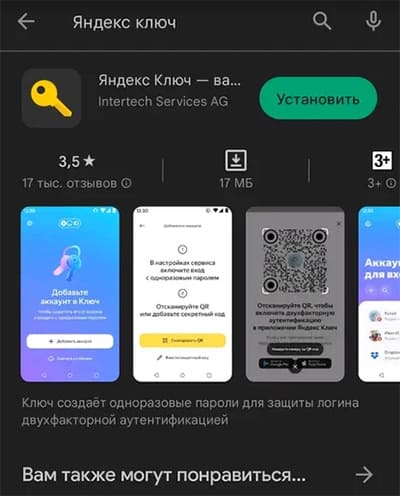
Наличие на устройстве приложения Яндекс Ключ обязательно. Получите его в App Store для Айфона или скачайте для Андроид в Гугл Плей. Без него при наведении камеры на QR-код ничего не произойдёт. Для работы аутентификатора телефон должен быть защищён любым способом: пин-кодом, рисунком, отпечатком и т.д.
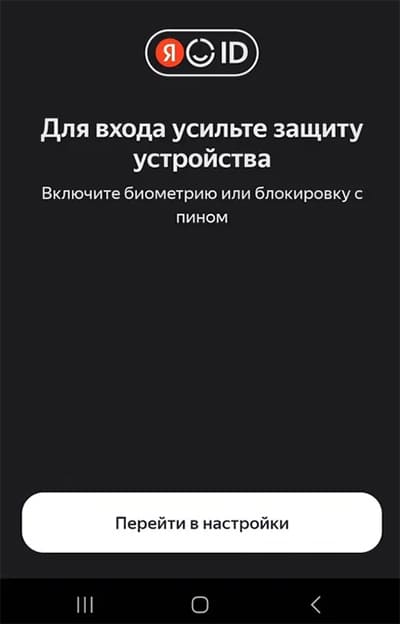
Запустите приложение и выберите кнопку для создания защиты. Выполните сканирование пальца или настройте пин-код. Когда защита будет подключена, откроется Яндекс Ключ. Для него также необходимо включить защиту через пин. Придумайте и введите комбинацию. Затем добавьте свой аккаунт Яндекс в приложение.
Активация Яндекс Ключа
После установки требуется добавить в приложение аккаунт. Для этого откройте в мобильном браузере или в приложении Яндекс настройки аккаунта и перейдите во вкладку Безопасность. Сразу на эту страницу можно попасть по ссылке.
- Выберите в настройках кнопку Одноразовый пароль.
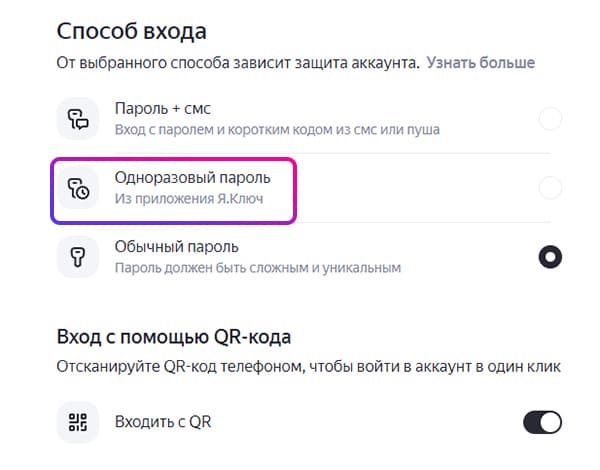
- Если приложение Ключ уже установлено, нажмите кнопку Настроить.
- На привязанный к аккаунту номер придёт код в СМС, который необходимо ввести в этом окне.
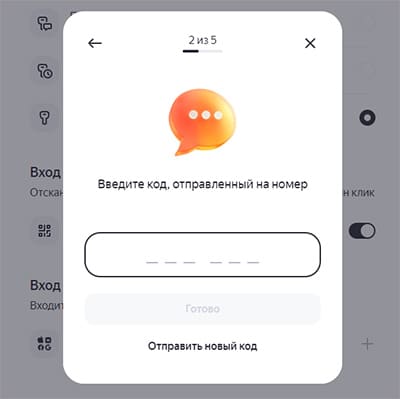
- Выберите аккаунт для завершения.
Как отсканировать QR-код для авторизации в Яндекс
С установленным в телефоне или на планшете Яндекс Ключом появляется возможность использовать QR для входа в аккаунт на других устройствах.
- Перейдите в браузере на любой из сервисов (почта, погода, карты) или на главную страницу – https://ya.ru.
- Нажмите на кнопку Войти.
- Среди способов входа внизу окна есть QR-код – выберите его.
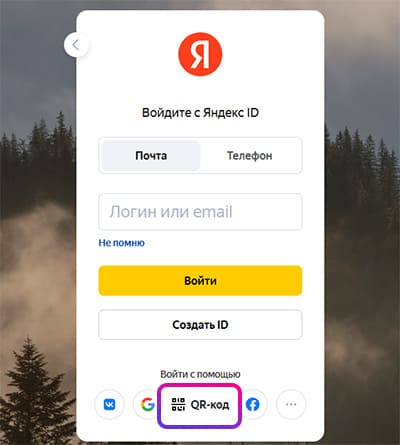
- Откройте Яндекс Ключ на смартфоне.
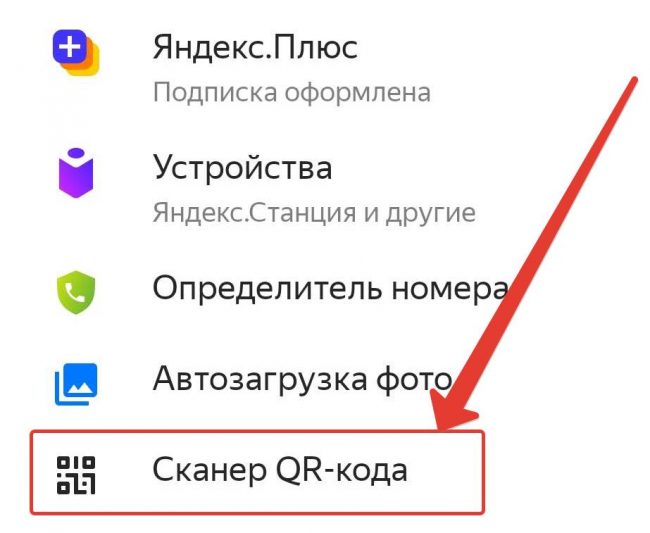
- В строке выберите значок сканера для его запуска.
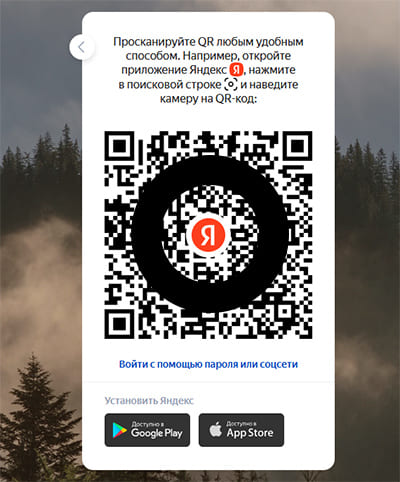
- Расположите камеру для сканирования QR-кода на экране.
В браузере подтвердите вход в свой аккаунт без пароля. Яндекс Ключ даёт возможность авторизоваться на других устройствах, а также является средством защиты вашего аккаунта. Выбор способа «одноразовый пароль» в аккаунте включает авторизацию только этим способом. После того, как он будет активирован, вы не сможете входить в Яндекс через логин/пароль – только через QR-код. Приложение выступает двухфакторной защитой. Без него никто не сможет войти в ваш аккаунт.
Почему не сканируется QR-код Яндекс
Во время входа первой проблемой выступает отсутствие приложения Яндекс Ключ. Если вы начали читать с этой главы, вернитесь к началу и узнайте, как его подключить. Также в аккаунте должен быть включен Одноразовый пароль. Перейдите в Яндекс Паспорт, затем в настройки безопасности и найдите способы входа. Убедитесь в том, что он включен, а также активирован вход по QR. Обратите внимание на другие причины, из-за которых не получается войти в Яндекс через Ключ и QR-код.
- В зависимости от выбранного вами способа входа, код или пароль действует только 30 секунд. Затем он обновляется, а старый уже работать не будет. Успейте за это время воспользоваться им;
- Приложение Яндекс Ключ будет работать, если в устройстве установлен правильный часовой пояс и соответствующее ему время. В противном случае код или пароль могут не подойти. Проверьте в устройстве эти настройки;
- Важно использовать Яндекс Ключ актуальной версии. Проверьте в маркете обновления. Устаревшая версия может быть причиной проблем со входом;
- Для авторизации этим способом необходимо стабильное подключение к интернету на обоих устройствах.
Яндекс Ключ не работает – что делать
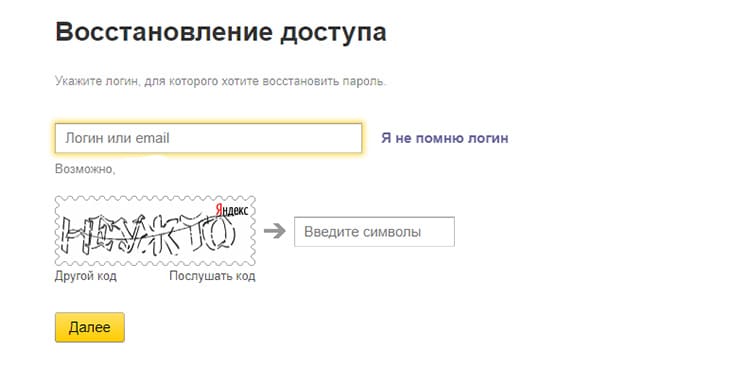
Если вы испробовали разные варианты для входа в аккаунт Яндекса через QR в приложении ключ, но ничего не помогло, обратитесь за помощью по этой форме. Владелец аккаунта может восстановить доступ, если потерял телефон с установленным приложением Ключ.
Приложение может быть как надёжной защитой, так и лазейкой для злоумышленников. Если телефон попадёт в чужие руки, то к аккаунту смогут получить доступ даже не зная логина и пароля. Поэтому при подключении способа входа в Яндекс по QR-коду важно включить защиту экрана телефона.
- Как добавить поиск Яндекс на главный экран телефона;
- Что такое Яндекс Старт;
- Как искать картинкой в Яндексе.
Как войти в Яндекс без пароля в любом браузере
Необходимость помнить пароли и логины при входе в свой аккаунт — большая проблема. Особенно, если нужно войти в Яндекс на чужом компьютере. Теперь для авторизации достаточно считать QR-код с помощью мобильного приложения от Яндекс. Метод работает в любом браузере.
Как войти в Яндекс по QR-коду
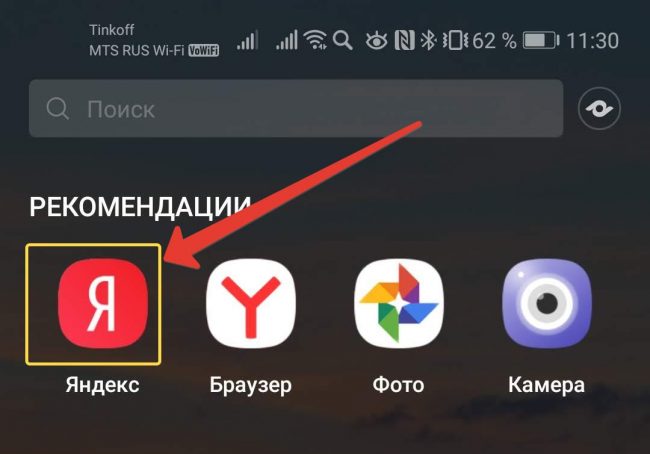
В браузере перейдите на страницу Yandex и нажмите кнопку Войти в почту, а затем на значок QR-кода.
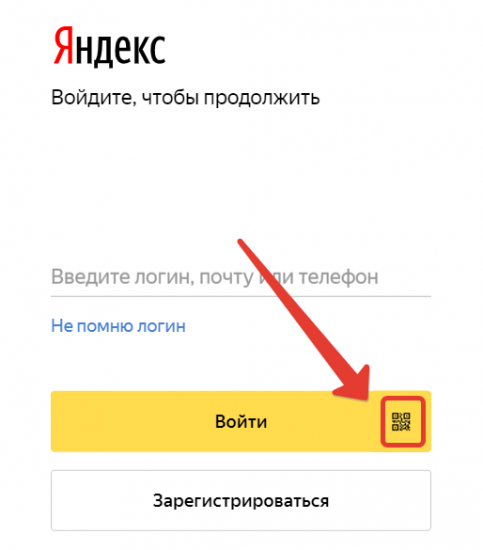
В приложении на смартфоне запустите сканер QR-кодов.
После считывания нажмите Войти.
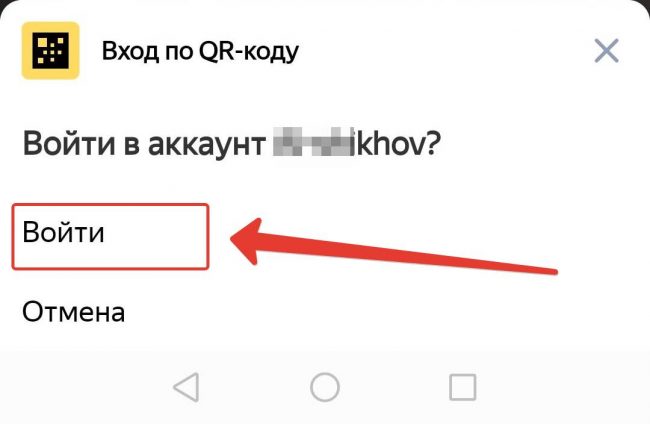
На всю процедуру у меня ушло секунд 10. Это быстрее, чем вводить логин и сложный пароль. Способ работает и на мобильных браузерах. Я проверил на iPad с Safari.
Понравилась статья? Поделитесь!
Читайте также:
- Новый Яндекс.Браузер защищает пароли с помощью мастер-пароля
- Как получить доступ к сохраненным в браузере паролям?
- 3 причины установить Яндекс.Диск прямо сейчас
- Яндекс.Браузер — что это такое и почему он набирает популярность
- Как восстановить настройки браузера и удалить историю