Как включить айфон: почему не включается и что делать (полное руководство)
Почти каждый владелец iPhone хоть раз сталкивался с ситуацией, когда экран телефона внезапно гаснет и вместо привычной картинки на нем появляется логотип Apple. Или же он просто зависает сразу же, как включается. Вы узнаете в этой статье, как включить айфон. В зависимости от причины сбоя или поломки помочь могут разные способы: «жесткая» перезагрузка, восстановление устройства, включение через iTunes. Рассмотрим каждый из них подробнее.
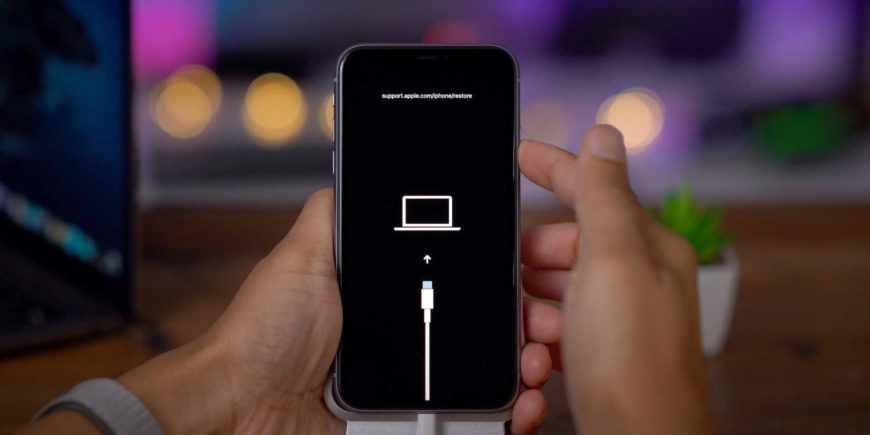
Как включить Айфон быстрым методом «жесткой» перезагрузки
Принудительная (или «жесткая») перезагрузка — первое, что следует сделать, если аппарат перестал включаться. Она выводит гаджет из режима восстановления, который мог случайно запуститься и сбросить программные ошибки на устройстве.
Девайсы разных поколений iPhone выполняют принудительную перезагрузку разными способами:
- Айфон 6s, 6, 5s и более ранние модели. Одновременно зажать кнопку включения и «Домой», удерживать в течение 15 секунд, пока на экране не появится логотип Apple.
- iPhone 7, 7 Plus. Одновременно зажать клавишу уменьшения громкости и боковую кнопку, удерживать на протяжении 15 секунд, пока не появится логотип Apple.
- iPhone 8, 8 Plus, X и более новые модели. Нажать и тут же отпустить кнопку увеличения громкости, затем нажать и отпустить уменьшение громкости. После этого сразу же зажать боковую кнопку и удерживать около 15 секунд, пока на экране не появится логотип Apple.

«Жесткая» перезагрузка полностью безопасна для устройства, а ее выполнение не приводит к удалению данных.
Зарядите устройство
Если аппарат долго не использовался и не заряжался, то его аккумулятор мог полностью разрядиться. Для включения и дальнейшей оптимальной работы такого айфона необходимо поставить устройство на зарядку. Важно использовать сеть электричества, а не USB-порт для ПК: старый аккумулятор в смартфоне и малая мощность разъема могут помешать устройству зарядиться.

- Предпочтение следует отдавать оригинальным и качественным аксессуарам.
- Кабель должен быть цельным, не битым и не надломленным.
- Убедитесь в том, что зарядка и кабель находятся в исправном состоянии. В некоторых случаях iPhone «отказывается» включаться лишь из-за того, что зарядный адаптер или кабель сломаны.
Если подзарядка производится правильно, то уже спустя 15-20 минут на экране телефона появляется индикатор АКБ с минимальным уровнем заряда. Но здесь тоже следует быть внимательным: если в течение получаса и более логотип аккумулятора на дисплее продолжает гореть, а устройство до сих пор не включилось, то это значит, что адаптер или зарядка нуждаются в замене.
Важно!
Включать айфон лучше после полной зарядки. Если вы проверяете работу устройства до завершения зарядки, запускайте его минимум через 20-30 минут от подключения.
Проверить разъем lightning

Еще одна не очевидная причина, почему телефон не заряжается, — это вышедший из строя разъем питания. Он может сломаться по нескольким причинам:
- Мелкий мусор, ворс, нитки, пыль и грязь в гнезде питания. Частая причина неисправности, когда пользователь носит телефон в карманах штанов или брюк, сумочке.
- Надлом контактной группы. Неполадка, которую довольно трудно распознать с первого взгляда, о ней может свидетельствовать штекер, который чуть люфтит в гнезде во время нахождения на зарядке.
Читайте также: Не работает автоповорот экрана на андроид: на телефоне и планшете
Визуальный осмотр поможет выявить данную причину поломки. Для этого необходимо проверить состояние гнезда, продуть или прочистить его зубочисткой. Действовать предельно аккуратно, чтобы не повредить устройство.
Во избежание повторного засорения гнезда используйте специальные силиконовые заглушки. Такие нехитрые устройства продаются в любом салоне сотовой связи или на маркетплейсах.
Как включить iPhone через восстановление устройства
Программные сбои в iOS иногда приводят к тому, что айфон включается, но экран при этом остается черным. Принудительный перезапуск в таких случаях зачастую оказывается бесполезен. Для устранения неисправностей рекомендуется выполнить восстановление телефона с помощью специализированного ПО — Tenorshare ReiBoot.

Tenorshare ReiBoot — это лучшее программное обеспечение. Поможет решить такие проблемы:
- Черный или синий экран;
- Программный сбой;
- Сбой логотипа;
- Сброс и разблокировка.
Бесплатная версия программы представлена по ссылке тут.
Инструкция по восстановлению устройства:
- Загрузить Tenorshare ReiBoot и установить софт на компьютер.
- Подключить iPhone к компьютеру с помощью USB-кабеля и запустить программу. Она автоматически обнаружит устройство, а на экране появится меню с тремя доступными функциями. Необходимо нажать на вариант «Восстановить операционную систему».
- На главной странице кликнуть на кнопку «Начать».
- В появившемся диалоговом окне выбрать пункт «Стандартный ремонт».
- На открывшейся странице загрузки прошивки найти желаемый путь и нажать на вариант «Загрузить».
- Дождаться успешного завершения загрузки пакета с прошивкой, а затем кликнуть на кнопку «Восстановить сейчас».
- Подождать завершения процесса установки новой версии iOS.
Когда будут выполнены все перечисленные пункты, айфон автоматически начнет выполнять перезагрузку и на нем появится новая рабочая версия ПО.
Включить Iphone через iTunes
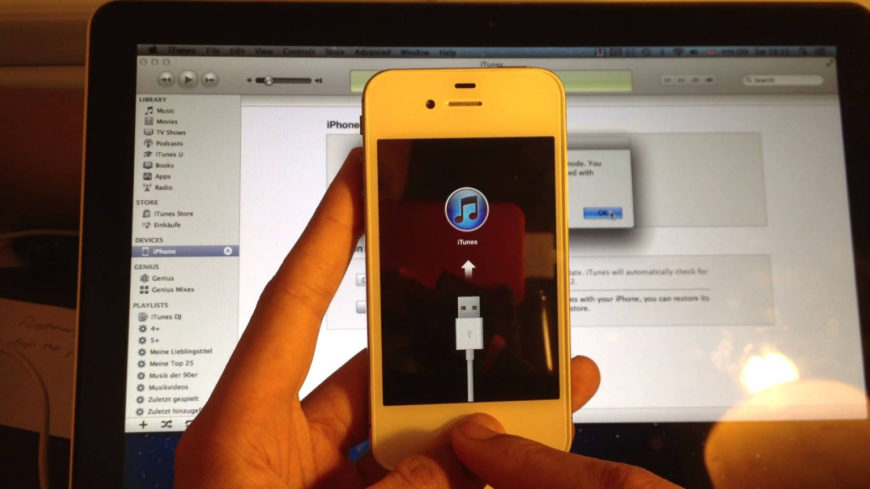
Восстановление айфона с помощью программного обеспечения — крайний вариант. Он может не понадобиться, если получится вернуть устройству рабочее состояние через iTunes. Способ помогает спасти устройство без потери данных. Для этого следует подключить смартфон к ПК с помощью USB-кабеля, запустить iTunes. Затем ввести аппарат в режим восстановления. На разных устройствах он не одинаков и включается по-разному:
- Айфон 5s, 6, 6s. Одновременно зажать кнопку включения и «Домой». Удерживать их в течение 20 секунд, пока на экране не загорится логотип iTunes;
- Айфон 7, 7 Plus. Одновременно зажать кнопку уменьшения громкости и кнопку включения. Удерживать в течение 20 секунд, пока не появится логотип iTunes;
- Айфон 8, 8 Plus, X и более новые модели.Нажать и сразу отпустить кнопку увеличения громкости, затем нажать и сразу отпустить кнопку уменьшения громкости. Зажать кнопку включения и удерживать ее в течение 20 секунд, пока не появится логотип iTunes.
В диалоговом окне iTunes на ПК выбрать пункт «Извлечь iPhone». Сразу после этого выполнить перезагрузку устройства с помощью кнопки включения на айфоне. Проведенные мероприятия должны помочь гаджету включиться и вновь заработать без необходимости восстановления методом переустановки ПО.
Если чуда не произошло и телефон не заработал после подключения к компьютеру, можно попробовать восстановление. Однако данная процедура приводит к удалению всех данных с iPhone. Если планируете так сделать, сделайте резервную копию всех данных.
Читайте также: Не заряжается телефон Андроид: питание идет, а заряд не увеличивается: способы решения
Инструкция по восстановлению айфона через iTunes:
- Подключить телефон к ПК с помощью USB-кабеля, запустить iTunes.
- Ввести аппарат в режим восстановления (инструкция для разных моделей айфонов дана чуть выше).
- Программа сообщит об обнаружении устройства в режиме восстановления. Тогда необходимо в открывшемся диалоговом окне выбрать пункт «Обновить», нажать на него. Данная функция может вернуть гаджет в рабочее состояние без удаления данных.
- Если при обновлении программа выдает ошибку, следует выполнить восстановление. Для этого необходимо снова ввести аппарат в режим восстановления по прежней инструкции, в открывшемся окне выбрать пункт «Восстановить».
- Дождаться завершения операции.
После обновления либо восстановления девайс должен вернуться в рабочее состояние. Рекомендуется сразу загрузить резервную копию.
При включении или обновлении iPhone через iTunes нельзя отключать USB-кабель от компьютера. Это может привести к серьезным программным сбоям на телефоне.
Что делать, если айфон включается и зависает: причины и устранение

Айфоны имеют более стабильную операционную систему, нежели смартфоны, работающие на Android. Однако и они не застрахованы от разного рода трудностей. Периодически iPhone может зависать в самый неподходящий момент.
Основные причины, если аппарат выключился:
- Недостаток памяти (самая распространенная причина);
- Разряженный аккумулятор;
- Перебои в сети электропитания;
- Поврежденная материнская плата;
- Поврежденная кнопка питания.
Исправить проблему можно жесткой перезагрузкой, включением айфона через iTunes и восстановлением устройства. Далее необходимо устранить причину проблемы. Почистить память, зарядить аккумулятор, проверить питание.
Аппаратные неполадки телефона лучше не пытаться исправить своими руками, а отнести девайс в сервисный центр Apple. Большинство технических проблем во время гарантийного срока ремонтируются быстро и бесплатно.
Если iPhone сильно греется
Еще одна причина, которая может привести к выключению девайса, — сильное нагревание корпуса телефона. Лучше не проводить эксперименты в домашних условиях, чтобы не получить ожоги и не вызвать пожар. Такие неисправности обычно связаны со внутренним устройством телефона, которые починить самостоятельно все равно не получится. Лучше сразу отнести айфон в сервисный центр на диагностику.
Читайте также: Что делать телефон сам выключается андроид
Если ничего не помогло: обратитесь в поддержку Apple

Если уже все варианты перепробованы, то тогда причина поломки — физическая неисправность телефона. К ней могут относиться:
- Вышедший из строя аккумулятор. Если незадолго до неисправности телефон стал быстро разряжаться, отключаться на холоде, выключаться с 10-30% заряда, значит, причина точно в батарее. Выход из положения — замена детали. Стоимость нового аккумулятора в сервисных центрах — от1500 до 7000 рублей.
- Неполадка с контроллером питания. Незадолго до поломки гаджет так же, как и в первом случае, может внезапно отключаться и перегреваться. Решение проблемы — замена детали. Стоимость — в среднем от 2000 рублей.
- Неисправность других комплектующих смартфона. Если из строя вышла любая другая важная деталь устройства, то это также может привести к черному дисплею или зависанию экрана. Выяснить, что случилось с айфоном, можно только на диагностике в сервисном центре. Ремонт комплектующих может вылететь в копеечку, например, материнская плата на новых моделях iPhone доходит до 30 тысяч рублей.
Чтобы устранить неполадку или узнать адрес ближайшего сервисного центра, который работает неподалеку, обратитесь в поддержку Apple за обслуживанием.
- Перейдите на сайт поддержки по ссылке.
- Выберите устройство, с которым возникли проблемы.
- Выполните поиск темы или выберите из предложенного списка актуальную проблему, например, «Аккумулятор и зарядка».
- Уточните вид поломки, выбрав нужный вариант из перечня.
- Укажите вариант, как именно бы хотели получить помощь сервиса. Следуйте дальнейшей инструкции, предложенной сайтом.
Если не хотите заполнять заявку через сайт, то можете просто обратиться в любой официальный сервисный центр Apple неподалеку. Если на айфон продолжает действовать гарантия и будет обнаружен заводской брак, то его бесплатно починят, возместят средства или заменят. Если срок гарантии вышел или на диагностике выяснится, что причина поломки — небрежное обращение с аппаратом, то предложат платный ремонт.
Если телефон перестал включаться и вы не можете понять, почему он не включается, не стоит паниковать раньше времени. Для начала рекомендуется отнести гаджет в помещение с комнатной температурой, зарядить хотя бы до 20% и выполнить жесткую перезагрузку. Если это не помогло, то восстановить ПО или обратиться в сервисный центр компании.
iPhone X(s/r)/8/7/6 не включается (не загружается)
В этой статье мы рассмотрим все случаи почему iPhone не включается или не загружается. Каждый пользователь может разный смысл вносить в данные слова и поэтому статья получилась довольно длинная. Сами выберите свой случай из содержания ниже.
Данная статья подходит для всех моделей iPhone Xs/Xr/X/8/7/6/5 и Plus на iOS 12. На более старых версиях могут отличаться или отсутствовать указанные в статье пункты меню и аппаратная поддержка.
Черный экран и не работают кнопки
Если на iPhone отображается черный экран &ndash, не спешите паниковать. Возможно, причина заключается в том, что батарея полностью разрядилась. Еще причина может быть в зависшей iOS. Гаджет реабилитировать легко, важно в точности соблюдать инструкции, которые мы рассмотрим ниже.
Долгое пребывание iPhone на морозе может стать причиной разрядки батареи. Вначале необходимо в ладонях согреть девайс, а затем на 15 мин подключить его к зарядке. Если Айфон не работает из-за разряженной батареи, то он должен включиться.
Если способ не помог, то вероятно, что причина в зависшей iOS. В данной ситуации необходимо одновременно нажать на клавишу Power и Home и удерживать их в течении 10 &ndash, 20 секунд. Вскоре отобразится яблоко. Тогда нужно отпустить кнопки, а приблизительно через минуту запустится iOS.

При неудаче нужно 2 &ndash, 3 раза подряд запустить/выключить на Айфоне беззвучный режим. Потом подключаем зарядное устройство на 15 мин. Довольно часто данная операция дает положительных результат.

Встречает ситуация, когда гаджет не реагирует на нажатие клавиш, а на экране завис скриншот последнего приложения. Сначала при такой ситуации необходимо перезагрузить iPhone в принудительном режиме. Чтобы выполнить операцию, удерживаем одновременно кнопки «Пробуждение»/«Режим сна» и «Домой». Спустя 10 &ndash, 15 секунд экран на устройстве должен вновь работать.

Если устройство не запускается все равно, необходимо девайс подключить к зарядке и оставить заряжаться на 50 &ndash, 60 мин. Вскоре можно будет увидеть, что загорелся экран зарядки.
Если этого не произошло, то внимательно проверяем гнездо разъема, кабель и зарядное устройство. Можно попытаться выполнить процедуру при помощи иного источника заряда батареи.
Загружается до «яблока», и оно постоянно горит, дальше не грузится
Случается, что Айфон не включается, но на экране загорается яблоко. К этому обычно приводит сбой при восстановлении гаджета из резервной копии, корявый джейлбрейк или неудачный апдейт iOS.
Читайте также: iPhone X(s/r)/8/7/6 не видит MacBook или iMac через AirDrop
В большинстве случаем данную проблему можно решить путем запуска на iPhone режима восстановления. Выполняем следующий алгоритм действий:
- Запускаем iTunes на компьютере и подключаем кабель USB (к телефону пока не надо подключать кабель USB).
- Выключаем Айфон, удерживая при этом кнопки Power+Home для 4S/6S, «минус» громкости+Power для 7 версии. Для 8/Х версии нажимаем и быстро отпускаем «плюс» громкости, потом «минус громкости», а затем боковую кнопку зажимаем на 15 секунд.
- Зажимаем Home и подключаемся кабель USB к гаджету.
- Удерживаем Home, пока на экране изделия не появится изображение штекера и логотип iTunes.


На iPhone не разблокируется экран при вводе кода
Не включается экран после звонка
Ситуация, когда после звонка не включается экран, является неприятной. Еще недавно проблему можно было решить простой перезагрузкой смартфона или установкой обновления. Экраны могут выключаться после звонка вне зависимости от модели устройства и версии iOS.
Система изначально при приближении смартфона отключает дисплей. За это отвечает датчик, который располагается над слуховым динамиком.

Датчик может просто перестать срабатывать, когда на дисплей наклеена пленка. В защитном слое может отсутствовать специальное отверстие для датчика или между дисплеем и пленкой попал мусор. В подобной ситуации необходимо проверить работу iPhone без защитного покрытия.
Если при запуске приложений дисплей работает, а при звонке не загорается, то проблема состоит в системной ошибке, а не в самом экране. Проблему может решить смена SIM карты.
Еще необходимо отказаться от применения приложений, которые встраиваются в системные программы или выбирать их с осторожностью. Приложения для программы Телефон, расширения для Safari, дополнения для iMessage, дополнительные приложения для клавиатур и иных программ могут вызвать проблемы в работе ОС.
Устройство можно сбросить до заводских параметров. Последующее постепенное добавление ранее применяемых программ из App Store поможет определить программу, которая привела к черному экрану.
Завис на последнем приложении и не реагирует на кнопки, чтобы перезагрузить/выключить
Бывают случаи, когда на iPhone приложение зависает или перестает нормально функционировать. В данной ситуации нужно принудительно его закрыть, что выгрузит программу из памяти устройства.

Для принудительного закрытия приложения необходимо два раза нажать по кнопке Home, а затем свайпом вверх смахнуть приложение с ошибкой.
Читайте также: iPhone X(s/r)/8/7/6 не удалось активировать ошибка
Если нет никакой реакции на нажатие клавиш, а на дисплее завис скриншот с последнего использованного приложения и из него не получается выйти, необходимо сделать «жесткую» перезагрузку смартфона. Удерживаем нажатыми кнопки Home и Power 10 секунд, что приведет к нужному результату.
Разрядился полностью и не хочет включаться при подключенной зарядке
Подобная проблема возможна при физически исправных компонентах, выходе из строя зарядки или не исправном кабеле зарядки. Необходимо найти исправную зарядку и воспользоваться ей.
Случается, что зарядное устройство заряжает айфон до 60%, и на этом процесс останавливается. В кабеле со временем может пропасть контакт, и он не сможет пропускать нужный ток. Поэтому стоит использовать только оригинальные адаптеры питания, а приобретенные китайские подделки могут нагреваться и плавиться во время работы. Относится это к автомобильным зарядкам (12V) и к домашним (220V).
Если iPhone заряжался дешевыми китайскими адаптерами, то возможна поломка контроллера зарядки или контроллера питания. В данной ситуации батарея просто не сможет физически принимать заряд, так как микроконтроллер, управляющий зарядкой, не будет давать необходимой для этого команды. Здесь самостоятельно трудно что-либо сделать, поэтому следует обратиться в сервисный центр.
Если для зарядки iPhone используется Power Bank, то сила тока на выходе должна быть 1 А. Важно и тут использовать оригинальные провода Apple, так как в универсальной мобильной батареи может быть слишком тонкое сечение, которое уменьшает силу тока и напряжение.
Ушел в циклическую перезагрузку —, доходит до яблока и снова перезагружается
Утилита Tenorshare ReiBoot устраняет ошибку iPhone при циклической перезагрузке, когда ОС загружается только до логотипа яблока. Вначале следует загрузить и инсталлировать Tenorshare ReiBoot на ПК:
- Подключаем Айфон к компьютеру, затем запускаем Tenorshare ReiBoot (Mac). Данная утилита устройство распознает автоматически.
- Нажимаем «Войти в Режим Восстановления». Tenorshare ReiBoot напоминает пользователю, если гаджет уже находится в данном режиме. Ожидаем 20 секунд и перезагружаем девайс. При этом процессе не отключаем устройство.
- Нажимаем на значение «Выйти из Режима Восстановления» для перезапуска устройства.
Не загружается после обновления iOS
Причина проблемы состоит в том, что изделия Apple отличаются излишне «правильным» характером. Это означает, что после установки новой ОС начинается проверка на оригинальность деталей гаджета. Если обнаруживается деталь, которой нет в списке, то телефон будет выключен из-за его «неисправности». Система тем требовательнее, чем выше версия iOS.
Есть и другие причины, например, на версиях iOS от 5 у сканера пальцев собственный идентификационный номер, который привязан к уникальному идентификатору процессора. Если его заменить, то без перепрошивки гаджет не будет работать.
Ошибки iOS, когда не загружается устройство, не всегда связаны с обновлением. Зачастую это совпадает с повреждением иной детали, которая до обновления работала в штатном режиме.
Читайте также: Почему СМС на Андроиде не отправляются: распространенные ошибки
Выделяют еще причины, почему после обновления не запускается Айфон:
- Аппарат в режиме «сохранения».
- Переохлаждение смартфона.
- Разрядка аккумулятора.
Для возврата аппарата к жизни по «легким» причинам необходимо правильно заряжать аккумулятор или выполнить жесткую перезагрузку. Выше мы уже рассмотрели данные вопросы.
Решить проблему после сбоя ПО можно при помощи фирменной программы iTunes:
- Подключаем телефон к ПК и запускаем iTunes.
- Принудительно перезагружаем гаджет. Удерживаем Home, пока не отобразится на экране режим восстановления.
- iTunes предложит выполнять восстановление или обновление. Выбираем обновление.
Если обновление прошло, но iPhone не включился, то снова выполняем принудительную перезагрузку. Когда ничего не помогает, можно сделать вывод, что из строя вышли внутренние детали, поэтому стоит обратиться к специалистам.
Не хочет включается после удара, падения, попадания влаги
Многие пользователи роняли свой iPhone или упускали его вводу. После этого гаджет может отключиться. Восстановить его работоспособность можно после определенных манипуляций.
Удары и падения
При разбитом экране существует несколько вариаций неисправности:
- Тотальный отказ от работы, аппарат включить невозможно.
- Полностью белый или черный экран.
- Изображение есть, но не реагирует сенсор.
- Треснул дисплей, но частично работает.
Если треснул дисплей, но работоспособность осталась в норме, можно просто продолжить пользоваться устройством. Дефекты в некоторых ситуациях носят только эстетический характер. От повседневной вибрации трещины способны увеличиваться, что может повлиять на работу телефона. Лучше сразу осуществить замену детали.
Наиболее безобидный итог &ndash, это обычная вмятина на поверхности, которая не влияет на функциональность Айфона, но такое происходит редко. Если из-за вмятины не включается аппарат, могут быть повреждены такие внутренние детали:
- Перебитая дорожка на микросхеме.
- Отсоединенный или поврежденный шлейф дисплея.
- Печатная плата.
- Микросхема кнопки включения.
- Устройство подачи питания.
- Модуль управления экраном.
- Процессор.
Это не весь список деталей, которые могут выйти со строят и повлиять на работу аппарата. Можно самостоятельно определить поломку, предварительно разобрав гаджет. Но если вы и найдете поломанный элемент, без знаний и специального оборудования произвести ремонт не получится. Правильнее телефон отнести к специалисту.
Попадание влаги
Если ваш iPhone упал в воду, то необходимо без промедления действовать:
- Извлекаем аппарат из воды. Если он еще не отключился, то отключаем его сами.
- Вытащить батарею в Айфоне невозможно, поэтому просто вытираем гаджет после воды. Важно салфеткой вымокнуть воду из гнезда для наушников и зарядки.
- При наличии необходимых инструментов и навыков, разбираем корпус для ускорения процесса высыхания.
Когда внутри аппарата останется влага, есть вероятность, что со временем начнется коррозия. Если после сушки телефона, он все равно не включается, то следует отнести его в сервисный центр.
iPhone X(s/r)/8/7/6 не включается (не загружается)5
iPhone 8 не включается: 3 способа решить проблему

Устройства Apple славятся не только своей функциональностью, но и надежностью: приобретая новый iPhone, пользователь вправе рассчитывать на долгий срок службы гаджета. К сожалению, у каждого правила есть свои исключения и иногда яблочный смартфон отказывается работать после всего нескольких месяцев эксплуатации.
В подобных ситуациях люди отчаиваются и сразу спешат за помощью в мастерскую, ведь с их точки зрения, попытки самостоятельно выяснить, почему не включается айфон 8 (или любая другая модель), займут достаточно много времени. В данной статье собраны все возможные причины неисправности смартфона, а также рассказано, какие меры следует предпринять для скорейшего восстановления его работоспособности.
- механические повреждения — из-за удара повреждаются Lightning-разъём или модуль подсветки,
- попадание воды, влаги, пыли внутрь корпуса,
- отсутствие заряда аккумулятора — иногда батарея разряжается так сильно, что перед его автоматической активацией должно пройти минимум полтора часа, только после этого экранный модуль проявит признаки жизни и начнет светиться (вспомните, как быстро садится АКБ – если менее чем за 6 часов, батарейка требует замены),
- неудачное обновление операционной системы — процесс обновления iOS мог быть случайно прерван, поэтому телефон остался «пустым», без прошивки,
- случайный сбой работы программного обеспечения — во время работы девайса могла произойти какая-либо критическая ошибка (например, 0ХЕ8000013).

Хотя для решения некоторых из вышеперечисленных проблем потребуется обратиться за помощью к специалистам из сервисного центра, в определённых случаях пользователь может вернуть свою «Восьмерку» к жизни самостоятельно.
Чёрный экран
Если вы видите только чёрный экран, а айфон никак не реагирует на прикосновения, первым делом необходимо понять, с проблемой какого характера вы столкнулись: программной или аппаратной. При программном сбое потребуется выполнить ручное обновление прошивки с помощью специальных утилит.
При механическом повреждении экрана, телефон остается активным, но из-за отсутствия изображения на дисплее пользователь решит, что гаджет находится в выключенном состоянии. Стоит попытаться отправить на девайс сообщение и дождаться либо звукового сигнала о входящем письме, либо соответствующей вибрации. Если сотовый не проявит никаких признаков жизни, придётся идти в сервисный центр.
Читайте также: 7 причин, почему iPhone не синхронизируется с iTunes
Зависает на яблоке

Если процесс загрузки сотового останавливается на логотипе Apple (или если «яблоко мигает»), то стоит предположить, что «слетело» программное обеспечение устройства. Потребуется выполнить перепрошивку или восстановление Восьмерки через десктопную версию iTunes. При выполнении данных операций пользовательские данные и контент будут безвозвратно удалены со смартфона, а единственным способом их вернуть – воспользоваться бэкапом с облачного хранилища iCloud.
Облако дублирует хранящиеся на iPhone сведения и позволяет реанимировать телефон без потери важной личной информации (например, переписки iMessage). Именно поэтому так важно позаботиться о создании резервной копии iOS перед началом перепрошивки девайса: iTunes способен частично извлечь данные пользователя из повреждённой операционной системы.
Что делать, если ничего не помогает
Если никакие действия по восстановлению программного обеспечения iPhone 8 не дают положительных результатов, можно предположить, что причина внезапного «отключения» гаджета кроется в полученных им физических повреждениях. Часто из строя выходят такие детали, как:
- дисплей (телефон вибрирует или издаёт звуковые сигналы, при этом визуализация любых процессов отсутствует),
- сенсор (экран не реагирует на касания, поэтому пользователю кажется, что смартфон завис),
- аппаратные кнопки (айфон зарядился, а включить его после подзарядки не получается по причине неработоспособности, например, боковых клавиш).
- Аккумулятор или материнская плата (сотовый внезапно «вырубается»)
Также девайс может перестать работать после падения, иного сильного удара, попадания влаги или пыли. В подобных случаях потребуется обратиться в сервисный центр, где профессионалы проведут тщательную диагностику смартфона и выполнят необходимые ремонтные работы. Важно помнить, что только аккредитованные Apple мастерские могут гарантировать качественный ремонт вашего мобильного устройства.
Принудительная перезагрузка

Hard Reset является наиболее простым способом вернуть девайс к жизни (помогает даже при отказе включаться на зарядке). Для выполнения принудительной перезагрузки необходимо:
- Нажать и тут же отпустить клавишу увеличения громкости.
- Повторить данные действия с клавишей уменьшения громкости.
- Зажать на 15–20 секунд боковую кнопку и дождаться демонстрации логотипа.
- Если процесс пройдёт успешно, то после появления «Яблока» начнётся обычная загрузка смартфона.
Читайте также: Что делать, если телефон Самсунг после обновления не включается?
Помощь системных утилит iTunes
Если на вашем iPhone 8 не включается экран или появляется лишь логотип компании, то, возможно, причина неработоспособности гаджета кроется в неудачной попытке обновления iOS. Попытайтесь восстановить программное обеспечение с помощью десктопной версии iTunes, выполнив при этом следующие действия:
- Подключить телефон с зажатой кнопкой Home к компьютеру через USB-кабель.
- Дождаться, пока на экране мобильного устройства загорится значок приложения iTunes, и отпустить клавишу «Домой».
- Щелкнуть «Восстановить», когда соответствующая клавиша появится на мониторе компьютера.
Далее, начнётся автоматическое восстановление ПО, способное занять довольно длительное время. После завершения процедуры iPhone получит последнюю версию iOS и сможет быть включен стандартным способом.

Перепрошивка
Процесс перепрошивки 8-ого айфона почти ничем не отличается от его восстановления: разница состоит лишь в том, что при перепрошивке владелец самостоятельно выбирает, какая версия iOS будет установлена на устройство. Для загрузки «пользовательского» программного обеспечения потребуется:
- Скачать через официальный сайт Apple файл IPSW с доступной прошивкой.
- Подключить телефон к компьютеру способом, который был описан в предыдущем пункте.
- Во время клика по клавише «Восстановить» необходимо зажать Alt (или Shift) и указать путь к ранее загруженной прошивке.
- Подтвердить свой выбор, после дождаться окончания процесса установки операционной системы.
Когда все будет готово и айфон загрузится, вам останется выполнить лишь восстановление данных, хранящихся в учетной записи iCloud. Иногда этот метод позволяет устанить медленную загрузку операционной системы iOs.
Заключение

Итак, если не включается iPhone 8 (8 Plus), первым делом стоит попытаться, как это ни странно, зарядить устройство — заряд батареи смартфона может иссякнуть настолько, что потребуется подождать 1-1,5 часа, пока гаджет активируется. Если ожидание не помогло, попробуйте самостоятельно восстановить операционную систему через системную утилиту iTunes.
Всегда есть вероятность, что айфон не запускается из-за полученных механических повреждений. В таком случае необходимо обратиться за помощью к специалистам, которые проведут полную диагностику работоспособности девайса, а также займутся его ремонтом.
iPhone 8 или X не включается или зависает на яблоке. Что делать?

В закладки
Многие из нас хорошо знают, как бороться с проблемами, которые могут возникнуть с давно знакомыми нам iPhone. Тем не менее, Apple многое изменила в iPhone 8, iPhone 8 Plus и iPhone X.
В данном материале мы постараемся разобраться, что же все-таки делать, если ваши iPhone 8, iPhone 8 Plus или iPhone X не реагируют на действия, вообще не включаются, зависают на яблоке.
Устройство вообще не реагирует

Если ваш iPhone 8, iPhone 8 Plus или iPhone X вообще не реагирует на ваши действия, он просто завис и показывает статичную картинку или просто темный экран, нужен рестарт.
В данном случае вы не должны потерять какие-либо данные, над которыми работали, если в соответствующем софте есть функция автосохранения. И сброса iPhone точно не будет.
На iPhone 8, 8 Plus, X нажмите и отпустите кнопку увеличения громкости, потом нажмите и отпустите кнопку уменьшения. И в конце нажмите и удерживайте кнопку питания до логотипа Apple.
Если вы используете iPhone 7 или 7 Plus, нажмите и удерживайте кнопку питания и кнопку уменьшения громкости в течение десяти секунд или дольше до логотипа Apple.
Если вы используете iPhone 6s, 6s Plus или более старые модели, одновременно нажмите и удерживайте кнопку «Домой» и кнопку питания в течение десяти секунд или дольше до логотипа Apple.
Девайс не запускается после рестарта
Если после процедуры принудительной перезагрузки ваш iPhone 8, iPhone 8 Plus или iPhone X все равно не включается, он мог разрядиться. Да, вы даже не заметили этого.
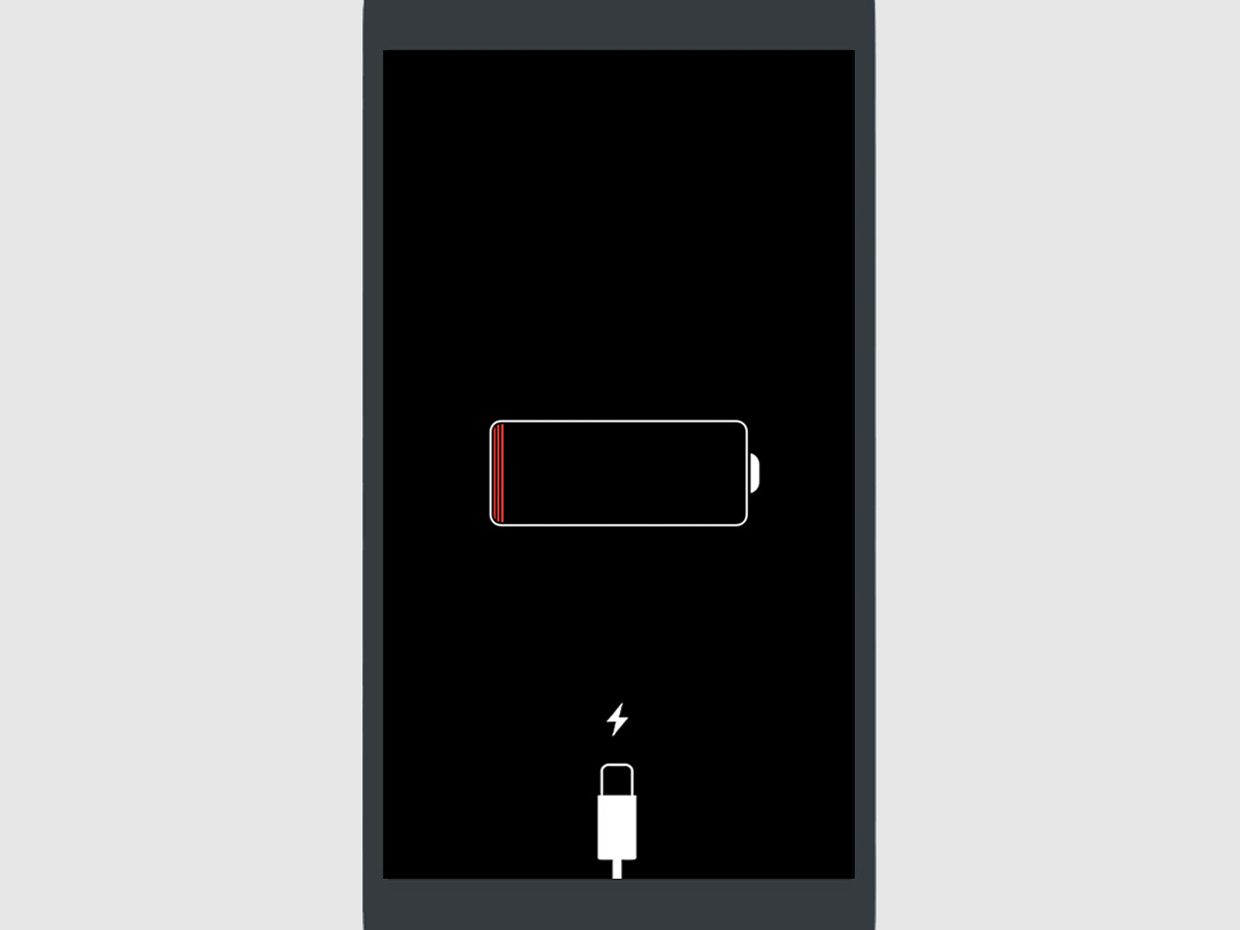
В данном случае подключите устройство к проводной зарядке (это предпочтительней) или положите на беспроводную станцию и оставьте на часик. Через пару минут появится вот это:
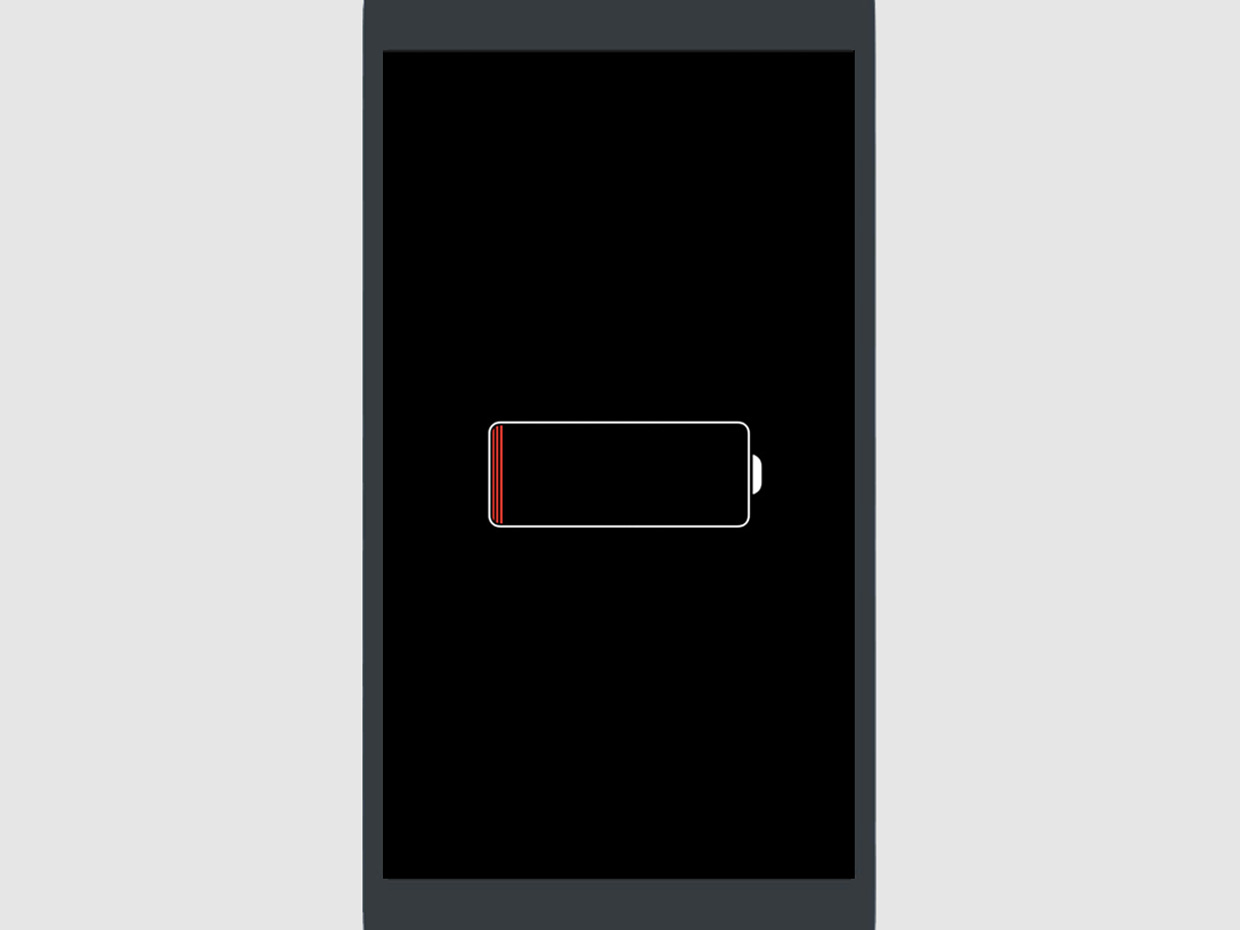
Если экран зарядки не появляется в течение часа или отображается экран необходимости подключения к источнику питания, не отчаивайтесь. Просто проверьте разъем, кабель USB и адаптер питания.
Сначала убедитесь на все 100%, что все разъемы надежно подключены, не имеют повреждений и не забиты грязью. Попробуйте другой кабель или адаптер питания. Если глухо — в сервис.
Учтите, что зимой аккумулятор может сильно быстро разряжаться из-за низкой температуры. Более того, он может не давать необходимой мощности, и устройство будет просто выключаться.
Конечно, все написанное выше справедливо и для iPhone 7 и ниже. Никаких нюансов кроме отсутствия поддержки беспроводной зарядки в данном случае попросту нет.
Смартфон зависат на яблоке при загрузке
Случается такое, что iPhone вроде и запускается, но его загрузка останавливается на логотипе Apple — яблоке. Но это в основном бывает на тестовых прошивках и при других рисковых манипуляциях.
Первое. Подключите устройство к компьютеру и откройте программу iTunes.
Второе. Когда устройство подключено, выполните его принудительную перезагрузку.
- На iPhone 8, 8 Plus, X нажмите и отпустите кнопку увеличения громкости, потом нажмите и отпустите кнопку уменьшения. И в конце нажмите и удерживайте кнопку питания до логотипа Apple.
- Если вы используете iPhone 7 или 7 Plus, нажмите и удерживайте кнопку питания и кнопку уменьшения громкости в течение десяти секунд или дольше до логотипа Apple.
- Если вы используете iPhone 6s, 6s Plus или более старые модели, одновременно нажмите и удерживайте кнопку «Домой» и кнопку питания в течение десяти секунд или дольше до логотипа Apple.
Ни в коем случае не отпускайте описанные выше кнопки, когда появится яблоко — логотип Apple. Продолжайте держать их, пока не запустится экран восстановления. Отпускайте и выдыхайте.
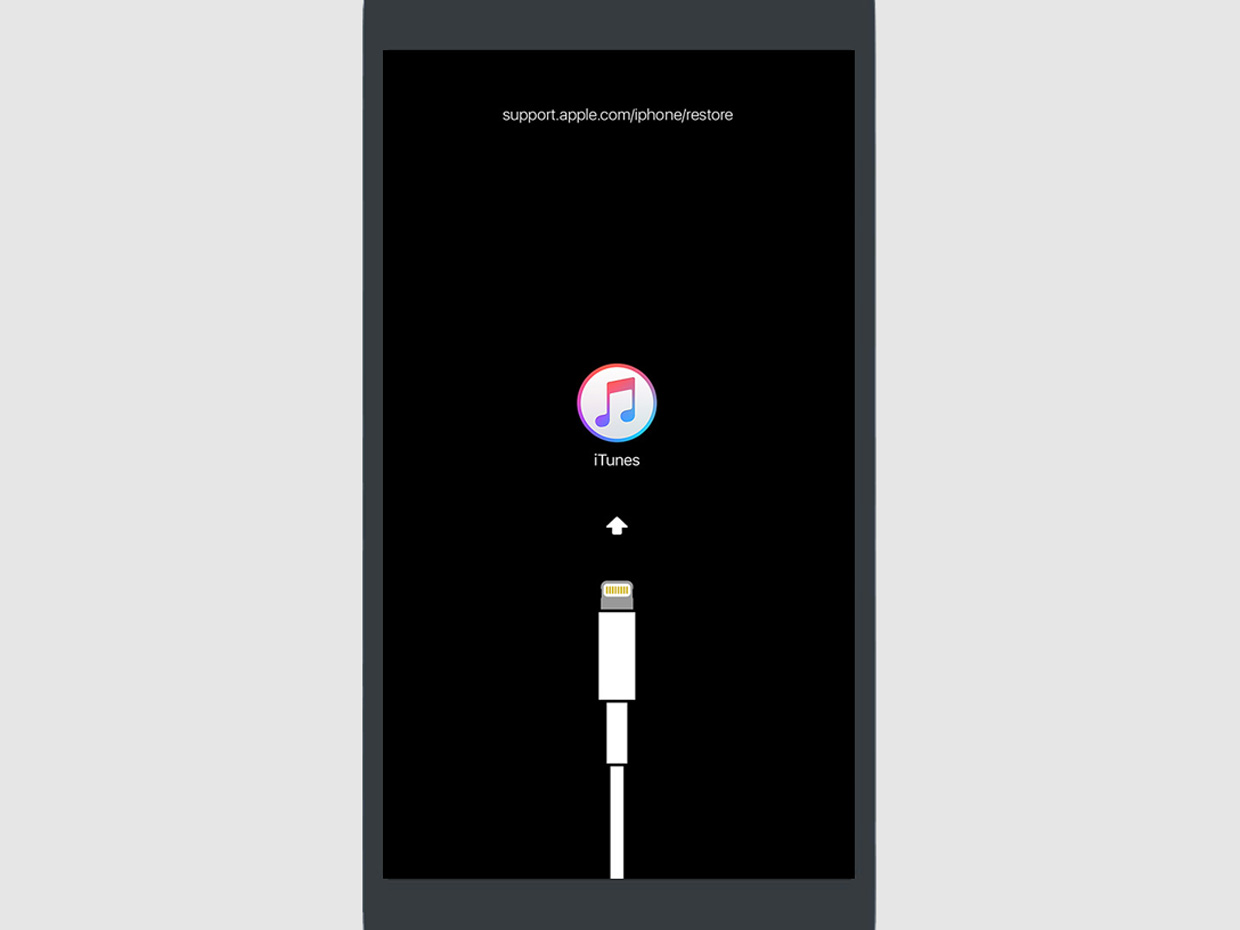
Третье. Выберите «Обновить», когда появится предложение выполнить восстановление или обновление. iTunes попытается переустановить iOS, не стирая ваши личные данные.
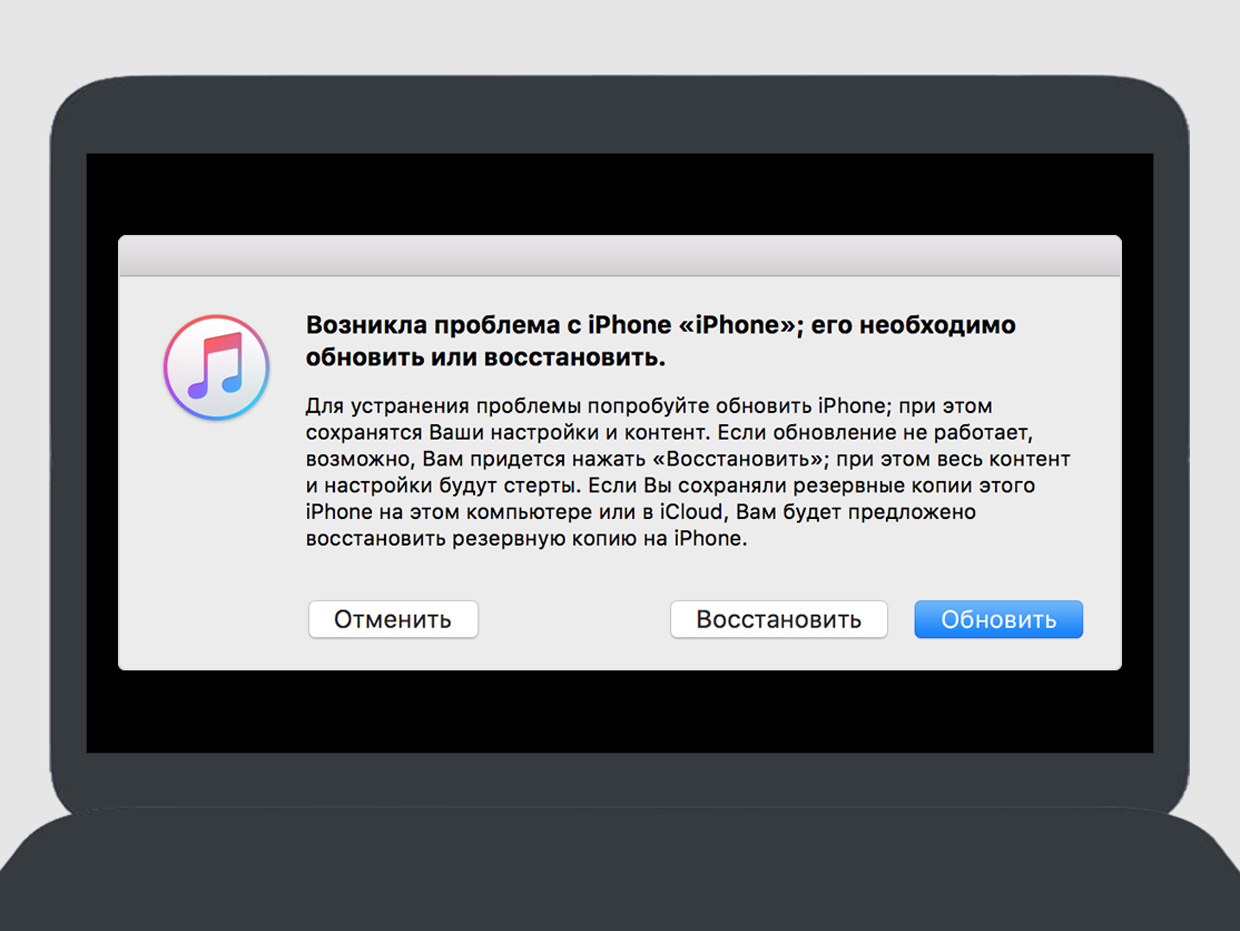
Сначала iTunes загрузит новую копию iOS для устройства. Вам останется только дождаться завершения процедуры или попробовать выполнить ее еще раз, если что-то пойдет не так.
Что делать, если ничего не помогает
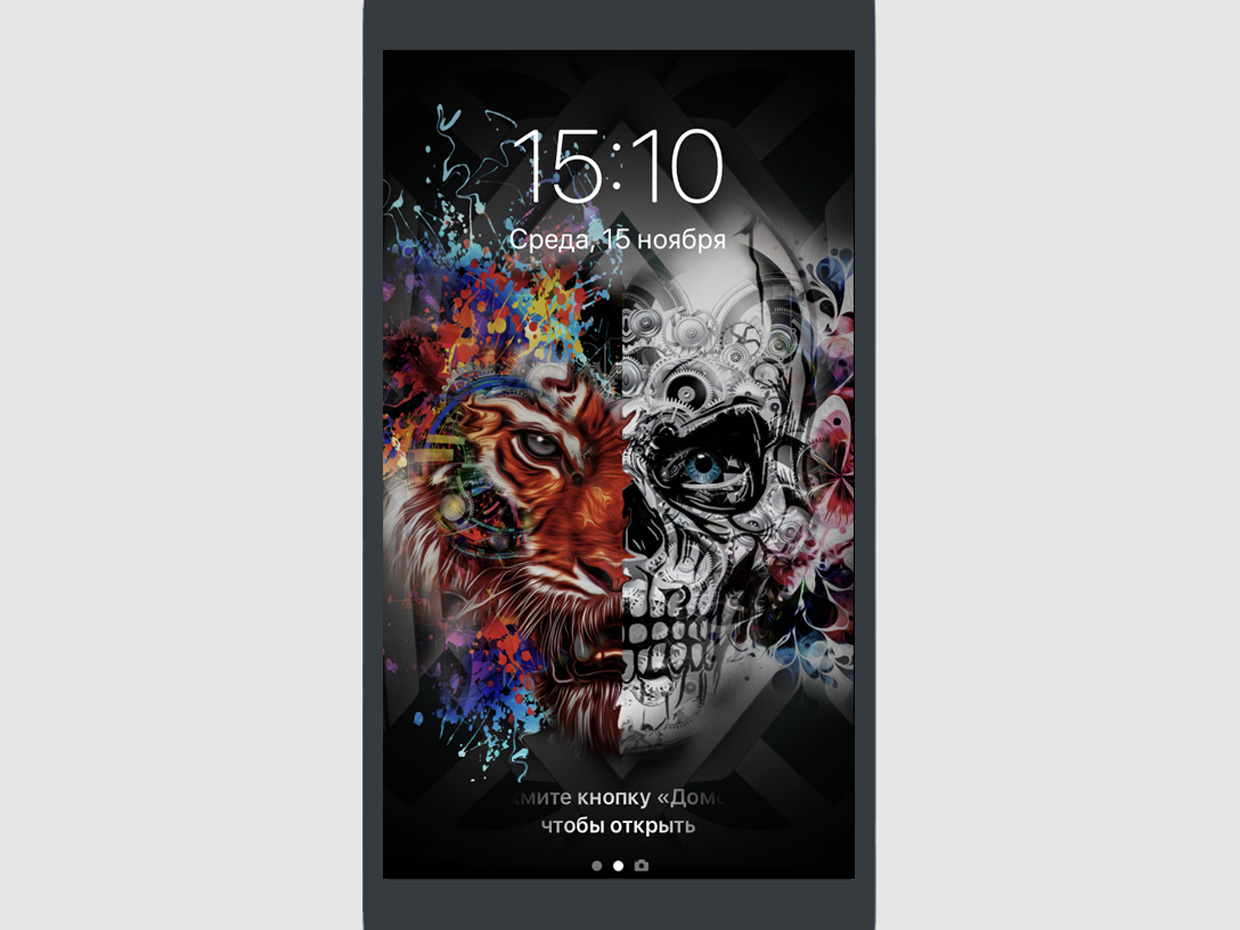
В итоге после всех описанных выше процедур, вы должны увидеть привычный экран блокировки вашего iPhone 8, iPhone 8 Plus, iPhone X или более старого iPhone, к которому вы так привыкли:
Тем не менее, в редких случаях у вас может и ничего не получиться. Да, с iPhone такое тоже иногда случается. И причин для такого исхода предостаточно:
- Что-то не так с дисплеем, если он остается темным, но вы слышите сигналы оповещений и ощущаете вибрацию.
- Что-то не так с дисплеем, если он остается черным, но вы слышите звуковой сигнал, когда подключаете iPhone к зарядке.
- Что-то не так с тачем, если дисплей работает, но не реагирует на ваши нежные и не сильно нажатия.
- Что не так с кнопками, если не можете принудительно перезапустить устройство или даже просто нажать их для этого.
- Что-то просто не так, если устройство зависло на экране с яблоком и не опознается iTunes.
В итоге нужно идти в сервис. А вот его выбор — тема для отдельного материала. Лучше, конечно, в официальный, но это долго и дорого. Можно в неофициальный, но это опасно для iPhone.