Компьютерная грамотность с Надеждой

Заполняем пробелы — расширяем горизонты!
Сообщение Телеграм: как переслать, удалить, закрепить, написать в личку
Для сообщения в Телеграме имеются различные полезные функции. Сообщение можно переслать кому-либо, поделиться, получить ссылку на него. Кроме того, собственные сообщения можно удалить у себя и даже у получателя. Еще есть возможность написать в личку тому человеку, который есть в ваших «Контактах».
p, blockquote 1,0,0,0,0 —>
p, blockquote 2,0,0,0,0 —>
Переслать сообщение в Телеграм
Телеграм используют на смартфоне Андроид, также на айфоне. На компьютере можно открыть этот мессенджер в браузере с помощью веб-версии. Кроме того, для дополнительного удобства можно скачать и установить программу на компьютере.
p, blockquote 3,0,0,0,0 —>
Чтобы переслать сообщение в телеграм на телефоне или на компьютере, надо выполнить практически одинаковые действия. Некоторая разница имеется разве что в управлении. На телефоне тапаем пальцем, а на компьютере используем мышку и при необходимости клавиатуру.
p, blockquote 4,0,0,0,0 —>
Открываем канал или чат, где есть сообщение для пересылки. На телефоне задерживаем палец на сообщении, на компьютере кликаем по нему ПКМ (правой кнопкой мыши). Прямо на сообщении появится меню со списком тех действий, которые доступны (рис. 1).
p, blockquote 5,0,0,0,0 —>
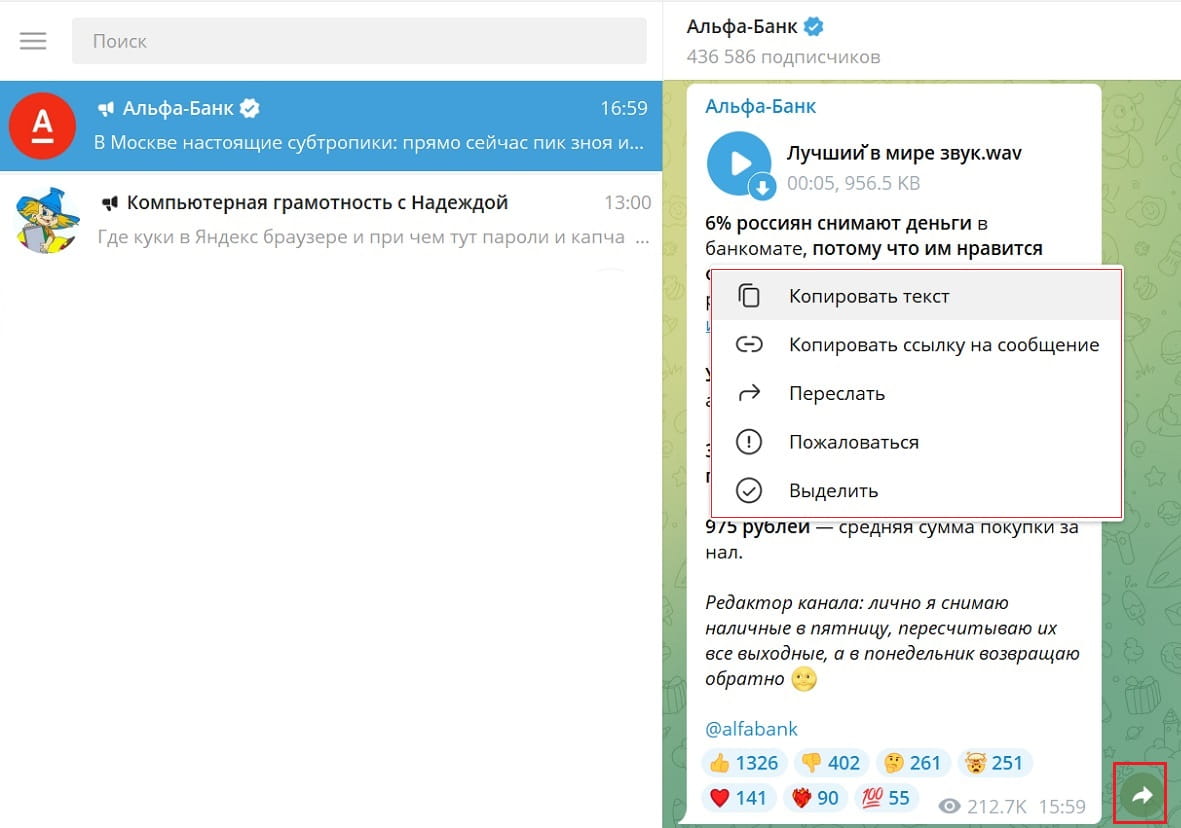
Рис. 1. Команда «Переслать» для сообщения в Телеграм и еще справа внизу кнопка «Поделиться». Другие действия с сообщением, в том канале, на который вы подписаны.
На рис. 1 видно, что в меню есть команда «Переслать». Кликаем левой кнопкой мыши на компьютере или тапаем пальцем на телефоне по этой команде. Появится окно «Выберите получателя» (рис. 2).
p, blockquote 6,0,0,0,0 —>
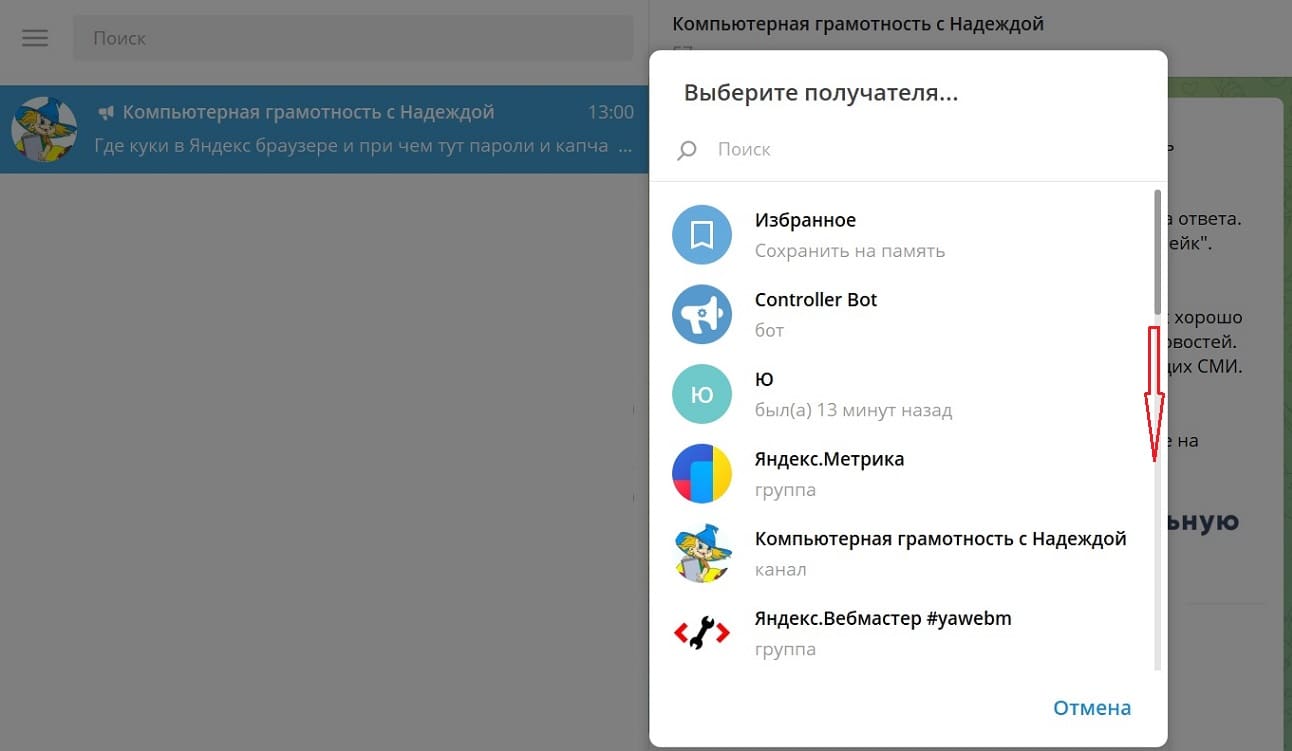
Рис. 2. Чтобы переслать сообщение, выберите получателя вашей информации.
В окне при выборе получателя (рис. 2) можно скроллить, то есть, листать ниже. Возможно, нужный контакт находится в конце списка.
p, blockquote 7,0,1,0,0 —>
Следует кликнуть по нужному контакту. Появится ссылка на пересылаемое сообщение, а также поле для ввода текста (рис. 3).
p, blockquote 8,0,0,0,0 —>

Рис. 3. Подготовка к отправке сообщения, которое нужно переслать.
Можно ввести любой текст, который будет пояснять, зачем вы пересылаете сообщение. Но это по желанию, писать текст не обязательно.
p, blockquote 9,0,0,0,0 —>
Для окончательной пересылки сообщения следует кликнуть на кнопку в виде самолетика (в красной рамке на рис. 3). На компьютере можно нажать на клавишу Enter.
p, blockquote 10,0,0,0,0 —>
Поделиться сообщением
Какая разница между командой «Переслать» и кнопкой «Поделиться»? Поделиться можно сообщениями в каналах Телеграма, на которые человек подписался. А в личном чате можно только переслать сообщение.
p, blockquote 11,0,0,0,0 —>
В конце каждого сообщения в каком-либо канале, справа есть стрелка — это кнопка «Поделиться». Она обведена в красную рамку на рис. 1. Кликаем на эту кнопку. Появится окно с заголовком «Поделиться».
p, blockquote 12,0,0,0,0 —>
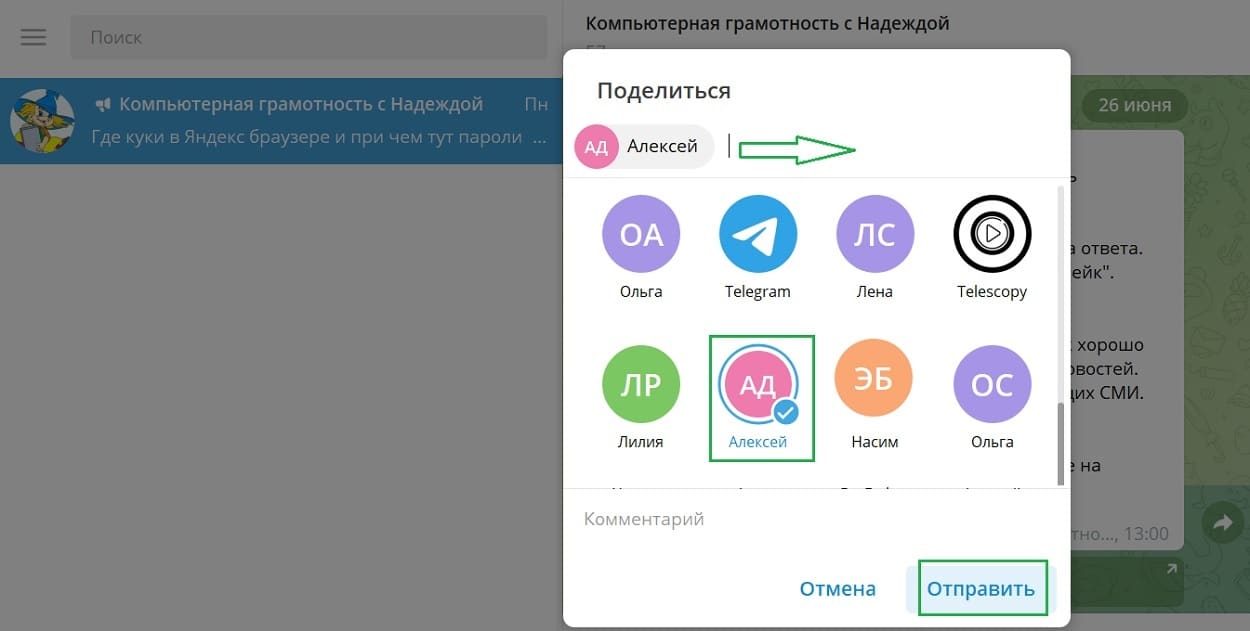
Рис. 4. Если кликнуть на стрелку «Поделиться», появится окно, в котором следует найти получателя сообщения.
После того, как в окне «Поделиться» будет найден получатель сообщения, можно при желании ввести небольшой текст в качестве пояснения, но это не обязательно. Место для ввода текста показано на рис. 4 с помощью зеленой стрелки. Осталось только нажать «Отправить» и вы мгновенно поделитесь сообщением с получателем.
p, blockquote 13,0,0,0,0 —>
Как закрепить и как удалить сообщение
Можно закрепить сообщение только на своем канале или в личном чате с кем-либо. Если телефон, то удерживаем палец на сообщении до появления меню (рис. 5). На компьютере кликаем ПКМ (правой кнопкой мыши) по сообщению, и появится меню.
p, blockquote 14,0,0,0,0 —>
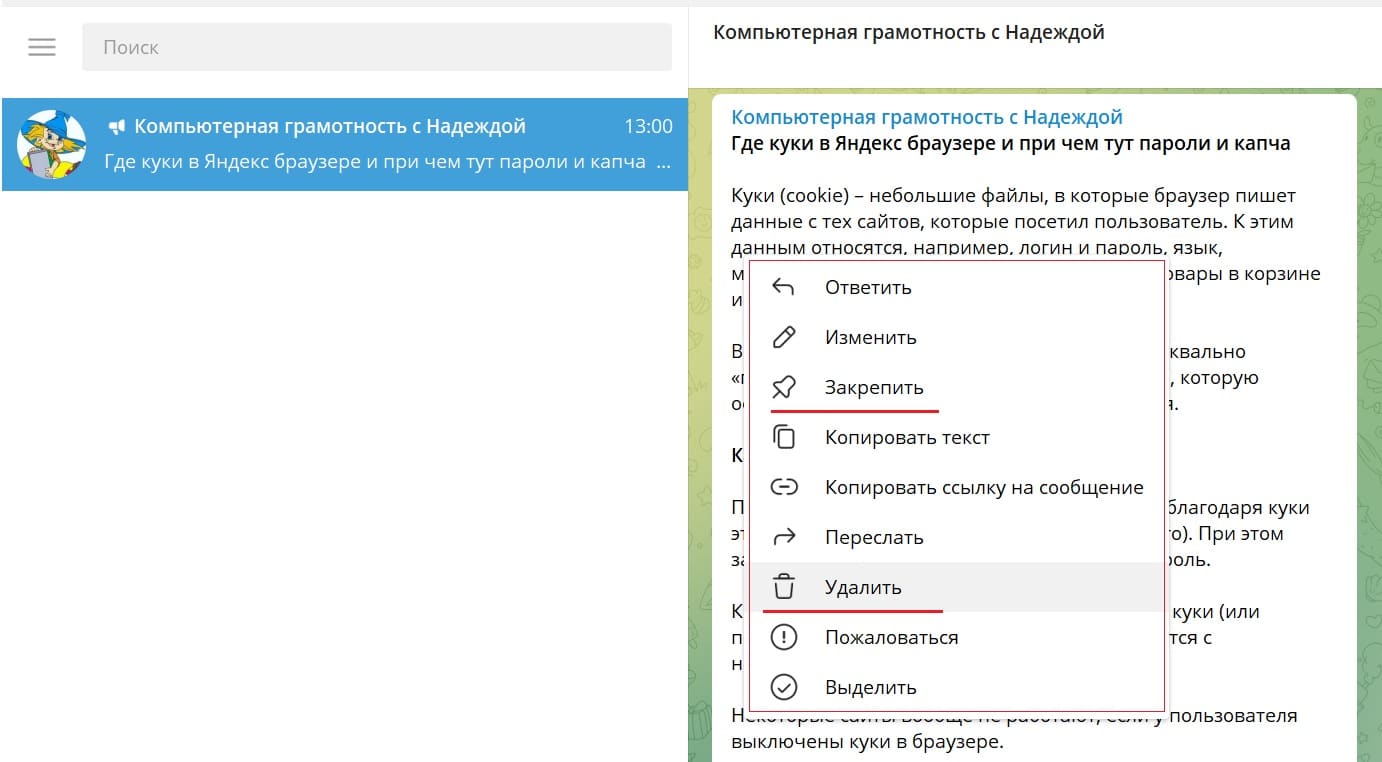
Рис. 5. Можно удалить или закрепить сверху сообщение.
Для закрепления сообщения достаточно только клика по команде «Закрепить» (рис. 5).
p, blockquote 15,1,0,0,0 —>
Можно удалить сообщения в личном чате с кем-либо, либо на своем канале. По понятным причинам нельзя удалить сообщение в чужом канале, на который вы подписаны.
p, blockquote 16,0,0,0,0 —>
Для удаления держим палец на сообщении на телефоне, либо щелкаем правой кнопкой мыши на компьютере. Появится меню, затем нажать на команду «Удалить».
p, blockquote 17,0,0,0,0 —>
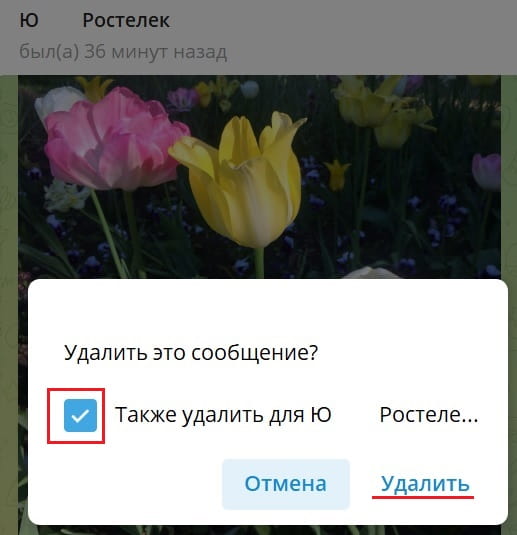
Рис. 6. Если галочка есть, то в личном чате можно удалить сообщение у обоих участников одновременно.
В личном чате есть возможность удалить сообщение не только в своем чате, но и в чате получателя, то есть, удалить у обоих. Для этого нужно поставить галочку напротив «Удалить у …» (будет указано имя). Тогда удаление сообщения произойдет и в вашем чате, и в чате получателя (рис. 6).
p, blockquote 18,0,0,0,0 —>
Если галочку убрать, то сообщение будет удалено только у вас, а у второго собеседника оно останется.
p, blockquote 19,0,0,0,0 —>
Как написать в личку
В личку можно написать в случае, если человек есть в ваших «Контактах». Если его там нет, то в некоторых каналах пишут примерно так: «Напишите мне в личку». И после этого указывают, куда писать, например, @nadezda.
p, blockquote 20,0,0,0,0 —>
Чтобы написать в личку пользователю, который есть в вашей папке «Контакты», в своем Телеграме кликните на значок меню (рис. 7) в левом верхнем углу.
p, blockquote 21,0,0,0,0 —>
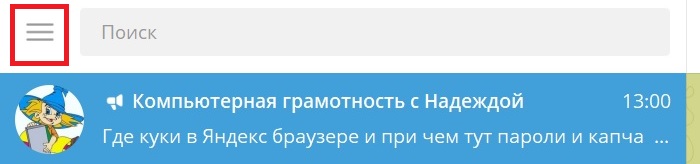
Рис. 7. Меню Телеграм обведено в рамку.
Открываем меню и видим, что там есть папка «Контакты» (рис. 8).
p, blockquote 22,0,0,1,0 —>
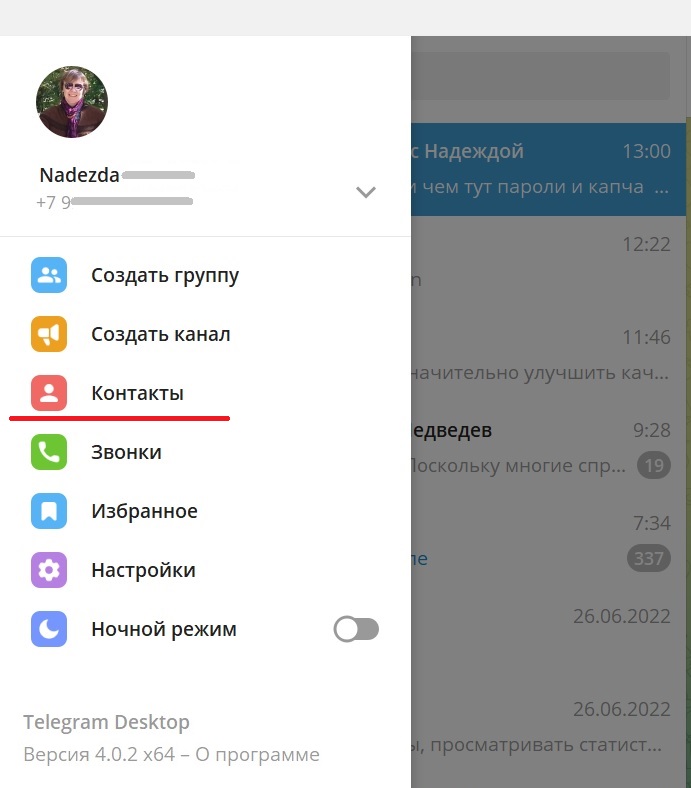
Рис. 8. Папка «Контакты» находится в меню Телеграм.
Кликаем на «Контакты» и ищем (скроллим вниз), чтобы найти человека, которому нужно написать в личку (рис. 9).
p, blockquote 23,0,0,0,0 —>
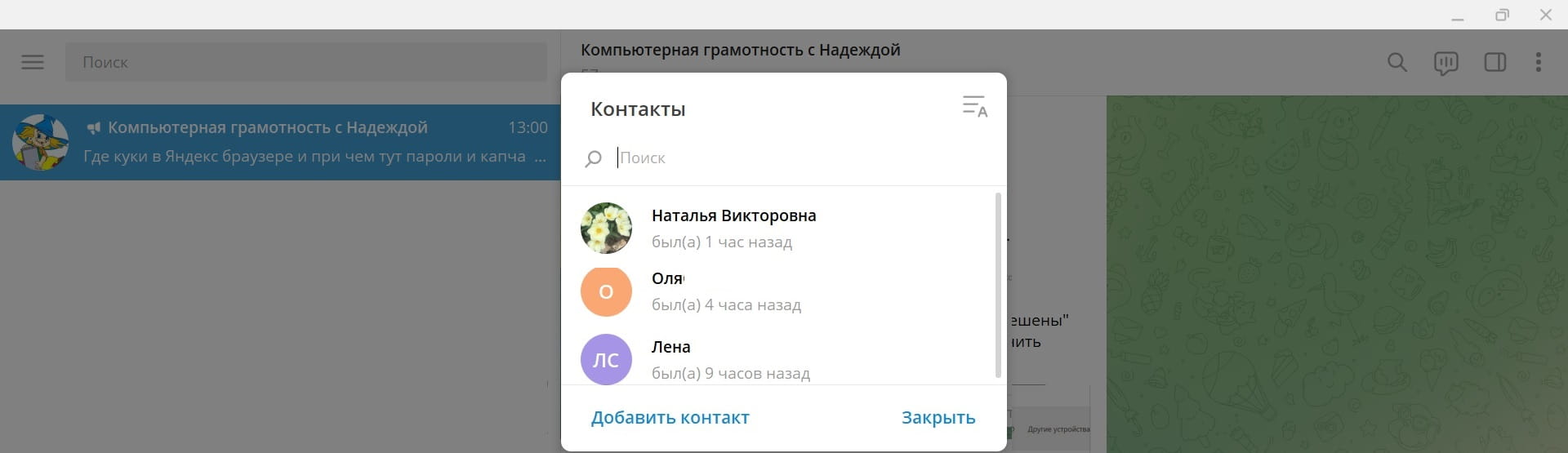
Рис. 9. Поиск нужного контакта в Телеграм.
Щелкаем на подходящий контакт. Появится поле «Написать сообщение» (рис. 10), в котором вводим текст и отправляем его.
p, blockquote 24,0,0,0,0 —>
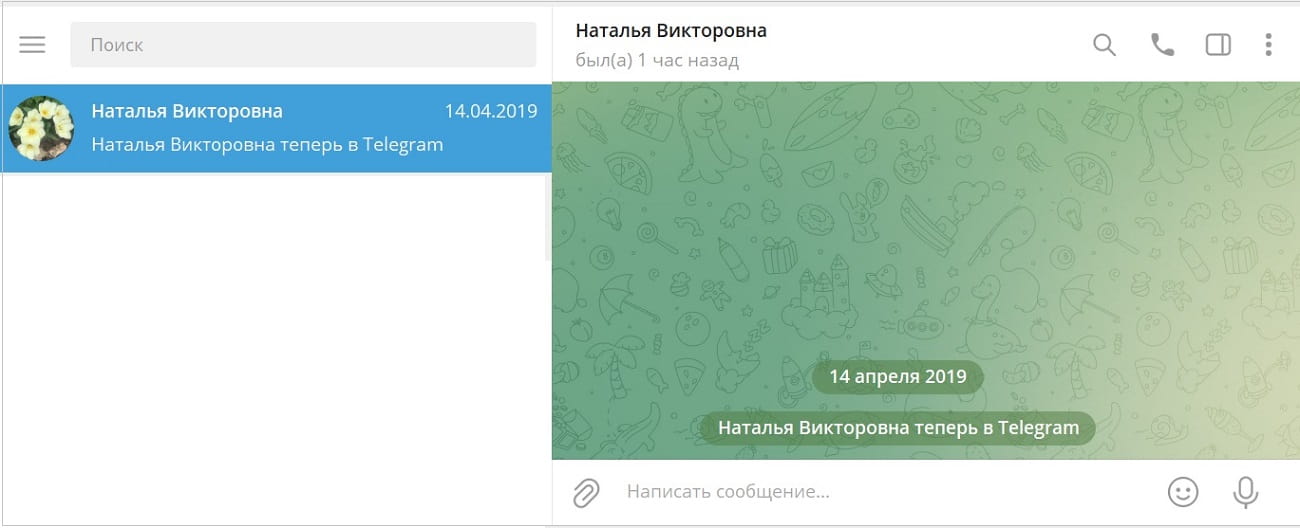
Рис. 10. Написать в личку в Телеграм.
p, blockquote 25,0,0,0,0 —>
Видео: Сообщение в телеграм можно переслать, поделиться, закрепить, а также удалить. Как написать в личку?
https://youtu.be/iaBLfS4zy4Y
Спасибо за внимание! Если есть вопрос, напишите в комментарии к статье.
p, blockquote 26,0,0,0,0 —>
p, blockquote 27,0,0,0,0 —>
p, blockquote 28,0,0,0,0 —>
p, blockquote 29,0,0,0,0 —> p, blockquote 30,0,0,0,1 —>
29 июня 2022
Добавить комментарий Отменить ответ
Комментарии: 4 к “Сообщение Телеграм: как переслать, удалить, закрепить, написать в личку”
Функционал мессенджера Telegram предусматривает возможность отсылки месседжей на телефонные номера, отсутствующие внутри списка контактов. Главное, не ошибиться при выполнении данной операции.
Вот похожий бот по этой теме. Redirect bot — перенаправляет сообщения по заданным ключевым словам из различных каналов и групп в собственную группу.
Уважаемая Надежда. Не могу зарегистрироваться в Телеграм. Я сообщаю свой телефон, но код мне — не присылают. пробовал много раз. Живу в Германии. Может, поэтому?
Уважемый Сергей, если у вас кнопочный телефон, то с него вряд ли получится зарегистрироваться.
Если не кнопочный телефон, то в Гугле пишут:
Регистрируя учётную запись, можно столкнуться с разными ошибками. Если при регистрации в «Телеграм» не приходит код, первое, что нужно сделать, это немного подождать или попробовать снова спустя некоторое время. Возможно, проблема связана с работой мобильного оператора.
Причин, почему не удаётся получить пароль, может быть несколько. Чаще всего это связано с сигналом сотовой связи или неправильным указанием телефонного номера. Также подобные смс-сообщения могут не приходить, потому что были расценены оператором как спам и заблокированы. Пути решения, если номер введён правильно, а пароль не пришёл:
регистрация с помощью голосовой настройки;
сообщение службе поддержки «Телеграм»;
звонок оператору сотовой связи. В общем, надо проверить правильность номера и кода страны, подождать. Можно переустановить приложение, либо связаться с техподдержкой Телеграма или с мобильным оператором.
И убедиться, что есть связь и есть место на телефоне для новых смс-ок. Есть аналог Телеграма для компьютера. Это Kotatogram Desktop — бесплатный мессенджер для ПК Windows. Он хорош в первую очередь тем, что можно даже с кнопочного телефона зарегистрироваться.
Уважаемые читатели, рада Вас видеть! Меня зовут Надежда.
Мои бесплатные электронные курсы:
1. Компьютерная грамотность для начинающих: 30 уроков
Задайте свой вопрос здесь: Спросить. Мой ответ придет на почту, указанную вами.
Отправить сообщение в Telegram себе, в группу и удалить
Из статьи Вы узнаете, как отправить сообщение в Телеграм группе людей и самому себе на компьютере или мобильном телефоне. Мы расскажем, что сделать, чтобы удалить отправленное сообщение в Телеграмм.
Недорогое продвижение Телеграм:
Подписчики — живые на канал, в группу
Просмотры — на посты и видео
Отправить сообщение в Telegram на компьютере: маршрут
Telegram – это популярная социальная сеть, которая становится всё интереснее для российских пользователей. Если Вы недавно зарегистрировали Вашу учётную запись и хотите начать активно ей пользоваться, то в этой статье найдёте ответ на вопрос, как отправить сообщение в Телеграмм на компьютере.
В первую очередь Вам следует скачать и установить приложение на Ваш ПК. Для удобства сохраните ярлык социальной сети на рабочем столе. Тогда у Вас всегда будет оперативный доступ к программе, и Вы сможете быстро её открывать.
Сделать подписчиков в Телеграм канал с нуля до 100К можно без заданий и использования различных программ.
Итак, инструкция для новичков по отправке СМС в Telegram:
- Запустите мессенджер;
- Нажмите на кнопку в виде трёх полосок в левом углу экрана;
- Перейдите в раздел «Контакты»;
- Найдите в списке нужного человека и кликните по соответствующей строке;
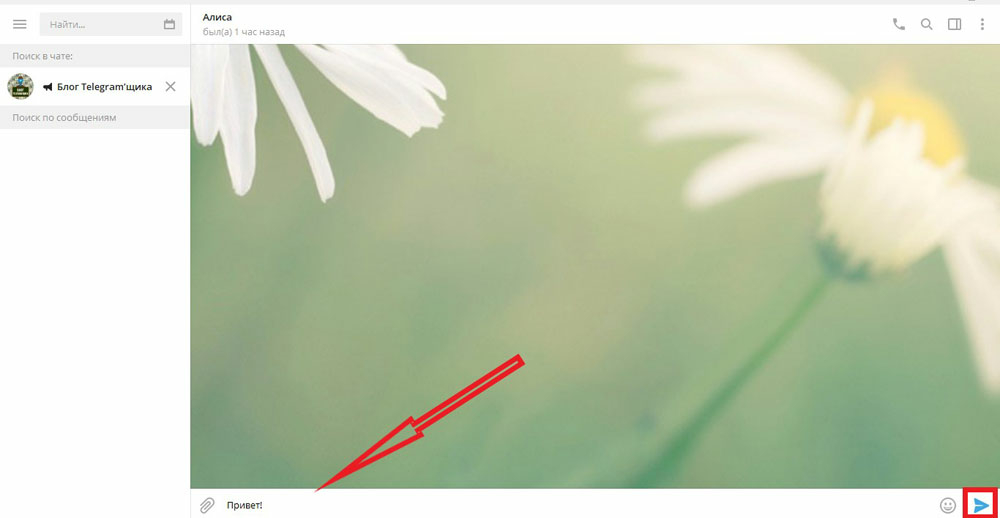
- Вы попадёте в чат с выбранным контактом. В поле снизу напишите сообщение и нажмите «Enter» или кнопку справа, чтобы его отослать;
- После того, как Вы отправите месседж, чат с данным пользователем будет отображаться в колонке Ваших контактов слева. Чтобы в следующий раз написать этому человеку, просто нажмите на диалог с ним из списка.
Это далеко не единственный способ общаться с друзьями в мессенджере на компьютере. Вы можете также скачать с официального сайта портативную версию приложения и использовать её.
Если Вы не хотите загружать на Ваш компьютер приложение, то есть ещё один вариант. Воспользуйтесь веб-версией мессенджера и переписывайтесь там.
Отправляем сообщения в Telegram онлайн:
- Зайдите на страницу https://www.web-telegram.ru ;
- Войдите в Ваш аккаунт;
- Интерфейс веб-версии во многом похож на компьютерную. Нажмите на кнопку в виде трёх линий слева;
- Выберите раздел «Контакты»;
- Найдите нужного пользователя и кликните по нему;
- Откроется чат с выбранным контактом. После того, как Вы ему напишите, он будет отображаться в списке групп слева.
Если собеседника нет в Вашем контактном листе, то у Вас есть несколько вариантов:
- Найти его через поиск по нику или имени и фамилии. Для этого нужно точно знать, как человек записан в мессенджере. Ник вводится на латинице. Чтобы начать поиск, кликните на лупу;
- Попросить данного пользователя, чтобы он написал Вам сам. Чат с ним автоматически будет создан в Вашем аккаунте;
- Добавить в контактный лист номер телефона, на который зарегистрирована его учётная запись. После этого пользователь отобразится в «Контактах» социальной сети.
В этом разделе статьи Вы узнали, как отправить сообщение в Телеграм. Теперь Вы запросто сможете это сделать на Вашем компьютере, используя приложение или веб-версию мессенджера. Далее мы разберём, как отправить СМС самому себе или в группу.
Заказать услуги раскрутки недорого можно ниже
1000 Просмотров 1 на пост
(Временная Акция!)
Низкое качество мин.1000 ед./ макс.1000 ед. Запуск 1-3 час. Низкая скорость Гарантии нет Оплата в пару кликов!
3000 Просмотров 1 на пост
(Временная Акция!)
Низкое качество мин.3000 ед./ макс.3000 ед. Запуск 1-3 час. Низкая скорость Гарантии нет Оплата в пару кликов!
5000 Просмотров 1 на пост
(Временная Акция!)
Низкое качество мин.5000 ед./ макс.5000 ед. Запуск 1-3 час. Низкая скорость Гарантии нет Оплата в пару кликов!
10000 Просмотров 1 на пост
(Временная Акция!)
Низкое качество мин.10000 ед./ макс.10000 ед. Запуск 1-3 час. Низкая скорость Гарантии нет Оплата в пару кликов!
-
emptylines
100 Просмотров
на пост (Боты)
Микс мин.100 ед./ макс.3000 ед. Запуск 3-6 час. Низкая скорость Гарантии нет Оплата в пару кликов!
500 Просмотров
на пост (Боты)
Микс мин.100 ед./ макс.3000 ед. Запуск 3-6 час. Низкая скорость Гарантии нет Оплата в пару кликов!
1000 Просмотров
на пост (Боты)
Микс мин.100 ед./ макс.3000 ед. Запуск 3-6 час. Низкая скорость Гарантии нет Оплата в пару кликов!
3000 Просмотров
на пост (Боты)
Микс мин.100 ед./ макс.3000 ед. Запуск 3-6 час. Низкая скорость Гарантии нет Оплата в пару кликов!
100 Просмотров
(на 1 пост, Стандарт)
Рандомные мин.100 ед./ макс.50000 ед. Запуск 0-1.5 час. Высокая скорость Стабильные Оплата в пару кликов!
300 Просмотров
(на 1 пост, Стандарт)
Рандомные мин.100 ед./ макс.50000 ед. Запуск 0-1.5 час. Высокая скорость Стабильные Оплата в пару кликов!
500 Просмотров
(на 1 пост, Стандарт)
Рандомные мин.100 ед./ макс.50000 ед. Запуск 0-1.5 час. Высокая скорость Стабильные Оплата в пару кликов!
1000 Просмотров
(на 1 пост, Стандарт)
Рандомные мин.100 ед./ макс.50000 ед. Запуск 0-1.5 час. Высокая скорость Стабильные Оплата в пару кликов!
3000 Просмотров
(на 1 пост, Стандарт)
Рандомные мин.100 ед./ макс.50000 ед. Запуск 0-1.5 час. Высокая скорость Стабильные Оплата в пару кликов!
500 Просмотров
(на 1 пост, Оптимальные)
Оптимальные Микс макс.50000 ед. Запуск 0-4 час. Размеренная скорость Гарантия 30 дней Оплата в пару кликов!
1000 Просмотров
(на 1 пост, Оптимальные)
Оптимальные Микс макс.50000 ед. Запуск 0-4 час. Размеренная скорость Гарантия 30 дней Оплата в пару кликов!
3000 Просмотров
(на 1 пост, Оптимальные)
Оптимальные Микс макс.50000 ед. Запуск 0-4 час. Размеренная скорость Гарантия 30 дней Оплата в пару кликов!
-
emptylines
-
emptylines
-
emptylines
-
emptylines
-
emptylines
100 Подписчиков
для открытого канала (Микс)
Рандомные мин. от 100 ед./ макс. до 1000 ед. Запуск 6-24 час. Низкая скорость Гарантии нет Оплата в пару кликов!
300 Подписчиков
для открытого канала (Микс)
Рандомные мин. от 100 ед./ макс. до 1000 ед. Запуск 6-24 час. Низкая скорость Гарантии нет Оплата в пару кликов!
500 Подписчиков
для открытого канала (Микс)
Рандомные мин. от 100 ед./ макс. до 1000 ед. Запуск 6-24 час. Низкая скорость Гарантии нет Оплата в пару кликов!
1000 Подписчиков
для открытого канала (Микс)
Рандомные мин. от 100 ед./ макс. до 1000 ед. Запуск 6-24 час. Низкая скорость Гарантии нет Оплата в пару кликов!
-
emptylines
100 Живых подписчиков
в открытый/закрытый канал
Русские пользователи мин. от 100 ед./ макс. до 8000 ед. Запуск до 2 час. Высокая скорость Гарантия 30 дней Активность в виде просмотров постов
500 Живых подписчиков
в открытый/закрытый канал
Русские пользователи мин. от 100 ед./ макс. до 8000 ед. Запуск до 2 час. Высокая скорость Гарантия 30 дней Активность в виде просмотров постов
1000 Живых подписчиков
в открытый/закрытый канал
Русские пользователи мин. от 100 ед./ макс. до 8000 ед. Запуск до 2 час. Высокая скорость Гарантия 30 дней Активность в виде просмотров постов
5000 Живых подписчиков
в открытый/закрытый канал
Русские пользователи мин. от 100 ед./ макс. до 8000 ед. Запуск до 2 час. Высокая скорость Гарантия 30 дней Активность в виде просмотров постов
100 Живых подписчиков
для открытых/закрытых групп
Русские мин. от 100 ед./ макс. до 8000 ед. Запуск до 2 час. Высокая скорость Гарантия 30 дней Активность в виде просмотров постов
500 Живых подписчиков
для открытых/закрытых групп
Русские мин. от 100 ед./ макс. до 8000 ед. Запуск до 2 час. Высокая скорость Гарантия 30 дней Активность в виде просмотров постов
1000 Живых подписчиков
для открытых/закрытых групп
Русские мин. от 100 ед./ макс. до 8000 ед. Запуск до 2 час. Высокая скорость Гарантия 30 дней Активность в виде просмотров постов
5000 Живых подписчиков
для открытых/закрытых групп
Русские мин. от 100 ед./ макс. до 8000 ед. Запуск до 2 час. Высокая скорость Гарантия 30 дней Активность в виде просмотров постов
-
emptylines
-
emptylines
-
emptylines
-
emptylines
-
emptylines
-
emptylines
Если у Вас есть другие вопросы по использованию Telegram или любой другой популярной социальной сети, тогда переходите на сайт Avi1.ru. На данной онлайн-платформе Вы найдёте инструкции на все случаи жизни.
Как отправить сообщение в Телеграм самому себе, в группу
Иногда недостаточно отправлять сообщения одному человеку. Возникает необходимость написать одно и то же одновременно нескольким контактам. Мы расскажем, как отправить сообщение в Телеграмм группе людей.
По этой инструкции Вы сможете самостоятельно и быстро разослать СМС своим друзьям. Представляем Вам пошаговый план действий для приложений на компьютере:
- Запустите Telegram на Вашем ПК;
- Чтобы написать сообщение нескольким людям, вам потребуется сделать с ними групповой чат. Нажмите на иконку в виде трёх линий в левом верхнем углу;
- Выберите раздел «Создать группу»;
- Напишите условное название для чата или любое, характеризующее тематику диалога;
- Далее из списка контактов выберите всех, кому хотите отправить сообщение. Для быстроты Вы можете воспользоваться поиском. Вводите имя пользователя, и он появится вверху листа;
- Когда закончите, нажмите «Создать». В созданный групповой чат можно отправлять сообщения, и все добавленные друзья будут их получать.
Чтобы выполнить то же самое на мобильном устройстве, нужно:
- Открыть приложение;
- Выбрать пункт «Чаты»;
- Затем нажать на значок карандаша в правом верхнем углу;
- Кликнуть по «Создать группу»;
- Добавить из списка контактов людей, которым Вы будете отправлять сообщение;
- Написать название для группы и завершить действие. В созданный чат Вы сможете отправлять сообщения, а добавленные люди будут их читать.
На данный момент сделать групповую беседу — это единственный способ отправить месседж одновременно нескольким контактам. Больше методов разработчики пока не придумали.
Многие пользователи задаются вопросом, как в Телеграмм отправить себе сообщение. Ведь довольно часто нужно создать черновик или какую-то заметку, и данная функция была бы очень кстати.
Сделать чат с самим собой очень просто. В приложении для этого предусмотрена отдельная функция.
Инструкция для пользователей Telegram на компьютере:
- Откройте приложение и нажмите на кнопку из трёх линий в левом верхнем углу экрана;
- Затем кликните по иконке закладки в верхней панели синего цвета;
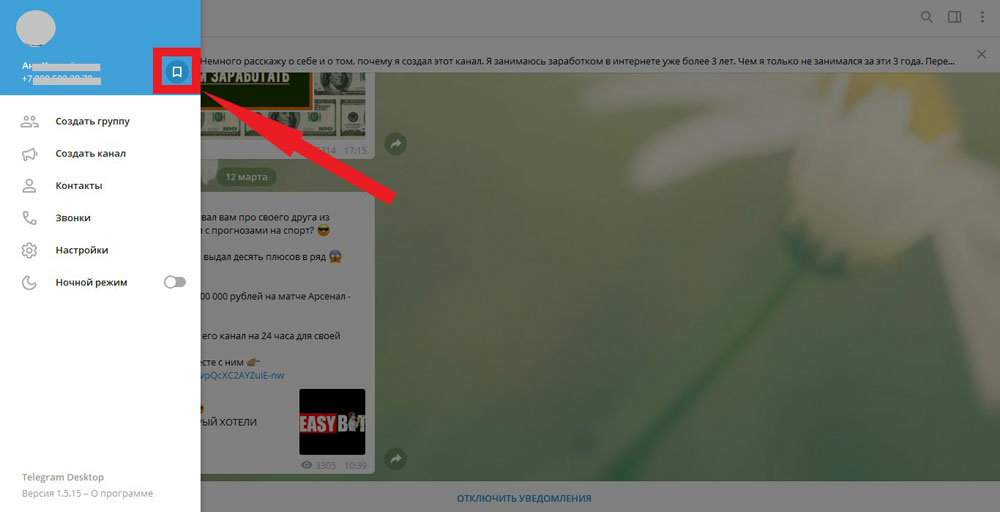
- Откроется чат с самим собой. Туда Вы сможете отправлять сообщения, загружать любые медиафайлы и даже репостить посты из других чатов или каналов.
Рекомендации для тех, кто использует приложение на телефоне с ОС Android:
- Откройте мессенджер и нажмите на иконку в виде трёх линий в левом верхнем углу экрана;
- Выберите раздел «Избранное»;
- Вы попадёте в чат, в котором сможете отправлять любые файлы и сообщения. Этот чат со всеми данными станет Вам доступным при входе с любого устройства.
Пошаговый гайд для пользователей мобильных с ОС IOS:
- В открытом приложении перейдите в раздел «Настройки» в нижней панели;
- Найдите пункт «Избранное» и кликните по нему. Готово!;
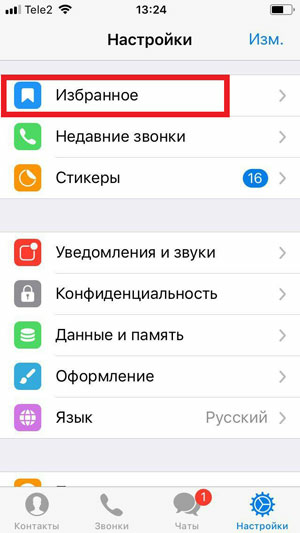
- Для отправки в чат медиафайлов нажмите на скрепку слева.
Берите на вооружение наши рекомендации, и Вы без труда сможете отправлять сообщения отдельным пользователям, группе людей или самому себе. В следующей части статьи мы расскажем, как убирать сообщения из чата.
Как удалить отправленное сообщение в Телеграмм навсегда
Время от времени каждый пользователь может случайно что-то написать другому или отправить недописанный месседж. Если Вы хотите удалить отправленное сообщение в Телеграмм, то в этом разделе статьи сможете узнать, как это сделать.
Больше не нужно в панике удалять свой аккаунт, ведь решение есть. Читайте дальше, и мы расскажем, как исправить ситуацию на любом устройстве.
Пользователи могут отменить отправку сообщения вне зависимости от того, являются они участником группы или её администратором. Если Вы — создатель чата, то сможете удалить пост для всех или только для себя. Если же Вы — участник паблика, тогда удалённое сообщение уберётся у всех собеседников.
Итак, стираем случайно отправленный месседж на айфоне:
- Откройте чат (группу);
- Коснитесь пальцем сообщения, которое хотите удалить, и удерживайте 1-2 сек;
- Нажмите «Удалить»;
- Выберите «Удалить у всех», если хотите навсегда скрыть пост от всех, или «Удалить у меня», чтобы убрать его только из своей истории;
Как удалить сообщение в группе и чате на компьютере:
- Откройте мессенджер и перейдите в группу;
- Найдите нужное СМС и кликните по нему правой кнопкой мыши или тача;
- Нажмите на пункт «Удалить сообщение»;
- В новом окошке поставьте галочку напротив «Удалить для всех», чтобы никто не увидел данного сообщения. Если Вы хотите его убрать только у себя, тогда просто нажмите на кнопку удаления. Если группа создавалась не Вами, то месседж удалится для всех.
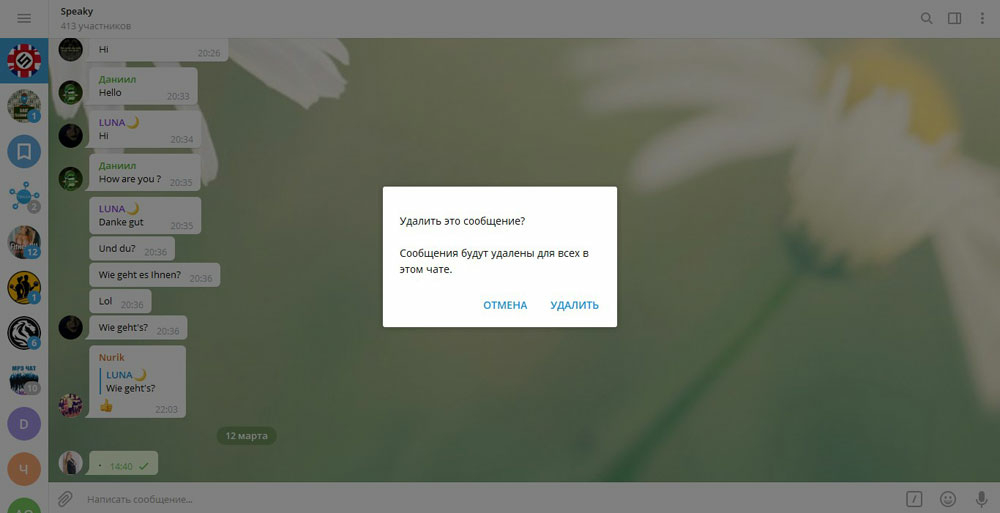
Чтобы удалить сообщение в Telegram на телефоне с системой Андроид, Вам следует:
- Открыть чат;
- Выбрать сообщение и нажать на него пальцем, удерживая;
- В правом верхнем углу кликнуть по иконке корзины;
- Добавить галочку напротив «Удалить для. », чтобы стереть месседж у всех. Если этот пункт не нужен, тогда просто нажмите «Ок».
Как видите, любое Ваше сообщение можно быстро убрать. Пользователи не смогут получить удалённый пост. Он автоматически исчезнет из истории. Что написано пером, не вырубишь и топором. А вот то, что отправлено в Telegram, можно запросто удалить.
Как написать в личку и ответить на сообщение в Телеграме, виды месседжей
Приложение Телеграм у россиян пользуется большой популярностью. В этом нет ничего удивительного, так как трафик основательно зашифрован. Социальная сеть намного надежнее, быстрее и безопаснее аналогов. Создана она в августе 2013 г. для быстрого обмена текстовой перепиской, видеороликами и другими файлами. Разберемся, как в Телеграме написать, переслать сообщение.
Как написать человеку в Телеграм

Пользователь может отправить любое сообщение (текстовое, видеофайл) всем лицам, которые есть у него в книге контактов, и у кого установлен Телеграм. Узнать, кто из друзей зарегистрирован в социальной сети, можно, войдя во вкладку «Контакты».
Пустое сообщение
Переслать в сети Телеграм пустое сообщение, как в некоторых других социальных сетях, не представляется возможным. Если на тех платформах можно скопировать пробел между знаками, вставить его в мессенджер, доставить адресату, то здесь, из-за отсутствия символов в строке, которые можно закодировать, сообщение не отправляется.
Самоуничтожающееся сообщение
С недавнего времени на платформе Телеграм появилась опция отправки самоуничтожающегося контента. То есть пользователь может установить период времени, в течение которого сообщение будет доступно получателю для просмотра. Порядок действий: Выберите из контактного списка человека, которому будете отправлять самоуничтожающееся сообщение. Тапните на клавишу в виде скрепки, расположенную в правом нижнем углу. 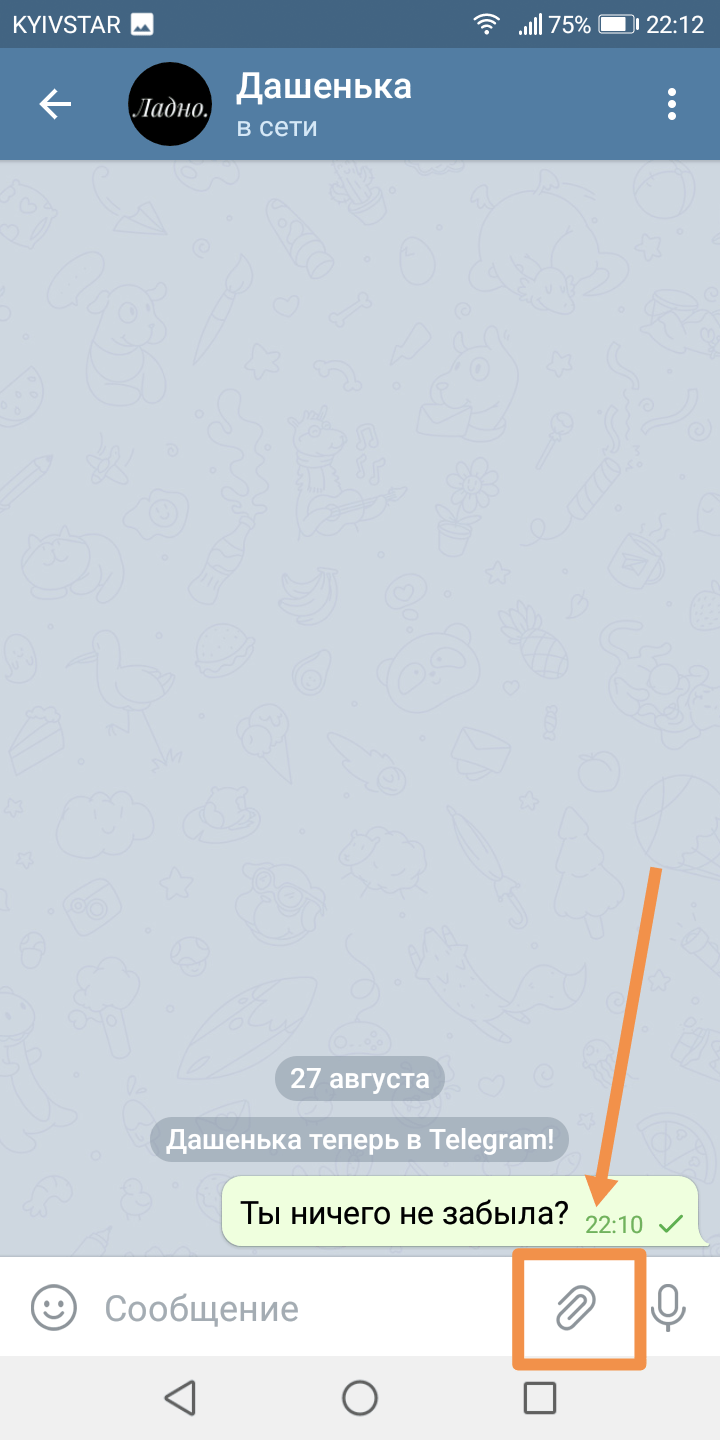 В появившемся на экране меню выберите необходимое фото или видео.
 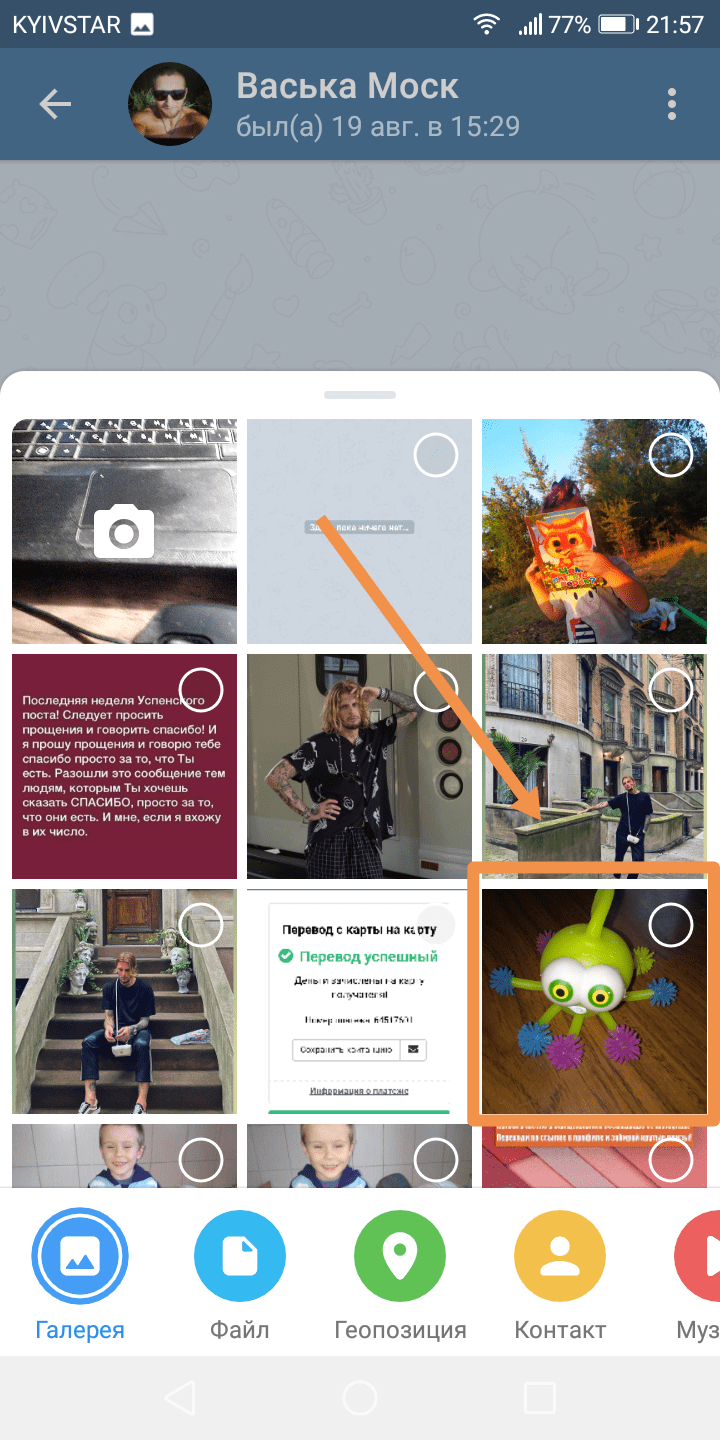 В правом нижнем углу появится изображение часов. Нажмите на них, чтобы установить время.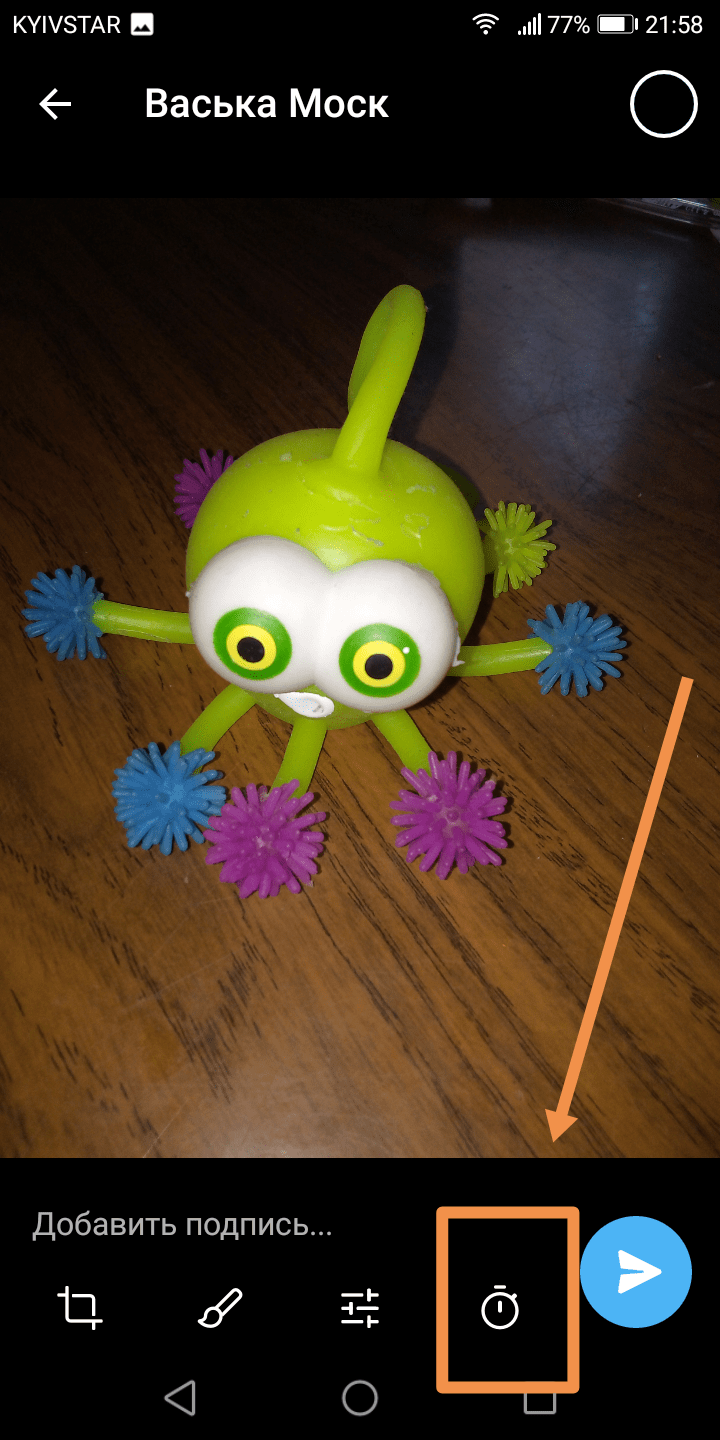
 Адресат получит уведомление в виде замутненного изображения. Как только собеседник прикоснется к файлу, оно проявится, пойдет отсчет времени.
Редактирование сообщения
В сети Телеграм отправитель может редактировать сообщения, но только те, которые сам написал. Что нужно делать: Откройте чат с собеседником, в котором собираетесь отформатировать послание. Нажмите на него. Выплывет окно, в котором будет предложено несколько функций. Выберите «Изменить».  После внесения поправок нажмите на галочку.
 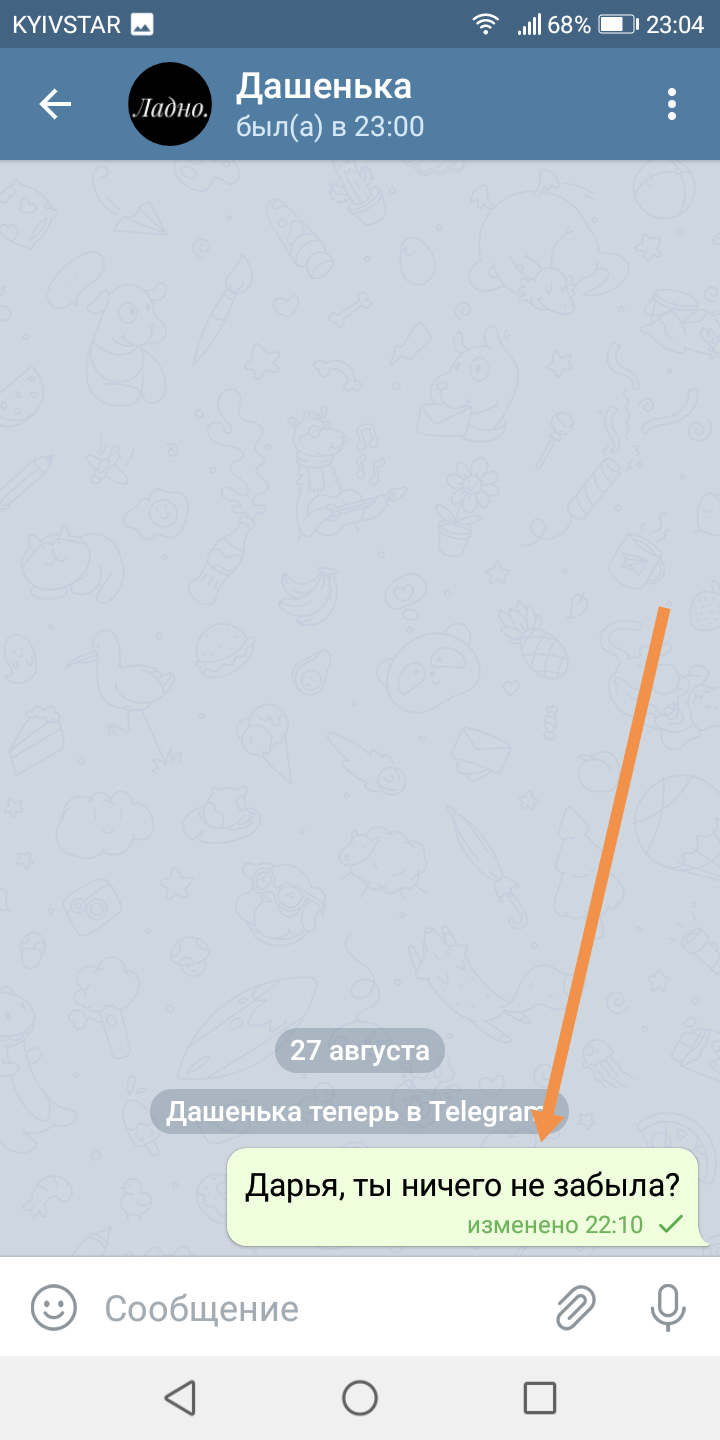 Адресат получит послание, в котором будет указано время внесения изменений.
Прикрепление файлов
Один из приятных моментов в мессенджере – возможность отправлять различные видеоролики, картинки, а также файлы с таким типом расширения: excel, hosts, iso, xml, pdf, apk, .rar, ipg. В сервисе Телеграм не предусмотрен предварительный просмотр контента, поэтому приложение принимает любые типы файлов. Порядок действий: Войдите в чат с пользователем, которому будете отправлять файл. Кликните на значок в виде скрепки. Чтобы отправить картинку, тапните на иконку «Галерея». Если пересылаете собеседнику файл – выберите «Файл».  Найдите в файловой системе нужный носитель информации.
  Кликните по нему, должна появиться галочка. После чего отправляйте файл адресату.
Как записать голосовое сообщение
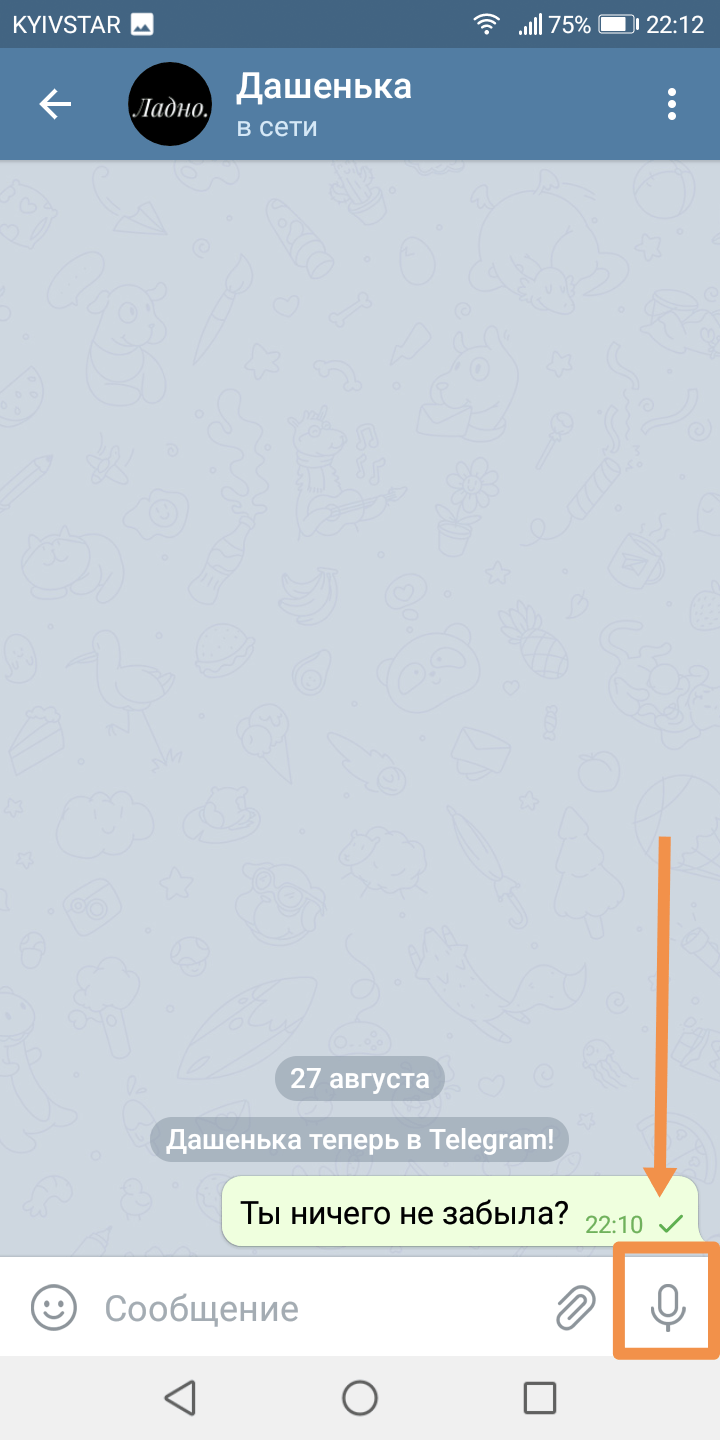
Довольно удобная фишка в Телеграме – запись голосовых сообщений. Никаких сложностей с использованием войсов возникнуть не должно: Алгоритм записи: Войдите в чат. Кликните на иконку с изображением микрофона. Начитайте войс. Когда уберете палец с экрана, запись прекратится, а мессенджер уйдет адресату.
Запись видеосообщения

Так же легко, как голосовое сообщение, можно отправлять адресату видео. Для этого войдите в чат, один раз тапните на микрофон. Появится иконка с изображением камеры. Остается нажать на нее и держать, пока идет съемка. Как только уберете руку от экрана, видеофайл отправится собеседнику. Если нет желания (возможности) удерживать палец на иконке с камерой, проведите вверх до изображения замка. Теперь запись будет идти автоматически.
Как отправить сообщение
Чтобы отправлять с телефона онлайн-уведомления в сети Телеграм, войдите в свой профиль. Кликните на значок, состоящий из 3 горизонтальных линий. В разделе «Контакты» выберите пользователя, тапните по нему. В открывшемся чате можете начинать переписку.
Собеседнику
- Необходимо найти собеседника по имени и фамилии или никнейму. При этом нужно точно знать, как пользователь подписан в мессенджере. Сетевое имя (ник) следует вводить буквами латинского алфавита. Чтобы осуществить поиск, нажмите на значок «лупы».
- Попросите адресата ответить в личку. Когда от него придет сообщение, чат с ним будет создан автоматически.
Также человека можно добавить в список контактов, введя его номер телефона. После этого собеседник, если он зарегистрирован в социальной сети Телеграм, появится во вкладке «Контакты».
В групповой чат
Случается так, что приходится отправлять одно и то же сообщение нескольким адресатам. Чтобы не заниматься монотонной рассылкой файлов каждому собеседнику, можно объединить их в группу.
Для создания группового чата тапните на 3 горизонтальных линии в углу слева.
В появившемся меню выберите опцию «Создать группу».
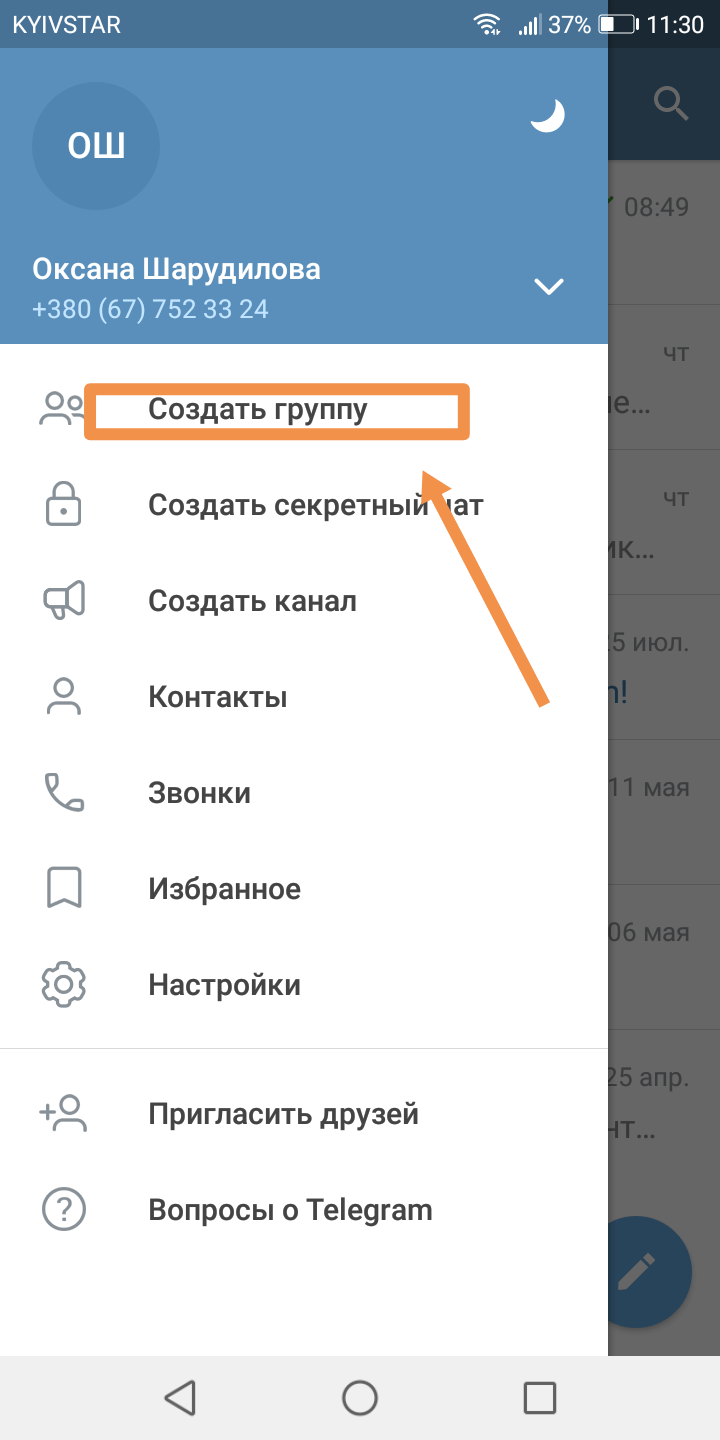
В списке контактов кликните всех, кому нужно отправить сообщение. Сформировав участников чата, нажмите на стрелочку.

Дайте название группе. После чего приступайте к отправке сообщений. Все участники чата получат их одновременно.
Самому себе
Уникальная особенность платформы Телеграм – отправка сообщения самому себе. Это позволяет сохранить избранную информацию в собственном облачном хранилище.
Что необходимо делать:
Войдя в приложение, тапните по клавише из 3 линий в верхнем левом углу.
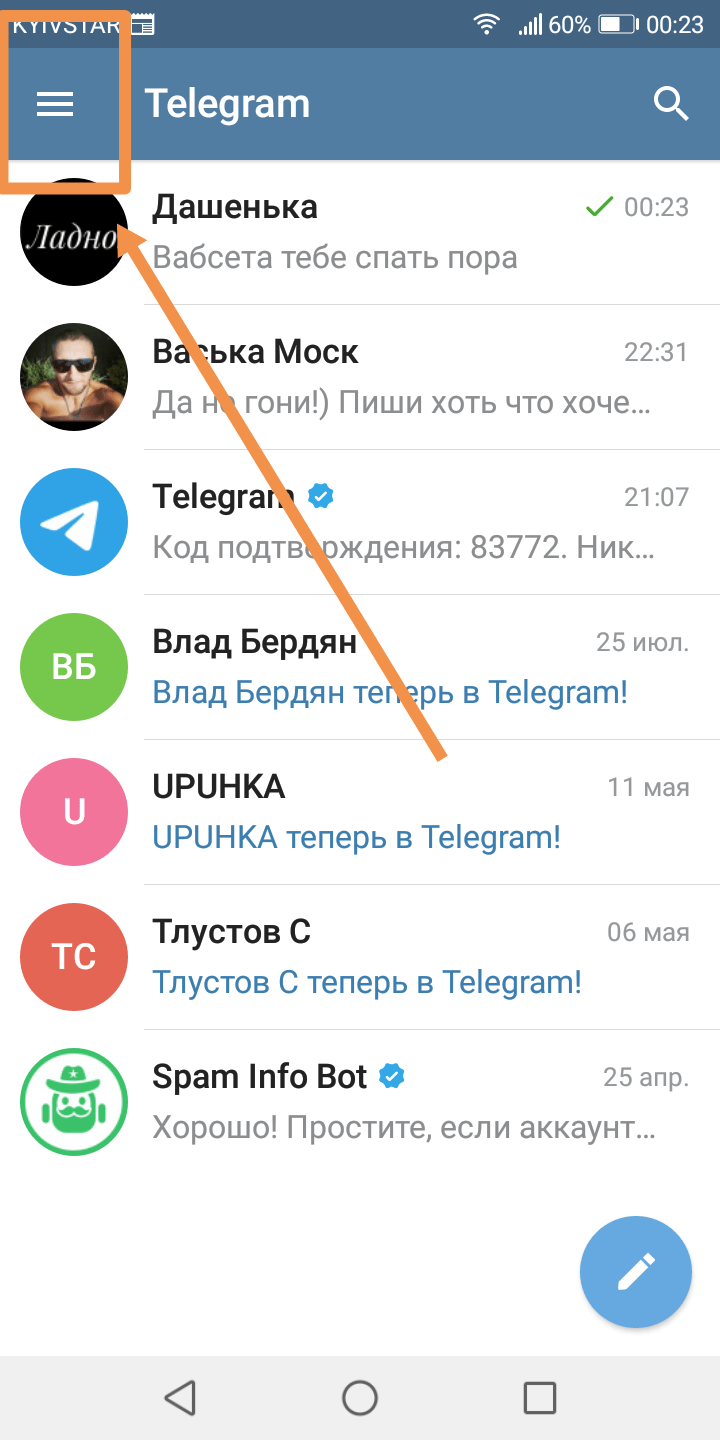
Кликните по кнопке «Избранное».
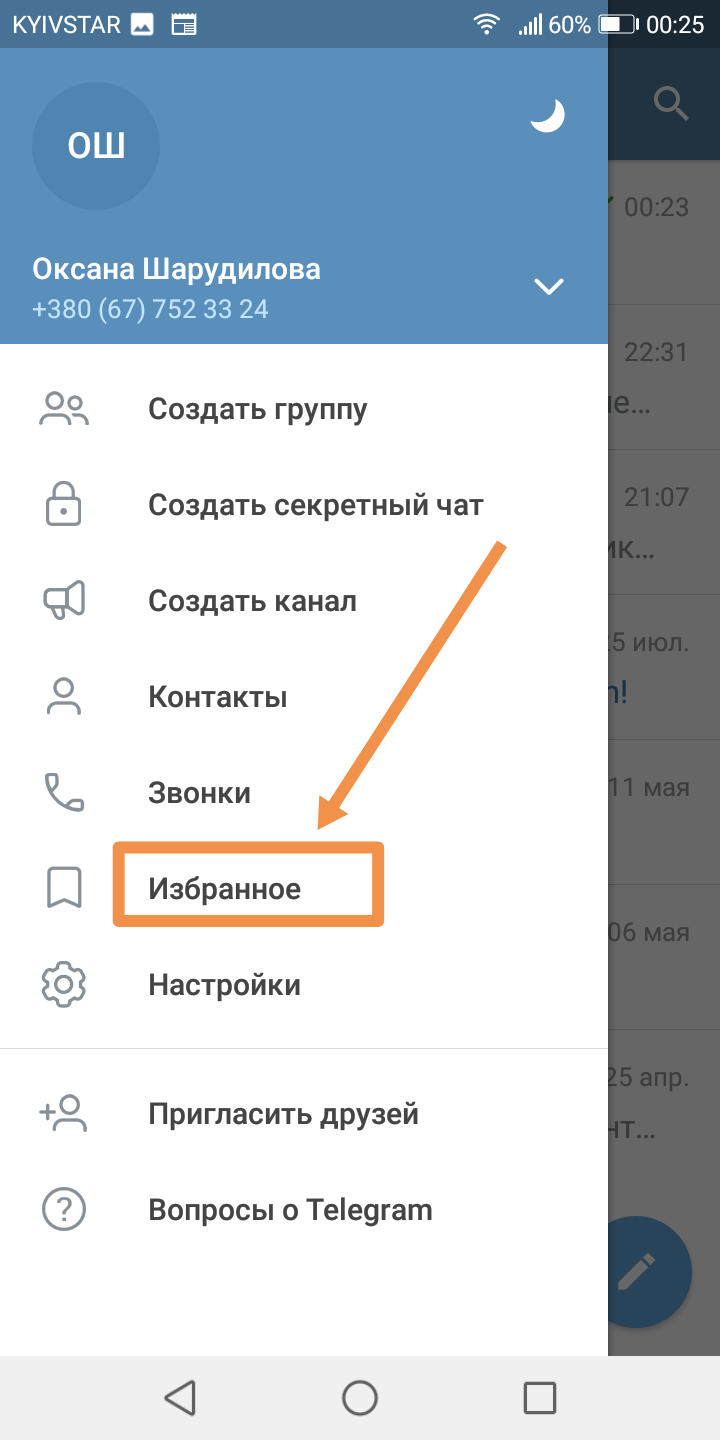
Открылся месседж, в котором можно отправлять данные самому себе.

Кликайте на «скрепку», выберите, к примеру, окошко «Галерея».
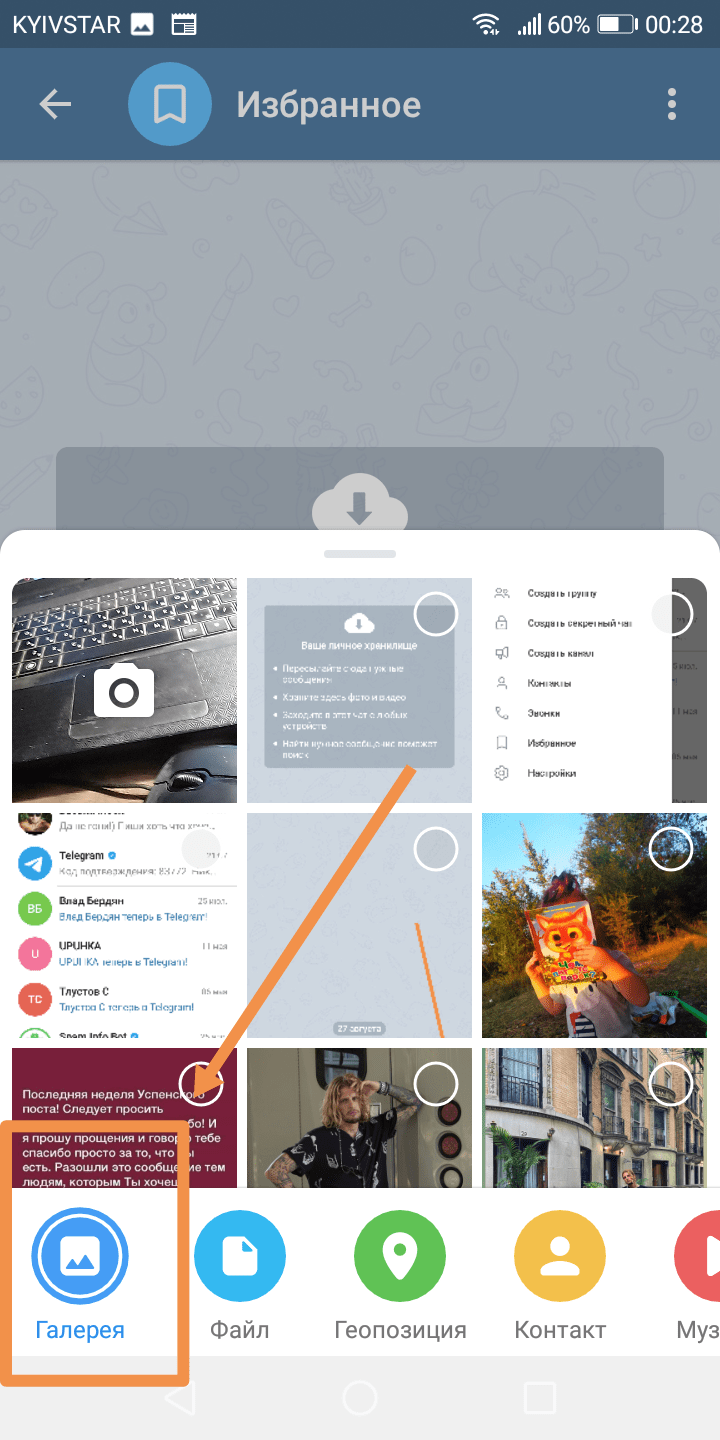
Отметьте необходимые файлы, отправьте их. Сообщения, помещенные в облако, доступны для просмотра на любом устройстве.
Блог
Как общаться через Telegram без записи номера в контакты
- Автор записи: serg
- Запись опубликована: 20.05.2023
- Рубрика записи: Telegram
- Комментарии к записи: 0 комментариев
- Запись изменена: 20.05.2023
- Время чтения: 5 минут чтения
Содержание
Функционал мессенджера Telegram предусматривает возможность отсылки месседжей на телефонные номера, отсутствующие внутри списка контактов. Не ошибиться при выполнении данной операции пользователю поможет инструкция, предложенная ниже.
Отправка послания новому знакомому
Разработчики сервиса Телеграм стремятся максимально соответствовать пожеланиям пользователей. Список абонентов сервиса постоянно растет благодаря надежной системе защиты конфиденциальных данных и специальным возможностям, предоставляемым Телеграм.
Пользователи могут отправлять и получать сообщения Телеграм не только лицам, записанным в адресную книгу своего гаджета. Чтобы вести переписку, не обязательно знать телефонный номер контакта. Найти собеседника можно по внутреннему никнейму Телеграм, записав эти данные внутри поисковой строки. Сетевое имя контакта имеет формат «@имя».
Для поиска человека по нику, не известному полностью, можно набирать внутри строки поиска первые буквы. Получив подобный запрос, Telegram вышлет список людей с похожими никами. Юзер сможет выбрать из перечня нужное лицо и отправить сообщение, не занося собеседника в телефонную книжку.
Начать переписку с новым контактом можно на устройствах с различными ОС. Для каждой платформы предусмотрен собственный алгоритм действий.
На Android
Инструкция для обладателей Андроид включает следующие этапы:
- Зайти в мессенджер.
- Тапнуть по иконке с изображением карандаша, размещенной справа внизу, после чего на экране возникнет перечень контактных лиц.
- Первый метод заключается в поиске контакта по телефонному номеру. Для этого следует нажать значок «плюс» в нижней части страницы, а затем ввести телефонный номер человека и имя. Поиск запускают нажатием «птички», размещенной наверху экрана.
- Другой метод состоит в поиске человека по нику. Для входа в строку поиска нажимают иконку с изображением лупы. Затем набирают личное имя, начинающееся с символа «@» и активируют запрос.
- Открыть чат с собеседником.
- Написать послание.
- Тапнуть по значку «самолетик» для отправки месседжа.
На iPhone
Программный интерфейс Telegram для мобильников с различными операционными системами не слишком отличается. Отличие заключается только в размещении иконок.
Чтобы начать общение с новым собеседником, обладатель устройства на iOS должен выполнить следующие действия:
- Зайти в приложение.
- Нажать символ «карандашик».
- Выполнить поиск контактного лица, введя ник или телефонный номер абонента.
- Набрать текст послания.
- Отправить письмо.
На компьютере
Алгоритм действий для компьютерной версии включает следующие этапы:
- Зайти в Телеграм.
- Тапнуть по иконке с тремя черточками, размещенной слева вверху экрана.
- Открыть блок «Контакты».
- Найти собеседника, записав никнейм внутри поисковой строки или использовав команду «Добавить контакт» для внесения телефонного номера нового контакта в общий список.
- Создать сообщение.
- Отправить месседж.
Отправка личных сообщений
Telegram позволяет абонентам сервиса общаться в группах или использовать индивидуальные чаты. Начать переписку можно как на смартфоне, так и на ПК.
Инструкция для смартфона
- Запустить мессенджер.
- Тапнуть по иконке с изображением карандаша.
- Выбрать собеседника из списка контактов.
- Написать и отправить послание.
Инструкция для ПК
- Открыть программу.
- Нажать значок с тремя черточками в верхней части экрана.
- Открыть вкладку «Контакты».
- Написать послание выбранному собеседнику.
- Отправить месседж, нажав иконку «самолетик».
Пустой месседж
Опция отправки пустого письма в Телеграм не предусмотрена. Система кодировки нуждается в наличии символов для отсылки послания.
Автоматическое уничтожение сообщения
Авторы мессенджера Telegram предусмотрели возможность установки для месседжей параметра «самоуничтожения». Отправитель послания может установить срок, в течение которого месседж будет доступен для просмотра. Когда таймер срабатывает, письмо автоматически удаляется.
Алгоритм настройки таймера включает следующие шаги:
- Зайти в приложение.
- Открыть чат с собеседником.
- Нажать значок «скрепка» около текстового поля.
- Прикрепить к письму мультимедийный контент.
- Нажать символ «часы» внутри открывшегося меню.
- Ввести временной параметр, выбрав из предложенного перечня.
После ознакомления получателя с содержанием послания запускается таймер, по окончании которого на месте месседжа возникнет системное оповещение об истечении срока.
Чтобы настроить автоматическое удаление переписки, юзер может применить опцию «Секретный диалог». Для этого следует:
- Нажать иконку с «карандашом».
- Выбрать пункт «Новый секретный диалог».
- Отметить человека из перечня контактов.
- Перейти к настройкам беседы.
- Выбрать команду установки таймера самоликвидации.
- Назначить время.
- Завершить операцию нажатием команды «Готово».
Пересылка месседжей
Чтобы отправить контактам информацию, полученную через Телеграм, можно применить опцию «Переслать», доступную на любых гаджетах.
Для активации опции достаточно выделить цитату внутри чата, после чего программа предложит перечень возможных действий. Выбрав действие «Переслать», пользователь отправляет контент другому человеку. Получатель получит данные об источнике информации.
Чтобы адресат послания не увидел, откуда поступает контент, рекомендуется заранее сохранить входящее послание внутри памяти устройства. Позже юзер сможет послать контакту сообщение или файл, не раскрывая источника информации.
Заключение
Статья рассказывает о способах связаться через Телеграм с людьми, данные которых отсутствуют внутри адресной книги пользователя. Описан алгоритм отправки послания новому знакомому, приведены инструкции по отправке личных сообщений и пересылке месседжей Telegram.