У вас большие запросы!
Точнее, от вашего браузера их поступает слишком много, и сервер VK забил тревогу.
Эта страница была загружена по HTTP, вместо безопасного HTTPS, а значит телепортации обратно не будет.
Обратитесь в поддержку сервиса.
Вы отключили сохранение Cookies, а они нужны, чтобы решить проблему.
Почему-то страница не получила всех данных, а без них она не работает.
Обратитесь в поддержку сервиса.
Вы вернётесь на предыдущую страницу через 5 секунд.
Вернуться назад
Как сделать пароль видимым вместо точек
Будь в курсе последних новостей из мира гаджетов и технологий
iGuides для смартфонов Apple

Как увидеть в браузере пароль, скрытый звёздочками

10 ноября 2021, 19:22
Увидеть в браузера пароль, скрытый звездочками может каждый и вам не нужно разбираться в коде или чем-либо.
Все браузеры сделали для нас обычным делом сохранять пароли для сайтов. Это имеет смысл, потому что не надо вводить пароли каждый раз, когда мы авторизуемся на каком-то сайте. Но мы чувствуем дискомфорт, когда просматриваем пароль скрытый звездочками.
Но не волнуйтесь. Данный пост расскажет эффективный способ просмотра пароля за звездочками в браузерах Google Chrome, Opera, Яндекс.Браузер, Egde.
Посмотреть пароль в браузере, скрытый за звездочками, очень просто. Вот как это сделать:
Google Chrome
Выполните шаги, указанные, чтобы просмотреть пароль, скрытый за звездочкой в Google Chrome.
1. Откройте Google Chrome или Edge и перейдите по ссылке, чтобы установить расширение для просмотра пароля за звездочками Show Password — https://chrome.google.com/webstore/detail/show-password/ahlkbflifcnfejklnpbgelhdenahlhon
2. Закрепите значок расширения. После установки расширения, перейдите в менеджер расширений и закрепите расширение в шапке браузера. Смотреть скриншот ниже.
3. Откройте страницу с параметрами. Нажмите на значок расширения, чтобы перейти на страницу с параметрами. Выберите опцию, при которой вы сможете посмотреть пароль в браузере:
- При наведении на поле пароля
- При двойном нажатии
- При фокусе
- При нажатии на клавишу Ctrl
4. Перейдите на сайт, где нужно посмотреть пароль за звездочками
1. Откройте Opera или Яндекс.Браузер и перейдите по ссылке, чтобы установить расширение для просмотра пароля за звездочками Show Password — https://addons.opera.com/ru/extensions/details/show-hidden-passwords/
2. Закрепите значок расширения. После установки расширения, перейдите в менеджер расширений и закрепите расширение в шапке браузера. Смотреть скриншот ниже.
3. Откройте страницу с параметрами. Нажмите на значок расширения, чтобы перейти на страницу с параметрами. Выберите опцию, при которой вы сможете посмотреть пароль в браузере:
- При наведении на поле пароля
- При двойном нажатии
- При фокусе
- При нажатии на клавишу Ctrl
4. Перейдите на сайт, где нужно посмотреть пароль за звездочками или точками
Видео, как установить расширение
Больше никаких «забытых паролей»
Знакомая ситуация? Каждый раз, когда вы забываете пароль, приходится нажимать «Забыли пароль» для изменения пароля на новый. Потому что установка нового пароля —это ваша безопастность, так как нужно чтобы он соответствовал всем требованиям, которые сайты предлагают. Поэтому лучше использовать указаный метод для просмотра пароля, скрытого звездочкой.
- Chrome / Edge — https://chrome.google.com/webstore/detail/show-password/ahlkbflifcnfejklnpbgelhdenahlhon
- Opera / Яндекс.Браузер — https://addons.opera.com/ru/extensions/details/show-hidden-passwords/
У вас большие запросы!
Точнее, от вашего браузера их поступает слишком много, и сервер VK забил тревогу.
Эта страница была загружена по HTTP, вместо безопасного HTTPS, а значит телепортации обратно не будет.
Обратитесь в поддержку сервиса.
Вы отключили сохранение Cookies, а они нужны, чтобы решить проблему.
Почему-то страница не получила всех данных, а без них она не работает.
Обратитесь в поддержку сервиса.
Вы вернётесь на предыдущую страницу через 5 секунд.
Вернуться назад
2 простых способа, как увидеть пароль, скрытый точками или звездочками

Все браузеры при наборе пароля скрывают введенные символы звездочками или точками. Формат в данном случае зависит от настройки, как программы, так и сайта. Существует несколько простых способов увидеть пароль, скрытый за точками или звездочками. Но, в большинстве случаев, необходим прямой доступ к браузеру, через который вводилась данная комбинация.
В каких случаях нужно узнать пароль
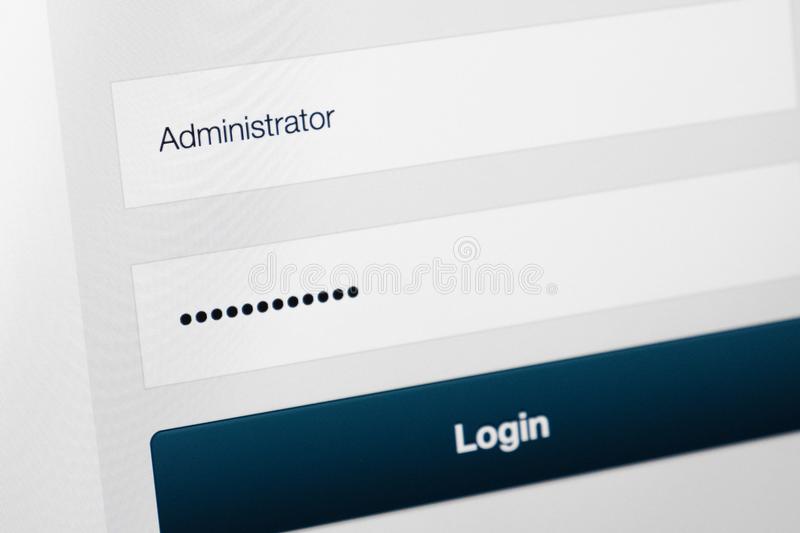
При заполнении соответствующих полей браузеры предлагают сохранить набранные символы. И пользователи часто это делают. Такой подход в будущем упрощает вход на различные сайты и помогает не запоминать пароли. Однако со временем может случиться так, что пользователю приходится переустанавливать браузер или операционную систему либо заходить в личный кабинет (страницу в социальной сети) на стороннем компьютере. В подобных ситуациях придется заново вводить заданный набор букв и цифр. Потребность узнать пароль возникает в тех случаях, когда пользователь забыл нужную комбинацию. Обычно сайты предоставляют возможность восстановить эти данные. Но в некоторых ситуациях данная операция занимает много времени. А если речь идет о доступе в личный кабинет на сайте банка, то процедура может потребовать дополнительных манипуляций типа предоставления паспортных данных и иной информации. В подобных случаях проще попытаться узнать, чем восстанавливать пароль.
Также за этой информацией нередко охотятся злоумышленники. Но нужно помнить о том, что использование личных данных против воли человека карается по закону.
Если доступ к компьютеру имеют другие пользователи, то сохранять пароли в браузере не рекомендуется. Получить такую информацию можно, воспользовавшись стандартными функциями программы.
Как это сделать при помощи браузера
Получить пароли можно при условии, если такая информация сохранена в браузере. В ином случае открыть эти данные невозможно.
Через код страницы
Чтобы узнать пароль через браузер, нужно: Перейти на страницу, на которой пользователь ранее сохранил эти данные. Ввести в соответствующее поле любой набор букв и/или цифр. 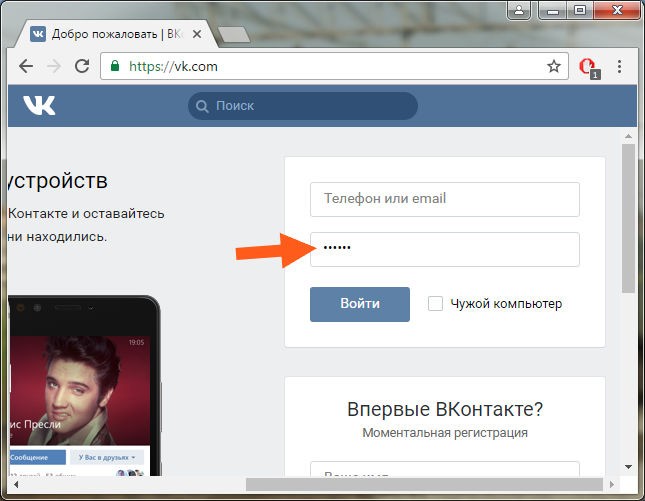 Навести курсор на данное поле, нажать правой кнопкой мыши и в выпавшем окне выбрать «Посмотреть код».
 В открывшемся окне найти «type» с прописанным значением «password». Обычно это поле подсвечивается синим.
 Выделить слово «password» и удалить либо изменить значение на «text».
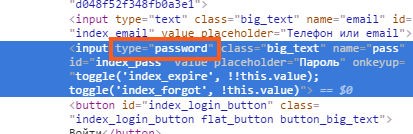 Причина, почему браузер после выполнения описанных манипуляций раскрывает пароль, объясняется тем, что слово «password» выступает в качестве команды, которая автоматически шифрует введенные символы звездочками или точками. А «text» приказывает раскрыть ранее сохраненные буквы и цифры. Описанный алгоритм можно применять в браузерах Google Chrome, Mozilla Firefox и Opera. Разница заключается только во фразе, при нажатии на которую раскрывается код страницы. Но в Microsoft Edge применяется другой алгоритм. После открытия в этом браузере требуемой страницы нужно нажать F12, открыв «Средства разработчика», затем — «Выбор элемента» (либо сочетанием клавиш Ctrl+B), после чего — удалить «password».
Через сохраненные данные в браузере
Порядок выполнения рассматриваемой операции зависит от типа установленной программы. Чтобы узнать пароль через Google Chrome, потребуется: Перейти в «Настройки», нажав на три точки, расположенные сверху. 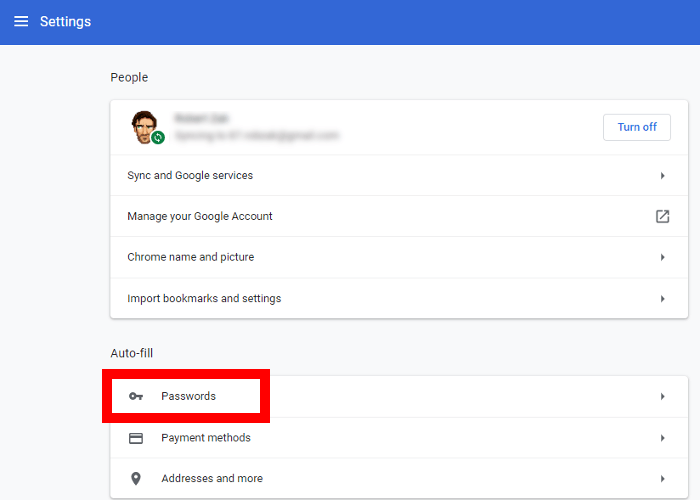 Открыть одноименный раздел с паролями.
 Найти название сайта с сохраненным паролем и нажать на значок глаза. Если компьютер не запаролен, то искомая информация откроется сразу. В ином случае придется ввести PIN-код или криптографический ключ (в зависимости от того, что применяет владелец компьютера). В Mozilla Firefox применяется другой алгоритм. Для раскрытия искомой информации необходимо через меню «Инструменты» перейти в раздел «Настройки». В открывшемся окне нужно нажать на «Защита и приватность». Далее появится вкладка «Формы и пароли», в которой следует кликнуть на «Сохраненные логины. ». В конце достаточно нажать на «Отобразить пароли». Сходным образом можно найти данную информацию в Яндекс.Браузере. В этом случае нужно открыть несколько разделов в следующем порядке:
- «Настройки».
- «Показать дополнительные настройки».
- «Пароли и формы».
- «Управление паролями» (располагается рядом с пунктом «Предлагать сохранять пароли для сайтов»).
В конце, как и в первом случае, нужно выбрать определенный сайт и нажать на звездочки.
В Opera данная информация хранится в разделе «Безопасность». Перейдя на эту вкладку, необходимо нажать на кнопку «Показать все пароли».
Применение специальных программ
Узнать данную информацию можно с помощью специальных расширений, которые устанавливаются непосредственно в браузер. Для Google Chrome это ShowPassword. Данное приложение автоматически раскрывает звездочки или точки при наведении курсора или двойном щелчке.
Для Firefox создано расширение Show/Hide passwords, отличающееся сходным функционалом. После установки этого приложения в браузере под соответствующим полем всегда появляется кнопка «Show», при нажатии на которую раскрываются звездочки или точки. А для Opera создано аналогичное расширение Show my Password.

Для раскрытия данной информации можно использовать сторонние программы. В этом случае помогает SterJo Browser Password. Программа раскрывает все сохраненные в установленных браузерах пароли.
При использовании подобных продуктов нужно учитывать два нюанса:
- Некоторые программы распространяют вредоносный код, «заражающий» компьютер.
- Подобные программы не всегда работают под определенной операционной системой. В частности, проблемы возникают при установке Asterisk Key, Password Cracker, Asterisk Password Spy и BulletsPassView на Windows
Есть также программы, которые позволяют узнать все пароли, сохраненные на компьютере, а не только в браузере.
Стоит ли хранить пароли средствами программ и браузеров
Сохранение подобной информации на компьютере упрощает работу. Пользователям не нужно запоминать различные циферно-буквенные комбинации, которые открывают доступ к сайтам и программам. Но сохранять такие сведения разрешается в том случае, когда компьютером пользуется только владелец. В иных ситуациях злоумышленники могут завладеть этой информацией.
Во избежание подобных последствий внесенные данные рекомендуется запоминать либо записывать в блокнот. Также нужно учитывать, что операционная система или программы могут потребовать переустановки, из-за чего данная информация будет утрачена навсегда.