Как установить фото на контакт в телефоне Xiaomi
При входящем вызове, на дисплее телефона Xiaomi отображается номер, или имя контакта, если оно сохранено в телефонной книге.
Это вполне информативно, но не очень красиво. При желании, на любой из контактов можно добавить фото, или какое-то изображение, к примеру картинку.
Делается это достаточно просто, однако у многих пользователей, возникают трудности, объясню почему.
Внимание добавить фото на контакт получится только в том случае, если контакт сохранён в памяти устройства, если он сохранён на сим-карте, сделать этого не получится.
Убедившись что контакт сохранён во внутренней памяти, сделайте следующее.
Как установить фото на контакт в телефоне Xiaomi
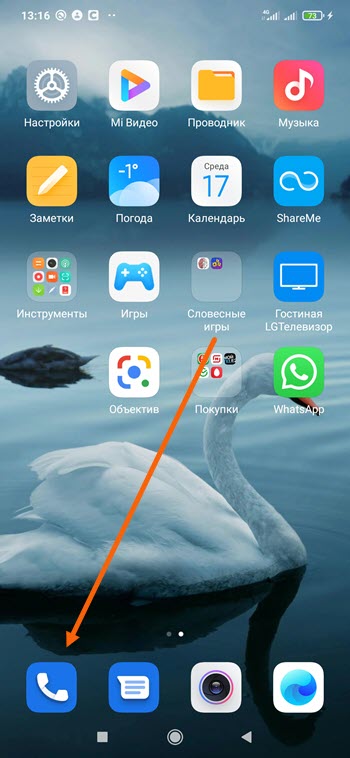
1. Открываем звонилку.
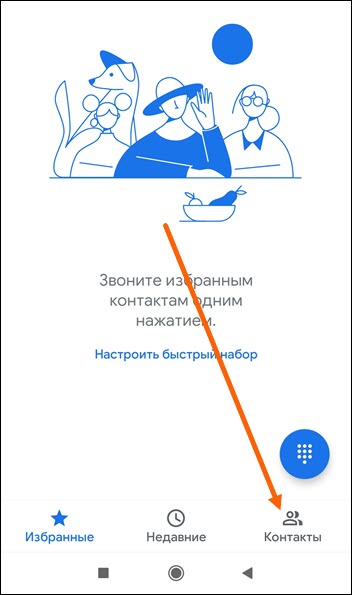
2. Переходим в нужный раздел.
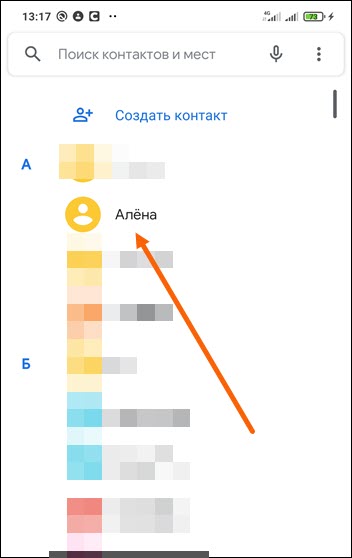
3. Находим абонента и открываем его нажатием.
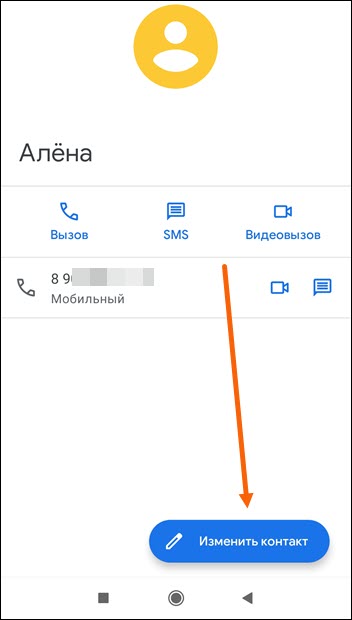
4. Внизу находится синяя кнопка «Изменить» жмём на неё.
5. Теперь необходимо нажать на синюю кнопку с фотоаппаратом.
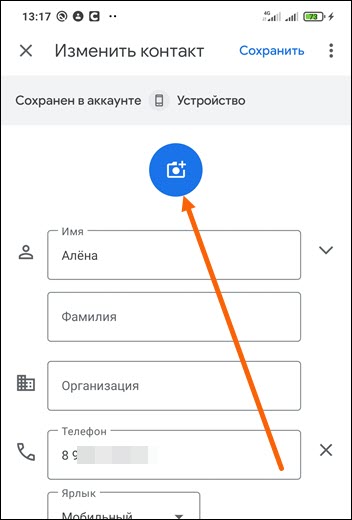
6. Перед нами открылось окно, в котором мы можем выбрать между двумя пунктами, либо сделать фото сейчас, либо выбрать его из галереи.
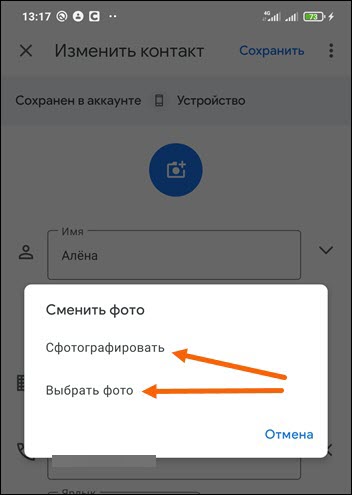
Как видите всё очень просто, надеюсь у вас получилось.
Пример показан на MIUI 12 Редми 9. Читайте так-же о том, как убрать надпись с фото.
- ВКонтакте
- Одноклассники
Как установить фото на контакт в телефоне Xiaomi, Redmi или Poco?
Xiaomi, как и другие смартфоны на базе Android, поддерживает добавление изображений для аватарок пользователей из книги контактов. К слову, это актуально и для Redmi, и для Poco, а все потому, что на момент написания статьи все они используют фирменную звонилку от Google. Это значит, что инструкция для указанных смартфонов будет универсальной.
Сразу важнейший нюанс. Чтобы инструкция сработала, контакт, для которого вы хотите установить изображение, должен быть привязан к аккаунту Google или Ми-аккаунту. Если он привязан к SIM-карте, сначала перенесите его в аккаунт, в противном случае ничего не выйдет.
Далее запускаете приложение “Телефон”.
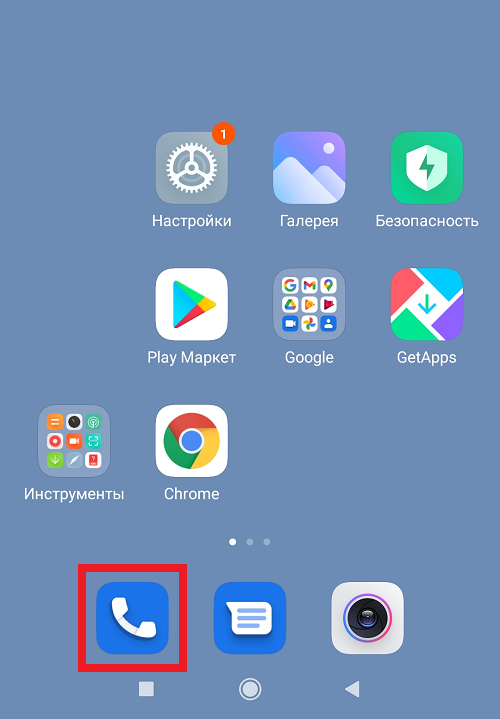
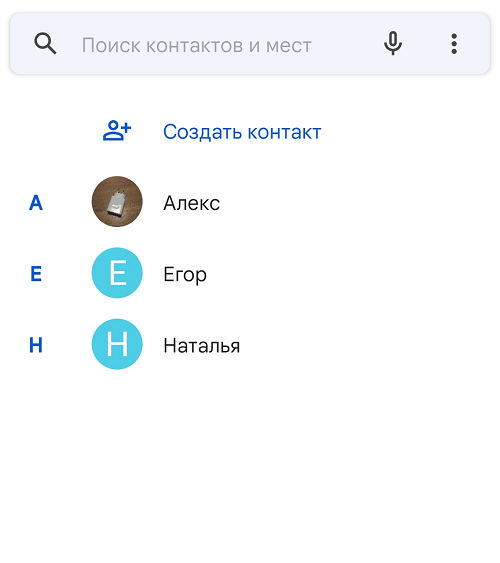
И выбираете раздел с контактами.
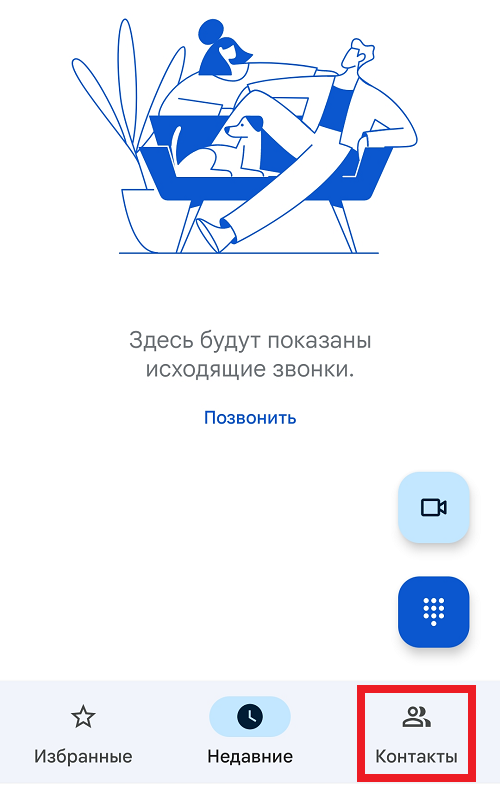
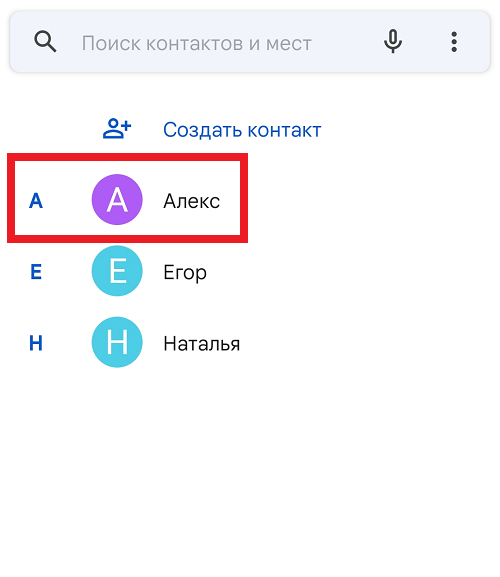
Находите необходимый контакт и тапаете по нему. Пример:
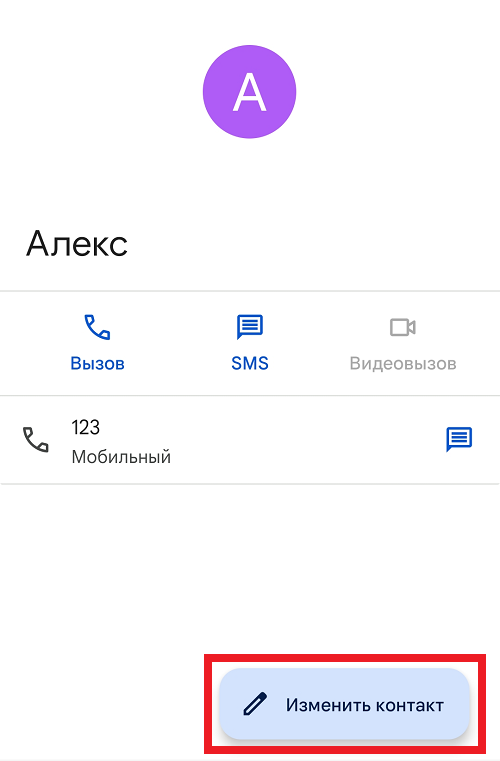
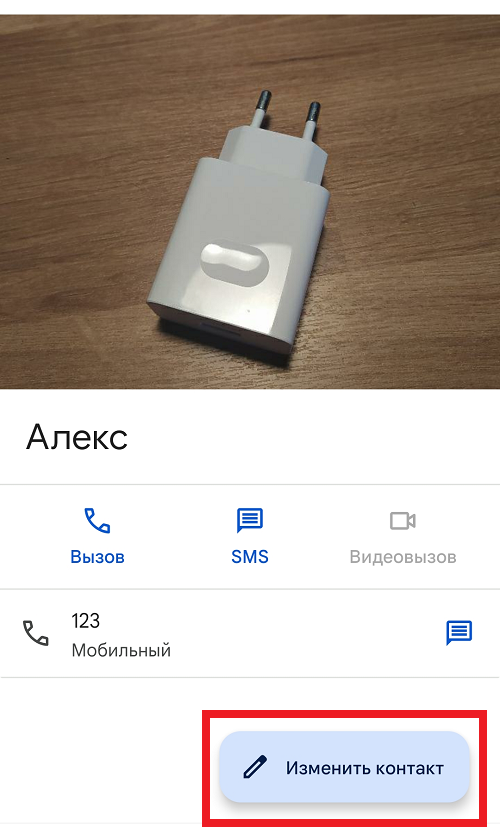
Нажали, после чего видите такую страницу. Внизу есть кнопка “Изменить контакт”, нажимаете на нее.
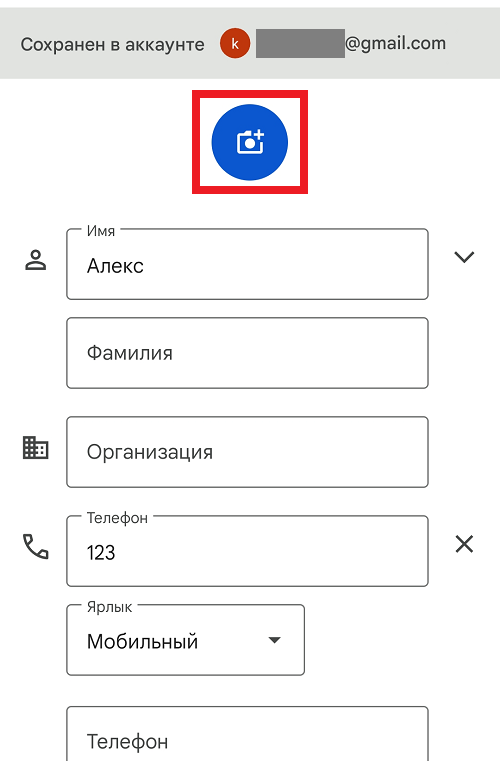
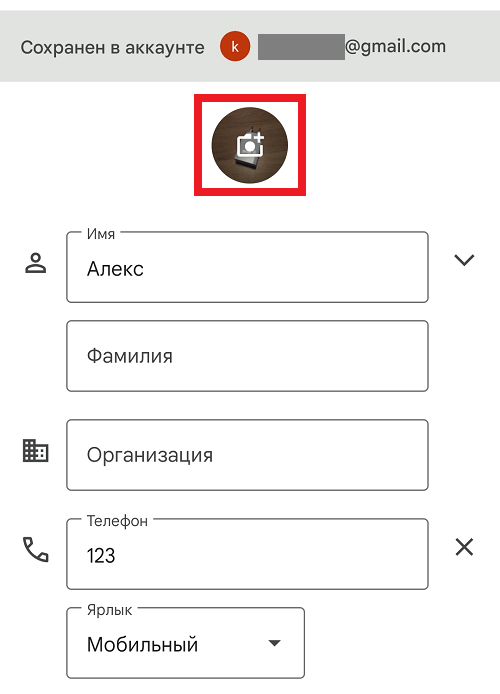
Перед вами – информация о контакте. Вам необходимо нажать на иконку с фотокамерой.
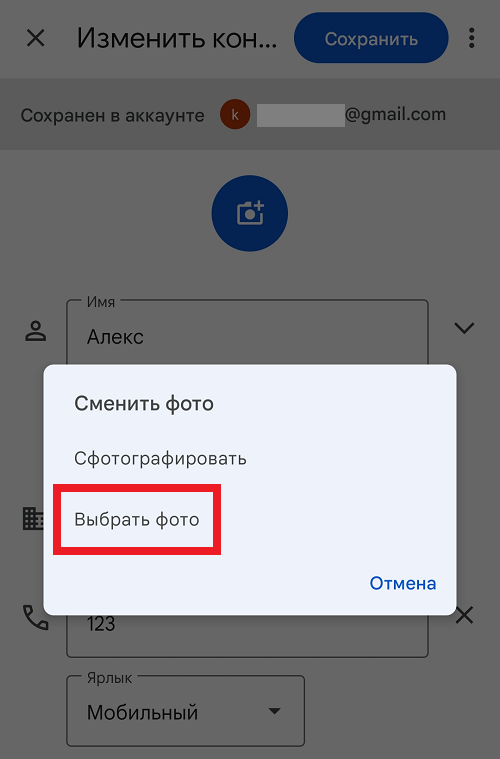
Далее выбираете: либо фотографируете сейчас, либо используете галерею с уже имеющимися изображениями. Для примера мы используем второй вариант, поэтому жмем “Выбрать фото”.
Выбираем место хранения изображений. Обычно это “Галерея”.
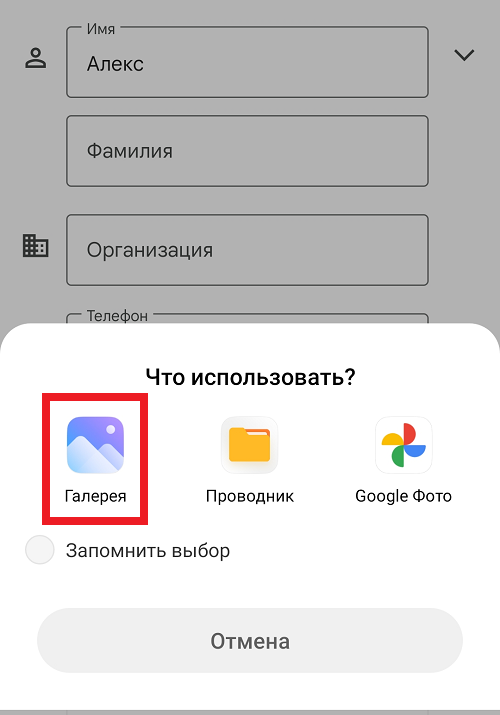
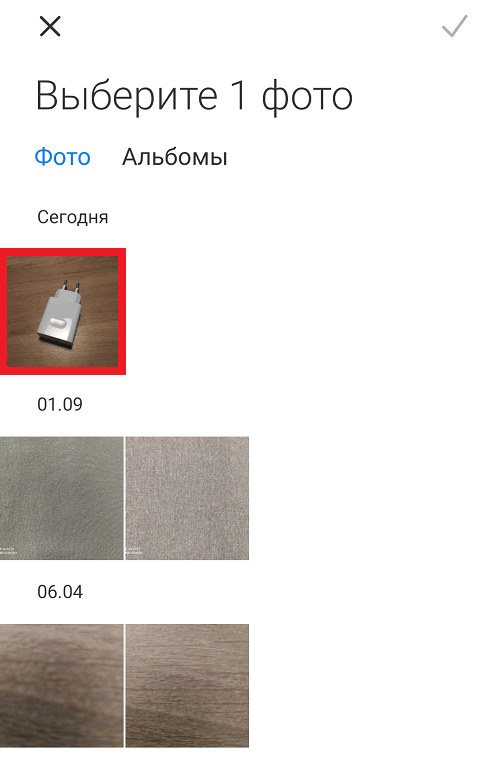
Находим нужное изображение (можно выбрать другие альбомы) и нажимаем на него, например:
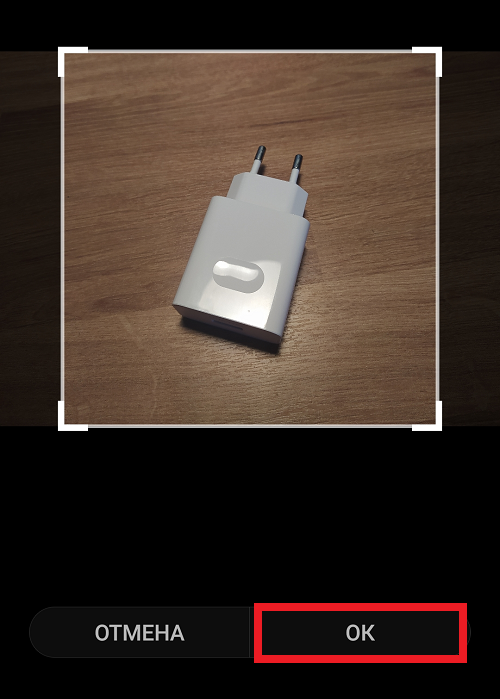
Кадрируем фото. Нажимаем ОК.
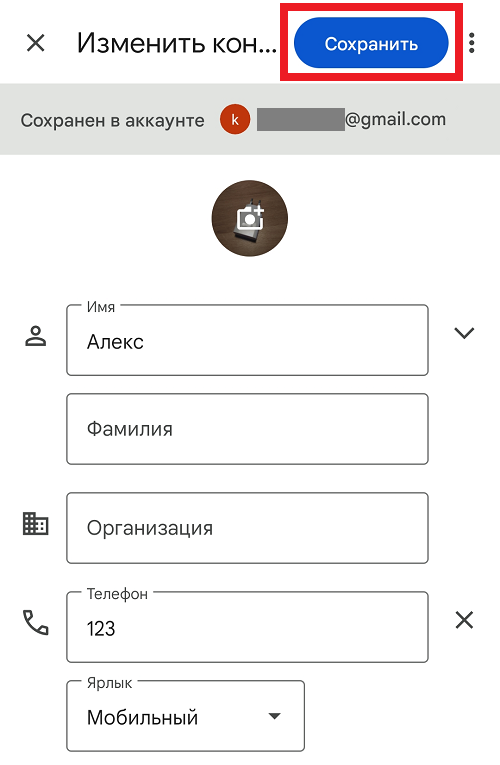
В обязательном порядке нажимаем “Сохранить”.
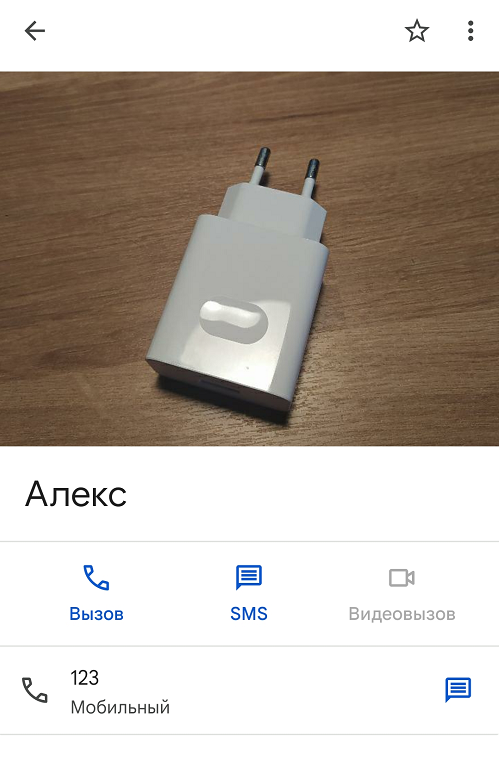
Для того, чтобы удалить или заменить фотографию, на странице контакта нажимаете “Изменить контакт”.
Тапаете по иконке с фотокамерой.
Выбираете “Удалить фото” или “Выбрать другое фото” в зависимости от необходимости. Выберем первый вариант для нашего примера.
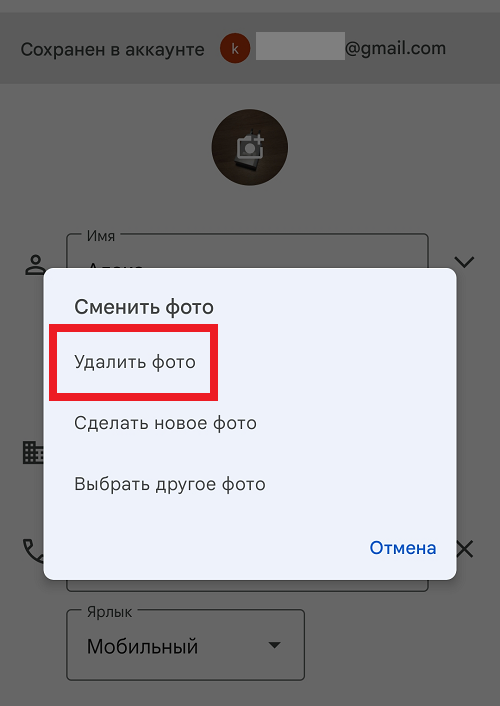
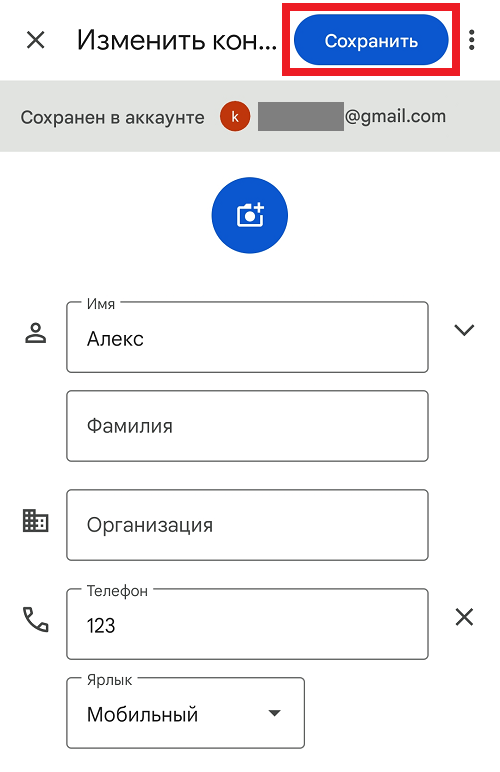
Готово, аватар удален.
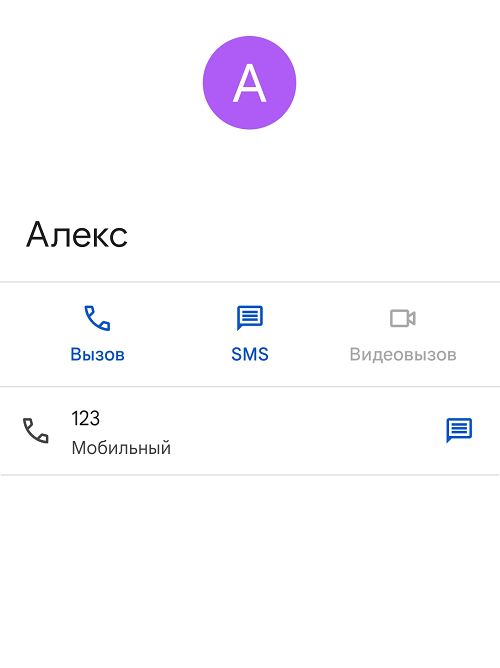
Если понадобится заново установить фото, вы знаете, что для этого нужно сделать.
Как в Xiaomi поставить фото на контакт

Согласитесь, приятно смотреть на фото абонента, а не на безликую картинку с силуэтом человека. Благо современные гаджеты предлагают довольно простой способ персонализировать контакты записной книжки.
Содержание скрыть
Итак, для того чтобы присвоить абоненту фотографию на Xiaomi существует несколько способов.
Первый способ
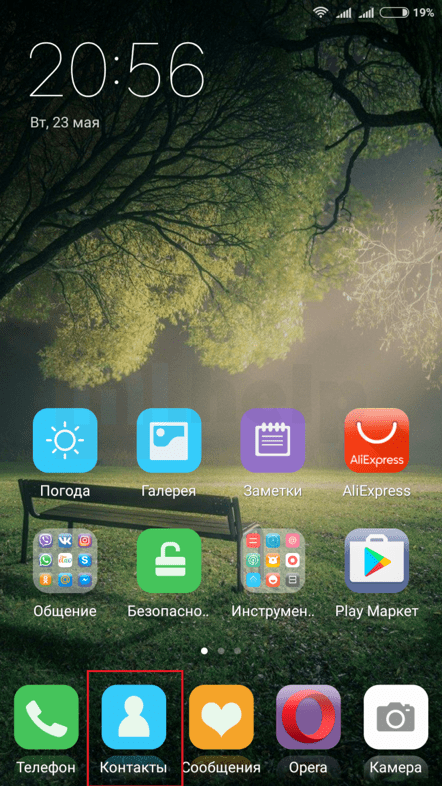
Зайдите в меню телефонной книжки (иконка «Контакты»):
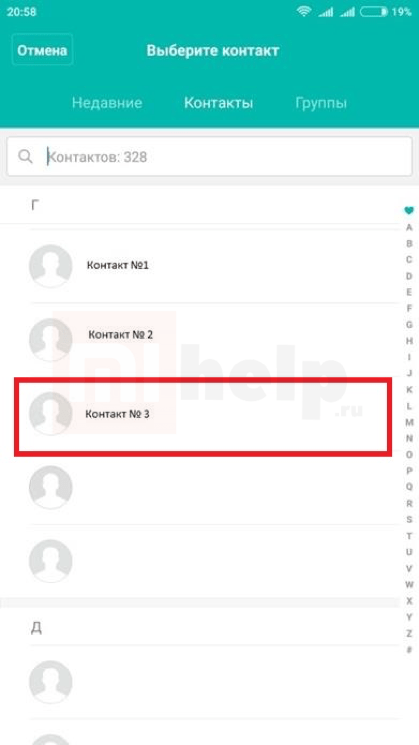
Выберите строку с именем абонента, которому планируете назначить фото:
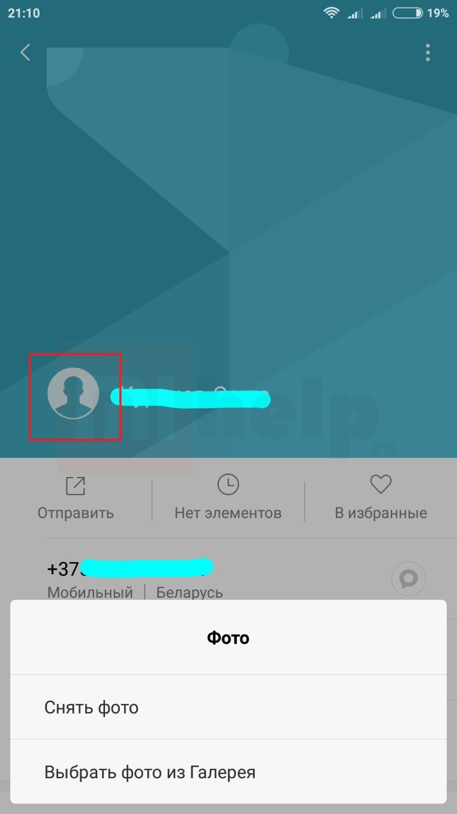
Кликните на значок с силуэтом человека, расположенный рядом с именем:

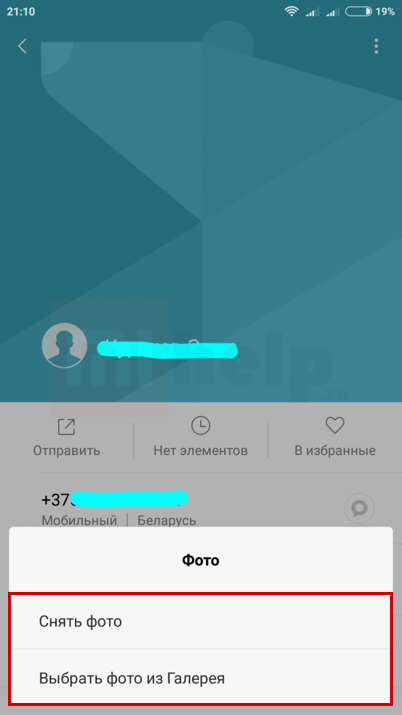
Во всплывающем окне выберите нужное действие: «Снять фото» — сделать фотографию человека в реальном времени или же, если нужная картинка уже имеется, — «Выбрать фото из Галереи»:
Второй способ
Зайдите в «Галерею»:
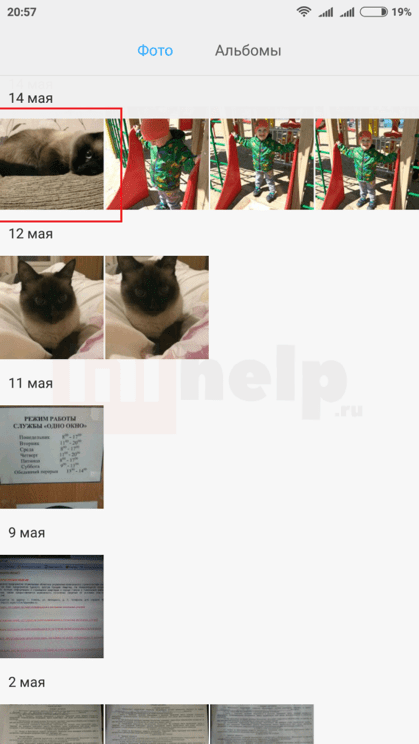
Выберите нужное фото:
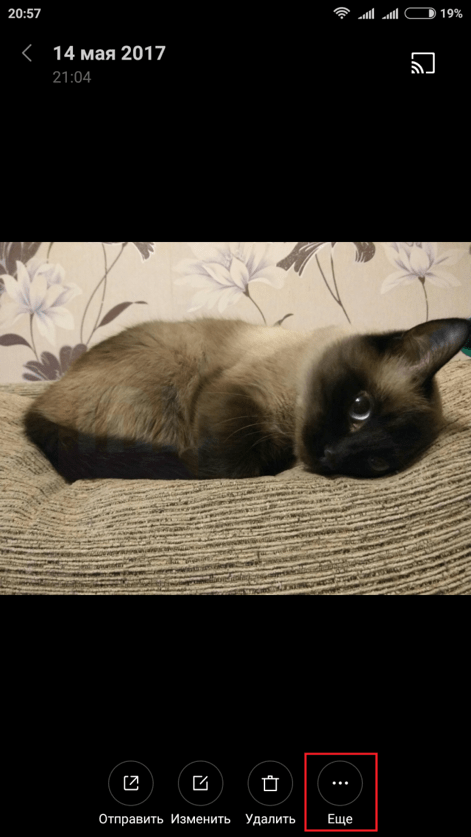
Нажмите на значок «Троеточие» в нижней части экрана:

Если у вас нет данного значка, то нажмите один раз на фото — и он появится.

Кликните на строку «Установить как фото контакта»:
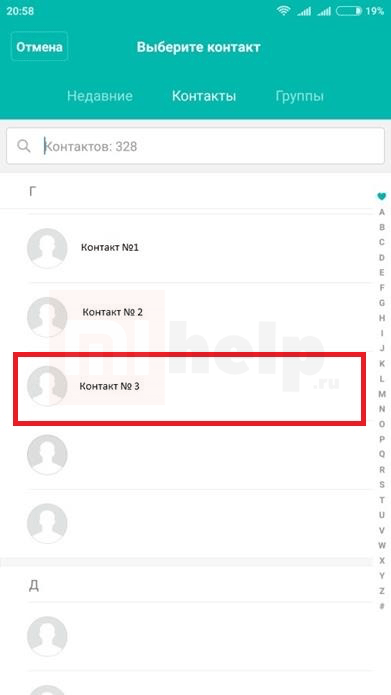
Вы попали в записную книгу. Выберите в ней абонента, которому хотите прикрепить фото:
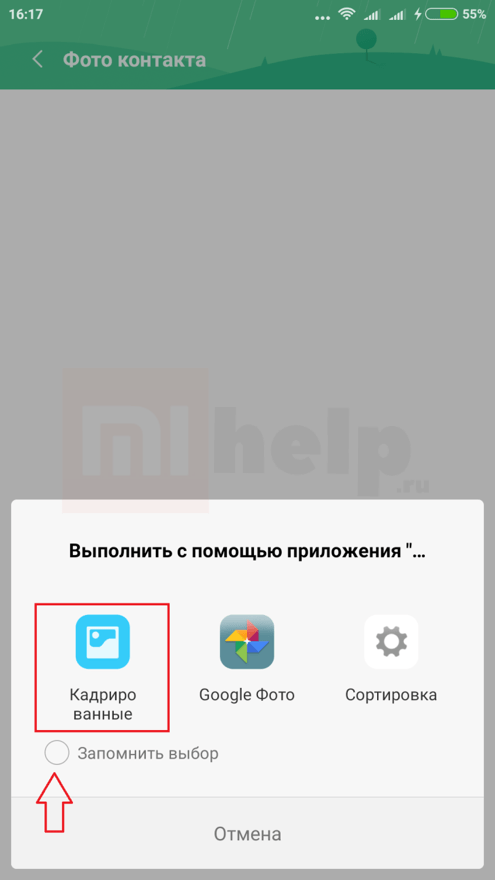
Появляется всплывающее окно «Выполнить с помощью приложения….». Здесь следует выбрать пункт «Кадрирование», чтобы подготовить фотографию. Если вы хотите, чтобы это действие было выбрано в следующий раз автоматически, то прежде чем нажать на иконку «Кадрирование», поставьте галочку в окошке «Запомнить выбор»:
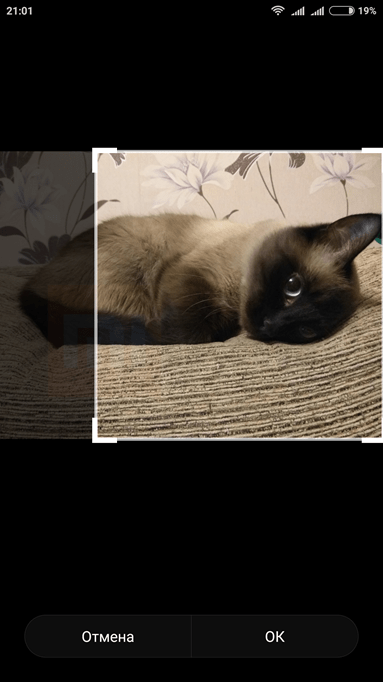
Отметьте на фото необходимую область, перетянув контур квадрата, и нажмите «ОК»:
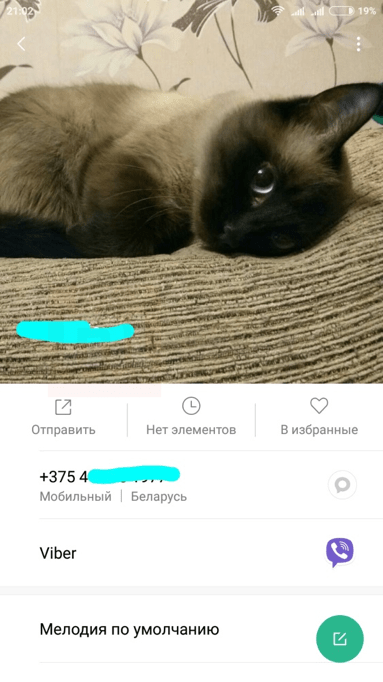
Все, фото закреплено за контактом. Чтобы проверить это, зайдите в записную книжку, выберите нужного абонента и посмотрите, появилась ли картинка. Если вы все сделали правильно, то профиль контакта будет выглядеть вот так:
Чтобы удалить фото достаточно прикоснуться к картинке в карточке абонента и нажать во всплывающем окне «Удалить».
Как установить фото на контакт в телефоне Xiaomi, Redmi и POCO

Смартфоны Xiaomi, Redmi и POCO являются производительными, многофункциональными устройствами с широким спектром возможностей. Но в глобальных версиях аппаратов используется звонилка и приложение контактов от Google (в то время, как на телефонах для китайского региона применяется классическая звонилка MIUI). Если человек привык иметь дело с приложением контактов для MIUI, ему нужно будет время, чтобы разобраться со звонилкой от Google. В частности, будет не совсем понятно, как поставить фото на контакт Xiaomi. В этом материале мы рассмотрим данный вопрос и дадим необходимые рекомендации.
Навигация по странице
- Как установить фото на контакт в телефоне Xiaomi
- Установка из приложения «Контакты»
- Установка из Google
- Как удалить фото контактов Redmi или Хiaomi
- Фото на весь экран
- Full Screen Caller ID
- True Phone
- Photo Caller Screen
- Заключение
Как установить фото на контакт в телефоне Xiaomi
Установку фото на контакт в смартфонах Xiaomi, Redmi и POCO можно осуществить разными способами. Все зависит от того, какой именно метод больше по душе. Стоит предупредить, что в некоторых случаях потребуется постоянное подключение к интернету. Мы рассмотрим все возможные способы для того, чтобы пользователь мог сам выбрать наиболее подходящий для себя вариант решения проблемы.
Установка из приложения «Контакты»
Это самый простой и логически понятный путь, который используется миллионами владельцев смартфонов Xiaomi, Redmi и POCO. Штатное приложение «Контакты» способно легко настроить фото контактов Xiaomi сохранённых как на самом телефоне, так и в облачном хранилище. Инструкция по добавлению фото через это приложение достаточно простая – даже новичок не сможет запутаться.
Использование приложения «Контакты»:
- Запустите программу при помощи соответствующего ярлыка на рабочем столе.

- В списке выберите нужную запись и тапните по ней.

- Далее нажмите иконку с изображением карандаша.

- Нажмите плитку «Добавить изображение».

- Выберите «Фотографии на устройстве».

- Далее выберите альбом, в котором находится необходимая фотография.

- Тапните по необходимому изображению.

- Настройте размер изображения и нажмите «Выбрать».

- На завершающем этапе выберите кнопку «Сохранить».

Теперь необходимая фотография будет установлена на контакт. Кстати, для создания снимка можно использовать и камеру, если абонент в данный момент находится перед вами. Однако это далеко не единственный способ. Мы также рассмотрим другие варианты, которые могут показаться пользователям более интересными. Кстати, не забудьте синхронизировать контакты, чтобы фото для определённого абонента появилось и в облачном хранилище.
Установка из Google
Есть возможность править контакты в аккаунте Google, причём использовать для этого можно как ПК или ноутбук, так и мобильное устройство. Мы рассмотрим процесс замены фотографии именно на платформе ПК, так как в этом случае намного удобнее использовать десктопный браузер, а не мобильный. Инструкция по выполнению этой процедуры достаточно проста – не нужно обладать никакими специальными навыками.
Использование аккаунта Google:
- Запустите браузер, перейдите по адресу google.com, нажмите на кнопку «Войти».

- Введите логин от аккаунта Google, нажмите «Далее».

- Затем впишите пароль для доступа к учётной записи, кликните «Далее».

- Вы попадёте в почтовый ящик, нажмите в верхнем правом углу экрана кнопку с точками, в выпадающем меню выберите плитку «Контакты».

- В списке выберите необходимую запись и кликните по ней.

- Далее щёлкните кнопку «Изменить».

- Нажмите на круглую плитку рядом с именем контакта для установки изображения.

- В следующем диалоговом окне выберите пункт «Фото с компьютера».

- Нажмите кнопку «Загрузить с компьютера».

- Выберите необходимое фото, нажмите «Открыть».

- Настройте обрезку фото по необходимым параметрам, нажмите «Готово».

- После этого нажмите кнопку «Сохранить».

Теперь осталось только синхронизировать контакты аккаунта с телефоном. Обычно это происходит автоматически, но иногда приходится осуществлять данную процедуру вручную. Стоит заметить, что для синхронизации потребуется постоянное подключение к интернету. После синхронизации все фото на контактах обновятся, если были сделаны изменения.
Как удалить фото контактов Redmi или Хiaomi
Для удаления фото потребуется произвести все описанные выше шаги, но в меню редактирования контакта потребуется нажать кнопку «Удалить» под картинкой, а затем подтвердить действие при помощи соответствующей кнопки. На ПК в аккаунте Google процедура также выполняется предельно легко, так как там интуитивно понятный интерфейс. Впрочем, там удалять фото не обязательно, так как после синхронизации в учётной записи контакты обновятся автоматически.

Фото на весь экран
А вот сделать фото контакта на весь экран на Xiaomi не так-то просто. В MIUI нет подобной функции, поэтому в любом случае придётся использовать сторонние приложения. В Google Play подобного контента много, но далеко не все программы работают нормально и заслуживают доверия пользователей. Мы отобрали наиболее интересные, функциональные и надёжные приложения, которые можно скачать из официального маркетплейса.
Full Screen Caller ID

Вероятно, самая популярная программа, предназначенная для настройки звонилки на Android. Данное приложение появилось ещё во времена первых версий Android и с тех пор претерпело немало изменений. Оно до сих пор считается лучшим в своём классе, причём вполне заслуженно. Программа обладает огромным количеством настроек и способна использовать картинки в HD. Однако в бесплатной версии много ограничений и достаточно рекламного контента. Поэтому для более комфортного использования рекомендуется приобрести полную версию.
True Phone

Весьма неплохая альтернатива предыдущему варианту. Программа имеет все необходимые настройки и обладает достаточно понятным интерфейсом. Она условно-бесплатная и идеально подходит для новичков. Реклама в приложении есть, но она практически не мешает его использованию. Из преимуществ можно отметить тот факт, что программа хорошо работает даже на относительно старых и слабых устройствах. Скачать приложение можно в официальном магазине приложений Google Play.
Photo Caller Screen

Это последняя программа в нашей подборке. Она обладает всеми необходимыми функциями, однако чуть проще предыдущих. Здесь нет такого количества настроек, но присутствует достаточно стабильная работа. Из преимуществ можно отметить максимально простой интерфейс, продуманное расположение пунктов меню и минимальное количество рекламы. Поддерживается работа на старых версиях ОС Android, а также есть некоторые функции, требующие присутствия на смартфоне прав суперпользователя. Для скачивания программы можно воспользоваться фирменным маркетплейсом Google Play.
Заключение
Теперь вы знаете, как правильно установить фото на контакт в смартфонах Xiaomi, Redmi и POCO. Сама процедура не является сложной, но мы рекомендуем выполнять все действия в точном соответствии с предложенными инструкциями.