Описание формул для подсчета случаев появления текста, символов и слов в Excel
Эта статья содержит и описывает формулы, которые вычисляют следующее:
- Количество случаев появления текстовой строки в диапазоне ячеек.
- Количество случаев появления символа в одной ячейке.
- Количество случаев появления символа в диапазоне ячеек.
- Количество слов (или текстовых строк), разделенных символом в ячейке.
Дополнительная информация
Формула для подсчета количества вхождений текстовой строки в диапазоне
=SUM(LEN(range)-LEN(SUBSTITUTE(range,»text»,»»)))/LEN(«text»)
Где диапазон — диапазон ячеек, а «text» заменяется конкретной текстовой строкой, которую вы хотите посчитать.
Вышеупомянутая формула должна быть введена в виде формулы массива. Чтобы ввести формулу в качестве массива в Excel для Windows, нажмите CTRL+SHIFT+ENTER. Чтобы ввести формулу в качестве массива в Excel для Macintosh, нажмите COMMAND+RETURN.
Формула должна быть разделена на длину строки текста, поскольку сумма длины символа диапазона уменьшается кратно каждому вхождению текстовой строки. Эта формула может заменить все более поздние формулы в этой статье, кроме формулы для подсчета количества слов в ячейке.
Пример 1. Подсчет количества вхождений текстовой строки в диапазоне
- Запустите Excel, а затем откройте новую книгу
- Введите следующие сведения на Листе 1:
A1: Fruit A2: apple,apple A3: orange A4: apple,orange A5: grape A6: orange,grape A7: grape, apple A8: =SUM(LEN(A2:A7)-LEN(SUBSTITUTE(A2:A7,"apple","")))/LEN("apple") Формула для подсчета количества происшествий одного символа в одной ячейке
=LEN(cell_ref)-LEN(SUBSTITUTE(cell_ref,»a»,»»))
Где cell_ref ссылка на ячейку, и «а» заменяется символом, который вы хотите посчитать.
Эта формула не должна быть введена в качестве массивной формулы.
Пример 2. Подсчет количества появлений символа в одной ячейке.
Используйте те же данные из предыдущего примера; предполагая, что вы хотите подсчитать количество появлений символа «p» в A7. Введите следующую формулу в ячейку A9:
Значение ячейки A9 составляет 3, потому что символ «p» появляется три раза в A7.
Формула для подсчета количества появлений одного символа в диапазоне
=SUM(LEN(range)-LEN(SUBSTITUTE(range,»a»,»»)))
Где range — это диапазон нужной ячейки, а «а» заменяется символом, который вы хотите сосчитать.
Вышеупомянутая формула должна быть введена в виде формулы массива. Чтобы ввести формулу в качестве массивной формулы в Excel, нажмите на CTRL+SHIFT+ENTER.
Пример 3. Подсчет количества появлений символа в диапазоне
Используйте те же данные из предыдущего примера; предполагая, что вы хотите подсчитать количество символа «p» в A2:A7. В ячейку А10 введите следующую формулу:
Вышеупомянутая формула должна быть введена в виде формулы массива. Чтобы ввести формулу в качестве массивной формулы в Excel, нажмите на CTRL+SHIFT+ENTER.
Значение ячейки A10 составляет 11, потому что символ «p» появляется 11 раз в A2:A7.
Формула для подсчета количества слов, разделенных символом в ячейке
=IF(LEN(TRIM(cell_ref))=0,0,LEN(cell_ref)-LEN(SUBSTITUTE(cell_ref,char,»»))+1)
Где cell_ref – это ссылка на ячейку, а char – это символ, разделяющий слова.
В приведенной выше формуле нет пробелов; несколько строк используются только для того, чтобы вписать формулу в этот документ. Не добавляйте пробелы при вводе формулы в ячейку. Эта формула не должна быть введена в качестве массивной формулы.
Пример 4. Подсчет количества слов, разделенных пространством в ячейке
Чтобы подсчитать количество слов в ячейке, где слова разделены пробелом, выполните следующие действия:
- Запустите Excel, а затем откройте новую книгу
- Введите следующие сведения на Листе 1:
A1: The car drove fast A2: =IF(LEN(TRIM(A1))=0,0,LEN(TRIM(A1))-LEN(SUBSTITUTE(A1," ",""))+1) Формула в ячейке A2 возвращает значение 4, чтобы отразить, что строка содержит четыре слова, разделенных пробелами. Если слова разделены несколькими пробелами или если слова начинаются или заканчиваются пробелами, это не имеет значения. Функция TRIM удаляет дополнительные пробелы и пробелы в начале и в конце в тексте ячейки.
В Excel можно также использовать макрос для подсчета количества случаев появления определенного символа в ячейке или диапазоне ячеек.
Ссылки
Дополнительные сведения о подсчете количества символов см. в следующей статье базы знаний Майкрософт:
89794 Как использовать Visual Basic для приложений для подсчета случаев появления символа в выделении в Excel
Обратная связь
Были ли сведения на этой странице полезными?
Как быстро посчитать количество слов в Excel
В статье объясняется, как подсчитывать слова в Excel с помощью функции ДЛСТР в сочетании с другими функциями Excel, а также приводятся формулы для подсчета общего количества или конкретных слов в ячейке или диапазоне с учетом и без учета регистра букв.
В Microsoft Excel есть несколько полезных функций, которые могут подсчитывать почти все: функция СЧЁТ для подсчета ячеек с числами, СЧЁТЗ для подсчета непустых ячеек, СЧЁТЕСЛИ и СЧЁТЕСЛИМН для условного подсчета ячеек и ДЛСТР для вычисления длины текстовой строки. Мы рассмотрим различные способы подсчета слов:
К сожалению, в Excel нет встроенного инструмента для подсчета количества слов. Но, комбинируя функции, вы можете создавать более сложные выражения для решения практически любой задачи. И мы будем использовать этот подход для подсчета слов в Excel.
Как посчитать общее количество слов в ячейке
Для подсчета слов в ячейке используйте следующую комбинацию функций ДЛСТР, ПОДСТАВИТЬ и СЖПРОБЕЛЫ:
Сюда вы подставляете адрес ячейки, в которой вы хотите посчитать слова.
Например, чтобы пересчитать слова в ячейке A2, используйте такое выражение:
Затем вы можете скопировать его вниз по столбцу, чтобы найти количество слов в других ячейках столбца A:
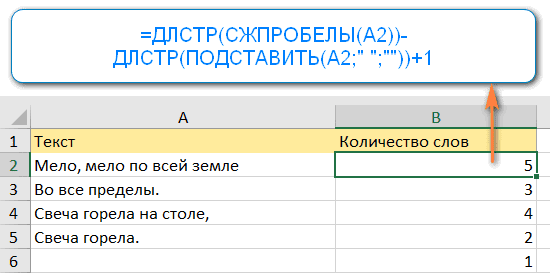
Как работает эта формула подсчета слов?
Во-первых, вы используете функцию ПОДСТАВИТЬ, удаляя этим все пробелы в тексте и заменив их пустой строкой («»), чтобы функция ДЛСТР возвратила количество символов без пробелов:
После этого вы вычитаете длину строки без пробелов из общей длины строки и добавляете 1 к окончательному количеству слов, поскольку количество слов всегда равно количеству пробелов плюс 1.
Кроме того, вы используете функцию СЖПРОБЕЛЫ, чтобы удалить лишние пробелы в тексте, если они есть. Иногда рабочий лист может содержать много невидимых на первый взгляд пробелов, например, два или более между словами или случайно набранные в начале или в конце текста (то есть начальные и конечные пробелы). И все они могут испортить результаты вашего подсчета слов. Поэтому удаляем все лишние пробелы, кроме обычных между словами.
=ЕСЛИ(A2=»»; 0; ДЛСТР(СЖПРОБЕЛЫ(A2))-ДЛСТР(ПОДСТАВИТЬ(A2;» «;»»))+1)
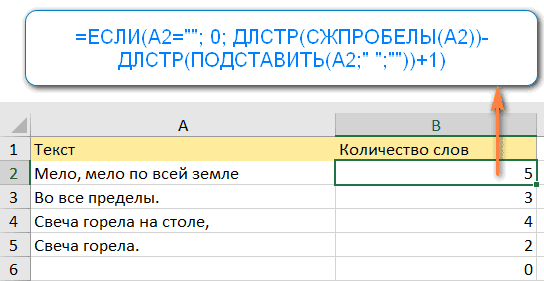
Как видно на скриншоте выше, расчёт возвращает ноль для пустых ячеек и правильное количество слов для непустых.
Как посчитать конкретные слова в ячейке
Чтобы подсчитать, сколько раз появляется определенное слово, текст или подстрока, используйте следующий шаблон:
Например, давайте посчитаем количество появлений слова «напрасно» в A2:
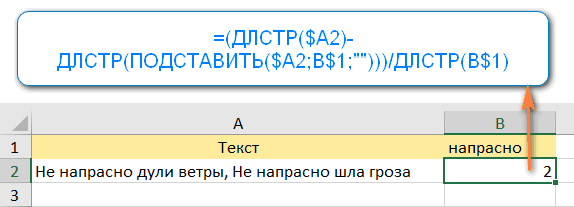
Совет. Если вы планируете копировать формулу в несколько ячеек, обязательно используйте абсолютные и относительные ссылки, как это сделано в примере выше.
Рассмотрим пошагово, как подсчитывается количество вхождений определенного текста в ячейку
- Функция ПОДСТАВИТЬ удаляет указанное слово из исходного текста.
В этом примере мы удаляем слово, введенное в B1, из исходного текста, расположенного в A2:
ПОДСТАВИТЬ($A2;B$1;»») - Затем функция ДЛСТР вычисляет длину текстовой строки без указанного слова.
В этом примере ДЛСТР(ПОДСТАВИТЬ($A2;B$1;»»)) возвращает длину текста в ячейке A2 после удаления всех символов, содержащихся во всех вхождениях слова «напрасно». - После этого полученное в п.2 число вычитается из общей длины исходного текста:
ДЛСТР($A2)-ДЛСТР(ПОДСТАВИТЬ($A2;B$1;»»)) - Результатом этой операции является количество символов, содержащихся во всех вхождениях целевого слова, которое в этом примере равно 16 (2 вхождения слова «напрасно», по 8 символов в каждом).
- Наконец, посчитанное выше число делится на длину слова. Другими словами, вы делите количество символов, содержащихся во всех вхождениях целевого слова, на количество символов, содержащихся в одном вхождении этого слова. В этом примере 16 делится на 8, и в результате мы получаем 2.
Помимо подсчета количества определенных слов в ячейке, вы можете использовать эту формулу для подсчета вхождений любого текста (подстроки). Например, вы можете подсчитать, сколько раз появляется текст «Вынес»:
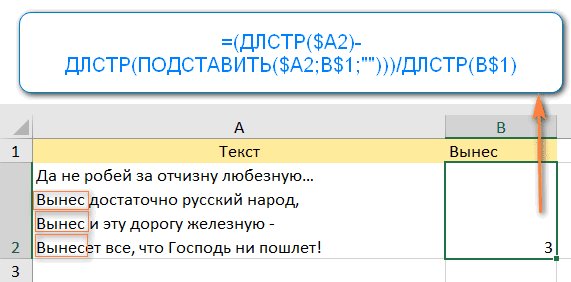
Как видите, часть слова здесь тоже была учтена при подсчёте.
Формула с учетом регистра для подсчета определенных слов в ячейке
Как вы, наверное, знаете, в функции Excel ПОДСТАВИТЬ учитывается регистр букв. Поэтому используемая нами формула подсчета слов по умолчанию чувствительна к регистру:
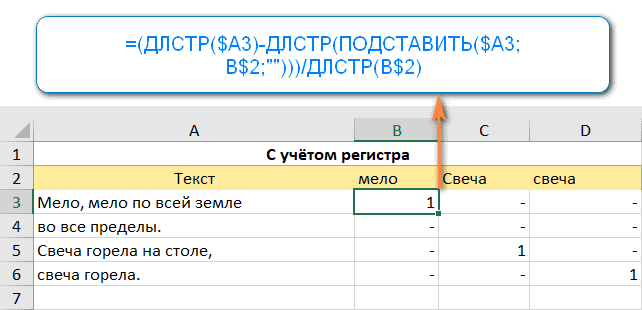
Вы можете в этом убедиться на скриншоте выше.
Формула без учета регистра для подсчета определенных слов в ячейке
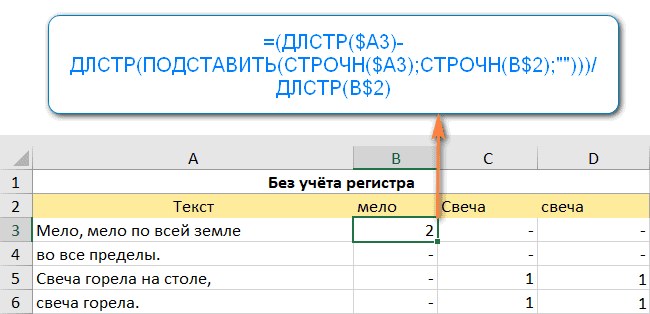
Если вам нужно подсчитать вхождения данного слова как в верхнем, так и в нижнем регистре, используйте функцию СТРОЧН или ПРОПИСН внутри ПОДСТАВИТЬ, чтобы преобразовать исходный текст и тот текст, который вы хотите подсчитать, в один и тот же регистр.
Например, чтобы подсчитать количество вхождений слова из B2 в ячейке A3 без учета регистра, используйте:
Как показано на скриншоте ниже, выражение возвращает одно и то же количество слов независимо от того, как набрано слово:
Как сосчитать общее количество слов в диапазоне
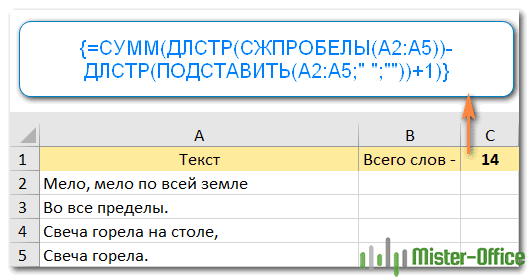
Чтобы узнать, сколько слов содержит строка, столбец или диапазон, возьмите формулу, которая подсчитывает общее количество слов в ячейке, и вставьте ее в функцию СУММПРОИЗВ или СУММ:
=СУММПРОИЗВ(ДЛСТР(СЖПРОБЕЛЫ( диапазон ))-ДЛСТР(ПОДСТАВИТЬ( диапазон ;» «;»»))+1)
=СУММ(ДЛСТР(СЖПРОБЕЛЫ( диапазон ))-ДЛСТР(ПОДСТАВИТЬ( диапазон ;» «;»»))+1)
СУММПРОИЗВ — одна из немногих функций Excel, которые умеют обрабатывать массивы. Поэтому вы завершаете ввод обычным способом, нажимая клавишу Enter.
Чтобы функция СУММ могла вычислять массивы, ее следует использовать в формуле массива, которая завершается нажатием Ctrl + Shift + Enter вместо обычного ввода Enter.
Например, чтобы подсчитать все слова в столбце A2:A5, используйте один из следующих вариантов:
=СУММПРОИЗВ(ДЛСТР(СЖПРОБЕЛЫ(A2: A5))-ДЛСТР(ПОДСТАВИТЬ(A2: A5;» «;»»))+1)
Как подсчитать конкретные слова в диапазоне
Если вы хотите подсчитать, сколько раз конкретное слово или текст появляется в строке, столбце или же в определённом диапазоне ячеек, используйте аналогичный подход — возьмите формулу для подсчета определенных слов в ячейке и объедините ее с функцией СУММ или СУММПРОИЗВ:
=СУММПРОИЗВ((ДЛСТР( диапазон )-ДЛСТР(ПОДСТАВИТЬ( диапазон ; слово ;»»)))/ДЛСТР( слово))
=СУММ((ДЛСТР( диапазон )-ДЛСТР(ПОДСТАВИТЬ( диапазон ; слово ;»»)))/ДЛСТР( слово))
Пожалуйста, не забудьте нажать Ctrl + Shift + Enter , чтобы правильно использовать функцию СУММ как формулу массива.
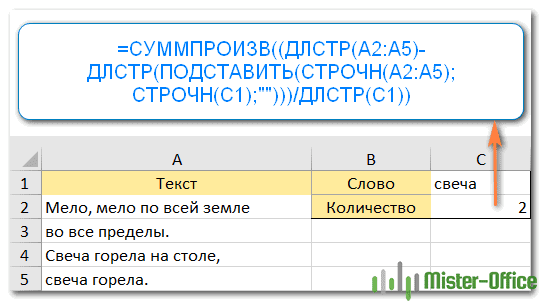
Например, чтобы подсчитать все вхождения слова, находящегося в C1, в столбце A2:A5, используйте это выражение:
Если не нужно учитывать регистр букв, добавьте функцию СТРОЧН, как делали ранее при подсчёте в отдельной ячейке:
Как сосчитать слова без использования формул.
Если нужно быстро пересчитать слова в ячейке или в диапазоне, то можно сделать это и без формул. Для этого служит инструмент «Count Words», который входит в надстройку Ultimate Suite for Excel.
А сейчас на скриншоте ниже вы видите результаты его применения. Нужно выделить диапазон ячеек (или только одну из них), активировать опцию Count Words, выбрать – как вы хотите получить итоговый результат: в виде числа или формулой. После этого нажимаем кнопку Insert Results. Справа от выделенной области будет вставлен столбец с результатами.
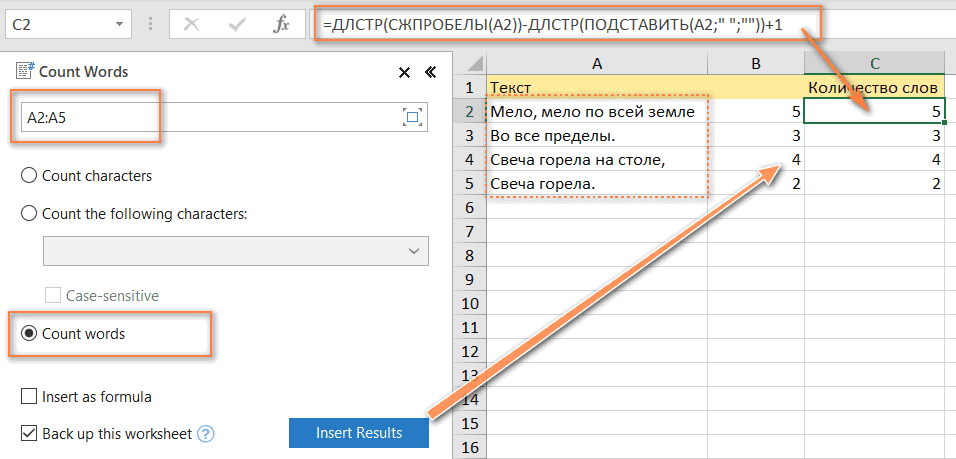
На скриншоте выше вы видите, что результаты подсчета слов при помощи рассмотренных в этой статье формул и с использованием инструмента «Count Words» — одинаковы. Только времени во втором случае у нас уйдёт гораздо меньше.
Вот как можно сосчитать слова в Excel.
Если ни одно из решений, обсуждаемых в этом руководстве, для вас не подошло, пишите в комментариях. Постараюсь помочь.
5 примеров с функцией ДЛСТР в Excel
Вы ищете формулу Excel для подсчета символов в ячейке? Если да, то вы, безусловно, попали на нужную страницу. В этом коротком руководстве вы узнаете, как использовать функцию ДЛСТР (LEN в английской версии) для вычисления длины текстовых строк в Excel с пробелами или без них.
Из всех функций Excel она, пожалуй, самая простая и понятная. Название функции легко запомнить, это не что иное, как сокращение «длина строки». Она возвращает длину текстовой строки или длину ячейки.
Другими словами, вы используете её для подсчета всех знаков, включая буквы, числа, специальные символы и все пробелы.
В этом коротком руководстве мы сначала кратко рассмотрим синтаксис, а затем более подробно изучим некоторые полезные примеры для определения длины текста в ваших таблицах Excel.
Синтаксис.
Она подсчитывает и возвращает длину текста. Здесь всего один аргумент, который, естественно, обязателен:
Где текст — это текстовая строка, для которой вы хотите подсчитать число знаков. Нет ничего проще, правда?
Ниже вы найдете пару простых формул, чтобы получить общее представление о том, как это работает.
=ДЛСТР(123) — возвращает 3, потому что в текстовый аргумент передается 3 цифры .
=ДЛСТР(«яблоко») — возвращает 6, потому что слово яблоко состоит из 6 букв. Как и любая другая формула Excel, она требует заключения текстовых выражений в двойные кавычки, которые не учитываются при подсчёте.
Впрочем, на практике вы, скорее всего, будете указывать ссылки на ячейки, а не записывать какой-то текст в саму формулу.
Например, чтобы получить длину текста в A1, вы должны записать:
Ниже приведены более содержательные примеры с подробными объяснениями и скриншотами.
На первый взгляд функция ДЛСТР выглядит настолько простой, что не требует дополнительных пояснений. Однако есть несколько полезных приемов, которые могут помочь вам настроить её под ваши конкретные нужды.
Определяем длину ячейки.
Как уже упоминалось, здесь учитываются абсолютно все символы, включая все пробелы — ведущие, конечные и между словами.
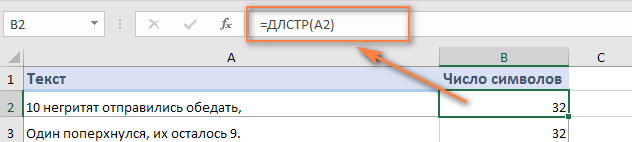
Например, чтобы получить длину A2, используем это выражение:
Как показано на скриншоте ниже, получаем результат 32, включая 23 буквы, 2 цифры, 3 пробела и 1 знак пунктуации.
Чтобы сосчитать длину нескольких ячеек, выберите ту что с формулой и скопируйте ее в другие, например, перетащив маркер заполнения.
Как только она будет скопирована, получим длину для каждой ячейки отдельно.
Примечание. При копировании вниз по столбцу обязательно используйте относительную ссылку, например ДЛСТР(A1), или смешанную ссылку, например ДЛСТР($A1), фиксирующую только столбец, чтобы ваше выражение правильно адаптировалась для нового местоположения.
Считаем длину нескольких ячеек.
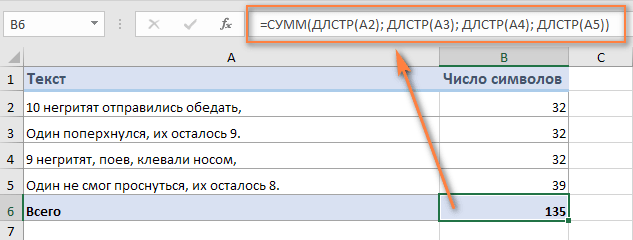
Самый очевидный способ сделать это — сложить несколько функций, например:
Или используйте функцию СУММ для расчета длины текста, возвращаемой из нескольких ячеек:
В любом случае программа ведет подсчет в каждой из указанных ячеек и возвращает общую длину строк в диапазоне:
Этот подход, несомненно, прост для понимания и использования, но это не лучший способ подсчета длины текста в диапазоне, состоящего, скажем, из 100 или 1000 ячеек.
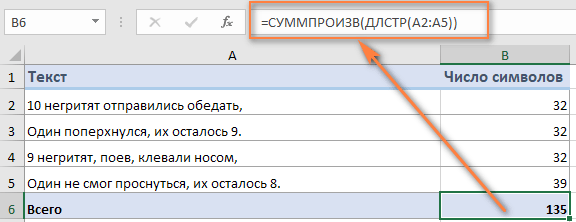
Итак, приведенные выше формулы могут хорошо работать для небольшого диапазона. Чтобы подсчитать общую длину текста в большой области, нам лучше придумать что-нибудь более компактное, например, функцию СУММПРОИЗВ, которая умножает массивы и возвращает сумму этих произведений.
Вот как можно сделать подсчет в диапазоне:
И ваша реальная формула может выглядеть примерно так:
Другой способ сделать расчет в диапазоне — использовать ДЛСТР в сочетании с СУММ:
В отличие от СУММПРОИЗВ, функция СУММ по умолчанию не работает с массивами, и вам нужно обязательно нажимать Ctrl + Shift + Enter после её ввода, чтобы превратить в формулу массива.
Как показано на следующем скриншоте, СУММ возвращает точно такой же результат:
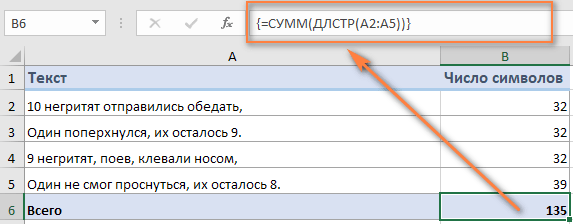
Как это работает?
Это один из самых простых способов подсчета длины в текстовой строке. Мы вычисляем длину для каждой клетки в указанном диапазоне и возвращаем их в виде массива чисел. Затем функция СУММПРОИЗВ или СУММ складывают эти числа и возвращают общий итог.
В приведенном выше примере суммируется массив из 4 чисел, которые представляют длины строк в ячейках от В2 до В5:
Вы помните, что функция Excel ДЛСТР считает абсолютно все символы в каждой ячейке, включая буквы, числа, знаки препинания, специальные символы и все пробелы (ведущие, конечные и пробелы между словами). Но ведь это не всегда нам нужно. Как обойти эту особенность, поговорим далее.
Как подсчитать без начальных и конечных пробелов?
При работе с большими таблицами распространенной проблемой являются начальные или конечные пробелы, т.е. лишние пробелы в начале или в конце различных наименований или заголовков. Вы вряд ли заметите их на листе, но, столкнувшись с ними несколько раз, вы научитесь их опасаться.
Если вы подозреваете, что в ваших данных есть несколько невидимых пробелов, мы с этим легко справимся.
Чтобы получить длину текста без начальных и конечных пробелов, просто вставьте функцию СЖПРОБЕЛЫ (TRIM в английской версии) в ДЛСТР:
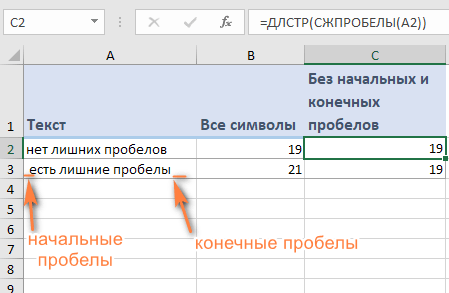
Как посчитать длину текста без любых пробелов?
Если ваша цель состоит в том, чтобы посчитать только буквы и цифры без каких-либо пробелов в начале, в конце или между ними, вам понадобится немного более сложное выражение:
При помощи функции ПОДСТАВИТЬ мы удаляем из ячейки все пробелы, и затем считаем длину:
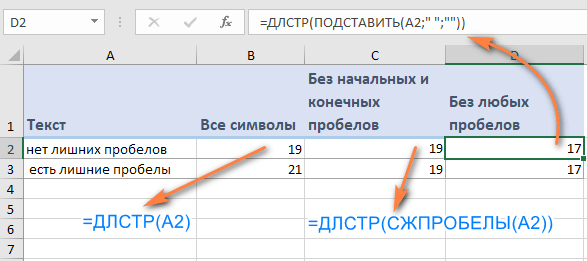
Как вы, наверное, знаете, функция ПОДСТАВИТЬ заменяет один текст другим. В приведенной выше формуле вы заменяете пробел (» «) ничем, то есть пустой текстовой строкой («»). И поскольку вы встраиваете ПОДСТАВИТЬ внутрь функции ДЛСТР, подстановка фактически не выполняется в ячейках, она просто указывает вычислить длину строки без пробелов.
Определяем длину текста до или после определённого знака.
Иногда вам может потребоваться узнать длину определенной части текста, а не подсчитывать его общую длину.
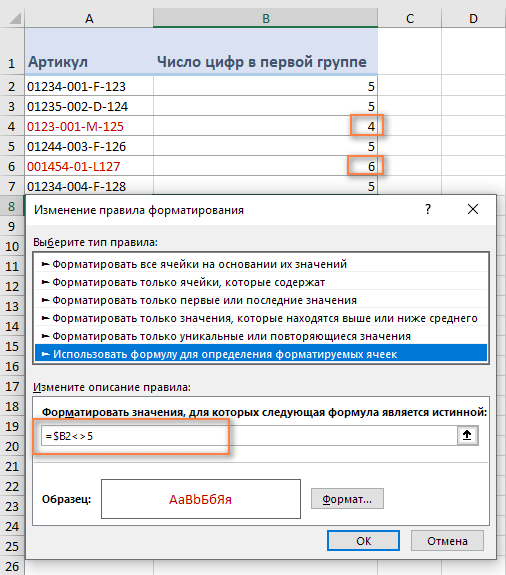
Предположим, у вас есть список артикулов различных товаров. И все действительные артикулы содержат ровно 5 знаков в первой группе (до тире). Как нам обнаружить ошибки при вводе? Ага, подсчитав сколько знаков перед первым тире.
Итак, наше выражение выглядит следующим образом:
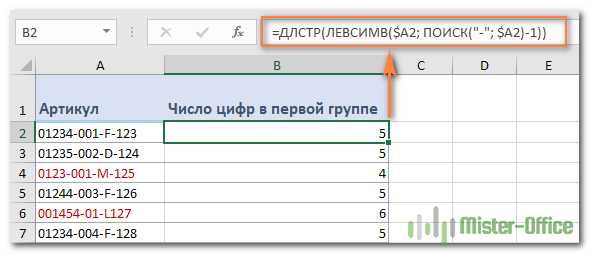
А теперь давайте разберем пошагово, чтобы вы могли понять логику работы.
- Вы используете функцию ПОИСК, чтобы вернуть позицию первого дефиса («-») в A2:
ПОИСК(«-«; $A2) - Затем вы применяете функцию ЛЕВСИМВ, чтобы извлечь подстроку определённой длины, начиная с левой стороны. И не забудьте вычесть 1 из результата, потому что вы не хотите включать тире:
ЛЕВСИМВ($A2; ПОИСК(«-«; $A2)-1) - И, наконец, у вас есть функция ДЛСТР, которая возвращает длину этого кусочка текста.
Теперь вы можете пойти дальше и выделить неправильные артикулы, установив простое правило условного форматирования с такой формулой, как =$B2<>5:
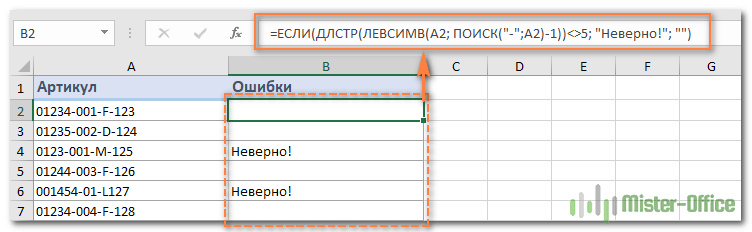
Или же вы можете в отдельном столбце указать на неправильные артикулы, вставив приведенную выше формулу в функцию ЕСЛИ :
=ЕСЛИ(ДЛСТР(ЛЕВСИМВ(A2; ПОИСК(«-«;A2)-1))<>5; «Неверно!»; «»)
Как показано на скриншоте ниже, формула идеально определяет недопустимые артикулы на основе длины строки. И вам даже не нужен отдельный столбец:
Аналогичным образом вы можете посчитать, сколько знаков находится после определенной позиции в строке.
Например, в списке имен нужно узнать, сколько букв содержит фамилия. Вот как мы это сделаем:
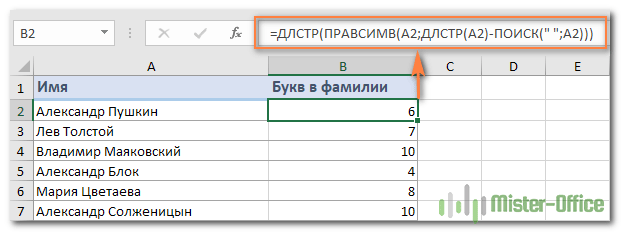
Как это работает:
- Сначала вы определяете позицию пробела (» «) в текстовой строке с помощью функции ПОИСК:
ПОИСК(» «;A2) - Затем подсчитываете, сколько знаков следует за пробелом. Для этого вы вычитаете позицию пробела из общей длины текста:
ДЛСТР(A2)-ПОИСК(» «;A2) - После этого применяем функцию ПРАВСИМВ, чтобы вернуть всё после пробела, то есть фамилию.
- И, наконец, вы используете формулу ДЛСТР, чтобы получить длину фамилии, возвращенной ПРАВСИМВ.
Обратите внимание, что для правильной работы каждая ячейка должна содержать только один пробел, то есть только имя и фамилию, без отчества, заголовков или суффиксов.
Вот как можно использовать ДЛСТР в Excel. В следующей статье мы рассмотрим другие её возможности, и вы узнаете еще несколько полезных формул. Например: Как быстро посчитать количество слов в Excel.
Как посчитать количество слов в Excel

PDF шпаргалка с ТОП горячих клавиш в Excel Получить
Пользователи Microsoft Word знают, на сколько полезна возможность узнать количество слов в набранном тексте. Однако, пользуясь Excel, узнать количество слов в документе не возможно штатными средствами.
В этой статье мы разберем, как с помощью формул посчитать количество слов в одной или нескольких ячейках.
Как посчитать количество слов в ячейке Excel
Для подсчета количества слов в ячейке нам потребуются функции ДЛСТР и ПОДСТАВИТЬ . Формула для учета количества слов будет выглядеть так:

Используя эту формулу для любой ячейки, вы получите значение количества слов, находящихся в ней.
Как эта формула работает?
Прежде чем мы погрузимся в то, как работает формула, предлагаю поразмышлять.
Если мы составим обычное предложение из 8 слов, то их будут разделять 7 пробелов.
Это означает, что в любом предложении слов на один больше чем пробелов. То есть, для того, чтобы посчитать количество слов в предложении, нам нужно рассчитать количество пробелов и прибавить к этому числу один.
Соответственно, наша формула работает следующим образом:
- Функция ДЛСТР в первой части формулы подсчитывает количество символов в ячейке (с учетом пробелов)
- Во второй и третьей части формулы мы комбинируем функции ДЛСТР и ПОДСТАВИТЬ для подсчета количества символов в ячейке без пробелов
- Прибавляем к полученному значению число «один»
Если вы используете эту формулу для пустой ячейки, то результат вычисления будет равен единице.
Во избежание этого, я предлагаю использовать в дополнение две функции: ЕСЛИ и ЕПУСТО . Формула будет выглядеть так:
Больше лайфхаков в нашем Telegram Подписаться
Эти две функции проверяют, есть ли текст в ячейке или она пустая. Если в ячейке нет текста, формула вернет значение «ноль».
Как посчитать количество слов в нескольких ячейках Excel
Теперь, перейдем на более сложный уровень.
Представим, что наша задача посчитать количество слов в нескольких ячейках.
Хорошая новость заключается в том, что мы будем использовать ту же формулу, что мы рассматривали на предыдущем примере, с небольшим дополнением:
=СУММПРОИЗВ(ДЛСТР(A1:A10)-ДЛСТР(ПОДСТАВИТЬ(A1:A10;» «;»»))+1)
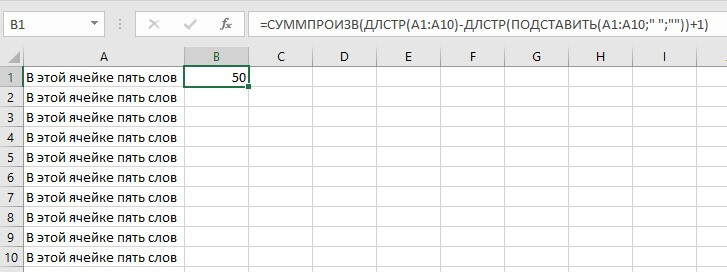
В указанной выше формуле А1:А10 это диапазон ячеек в рамках которого мы хотим посчитать количество слов.
Как эта формула работает?
Эта формула работает по тому же принципу, что и для подсчета количества слов в одной ячейке. Разница лишь в использовании функции СУММПРОИЗВ . Она помогает нам вычислить количество слов во всем массиве данных.
Всякий раз, когда вы вводите текст в ячейку или диапазон ячеек, эти методы позволяют посчитать количество слов.
Я надеюсь, что в будущем Excel получит штатную возможность для подсчета слов.
Уверен, эти приемы помогут вам стать лучше в Excel.