Как сделать закладку в Яндекс.Браузере и вывести её на табло

Просматривая сайты и интернет сервисы, пользователи часто хотят сохранить понравившийся материал. Для этого, достаточно сделать закладку в Яндекс Браузере и страница будет доступна в два клика мышью, а их количество не ограниченно.
- Как сделать закладку из окна браузера
- Табло закладок для быстрого доступа
- Как перенести закладки из другого браузера
Добавить закладку вы можете несколькими способами и даже перенести их из другого браузера, а как это сделать, мы расскажем в конце нашей статьи.
Как сделать закладку из окна браузера
Самой простой и быстрый способ – сохранить ссылку на страницу прямо из окна Яндекс Браузера, после чего, она добавиться к списку остальных. Ради эксперимента, давайте добавим эту страницу к вам в закладки, потом сможете её удалить.
1. Посмотрите на адресную строку обозревателя. В правой части находится тёмно-серая звездочка. Нажмите на неё.

2. Открылось окно с настройками. Введите имя закладки, например, «Моя любимая страничка», выберите папку для хранения и нажмите «Готово».

3. Перейдите в меню браузера и нажмите «Закладки».

4. Выберите пункт «Показывать панель закладок».

Теперь все ссылки на сохраненные странички будут отображаться под адресной строкой.

Для создания закладки вы можете воспользоваться комбинацией горячих клавиш – Ctrl + D.
Не лишним будет и упомянуть про возможность создания закладок для всех открытых страниц браузера, это может пригодиться при экстренном закрытии программы, например.
1. В меню обозревателя выберите пункт «Закладки».

2. Найдите в списке и нажмите «Закладки для открытых страниц».

Альтернативным вариантом будет воспользоваться сочетанием клавиш Ctrl + Shift + D.
Табло закладок для быстрого доступа
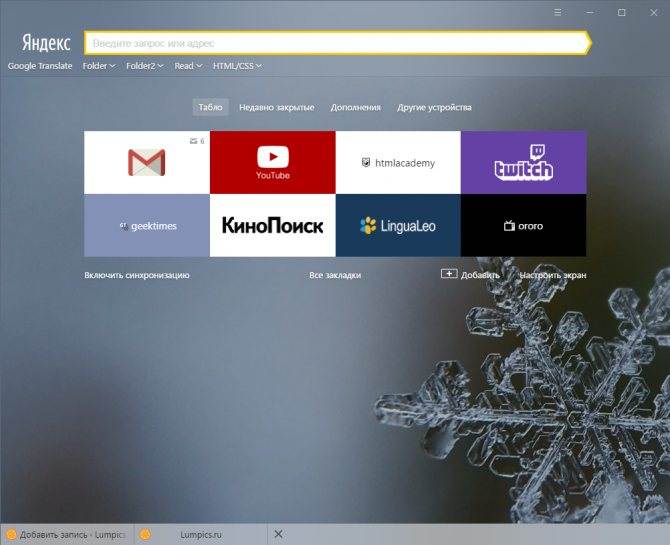
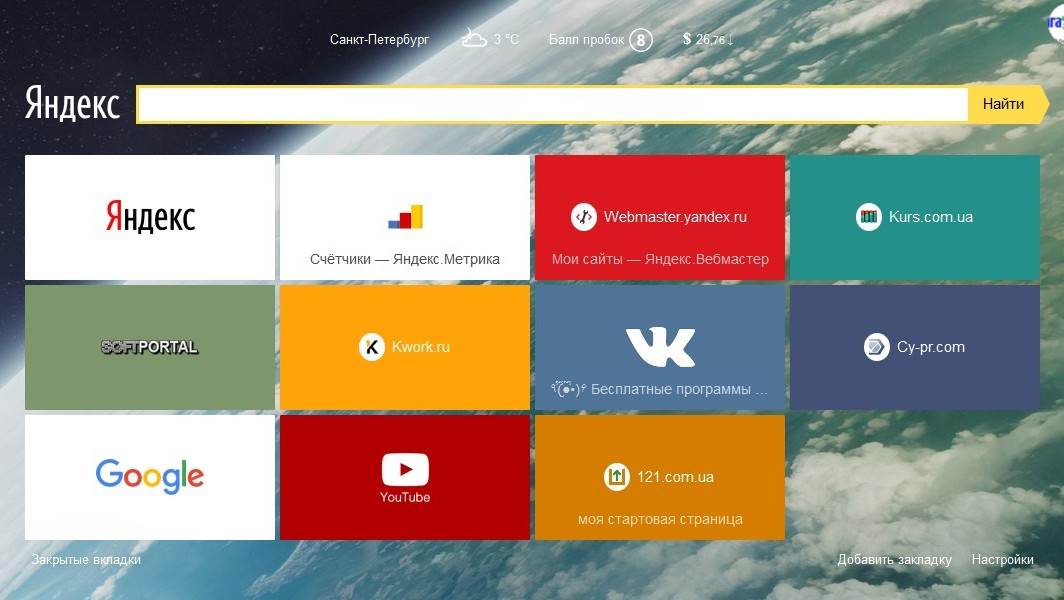
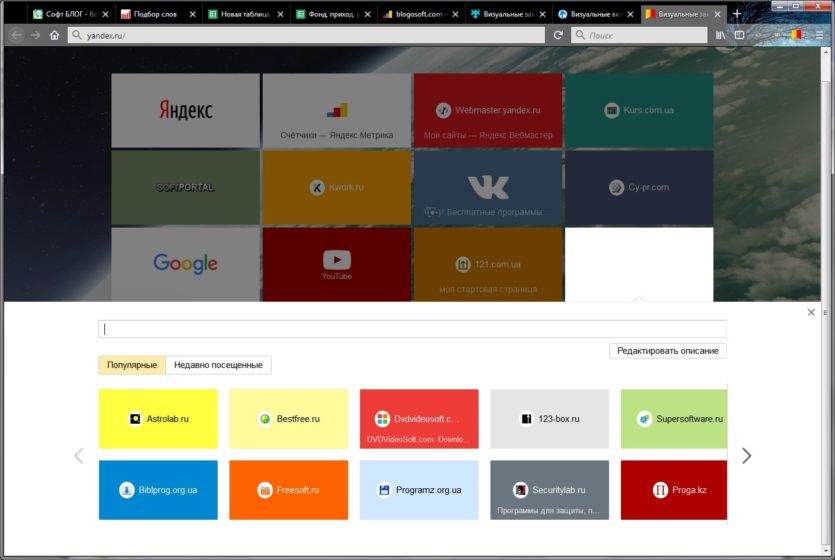
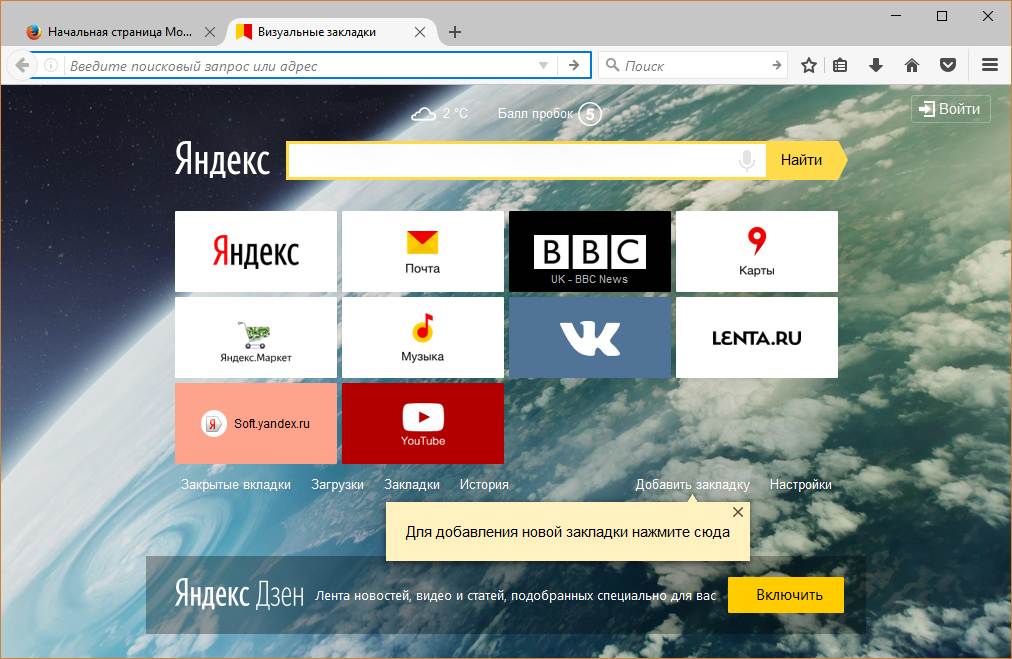
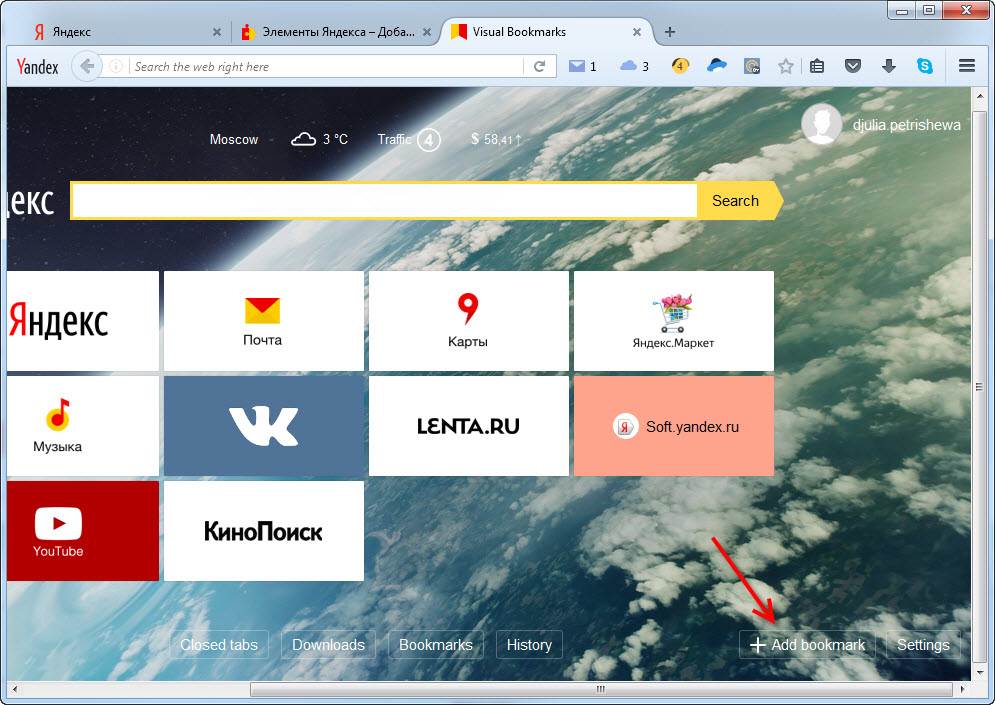
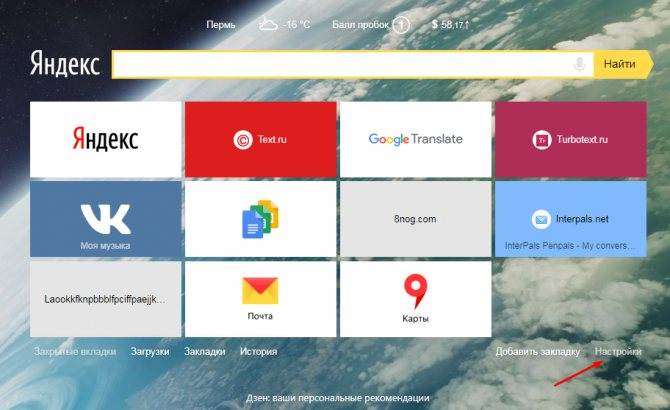
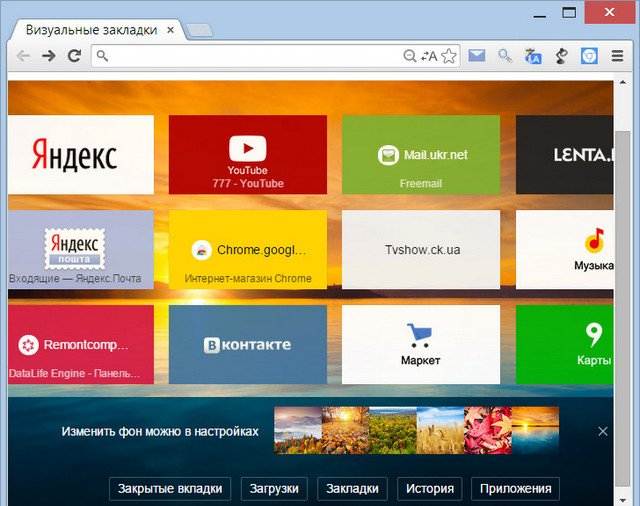
Для удобства пользователей, разработчиками программы было добавлено специальное табло, отображающее, наиболее посещаемые сайты. Данное табло, по умолчанию отображается при открытии новой вкладки. Так же, существует возможность ручного добавления страниц.
1. Откройте новую вкладку в Яндекс Браузере и под самим табло, нажмите кнопку «Добавить».

2. Введите в появившемся поле, адрес нашего сайта – hyperione.com и нажмите готово.

Теперь полезные советы по работе с вашим компьютером всегда под рукой.
Как перенести закладки из другого браузера
Не менее актуальной темой будет и перенос существующих закладок из других браузеров. Это может понадобиться при смене «основного» обозревателя или просто, захотели попробовать «отечественную разработку».
1. Для синхронизации, откройте меню браузера и перейдите в настройки.
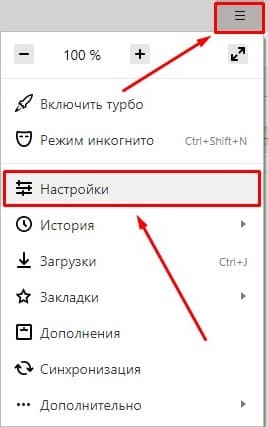
2. В разделе «Профили», выберите пункт «Импортировать закладки и настройки».

3. Выберите обозреватель, из которого необходимо перенести данные и отметьте, что именно будет перенесено и нажмите кнопку «Перенести».

Спустя некоторое время, зависит от быстродействия вашего компьютера, все данные будут доступны в Яндекс Браузере.
Вот так, коротко, но ёмко, я рассказал вам о способах создать закладку в Яндекс Браузере, а ваша задача – отблагодарить меня лайком или лестным комментарием. И не забудьте прочитать о том, как создать резервную копию ваших закладок, может пригодиться.
Визуальные закладки Яндекса, Speed Dial и Atavi — как установить и их настроить
Здравствуйте, уважаемые читатели блога KtoNaNovenkogo.ru.
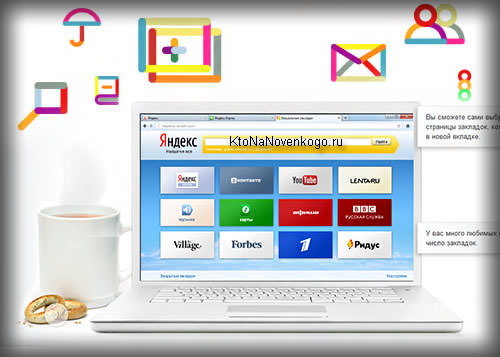
Визуальные закладки от Яндекса
Итак, для начала заходите из-под своего любимого браузера сюда и инициируете скачивание и установку визуальных закладок.
По пути к заветной цели вас попытаются перехватить и склонить к установке нового браузера Яндекса, но вы ведь стойкие и не поддадитесь на провокацию, хотя мне он очень понравился в своей текущей инкарнации.
Установить визуальные закладки будет не сложнее, чем любое другое форточное приложение. Единственное, на первом шаге мастера установки вам будет предложено (что приятно) отключить все дополнительные приблуды, а именно поиск по умолчанию, сделать главную страницу Яндекса домашней и, что особо приятно, можно будет отключить шпионский модуль, который собирает для зеркала рунета данные о том, какие сайты нам нравятся, а какие нет:
Понятно, что поисковой системе нужны эти данные для построения более релевантной выдачи, но далеко не всем нравится, когда за ними шпионят, пусть и с благими намерениями. Дальше программа установщик перенастроит ваш браузер и он запустится с открытой новой (пустой) страницей:
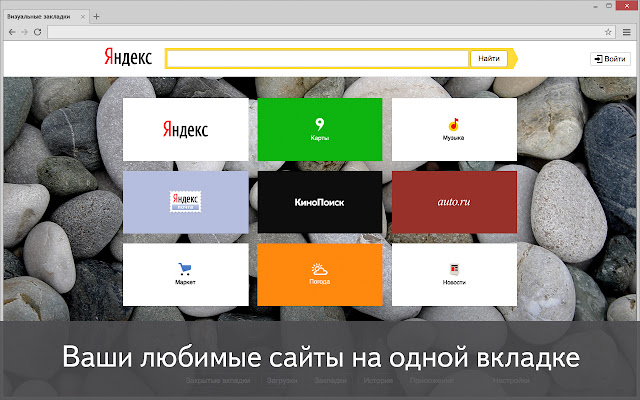
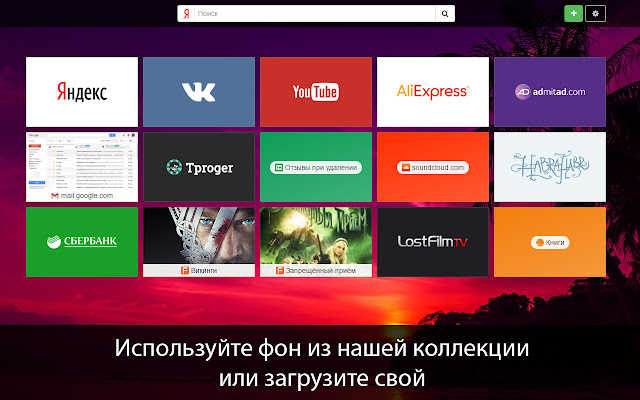
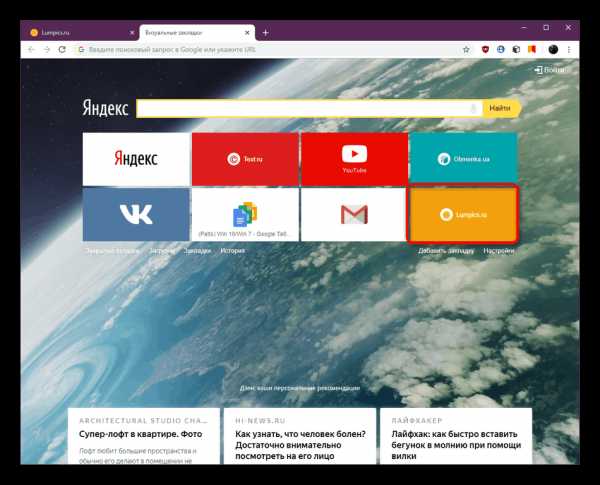
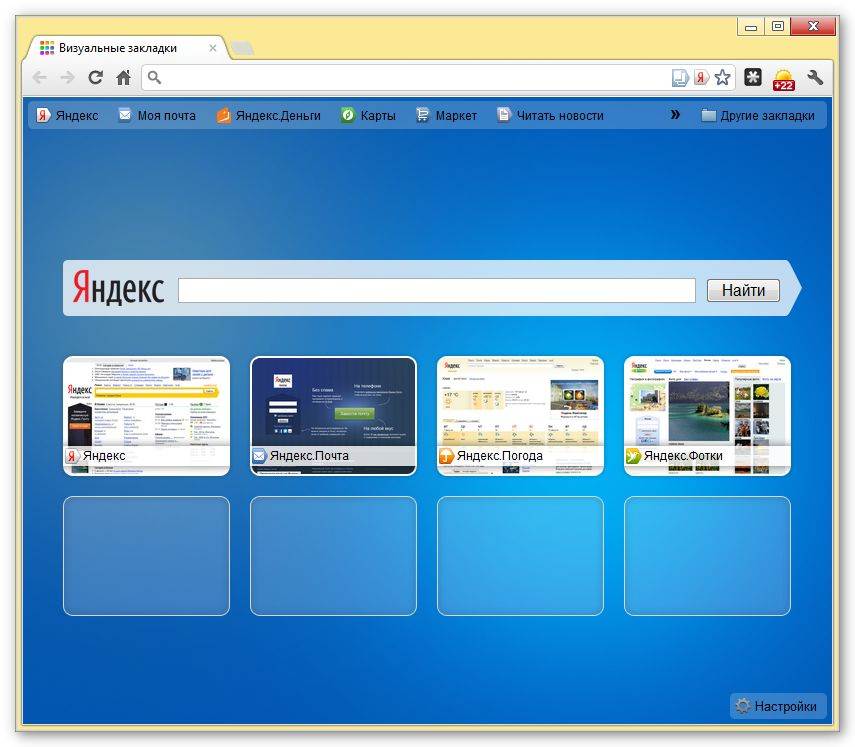
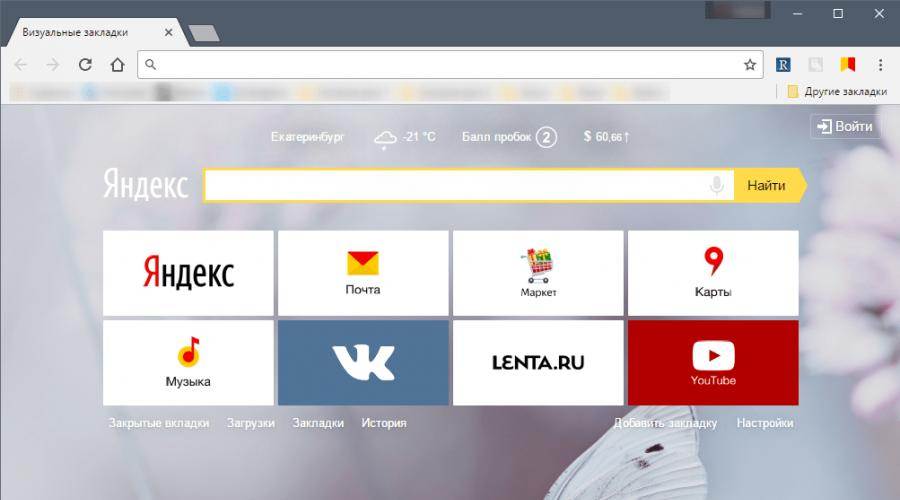
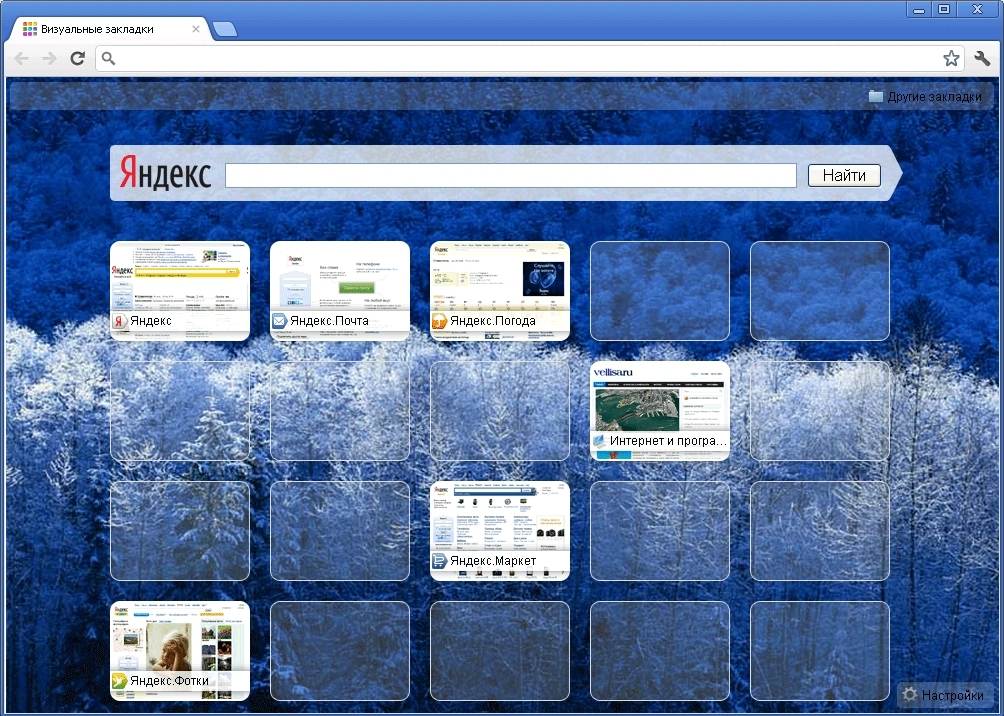
На скриншоте отображен внешний вид страницы с Яндекс закладками для Google Chrome и они мне нравятся больше всего, ибо практически дублируют Экспресс панель Оперы, к которой я очень привык.
При подведении курсора мыши к пустому прямоугольничку, на нем проявится знак «+», щелкнув по которому вы получите возможность создать новую вкладку на основе ранее открытых в браузере страниц или же просто введя нужный УРЛ и название будущей закладки в соответствующие поля:
Потом ее можно будет свободно перетаскивать мышью на любое удобное место, что легко позволяет осуществить сортировку нужных вам сайтов в нужной вам последовательности. Кроме этого, при подведении курсора мыши к любой из созданных вкладок в ее верхней части, вы увидите панель управления с четырьмя кнопками:
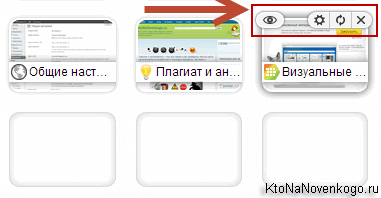
С помощью них можно удалить закладку, обновить скриншот заложенного сайта, изменить что-то в настройках (назначить другой УРЛ, сменить название или задать другой период обновления скриншота), а также скрыть ее. Последнюю опцию я не понял для чего можно использовать, ибо на месте скрытой вкладки все равно остается дырка, подведя к которой курсор она проявится.
Внизу страницы с визуальными вкладками Яндекса в Google Chrome расположена кнопка «Настройки», которая позволит изменить внешний вид панели под ваши предпочтения (поменять возможное количество прямоугольничков, добавить фон и настроить период обновления скриншотов).
Speed Dial
Они выглядят очень похоже и скачать их можно все по этой ссылке.
Но, на мой взгляд, эта версия Speed Dial уступает по удобству описанным чуть выше вкладкам. Выглядит это дело как-то более аляписто и бестолково, при том, что старая версия для Firefox такими недостатками не обладала (лучшее — враг хорошего). Хотя, на вкус и цвет.
В качестве изображения вкладки сейчас используется не скриншот закладываемого сайта, а некий его логотип, который чаще всего представляет из себя Favicon и название, взятые с этого самого сайта. Цветовая гамма вкладок выбирается тоже исходя из имеющихся на сайте оттенков:
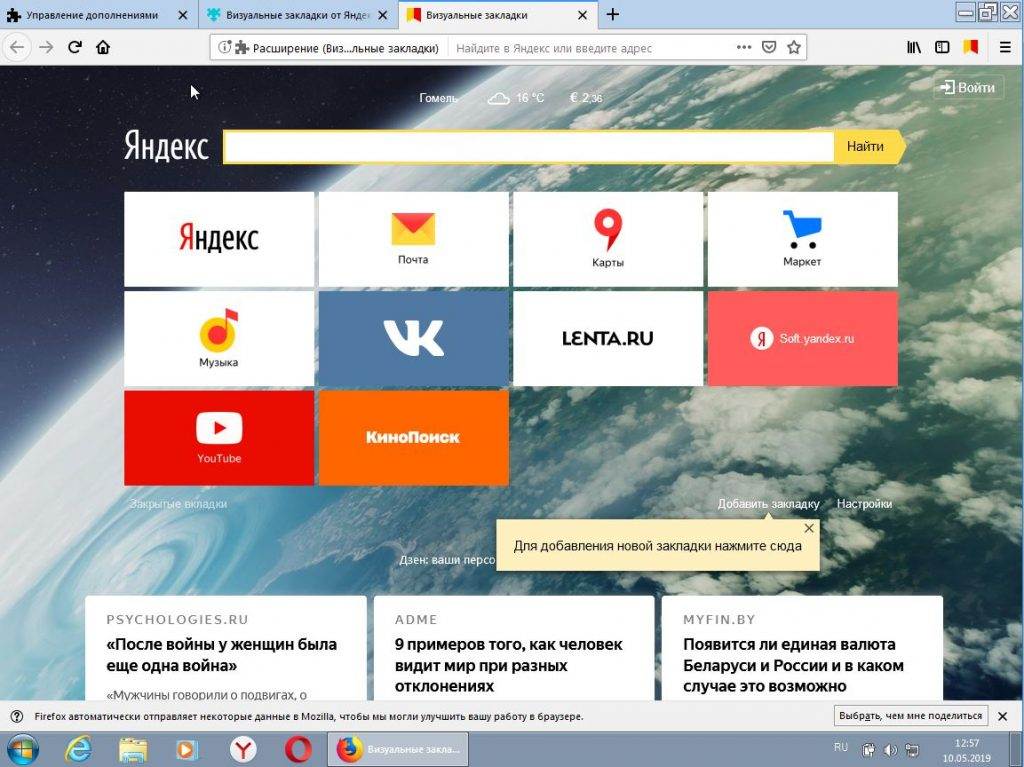
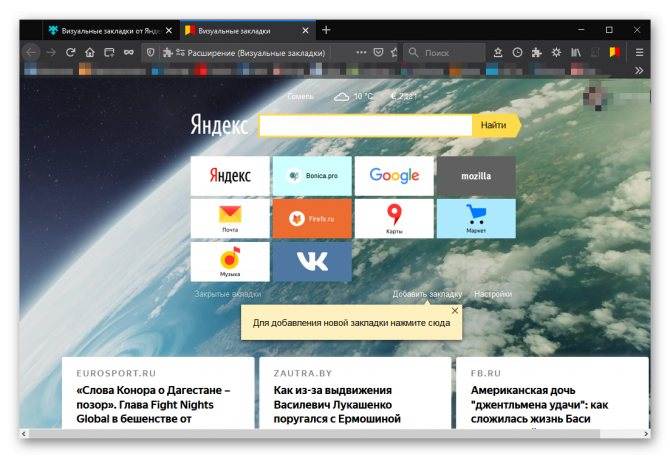
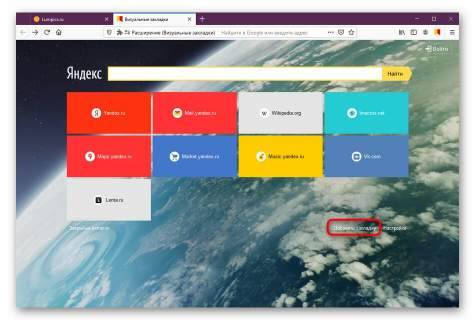
Новая версия для Мазилы Фаерфокса носит гордый номер 2.5 и позволяет не только вручную добавлять новые сайты, но и сама вставляет на панель наиболее часто посещаемые вами ресурсы. Удобно ли это? Лично мне нет, но, возможно, вам это понравится. Плюс заключается в том, что сразу же после установки вкладок в Firefox и IE вы увидите панель Яндекса заполненную наиболее часто вами до этого посещаемыми сайтами.
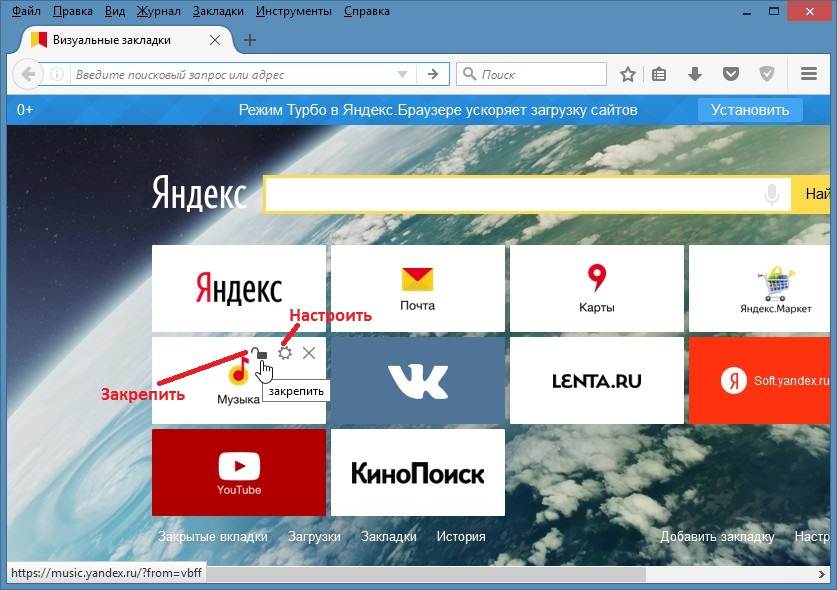
При подведении курсора мыши к любой из них, вы сможете ее закрепить с помощью соответствующего значка. Зачем это нужно? Ну, чтобы при нашествии более популярных ресурсов именно эта вкладка оставалась бы на месте:
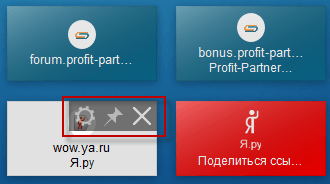
Кнопка в виде шестеренки служит для смены сайта, на который будет вести данная вкладка:
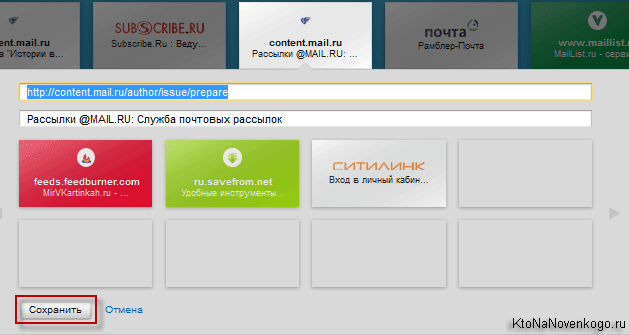
В новой версии экспресс панели для Мазилы и Ослика я не понял, как их можно перемещать и сортировать. Перетаскивание мышью решить эту задачу не позволяет. Для добавления же новых вкладок на нужные вам сайты достаточно нажать на имеющуюся в правом нижнем углу кнопку «Настройки».
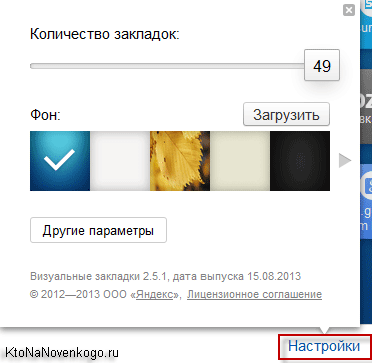
В результате откроется окно, где вы сможете задать количество закладок в панели и сменить фоновую картинку. Если нажать на кнопку «Дополнительные параметры», то можно будет отключить и шпионский модуль, сняв соответствующую галочку.
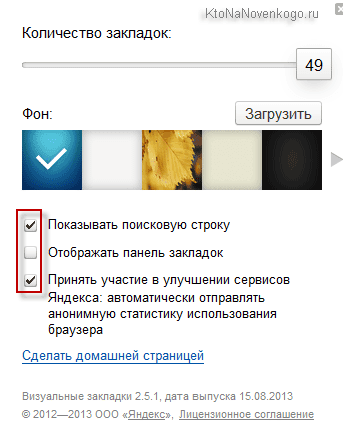
Но все равно, новые версии визуальных закладок для Мазилы и IE оставили сугубо негативное впечатление (возможно, чего-то не допонял и не проникся), поэтому я ими пока не пользуюсь, а вот версия вкладок Яндекса для Гугл Хрома, наоборот, вызывает у меня только положительные эмоции. Наверное, разные разработчики над ними трудились. Если хотите вернуть былое, то воспользуйтесь приведенной чуть выше ссылкой на версию 1.5).
Atavi (аналог TabsBook )
Когда вы проводите практически все время в интернете (как, например, это делаю я), то удобство работы с браузером выходит на первый план. Любая мелочь способна вызвать как бурю радостных эмоций, так и разочарование.

Однако, на данный момент я нашел-таки достойную альтернативу TabsBook, которая будет работать в любом браузере и обладает существенно большим функционалом. Реализовано все это в виде бесплатного онлайн-сервиса, который называется Atavi. Достаточно в нем зарегистрироваться и вы получите доступ к своим закладкам из любой точки мира и с любого компьютера или мобильного гаджета.
Закладки в Атави можно разбивать на группы, загружать из ваших браузеров, сохранять в виде резервной копии, перетаскивать мышью с места на место или в другие группы. Все это реализовано, на мой взгляд, очень даже удобно и продуманно. А добавление в браузер небольшого расширения еще больше упростит работу. Предлагаю вам взглянуть на этот сервис чуть подробнее.
Регистрация и знакомство с Атави
Какой бы мелочью не казалось, на первый взгляд, использование тех или иных типов закладок в браузере, мелочью это вовсе не является. Удобное обустройство рабочего места в интернете обеспечит вам хорошее настроение и убережет нервы от лишних волнений. Сегодня в качестве такого средства будет выступать онлайн-сервис Атави.
Не знаю точно, когда он появился, но я обнаружил его буквально только что, и после всестороннего изучения решил по свежей памяти описать свои впечатления. Забегая чуть вперед скажу, что Atavi меня порадовал. Идея закладок хранящихся онлайн, по сути, не нова, но вот их реализация у сегодняшнего героя мне понравилась больше всего.
Преимущества, на мой взгляд, очевидны:
- Они никак не зависят от стабильности вашего компьютера или операционной системы, ибо хранятся в облаке на сервисе предоставляющем эту услугу. Как правило, данные там резервируются и потеря ваших закладок становится делом маловероятным. К тому же, в Атави можно сохранить все созданные закладки в виде одного файла, сделав тем самым бэкап.
- Доступ можно будет получить с абсолютно любого компьютера или гаджета (например, из интернет-кафе) и удобство пользования ими от этого никак не пострадает. Во всех браузерах они будут выглядеть совершенно одинаково, а для устройств с малыми экранами предусмотрена специальная мобильная версия.
- Меняя настройки, перегруппировывая или добавляя новые закладки в Атави, вы вносите изменения непосредственно на онлайн-сервисе, что обеспечивает аналог синхронизации в обычных браузерах. Т.е. при повторном заходе с этого или какого-либо другого устройства вы все эти изменения мгновенно обнаружите.
- В Atavi частью или всеми сразу закладками вы можете поделиться с кем угодно, получив от сервиса ссылку, по которой любой ее открывший увидит эти самые закладочки в удобоваримом визуальном представлении. Причем человеку, которому вы эту ссылку предоставите, регистрироваться в Атави для просмотра списка будет совсем не обязательно. Очень удобно, на мой взгляд.
- Сделав Атави стартовой (домашней) страницей в ваших браузерах вы получите фактически полный аналог уставленных в обозревателе, но при этом со всеми плюсами их хранения онлайн.
- Возможность создания групп закладок в этом онлайн-сервисе существенно повышает удобство их использования, например, по сравнению все с теми же визуальными вкладками от Яндекса или Экспресс-панели в Опере. Таким образом можно хранить огромное количество ссылок на сайты удобно распихав их по разным папкам (группам), между которым довольно удобно переключаться в интерфейсе Атави.
- Установка небольшого расширения в браузер позволит добавить в контекстное меню правой кнопки мыши пункт добавления открытой в данный момент страницы в онлайн-закладки, еще появится иконка в адресной строке с той же функцией, а также с возможностью импортировать из браузера в Атави все или только отдельные.
Итак, по любому для использования этого онлайн-сервиса придется зарегистрироваться. Именно указанный вами при регистрации Емайл и придуманный пароль позволят подключаться к Атави из любого уголка мира и с любого устройства, которое имеет выход в интернет. Советую пароль на всякий случай выбирать посложнее, а хранить его с помощью какого-нибудь менеджера паролей (к примеру, Кипаса).
Для регистрации на главной странице Atavi просто кликните по расположенной в центре большой синей кнопке и заполните три поля (Емайл и повторенный дважды пароль):
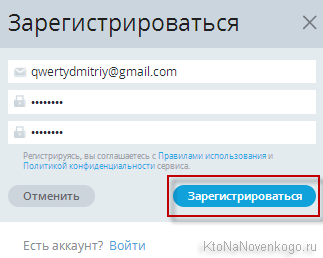
После этого вы уже как авторизованный пользователь сервиса увидите пяток закладок добавленных для примера, а в низу сможете наблюдать две созданные по умолчанию группы (в самом низу области просмотра) с названиями «Начальная» и «Последние».
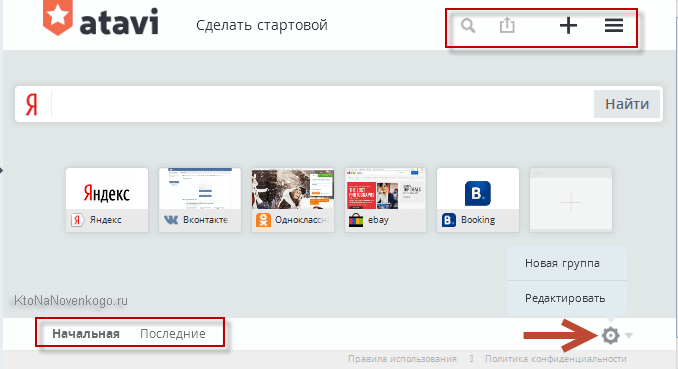
Группы — это фактически папки, в которые можно будет добавлять или перемещать из других групп закладки. Создать новую группу можно с помощью расположенной в нижнем правом углу иконки с шестеренкой. Из ее выпадающего меню нужно будет выбрать пункт «Новая группа».
Редактировать названия уже существующих групп или удалить ненужные можно с помощью второго пункта этого же меню — «Редактировать».
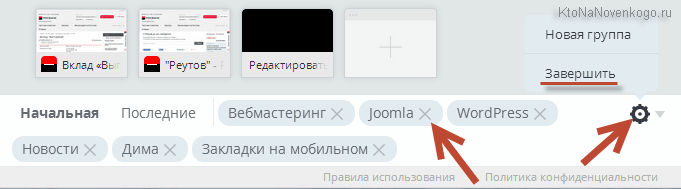
В этом режиме группу можно удалить нажав на крестик, либо изменить ее название кликнув по нему. Завершить режим редактирования можно опять же выбором второго пункта контекстного меню шестеренки, но теперь она уже будет называться «Завершить».
В этом плане никаких нареканий нет, все довольно просто и удобно. Что примечательно, при прокрутке окна, меню с названиями групп будет оставаться все время в вашей видимости, что опять же очень удобно.
Сами визуальные закладки в Atavi можно перемещать с помощью левой кнопки мыши и менять между собой местами. Кроме этого их можно прямо перетащить на одно из названий групп, в результате чего вкладка в эту папку и переместится. Опять же довольно удобно. При подведении курсора мыши отобразятся несколько иконок:
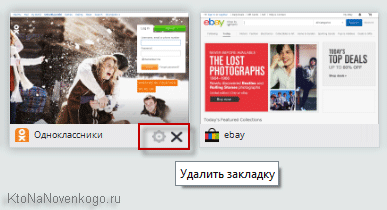
Шестеренка позволяет изменить заголовок, ссылку куда ведет закладка, а еще можно изменить группу, к которой она принадлежит (фактически это аналог перетаскивания мышью на название группы):
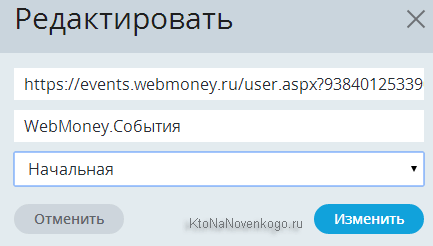
Собственно, точно такое же окно появляется и при добавлении новой закладки в Атави. Один из способов, которым это можно сделать — кликнуть по иконке с плюсиком в правом верхнем углу области просмотра (или на пустую вкладку опять же с плюсиком на корме) и заполнить поля заголовка (не обязательно это делать, ибо Atavi умеет вытягивать эту информацию из страницы, ссылку которой вы указали), Урл адреса и выбора группы.
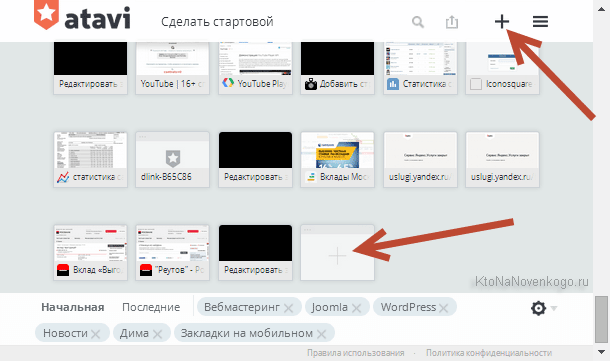
Однако, гораздо удобнее будет добавлять новые и после установки соответствующих расширений в ваши браузеры, но об этом речь пойдет чуть ниже.
Тем не менее вернемся к иконкам, которые появляются при подведении курсора мыши. Вторая иконка с крестом, естественно, позволяет эту вкладку удалить, и вот тут у меня возникли некоторые неувязочки.
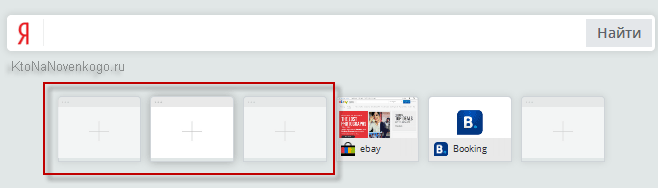
Обычно удаляемая закладка исчезает, а остальные сдвигаются занимая ее место (в Экспресс-панели Оперы я к этому привык). Но в Атави на месте удаленной появляется прямоугольник с плюсиком, который служит для добавления новой. Как-то это неуместно, когда в одном окне куча пустых и непонятно зачем оставленных вкладок. Может я чего не понимаю.
Функционал Атави
Начнем с верхней панели. Слева расположена кнопку «Сделать стартовой». При ее нажатии вам будут выданы инструкции для пяти браузеров (Эксплорера, Хрома, Мазилы, Оперы и Сафари) по тому, как в них поменять домашнюю (стартовую) страницу на главную страницу Atavi. В этом случае сразу при запуске браузера вы будете видеть страницу с вашими закладками живущими онлайн. Довольно удобно.
Однако, мне, например, удобнее вариант, когда при запуске браузера загружаются открытые перед завершением его работы вкладки. Но и для этого случая разработчики придумали выход. Я испробовал его пока только на Хроме. Это небольшое расширения под названием «>Новая вкладка Atavi».
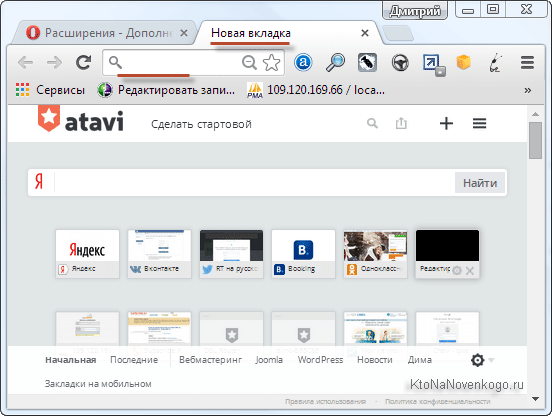
После его установки при открытии новой вкладки в Хроме вы увидите ту же страницу. Живут они по-прежнему онлайн (в облаке), ибо при медленном соединении видно, что они подгружаются по интернету. Ну, а так полная иллюзия встроенного в браузер приложения.
Также в верхней панели Атави справа вы найдете ряд весьма полезных кнопочек. Про кнопку с плюсиком мы уже говорили чуть выше, а вот остальные вкратце обсудим. Первая из них позволяет вести поиск по всем имеющимся у вас закладкам (нужная вещь, если их, скажем, больше сотни). Вторая кнопка позволяет поделиться с кем-то (расшарить их, по сути). Причем можно будет расшарить как все закладочки, так и только те, напротив которых вы поставите галочки.
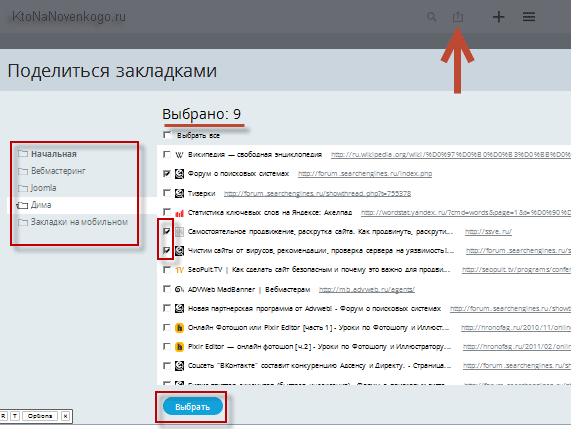
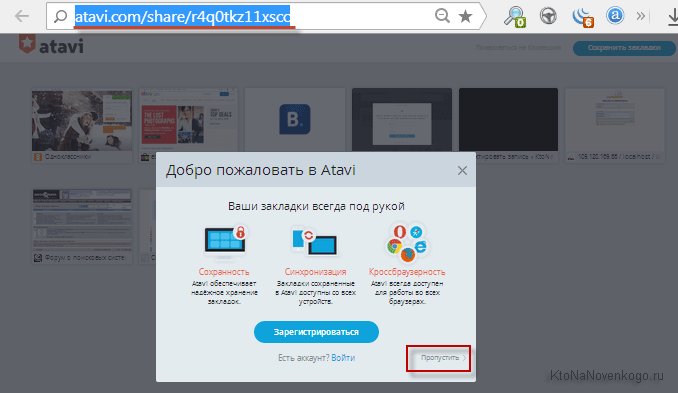
Когда нажмете на кнопку «Выбрать», то вам будет предоставлена ссылка, по которой можно будет эти закладки просмотреть, и при этом вовсе не обязательно будет регистрироваться в Atavi (хотя тому, кто по этой ссылке перейдет, будет предложено зарегистрироваться, но этот шаг можно пропустить и перейти к просмотру и их использованию).
Ну, а самая правая кнопочка в верхней панели Атави (с тремя горизонтальными черточками) открывает панель настроек, где можно будет задать внешний вид.
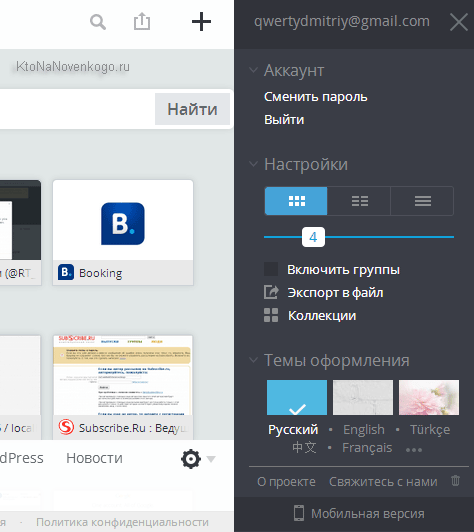
Что панель настроек позволяет сделать?
- Сменить пароль при желании.
- По умолчанию закладки отображаются как миниатюры сайтов, на которые они ведут (визуальное отображение). Если это вас по каким-либо причинам не устраивает, то можете переключиться на двух и одноколоночные списки с помощью пиктограмм находящихся сразу под словом «Настройки».
- Еще чуть ниже вы увидите линию и движок, которые можно перетаскивать мышью. Он позволяет задать число плашек помещающихся в одном ряду (возможны варианты от 2 до 10). Естественно, что при увеличении числа плашек в ряду они будут уменьшаться по размеру. В общем штука полезная, особенно при большом количестве хранимых ссылок.
- Включить группы — если хранимых в Атави ссылок у вас мало и раскидывать их по группам вы не планируете, то просто снимите эту галочку и отображение групп внизу области просмотра исчезнет.
- Экспорт в файл — если вы храните в этом онлайн-сервисе кучу нужных и важных закладок, то не будет лишним периодически делать их бэкап. Как раз эта кнопочка и позволяет сохранить все содержимое вашего аккаунта в Atavi в одном Html файлике. По-моему, очень удобно.
- Коллекции — разработчики насобирали коллекции полезных ссылок в интернете и разбили их на группы. Вот эта кнопочка как раз и позволяет получить к этим коллекциям доступ.
- Темы оформления — тут вы можете выбрать картинку, которая станет фоном, на котором будут отображаться плашки. Ожидается, что скоро появится возможность загружать в качестве темы свои картинки.
- Еще чуть ниже вы сможете переключить язык, связаться с разработчиками и переключиться на облегченную мобильную версию онлайн-сервиса.
Расширения для браузеров от Atavi
Расширения для различных браузеров, как я понял, добавляют примерно один и тот же функционал. Во-первых, это удобное добавление в Атави ссылки из контекстного меню правой кнопки мыши. Во-вторых, добавление аналогичного по функционалу ярлыка в адресную строку (при клике по нему правой кнопкой мыши можно будет закладки из этого браузера экспортировать в онлайн-сервис). Ну, и в-третьих, уже анонсированное мною чуть выше добавление Atavi на новую вкладку браузера.
Прямых ссылок на расширения для браузеров на сайте разработчиков я почему-то не нашел, но воспользовался для начала поиском по расширениям для Гугл Хрома. В результате было найдено два расширения и одно приложение:
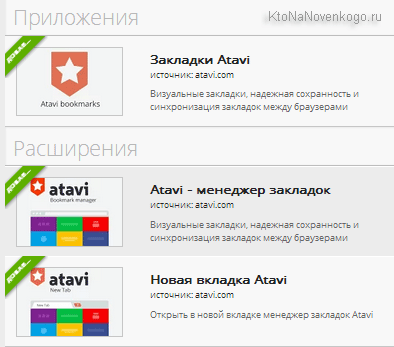
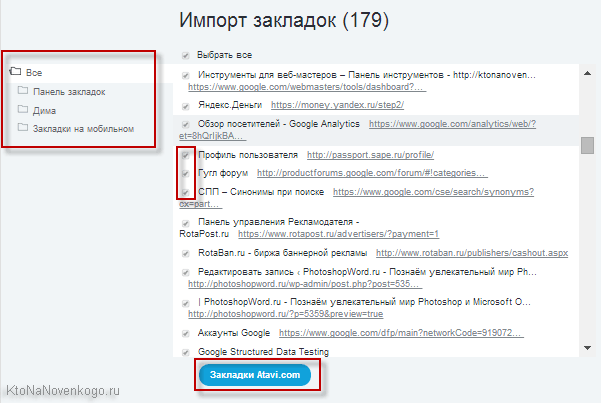
Я установил их все. Про появление Атави на новой вкладке я уже чуть выше писал и приводил скриншот. Получилось, на мой взгляд, отлично. Ну, а для добавления открытых в браузере страниц в закладки появились ярлычки в контекстном меню и в адресной строке:
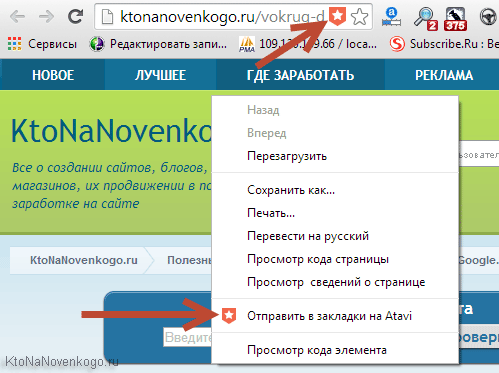
Очень важной, на мой взгляд, возможностью является перенос имеющихся в браузере закладок в онлайн-сервис Atavi. Для этого в Хроме нужно будет кликнуть правой кнопкой по ярлычку в адресной строке и выбрать из выпадающего меню пункт «Параметры».
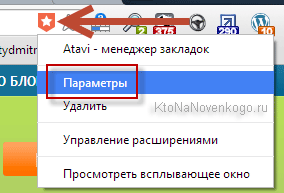
Можно импортировать все закладочки, либо снять с некоторых из них галочки, чтобы не переносить в Atavi.
Что касается расширений для остальных браузеров. Для Яндекс Браузера подходят расширения от Хрома, поэтому можете их же в него и поставить. Для старой Оперы ничего подходящего я не нашел, а вот для новой Оперы такое расширение есть. Для Мазилы Фаерфокс тоже имеется соответствующее дополнение от Атави. Трудно что-то сказать за Эксплорер и Сафари, ибо ими я не пользуюсь.
P.S. Нашел-таки прямые ссылки на расширения. Если вы откроете страницу «Сделать стартовой» в нужном вам браузере, то в самом низу увидите ссылочку на расширение именно для этого обозревателя.

Резюме
Ну, пожалуй, что кроме пустых мест, которые остаются после удаления закладки, мне и придраться не к чему. Конечно же, может что-то и всплывет во время эксплуатации, но пока я в тихом восторге от этого продукта. К тому же, нет никакой рекламы, которую было бы логично увидеть в бесплатном сервисе. Хотелось бы услышать и ваше мнение по поводу этого продукта в комментариях.
Закладки в браузерах доступные по умолчанию
В разных современных интернет-обозревателях закладки организованы хоть и похоже, но все же несколько различно, поэтому придется остановиться на каждом из них отдельно. Зачем они нужны? Ну, так просто удобнее всего хранить адреса тех интернет-страниц, которые вам при блуждании по просторам сети понравились и которые вы в дальнейшем планируете посетить еще (ну, или просто хотите сохранить их на всякий случай — авось пригодиться).
Как это сделать? Многие задаются таким вопросом (да почти все) и мало кто помнит, как именно он обнаружил в своем браузере возможность создать закладку на нужную в дальнейшем интернет-страницу. Хотя из всякого правила бывают исключения. Например, один мой знакомый до сих пор использует обычный текстовый редактор Блокнот, куда копирует Урлы нужных ему в дальнейшем страниц (даже без пояснений куда приведет данная ссылка). Переубедить его в том, что это мягко говоря неудобно, никак не получается.
Также не раз я сталкивался с ситуацией, когда люди уже давно имеющие и активно использующие дома компьютер не приемлют закладки, а нужные им страницы ищут через поисковые системы. Правда они иногда удивляются, почему раньше по этому же запросу на первом (или каком-либо другом месте) выдавался совершенно иной сайт. Ну, им невдомек, что выдача Яндекса и Гугла постоянно изменяется и найти когда-то понравившийся им вебсайт таким способом не всегда получится.
Это, конечно же, хорошо, когда у людей развито альтернативное мышление, но все же не стоит тратить время на изобретение велосипеда, когда его давным давно изобрели. Встроенный в браузеры функционал закладок, а также сторонние расширения позволяющие их сохранять, сортировать, резервировать, переносить или расшаривать наверняка покроют все ваши запросы и хотелки. Просто нужно будет потратить чуток времени на маркетинговое исследование на тему — какой вариант подойдет лучшим образом именно под вашу неординарную натуру.
Давайте посмотрим, как организованы закладки в браузерах. Начнем, пожалуй, с самого популярного из них — с Гугл Хрома.
Как создать закладку (добавить страницу в избранное) в Гугл Хроме
Чтобы добавить открытую в этом браузере страницу в «избранное», можно будет просто кликнуть по иконке со звездочкой, которая живет в конце адресной строки (справа).
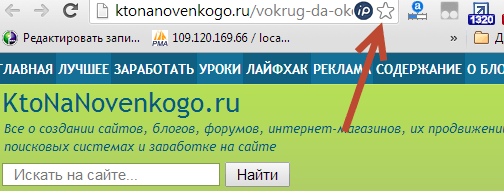
Если данная страница уже была вами ранее заложена, то звездочка будет окрашена в золотистый цвет. Но вам все равно будет предложено выбрать, например, другую папку или подпапку для сохранения:
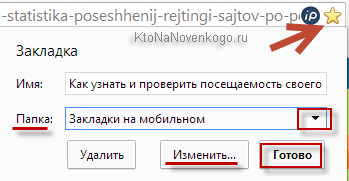
Нажав на кнопку «Изменить» вы сможете удалить или добавить новую папку в уже построенную вами иерархию. По умолчанию уже будут существовать папки «Панель» (ее содержимое по умолчанию выводится сразу под адресной строкой, а все остальные можно посмотреть путем клика по двойной скобке) и «Другие закладки» (данная папка отображается в конце этой панели):

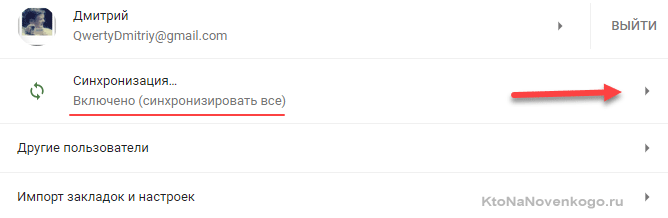
Что примечательно, современные браузеры позволяют синхронизировать закладки через интернет с другими компьютерами, на которых вы работаете, а также с мобильными устройствами (смартфонами и планшетами). Если вы еще такой возможностью ни разу ни пользовались, то не поленитесь попробовать — получите несказанное удовольствие.
Синхронизация через интернет позволяет:
- Использовать их на любых других ваших компьютерах и гаджетах
- В одну секунду их восстановить, если заглючит браузер или операционная система, либо жесткий диск выйдет из строя.
Очень удобная мулька. Чтобы ею воспользоваться, в Гугл Хроме вам нужно будет завести Google аккаунт и настроить параметры синхронизации для вашего браузера. Синхронизировать можно и хранимые в обозревателе пароли, параметры вставки, темы, настройки и расширения (подробности смотрите тут).
Просмотреть все имеющиеся закладки вы можете, кликнув по показанной чуть выше двойной кавычке в правой области панели. Если вы ее под адресной строкой не наблюдаете, то нажмите сочетание клавиш Контрол+Шифт+B (латинское бе) и панель обязательно появится.
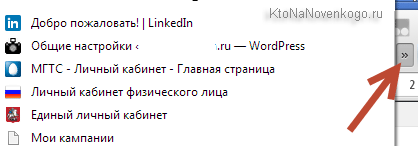
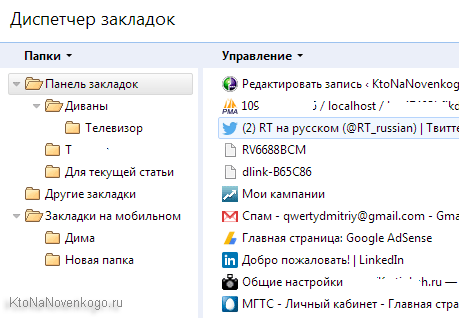
Повторное нажатие этой комбинации ее скроет. Также доступ к списку избранного можно получить из меню кнопки с тремя горизонтальными линиями, просто выбрав пункт «Закладки». Для их редактирования, перемещения и частичного удаления удобно использовать диспетчер, который вызывается к жизни комбинацией клавиш Контрол+Шифт+О (латинское О).
Как добавить страницу в избранное в Опере и Яндекс Браузере
Эти два браузера сейчас базируются на том же движке, что и Хром, поэтому работа с закладками у них очень похожа. Если вы, как и я, все еще пользуетесь старой Оперой, то про работу с ней вы сможете прочитать по приведенной ссылке (замечательная вещь под названием «Экспресс панель» впервые появилась именно там, и уже много позже Яндекс.
Итак, начнем с Яндекс Браузера. Тут присутствует все та же (уже ставшая умолчательной) звездочка в конце адресной строки, которая точно так же позволит создать закладку и разместить ее в нужную папку.
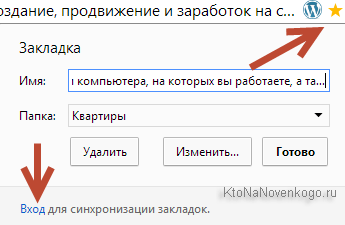
Отличие состоит лишь в том, что для синхронизации вам нужно будет войти (авторизоваться) с использованием данных своего Яндекс-паспорта (аккаунта). В остальном все очень и очень похоже — также синхронизация с другими версиями Яндекс Браузера, запущенными на других компьютерах или мобильных устройствах, а также хранение их копий в интернете (в надежном месте) для пущей сохранности. Вуаля.
Панель скрывается и появляется путем нажатия на ту же самую комбинацию клавиш, что было и в Хроме: Контрол+Шифт+B. Соответственно, и раскладывать все по полочкам (добавляя, перемещая, копируя и удаляя) можно будет в диспетчере, который появится по нажатию на Контрол+Шифт+О. Получаем полное повторение Хрома в ЯБе. Ну, и ладненько.
Что касается новой Оперы. Да, все опять же похоже и не похоже одновременно. Звездочка здесь была преобразована в сердечко, а также появилась кнопка в виде плюсика, которая позволяет добавить закладку только на расположенную правее панель. Но все же сердечко — это основной способ закладывания, ибо он универсальный:
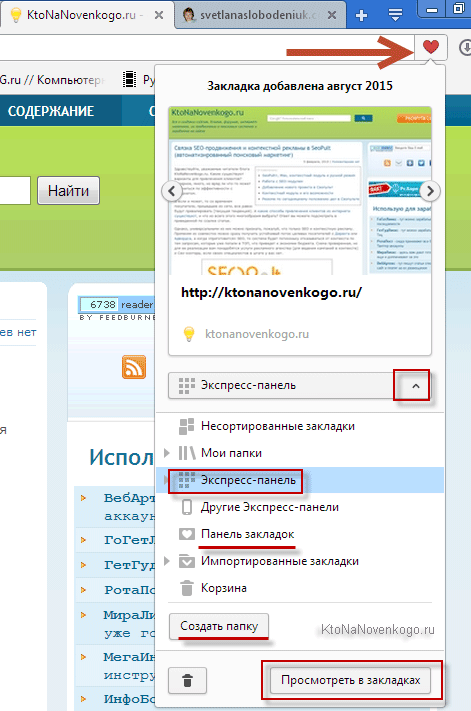
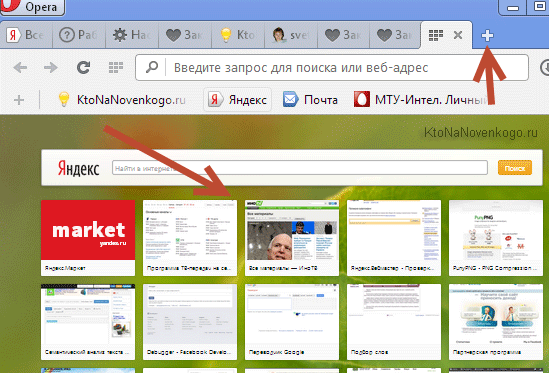
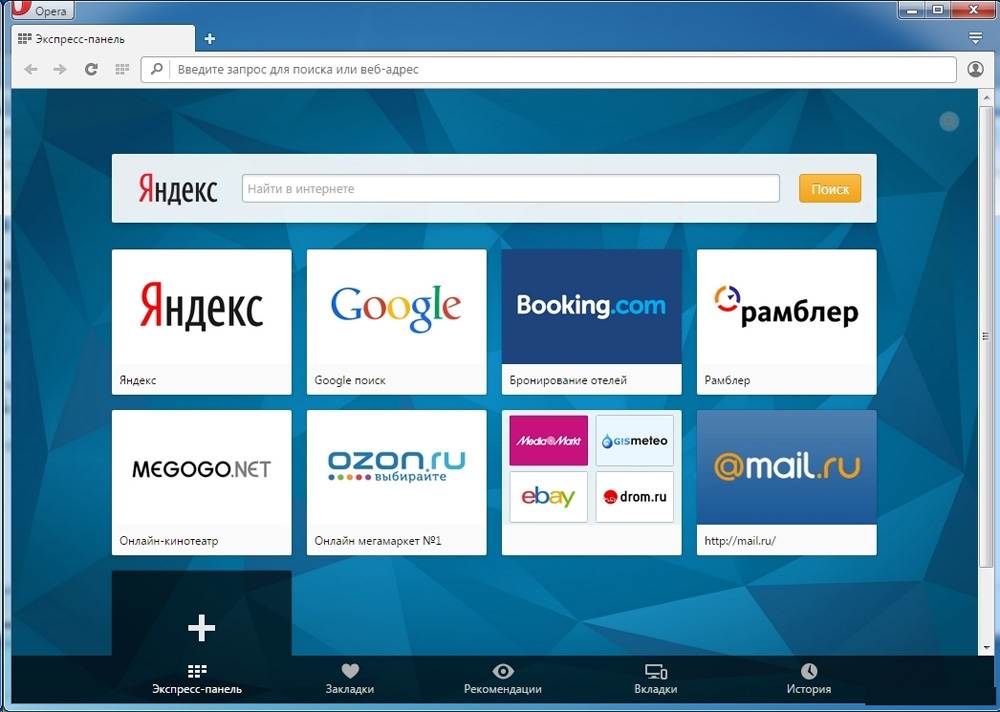
От старой Оперы тут осталась замечательная «Экспресс панель», которую также можно выбрать в качестве места жительства закладочки (наверное какой-то важной и часто используемой в дальнейшем). Можно и традиционную панель использовать для хранения. Экспресс панель Оперы доступна при открытии новой пустой вкладки с помощью иконки плюсика на панели вкладок.
Что примечательно, для добаления страницы в избранное после выбора места ее размещения нам предлагают нажать на кнопку «Посмотреть в закладках», после чего идет автоматический переброс в диспетчер , который довольно сильно отличается от того, что мы видели в Хроме и Яндекс Браузере (хотя горячая комбинация для его вызова не изменилась — Контрол+Шифт+B).
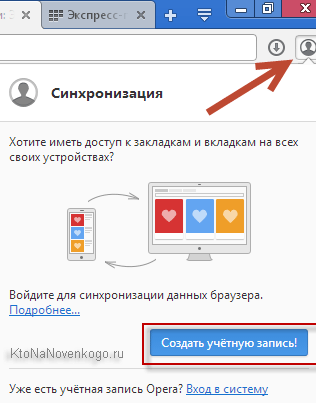
Синхронизация выполняется с собственным сервером Оперы, для чего нужно будет дополнительно на нем зарегистрироваться. Сделать это не сложно, но эффект будет значительным в плане удобства и безопасности хранения закладок.
Как добавить страниц в избранное в Мазила Фаерфокс
Давайте рассмотрим еще один довольно популярный, хотя и несколько сникший на фоне роста Хрома браузер — Мазилу. История у него очень давняя, а значит имеются и свои особенности в создании, хранении, структуризации и доступе к сохраненным Урлам понравившихся страниц. Сам процесс очень схож с описанными выше вариантами — открываете нужную для сохранения страницу, находите звездочку в конце адресной строки и кликаете по ней. Если нужно добавить в закладки все открытые в Фаерфоксе вкладки, то кликните правой кнопкой по любой из них и выберите соответствующий пункт.
Что здесь не так? Правильно, нас не спросили про то, куда нужно добавить эту закладку (в какую именно папку), и не дали возможность ее переименовать. Что же делать? Не отчаиваться. Еще раз кликните по звездочке (она уже будет синего цвета) находясь на этой же странице и вы увидите заветное диалоговое окно (по умолчанию его убрали, чтобы не раздражало, что может быть удачным решением — решать вам).
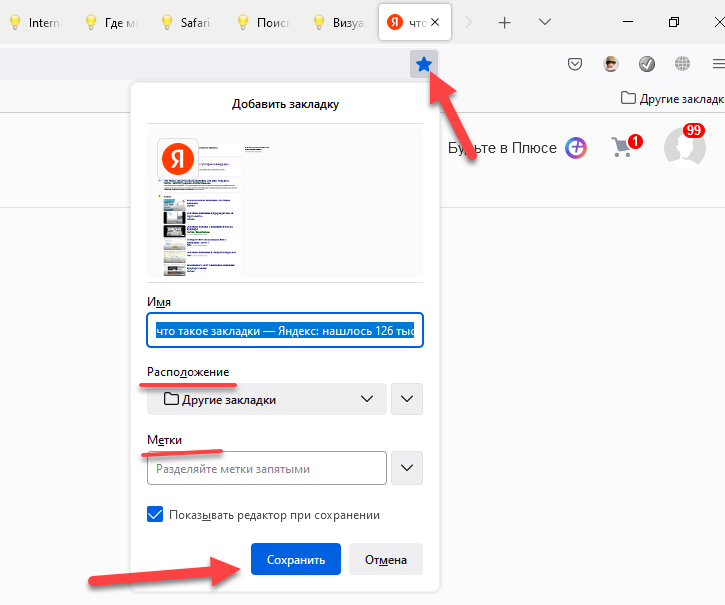
Функционал по сортировке оказался даже несколько шире, чем у конкурентов — кроме папки можно задать и теги, что позволяет потом довольно быстро отфильтровывать закладки нужной вам тематики.
Просмотр созданных заначек, как уже упоминал, возможен при клике по расположенной правее звездочки иконке (можно также начать набирать название сохраненной страницы в адресной строке, если его помните, и она появится чуть ниже в области подсказок).
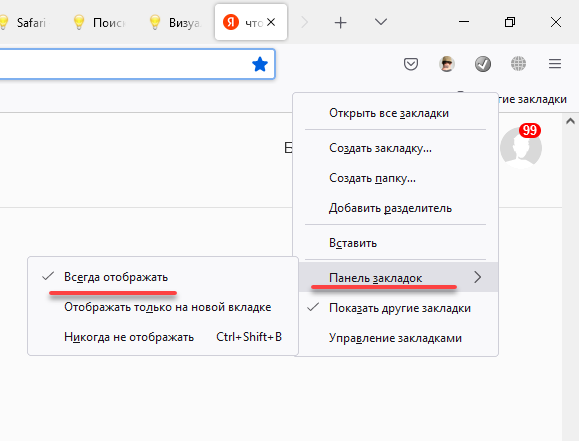
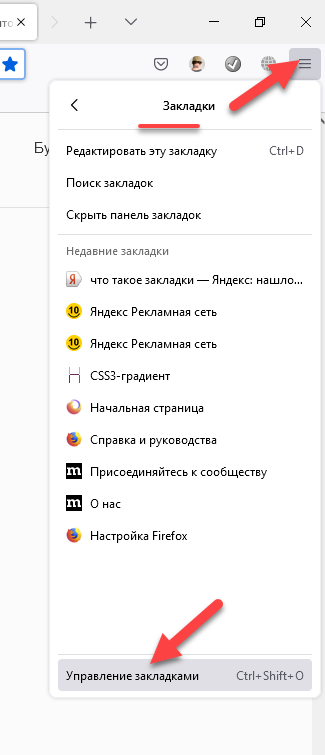
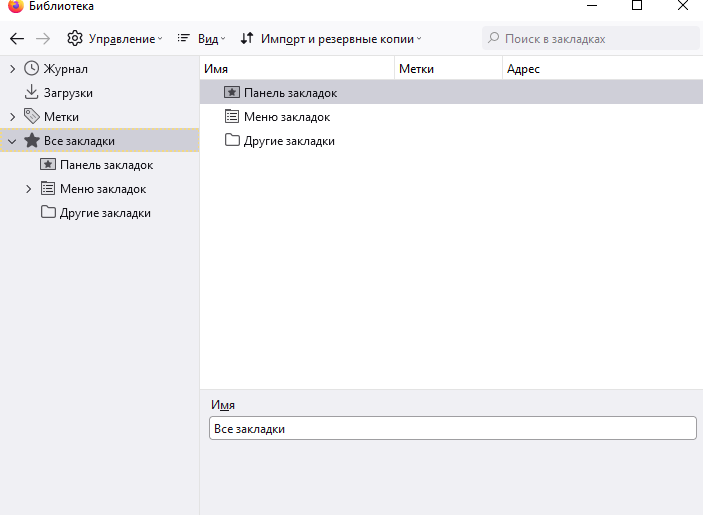
В открывшемся списке вы сможете перейти к диспетчеру закладок, если выберите расположенный вверху пункт «Показать все» (тут же можно будет и боковую панель активировать, если вы к ней привыкли) или просто используйте уже хорошо знакомую вам комбинацию из трех кнопок: Контрол+Шифт+B.
В открывшемся окне можно создавать, удалять, перетаскивать и что-то еще делать с папками и имеющимися в них закладками.
Удачи вам! До скорых встреч на страницах блога KtoNaNovenkogo.ru
- �� Binance — лучшая криптобиржа в мире
- �� Эксмо — лучшая криптобиржа в рунете
- ⛏ ВоркЗилла — удаленная работа для всех
- �� Etxt — платят за написание текстов
- ✍ Кьюкоммент — биржа комментариев
- �� 60сек — выгодный обмен криптовалют
- �� Вктаргет — заработок в соцсетях
- �� Смотреть все.
Комментарии и отзывы (80)
А можно сделать чтобы эти визуальные закладки синхронизировались в разных браузерах и на разных компах?)
Евгений: а действительно, такой функционал был бы востребован. Думаю, что этот вопрос задать нужно разработчикам.
Может у меня и паранойя,конечно,но ко всем этим яндексовским штучкам(ЯВМ,Бар,этой) я отношусь подозрительно и стараюсь ими пользоваться как можно меньше
А мне они очень удобны, но почему-то в моем Хроме они перестали работать: старые висят, а новые не ставятся. И настройки не могу найти. Кто-нибудь знает, где искать настройки в Гугл Хром?
Новая панель закладок в Firefox нереально выбесили, я даже поначалу Элементы снес. Вернулся кстати чисто ради значка пробок и значка ТИЦ, он у Яндекса на удивление самый нормальный (перелопатил все что было — в основном новые гигантские seo-панели). Поставил расширение Speed Dial, в целом те же яйца что и раньше, только в профиль, разве что строки поиска нет. Надеюсь яндексоиды одумаются.
Как можно поставить старые вкладки на Мазилу,а новые убрать.
Я могу поделиться ссылкой на закладки 1.5. Получила ссылку от Яндекс, писала в помощь.
Первую версию визуальных вкладок для Mozilla Firefox можно скачать по ссылке http://download.cdn.yandex.net/bar/vb-fx/YandexVisualBookmarks.xpi .[quote]Не знаю, верно ли поставила теги, на всякий случай извиняюсь, если не так))) — предпросмотра нет, не вижу.
С тегами пролет-ссс, но ссылка рабочая, если ее выделить правым кликом и открыть в новой вкладке. Да, и еще — следует разрешить Лисе установку. Ссылка действительно от Яндекс-помощи. Пользуйтесь на здоровье!
ЕЛЕНА за вот это http://download.cdn.yandex.net/bar/vb-fx/YandexVisualBookmarks.xpi тебе просто цены нет 1,5 часа рысачил что бы найти сменить новую экспресс панель (( это жесть . Грамадное спасибо респект )))
Да пожалуйста, пользуйтесь на здоровье)) Я теперь удалила всякие яндекс-примочки и поставила эти закдадки. Удивило то, что они оказались одним из самых удачных вариантов — которые равномерно распределяются по всему экрану.
Да, С Новым Годом, кстати! Приятно, что в 0:25 не только я не сижу фейсом в салате, но и еще есть люди)))
Елена, спасибо огромное.
Елена. спасибо вам огромное за ссылку на старую, добрую экспресс панель. С Новым Годом Вас.
Спасибо Елена за версию 1.5)))
Елена, спасибо Вам огромное. Очень рад, что нашел любимую экспресс панель от Yandex.
Елена, спасибо Вам огромнейшее за старые любимые закладки.
Елена спс огромнейшее я вас люблю!
Елена , спасибо Вам большое за экспресс панель 1.5. настоящий подарок . я уже хотел удалять мазилу , а тут опять они старые и удобные!
Поставил файрфокс на ноутбук и ужаснулся!
Ссылка Елены скачала версию 1.1, она у меня не заработала на FF 18.0, со старого компа выдернул версию 1.5, она, наверное, последняя до изуродования.
На моем компе она работает с элементами версии 7.2.6, их выдернуть из файрфокса или откуда-то скачать у меня не получилось, без умной строки неудобно, но хоть визуальные закладки на месте.
Еще обязательно в «дополнениях» дабл клик по дополнению и отключаем автоматическое обновление!
Только что проверил, новейшая версия элементов и яндекс закладки 1.5 отлично дружат друг с другом.
а как их сохранить на диск, чтоб каждый раз ссылку на установку не искать, если опять слетят?
по моей ссылке и есть файл для оффлайн установки, просто при его открытии надо выбрать открыть с помощью firefox. Я установил новые элементы, они ставятся с дурацкими вкладками, удалил в дополнениях закладки 2.х версии и установил 1.5, все работает как раньше!
Спасибо за старый вариант, с удовольствием вернулся на него.
Всем привет! Это снова я. Я вот со своими закладками, которые выкладывала выше — http://download.cdn.yandex.net/bar/vb-fx/YandexVisualBookmarks.xpi- несколько утомилась:) Дело в том, что на разных ноутах они у меня стали по-разному. Вот так на ASUSе http://s2.ipicture.ru/uploads/20130121/W2RRnn5J.png
Очень удобно — размер подстраивается под размер экрана
А так на Самсунге -http://s2.ipicture.ru/uploads/20130121/W0wMCbWA.png
Не слишком удобно — посередине мелкие квадратики. Учитывая то, разрешение на этом ноуте 1600*900, то можете представить, какие крошечные иконки я имею
Я просто пользователь, понять это различие и от чего оно получилось,мне сложно. Если кто может помочь, буду очень признательна.
Старые визуальные закладки были НАМНОГО ЛУЧШЕ.
Во первых, пользователь сам устанавливал, что хотел. Быть может, я не желаю, чтобы во вкладках отражались последние посещенные сайты.
Во-вторых, скрин сайта помогал быстрее ориентироваться, да и выглядело красивее.
Какой, простите, идиот придумал эти цветные прямоугольники? У меня бы такой «дизайнер» и дня бы не проработал
Елена, в версии 1.5 размер как раз подстраивается автоматом.
DeN, нет, это не так. Одна и та же версия на разных компьютерах стала по-разному. Может, зависит еще от времени, когда был файл с закладками сохранен, не знаю. Я в MozBackup их сохраняла перед переустановкой системы.
у меня на двух ноутбуках масштабируется с последними элементами и вкладками 1.5 Без проблем
а у меня нет(( не знаю, где искать причину. Попробую удалить браузер и поставить заново, может, получится
Да, кстати, я и с вашего файла пробовала — такая же история.
я делал так, удалил все плагины Яндекса, потом поставил последние элементы с официального сайта, удалил закладки 2.1 и поставил те, что по моей ссылке
хорошо, попробую. Удалить — это отключить?
нет, именно удалить
Елена вас люблю!!
Наконец то нашла старые закладки)) Спасибо огромное умным людям) А всем спецам, которые сошли с ума в Мозилле — фу.
Vladimir, спутник вынести можно через установка и удаление программ, ну и в хроме советую расширения посмотреть, удалите там спутника. Так же советую еще удалять GuardMail.ru. Вся эта хрень закидывается с качалками типа турбобита и прочей канители. Мыло.ру уже как вирусня стала плодиться. Первым делом удаляйте расширения в своем браузере которые от мылору встали. Яндекс закладки версии 1,5 самые полезные и красивые.
Советую еще для самых нужных ссылок пользовать top-page.ru расширение в мозиле и хроме.
Помогите фоновое изображение для старой экспресс панели (светло зеленое оно)
Большое спасибо Елене за ссылку на «старые» визуальные закладки. Уж очень «новые» показались мне ну очень неудобные
Спасибо за ссылку на старую версию вкладок, т.к. новая версия полное ГГГГГГГГГГГГГГ
ой спасибо за старую экспресс панель от яндекса, на работе есть, а дома нет)). заемучился)).
С уважением, простой сисадмин ��
ЕЛЕНА! СПАСИБО ВАМ! Прежние НОРМАЛЬНЫЕ закладки радуют глаз! А то это какой-то набор вкладок для дебила, извиняюсь. Тупо названия, огромная нелепая строка поиска сверху, совершенно ненужная строчка снизу. Можно подумать я не знаю где у меня история или еще что-то в меню. Яндекс просто убил этим обновлением! Очень разочарован в их разработчиках!
Огромное Спасибо за ссылку, а Яндексу огромный МИНУС. Столько нареканий от пользователей надо бы задуматься!
Молодец Елена, спасибо.
Александр Иванович
Леночка! Спасибо огромное.
И от нас с Дочкой, Ленчику и Denu огромная благодарность!
подскажите мне где старую можно скачать скиньте сылучку !
Спасибо, Елена, огромное.
Закладки версии 1.5 лучше новых версий.
На 2-ух компах из 3-х установились новые и не знал как исправить
Разработчики yandex могли б и оставить версию 1.5 как альтернативу.
Спасибо, еще раз.
а какая версия из мазилы 12
Константин
Елена, спасибо за старые закладки для лиса, а то новые бесили нереально (ну почемуони же для хрона нормальные, а для лисы уг. ).
исчерпывающе,лаконично,вразумительно,полезно,актуально-молодцы! спс,спс, спс, и еще много раз.
Спасибо большое. А то раньше не мог в хроме сам настроить свои закладки, было лишь то что посещал!
Народ, спасибо вам всем за ваши «спасибо»!)) Хожу сюда почитать ваши благодарности и набраться позитива, если совсем уж грустно)))Продолжайте, плиз)))
На всякий, ссылку повторяю, потому как не всем удается ее отыскать среди потока спасиб)))
Люди. Кто знает, на какой адрес написать разработчикам новых «Визуальных Яндекс-закладок». Скажите!! Ну так хочется этих придурков хорошим русским матом попотчевать! На хр.на мне и ЛЮБОМУ нормальному юзеру прога, которая без спроса клеит весь мусор подряд? Скажите адрес, — расцелую (виртуально) от благодарности! Аlles
Кстати, YandexVisualBookmarks 1.8 — последняя не придурочная версия визул-закладок ссылка: http://download.cdn.yandex.net/bar/vb-fx/YandexVisualBookmarks-1.8.xpi
Служба поддержки Яндекс
А это для IE они мне прислали старую версию http://download.cdn.yandex.net/bar/vb-ie/YandexVisualBookmarks.exe .
1.8 говорите, не придурочная? хочется попробовать) но опасаюсь, однако.
Лена, учтите только, что YandexVisualBookmarks-1.8.xpi работает с Mozill`ой не старше 19-й версии. С 23-й версией еще не пробовал, но, вероятнее всего, тоже будет облом.
Александр, спасибо. Я вот так это и подозревала. Не даю Мозилле обновляться. Долго ли протяну не знаю)
здравствуйте. поставил мозилу 22.0
загрузил элементы яндекса т.к. бара нет
и теперь не могу вкл. визуальные закладки
поставил версию 1.9 все ок
да у меня w7 max32bit
Помогите пожалуйста(( я перепробовала все версии мазилы и ни с одной не работают старые визуал-вкладки(( я не знаю, что делать((
Народ, пользуйтесь top-page ру и будет Вам счастье. Доступ с любого ПК и не нужно настраивать после переустановки. Устанавливаешь приложение, добавляешь сайты (один раз!) и радуешься жизни. Все легко и просто.
Всем добрый день! Попробовала установить визуальные закладки 1.5, получается просто пустая вкладка, написала в службу поддержки Яндекса, воюю с ними уже неделю, ответили что эти закладки уже закрыты. Что посоветуете?
мне очень нравилась визуальные закладки версии 1.5. сегодня автоматически поменялось на 2.5. я хочу вернуть старые закладки,но никак не получается.
ссылка Елены у меня не открывается.
поможите люди добры.
Светлана, Яндекс полностью прекратил действие тех закладок. Эти программы более не активируются. К сожалению. На одном ноуте они у меня самообновились (не досмотрела и не отменила обновление) и больше не работают. Но новые, нынешние, вроде как и ничего, за исключением одного момента — автозаполнение удаленной закладки. Это реально достает! Я много раз писала в службу поддержки, в ответ только отписки Алены Суворовой, кажется, на тему «в настоящее время решить эту проблему не представляется возможным». На втором ноуте старые полторашки исправно служат) Несмотря на то, сама Мозилла обновилась до последней версии. А в закладках, оказывается, галочку на обновление я сняла. Вот как-то так))
Установились в Google Chrome новые визуальные закладки, провозился весь день, чтобы найти старые YandexVisualBookmarks версии 2.0 1, так и не нашел. Может, у кого-то сохранился файл exe? Новые жутко не нравятся, а старых установочного файла не сохранилось. Помогите, пожалуйста, кто может.
не знаю чего где не работает у меня на 25.0.1 мозилле
закладки 1.5 и 1.8 и 1.9 все действуют.
на 26.0 мозилле пока не запускаются!
устанавливаешь последние элементы яндекс официальные
заходишь в настройки дополнения расширения
удаляешь визуальные закладки перезагружаешься
и устанавливаешь старую версию какую-нить!
сколько раз пробовал на 25.0.1 всё работает!
Спасибо, уже разобрался. Нашел старые закладки для Google Chrome, новые удалил старые установил, просто сами старые закладки не мог найти (Яндекс их снесли у себя), пришлось теперь старую версию закладок себе на винчестер сохранить.
кому может надо можно на комп скачать закладки 1.9
сделать как написано чуть выше и когда нужно будет установить старые закладки
нужно просто перетащить данный сохранённый файл .xpi в окно браузера.
и нажать установить. до 25.0.1 включительно версии мозиллы будут работать.
Не сочтите за рекламу, отвечаю Игорю или тем кто не может найти старые визуальные закладки именно для Google Chrome.
Руки бы разработчикам оторвать за новый дизайн. (
Спасибо большое за статью! очень интересно было прочитать! Единственно у меня вчера произошла какая-то хрень и у меня исчезли половина закладок. Что это могло быть и как их вернуть теперь? еще я хочу поставить на хром стартовую top-page, т.к. говорят она тоже удобная. Так вот смогу ли я синхронизировать между ними? спасибо
Снесла я их к чертям собачьим) Поставила Fast Dial, живу и радуюсь))
Всем желаю того же)
Последние несколько недель работаю на atavi.com, пока что очень нравится! Удобно, закладки все под рукой, еще и в группы их можно формировать, ссылками на них делиться. Удобно продумали, конечно!
Как настроить закладку своего сайта?
Нигде не могу найти, поделитесь ссылкой.
расширение atavi — 100% самые удобные визуальные закладки
1.Как масштабировать(уменьшить) размер квадратов экспресс-панели в приложении TOP-PAGE на рабочем столе браузера GOOGLE CHROME ?
2.Какая версия приложения TOP-PAGE наиболее удачна ?
Подскажите,пожалуйста.Буду очень благодарен.
Спасибо огромное!! Искала именно такие закладки с таким интерфейсом!!
Ваш комментарий или отзыв
Как установить визуальные закладки в яндекс браузере

Визуальные закладки – это удобные иконки, которые позволяют быстро перейти на нужный сайт. С появлением современных браузеров, функция визуальных закладок нашла поддержку огромного числа пользователей. Однако существует проблема восстановления закладок в Яндексе. Справиться с ней не трудно, следует лишь внимательно изучить последовательность действий.
Основная проблема, связанная с закладками возникает из-за того, что максимальное количество закладок в стандартном браузере не всегда достаточна для нормальной работы. На помощь приходит сервис “Яндекс бар”. Возможности этого расширения позволяют увеличить количество возможных закладок до 25. А этого количества вполне хватает для любого, даже самого искушенного пользователя. В Яндексе вы сможете выбрать способ отображения закладок, а также дизайн. Установить “Яндекс бар” на свой браузер вы можете следующим образом:
- Откройте страничку bar.yandex.ru/google;
- Кликните по кнопке “Скачать приложение” в Яндексе;
- Найдите сохраненный файл в папке загрузок;
- Кликнув двойным щелчком левой кнопкой мыши по ярлыку, пройдите несложную установку. Внимательно выполняйте инструкции, указанные при установке;
- Откройте браузер и пользуйтесь новыми закладками от Яндекс бара.
Как вернуть визуальные закладки?
Визуальные закладки представляют собой список интернет страниц, который появляется в стартовом окне вашего браузера. Такой список может показывать как ваши любимые страницы, так и сайты, на которые вы недавно заходили. История посещений сохраняется в памяти вашего персонального компьютера. Вы можете настроить Яндекс закладки так, как удобно вам.
Иногда, при неудачной перезагрузке компьютера, или же при некачественном обновлении новой версии браузера, сохранённые визуальные Яндекс закладки пропадают. Это доставляет проблемы пользователю, так как удобные закладки полностью пропали из памяти компьютера. Восстановить их не составляет труда. Важно лишь знать порядок действий.
- Откройте ваш браузер и найдите меню “Закладки”. Щелкнув по нему, вы увидите кнопку “Отобразить все закладки” – нажмите на нее левой кнопкой мыши. Перед вами появится библиотека, при помощи которой можно управлять закладками в Яндексе;
- Найдите меню “Импорт и резервирование”. Щелкните левой кнопкой мыши по полю “Восстановить”. Выберите то, как вы хотите восстановить визуальные закладки: через архивную копию или из прямого файла в Яндексе;
- В Яндексе выберите меню “Настройки”. Отметьте опцию “Отображать визуальные закладки при открытии новой вкладки или окна”. Затем перейдите в раздел “Расширения” и вы увидите в списке “Яндекс бар”. При открытии Яндекс страницы , все визуальные закладки отобразятся перед вами.
Такой способ восстановить закладки очень прост и удобен. Если вдруг ваши визуальные закладки в Яндексе удалились, вы с легкостью сможете их восстановить, не потеряв ни одной нужной ссылки.
Для того чтобы восстановить визуальные закладки, стоит понять как их установить. Каждый пользователь ПК предпочитает пользоваться различными браузерами. Это логично, так как некоторые ценят скорость, другие дизайн, третьи удобство. Современные браузеры сочетают в себе все эти качества, но некоторые выделяются за счет более высоких показателей того или иного параметра. Каждый из них имеет свои достоинства и недостатки. Для того чтобы восстановить визуальные закладки в Яндексе, следует провести набор действий.
Как установить визуальные закладки в Яндекс?
Для того чтобы установить визуальные закладки в Яндексе, вам следует скачать дополнение “Яндекс бар”. После того, как вы его установите на свой компьютер, в Яндекс на начальной странице появится список закладок. Для того чтобы добавить новую закладку, необходимо щелкнуть левой кнопкой мыши по пустому окошку. Сделав это, появится меню, куда вы можете добавить сайт, который необходим вам в качестве закладки.
Воспользуйтесь следующим алгоритмом, чтобы установить Яндекс закладки:
- В Яндексе перейдите на страничку Яндекс бара;
- Установите приложение на ваш компьютер;
- Перезагрузите браузер;
- Новые закладки появятся автоматически на стартовой странице.
Данный метод установки нужен тем, у кого закладки не появились автоматически. Если у вас получилось именно так, нужно поступить следующим образом:
- В верхнем углу стартовой страницы браузера есть окно “Инструменты”. Кликнув по нему, вы увидите перед собой следующую кнопку “Дополнения”. Выберите ее;
- Затем нажмите “Расширения”. Перед вами откроется новое окно. Вам следует дождаться обновления полного списка всех установленных расширений. Дождавшись этого момента, найдите расширение “Яндекс бар”. Справа от него поставьте галочку “Включить” и перезагрузите браузер;
- Для того, чтобы сделать Яндекс закладки “под себя”, вам следует зайти в настройки браузера и установить нужные вам соответствия. После установки всех параметров, не забудьте нажать клавишу “Ок”, иначе новые опции не будут применены.
А также, Яндекс поможет вам настроить дополнительные опции закладок такие как:
- Основной фон. На выбор предоставлены несколько десятков различных картинок, которые могут стать отличным фоном для меню закладок. Разнообразие изображений даст простор вашей фантазии;
- Расположение визуальных закладок. Существуют два способа размещения закладок в Яндексе: вертикальный и горизонтальный. Вопрос вкуса – выберите тот способ, который подойдет именно вам;
- Количество визуальных закладок в Яндексе. Максимальное число закладок – 25. Совсем необязательно пользоваться всеми возможными. Выберите то число, которое будет достаточным для вас.
Таким образом, ваш браузер Яндекс позволяет пользоваться огромным числом визуальных закладок, и помогает проводить время за компьютером максимально комфортно и удобно.
Способ восстановления закладок на Яндексе
Сервис “Яндекс закладки” знаком любому, кто пользуется браузером Яндекс. Такие визуальные закладки помогают быстро и просто перейти на нужный сайт. При помощи данной опции вы легко можете создать целый каталог закладок. А доступ к каталогу вы сможете получить в любое время, пользуясь любым компьютером. Все закладки могут храниться как в памяти компьютера, так и в сети интернет. Но существует одно неудобство: удалив визуальную закладку из каталога, восстановить ее можно будет только одним способом. Ниже приведена подробная инструкция восстановления:
- Зарегистрируйтесь на официальном сайте yandex.ru и зайдите на страницу zakladki.yandex.ru;
- Нажмите кнопку “Экспорт”, затем в новом окне “Сохранить файл” и “Ok”;
- После предыдущего действия начнется процесс загрузки визуальных закладок. Как только закачка файла закончится, зайдите в папку загрузок, и вы увидите новый файл под названием “Bookmarks.html”. Если вы не знаете, где находится папка загрузок, то посмотрите адрес данной папки в меню вашего браузера, либо щелкните на файл и выберете действие “Показать файл в папке”;
- Откройте папку “Мои документы” и переместите туда скаченный файл визуальных закладок Яндекс “Bookmarks.html”. Для лучшей упорядоченности, создайте папку “Мои закладки” и поместите новый файл именно туда;
- Дайте новое имя файлу (например “Закладка1”), но не удаляйте базовое расширение “Html”;
- Как можно чаще экспортируйте новые закладки Яндекс;
- Для того чтобы восстановить визуальные закладки войдите в Яндекс и пройдите авторизацию. Кликните левой кнопкой мыши по иконке “Импорт”, затем перед вами появится окно “Откуда”. В это окно нужно вписать “Из файла”, и затем выбрать опцию “Обзор”;
- В списке найдите нужный вам файл. В позиции “В существующую папку” выберете корневую. Это позволит избежать повторения закладок. И наконец, нажмите клавишу импортировать.
Итак, пройдя простой алгоритм действий, вы сможете восстановить визуальные закладки. Вам понадобился всего лишь интернет и базовый сайт Яндекс.
Пользуйтесь визуальными закладками Яндекс и делайте процесс работы в интернете максимально быстрым, простым и удобным. Столкнувшись с проблемами, теперь вы точно будете знать, как восстановить свои важные закладки.
Как установить визуальные закладки в яндекс браузере
В Сети и на официальном сайте разработчиком представлена исчерпывающая информация по поводу работы с закладками ранее посещенных сайтов.
Для удобства восприятия разобьем дальнейшее повествование на несколько логических блоков.
Системный подход
Разработчики добавили на главную страницу браузера несколько блоков с частопосещаемыми страничками, однако их настройка практически невозможна.
Пользователь изначально не может создать новый объект, пока не удалит старый. Чтобы это сделать, наведите на лишнюю ссылку курсор мыши, потом кликните по появившейся иконке в ее углу и выберите соответствующий пункт.
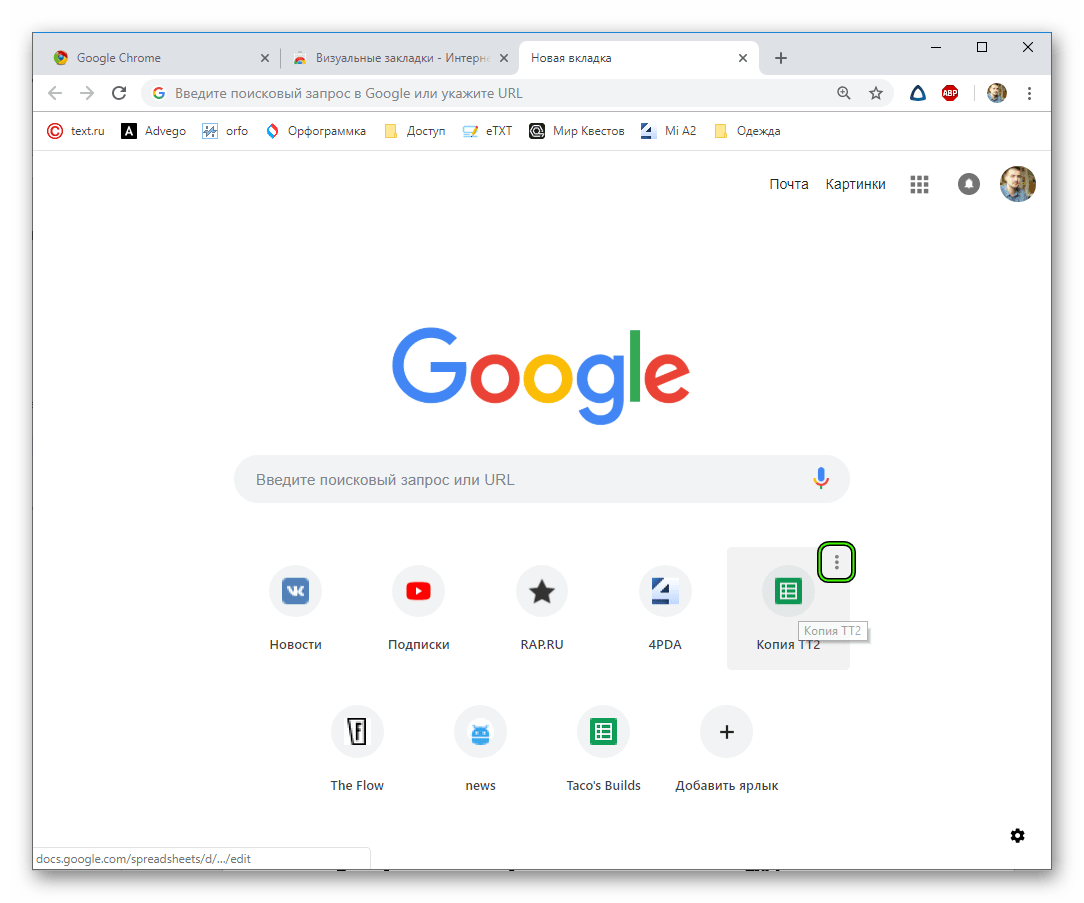
Тогда появится кнопка «Добавить ярлык». Она нам и нужна.
Закладки от Яндекса
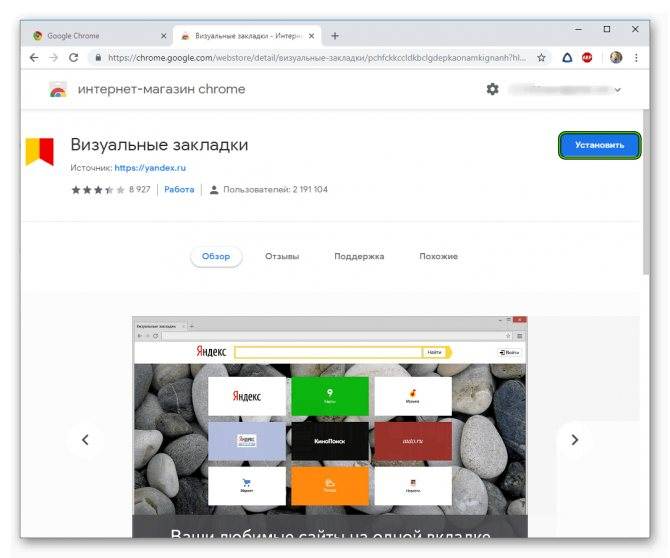
Детище Yandex – простой и удобный инструмент, который позволяет добавить всю нужную информацию и ресурсы на главное окно браузера Chrome. Установить его выйдет так:
- Откройте страницу расширения.
- Кликните на «Установить».
- Подтвердите загрузку элемента.
- Кликните по новой иконке на панели плагинов.
Если на панели есть лишние сайты, то их отображение можно перенастроить. Для этого наводим курсор на прямоугольник, после чего кликаем на появившийся значок в виде шестерни. Здесь можно заменить существующий адрес иным.
Используем Speed Dial
Одноименное расширение специализируется на работе с сохраненными интернет-площадками, имеет широкий набор инструментария. Загружается оно таким же способом, как и описано ранее. Страница загрузки — https://chrome.google.com/webstore/detail/the-new-tab-customize-you/ddjdamcnphfdljlojajeoiogkanilahc?hl=ru.
Для добавления нового объекта здесь достаточно кликнуть ЛКМ по плюсику под адресной строкой Хрома.

В новом окне задается адрес платформы, персональную миниатюру в случае надобности. Для изменения уже добавленного элемента достаточно кликнуть по нему ПКМ и выбрать пункт Edit.
Если количество возможных закладок подошло к концу, то этот показатель можно искусственно расширить. Для этого кликаем на иконку в виде шестеренки в правом верхнем углу пользовательского интерфейса, переходим в Bookmarks.

Тут и получится все настроить.
Speed Dial позволяет создавать группы закладок, которые вешаются под адресной строкой браузера. Это удобные хранилища для сортировки сайтов разного назначения.
Восстановления визуальных закладок на Яндексе
Инструкция по восстановлению визуальных закладок яндекса.
Визуальные закладки – это удобные иконки, которые позволяют быстро перейти на нужный сайт. С появлением современных браузеров, функция визуальных закладок нашла поддержку огромного числа пользователей. Однако существует проблема восстановления закладок в Яндексе. Справиться с ней не трудно, следует лишь внимательно изучить последовательность действий.
Основная проблема, связанная с закладками возникает из-за того, что максимальное количество закладок в стандартном браузере не всегда достаточна для нормальной работы. На помощь приходит сервис “Яндекс бар”. Возможности этого расширения позволяют увеличить количество возможных закладок до 25. А этого количества вполне хватает для любого, даже самого искушенного пользователя. В Яндексе вы сможете выбрать способ отображения закладок, а также дизайн. Установить “Яндекс бар” на свой браузер вы можете следующим образом:
- Откройте страничку bar.yandex.ru/google;
- Кликните по кнопке “Скачать приложение” в Яндексе;
- Найдите сохраненный файл в папке загрузок;
- Кликнув двойным щелчком левой кнопкой мыши по ярлыку, пройдите несложную установку. Внимательно выполняйте инструкции, указанные при установке;
- Откройте браузер и пользуйтесь новыми закладками от Яндекс бара.
Как настроить Визуальные Закладки для Chrome, Mozilla и Explorer
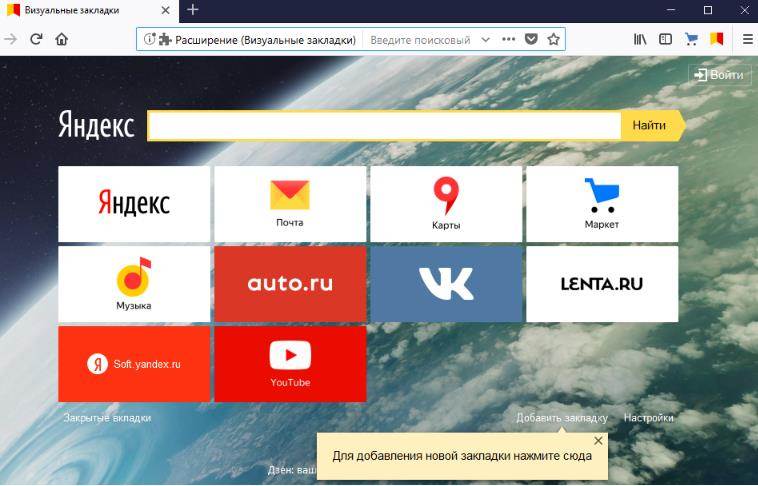
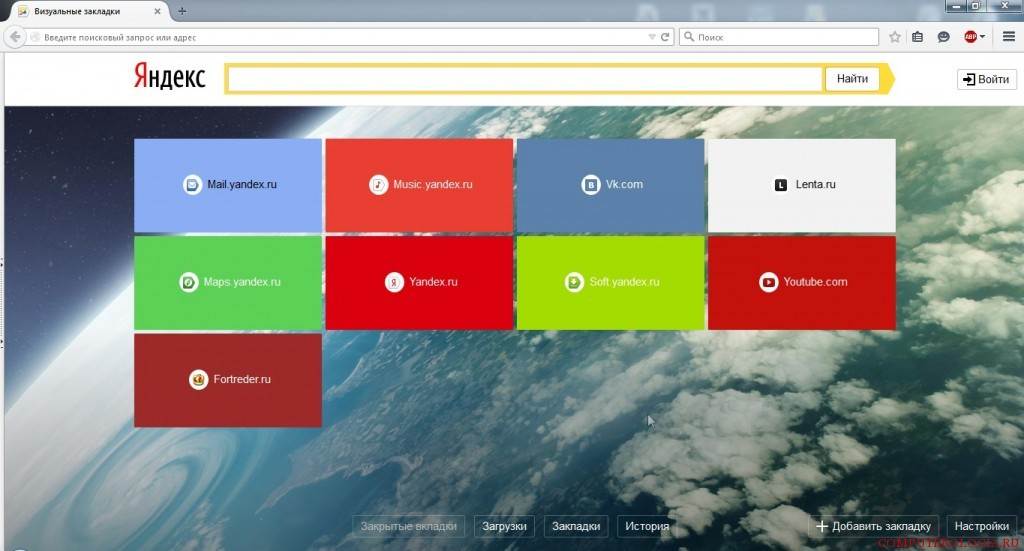
Ну, а теперь разберемся с настройками вкладок для всех браузеров. Открыв любой обозреватель и установив туда расширение от Яндекс, посмотрим, какие опции редактирования нам подвластны. После активации визуальные вкладки будут отображать наиболее посещаемые вами сайты, будь то в Google Chrome, Mozilla Firefox или Internet Explorer:
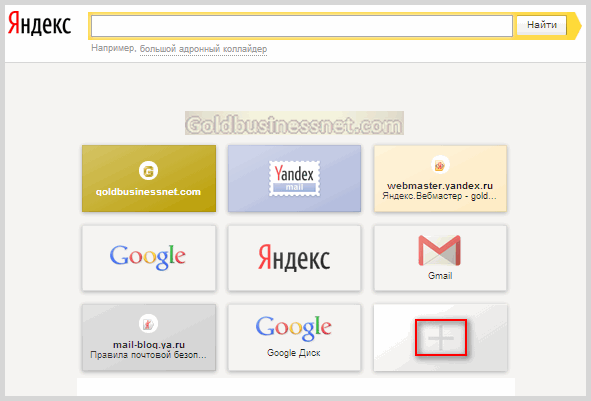
Разумеется, что сгенерированные логотипы сайтов появляются только в том случае, если открыть пустую страницу в браузере. Если подвести курсор к одному из пустых прямоугольников, то появится значок «+», который говорит о возможности создания новой визуальной вкладки. При последующем клике по плюсику появится форма, куда необходимо ввести данные, характеризующую будущую вкладку:
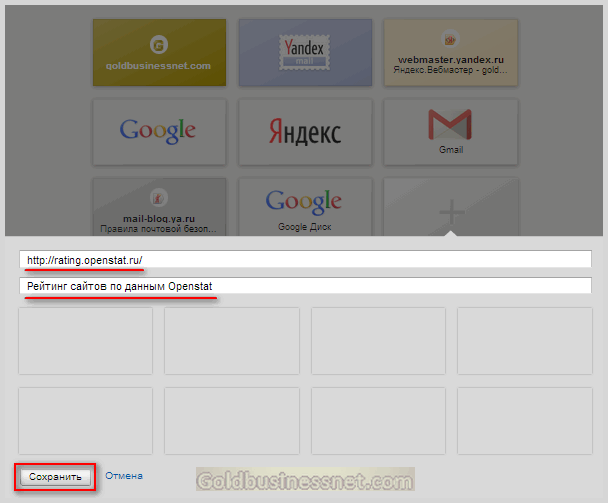
Прописываем в соответствующие строки URL сайта, взяв адрес из списка наиболее посещаемых ресурсов и название свежеиспеченной вкладки. Впоследствии с созданной визуальной закладкой можно производить некоторые манипуляции, о которых скажу чуть ниже.
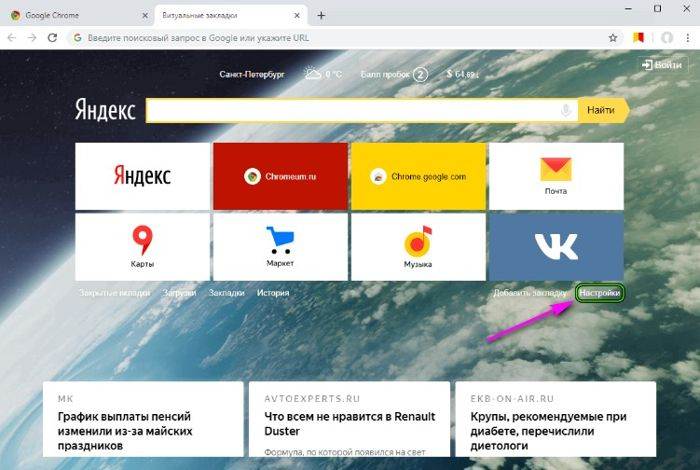
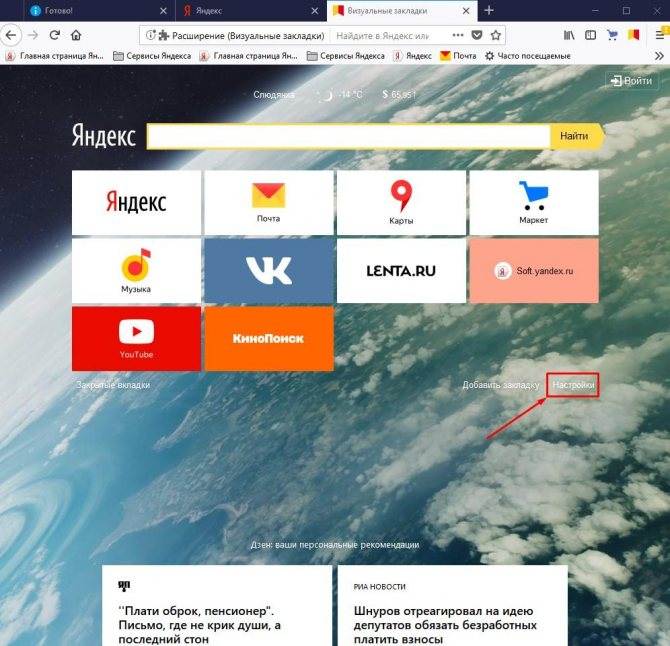
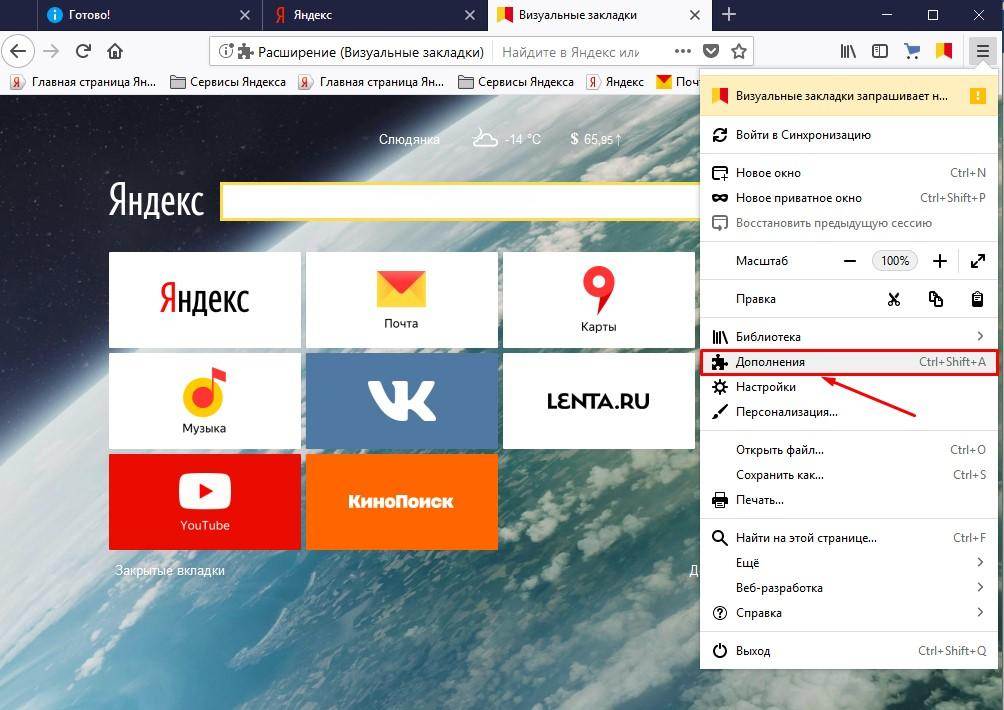
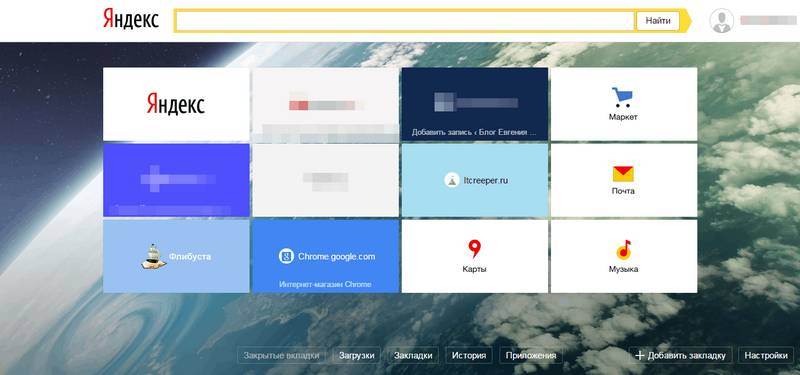
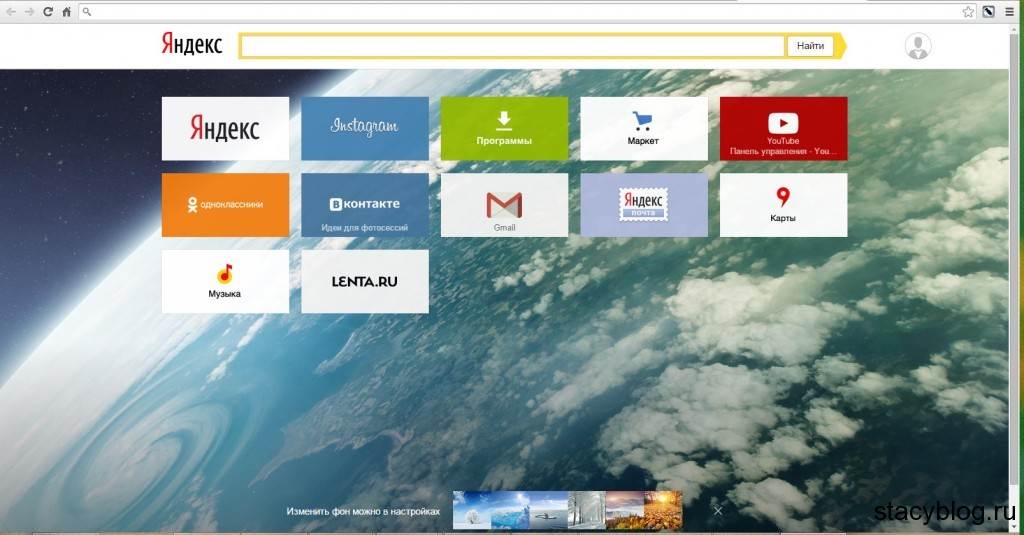
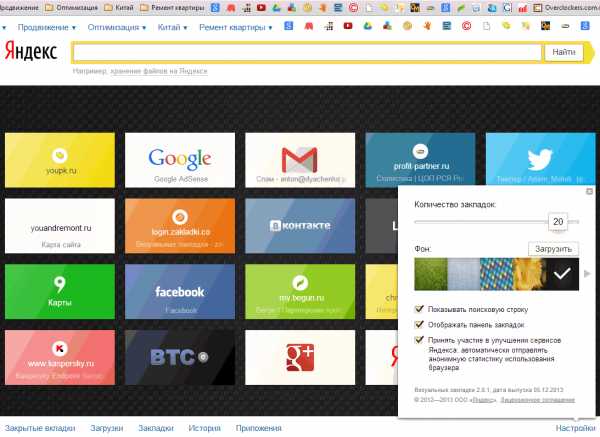
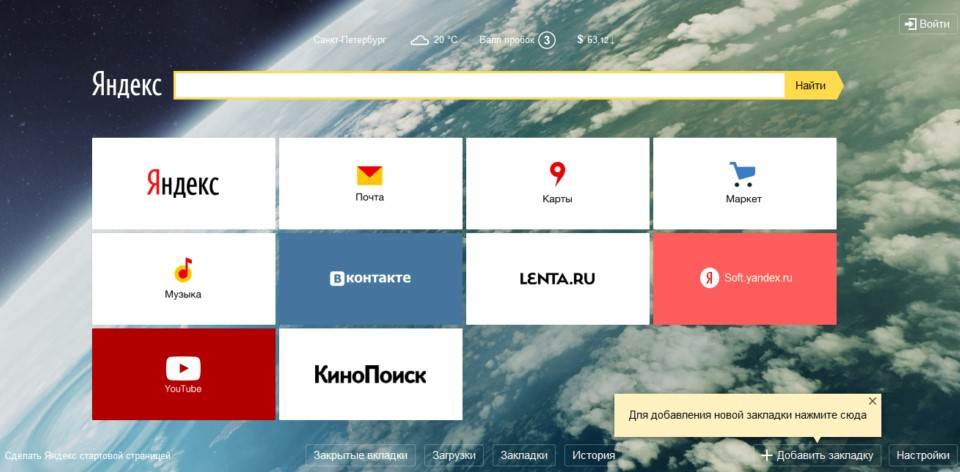
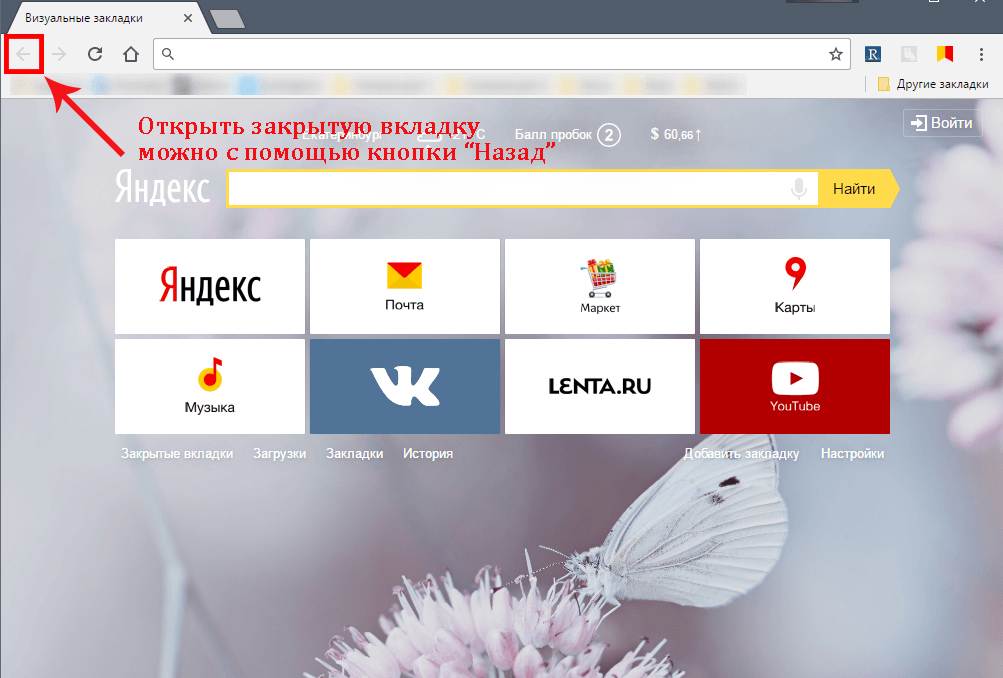
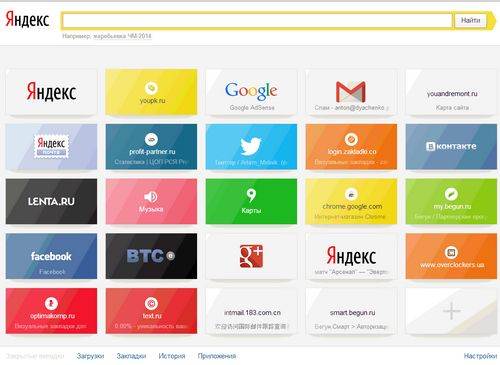
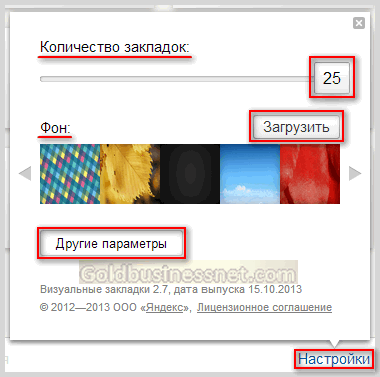
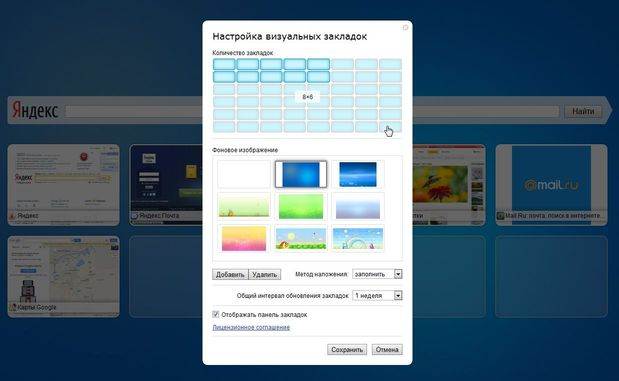
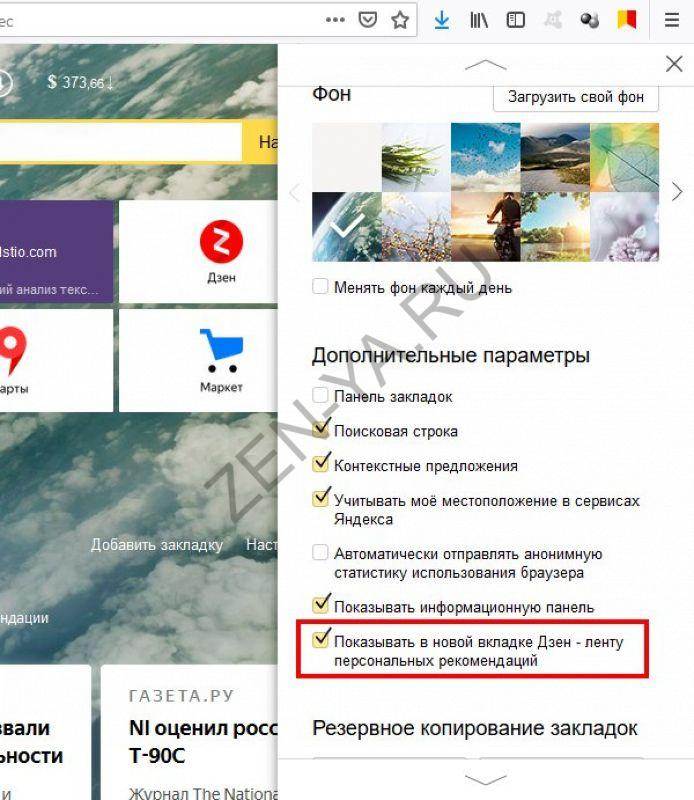
Здесь можно изменить количество используемых на странице визуальных вкладок, передвигая вправо-влево соответствующий ползунок (максимальное число – 25), поменять фон, в том числе дополнить набор фоновых картинок, загрузив свое изображение (кнопка «Загрузить»). Если воспользоваться кнопкой «Другие параметры», то появится возможность, например, отключить сбор статистики ваших предпочтений при использовании веб-браузера в пользу Яндекса, сняв галочку. Помните, в начале статьи при установке расширения я упоминал об этом?

Кроме всего прочего, можете решить: будет ли отображаться поисковая строка и панель закладок. Ну и, наконец, при приближении курсора к уже имеющейся картинке появится панель, состоящая из трех значков:
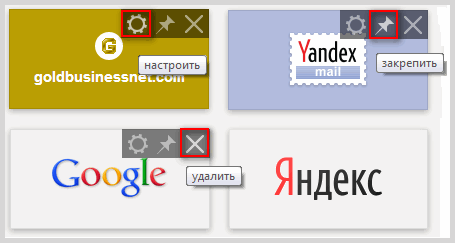
Значок в виде шестеренки «Настроить» позволяет на место имеющейся вкладки вставить другую из списка других закладок, расположенных ниже, либо посредством вставки URL и описания сайта, соответствующего заданному адресу, подобно тому, как я описывал выше вставку вкладки на пустое место. Иконка в виде кнопки «Закрепить» обозначает действие, после которого за логотипом данного сайта будет закреплено это место. Ну и назначение символа «Удалить», думаю, объяснять излишне. В конце небольшое 4D шоу:
Что такое визуальные закладки от Яндекса? Это дополнение, которое доступно не только в Яндекс Браузере, но и в таких обозревателях, как Google Chrome, Mozilla Firefox, Opera и даже Internet Explorer. Подобные расширения позволяют упростить работу
с сайтами, так как самые важные можно добавлять в табло на главном окне программы.
Если вы установите плагин от Яндекса, вам будут доступны адресная строка, где можно вводить и адреса ресурсов, и поисковые запросы, также откроется быстрый доступ к элементам и социальным сетям.
В Yandex Browser элементы настраиваются следующим образом:
Наверху видим поисковую строку Yandex, при желании можно поменять поисковик в настройках.

Чтобы удалить сайт жмём на неё правой кнопочкой мышки и щелкаем по пункту «Удалить
».
Функции дополнения визуальных закладок Yandex отличаются в зависимости от используемого обозревателя.
Ветеран визуальных закладок — Speed Dial 2
Этот инструмент позволяет полностью настраивать внешний вид и стиль закладок, импортировать самые посещаемые сайты, смотреть статистику, экспортировать свои настройки и кое-что ещё.
Теперь откроем новую вкладку чтобы посмотреть как работает расширение. При первом запуске будет предложено пройти ознакомительный тур, либо пропустить этот шаг. Советую быстренько его просмотреть, чтобы потом не возникало вопросов. Далее запустится мастер по добавлению в закладки самых посещаемых вами сайтов.
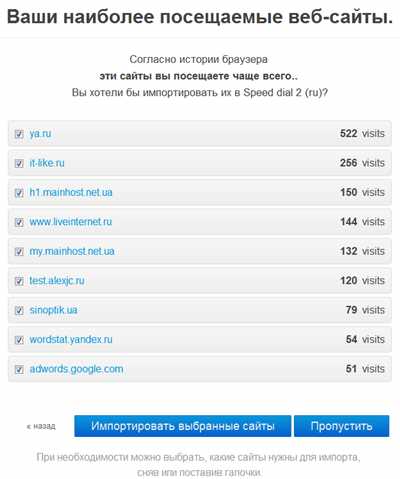

В основных настройках мы можем:
- Выбрать количество столбцов с закладками (по умолчанию 5)
- Расстояние между эскизами закладок, в пикселях
- Метод упорядочивания закладок: вручную с помощью перетаскивания мышью или автоматически по количеству посещений
- Отцентровать по вертикали чтобы панель с закладками была посередине экрана
- Уточнить как часто обновлять превью
У расширения Speed Dial 2 имеется боковая панель, которая появляется при подведении мыши к правому краю окна. Там есть все обычные и последние закрытые закладки. Так же можно выбрать или загрузить фоновую картинку. Ещё одна интересная возможность – это синхронизация с сервисом социальных закладок Delicious.
Просмотр и действия с сохраненными страницами
На странице Bookmarks (browser://bookmarks/) мы видим список всех наших сохранённых сайтов. Они могут быть рассортированы по папкам или просто одним списком.
При клике правой клавишей мыши на конкретном сайте в этом списке мы можем выполнять следующие действия:
- Открыть в новой вкладке
- Открыть в новом окне
- Открыть в режиме инкогнито
- Изменить
- Вырезать
- Копировать
- Добавить закладку
- Добавить папку
При клике «Добавить папку» задаём ей имя. Дальше эти страницы, в любую папку, можно перемещать обычным перетаскиванием. Зажимаем мышкой конкретную ссылку и не отпуская, тащим её в эту новую папку. Таким образом, мы можем отсортировать все сайты по категориям для удобного поиска, если их много.
На панели закладок их также можно перетаскивать с места на место и из папки в папку.
Импорт закладок
Настройки и сохраненные сайты можно перенести из другого браузера.
- Для этого открываем меню настроек браузера и выбираем «Закладки» во всплывающем окне выбираем «Импортировать закладки».
- В разделе «Источник» выбираем обозреватель или HTML-файл, откуда мы ходим перенести настройки.
- Следуем подсказкам.
Все настройки этого браузера, откуда мы импортировали данные, будут перенесены в Яндекс.Браузер.
Экспорт закладок в файл
Если нам нужно, наоборот, сохраненные сайты перенести в другой браузер:
- На странице Bookmarks открываем меню и выбираем «Экспорт закладок в HTML-файл».
- Откроется окно — сохраняем файл на диске компьютера.
- При необходимости задаём ему примечательное имя. Не забываем, куда мы сохранили файл, он нам понадобится при импорте настроек.
Синхронизация закладок
Отличный способ сохранить все свои пользовательские настройки — это синхронизировать их со своим аккаунтом Яндекс. В этом случае все ваши данные, сохранённые в браузере: история просмотров, cookie, сохранённые пароли и, конечно, же часто посещаемые сайты, будут доступны с любого устройства: будь то рабочий ПК, смартфон или планшет.
- Открываем главную страницу и кликаем по кнопке «Настройки Яндекс.Браузера».
- Жмём в открывшемся окне «Сохранить данные».
- Вводим логин и пароль от аккаунта Яндекс.
Если у вас нет аккаунта Яндекс создайте его, кликнув на соответствующую ссылку. Это займёт не более 2 минут.
Установка плагина визуальных закладок в Google Chrome

В выпадающем меню «Настройки и управление Google Chrome» выберите строчку «Настройки»:

В открывшемся окошке кликните на «Расширения», а потом на «Ещё расширения»:

Откроется окошко магазина Google Chrome. Введите в поисковой строке словосочетание «визуальные закладки» и нажмите Enter:
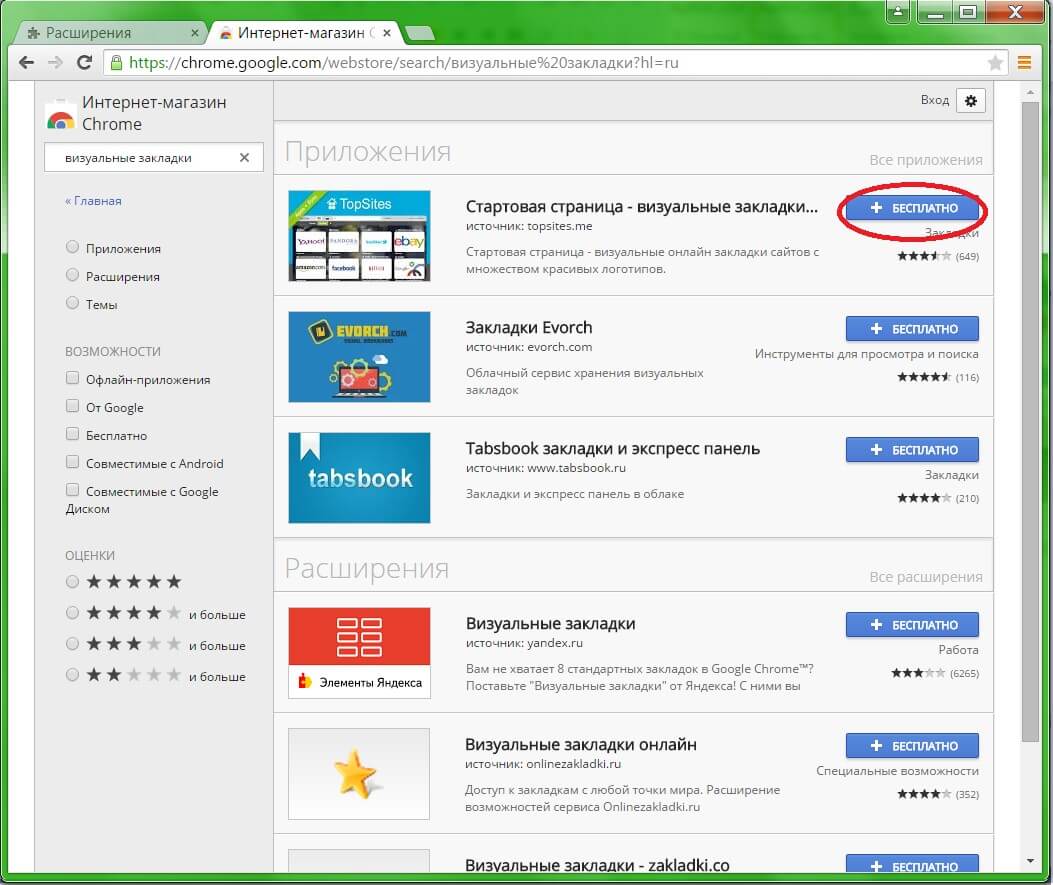
В правой части экрана появится список различных визуальных закладок. Выберите, что вам больше нравится, и нажмите на кнопку «+ Бесплатно»:
В выскочившем окошке подтвердите добавление приложения.
Теперь перезапустите браузер. Выскочит одно или несколько окошек, в которых нужно будет подтвердить добавление приложения. В данной статье мы рассмотрим визуальные закладки TopSites.me, потому что они удобные, симпатичные и не требуют регистрироваться или заходить в свой Google профиль, как, например, Taskbook или Evorch. Другие удобные визуальные закладки — от Яндекса. Но раз вы предпочли не Яндекс-браузер, а Google Chrome, вам, наверное, не понравится, что с ними установятся яндекс-поиск и яндекс в качестве домашней страницы. Так что Topsites — отличный выбор.
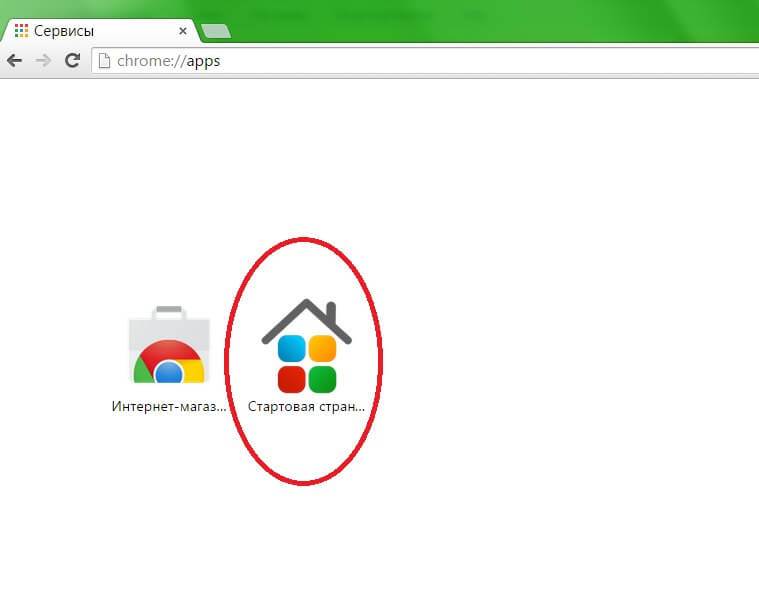
Нажмите на «Сервисы» в левом верхнем углу. Откроется страница с имеющимися у вас сервисами Google Chrome. Нажмите на значок домика «Стартовая страница, визуальные закладки»:
Откроется ваша панель визуальных закладок. Чтобы не ходить туда через сервисы каждый раз, удобно установить её в качестве закладки или домашней страницы.
Как вернуть визуальные закладки?
Визуальные закладки представляют собой список интернет страниц, который появляется в стартовом окне вашего браузера. Такой список может показывать как ваши любимые страницы, так и сайты, на которые вы недавно заходили. История посещений сохраняется в памяти вашего персонального компьютера. Вы можете настроить Яндекс закладки так, как удобно вам.
Иногда, при неудачной перезагрузке компьютера, или же при некачественном обновлении новой версии браузера, сохранённые визуальные Яндекс закладки пропадают. Это доставляет проблемы пользователю, так как удобные закладки полностью пропали из памяти компьютера. Восстановить их не составляет труда
Важно лишь знать порядок действий
- Откройте ваш браузер и найдите меню “Закладки”. Щелкнув по нему, вы увидите кнопку “Отобразить все закладки” – нажмите на нее левой кнопкой мыши. Перед вами появится библиотека, при помощи которой можно управлять закладками в Яндексе;
- Найдите меню “Импорт и резервирование”. Щелкните левой кнопкой мыши по полю “Восстановить”. Выберите то, как вы хотите восстановить визуальные закладки: через архивную копию или из прямого файла в Яндексе;
- В Яндексе выберите меню “Настройки”. Отметьте опцию “Отображать визуальные закладки при открытии новой вкладки или окна”. Затем перейдите в раздел “Расширения” и вы увидите в списке “Яндекс бар”. При открытии Яндекс страницы , все визуальные закладки отобразятся перед вами.
Такой способ восстановить закладки очень прост и удобен. Если вдруг ваши визуальные закладки в Яндексе удалились, вы с легкостью сможете их восстановить, не потеряв ни одной нужной ссылки.
Для того чтобы восстановить визуальные закладки, стоит понять как их установить. Каждый пользователь ПК предпочитает пользоваться различными браузерами. Это логично, так как некоторые ценят скорость, другие дизайн, третьи удобство. Современные браузеры сочетают в себе все эти качества, но некоторые выделяются за счет более высоких показателей того или иного параметра. Каждый из них имеет свои достоинства и недостатки. Для того чтобы восстановить визуальные закладки в Яндексе, следует провести набор действий.
Резервное копирование
Для того, чтобы быть спокойным за свои данные, рекомендуется периодически выполнять процедуру резервного копирования. Созданный бэкап не занимает много места на жестком диске, а в случае непредвиденной аварии способен без всяких трудностей вернуть любую утерянную или поврежденную информацию.
Для создания резервной копии настроек обозревателям рекомендуется использовать специализированный софт – MozBackUp. Вы можете загрузить данную утилиту со страницы сайта http://mozutil.mozilla-russia.org/backup/index-ru.html. MozBackUp распространяется по свободной лицензии, так что вам не придется платить за какие-либо ее функции.
Скачайте инсталлятор и запустите его. В установке программы нет ничего сложного, она стандартная для большинства приложений Windows. Просто следуйте указаниям Install Wizard. Когда софт будет установлен – запустите его.
- Нажмите «Далее», чтобы начать работу.
- Выберите пункт «Сохранить».
- Укажите место на диске, в которое вы будете сохранять бэкап настроек.
- Выберите данные, которые вы хотите копировать. Лучше выбрать все пункты.
- Дождитесь окончания операции.
Теперь, если у вас пропали визуальные закладки, вы можете легко их вернуть с помощью данной утилиты. Запустите ее, выберите пункт «Восстановить» и укажите месторасположение созданного бэкапа.
Как установить визуальные закладки в Яндекс?
Для того чтобы установить визуальные закладки в Яндексе, вам следует скачать дополнение “Яндекс бар”. После того, как вы его установите на свой компьютер, в Яндекс на начальной странице появится список закладок. Для того чтобы добавить новую закладку, необходимо щелкнуть левой кнопкой мыши по пустому окошку. Сделав это, появится меню, куда вы можете добавить сайт, который необходим вам в качестве закладки.
Воспользуйтесь следующим алгоритмом, чтобы установить Яндекс закладки:
- В Яндексе перейдите на страничку Яндекс бара;
- Установите приложение на ваш компьютер;
- Перезагрузите браузер;
- Новые закладки появятся автоматически на стартовой странице.
Данный метод установки нужен тем, у кого закладки не появились автоматически. Если у вас получилось именно так, нужно поступить следующим образом:
- В верхнем углу стартовой страницы браузера есть окно “Инструменты”. Кликнув по нему, вы увидите перед собой следующую кнопку “Дополнения”. Выберите ее;
- Затем нажмите “Расширения”. Перед вами откроется новое окно. Вам следует дождаться обновления полного списка всех установленных расширений. Дождавшись этого момента, найдите расширение “Яндекс бар”. Справа от него поставьте галочку “Включить” и перезагрузите браузер;
- Для того, чтобы сделать Яндекс закладки “под себя”, вам следует зайти в настройки браузера и установить нужные вам соответствия. После установки всех параметров, не забудьте нажать клавишу “Ок”, иначе новые опции не будут применены.
А также, Яндекс поможет вам настроить дополнительные опции закладок такие как:
- Основной фон. На выбор предоставлены несколько десятков различных картинок, которые могут стать отличным фоном для меню закладок. Разнообразие изображений даст простор вашей фантазии;
- Расположение визуальных закладок. Существуют два способа размещения закладок в Яндексе: вертикальный и горизонтальный. Вопрос вкуса – выберите тот способ, который подойдет именно вам;
- Количество визуальных закладок в Яндексе. Максимальное число закладок – 25. Совсем необязательно пользоваться всеми возможными. Выберите то число, которое будет достаточным для вас.
Таким образом, ваш браузер Яндекс позволяет пользоваться огромным числом визуальных закладок, и помогает проводить время за компьютером максимально комфортно и удобно.
Установка расширений
Если вы не знаете, как добавить закладки в визуальные закладки, внимательно следуйте пошаговой инструкции, которая предложит вам несколько довольно интересных способов.
В первую очередь нужно попасть в магазин «Гугл Хром». Сделать это можно несколькими способами:
- Пойти в меню «Настройки», затем «Дополнительные инструменты» и «Расширения». В конце страницы кликнуть на ссылку «Ещё расширения». Так, вы попадёте в магазин расширений «Гугл Хром», в котором, к слову, только огромное количество расширений, приложений и различных тем не только от «Гугл», но и от сторонних разработчиков.
- Можно открыть новую вкладку и в адресной строке написать запрос «Магазин Google Chrome». В результатах выдачи перейти по первой ссылке.
Магазин Google Chrome очень большой, вмещает в себя тысячи самых разнообразных тем, мини-приложений, расширений для браузера, поэтому для облегчения процесса рекомендуется воспользоваться функцией поиска. В правом блоке страницы есть поисковая строка, в которую нужно ввести запрос по поиску приложения «Визуальные закладки», после чего нажать клавишу ввода.
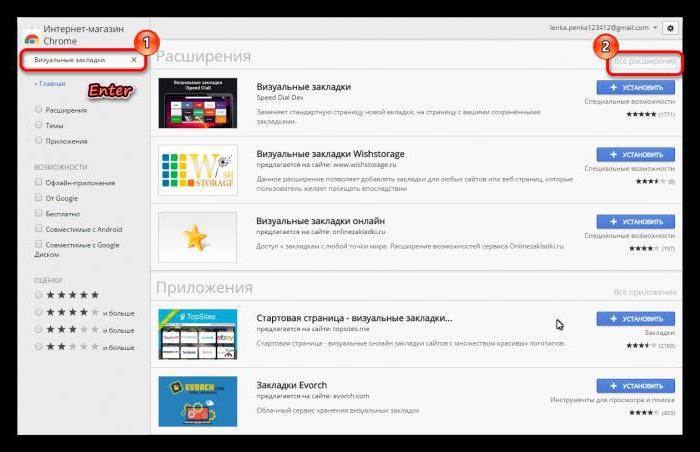
В списке по запросу «Как добавить закладки в визуальные закладки» появится довольно много различных предложений для работы с визуальными закладками. Одним из самых интересных является бесплатное расширение Speed Dial.
Восстанавливаем настройки после переустановки обозревателя
В зависимости от того, как вы сохраняли свои сайты будет отличаться и способ их возвращения.
Синхронизация с аккаунтом Яндекс
Здесь всё довольно просто. Устанавливаем новую версию обозревателя Яндекс. Запускаем его и здесь нам нужно выполнить синхронизацию.
- Открываем меню обозревателя (кнопка в виде трёх полос в верхнем правом углу).
- В выпадающем списке кликаем «Синхронизация» и «Сохранить данные».
- Вводим свои логин и пароль от аккаунта Yandex и жмём «Включить…».
- Дожидаемся пока с серверов подтянутся закладки и настройки.
Импорт закладок
Если вы сохраняли пользовательские настройки в HTML-файл:
- Снова кликаем на кнопку меню — в выпадающем списке наводим курсор мыши на пункт «Закладки».
- Здесь в подменю выбираем «Импортировать…».
- В графе «Источник» выбираем «HTML файл с закладками».
- Нажимаем «Выбрать файл».
- Находим на диске наш файл и кликаем «Открыть».
- Дожидаемся окончания процедуры.
Откат системы
Если не выполняли синхронизацию и не создавали HTML-файл, можно попробовать выполнить откат системы до того состояния, когда браузер ещё не был удалён или переустановлен. При таком способе вернётся и исходное состояние обозревателя.
- Нажимаем ⊞ + R .
- Выполняем команду rstrui .
- Переходим в раздел «Запуск восстановления системы».
- Если в системе настроено автоматическое создание контрольных точек восстановления — выбираем точку, когда ваши настройки ещё не были удалены вместе с браузером и нажимаем «Далее» (можно посмотреть затрагиваемые программы)
При удалении браузера мастер деинсталляции спрашивает «Удалить данные о работе браузера» или нет. Если не отмечать эту галочку, в системе останутся все сохраненные страницы и настройки, и при установке обозреватель сам подтянет эти данные из папок пользователя.
Как скачать и установить закладки от Яндекса для Хрома, Мазилы и Internet Explorer
Кто не в курсе, на всякий случай скажу, что Визуальные Закладки
– это дополнение для браузеров, которое дает возможность осуществлять переход к нужным страницам в один клик. Вполне себе полезная опция, если учесть ценность времени в наш стремительный век. Скачать данное дополнение для любого из выше упомянутых веб-браузеров можно с этой страницы , принадлежащей Yandex:
Имейте ввиду, что приложение будет скачиваться именно для того браузера, в котором открыта данная страница загрузки, что, впрочем, вполне естественно. Некоторые из вас, вероятно, недоумевают, почему не упомянут в этой связи вэб-браузер Opera, который также входит в ТОП лучших (особенно в рунете). Дело в том, что изначально встроенная является полным аналогом Визуальным Закладкам, поэтому данное расширение для этого обозревателя неактуально.
Установка расширения для любого браузера – будь то , (здесь все происходит еще проще – после закачки будет сразу же предложено установить ВЗ как расширение) или – не должно вызвать никаких сложностей. После загрузки запускающего файла активируйте его двойным щелчком мышки и инсталлируете приложение в штатном режиме. В начале установки будет предложение сделать Яндекс стартовой страницей, установить поиск Yandex по умолчанию и разрешить использовать данные о своих предпочтениях при действиях в интернете. Впрочем, впоследствии все эти опции можно отменить.

Последний пункт многие считают чуть ли не шпионским мониторингом. Ну, понять такое мнение можно, поскольку все это можно представить как ограничение конфиденциальности личности. Я к этому спокойно отношусь, поскольку данные используются в анонимном виде, причем информация собирается не просто так, а для совершенствования релевантности выдачи. Тем более, что пользователю дается выбор, к тому же никто не запрещает в будущем отказаться от этой функции.
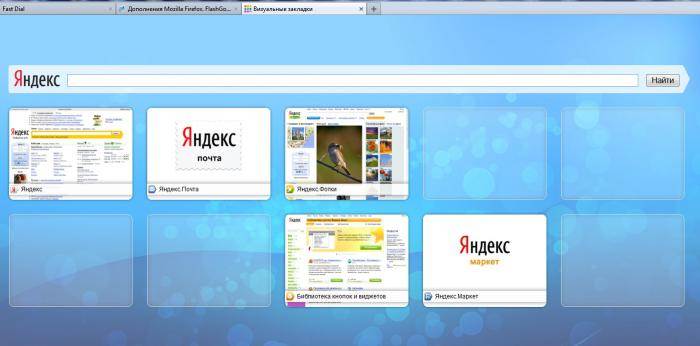
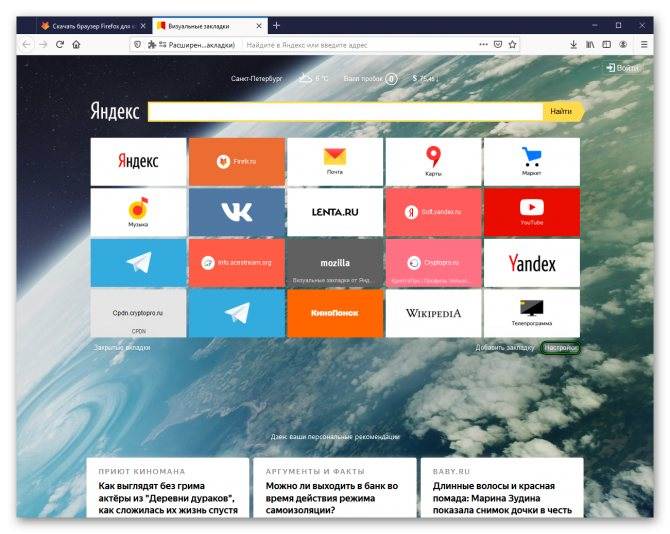
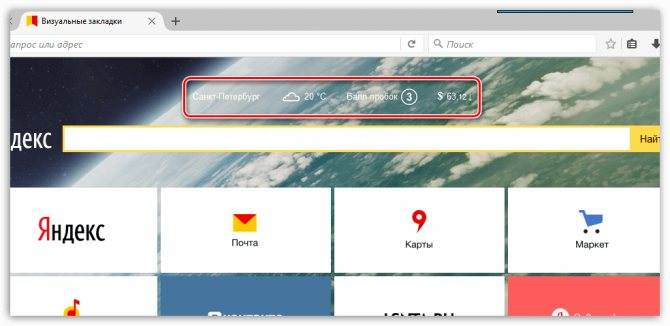
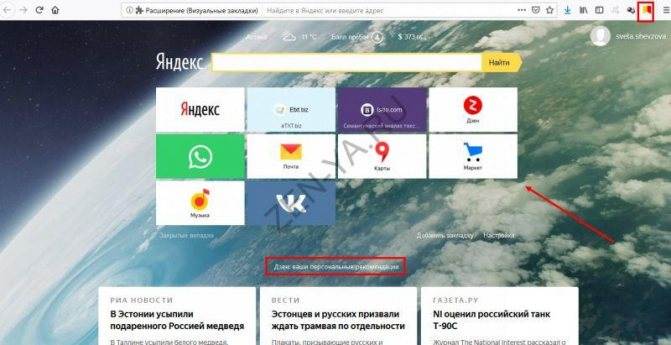
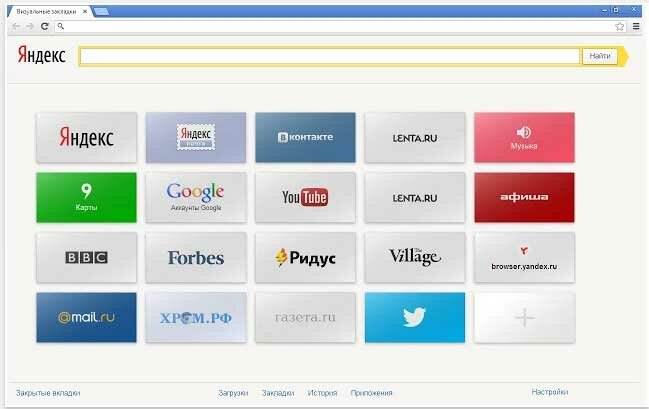
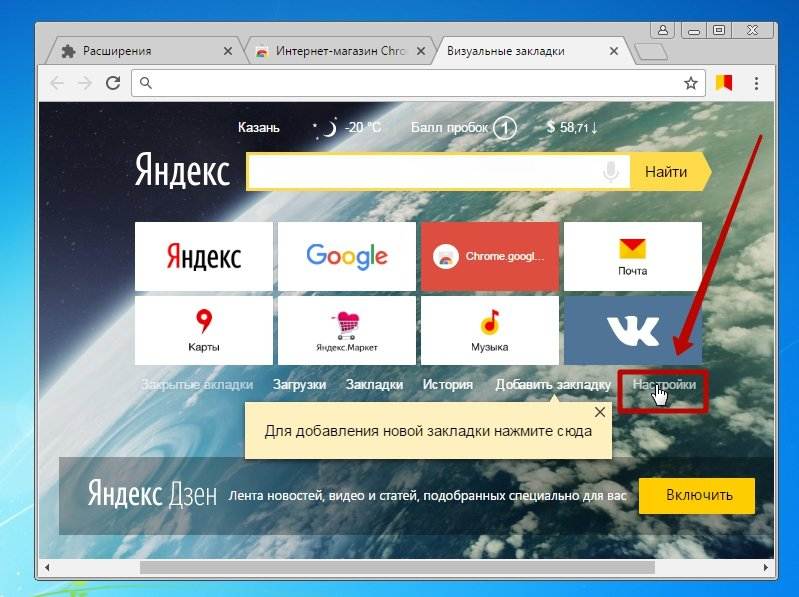
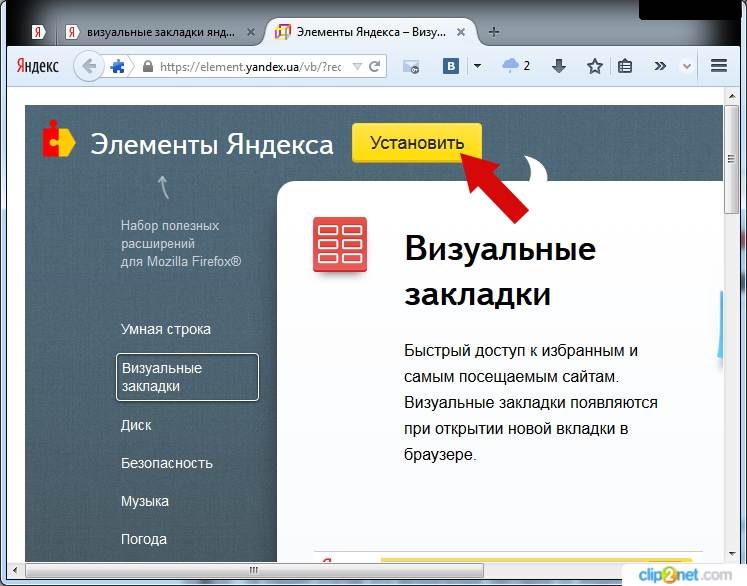
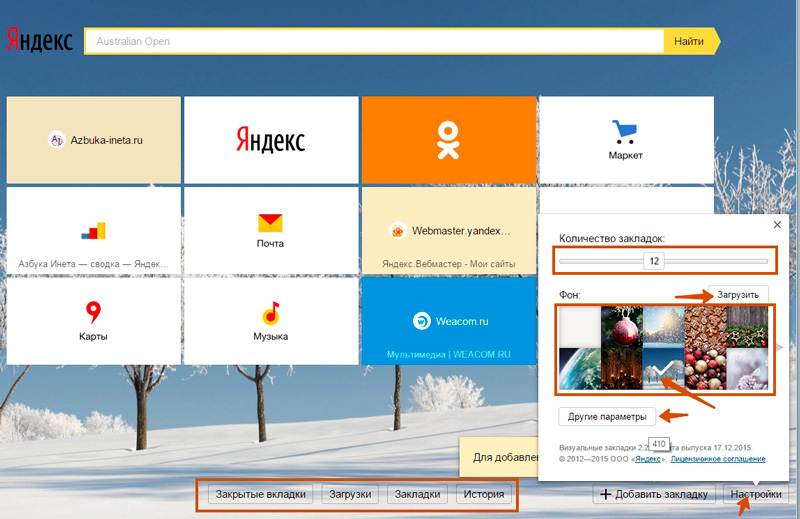
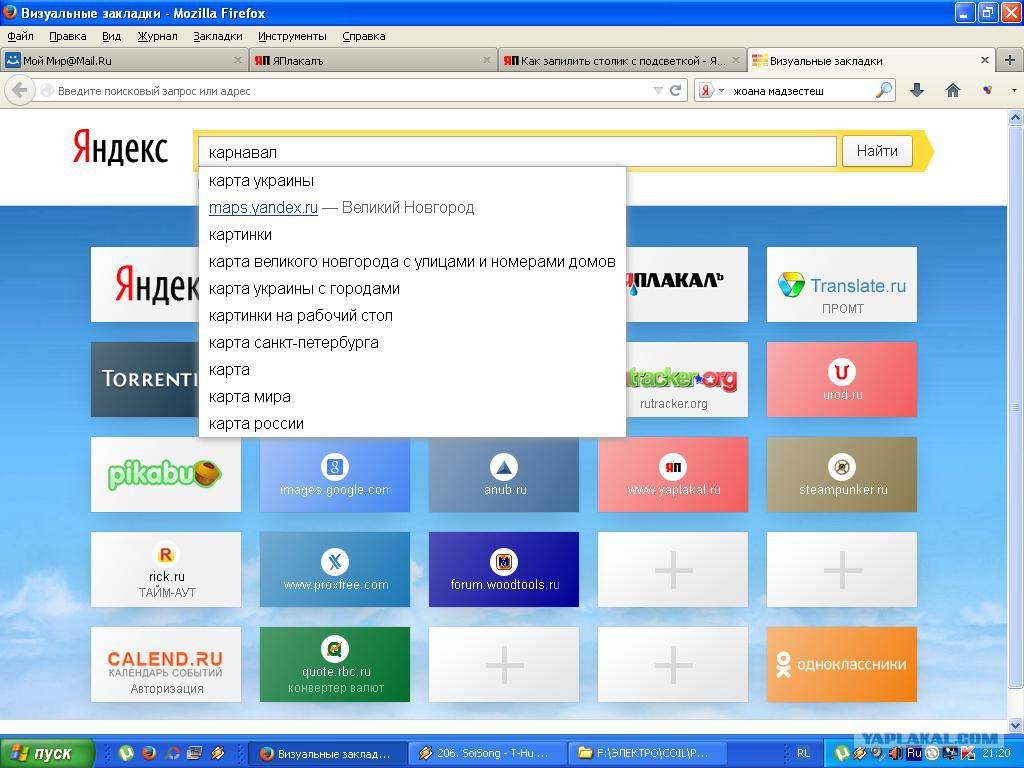
После этого нажимаете кнопку «Далее» и устанавливаете вкладки как обычное приложение. Например, после установки и перезагрузки браузера Google Chrome известит вас о появлении нового расширения в виде окрашивания в оранжевый цвет полосок значка «Инструменты» в правом углу окна веб-браузера:

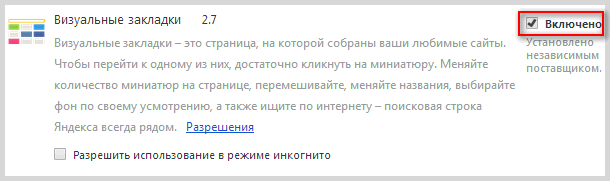
Нажав на строчку, извещающую о наличии только что установленного приложения, попадаете в раздел «Расширения», где можно включить Визуальные Закладки для Google Chrome
, отметив галочкой опцию «Включить»:
В Mozilla Firefox, как я уже отметил выше, загрузка и установка вкладок от Яндекса проходит еще проще и быстрее, в результате наличие расширения можно проверить, пройдя по пути «Инструменты» → «Дополнения» → «Расширения», где и сможете отключить или даже удалить Закладки от Яндекса.
Закладками для Internet Explorer (последних версий)
после стандартного скачивания и установки можно управлять (включать и выключать), если выбрать из раздела «Сервис», расположенном в верхнем меню либо командной строке, строчку «Настроить надстройки» и в разделе «Панели инструментов и расширения» отметить нужную строку. Далее можно включить или отключить надстройку, нажав на соответствующую кнопку.

Создание закладок на смартфонах
Сюда относится iOS, смартфоны, планшеты и приставки на Android.
Добавление в табло и закладки
Это не универсальный способ, но производят его похожим образом:
- Перейдя на необходимую страницу, тапните по «Еще» в правом нижнем углу.
- Щелкните по «Добавить в закладки». Выберите расположение для ссылки.
- Альтернатива — выберите «Добавить на табло» — ресурс автоматически появится на домашней странице.
- Когда нужно получить быстрый доступ с рабочего стола, щелкните по «Добавить ярлык», согласитесь на проведение операции.
- Ссылка появится в виде иконке на свободном месте рабочего стола.
Закладки в Яндекс.Браузере — это оптимальный способ получить быстрый доступ к интересным страницам или сайтам.
Настройка страницы закладок
Регулировка отдельных иконок
После установки аддона следует зайти на страницу с закладками (для этого просто создайте новую вкладку) и разобраться с её функционалом и внешним видом. На панели уже размещены иконки нескольких страниц, но если они вам не нужны, можете подобрать те, которые вам нравятся больше.
Чтобы разместить блок на панели, нажмите «Добавить» в самом её низу. Вам будет предложено:
- выбрать сайт из числа популярных (в этот список входят популярные ресурсы, заслужившие уважение других пользователей: например, «Википедия»);
- отобрать какой-либо ресурс из уже просмотренных ранее;
- самому ввести адрес сайта, который вас интересует.
Сделав выбор, жмите «Добавить подпись». После этого ваш любимый ресурс появится на странице закладок.
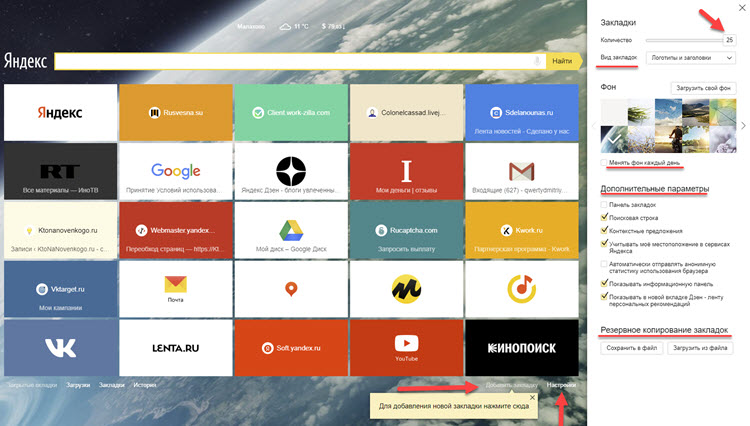
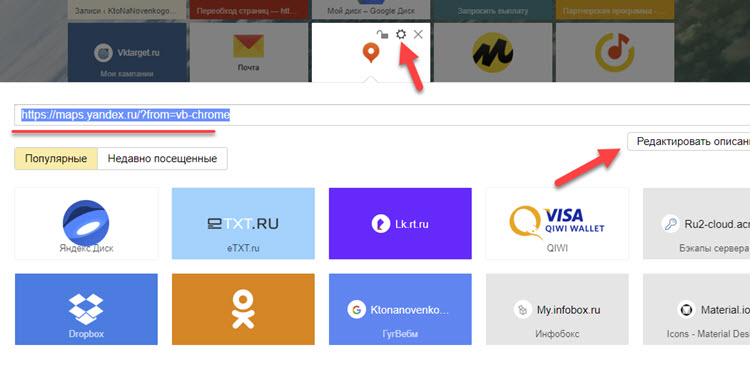
Настройки каждого отдельного блока можно регулировать. Наведите курсор на его правый верхний край, и вы увидите три небольших значка:
- замок (если он открыт, настройки отдельно взятой закладки можно менять, если он закрыт — нет);
- шестерёнку (после нажатия этой кнопки открывается доступ к настройкам);
- крестик (кликнув на него, вы удалите ту или иную иконку со страницы).
Общие настройки расширения
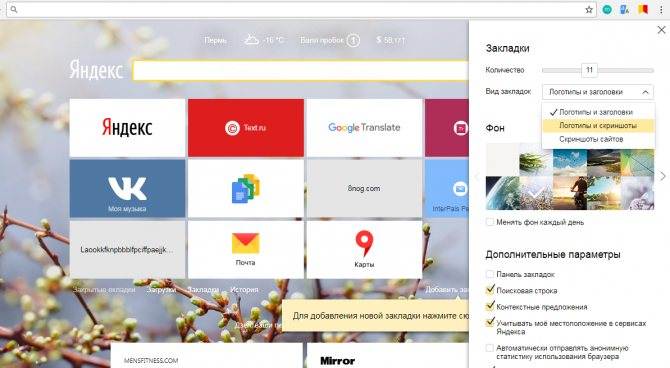
Чтобы получить доступ к общим настройкам дополнения, нажмите «Добавить» в нижней части экрана. После этого откроется список опций, изменение которых повлияет на внешний вид страницы с визуальными закладками:
- Меняя положение бегунка в строке «Количество», можно регулировать количество иконок, которое будет отображаться на панели (стоит напомнить, что всего их может быть не более 25).
- Выбрав один из вариантов в «Виде закладок», можно изменить дизайн страницы с ними.
- Вам будут доступны несколько вариаций фона панели. Если вас не устраивает ни один из них, можно самому найти интересное изображение, скачать его на компьютер и загрузить в систему. Выбрав в меню соответствующий пункт, можно менять фон ежедневно.
- Поэкспериментировав с дополнительными параметрами, можно активировать ещё несколько полезных элементов: например, поисковую строку Яндекса или ленту новостей.
- Если вы нажмёте кнопку «Сделать домашней страницей», панель с визуальными закладками будет появляться каждый раз при запуске «Мозиллы», а также при создании новой вкладки в браузере.
- В разделе резервного копирования можно либо создать файл с настройками панели (и тем самым сохранить их), либо восстановить эти данные из уже существующего.
Другие опции, доступные на панели закладок
Если вы хотите просматривать свежие новости непосредственно на панели закладок, активируйте на ней новостную ленту. Для этого нажмите кнопку «Включить» в строке Яндекс. Далее выберите и сохраните источники, из которых вы хотите получать новости (они будут разбиты на несколько тематических категорий). Яндекс. Дзен будет отображаться в самом низу панели, под иконками отдельных страниц.
Для синхронизации с аккаунтом в Яндексе, достаточно кликнуть «Войти» в правом верхнем углу экрана и ввести свои данные. Там же можно перейти в личный профиль, созданный в системе.
После переустановки браузера
Если вы собрались переустановить Яндекс браузер, и не хотите потерять свои драгоценные закладки, то перед этим нужно сделать следующие действия:
- Зайдем в меню со всеми закладками нашего браузера. Сделаем это при помощи комбинации клавиш Ctrl + Shift + O. Жмем эти клавиши одновременно. В моем случае есть четыре сохраненных сайта.
- Теперь кликаем на три точки, расположенные правее строки «Панель закладок». Вылезет окно, в котором найдем графу «Экспорт закладок в файл HTML.
- После этого откроется страница «Сохранить как». Там нужно выбрать место, куда будут сохранены наши закладки из Яндекса. Главное, не потеряйте этот файл. Так же можно изменить название на более удобное. Как все отредактировано и выбрано, кликаем левой кнопкой мыши на строчку «Сохранить».
- После выполнения данных действий, в месте сохранения появится такой значок:
Теперь разберемся, как происходит сам процес восстановления старых заметок. Выполняется он следующим образом:
- Откроем главную страницу Яндекса. Жмем на клавиатуре клавиши Ctrl + Shift + O одновременно. Как видно из скриншота ниже, никаких закладок в браузере нет.
- Теперь кликаем ЛКМ на три вертикальные точки в правой части экрана. В появившемся меню выбираем строчку «Импорт закладок из файла HTML».
- Откроется новое окно с выбором файла для загрузки. Находим ранее сохраненный файл «Bookmarks», или с таким названием, на которое вы его переименовали. Кликаем на данный файл левой кнопкой мыши и жмем на кнопку «Открыть».
- Вот и все. После этих действий, закладки будут успешно добавленны в наш Яндекс браузер.
Это был первый вариант восстановления закладок в браузере после его переустановки. Но что делать, если файла со всеми заметками заранее сохранено не было? Есть ещё один способ, как восстановить закладки черех синхронизацию. Для его осуществления выполним ряд простых действий:
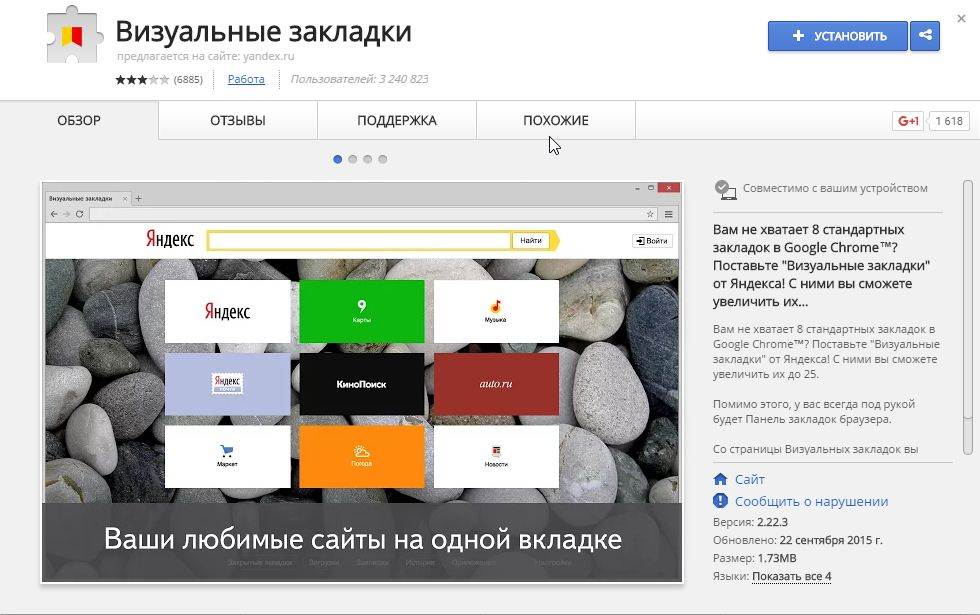
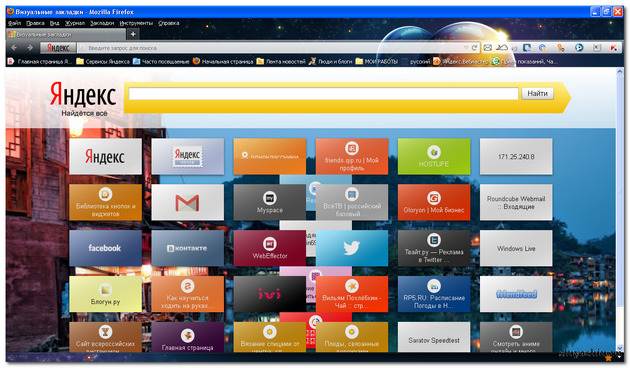
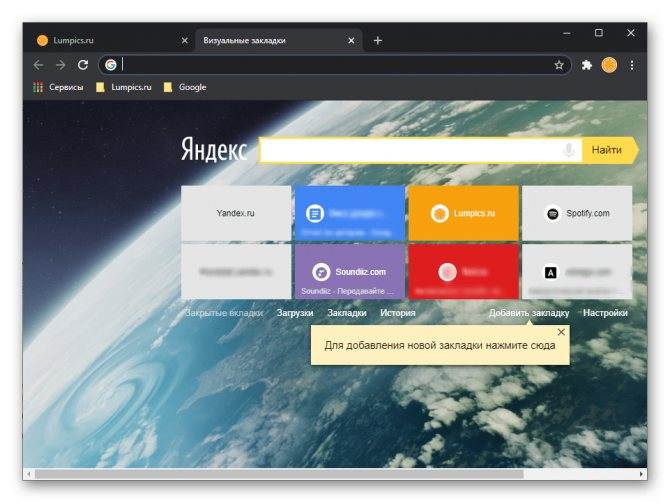
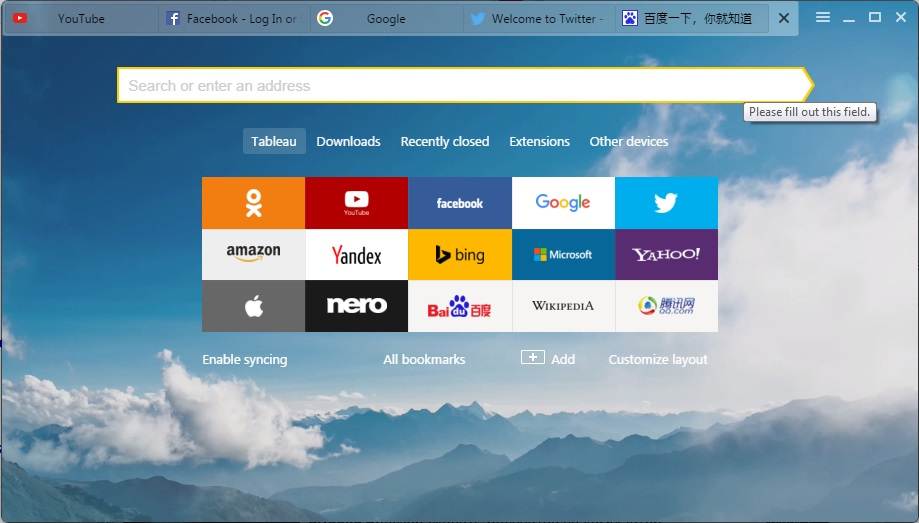
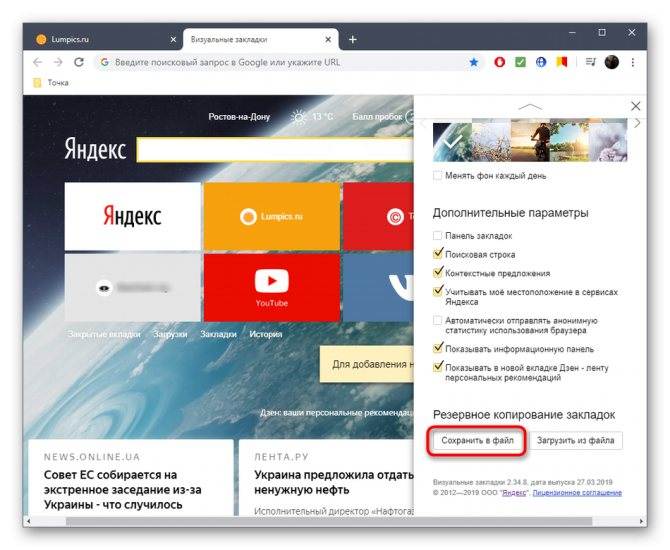
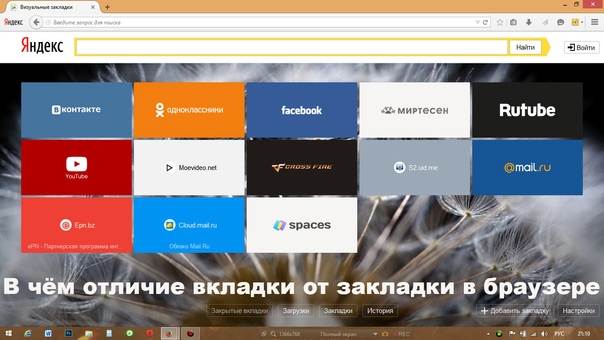

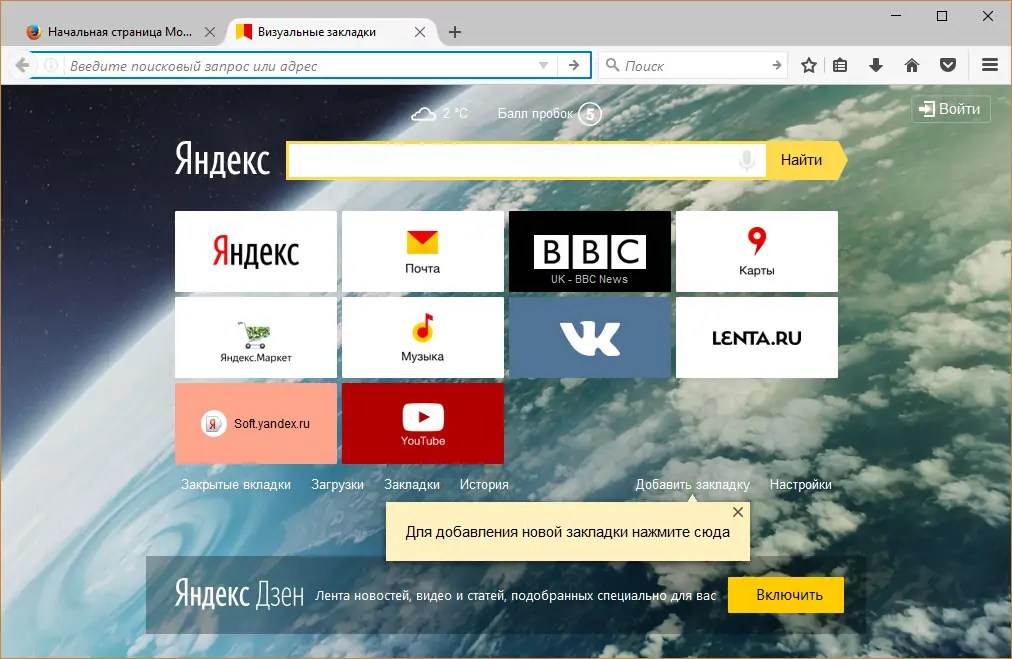
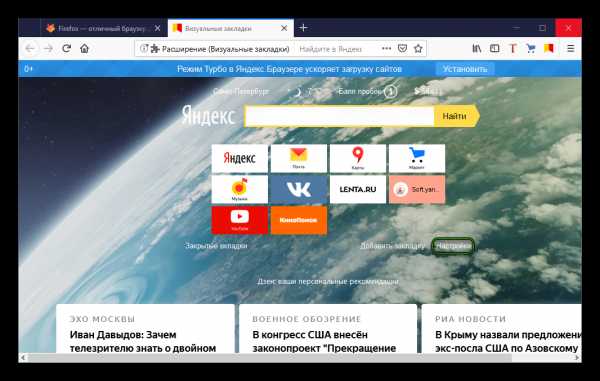

- Включим наш браузер и щелкнем левой кнопкой мыши по трем лииням вверху экрана. Мы увидим меню с основными разделами Яндекса, находим и жмем на графу «Настройки».
- Откроется новая страница, на которой ищем раздел «Синхронизация». Чуть ниже кликаем левой кнопкой мыши по синей надписи «Настройка синхронизации».
- После этого нас перебросит на страницу, где нужно будет нажать на пункт «Включить».
- Теперь вводим пароль и логин от аккаунта, который ранее был авторизован в Яндекс браузере. После ввода жмем на желтую кнопку «Войти».
- Вот и все, после этого убедимся, чтобы в настройках синхронизации была галочка напротив пункта «Закладки».
Из моей инструкции вы узнали, как восстановить закладки и вкладки в Яндекс браузере. Главное – внимательно следуйте всем шагам из моей статьи, и тогда у вас не возникнет никаких проблем.
Включаем видимость панели закладок
Перед тем, как добавить закладки в Яндекс на панель быстрого доступа её нужно включить. Она расположена сразу под «умной» строкой, куда вы пишете свои поисковые запросы. По умолчанию после установки браузера она отключена.
- Открываем меню настроек Яндекс.Браузера.
- Переходим в «Настройки».
- Пишем в поисковой строке в левой колонке «Панель закладок» для быстрого поиска нужного раздела.
- Отмечаем галочкой пункт «Показывать панель закладок».
Обратите внимание, чтобы была установлена галочка «Показывать иконки сайтов» — это маленькие изображения (фавикон) рядом с названием, они помогут быстрее сориентироваться, найти нужный сайт, если страниц много
Как установить визуальные закладки для любого браузера
Чтобы не искать каждый раз в расширениях для каждого браузера нужное дополнение, можно пойти простым путем. На примере Google Chrome делаем следующую операцию:

Для того, чтобы работа с браузером протекала продуктивно, необходимо позаботиться о правильной организации закладок. Встроенные закладки браузера Mozilla Firefox нельзя назвать плохими, но из-за того, чтобы они отображаются в виде обычного списка, порой найти нужную страницу достаточно трудно. Визуальные закладки от Яндекс – это совершенно иные закладки для браузера Mozilla Firefox, которые станут незаменимым помощником для обеспечения комфортного веб-серфинга.
Закладки Яндекс для Firefox – это чрезвычайно удобный способ разместить наиболее важные закладки в браузере Mozilla Firefox таким образом, чтобы одним беглым взглядом быстро найти и перейти к нужной странице. Все это достигается за счет размещения крупных плиток, каждая из которых принадлежит определенной странице.
2.
Mozilla Firefox заблокирует установку расширения, но мы все же хотим установить его в браузер, поэтому жмем по кнопке «Разрешить»
.
3.
Яндекс начнет загрузку расширения. В завершение вам будет предложено установить его в браузер, соответственно, нажимаем кнопку «Установить»
.
Как установить визуальные закладки в Яндекс.Браузер

Для того чтобы самые любимые ваши сайты были представлены в виде картинок, а не просто списком, были созданы визуальные закладки Яндекса.
Если сказать просто, это такое удобное расширение, которое создает панель со всеми вашими любимыми сайтами.

Эта панель всегда доступна в любом браузере. Чтобы было понятнее, то вот так все это выглядит.
Как видим, сразу же в визуальных закладках есть 4 стандартных сервиса Яндекса – Почта, Фотки, Карты и Погода. Но это не все преимущества данного сервиса.
Кроме этого, у визуальных закладок от Яндекса также есть следующие плюсы:
- Распространяются абсолютно бесплатно;
- Устанавливаются быстро;
- Легкая настройка;
- Подойдет для любого браузера;
- Быстрая работа (в сравнении с другими подобными сервисами закладки от Яндекса работают более корректно – не зависают);
- Можно добавить много закладок.
А вообще, этот сервис от Яндекса в свое время завоевал популярность благодаря широким возможностям настройки.
Фактически, именно эти визуальные напоминалки стали неким эталоном, которому сейчас следует большинство подобных расширений.
Чтобы установить визуальные закладки Яндекса, есть два способа, а конкретно:
- Переход на сайт element.yandex.ru.
- Установка через магазин для браузера.
Как установить закладки через сайт element.yandex.ru

Подсказка! Можно не устанавливать все элементы Яндекса, а только сами визуальные закладки. Для этого следует перейти на сайт element.yandex.ru/vb.

После перехода по этой ссылке можно просто навести мышкой на любое фото, после чего станет явной кнопка «Установить». Выглядит это следующим образом. Кнопка «Установить» на сайте element.yandex.ru/vb После этого будет предложено скачать установщик закладок, произойдет установка и уже через максимум 2-3 минуты вкладки будут готовы к использованию. Способ предельно простой.
Как установить закладки через магазин для браузера
Второй способ, как говорилось выше, заключается в том, чтобы перейти в магазин своего браузера и выполнить установку с него. Разумеется, для разных браузеров адрес этого магазина будет выглядеть по-разному, а конкретно:  Поиск меню расширений для Chrome
  Поиск меню расширений для Mozilla
  Поиск меню расширений для Opera
Это три самых популярных браузера на сегодняшний день. После перехода в магазин необходимо в строке поиска написать, к примеру, «визуальные закладки от яндекса» или что-то подобное. Далее будет представлен список приложений и рядом с ними кнопка «Установить». На нее нужно нажать и подождать. К примеру, для Mozilla это выглядит вот так.  Визуальные закладки Яндекса в магазине Mozilla Кстати, первый способ более надежный, ведь с помощью второго найти это расширение удается далеко не всегда. Если никакие способы не работают, можно просто в любом поисковике написать, таким же образом, «визуальные закладки от яндекса» или что-то подобное и перейти в тот же магазин.


Как добавить закладки на панель быстрого доступа
Итак, вы установили для стартового запуска конкретный сайт или новую вкладку с закладками, и теперь осталось только добавить в эти окна желаемые страницы. На самом деле суть процесса лежит на поверхности. В каждом окне для отображения визуальной закладки стоит крестик, просто нажимаете на него, и открывается строка для адреса сайта. Лучше всего скопировать URL-адрес страницы, а после вставить. И так с остальными пустыми ячейками. При установке Яндекс панели в ней уже имеет ряд собственных сайтов, вы можете их оставить, а можете удалить или заменить. Для этого наведите на ячейку с закладкой. Справа появится значок в виде трех точек, нажимаете на него, и вам высвечивается ряд доступных функций. Если вы хотите произвести настройку всей экспресс-панели, то под всеми закладками, будет кнопка «Настройка», нажимаете и переходите в меню для управления.
Настройка визуальных закладок под себя
Как говорилось выше, этот сервис всегда славился простотой настройки. Поэтому следует разобрать, как настроить их под себя. Самое простое, что можно сделать, это добавить новую закладку.
Сделать это очень просто – внизу есть кнопка «Добавить закладку», нажимаем на нее, списываем адрес сайта или просто его название, к примеру, google, и нажимаем клавишу Enter.  Кнопка для добавления закладок Что касается того, как поменять фон, как изменить вид ярлыков, как сделать так, чтобы при открытии браузера открывались именно эти вкладки (если установлено несколько подобных расширений), то все это делается по нажатию на кнопку «Настройки». Кстати, что касается последнего, то для этого есть кнопка «Сделать домашней страницей» (на рисунке она выделена зеленым прямоугольником). Тогда при запуске браузера будет открываться именно это меню закладок.
  Расположение кнопки «Настройки» и меню настроек Как видим, в это меню внизу также есть кнопки загрузок, закладок и истории, которые позволяют намного быстрее перейти к этим сервисам браузера и не искать их в меню самой программы – очень удобно. Еще один пример настройки в Chrome.


Преимущества и недостатки расширения
Теперь подведем своеобразные итоги и выделим плюсы и минусы дополнения. Это необходимо для того, чтобы понять, насколько качественным является тот или иной плагин и стоит ли его использовать. К тому же, если оформить преимущества и недостатки в виде списка, то это получится нагляднее, чем описывать их в тексте. Итак, приступим.
Преимущества
- Опция управления вкладками;
- Упорядочивание открытых вкладок;
- Нет никакой рекламы;
- За использование плагина не нужно платить;
- Предельно простое управление;
- Невероятно простой и понятный интерфейс;
- Приятное оформление;
- Огромное количество настроек;
- Не влияет на работу браузера;
- Есть русский язык в интерфейсе;
- Очень простая установка.
Удаление визуальных закладок
Если это расширение не понравилось, его всегда можно просто удалить со своего браузера. Что касается того, как удалить визуальные закладки от Яндекса, то делается это при помощи таких шагов:
А теперь более подробно. Что касается того, где найти меню расширений, то об этом говорилось выше, когда описывался второй способ установки данного элемента.
К примеру, для Mozilla Firefox это меню можно найти при переходе в «Дополнения», а затем «Расширения».
В зависимости от браузера, кнопка «Удалить» может быть доступна сразу или же после клика на конкретное расширение.

Визуальные закладки в меню расширений и кнопка удаления
Также это расширение можно просто на время отключить. Для этого есть кнопка «Отключить» рядом с кнопкой «Удалить».
Правда, есть она не во всех браузерах. Стоит сказать что визуальные закладки, на самом деле, тоже очень просто. Еще читайте как это сделать в Опере.
Закрытые вкладки
Рассмотрим первый способ по восстановление вкладки на конкретном примере:
- Зайдем на любой сайт. В моем случае это будет «КиноПоиск».


Кроме этого, закрытую вкладку можно включить при помощи комбинации клавиш Ctrl + Shift + T. Просто жмем все эти клавиши одновременно, и тогда закрытая вкладка вновь появится в Яндекс браузере.
Второй способ:
-
Щелкнем левой кнопкой мыши по трем линиям в правой части браузера.


Как вернуть старый дизайн закладок
Сегодня многих не устраивают новые визуальные закладки – им больше нравятся старые.
Сегодня вернуть старый дизайн таким способом, как это было описано выше, невозможно, ведь в магазинах выкладывают только новые версии.
Но восстановить старые окошки можно вручную. Для этого следует скачать файл со старыми.
Но перед этим нужно удалить старые закладки. Как это сделать, описывалось выше. После этого скачиваем старые закладки, к примеру, здесь.
Далее следует распаковать скачанный архив и вручную установить расширение.
Для этого следует зайти в меню расширений браузера и нажать там соответствующую кнопку.
В зависимости от браузера кнопка «Установить из файла» может быть в разных местах, да и название ее может меняться.
К примеру, в Mozilla она расположена в меню дополнительных настроек, как показано на картинке ниже.

Расположение кнопки «Установить расширение из файла» в Mozilla
В Chrome чтобы до нее добраться, еще нужно поставить галочку возле надписи «Режим разработчика» (обведена зеленым овалом на рисунке ниже) и потом уже нажать на кнопку «Загрузить распакованное расширение».

Расположение кнопки «Загрузить распакованное расширение» в Chrome
Чтобы было еще понятнее, вот видео по установке старых закладок в Chrome.
Достойная замена старых и новых визуальных закладок Яндекс для Google Chrome
Визуальные закладки Яндекса — Полный обзор популярного сервиса

Если есть Телеграм теперь ты можешь скачать любой софт или игру через нашего бота, просто перейди по ссылке и попробуй!
Визуальные закладки браузеров – устанавливаем и настраиваем…

Продолжим наш разговор о настройках браузеров – сегодня речь пойдет о Визуальных закладках.
О том, что визуальные закладки намного удобнее текстовых, даже не стоит и говорить. Они и называются визуальными, потому, что Вы открыв браузер и не напрягая глаза, быстро находите нужный сайт, буквально по внешнему виду.
Первый браузер, который продумал эту функцию – OPERA, и было это в 2007 году. Предполагаю, что это еще один большой белый шар, в пользу Оперы, который по достоинству был оценен пользователями.
Позже был создан плагин для браузеров, разработчиком которого являлся Яндекс. Закачать этот плагин в браузер очень просто. Надо зайти на его страницу из того браузера, на который Вы хотите его установить и пройти по предлагаемым настройкам.
Этот плагин Вам понадобиться только в том случае, если у Вас стоит старая версия браузера, так как новые версии, практически всех браузеров имеют встроенные визуальные закладки. Давайте посмотрим как их активировать и настроить.
Начнем с некоторых общих моментов.
Любой браузер имеет основные элементы:

1. Адресная строка, именно в нее вносится адрес искомого сайта;
2. Кнопка открытия новой вкладки – “+”. Нажимая на этот “плюсик”, мы открываем новую вкладку, на которой как раз и будут отображаться визуальные закладки;
3. Стрелка “назад” – возврат к предыдущей странице. Она работает на конкретной вкладке.
4. Кнопка – Настройки или Меню, открыв которую, Вы увидите все опции браузера;
5. Кнопка Домашней или Начальной страницы;
6. Кнопка “Загрузки”.
7. Кнопка “Добавить в закладки”
Теперь давайте разберемся с настройками визуальных закладок конкретных браузеров.
1. Браузер Fierfox
Для того, что бы открыть визуальные закладки, надо нажать на “плюсик”. Откроется новая вкладка браузера, которая иногда называется – Экспресс Панель или Визуальные закладки. Именно так они открываются во всех браузерах.

Обязательный элемент этих страниц (опять же во всех браузерах) Это поисковая строка Яндекса. Очень удобно – вводите запрос и сразу же получаете страницу выдачи в Яндексе.
Изначально, Вам будут предложены стандартные вкладки с перечнем самых популярных страниц. Вы, наведя мышку на вкладку, можете:
1. Выйти на настройки – поменять адрес странички, к примеру.
2. Закрепить страничку именно на этой вкладке;
3. Удалить данную страничку из вкладок;
Что бы добавить какую-либо страничку, Вам достаточно – скопировать адрес страницы из адресной строки, нажать на плюс вкладки, появится всплывающее окно, ввести адрес и название страницы в нижнем поле. Кликнуть на кнопку Сохранить и страничка появится в Визуальных закладках.

Если спуститесь вниз страницы, то увидите активную ссылку – Настройки, Кликнув по ней, у Вас появится возможность выбора фона страницы из представленной библиотеки или загрузить с компьютера.
Для того чтобы создать определенное количество вкладок достаточно подвигать бегунок. Пройдя по кнопке – Другие параметры, Вы сможете установив в чек боксах галочки – убрать поисковую строку, показать панель закладок и сделать страницу стартовой. Кстати, очень удобно, открывая браузер сразу попасть на выбор страниц.

Есть еще один чек бокс – Отправлять анонимную статистику. Это делается для поисковых систем, для сбора статистики часто посещаемых сайтов. Но если у Вас появится ощущение, что за Вами шпионят – не делайте этот выбор.
2. Браузер Яндекс
Вкладки открываются так же – нажимаем на “плюс”. Настройки очень похожи. При открытии Вы попадаете на опцию “Табло”. Если нажмете на – “Загрузки” – появится вся информация по последним загрузкам.
“Недавно закрытые” – откроются все недавно использованные вкладки. Это как раз и есть кэш браузера.
“Дополнения” – возможности настроек браузера.

Что бы настроить или удалить вкладку надо нажать внизу шестеренку – настройки. Для того, что бы увидеть все Ваши вкладки – Все вкладки. Для добавления новой вкладки – Добавить. Принцип добавления такой же как и у Файерфокса.
3. Браузер Opera. Мой любимый.
Открываются вкладки также – нажатием Плюсика.
Внешний вид очень похож на Яндекс. Так же есть вкладки экспресс панель, Закладки, Рекомендации. Только Рекомендации – это вывод интересных сайтов по определенной тематике, которую Вы настраиваете сами.

В нижнем правом углу открывается уголок с предложением сменить начальную страницу на новую. Новая не слишком отличается от старой, только панель быстрого перехода на Закладки и рекомендации перемещается влево. Новая панель мне не очень нравится, так как во вклкдках отображается только фавикон. А у старой отображается знакомый внешний вид сайта.

Добавление сайтов в закладки производится так же как и у предыдущих браузеров. Но, в Опере есть возможность быстрого добавления. Кликаете правой кнопкой мыши на теле сайта, который хотите закрепить в закладках, открывается всплывающее окно, ссылка – Добавить на Экспресс Панель. Очень просто и удобно!
Кстати, количество вкладок не ограничено.
4. Браузер Chrome
Визуальные закладки Chrome очень информативны. Верхний ряд – Курс Валют. Чуть ниже – Лента новостей. Причем информация дается по статистике Ваших запросов, что очень удобно.

В нижней части экрана – настройки.
Выбор фона закладок;
Приложения.
История просмотров – выход на настройки браузера и удаление кэша.
И стрелочка, нажав на которую Вы эту панель можете закрыть

Процедура добавления сайтов на панель тоже очень удобна: нажимаете на вкладку плюс, всплывает окно с перечисленными сайтами. Достаточно кликнуть по выбранному – идет автоматическое заполнение полей. Вы можете что-то отредактировать и сохранить

Итак, мы сегодня обсудили только одну функцию браузеров – визуальные закладки или Экспресс панель.
Похожие публикации:
- Блюстакс 5 как запустить несколько окон
- Как отключить метроном в сони вегас 18
- Как создать xml файл из word
- Почему я не могу зайти в ютуб