КАК? устанавливать игры на ps3 в формате ISO. BLES. PKG. и из iso в bles. Перезалив. Более понятный

Перезалив. Рубись в игры и получай призы , без всякой лажи ��→ https://lead3.pl/p/GWu3/OHgD/6aOo 1) multiMAN https://ouo.io/0L5HvT 2) Торрент игры https://ouo.io/HCBD3P Канал по заработку , сливы схем: Халява | Кэш | Развитие https://t.me/ScladShem1 Дамы и господа пожалуйста ! Думайте прежде чем писать что-то . Вы скидываете данные игр будь это iso pkg bles /НЕважнО! У вас флешки еле живые вот PS3 и не может увидеть их все эти бесконечные загрузки и вылеты связаны именно с этим. Поменяйте флешку ! возьмите у друга ( одолжите ) закажите на Алике . Или просто попробуйте вставить флеш ку в( левый) или правый вход в зависимости в каком входу стоит флешка. И Только после этого в самих файлах вам надо будет заходить не в usb000 , а в usb001 так-как флешка стоит в левом входе.Или наоборот надеюсь процедура ясна.ОСНОВНАЯ проблема не в том что у автора руки кривые и снял он это х*р пойми в каком качестве . Поймите человеку свойственно ошибаться и я эту ошибку признаю . Это опыт , хороший опыт для меня .Самая глобальная проблема обычно заключается в не внимательности или в простой ошибке которая в итоге перерастает в глобальную . Неужели нельзя поставить на паузу перемотать на несколько раз и так далее .
Показать больше
Войдите , чтобы оставлять комментарии
Как установить bles на ps3

2) можно запустить с внешнего ntfs-носителя создав каталог PS3ISO и скопировав туда образ, либо перекинуть тот же самый образ в hdd0/PS3ISO запустить можно через вэбман он видет образы и работает с ними. Если вебман не видит игру, смонтируйте игру первый раз через мультиман.
3)Скопировать папку BLES в hdd0/GAMES и монтировать через менеджер или вебман
Как устанавливать игры с флешки на PS3 и потом их запустить


Практически любую игру бесплатно как для ПК, так и для консолей можно найти на торрент-трекерах. Лучше всего иметь несколько источников для поиска нужной.
Такими ресурсами могут быть:
- https://consol-games.net/ — трекер с играми для разных консолей;
- https://rutracker.org/ — один из самых объемных трекеров. Нужна регистрация;
- https://gamesxbox.org/ps3 — еще один сайт с играми для PS
Обязательно при выборе файла учитывайте, для какой именно консоли эта игра. А также учитывайте её версию. Многие популярные программы или клиенты, которые позволяют качать торрент-файлы, имеют собственный поиск для файлов. Например, в MeditaGet есть специальный раздел «Игры». Нужно перейти в поиск, выбрать этот раздел, записать в строке название и нажать кнопку для старта. В таблице с отображаемыми результатами есть колонка с платформами. Ориентируясь по ней, можно найти любой софт для PS3.
Это может быть полезным: Как подключить второй джойстик к PS4.
Запуск и установка файлов
Теперь рассмотрим процедуру того, как устанавливать игры на PS3 с флешки. Если все инструкции, указанные выше, были четко соблюдены, то следующим шагом становится запуск программы Multiman. Она откроет все файлы, записанные на флешке, и поможет их распознаванию.
Также позаботьтесь о том, чтобы заранее забросить на накопитель следующие программы: Blackb0xFTP, OpenManager и TotalCommander. Их нужно будет скопировать на PS3, после чего у нас появится возможность устанавливать нелицензионные файлы.

Подготавливаем флешку для записи
Размер flash-диска должен быть на несколько гигабайт больше файла игры. Это нужно, чтобы вы не столкнулись со сложностями при записи. Перед тем, как записывать игру, её нужно отформатировать в FAT32.
Делается в два клика на вашем компьютере:
- Вставьте накопитель в USB разъем на компьютере;
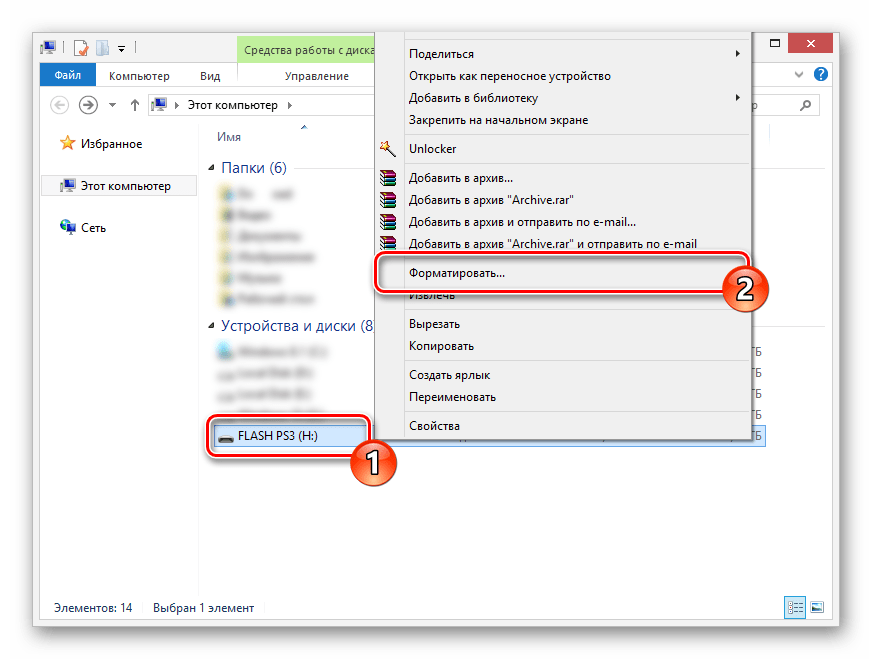
- Откройте проводник (WIN+E) и найдите флешку в этом окне. Выберите её ПКМ;
- Нажмите на пункт «Форматировать»;
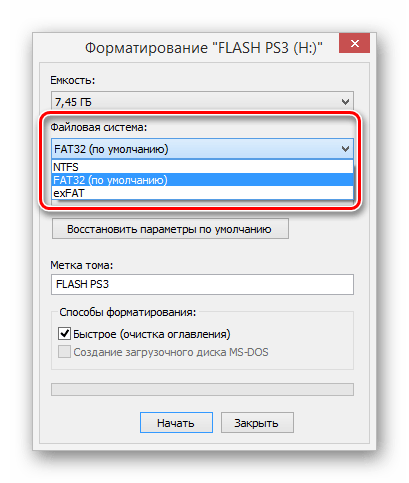
- В окне настройки процесса выберите файловую систему — FAT32;
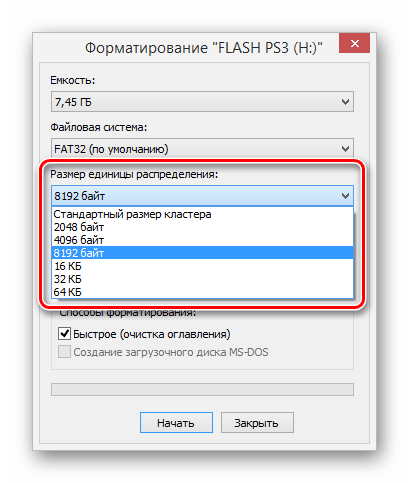
- Остальные пункты можно оставить без изменений;
- Чтобы запустить очистку, нажмите внизу «Начать».

Форматирование «SP UFD U2 (H:)» Если настройки были оставлены по умолчанию, процесс завершится быстро. После этого нужно папку с игрой поместить на USB-носитель. Но прежде её нужно распаковать. Обычно, при загрузке данные содержатся в образе ISO. Для открытия этого типа данных вам может пригодиться программа Ultra-ISO, которую тоже можно легко найти в сети. На flash-диск нужно поместить игру в виде папки Games. В ней должна находится еще один файл — PS3_GAME. Проверьте, чтобы внутри неё была «USRDIR» папка. Здесь могут быть и другие файлы и их типы. Но уже названные папки являются обязательными. Если в файлах присутствует кириллица, переименуйте название английскими словами.
Узнайте, как подключить наушники в PS4.
Решение трудностей
Некоторые пользователи со всей серьезностью утверждают, что им удалось использовать внешний носитель без изменения файловой системы, но позже выясняется, что FAT32 был просто выставлен по умолчанию. Еще раз напомним, что PS3 не видит флешку в NTFS формате, как бы удобен он ни был. Даже прошивка не может изменить эту ситуацию.
- Некоторые модели цифровых носителей по необъяснимым причинам могут с переменным успехом запускаться на разных консолях. То есть, у вашего друга она может работать вообще без нареканий, а когда вы принесет ее домой окажется, что ваша PS3 не хочет с ней взаимодействовать. К сожалению, выход только один – купить новый накопитель информации и пользоваться им.
- Объем накопителя ограничивается не только по верхней планке. Это значит, что есть не только максимальный предел поддерживаемой памяти (2Тб), но и минимальный. Запустить флешку на PS3, объем которой меньше 1Гб, получится далеко не всегда.
- Иногда само USB-хранилище видно, но контент на нем не отображается. Чтобы избежать проблем, сортируйте файлы по 3-м папкам: «MUSIC», «PICTURE» и «VIDEO».
В наших мастерских производится прошивка PlayStation 3 . Вы можете смело довериться многолетнему опыту наших специалистов. Звоните и записывайтесь!
Подготовка программы MultiMan для установки игры на PS3
Для того, чтобы установить с флэшки игровые приложения на приставку PS3, нам понадобится специальная программа. Она называется MultiMan. Проверьте на своей приставке. Возможно у вас софт уже установлен. Если нет, то его нужно скачать. Найти данное ПО можно на соответствующих форумах, так как официального сайта менеджер не имеет. Если «Мультимэн» не установлен в Play Station 3, его нужно скачать, распаковать и поместить на USB-носитель вместе с игрой. Этот менеджер позволяет обойти блокировку системой пиратских игр.
Далее выполните следующие действия:
- Вставьте готовую флешку с игрой и с программой в разъем USB на приставке;
- Перейдите в раздел «Install Package Files»;
- Затем откройте пункт «Standard» внизу списка;
- В этом разделе должны отобразится файлы. Найдите здесь MultiMan и выберите его для установки;
- Дождитесь завершения и проверьте, работает ли менеджер;
- В окне менеджера найдите пакет игры и запустите его установку.

Панель управления
Порт USB в PlayStation
Сама PlayStation 3 имеет на своём борту от двух до четырёх портов (чаще всё-таки два) USB. Их формат — 2.0. Разработчиком предназначены они для подключения периферийных устройств, а не для просмотра фото, видео или загрузки игр.
Сони считает, что фильмы нужно смотреть с дисков блю-рей или обычных DVD (естественно, лицензионных). То же касается игр, которые ещё можно скачивать после покупки в онлайн-сервисах. Скажем прямо, в нашей стране немалая доля игроманов не собирается соблюдать авторские права (хотя собственные права никому в обиду давать и не подумают). Поэтому флешка как объект в игровой консоли PS3 часто связывается с пиратскими нечистыми помыслами. Разработчик сделал возможность её использования и с белыми намерениями — для сохранения, скриншотов, сейвов. На неё можно также записывать видеофайлы и обновлять с неё программное обеспечение (в PS4).
Если софт весит более 4 Гб
Внимание! Если вы обладатель игровой приставки PS3 Super Slim, вам не помогут никакие инструкции по установке игр. На сегодняшний день её взлом не представляется возможным. Формат FAT32 долгое время оставался очень популярен, его поддерживают практически все устройства. Но есть в нем большой недостаток — он не распознает на диске более 4 Гб информации. Если игра весит больше:
- Флэшку нужно отформатировать по-новому. Но теперь необходимо указать вместо FAT32 — NTFS;
- Переносим файлы игры на flash-диск и вставляем его в разъем на приставке;
- Включите PS3 и откройте в ней MultiMan. Эта программа работает в двух режимах. Нам нужен режим «MultiMan»;
- Чтобы перейти в него, откройте меню этой программы и выберите здесь нужный режим при помощи кнопкой L1 или R1;
- Затем переходим в программе налево для настроек;
- Выбираем строку под названием «Switch to MultiMan mode» и подтверждаем для его открытия. Нужно нажать кнопку с крестиком на джойстике;
- Режим MMCM должен перезагрузиться. После чего должен отображаться MultiMan. Опускаемся в этом окне вниз, чтобы найти переключение между двумя форматами — NTFS и FAT32;
- Затем нужно войти в файловый менеджер и перекинуть игру по следующему пути «dev_hdd0-GAMES».
После этого перезагружаем приставку. На этом процесс установки игры с USB-флешки на приставку PS3 окончен. Теперь вы сможете поиграть в свою любимую стратегию на консоли.


Подведём итоги
Разработчики игровых приставок постоянно усовершенствуют и усложняют систему защиты устройства от использования на них пиратских программ, однако, в интернете можно найти массу способов, каким образом обойти защиту.
Среди большинства ведущих игровых платформ PlayStation 3 считается одной из самых многофункциональных, интересных и востребованных в свое время. Фанаты этой консоли до сих пор скачивают игры или покупают их на дисках, чтобы ощутить особенности и качество игровых продуктов тех времен. Чтобы дополнительно порадовать таких пользователей мы подготовили отдельный раздел с играми для ПС 3. Тут можно найти разнообразные проекты, изучить их описание, системные требования и технические характеристики. Ограничения на загрузку отсутствуют, нет обязательной регистрации или дополнительных требований. Чтобы скачать игры, нужно иметь свободное место на жестком диске, эмулятор для их запуска или настоящую приставку. Такого разнообразия игровых проектов вы нигде не найдете! Отличительные особенности и преимущества игр Мы предлагаем вам пройти головокружительные гонки, почувствовать себя полководцем в очередной стратегии, изучить виртуальный мир с помощью симулятора или пощекотать нервы, скачав хоррор. В виртуальном мире геймеры могут делать всё что угодно. Игры развивают воображение пользователей благодаря нескольким элементам:
Яркостью; красочностью; оригинальностью; необычными спецэффектами; качественным звуком; приятным музыкальным сопровождением.
После выпуска приставки в 2006 году пользователи стали отмечать существенные изменения графики, геймплея, качества звука и управления. Для многих игроков третье поколение стало незаменимым инструментом для проведения свободного времени и досуга.
Захватывающий виртуальный мир можно перенести к себе, если скачать через торрент выбранный игровой продукт и подробно изучить описание. У нас представлены только работающие дистрибутивы без изменений игрового контента или урезания сюжетной линии. Можно смело начинать играть, поднимая себе настроение и улучшая игровые навыки.
Набирайтесь смелости и отправляйтесь в путешествие с монстрами, заправляйте свой автомобиль и начинайте очередную гонку, формируйте команду из лучших игроков мира и побеждайте в футбольных турнирах. Каждая игра – это полноценная история со своими достоинствами и особенностями.
Подготовка носителя
Выберите носитель, который вы будете использовать для хранения и запуска игр на PS 3: флешку или usb-диск. Убедитесь, что ваш диск или флешка отформатирована в систему FAT32.
Чтобы посмотреть файловую систему вашей флешки, откройте «Мой компьютер», нажмите на флешку правой кнопкой мыши и выберите «Свойства»:

Если указана система FAT 32, переходите к разделу «Копирование игр». Если на диске другая файловая система, перенесите все нужные данные с этого диска (если они там есть) и переформатируйте его.
Чтобы отформатировать флешку, Нажмите клавиши Winkey+R (WINKEY — это клавиша с флажком Windows, находится между Ctrl и Alt). В появившейся командной строке введите следующее:
format F: /fs:FAT32
Вместо F укажите буквенное обозначение своей флешки! Перед началом форматирования перенесите все нужные данные на другой диск!
Для чего можно использовать внешний жёсткий диск в PS3
Объём встроенного жёсткого диска в PS3 может варьироваться от 20 до 500 гигабайт. Самым популярным объёмом является 60–120. Много это или мало? Как уже упоминалось выше, минимальный объём игр достигает 5–8 гигабайт, а некоторые наиболее продвинутые могут занимать до 20–30 ГБ свободной памяти. Считайте сами, на сколько игр может хватить места на накопителе. Кроме того, многие владельцы приставки используют её также в качестве медиацентра, просматривая видео высокого качества и слушая музыку. Объём одного фильма в HD-качестве также может достигать 10 гигабайт и выше.

Внешний жёсткий диск, в свою очередь, может иметь размер нескольких терабайт, и стоит он существенно дешевле приставки с большим объёмом памяти. Да, производитель предоставил возможность замены встроенного винчестера на более ёмкий, но для этого нужно правильно выбрать аксессуар, произвести резервное копирование и корректно установить оборудование, поэтому, если вы не обладаете необходимыми знаниями, придётся обратиться в сервисный центр.
Внешний жёсткий диск подключается через USB-разъём и не требует никакого вмешательства в прошивку и оборудование приставки. Вам нужно лишь будет выполнить форматирование диска в формате FAT32, а также создать несколько разделов для корректного отображения всех файлов. Каким критериям должен соответствовать внешний жёсткий диск? На что обращать внимание при покупке? Обсудим это в следующем разделе.
Как обновить версию прошивки HEN
- Если в дисководе есть диск, его следует обязательно вытащить. Перед загрузкой PS должна быть выключена;
- Скачанный документ переименовываем в PS3UPDAT.PUP.;
- Документ (уже переименованный) копируем на накопитель в раздел PS3/UPDATE;
- Вставляем флэшку, включаем консоль;
- В опциях выбираем раздел с обновлениями;
- Нажимаем “обновление с носителя информации”;
- Следуем дальнейшим инструкциям;
- Готово!

Обновление версии прошивки HEN
Система файлов
Прежде всего вы должны знать, что если флеш-накопитель имеет формат NTFS , то PS3 не видит флешки и поэтому не читает её.
Файловая система флеш-накопителя должна быть FAT32. Надо сказать, что она не позволяет записывать превышающие четыре гигабайта файлы.
Какой бы бытовой техникой вы ни пользовались, формат NTFS будет для неё недоступен, а значит, и для вашей приставки.
Порядок форматирования выглядит очень просто: когда флеш-память подключена к компьютеру, нужно тапнуть правой мышкой по её пиктограмме в проводнике и вызвать команду «Форматировать». Но при этом проследить, чтобы в «Файловой системе» был выбран именно формат FAT32. Тогда приставка увидит ваши файлы.

Не забудьте о том, что при форматировании устройства всё будет удалено с него и тогда новый формат флешки вас не обрадует.
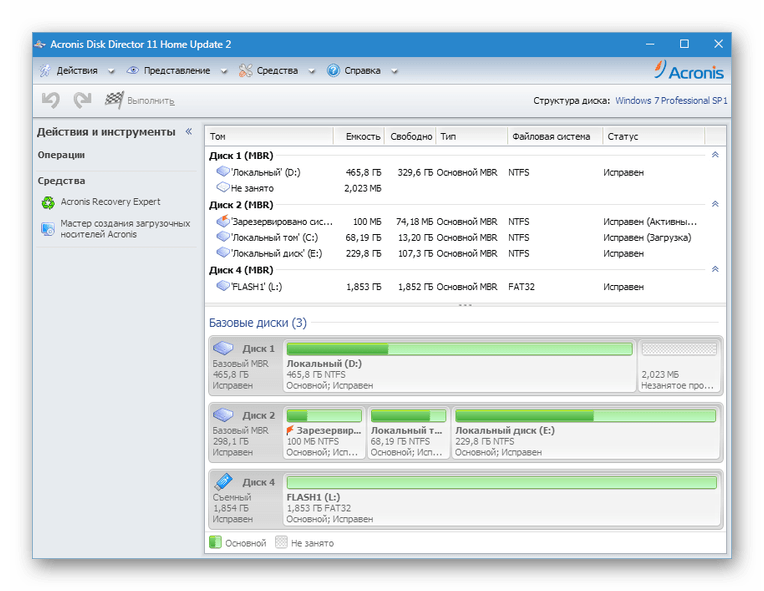
Если перед вами стоит задача форматирования в FAT32 накопителя большого объёма, то для этого удобно применить утилиту HP USB Disk Storage Format Tool.
Проверить имеющийся формат носителя можно, кликнув правой мышкой по её пиктограмме в «Моём компьютере». Вызвать свойства:
Установка игр на PlayStation 3 с USB-накопителя
Мы пропустим тему установки кастомной прошивки или ODE на консоль, так как этот процесс необходимо рассматривать отдельно от поставленного вопроса по части игр. При этом для последующих действий это является обязательным условием, без которого данная инструкция не несет смысла.
Шаг 1: Подготовка съемного носителя
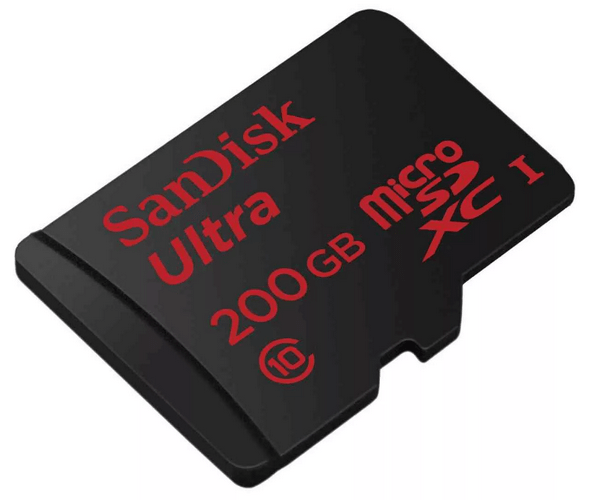
Первым делом необходимо выбрать и правильно отформатировать Flash-накопитель, который планируется использовать для установки игр на PlayStation 3. Для этих целей подойдет практически любой съемный диск, будь то USB-флешка или карта памяти формата microSD.
Единственное значимое отличие накопителей заключается в скорости передачи данных. По этой причине флешка с USB-интерфейсом больше подходит для этой задачи. К тому же не все компьютеры оснащены картридером для подключения microSD.
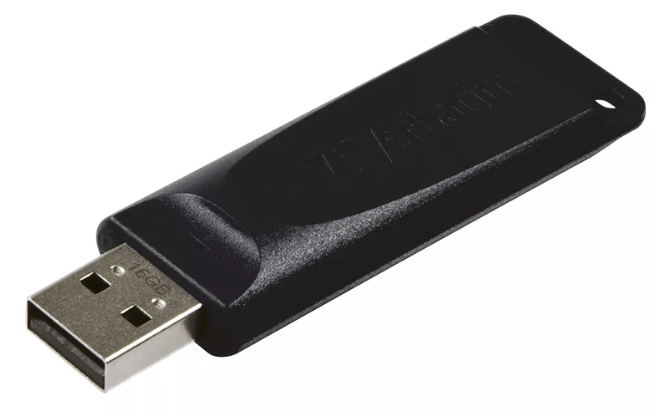
Объем памяти на диске должен соответствовать вашим потребностям. Это может быть, как флешка на 8 ГБ, так и внешний USB жесткий диск.
Перед скачиванием и добавлением игр съемный диск следует отформатировать. Для этого можно прибегнуть к стандартным средствам операционной системы Windows.
-
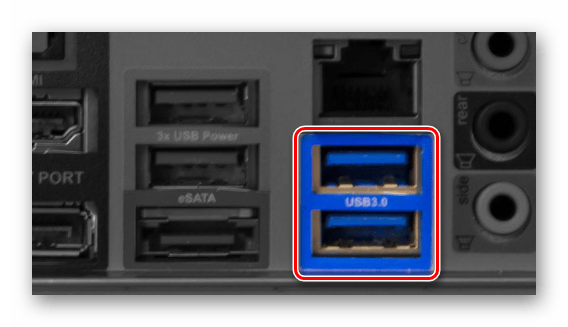
В зависимости от разновидности Flash-накопителя подключите его к компьютеру.
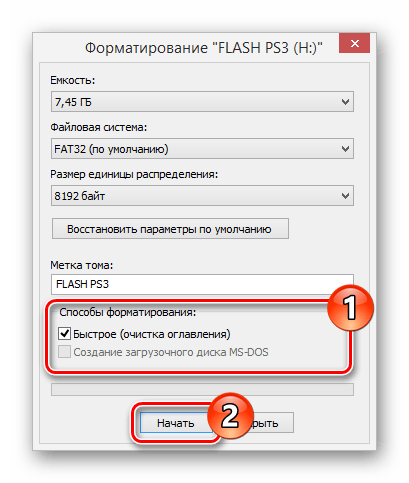
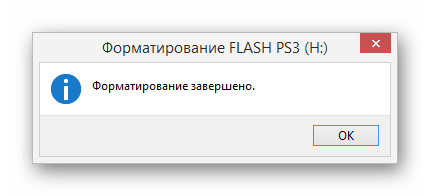
Если у вас возникают какие-либо трудности или вопросы по части описанных действий вы можете ознакомиться с более детальной инструкцией по решению наиболее часто встречаемых проблем. Также мы всегда рады оказать вам помощь в комментариях.

Шаг 2: Скачивание и копирование игр
На этом этапе вам необходимо проявить внимательность, чтобы поместить рабочие файлы приложения в правильную директорию на накопителе. В противном случае консоль не сможет прочитать добавленную папку должным образом. При этом неправильная установка не является критичной, так как вы всегда можете повторно воспользоваться ПК для перемещения файлов.
-
Откройте корневую директорию накопителя и создайте новую папку «GAMES». В дальнейшем данный раздел будет использоваться в качестве основного каталога.
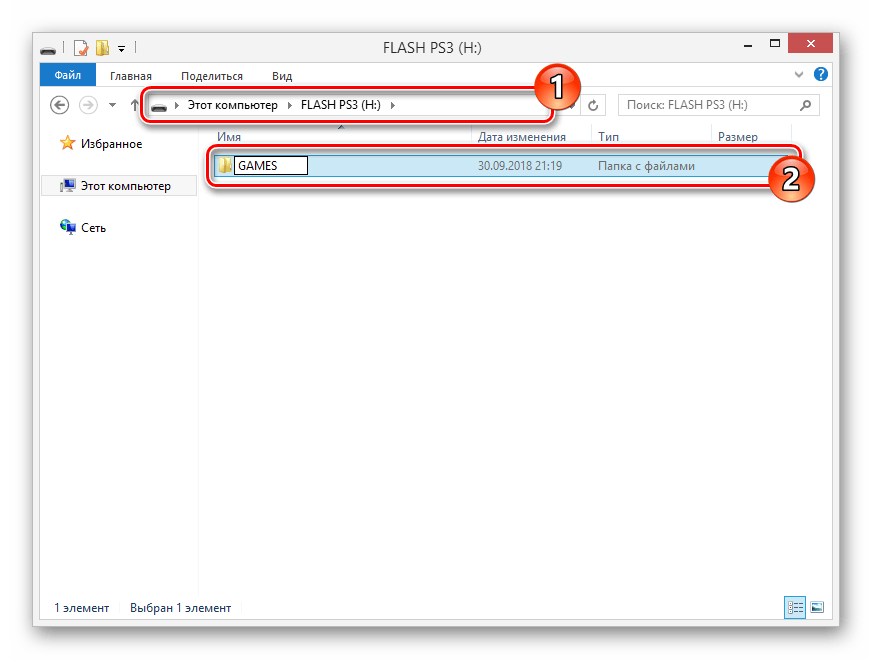
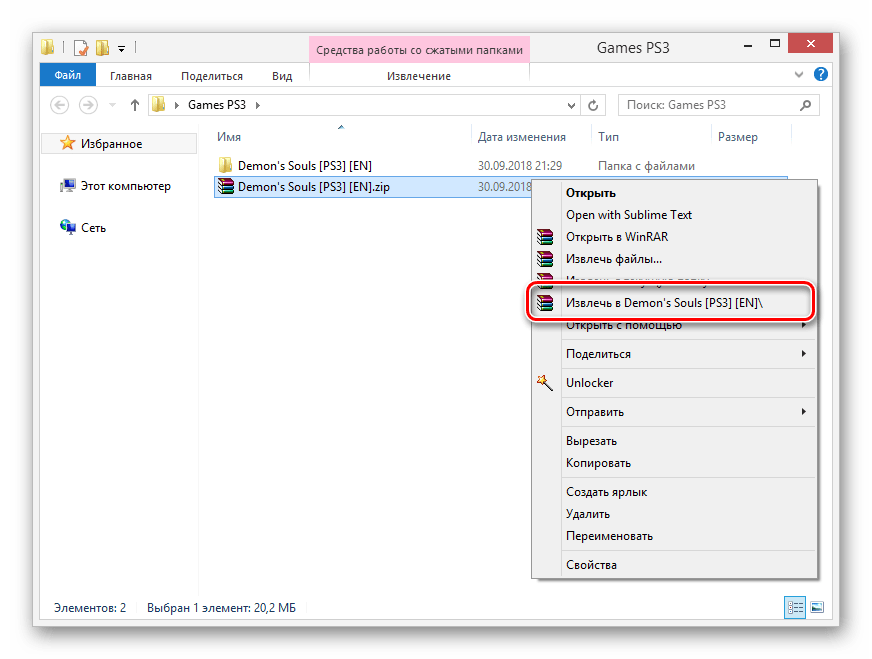
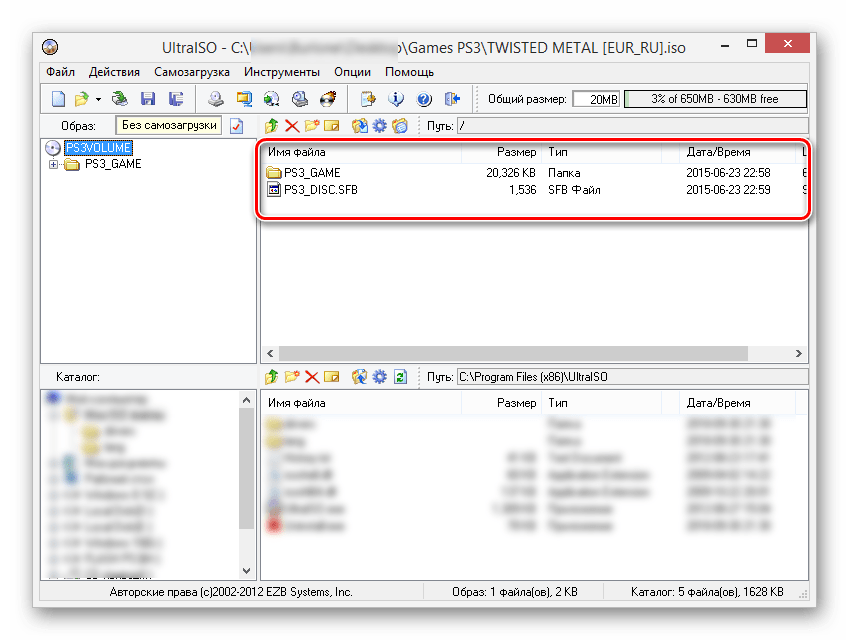
Примечание: Также могут присутствовать и другие каталоги, однако упомянутые элементы являются неотъемлемой частью любой игры.
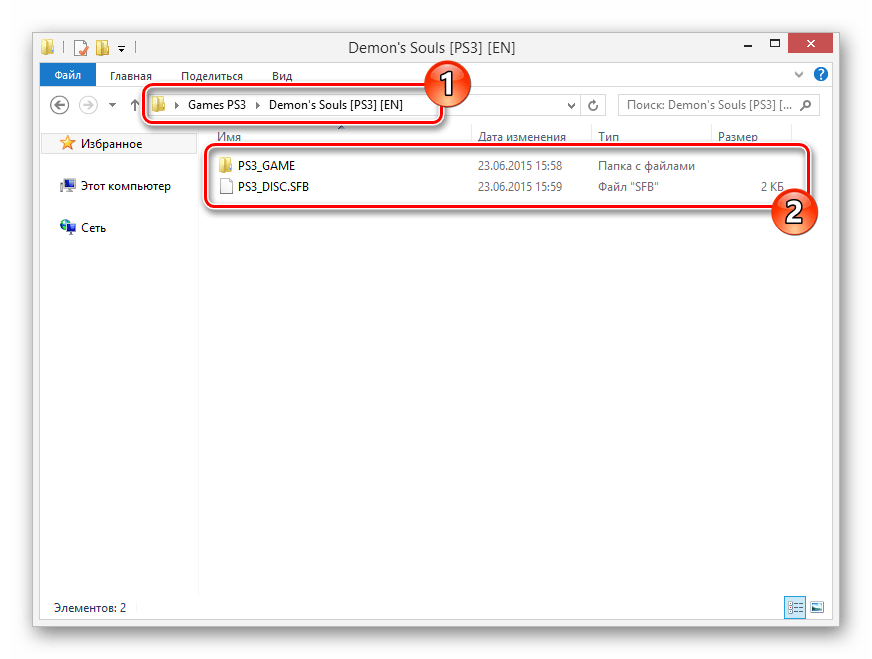
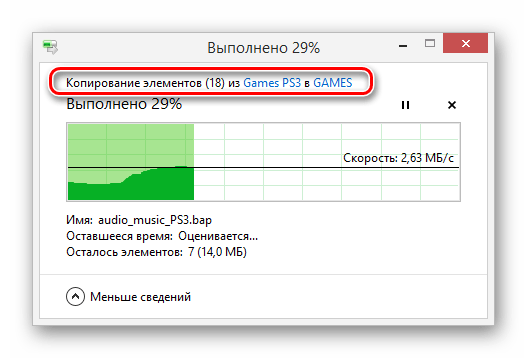
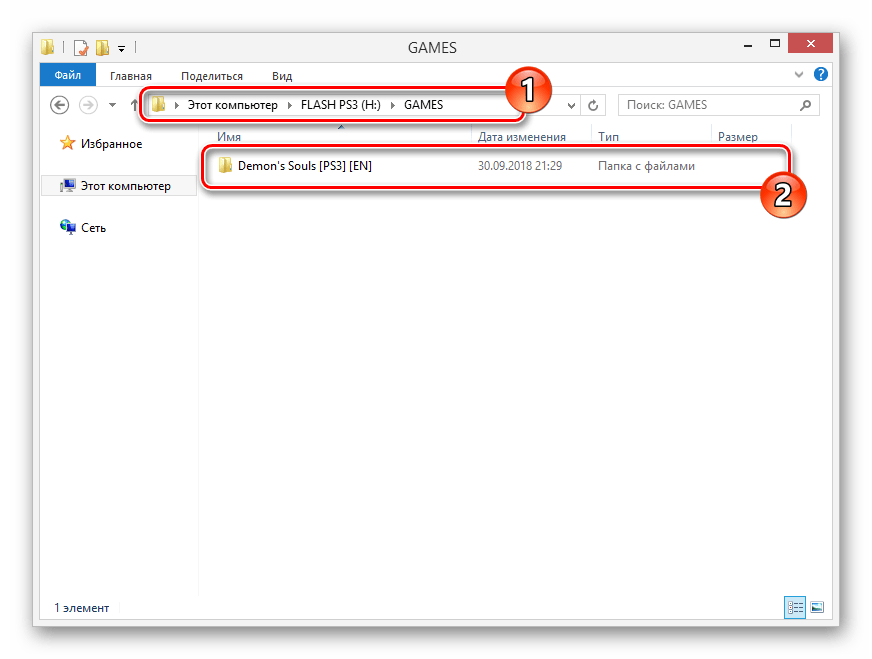
Теперь отключите подготовленную флешку от компьютера и можно переходить к работе с консолью.
Шаг 3: Запуск игр на консоли
При условии правильной подготовки накопителя и записи полностью работоспособной игры данный этап является самым простым, так как не требует от вас буквально никаких дополнительных действий. Вся процедура запуска состоит из нескольких шагов.
-
К USB-порту на PS3 подключите ранее записанный накопитель.
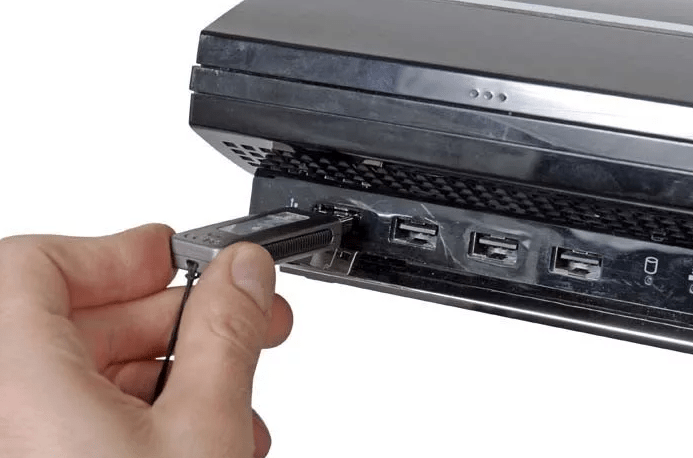
Примечание: В зависимости от прошивки софт может отличаться.
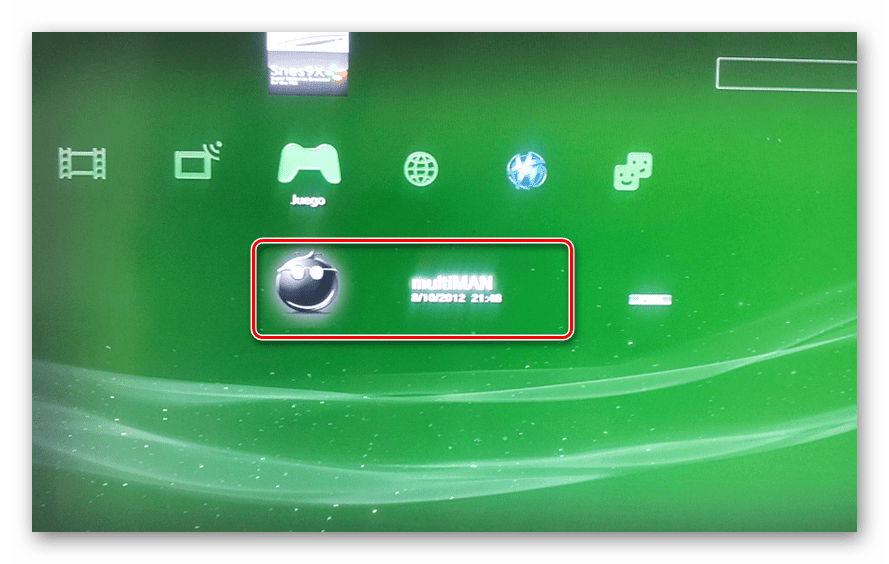
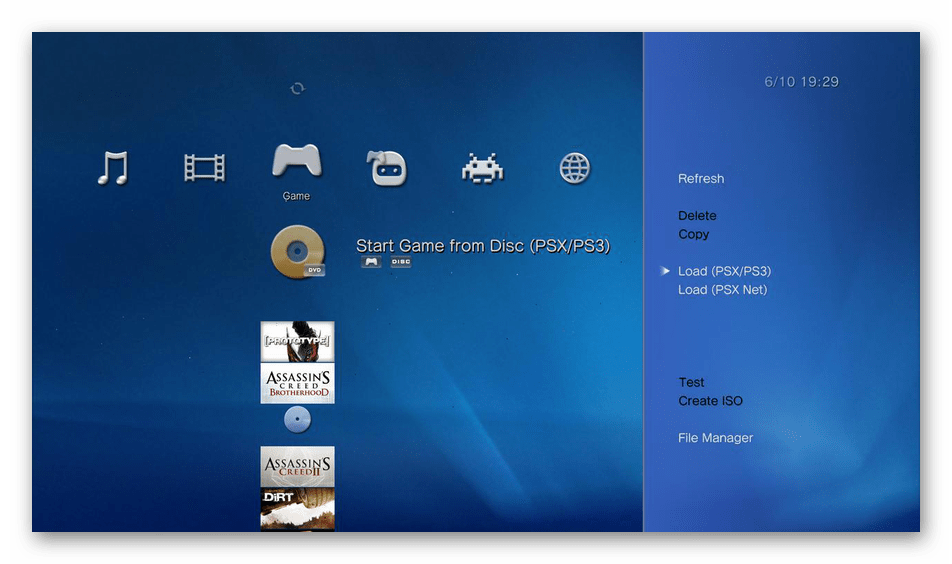
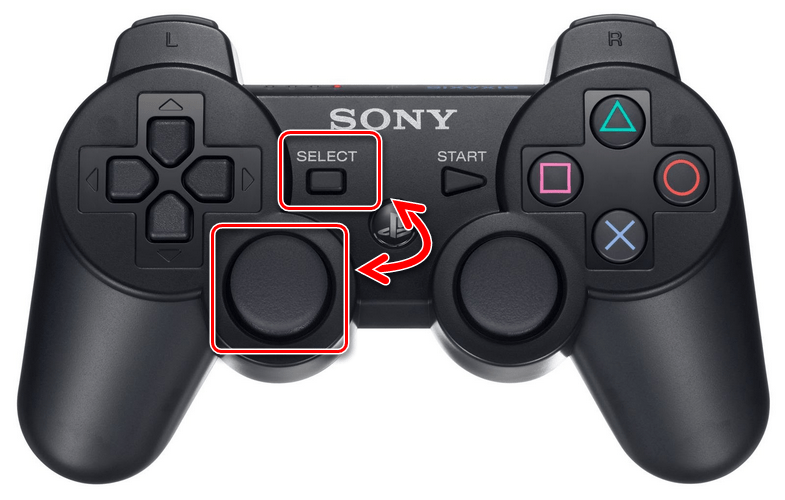
Надеемся, наша инструкция помогла вам с решением вопроса по установке игр с флешки на консоль PlayStation 3.
Заключение
После ознакомления с данной статьей не следует забывать о необходимости использования кастомной прошивки, так как PS3 со стандартным программным обеспечение такой возможности не предоставляет. Менять ПО на консоли стоит только при детальном изучении вопроса или обратившись за помощью к специалистам. На впоследствии устанавливаемые игры это не распространяется.
Мы рады, что смогли помочь Вам в решении проблемы.
Опишите, что у вас не получилось. Наши специалисты постараются ответить максимально быстро.
Похожие публикации:
- Как арендовать сервер в тим спик 3
- Как добавить музыку в vn айфон
- Как сделать формат doc в ворде
- Что делать если в bluestacks не запускаются игры
[FAQ] Все о установки Игр PS3 [установка, монтирование, перенос, удаление]
Эксплоит HEN дает нам огромные возможности кастома!
Но помните, что HEN — это не кастомная прошивка, а эксплоит через веб-браузер PS3 Silk WebKit. На HEN можно устанавливать игры в любом формате. Но не все знают, в каких форматах скачивать игры, как их устанавливать, куда копировать и как их запускать. Тема создана для тех, у кого PS3 с установленным HEN или CFW. В этой теме раскрывается методы копирования. По вопросу метода монтирования по сети смотрите в этой теме
Во-первых, вы можете скачивать игры прямо на консоли через PKGi PS3 Mod.
Тут ни о чём думать не надо — качаете на консоли, устанавливаете по порядку 1) Игра; 2) Патчи-обновления (через меню пс3 —

на игре); . и играете.
Не забудьте 1 раз активировать аккаунт.
Если копируете игры для Webman не забудьте просканировать список игр и обновить XMB для отображения в его меню. (Пункт в меню webman).
Примечание: наиболее продвинутым файловым менеджером является файловый менеджер в IrisMan, процесс копирования показан в закладке видео. Менеджеры для HEN можно скачать из pkgi или напрямую из тем. Обратите внимание, что с ntfs /exFat (mbr) умеют работать только некоторые менеджеры/софт. PS3 без софта понимает только FAT32 MBR. Отформатировать в mbr можно например этой программой
Инструкция по копированию, монтированию подходит также и для CFW прошивок.
Активация у CFW *.rap файлов для PSN игр своя (Если у CFW прошивки Cobra 8.2+, то активация такая же как у HEN)
Если будут ошибки, то поправьте, буду рад.
Спасибо Администраторам за их помощь и поддержку.
Спойлер: Копирование
Копирование по FTP
Спойлер: JB папка
JB-папка — это извлечённая папка игры из образа диска ISO.
Термин JB-папка расшифровывается как JailBreak папка — такой хакерский термин, используемый при взломе. Такую папку с игрой можно запустить только через специальные хакерские программы, так называемые Бэкап-менеджеры, например webMan, IrisMan, ManaGunZ и т.п.. Копируются такие JB-папки с играми на консоль в кастомную папку для бэкап-менеджеров — /dev_hdd0/GAMES/ (не путать с официальной папкой /dev_hdd0/game/).
Вот так может выглядеть название этой папки, например:
BLES02252-[PRO EVOLUTION SOCCER 2018], а лучше, как TitleID игры — BLES02252
- PS3_GAME (обязательно) (это папка, содержащая все файлы игры)
- PS3_UPDATE (можно удалить, в этой папке лежит файл обновления прошивки PS3UPDAT.PUP).
- PS3_DISC.SFB (обязательно) (файл, содержащий информацию о диске)
Итак, как играть?:
- Webman MOD
- Irisman
- ManaGunz
Итак, куда копировать?:
Вот по этому пути: /dev_hdd0/GAMES/
Открывайте ГЛАЗА пошире и не путайте кастомную папку для бэкап-менеджеров GAMES с официальной папкой game (это очевидное нужно отличать обязательно).
- Открываем менеджер (например webMAN), обновляем список игр (нажимаем вверху — ОБНОВИТЬ)
- В меню ИГРА, появилась наша игра.
- Нажимаем кнопку

- Накопитель должен быть в формате FAT32 (mbr) (обязательно).
- С NTFS usb JB-папку нельзя монтировать.
- Если в нашей JB папке есть файл, больше 4 Гигабайт, его невозможно копировать на FAT32, значит этот способ вам не подходит.
- Итак, форматируем наш USB-накопитель в FAT32 (mbr), это может быть флешка или внешний ЖД.
- Создаем в корне (обязательно в корне) накопителя папку GAMES.
- И туда надо копировать нашу JB папку.
- Все остальное, как в первом пункте.
- Играем.
- Для этого, на PS3 должен быть установлен менеджер Webman MOD (обязательно).
- А на компьютере должен иметься PS3 NET Server (обязательно).
- Для монтирования JB-папок с ПК, эти папки игры надо закидывать в папку GAMES.
Спойлер: OFW папка
OFW папки это сконвертированные дисковые игры с официальным патчем, предназначенные для запуска с внутреннего HDD на любой OFW из магазина, без всяких HAN/HEN/CFW и прочих менеджеров.
Эти игры массово конвертировались в 2016 году, когда был найден способ их запуска на чистой OFW (официальной прошивке). Вы их и сейчас можете увидеть в теме Прямое скачивание PS3 игр [OFW] или скачать напрямую на плойку из HEN Toolbox Mod в разделе Repack Disk Games. Для их работы с внутреннего HDD плойки, брались дисковые игры, подменялись официальные системные файлы от патча обновления, которые предназначались для запуска с внутреннего HDD консоли и подписаны в NPDRM самой SONY. Эти официальные файлы от патча позволяли дисковой игре запускаться с внутреннего HDD прямо на любой OFW из коробки из магазина, без всяких HAN/HEN/CFW. Вот и весь секрет. НО! Для запуска с HDD все файлы игры шифровались при конвертации в формат NPDRM SDAT, из-за чего консоли требовалось дополнительное время на их расшифровку, отсюда отставание звука и различные фризы. Сейчас, с появление HEN (Homebrew ENabler) — этого делать совершенно не надо, нет смысла в дополнительном шифровании для получения тормозов и фризов. На HEN работают теперь любые переподписанные в домашних условиях программы и игры, даже образы дисков ISO! То есть, можно запускать программы и игры, у которых утеряна и отсутствует официальная подпись шифрования SONY.
- OFW игры
- HAN игры
- BRD игры
- BACKUP игры
- Repack Disk Games
- BLESxxxxx
- NBEPxxxxx
- USRDIR (директория)
- ICON0.PNG (обязателен) (иконка)
- PARAM.SFO (обязателен) (параметры)
- PS3LOGO.DAT (обязателен) (лого PS3 — картинка PNG переименованная в DAT)
Итак, вот эти папки BLESxxxxx и NBEPxxxxx мы должны копировать (обязательно) в официальную папку game.
BCES/BCUS/BLUS/BLJM/NPEA/NPUA — разницы нет, это всего лишь региональные отличия.
Вот такой путь установки всех OFW-игр: /dev_hdd0/game/
Если мы скачали игру в архивах .7z .rar, тогда их надо распаковать с помощью программы для Windows PS3GameExtractor.
Читайте вот здесь: https://www.pspx.ru/forum/showpost.php?p=1163327
Если игра в .pkg то его тоже можно распаковать или можно прямо так установить. Игра в pkg сама распаковывается консолью в папку game. Как установить PKG мы уже знаем. После установки игр в формате PKG игра сразу появится в меню XMB.
- С помощью DataBase Rebuilder — программа для PS3.
- С помощью HEN Toolbox MOD — программа для скачивания игр и софта прямо на консоли и инструменты.
- С помощью Recovery Menu ⇒ 4. Реконструировать базу данных — стандартная официальная функция PS3.
Если рядом PKG который мы хотим скачать есть файл с расширением .rap то смотрим вкладку про RAP
Спойлер: ISO
ISO — это образ формата Blu-Ray диска PS3 с расширением .iso
В интернете часто можно найти образы таких игр в формате ISO, как игры для Cobra ODE или E3 ODE PRO.
В HEN встроен функционал COBRA!
Такие образы дампятся с Blu-Ray дисков прямо на консоли PS3 через multiMan или ManaGunZ. Вставляется диск в привод, функциями multiMan или ManaGunZ считываются с диска данные и таким образом дампится копия с пластмассового диска в файл образа диска ISO на консоль или на внешний USB-накопитель. Так же можно монтировать JB-папки как будто вставили диск с игрой и таким же образом сохраняем в образ диска ISO.
Название этих игр может быть разным, кроме непечатных символов.
Можно использовать в названии ISO некоторые условия в квадратных скобках [], которые воспринимаются webMAN как правила. Подробнее, как эти правила обрабатывает webMAN: Настройка и возможности -> Правила | Тэги имён файлов.
- PES 2018.iso
- PES 2018 [BLES12345].iso
- Futbol PES18 [online].iso
Итак, как устанавливать эти образы дисков и играть, после монтирования?
- webMan MOD
- IrisMan
- ManaGunz
- Монтирование прямо с консоли PS3:
- Образ ISO копируем по FTP или с флешки через файловый менеджер на PS3 по такому пути: /dev_hdd0/PS3ISO/
- В менеджере обновите список игр и запустите крестиком выбранный образ, тем самым смонтировав его в Blu-Ray дисковод.
- Вас выкинет в главное меню XMB и там вы увидите эту игру в виде круглого диска, как будто бы вы вставили диск в привод Blu-Ray.
- После этого, вы можете совершать с игрой действия, как с обычным вставленным диском, например, треугольником проверять обновления и т.п., либо просто запускаете диск и играете.
- Создаем в корне флешки или внешнего HDD папку PS3ISO (обязательно большими буквами)
- Образ ISO копируем на внешний NTFS USB-накопитель (c NTFS-накопителями хорошо работает IRISMAN)
- Обновляем список игр в IRISMAN и монтируем образ в Blu-Ray дисковод.
- Вас выкинет в главное меню XMB и там вы увидите смонтированную игру в виде круглого диска, как будто бы вы вставили диск в привод Blu-Ray.
- Запускаем появившийся диск в XMB и играем.
Можно монтировать ISO прямо с компьютера, через локальную сеть. Это когда компьютер ПК и PS3 связаны в одну сеть через Роутер, т.е. от компьютера идёт кабель к роутеру в один порт и от PS3 идёт кабель к роутеру в другой порт. Обычно у классического роутера имеется 4 входных порта, так что вы можете объединить 4 девайса в одну общую локальную проводную сеть. Правда не обязательно 4 девайса, можно и больше, но остальные способы, в рамках этой инструкции, опускаем.
Спойлер: PKG
PKG — это самораспаковывающийся архив для PS3 с расширением .pkg.
PKG, при запуске на консоли, распаковывает «папку приложения» по заранее указанному, при упаковке в PKG, пути. Обычно это официальный путь /dev_hdd0/game/, куда распаковывается «папка игры» или «папка игровых данных», либо «папка обновления игры» под названием Title_ID этой игры. Это что касается приложений, игр и их игровых данных с обновлениями.
Но не обязательно только по такому пути могут распаковываться PKG, это могут быть и «Темы», и «Аватары», и файлы разлочек EDAT/RIF, которые устанавливаются в папку вашего профиля /dev_hdd0/home/000000XX/exdata/, а так же, хакеры приспособились создавать такие PKG, которые могут устанавливаться куда угодно, смотря какой путь был ими указан при упаковке.
На системе Windows, также по аналогии работает самораспаковывающийся SFX-архив, создаваемый в WinRAR или в 7-Zip.
- Homebrew (кастомные доморощенные программы)
- Update (обновления, по другому называемые — патчи)
- DLC (дополнения, устанавливаются в одну общую папку с обновлениями)
- PES 2018.pkg
- ABCDEFGH.pkg
- khgfs2457fzghfhjh4ugruukugf.pkg
- Прямое скачивание [HEN] PS3 игр
- Прямое скачивание [OFW] PS3 игр
- Копируем наш PKG на внутренний жесткий диск PS3 по этому пути: /dev_hdd0/packages/
- Заходим в меню «Игра» и далее: Package Manager ->Install Package Files ->PS3 System Storage
- После установки, удаляем файлы PKG, чтобы не занимали места на PS3, они больше не нужны.
- Копируем PKG в корень нашего FAT32 накопителя (флешка или жесткий диск).
- Вставляем наш накопитель в USB-порт PS3.
- Заходим: Package Manager ->Install Package Files ->Standart
- Устанавливаем.
- Установка с помощью Webman MOD последней версии.
- Копируем PKG файлы на внешний NTFS жесткий диск или NTFS флешку в папку PKG или packages.
- Устанавливаем prepISO.pkg после установки webMAN Mod, если ещё не установлен. Для этого, через браузер заходим на страницу webMan, либо через пункт «Игра -> Инструменты webMAN -> Настройки» кликаем на Add-ons в самом низу страницы. В открывшейся странице выбираем prepISO.pkg. Установка начнется автоматически.
Ещё раз тоже самое наглядно на картинках:
Как установить bles на ps3
Свернуть поиск
Сервисы VK
Мы используем cookie-файлы, чтобы улучшить свой сервис для вас.
Вы можете принять их или настроить их самостоятельно. Больше информацииПринять все Настроить
Настройки страницы
Левая колонка
Поиск видео и каналов

Топ недели
Мы больше не будем рекомендовать вам подобный контент.
466 985 просмотров
Мы больше не будем рекомендовать вам подобный контент.
952 098 просмотров
Мы больше не будем рекомендовать вам подобный контент.
6 056 827 просмотров
Мы больше не будем рекомендовать вам подобный контент.
972 433 просмотра
Мы больше не будем рекомендовать вам подобный контент.
818 394 просмотра
Мы больше не будем рекомендовать вам подобный контент.
75 183 просмотра
Мы больше не будем рекомендовать вам подобный контент.
3 097 016 просмотров
Мы больше не будем рекомендовать вам подобный контент.
883 191 просмотр
Мы больше не будем рекомендовать вам подобный контент.
115 047 просмотров
Мы больше не будем рекомендовать вам подобный контент.
699 356 просмотров
Мы больше не будем рекомендовать вам подобный контент.
916 936 просмотров
Мы больше не будем рекомендовать вам подобный контент.
623 060 просмотров
Мы больше не будем рекомендовать вам подобный контент.
889 692 просмотра
Мы больше не будем рекомендовать вам подобный контент.
917 558 просмотров
Мы больше не будем рекомендовать вам подобный контент.
204 207 просмотров
Мы больше не будем рекомендовать вам подобный контент.
222 799 просмотров
Мы больше не будем рекомендовать вам подобный контент.
262 114 просмотров
Мы больше не будем рекомендовать вам подобный контент.
482 809 просмотров
Мы больше не будем рекомендовать вам подобный контент.
679 498 просмотров
Мы больше не будем рекомендовать вам подобный контент.
301 263 просмотра
Мы больше не будем рекомендовать вам подобный контент.
1 038 051 просмотр
Мы больше не будем рекомендовать вам подобный контент.
460 878 просмотров
Мы больше не будем рекомендовать вам подобный контент.
672 287 просмотров
Мы больше не будем рекомендовать вам подобный контент.
129 854 просмотра
Автопереключение роликов
Ролики из рекомендаций будут запускаться автоматически
Про российскую экономику в непростое время
Давайте о хорошем!
- 201K просмотров
- 1 окт 2023
САУ-ПТ / Мир танков
Мир танков
- 13K просмотров
- 2 ноя 2023
Накануне СВО на укр.тв.
Юрий Куликов
- 21K просмотров
- 29 марта 2023
IQ — интеллектуальный журнал
- 43K просмотров
- 21 окт 2023
Собачий дзен
IQ — интеллектуальный журнал
- 37K просмотров
- 2 авг 2023
Вино и люди. Игристое
Наша страна Россия
- 753K просмотров
- 27 окт 2023
БЕРУ БАНАН и ДРОЖЖИ❗ НАУЧИЛ ТУРЕЦКИЙ ПОВАР. ЭТО ЛУЧШИЕ БЛИНЫ.
Блюда за 5 минут
- 1M просмотров
- 27 июл 2022
Тибетские лисы против манула
IQ — интеллектуальный журнал
- 51K просмотров
- 28 окт 2023
500 тысяч солдат из Северной Кореи готовы воевать за Россию
Юрий Куликов
- 52K просмотров
- 28 марта 2023
‼️Тополя убийцы на ул. Новая Линия
Наталья Корнилина
- 32K просмотров
- 11 авг 2023
Давно не слышал, такую качественную песню. Душу вывернули вс.
Музыка нашей жизни
- 53K просмотров
- 5 июл 2023
IQ — интеллектуальный журнал
- 44K просмотров
- 19 окт 2023
Как вымахал то
IQ — интеллектуальный журнал
- 46K просмотров
- 30 марта 2023
Иерусалим (Jerusalem). Поёт Дарина Кочанжи
Гора дома Господня
- 69K просмотров
- 3 ноя 2022
IQ — интеллектуальный журнал
- 58K просмотров
- 11 окт 2023
Президент Салорейха Порошенко и старик
Юрий Куликов
- 33K просмотров
- 15 марта 2023
Снегирь HD(драма)2023
- 97K просмотров
- 13 июл 2023
Русификация голливудских звезд проходит успешно. Бредли Купе.
Юрий Куликов
- 41K просмотров
- 21 марта 2023
Читинец передает свою Ниву землякам на передовую
Народный фронт Забайкальский край
- 76K просмотров
- 13 окт 2023
Трансформер обиделся, что его назвали сэр, а не мэм
Юрий Куликов
- 27K просмотров
- 28 марта 2023
Дакъыдэвгъафэ
Мадина Шашева (Гогунокова)
- 114K просмотров
- 2 июл 2023
Башкирская музыка в исполнении японцев.
БАШҠОРТ ТӨРКӨМӨ «БАШҠОРТ МИН»
- 125K просмотров
- 29 ноя 2023
Будни в деревне
Жизнь в деревне и точка
- 263K просмотров
- 6 дек 2023
Сережа Сергеевич
- 83K просмотров
- 29 авг 2023
Поиск людей
- 73K просмотров
- 15 авг 2023
20 июня 2023
- 62K просмотров
- 20 июн 2023
Чyд0BBBuщe 2018 #боевик #ужасы #фантастика #детектив
- 316K просмотров
- 26 фев 2023
Таких нет и уже не будет!
Семейный видео журнал
- 140K просмотров
- 15 авг 2023
#Непровинция. Ульяновск: родные места
Made in Russia
- 2M просмотров
- 14 сен 2023
Я первый раз вижу такую бабушку добрую��❤️
Сергей Безруков
- 168K просмотров
- 11 окт 2023
И смех и грех)
- 135K просмотров
- 23 окт 2023
Жизнь в деревне и точка
- 386K просмотров
- 10 дек 2023
Не судите меня, греховодницу, Не могу без него, не могу.
Виталий Волков
- 1M просмотров
- 7 ноя 2021
Мастер и подмастерья
ALZI о комиксах и юморе
- 460K просмотров
- 24 окт 2023
Музыка нашей жизни
- 827K просмотров
- 1 янв
Понаставили заборов, пройти невозможно!
MediaHunter. Музыка и клипы для души
- 1M просмотров
- 15 ноя 2023
На это можно смотреть бесконечно
Ландшафтный дизайн,цветы. Сам себе дизайнер
- 1M просмотров
- 8 янв
Ваши гости будут поражены! Научился этому трюку в Китайском .
Кулинарные Секреты
- 1M просмотров
- 11 дек 2023
Вваааааууууу����������.Ну это у них в крови
Музыка нашей жизни
- 1M просмотров
- 6 янв
Сам ещё малыш ,а какая забота о младшем !��
Женский дневник
- 2M просмотров
- 21 ноя 2023
Aлександр Гордиенко
- 1M просмотров
- 15 окт 2023
Гордость отца
- 1M просмотров
- 17 ноя 2023
Хирурги вытащили неразорвавшуюся гранату из подствольника из.
Телеканал РОССИЯ 1
- 3M просмотров
- 11 ноя 2022
Вечером Готовлю, а Утром Беру на Дачу. Вроде бы 1 кг Самого .
Кулинарные Секреты
- 2M просмотров
- 9 янв
Как нужно приходить к детям.
Лучшие Приколы На Дорогах
- 1M просмотров
- 28 дек 2023
А теперь остались только лишь воспоминания
- 4M просмотров
- 10 дек 2023
Беру БАНКУ ГОРОШКА и Чеснок! Готовлю гениальный салат! Вкусн.
Кулинарные Секреты
- 3M просмотров
- 24 ноя 2023
Стань моей женой — АВТОРСКАЯ ПЕСНЯ. Ярослав Хрипунов
Ярослав Хрипунов
- 2M просмотров
- 24 сен 2023
Кавказские персы (фарси) | 16 выпуск 2 сезон
Национальность.ru
- 2M просмотров
- 18 сен 2023