Как удалить фотографии с Mac, но не с iCloud: 3 проверенных подхода

Размещено от Лиза Оу / 14 апреля 2022 г. 09:00
На вашем Mac заканчивается хранилище, поэтому вы хотите удалить свои фотографии, но оставить их в iCloud? Такие компьютеры, как Mac, также имеют свои ограничения по объему памяти. И одним из данных, которые действительно могут занять память пользователя Mac, являются фотографии, хранящиеся на их устройствах. Вот почему необходимо удалять эти фотографии только на вашем Mac, но не в iCloud, чтобы освободить место для хранения. Это возможно? Да конечно. К счастью, вы пришли к этому посту. Откройте для себя 3 проверенных метода удаления фотографий на Mac, не удаляя их из iCloud.

- Часть 1. Как удалить фотографии с Mac, но не с iCloud
- Часть 2. Как удалить все фотографии с Mac, но не с iCloud, с помощью FoneLab Mac Sweep
- Часть 3. Часто задаваемые вопросы о том, как удалить фотографии с Mac, но не с iCloud
Часть 1. Как удалить фотографии с Mac, но не с iCloud
Если ваш Mac заполнен хранилищем и увидел, что он сработал из-за фотографий, вы можете просто удалить их с Mac, но не с iCloud, и сохранить их в своем облачном сервисе. Есть два способа удалить изображения на вашем Mac; первый — отключить функцию синхронизации фотографий, а второй — прекратить использование учетной записи iCloud.
Вариант 1. Отключить функцию синхронизации iCloud для фотографий
iCloud Photos — действительно полезная функция резервного копирования изображений с устройств Apple. Даже если вы потеряете свое устройство, вы не потеряете свои фотографии в облачном сервисе. Если место на вашем Mac заполнено и вы хотите удалить некоторые из своих фотографий, чтобы освободить место в хранилище, вы можете отключить функцию синхронизации фотографий iCloud. И вот как это сделать.
Шаги о том, как удалить фотографии с Mac, но не с iCloud, отключив фотографии iCloud:
Шаг 1 Прежде всего, нажмите Фото приложение на вашем Mac.
Шаг 2 Затем нажмите Фото на вкладке меню и выберите Настройки из раскрывающегося списка.
Шаг 3 Далее в появившемся окне выбираем ICloud. И снимите флажок Фото iCloud опцию.
Шаг 4 После этого вы можете начать удалять изображения, которые вам больше не нужны или которые уже были сохранены в вашем iCloud, с вашего Mac. Фото приложение. И это все!
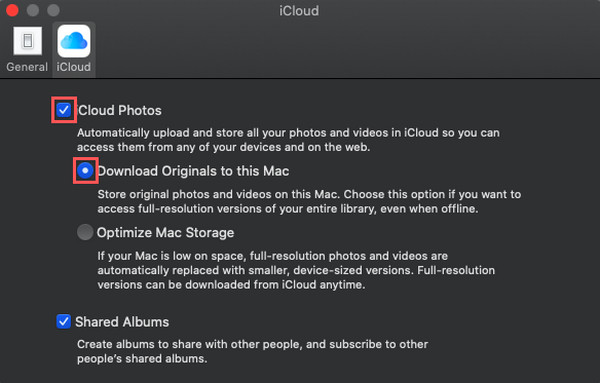
Действительно, этот метод может помочь вам удалить изображения с вашего Mac, но не из вашего iCloud. Но вы должны убедиться, что ваши фотографии были синхронизированы или функция синхронизации фотографий iCloud на вашем Mac включена. Таким образом, вы можете отключить его, чтобы начать удаление изображений.

Сотрите ненужные системные фотографии, загруженные файлы и многое другое.
- Показать вам подробный статус Mac с легкостью.
- Очистите систему, электронную почту, фотографии, ненужные файлы iTunes, чтобы освободить место на Mac.
- Управление похожими фотографиями и дубликатами файлов.
- Очистите мусорное ведро, чтобы получить больше места для хранения.
Вариант 2. Прекратите использовать учетную запись iCloud
Еще один способ, который вы можете использовать и помочь вам удалить свои фотографии с вашего Mac, — это прекратить использование вашей учетной записи iCloud. Когда вы выйдете из своей учетной записи iCloud на своем Mac, вы сможете удалить свои фотографии на своем Mac, но не те, которые хранятся в вашем iCloud. Это один из проверенных подходов, на который вы можете положиться. Узнайте, как сделать этот метод с руководством ниже.
Шаги о том, как прекратить использование учетной записи iCloud для удаления фотографий с Mac:
Шаг 1 Во-первых, перейдите к Apple Меню и нажмите Системные настройки.
Шаг 2 После чего нажмите Apple ID , Затем нажмите Выход из системы, и ваша учетная запись iCloud будет удалена с вашего Mac.
Шаг 3 Теперь начните удалять фотографии из Фото приложение вашего Mac. И вот оно!
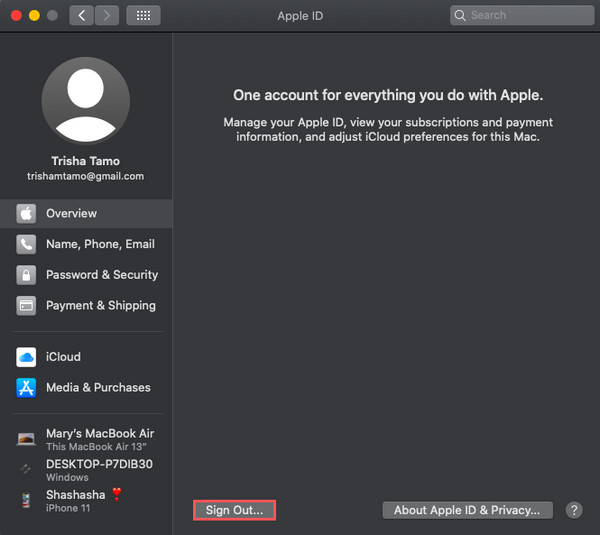
Когда вы перестанете использовать свою учетную запись iCloud, данные из вашего iCloud будут удалены с вашего устройства. То же самое касается и ваших фотографий, поэтому вы также можете положиться на этот метод.
Часть 2. Как удалить все фотографии с Mac, но не с iCloud, с помощью FoneLab Mac Sweep
После вышеупомянутых операций с помощью FoneLab Mac Sweep вы сможете удалить все свои фотографии с Mac, но не с iCloud. На самом деле, этот инструмент используется для очистки системной электронной почты и файлов нежелательных фотографий, чтобы у вас было больше места на вашем Mac. Используя его, вы также можете очистить корзину и управлять похожими файлами или дубликатами фотографий, чтобы удалить их. Другое дело, что можно делать это выборочно. Это простой в использовании, всеобъемлющий и универсальный инструмент, который наверняка удовлетворит ваши потребности. Вот полное руководство по удалению изображений с вашего Mac с помощью Очистка FoneLab Mac программу.
Сотрите ненужные системные фотографии, загруженные файлы и многое другое.
- Показать вам подробный статус Mac с легкостью.
- Очистите систему, электронную почту, фотографии, ненужные файлы iTunes, чтобы освободить место на Mac.
- Управление похожими фотографиями и дубликатами файлов.
- Очистите мусорное ведро, чтобы получить больше места для хранения.
Шаги о том, как удалить все фотографии с Mac, но не с iCloud с помощью Очистка FoneLab Mac:
Шаг 1 Для начала загрузите и запустите FoneLab Mac Sweep на своем Mac.
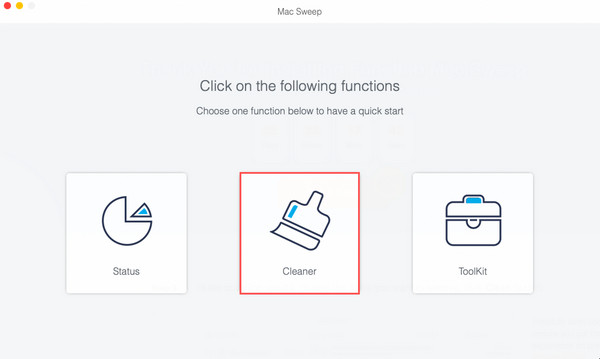
Шаг 2 В главном интерфейсе выберите и нажмите кнопку очиститель вариант. У вас также есть выбор того, что вы хотите очистить: iPhoto Нежелательная или похожая фотография.
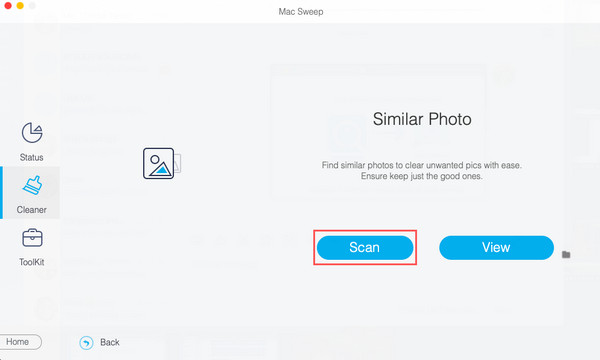
Шаг 3 Затем, щелкните Сканировать кнопку для тщательного поиска на вашем Mac.
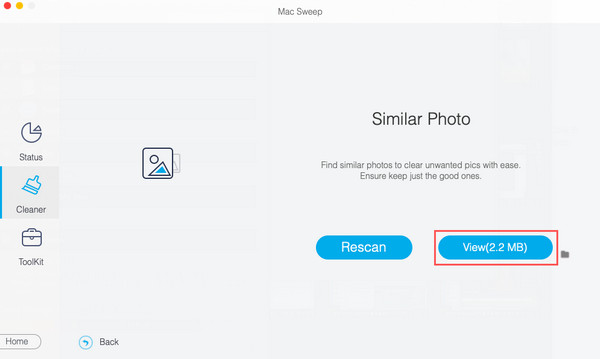
Шаг 4 После завершения сканирования нажмите кнопку Вид кнопку, то вы сможете увидеть свои фотографии, включая дубликаты.
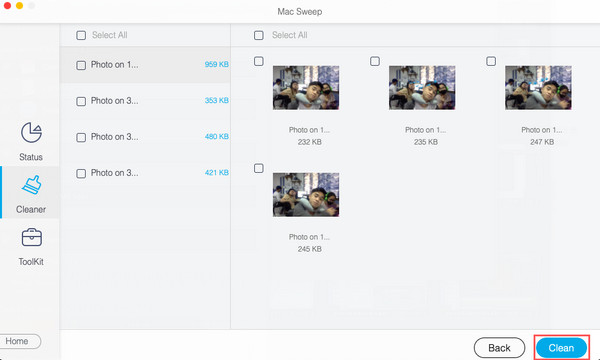
Шаг 5 Теперь вы можете начать выбирать фотографии, которые хотите удалить. И, наконец, нажмите кнопку Чистка кнопка. И вы очистили свои фотографии с вашего Mac.
Очистка FoneLab Mac это лучший и рекомендуемый инструмент из-за его высокой производительности и возможностей. Загрузите его бесплатно, чтобы насладиться отличными функциями и функциями.
Сотрите ненужные системные фотографии, загруженные файлы и многое другое.
- Показать вам подробный статус Mac с легкостью.
- Очистите систему, электронную почту, фотографии, ненужные файлы iTunes, чтобы освободить место на Mac.
- Управление похожими фотографиями и дубликатами файлов.
- Очистите мусорное ведро, чтобы получить больше места для хранения.
Часть 3. Часто задаваемые вопросы о том, как удалить фотографии с Mac, но не с iCloud
1. Могу ли я удалить фотографии с iPhone и оставить в iCloud?
Определенно да! Если на вашем устройстве iPhone заканчивается место для хранения и есть фотографии, которые вам больше не нужны, вы можете просто удалить их с iPhone и сохранить в iCloud. Есть много эффективных способов, которые вы можете сделать, это отключить фотографии iCloud из настроек, а затем удалить их из приложения «Фотографии», или вы также можете попробовать FoneEraser для iOS, лучший и идеальный альтернативный инструмент для вашего удаления / стирания потребности.
2. Как я могу хранить фотографии только из iCloud на моем Mac?
Сначала перейдите в «Фотографии» и нажмите Фото на вкладке меню. Тогда выбирай Настройки из списка и нажмите ICloud. Далее установите флажок рядом с Фото iCloud. Наконец, выберите Скачать оригиналы на этот Mac из заданных вариантов. Вот и все!
3. Могу ли я восстановить удаленные фотографии с тем же качеством?
Да конечно! На устройствах Apple есть папка с именем Недавно удалено, где вы можете восстановить свои фотографии, и это не повлияет на качество ваших фотографий. Для этого перейдите на Фото > Недавно удалено, выберите изображения, которые вы хотите вернуть, и нажмите Recover.
4. Как вы удаляете фотографии с Macbook?
Чтобы удалить фотографии с MacBook, вы можете выполнить несколько простых шагов. Сначала откройте приложение «Фотографии» на своем MacBook. Затем выберите фотографию или фотографии, которые вы хотите удалить, нажав на них. Вы можете выбрать несколько фотографий, удерживая нажатой клавишу Command при щелчке. Выбрав фотографии, нажмите клавишу «Удалить» на клавиатуре или щелкните правой кнопкой мыши и выберите «Удалить» в контекстном меню. Появится запрос подтверждения с вопросом, хотите ли вы удалить выбранные фотографии. Нажмите «Удалить», чтобы подтвердить действие. Фотографии будут перемещены в альбом «Недавно удаленные», где они будут оставаться в течение 30 дней, прежде чем будут удалены навсегда. Если вы хотите удалить их немедленно, перейдите в альбом «Недавно удаленные» и нажмите «Удалить все», чтобы навсегда удалить фотографии с вашего MacBook.
5. Как удалить фотографии с рабочего стола Mac, не удаляя их?
Чтобы удалить фотографии с рабочего стола Mac без их окончательного удаления, вы можете переместить их в другое место на своем компьютере или на внешнем устройстве хранения. Сначала выберите фотографии, которые вы хотите удалить, щелкнув и перетащив на них курсор или используя клавишу Command, чтобы выбрать несколько файлов. После выбора щелкните правой кнопкой мыши фотографии и выберите «Вырезать» или «Копировать». Затем перейдите в нужное место, например в другую папку или на внешнее запоминающее устройство, и щелкните правой кнопкой мыши в этом месте. Наконец, выберите «Вставить», чтобы переместить фотографии с рабочего стола в новое место. Таким образом, фотографии больше не будут находиться на вашем рабочем столе, но по-прежнему будут доступны в других местах.
Всякий раз, когда у вас заканчивается место на вашем Mac, и причиной этого являются фотографии, перейдите к этому сообщению и удалите эти изображения, используя упомянутые проверенные подходы. Удаление фотографий с Mac, но не с iCloud, поможет вам удалить фотографии с устройств, но оставить их в iCloud. Тем не менее, наиболее рекомендуемым методом является Очистка FoneLab Mac, где вы можете удалить все или выборочно свои фотографии, чтобы освободить память. Но все же, это ваш выбор. Кроме того, если у вас есть какие-либо предложения и сообщения о нас, просто напишите их в разделе комментариев.
Сотрите ненужные системные фотографии, загруженные файлы и многое другое.
- Показать вам подробный статус Mac с легкостью.
- Очистите систему, электронную почту, фотографии, ненужные файлы iTunes, чтобы освободить место на Mac.
- Управление похожими фотографиями и дубликатами файлов.
- Очистите мусорное ведро, чтобы получить больше места для хранения.
Удаление фотографий и восстановление удаленных фотографий в приложении «Фото» на Mac

При удалении фотографий и видео из медиатеки они временно помещаются в альбом «Недавно удаленные».
Важно! Если Вы удаляете объекты, чтобы освободить пространство для хранения, не забудьте также удалить эти объекты из альбома «Недавно удаленные», чтобы они были полностью удалены с компьютера.
Удаление фотографий и видео
- В приложении «Фото» на Mac выберите объекты, которые хотите удалить.
- Выполните одно из указанных ниже действий.
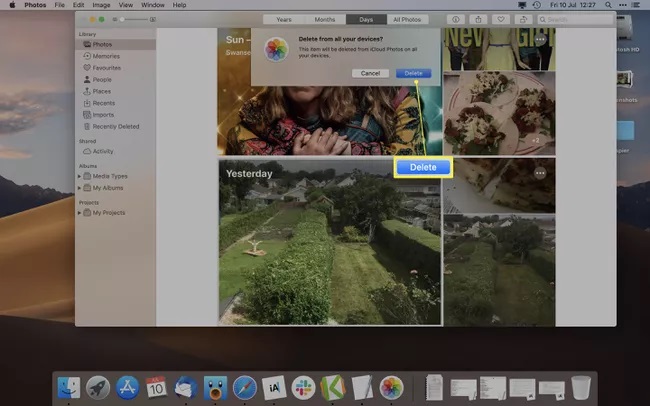
- Удаление выбранных фото и видео в режиме «Дни». Нажмите клавишу Delete, затем нажмите появившуюся кнопку «Удалить». Выбранные объекты удаляются из медиатеки и помещаются в альбом «Недавно удаленные».
- Удаление фото и видео из альбома, но не из медиатеки. Нажмите клавишу Delete. Выбранные объекты удаляются только из альбома и остаются в медиатеке.
- Удаление фото и видео с последующим окончательным удалением из альбома «Недавно удаленные». Нажмите сочетание клавиш Command-Delete, затем откройте альбом «Недавно удаленные». (Если альбом «Недавно удаленные» защищен паролем, снимите защиту с помощью Touch ID или пароля.) Выберите объекты, которые хотите удалить навсегда, затем нажмите «Удалить» и нажмите «OK». Чтобы настроить запрос пароля или Touch ID для получения доступа к альбому «Недавно удаленные», см. раздел Настройки в приложении «Фото».
Примечание. При удалении фото и видео из смарт-альбома (например, «Последний импорт», «Избранное» или «Видео») они также удаляются из Вашей медиатеки. См. раздел Восстановление недавно удаленных объектов ниже.
Восстановление недавно удаленных объектов
После удаления объекта в боковом меню появляется альбом «Недавно удаленные». Можно открыть этот альбом, чтобы просмотреть недавно удаленные объекты и восстановить их в медиатеке приложения «Фото».
- В приложении «Фото» на Mac нажмите «Недавно удаленные» в боковом меню. Если альбом «Недавно удаленные» защищен паролем, снимите защиту с помощью Touch ID или пароля.
- Выберите объекты, которые хотите восстановить.
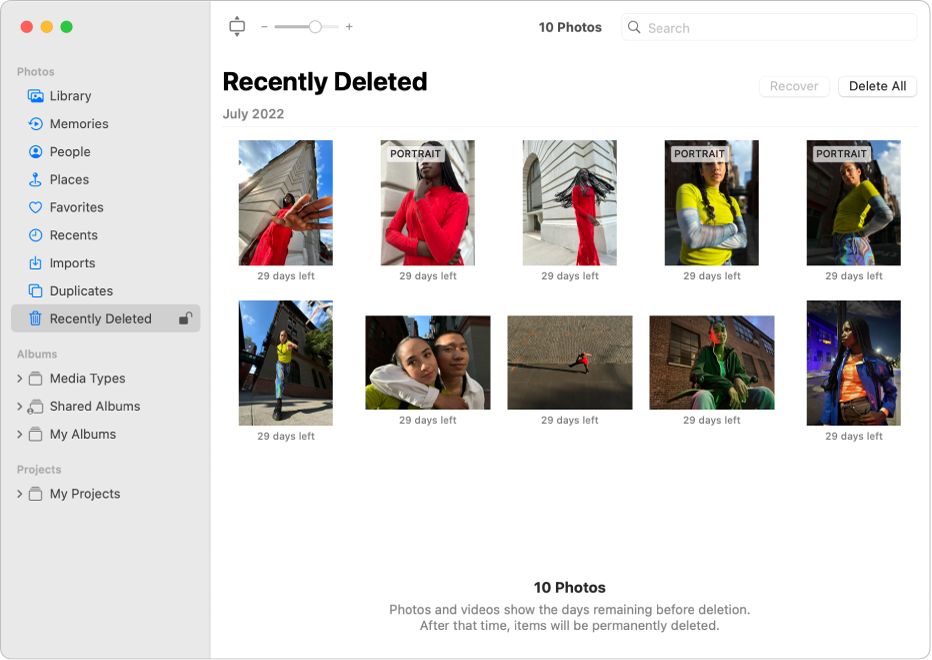
- Нажмите «Восстановить».
Если включена функция «Фото iCloud», можно восстановить фото и видео из iCloud в течение 30 дней, прежде чем они будут удалены из iCloud, а также с Mac и других устройств Apple, где включен iCloud. Если Вы не пользуетесь Фото iCloud, удаленные фото и видео удаляются только с Mac.
Если на компьютере осуществляется резервное копирование данных с помощью приложения Time Machine, восстановление объектов может оказаться возможным даже после их необратимого удаления с Mac или iCloud. См. раздел Восстановление медиатеки приложения «Фото» из резервной копии Time Machine.
Удаление файлов и папок на Mac

Файлы, папки и другие объекты, которые Вам больше не нужны, можно в любой момент удалить. Сначала Вы перетягиваете объекты в Корзину в Dock, но они не удаляются, пока Вы не очистите Корзину.

Примечание. Если Вы выключили Time Machine или не выполняли резервное копирование недавно, рекомендуется сохранить резервную копию на устройстве хранения данных на случай, если Вы передумаете и захотите восстановить объект.
Удаление объекта с компьютера Mac или из iCloud Drive
- На Mac перетяните объект в Корзину в Dock или выберите его и нажмите сочетание клавиш Command-Delete. Если объект защищен, нажмите «Продолжить», чтобы подтвердить перемещение защищенного объекта в Корзину.
О поиске файлов, которые нужно удалить, см. в разделе Сужение результатов поиска.

Если объект защищен, Вам нужно подтвердить, что Вы хотите переместить его в Корзину, или предварительно снять защиту. Чтобы снять защиту с объекта, выберите его, выберите меню «Файл» > «Свойства» (или нажмите Command-I), затем снимите флажок «Защита». Если Вы вошли в систему не как администратор, Вам нужно нажать значок с изображением замка , чтобы открыть замок, затем ввести имя и пароль администратора (или использовать Touch ID или Apple Watch).
Очистка Корзины
- На Mac нажмите значок Корзины в Dock.
- В появившемся окне выполните одно из указанных ниже действий.
- Удаление одного объекта из Корзины. Удерживая клавишу Control, нажмите объект, который хотите удалить, а затем выберите «Удалить немедленно». В появившемся окне с предупреждением нажмите «Удалить».
- Удаление всех объектов из Корзины. Нажмите кнопку «Очистить» в правом верхнем углу окна Finder. Можно также нажать значок Finder в Dock, затем выбрать «Finder» > «Очистить Корзину». В появившемся окне с предупреждением нажмите «Очистить Корзину».
Объекты, перемещенные в Корзину с компьютера Mac, не удаляются, пока Вы не очистите Корзину. В настройках Finder можно выбрать автоматическую очистку Корзины.
Объекты, перемещенные в Корзину из iCloud Drive, автоматически удаляются из Корзины через 30 дней независимо от настроек Finder. Можно очистить Корзину ранее, чем через 30 дней.
ПРЕДУПРЕЖДЕНИЕ. Любые объекты, удаленные при очистке Корзины, становятся недоступными.
Как избавиться от предупреждения, появляющегося при очистке корзины
Чтобы избавиться от предупреждения, появляющегося при очистке Корзины на Mac, выполните одно из указанных ниже действий.
- Один раз. Удерживайте клавишу Option, когда нажимаете «Очистить» или выбираете «Очистить Корзину».
- Всегда. Можно выключить предупреждение в панели «Дополнения» в настройках Finder. В Finder выберите «Finder» > «Настройки», нажмите «Дополнения», затем снимите флажок «Предупреждать при очистке Корзины».
Если Вы передумали перед очисткой Корзины
- На Mac нажмите значок Корзины в Dock.
- Перетяните объект из Корзины или выберите объект, а затем выберите «Файл» > «Возвратить».
Автоматическое удаление объектов из корзины через 30 дней
- В Finder на Mac выберите «Finder» > «Настройки», затем нажмите «Дополнения».
- Выберите «Удалять объекты из Корзины по истечении 30 дней».
Примечание. Объекты будут удаляться с компьютера Mac без возможности восстановления. Сведения о восстановлении удаленных объектов приведены в разделе Использование сайта iCloud.com для восстановления данных iCloud в Руководстве пользователя iCloud.
How to Delete Photos on Mac in 6 Ways 2023?
Follow this guide to learn 6 solutions on how to delete all or multiple photos on Mac and how to delete photos on mac but not iCloud. To recover accidentally deleted photos on Mac, just download Tenorshare 4DDiG data recovery tool!
William Bollson
Updated on 2024-01-24 17:17:51 to Mac Problems
- Mac Problems
- Computer Restarted Because of A Problem
- MacBook Stuck on Loading Screen
- Mac Won’t Shut Down
- MacBook Screen Goes Black
- Mac Shuts Down Randomly
- Mac Pro Keeps Restarting
- The Disk You Inserted Was Not Readable by This Computer
- The Recovery Server Could Not Be Contacted
- Erase Process Has Failed on Mac
- Fix the Installer Information on the Recovery Server is Damaged
- Fix MacBook Pro Trackpad Not Clicking in 11 Ways
- Fix MacBook Won’t Boot Past Apple Logo
- Show Hidden Files on Mac
- Factory Reset Mac Air
- APFS VS Mac OS Extended: Which One to Choose?
- How to Format External Hard Drive for Mac?
- Mac Problem
- Computer Restarted Because of A Problem
- MacBook Stuck on Loading Screen
- Mac Won’t Shut Down
- MacBook Screen Goes Black
- Mac Shuts Down Randomly
- Mac Pro Keeps Restarting
- The Disk You Inserted Was Not Readable by This Computer
- The Recovery Server Could Not Be Contacted
- Erase Process Has Failed on Mac
- Fix MacBook Pro Trackpad Not Clicking in 11 Ways
- Fix MacBook Won’t Boot Past Apple Logo
- Show Hidden Files on Mac
- Factory Reset Mac Air
Photos are crucial. You rightly want to conserve and keep them since they record many of your memories, including your most important moments. But before you know it, your Mac’s hard drive is clogged with hundreds or even thousands of photographs and you are unaware of how to delete photos on Mac? It’s possible that your hard disc is complete, or you want to erase some old images. Regardless of the numerous causes, how to delete images on Mac remains the same. It may be accomplished in various methods, each achieving the same purpose but in various ways. If you’re looking for a way to erase images from your Mac’s photo library, you’ve come to the correct spot. This article will teach you how to delete images, save them, and even recover photos you accidentally erased.

- Part 1: Where Are Photos Stored on Mac?
- Part 2: Why Can’t I Delete Photos from My Mac?
- Part 3: How to Delete Photos on Mac?
- Solution 1: How to Delete Photos on Mac Using the Trash Bin?
- Solution 2: How to Delete Multiple Photos From Mac Using Photos App?
- Solution 3: How to Delete All Pictures on Mac?
- Solution 4: How to Delete Photos from Photo Library on Mac?
- Solution 5: How to Delete Albums from Photos on Mac?
- Solution 6: How to Delete Photos on Mac without Deleting from iCloud?
- Part 4: How to Recover Permanently Deleted Photos on Mac? HOT
- Mac Photos FAQs
- 1. What is the best way to delete photos on Mac?
- 2. Is there a faster way to delete photos on Mac?
- 3. How to Recover Recently Deleted Photos?
Video Tutorial on How to Delete Photos on Mac
Free Download
Free DownloadPart 1: Where Are Photos Stored on Mac?
The Photo libraries hold imported photographs and videos. The photo libraries are then saved to your Mac’s Pictures folder. When using images for the first time, you may build a new library or utilize one.
System Photo Library is created from the photo libraries you make. If your images are mistakenly deleted, we don’t advocate changing the library content in the Finder. Additionally, while moving or exporting photographs from the photo library, avoid manually altering or accessing the Library in the Finder.
Part 2: Why Can’t I Delete Photos from My Mac?
How to delete multiple photos on mac? Search for «delete» in Photos Help (select Help from within the Photos App). Deleting photos is more complex than it used to be; in some instances, COMMAND-Delete, not simply the Delete key, is required. Following this, you can delete photos.
Part 3: How to Delete Photos on Mac?
Solution 1: How to Delete Photos on Mac Using the Trash Bin?
How to delete photos on a mac? Using the trash bin function on a Mac is one of the simplest methods to delete images. Learning takes only a few seconds. Here’s how to remove individual photographs and numerous images on Mac and some helpful hints to make the procedure even more accessible.
Step 1: Open a new window in the Finder.
Step 2: Locate the folder containing the image you wish to remove.
Step 3: By clicking and holding the mouse button, you may select a photo.
Step 4: Drag the picture to the Garbage Bin in the lower right corner of your screen.
Step 5: The photo has been moved to the Trash Bin, which will be deleted.
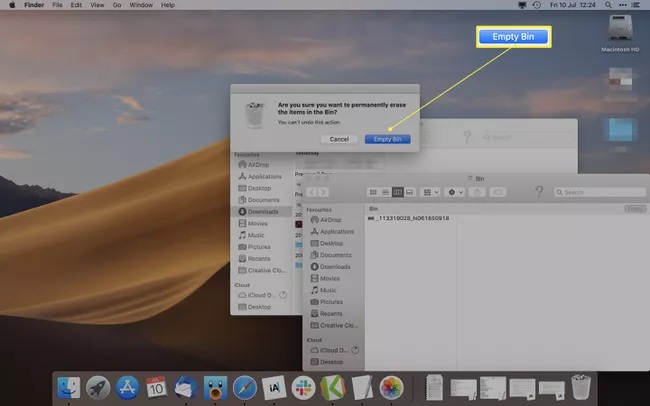
Step 6: You may empty it by right-clicking on the Trash Bin and selecting Empty.
Step 7: To permanently delete the photo and all other objects in the Trash Bin, click Empty Bin.
Solution 2: How to Delete Multiple Photos From Mac Using Photos App?
Using the Images app is another option to erase photos from your Mac. If you’re trying to remove images, it’s typically a more straightforward technique than searching through your Mac’s hard disc. Here’s How to delete photos on MacBook air and many photos on your Mac using the Photos program.
Step 1: Launch the Photos application.
Step 2: Go to Photos.
Step 3: Select the image you wish to remove.
Step 4: Hold the Command key down when clicking on photographs to choose several photos.
Step 5: Right-click and select Delete Photo or use the Delete key on your keyboard.
Step 6: Choose Delete.
Step 7: Your photos have been removed from your computer and any other devices associated with your iCloud account.
Solution 3: How to Delete All Pictures on Mac?
You may erase all of your photographs from the Photos app and iCloud Photo Library if you desire. It takes a few seconds and does not require you to remove each image individually. It is How to delete photos off mac.
Step 1: Launch the Photos application.
Step 2: Go to Photos.
Step 3: To select all photographs, use Command+A on your keyboard.
Step 4: You may also use the menu bar to select Edit and Select All.
Step 5: Right-click a photo, select Delete x elements, or press Delete.
Step 6: All of the photographs have been transferred to the Recently Deleted folder, and they have been deleted from all other devices connected to your iCloud account.
Step 7: Click Recently Deleted to erase them permanently.
Step 8: Then choose Delete All.
Step 9: Choose Delete.
Step 10: You can not reverse this step, and the photographs will be permanently destroyed.
Step 11: It’s critical to realize that removing photographs from the Photos app also removes them from the iCloud Photo Library (should you have that enabled).

Solution 4: How to Delete Photos from Photo Library on Mac?
The Photos program allows you to remove photographs as you go through your photo library on your Mac. To do so:
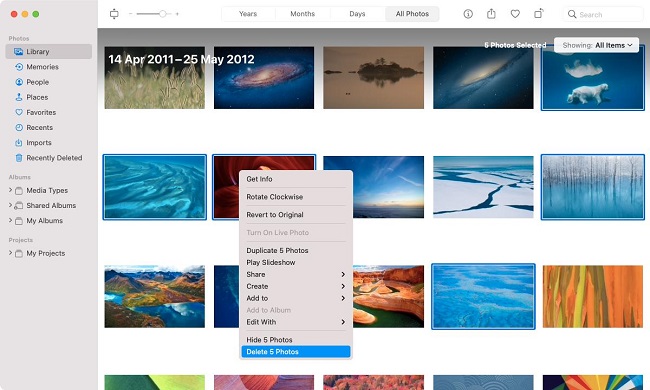
Step 1: Control-click a photo thumbnail in Library> All Photos and select Delete Photo.
Step 2: If you use iCloud Photographs, confirm that you wish to remove the photos from your Apple devices by selecting Delete.
Step 3: You may also choose numerous photographs by holding down the Cmd key. Control-click a selected thumbnail and choose to Delete Photos to delete all of them at once.
Solution 5: How to Delete Albums from Photos on Mac?
On the Mac, removing a picture album from the Photos program is much easier than on the iPhone and iPad. Here is how to delete photos from MacBook air?
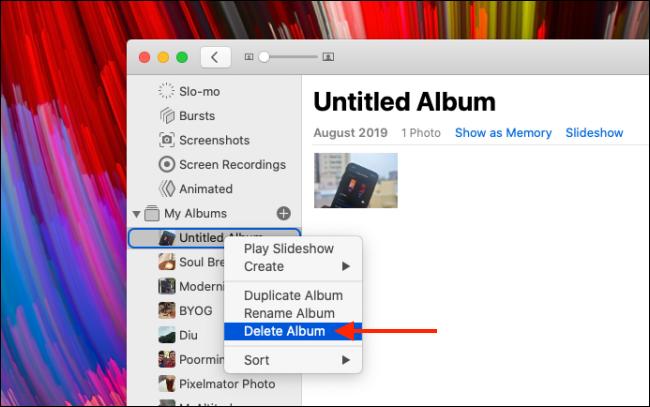
Step 1: On your Mac, open the «Photos» app. Expand the «My Albums» folder on the sidebar now. Find the folder you want to remove and right-click it.
Step 2: Select the album you wish to remove from the My Albums area.
Step 3: Select the «Delete Album» option from the context menu.
Step 4: Then select Delete Album.
Step 5: A pop-up will appear, requesting confirmation. Click the «Delete» button here.
Step 6: To remove the album, click Delete.
Step 7: The album has been removed from your iCloud Photo Library, and the change has been synchronized across all of your devices.
Solution 6: How to Delete Photos on Mac without Deleting from iCloud?
Apple syncs Photos with iCloud storage by default; however, because both devices are linked, removing a picture in your Photos app will automatically erase it on iCloud. The solution, on the other hand, is straightforward.
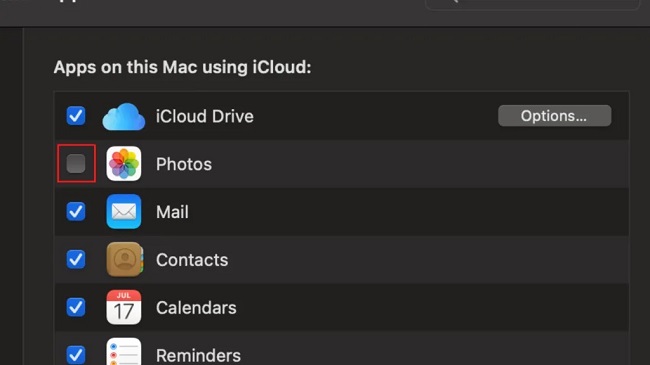
Step 1: Select System Settings from your Mac’s menu bar by selecting the Apple logo.
Step 2: On the left, click on the iCloud tab.
Step 3: Uncheck the box for Photos.
Step 4: You may be asked to verify your password by entering it again.
Step 5: You’ll remove images on your Mac without removing them from iCloud after this is done.
Step 6: Your Photos app and iCloud are now totally separated, allowing you to delete photos from your Photo app without being destroyed from your iCloud account.
Part 4: How to Recover Permanently Deleted Photos on Mac?
You’ve now mastered all methods for deleting photos on a Mac. It’s possible that you accidentally deleted important photos that you can’t recover from recently deleted photos. In this case, you’ll need a professional photo recovery tool to help you recover photos that have been permanently deleted. Tenorshare 4DDiG Mac Data Recovery is a powerful yet simple-to-use application that can recover any type of data from your Mac’s hard drive or external drives, including photos, videos, audio and documents. Furthermore, it can boot and recover data from crashed Mac. This comprehensive guide will teach you how to recover permanently deleted photos from your Mac.
- Recover any lost files from M1-equipped and T2-secured Macs.
- Recover data from emptied Trash Mac.
- Recover files deleted by accident, formatting, partition loss, corruption, virus assault, and other causes.
- 4DDiG can extract data from various storage devices, including flash drives, hard drives, memory cards, digital cameras, and camcorders.
- 4DDiG supports over 1000 file types and all file systems, including NTFS, FAT, APFS, HFS+, HFS X, etc.
- A quick scan with a free preview to help you quickly locate your misplaced files.