SketchUp: Быстрое создание окон (Динамические компоненты)

В этом видео я вам расскажу как в программе SketchUp быстро создавать окна при помощи библиотеки динамических компонентов окон ======================= Скачать динамические компоненты окон VEKA: https://3dwarehouse.sketchup.com/by/VEKA?tab=products ======================= Программа SketchUp Pro: http://www.sketchup.com ======================= Мои группа в соц.сетях: Вконтакте: https://vk.com/silentip_design Одноклассники: https://www.ok.ru/group/55102813962240 ======================= Календарь выхода новых видео на моём канале: http://teamup.com/ksc2d618d5f92a16c1 ======================= Если есть желание поддержать канал то можно сделать небольшое, денежное пожертвование: https://sites.google.com/view/silentip/home/donat
Показать больше
Войдите , чтобы оставлять комментарии
Как сделать окно в Sketchup?
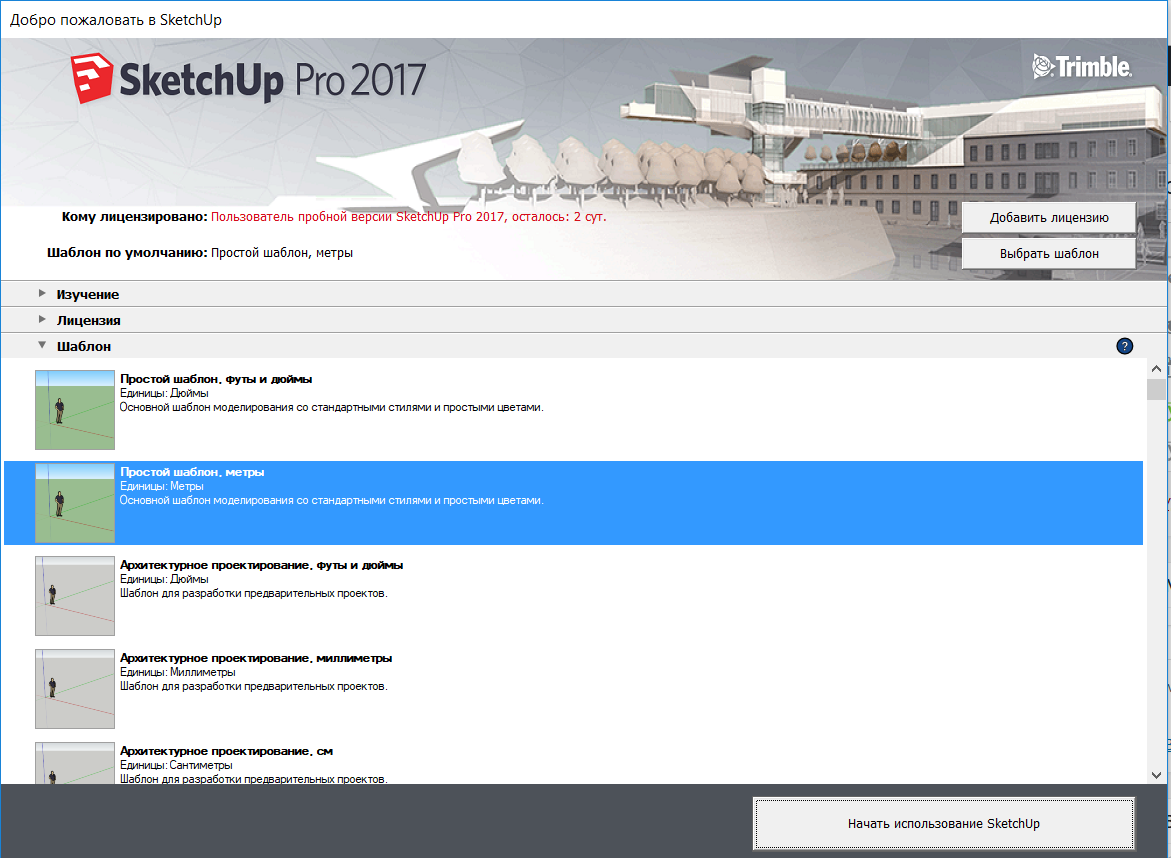
1. Откройте SketchUp , « Простой шаблон,метры »
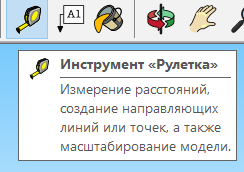
2. Берём « Рулетку » отмеряем ширину(1100мм/ваш размер) и высоту(1300мм/ваш размер) будущего окна
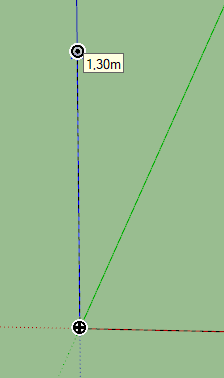
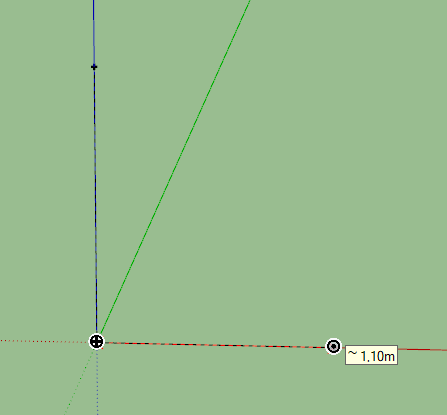
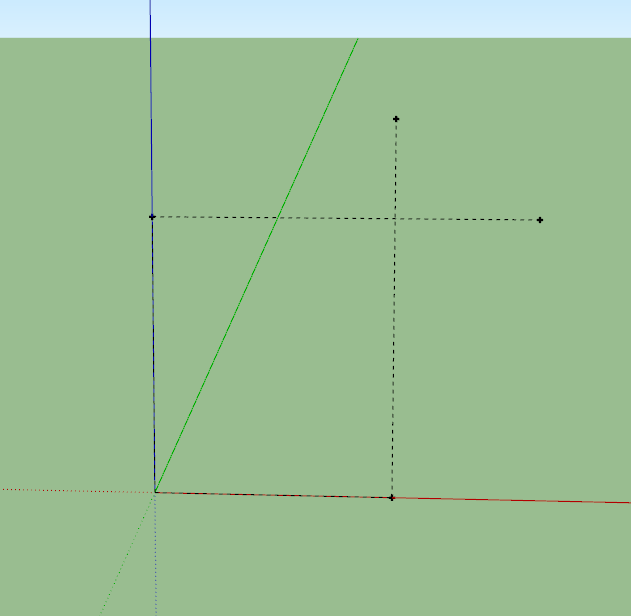
3. Далее инструментом «Прямоугольник» рисуем окно по меткам
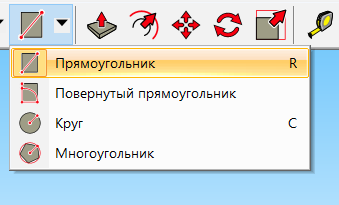
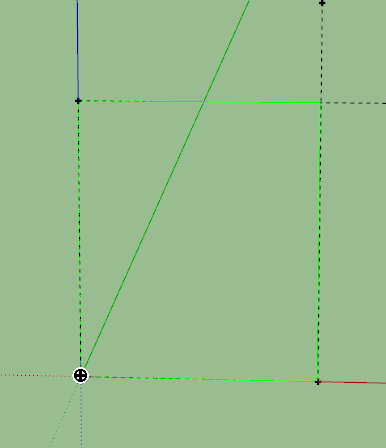
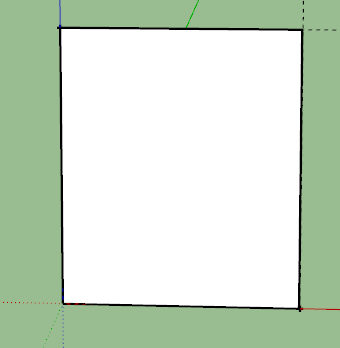
4. Теперь инструментом « Вдавить/вытянуть » придаём объём фигуре, то есть создаём толщину окна (70мм/ваш размер)


5. Инструментом « Ластик » удаляем вспомогательные линии из пункта 2

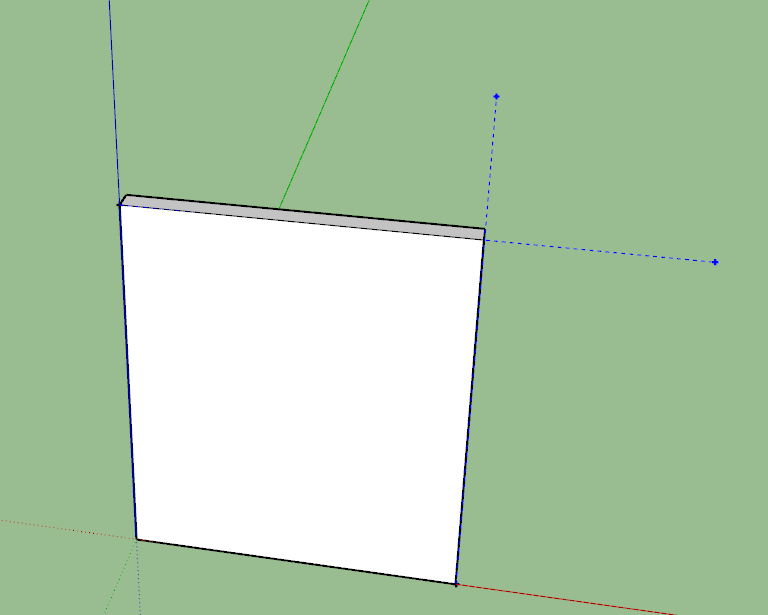

6. Далее берём « Рулетку », отмеряем с каждой стороны по 70мм/ваш размер, отмечаем среднюю линию окна. От средней линии отступаем по 35мм/ваш размер вправо и влево
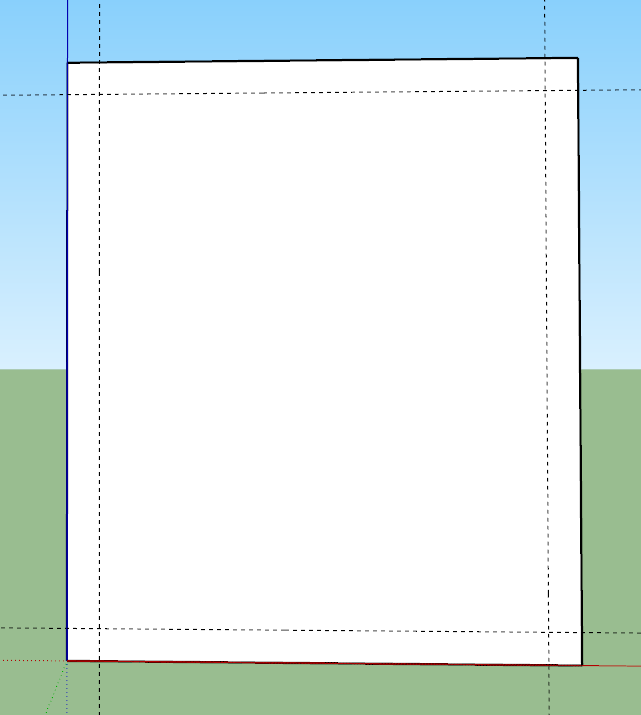
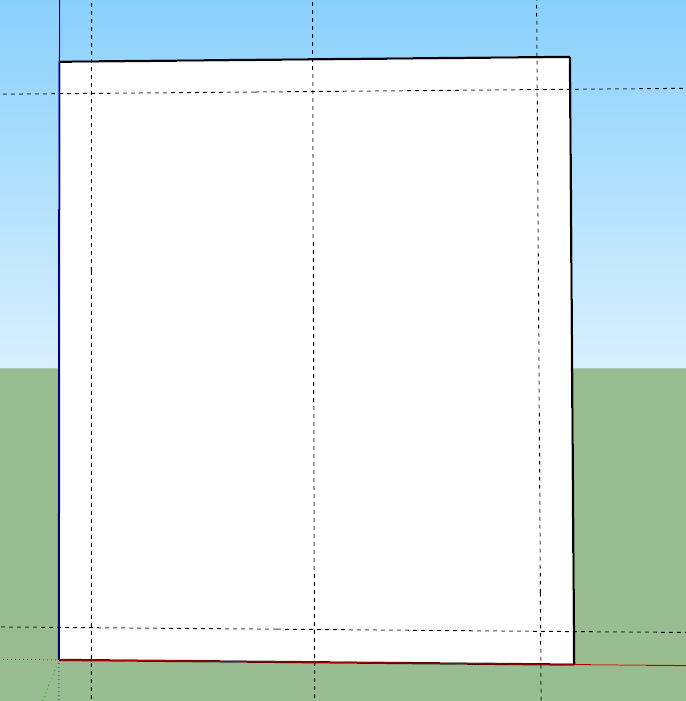
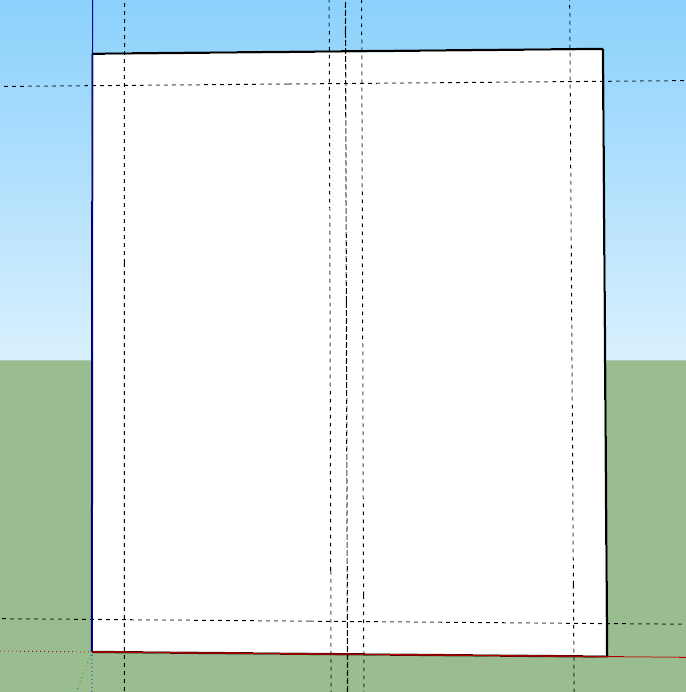
7. Инструментом « Прямоугольник » рисуем прямоугольники по отметкам из пункта 6
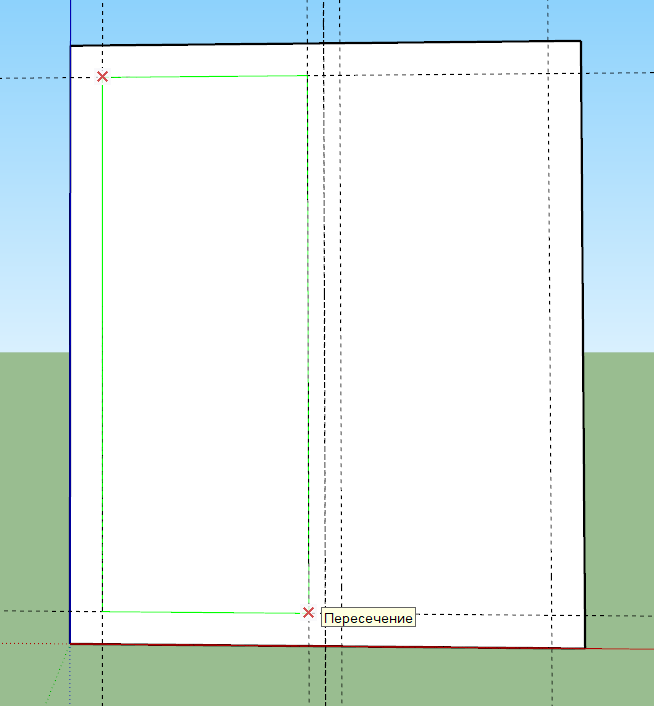
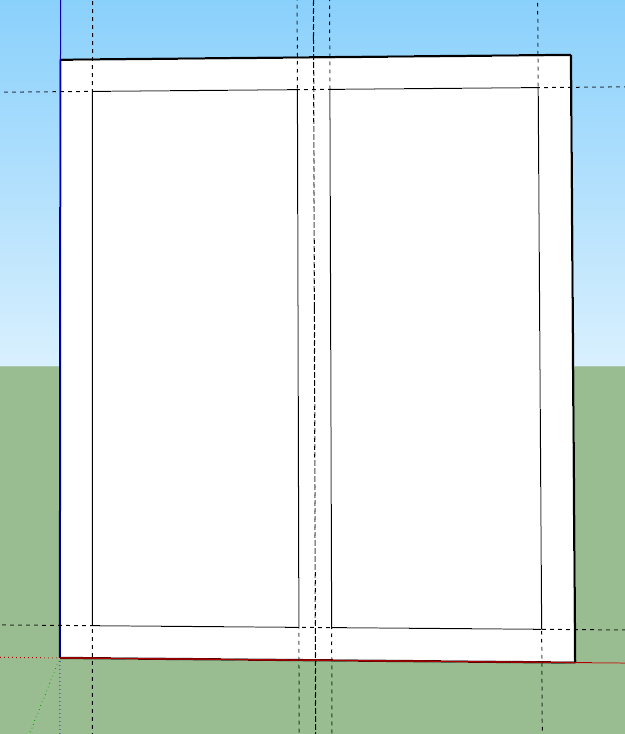
8. Инструментом « Ластик » удаляем вспомогательные линии из пункта 6

9. Далее выбираем инструмент « Вдавить/Вытянуть », вырезаем окна как на рисунке
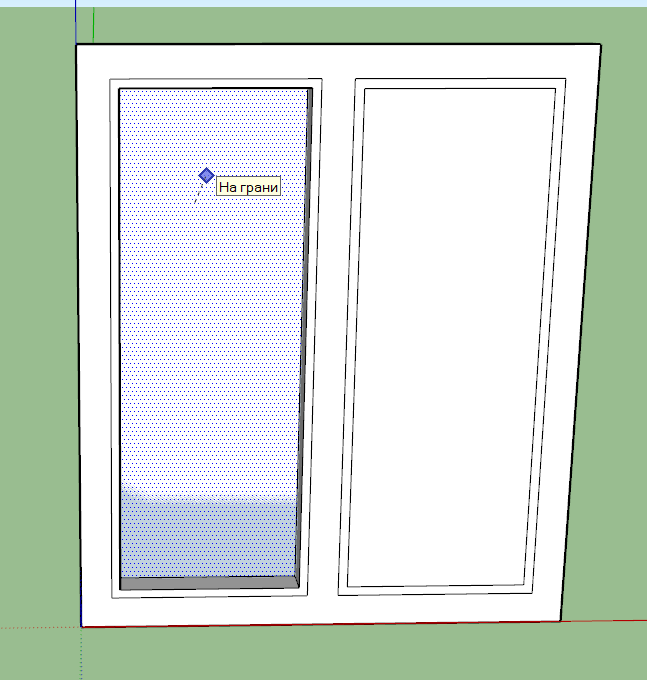

10. Также инструментом « Вдавить/Вытянуть » вдавливаем отступы на 20мм/ваш размер


11. Далее инструментом « Линии » с задней стороны окна прорисовываем диагонали в окнах


12. Инструментом « Ластик » удаляем диагонали из пункта 12
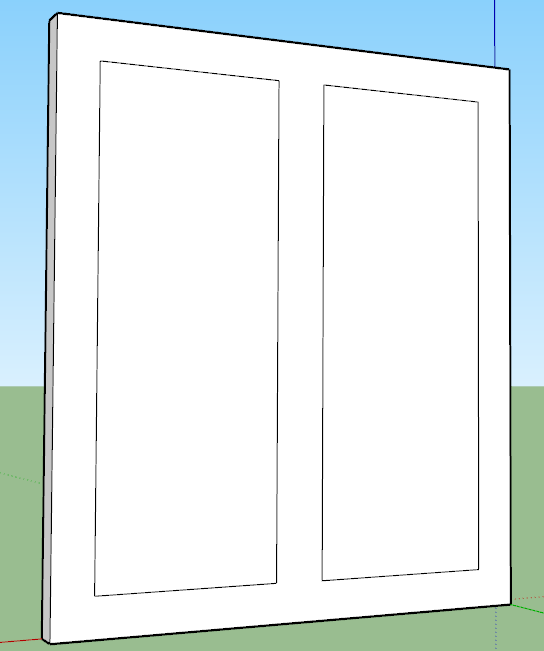
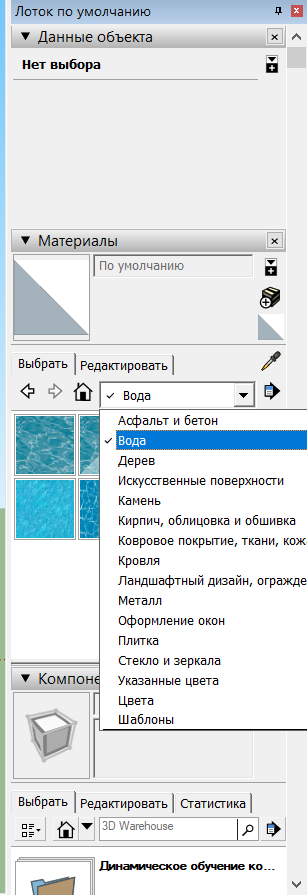
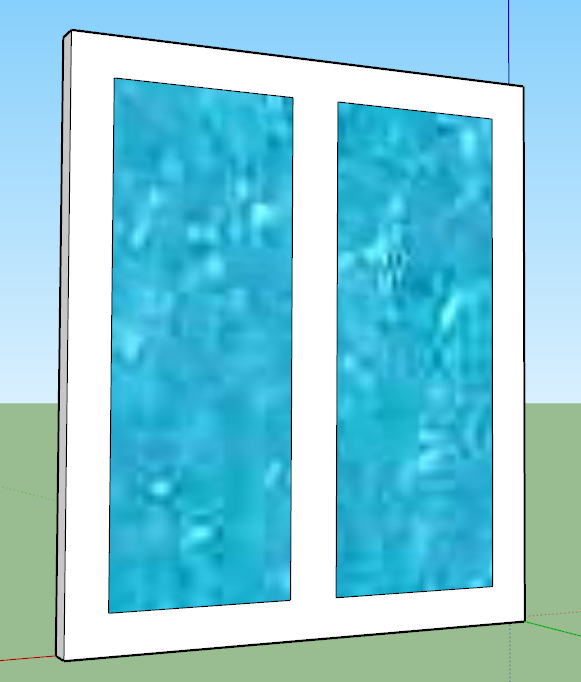
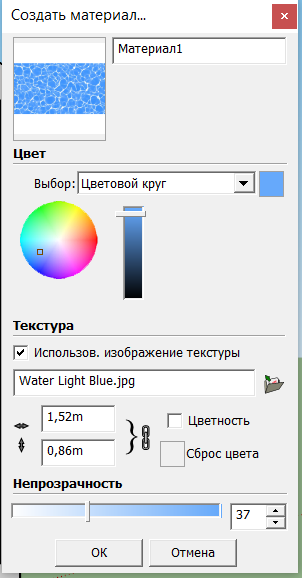
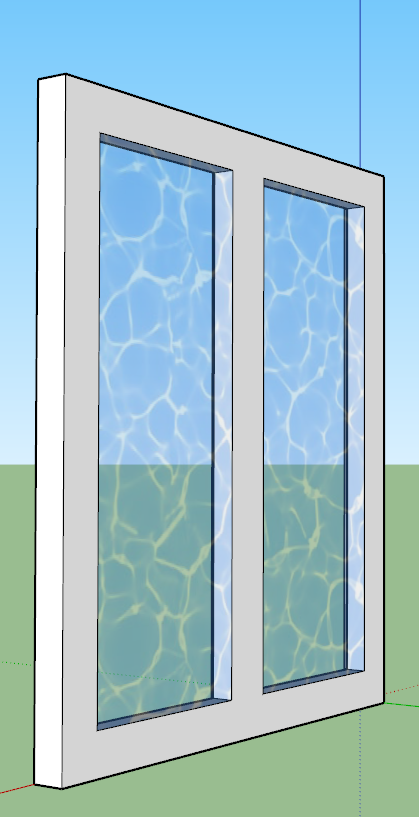
13. Теперь инструментом « Заливка » закрашиваем окно материалом « вода », настраиваем прозрачность


15. По желанию можете оформить окно в соответствии с дизайном комнаты
УРОК 3: Создание панорамной стены, двери гаража и окон
1. Заходим в file—>3D Warehouse—>Get models , в поиске набираем «Окно», выбираем понравившееся окно, скачиваем его(Download). (Как пользоваться 3D Ware House? можете узнать перейдя по ссылке https://informatikaexpert.ru/?p=1043&preview=true )
2. Берем Scale и увеличиваем/уменьшаем окно.
3. Берем Rotate, чтобы повернуть окно в нужную сторону.
4. Берем инструмент Shapes (rectangle) и выбираем размер будущего окна, пробиваем окно и вставляем скаченное окно (перемещать с помощью инструмента Move ).
Создаем двери гаража:
1. Скачиваем двери так же, как и при создании панорамного окна.
2. Берем инструмент Shapes (rectangle) и выбираем размер будущей двери.
3. Вставляем туда дверь нужного размера (размер меняет так же, как и у окон), выбиваем стену с помощью Push/Pull.
Создание окон:
1. Создаем окна по принципу создания панорамных окон. 3.4.
Урок 15. Как сделать окно в СкетчАп. Уроки по SketchUp на русском.

Более подробно о спонсорстве, читайте тут https://www.youtube.com/channel/UCOXXdPr6YtaT5oFIdiBDBKw/community Спонсорство https://www.youtube.com/channel/UCOXXdPr6YtaT5oFIdiBDBKw/join Продолжаем наш курс Уроки по SketchUp на русском. Раздел 3D моделирование. На этом этом уроке мы узнаем как сделать окно в СкетчАп. Вконтакте: https://vk.com/shkola.sketchup
Показать больше
Войдите , чтобы оставлять комментарии