Сброс настроек на Xiaomi

Инструкции
Сброс настроек на Xiaomi может потребоваться когда телефон начал без причины глючить, зависать или перегреваться. Давайте рассмотрим два самых простых способа вернуться к заводским настройкам:
Способ №1 — стандартный сброс
Переходим по пути Настройки > Дополнительно > Восстановление и сброс > Сброс настроек
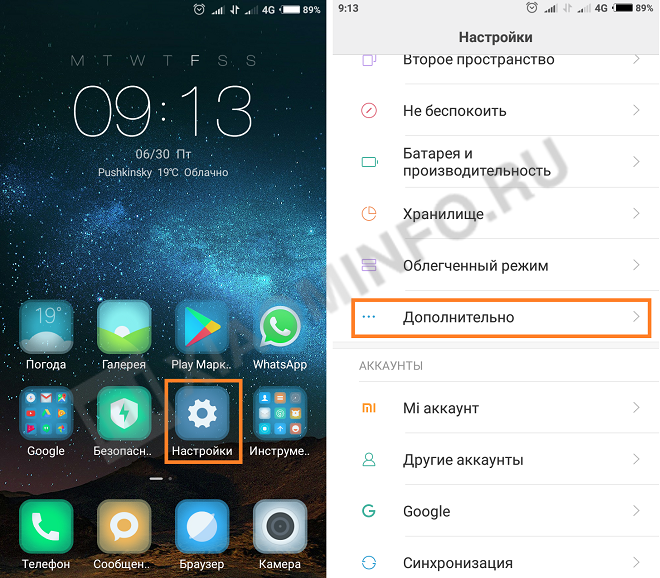
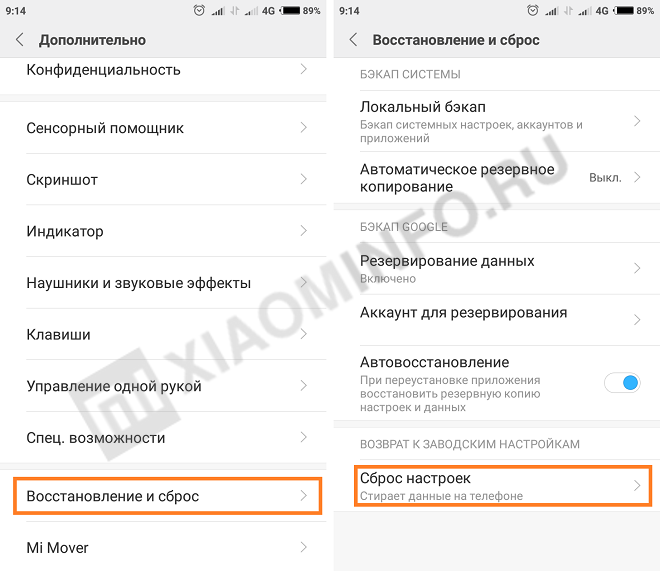
В открывшемся меню можно очистить все данные с SD карты и Mi аккаунта. Нас интересует кнопка «Сбросить настройки», жмем на нее.
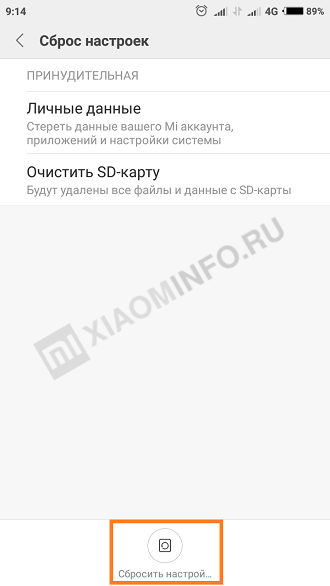
Если на смартфоне задан графический ключ — потребуется его ввести. После этого заводские настройки будут восстановлены.
Для MIUI 12
В MIUI 12 сброс настроек переехал в другое место.
Переходим в Настройки > О телефоне и прокручиваем экран вниз.

Находим пункт «Сброс настроек», переходим в него и жмем «Стереть все данные».

Способ №2 — Hard Reset
Тут нужно выполнить следующие действия:
- Выключаем гаджет
- Одновременно жмем и удерживаем на кнопки Увеличение громкости + включения/выключения
- Дожидаемся появления логотипа и отпускаем кнопки — попадаем в меню Recovery и выбираем английский язык
- Жмем иконку «Wipe & Reset»
- Далее переходим в пункт «Wipe User Data» и подтверждаем удаление данных нажав «Yes»
- Перезагружаемся
Важно! Учтите, что при сбросе все данные с гаджета будут удалены, так что заранее сохраните ценную информацию на компьютер.
Читайте также:
Как сбросить Xiaomi до заводских настроек: актуальные способы сброса настроек телефонов Xiaomi

Владельцы телефонов Xiaomi довольно часто спрашивают, как сделать сброс настроек на Xiaomi, поэтому сегодня мы представим подробный ответ на этот вопрос. В рамках подготовленной статьи рассмотрим основные способы сброса настроек Xiaomi – обозначим наиболее простые варианты достижения цели, а также представим пошаговые инструкции, выполнение которых позволит сбросить настройки Xiaomi до заводских значений. Сразу скажем, что все описанные в статье методы являются универсальными. Это означает, что с их помощью можно сбросить настройки на Xiaomi Redmi и Mi любых моделей – без каких-либо исключений.
Зачем нужен сброс настроек на Xiaomi Redmi и Mi
- Регулярные торможения и зависания телефона. Если устройство тормозит, а стандартные решения (закрытие приложений, очистка памяти и т.д.) не помогают, то целесообразно сбросить настройки. В этом случае все лишнее будет удалено, а телефон (при условии физической исправности) будет работать гораздо быстрее.
- Продажа девайса на вторичном рынке. Необходимо позаботиться, чтобы новый владелец телефона не получил доступ к важным данным, сохраненным на телефоне. Поэтому стоит заранее удалить личную информацию с устройства. Самый простой способ достижения такого результата – активация опции сброса настроек.
- Утеря или кража телефона. Если телефон безвозвратно утерян (по любой причине) и на нем хранятся важные (в том числе конфиденциальные данные), то нужно позаботиться об их удалении. В этом случае на помощь придет сброс настроек Xiaomi в удаленном режиме (подробности представлены в последней трети статьи).
Далее мы представим наиболее простые и эффективные методы сброса телефонов Xiaomi Redmi и Mi до заводских настроек. Вам останется лишь выбрать подходящий вариант и выполнить нужные шаги в соответствии с одной из представленных инструкций.
Важно: Не забывайте, что при сбросе настроек с телефона удаляются все данные. Потому заранее скопируйте (если это возможно) все нужные файлы на MicroSD, компьютер или в облачный сервис. После завершения процедуры сброса каких-либо пользовательских файлов на телефоне точно не останется.

Сброс настроек Xiaomi через расширенные настройки телефона
Если телефон функционирует относительно нормально (не зависает каждые несколько минут), то для выполнения сброса рекомендуем воспользоваться стандартным функционалом устройства:
- Закройте приложения на телефоне. Затем последовательно откройте разделы «Настройки» и «Расширенные настройки».
- Поочередно перейдите по пунктам меню «Восстановление и сброс», «Сброс настроек» и выберите опцию «Сбросить настройки».
- Дождитесь, пока телефон выполнит поставленную задачу. Автоматически проведенная через некоторое время перезагрузка аппарата будет означать, что процедура обнуления настроек успешно завершена.
Перед активацией сброса система может запросить ввод цифрового или графического пароля. В некоторых случаях может дополнительно потребоваться авторизация в Mi аккаунте.
Важно: На некоторых версиях MIUI путь к требуемой опции может отличаться. Например, на MIUI 12 необходимо изначально перейти в раздел настроек «О телефоне», затем найти пункт «Сброс настроек» и активировать опцию «Стереть все данные».

Сброс настроек Xiaomi через Hard Reset
Далее описанный метод стоит использовать в ситуациях, когда мобильный телефон постоянно зависает или вовсе не включается. Для сброса настроек через Hard Reset необходимо выполнить такие шаги:
- Перейдите в меню восстановления. Для этого включите телефон стандартным способом, а затем зажмите (и удерживайте) одновременно кнопки включения и увеличения громкости.
- Выберите опции «Wipe Data» и «Wipe All Data», а затем подтвердите намерение нажатием «Confirm».
- Дождитесь окончания сброса (подтверждением выступает появление надписи «Data Wiped Successfully») и нажмите «Reboot» для перезагрузки аппарата.
Управление в меню восстановления производится с помощью боковых кнопок телефона. Клавиша включения отвечает за подтверждение действия, а клавиши изменения громкости – за переключение между пунктами меню.
Важно: В некоторых телефонах названия пунктов меню восстановления могут отличаться, однако принцип действий остается неизменным.

Сброс Xiaomi до заводских настроек через TWRP Recovery
Метод актуален только для пользователей, которые ранее разблокировали загрузчик на Xiaomi и установили TWRP Recovery. Если вы этого не делали, пропустите пункт, так как представленный способ будет для вас недоступен.
Чтобы сбросить телефон Xiaomi до заводских настроек, необходимо зайти в меню восстановления TWRP Recovery, выбрать «Wipe» и передвинуть ползунок в правой нижней части экрана в правую сторону. Управление в этом случае сенсорное, потому все движения можно делать касаниями. То есть без нажатия кнопок на боковой грани телефона как в ситуации с применением способа с Hard Reset.
После выполнения перечисленных действий необходимо немного подождать завершения сброса настроек (появится уведомление «Done») и перезагрузить устройство нажатием кнопки «Reboot System».

Удаленный сброс настроек телефона Xiaomi до заводских значений
Когда доступ к телефону утерян, сброс настроек (а значит, и удаление данных) можно провести в удаленном режиме. Для этого потребуется воспользоваться одним из двух сервисов (на выбор) – «Find My Device» (Google) или «Mi Cloud» (Xiaomi). Далее отдельно рассмотрим каждый вариант.
Для удаления данных через сервис «Find My Device» нужно зайти на страницу сервиса, выполнить авторизацию (указав почту, привязанную к телефону) и нажать кнопку «Очистить устройство». В результате таких действий память телефона будет очищена. Но только при условии подключения телефона к интернету. Если на момент выполнения перечисленных шагов аппарат отключен от сети, то сброс настроек телефона произойдет сразу после его подключения к интернету.

То же самое (и по тому же принципу) можно сделать через сервис «Mi Cloud». Для начала следует авторизоваться на сайте облачного хранилища, перейти в раздел «Найти устройство» и нажать «Стереть данные». После подключения потерянного телефона к сети все данные на нем будут оперативно удалены.

Как лучше сбросить Xiaomi до заводских настроек
Самым лучшим способом является использование базового функционала телефона – то есть сброс данных через настройки устройства. В первую очередь рекомендуем пользоваться именно этим методом. Если он по какой-либо причине недоступен, то придется сбрасывать данные через Hard Reset или через онлайн сервисы. Способ со сбросом через TWRP Recovery тоже хорош, но он подойдет только пользователям, заранее обеспокоившимся установкой соответствующей утилиты для восстановления системы.
Как сбросить Xiaomi до заводских настроек

Телефоны от компании Сяоми отличаются отличным программным обеспечением и качественной сборкой. Но это не избавляет пользователей от возможных неполадок. Например, по ошибке удалилось важное системное приложение или перестал работать сканер отпечатков. Не все знают, какими методами и как сбросить Xiaomi до заводских настроек в таких ситуациях.
- Подготовка к сбросу
- Как стереть все данные с телефона Xiaomi и Redmi
- Через настройки MIUI
- Через Mi Recovery
- Через TWRP рекавери
- Перепрошивка в режиме Fastboot
- Через программу Mi PC Suite
- Через Google Find My Device (удаленно)
- Через Mi Cloud (удаленно)
- Видео-инструкция
- FAQ
Подготовка к сбросу

Если смартфон Xiaomi или Redmi находится в нормальном рабочем состоянии — то не спешите сразу его выключать и приступать к сбросу системных настроек. Если не провести подготовительные операции – можно лишится абсолютно всех данных, хранившихся на устройстве.
- Создаем файл резервной копии через системные настройки или Mi PC Suite.
- Переносим все фото, видео и документы на компьютер.
- Проверяем наличие доступа к подключенным Mi и Google аккаунтам. После сброса, во время первого включения, система потребует от них пароль.
- Извлекаем SD-карту, если она есть.
Как стереть все данные с телефона Xiaomi и Redmi
Ниже будет описано 7 рабочих способов проведения полного сброса настройке на смартфоне. Выбирать тот или иной метод нужно в зависимости от ситуации, поэтому рекомендуется ознакомиться со всеми вариантами.
Через настройки MIUI
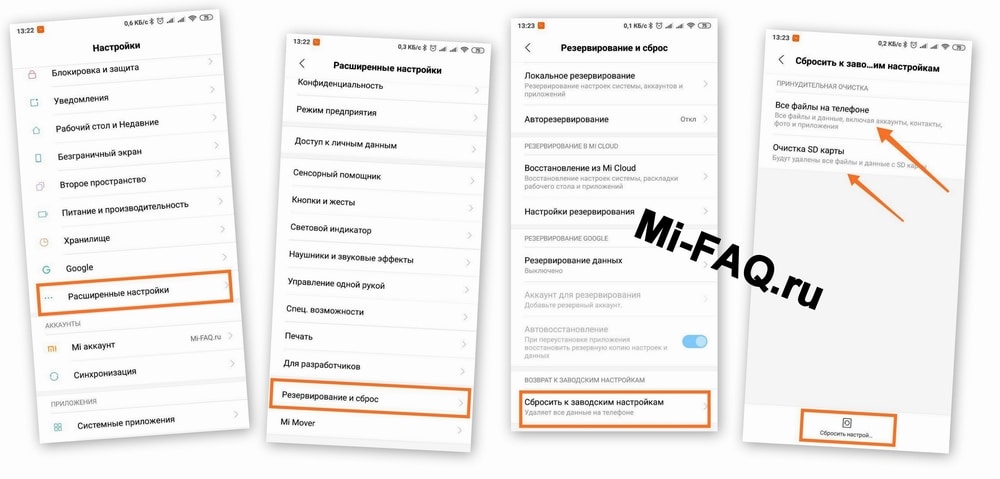
Самый базовый и простой способ. Он подойдет, если ваш девайс находится в рабочем состоянии и никаких серьезных проблем не наблюдается.
- Переходим в «Настройки», далее «Расширенные настройки».
- В самом низу выбираем пункт «Резервирование и сброс» — «Возврат к заводским настройкам».
- Соглашаемся на полное удаление данных.
- Ждем окончания очистки и перезагрузки телефона
Иногда система может запросить проверочный код в виде пароля от Mi-аккаунта.
Через Mi Recovery
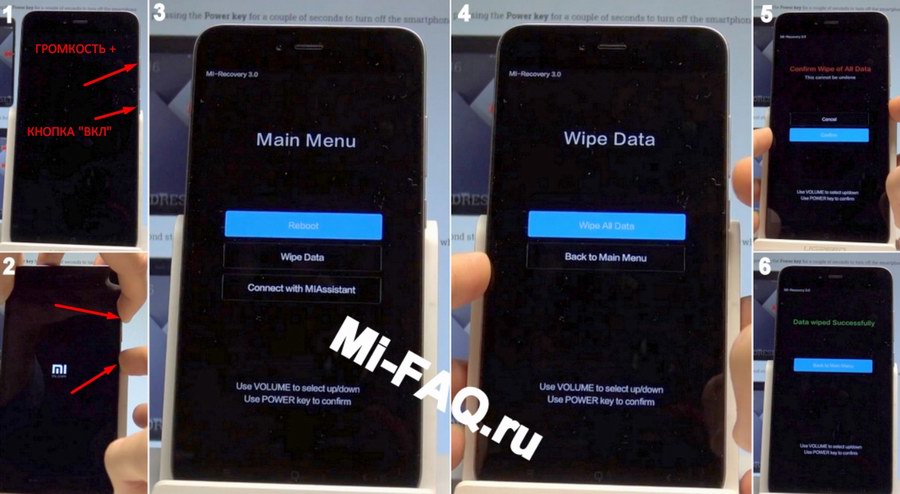
К этому способу рекомендуем приступать, если телефон завис, и он не реагирует абсолютно ни на какие действия. Либо же после неудачной системной операции вы обнаружили «кирпич».
- Отключаем смартфон. Зажимаем клавишу питания и увеличения громкости, держим до вибрации.
- Появляется стоковое Mi Recovery 3.0. Кнопками громкости переключаемся на пункт «Wipe Data», который отвечает за проведение очистки устройства.
- Выбираем пункт «Wipe All Data», подтверждаем действие «Confirm».
- Начнется сброс, который в среднем занимает около пары минут. Просто ждем, не проводя никаких действий.
- При успешном сбросе покажется надпись «Data wiped Successfully».
- Возвращаемся в главное меню и перезагружаем телефон кнопкой «Reboot».
Через TWRP рекавери
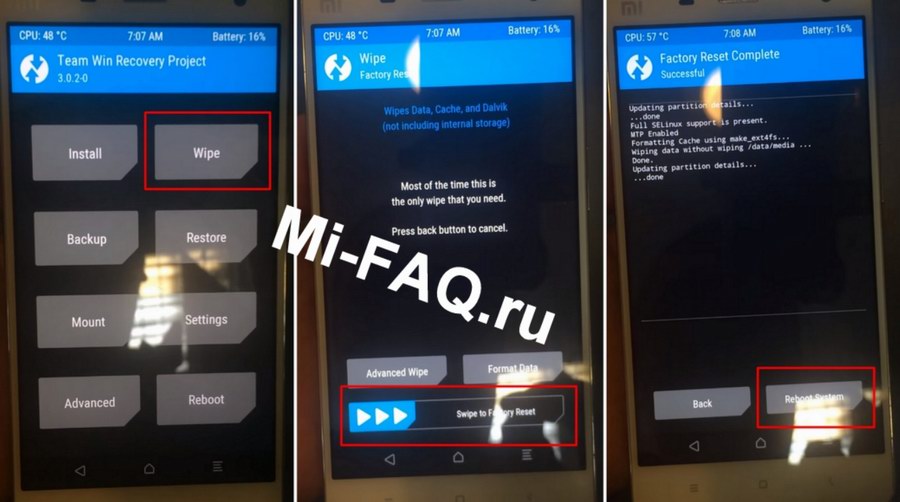
Если загрузчик разблокирован и на телефоне установлено TWRP рекавери — то этот метод сработает лучше всего. На примере рассмотрим Tim Win Recovery Project.
- Как и в предыдущем варианте, отключаем телефон и зажимаем клавишу выключения и громкости вверх.
- Появляется начальное меню Рекавери, где присутствует «плиточное меню». Выбираем пункт под названием «Wipe«.
- Если нужно выполнить дополнительные действия перед сбросом — выбираем соответствующий вариант: «Advanced Wipe» или «Format Data«.
- Теперь перетягиваем нижний ползунок вправо для подтверждения сброса.
- Ждем, пока процедура завершится.
- При успешном завершении в строке последней операции будет написано «…done«.
- Выбираем возврат в начальное меню или перезагрузку в систему.
Перепрошивка в режиме Fastboot
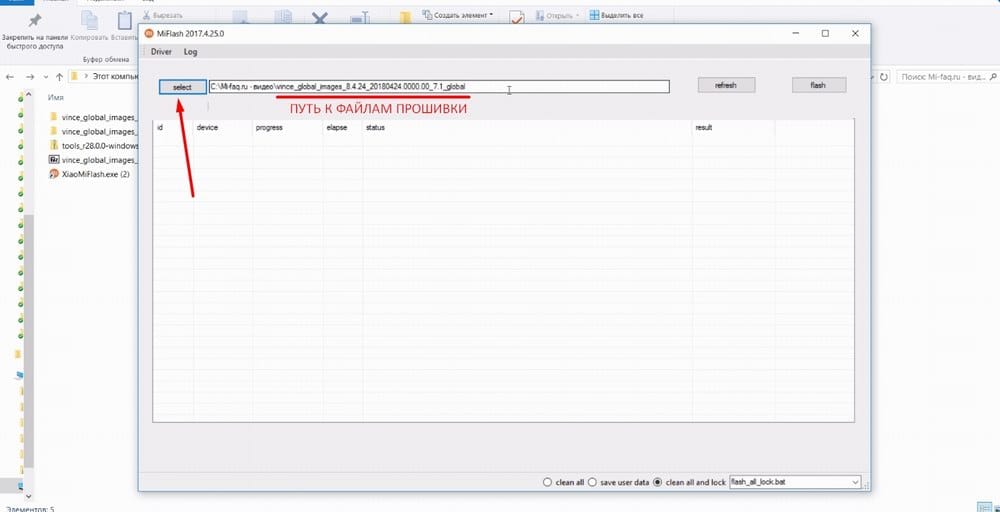
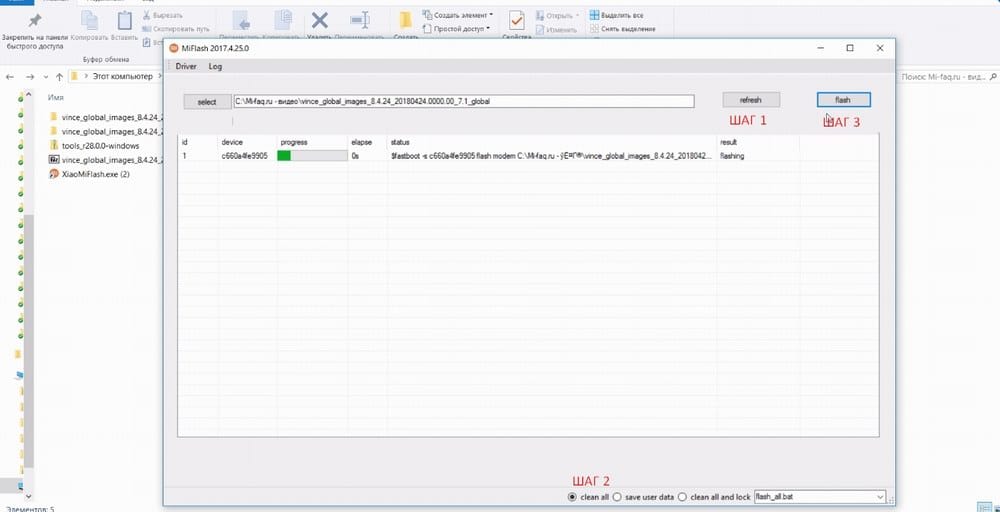
Этот способом не подойдет большинству пользователей из-за большого количества предварительных подготовок. Но он сможет стать единственным возможным вариантов в некоторых безвыходных положениях.
Об установке прошивки через Ми Флеш мы уже отдельно рассказывали. Сюда же продублируем краткую информацию. Для проведения вайпа данных нужно предварительно подготовится:
- установить программу MiFlash;
- получить доступ к компьютеру по USB-проводу;
- разблокировать загрузчик;
- скачать архив с новой прошивкой.
После завершения подготовки приступаем к перепрошивке:
- Выключаем телефон и переводим его в режим Фастбут: зажимаем кнопку уменьшения громкости и питание.
- Подключаем смартфон к компьютеру с помощью ЮСБ.
- Запускаем программу MiFlash. Нажимаем «Select» и указываем путь к файлу с прошивкой.
- Выбираем режим очистки. Выбираем или «Clean all» – удаление всей информации, или «Clean all and lock» – удаление и автоматическая блокировка загрузчика.
- Нажимаем «Flash» и ждем, пока закончится перепрошивка.
Через программу Mi PC Suite
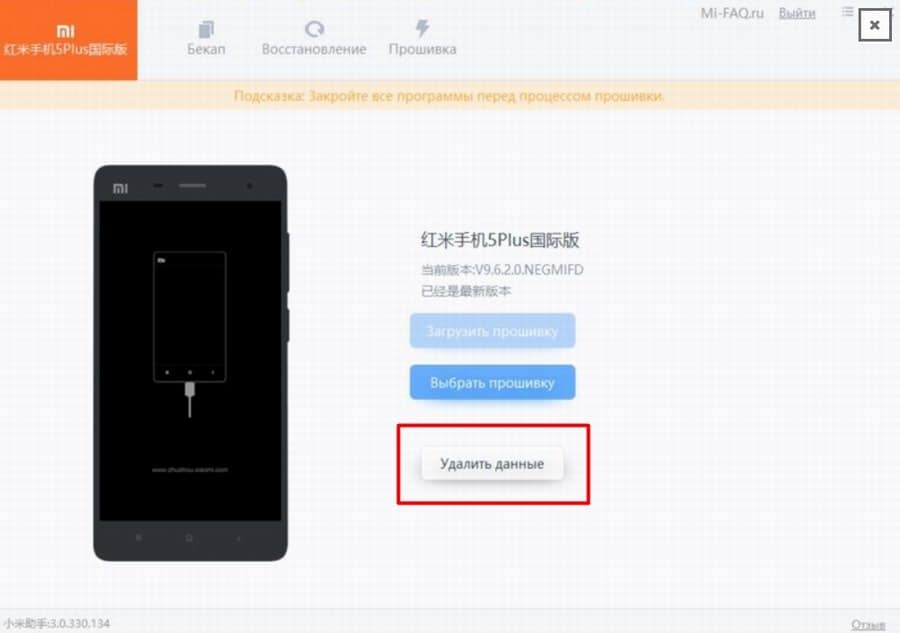
Используя программу Mi PC Suite для компьютера можно выполнить простой сброс к заводским настройкам. Нужно выбрать только версию программы. Сделать это можно в нашей отдельной статье. Порядок действий (на примере Mi PC Suite 3.0):
- Подключить телефон к ПК.
- Войти в свой Mi-аккаунт.
- Дождаться пока программа определит устройство.
- Выбрать пункт «Удалить данные«.
Через Google Find My Device (удаленно)
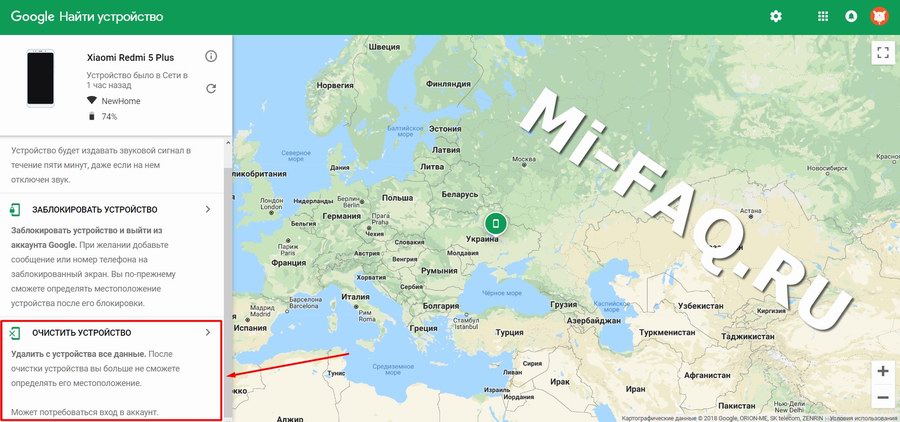
Если телефон был утерян или находится мне досягаемости и нужно провести очистку данных — то лучше использовать этот метод.
- Переходим на страницу сервиса «Google Найти устройство«.
- Вводим данные от своего аккаунта.
- Теперь на странице появляется карта, где отмечено последнее возможное нахождение устройства (последний момент подключения к сети).
- В левой боковой панели выбираем способ «Очистить устройство».
Обращаем внимание на предупреждения которые дает сам Google:
- Вся информация с устройства будет безвозвратно удалена. После определить местоположение будет невозможно.
- После удаленной очистки данных нужно будет войти в этот аккаунт на телефоне.
- Если в данный момент устройство находится «Офлайн» — то сброс выполниться сразу же после первого подключения к любой сети.
Через Mi Cloud (удаленно)
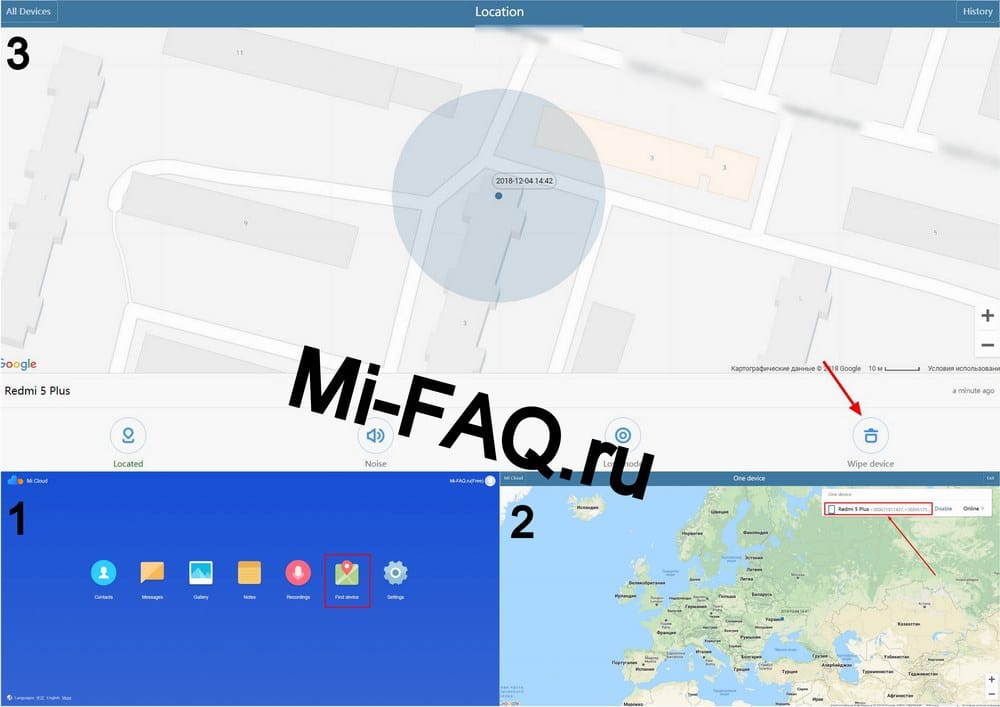
Тоже хороший метод, если вы, например, не синхронизировали свой телефон с Гугл аккаунтом. Mi Cloud представляет собой отличное облачное хранилище, которое позволяет не только сохранять важные материалы, но и проводить некоторые системные процедуры.
- Заходим на официальный сайт Mi Cloud.
- Входим в свой Xiaomi аккаунт.
- Выбираем пункт «Найти устройство«.
- Выбираем нужное (если подключено несколько, планшет + смартфон).
- Нажимаем на кнопку «Стереть данные». Готово.
Лучший метод для сброса?
Через настройки
Через Рекавери
Удаленный сброс
Mi PC Suite
Проголосовало: 272
Видео-инструкция
FAQ
Телефон не запускается, поможет способ через рекавери?
Если причина кирпича связана с неудачной перепрошивкой или обновлением, то рекавери не поможет. Читайте соответствующею документацию по своей проблеме.
Как сбросить до заводских настроек планшет от Xiaomi?
Устройству под операционной системой Android, будь то планшет или смартфон, подойдет абсолютно любой вышеприведенный метод. Но уже исходя из состояния вашего планшета, выбирайте наиболее подходящий для себя способ.
Подойдет ли эта инструкция для Mi A1, Mi A2 и Mi A3?
Только частично, так как эти модели работают на Android One.
В текущей статье мы обсудили, как можно сбросить телефон Сяоми до заводских настроек. При возникновении дополнительных вопросов, или нахождении новых способов — пишите в комментарии.
Статья помогла 14
Статья не помогла 17
Егор Борисов
Создатель и автора сайта. Владелец более 35 гаджетов от Сяоми. Автор YouTube-канала Xiaomi F.A.Q. Помогаю в решении проблем на форуме Xiaomi ASK. Еще.
Добавить комментарий Отменить ответ
Юрий 09/11/2020 в 13:29
Возникла проблема. Xiaomi Redmi PRO не загружается. Заставка MI и всё. Прочитал, что можно зайти в режим recovery зажав кнопку пуск и + громкости для сброса на заводские настройки. Проделываю данную операцию, но у меня не выскакивает менюшка с трёх пунктов, а сразу появляется графическое изображение телефона для подключения к компьютеру, как быть? Как выйти на это меню с пунктом WipeData? Пробовал пойти другим путём. Скачал программу MiFlashPro с надеждой, что через неё смогу сбросить настройки, но не могу в неё войти, так, как при входе требуется вход в аккаунт MI и подтверждение номера телефона через смс, а телефон не работает (переставить симку тоже не могу на другой телефон, так, как связь CDMA). Как решить проблему? Что посоветуете?
Егор Борисов автор 10/11/2020 в 12:12
После чего появилась проблема? Если вам важно сохранить данные — то не получится. Пробуйте Wipe Data.
Алекс 26/09/2020 в 09:16
Здравствуйте,если сделать сброс настроек до заводских с раз блокированым загрущиком загрущик заблокируется?
Режим Recovery в Xiaomi: как войти и выйти, возврат стокового рекавери
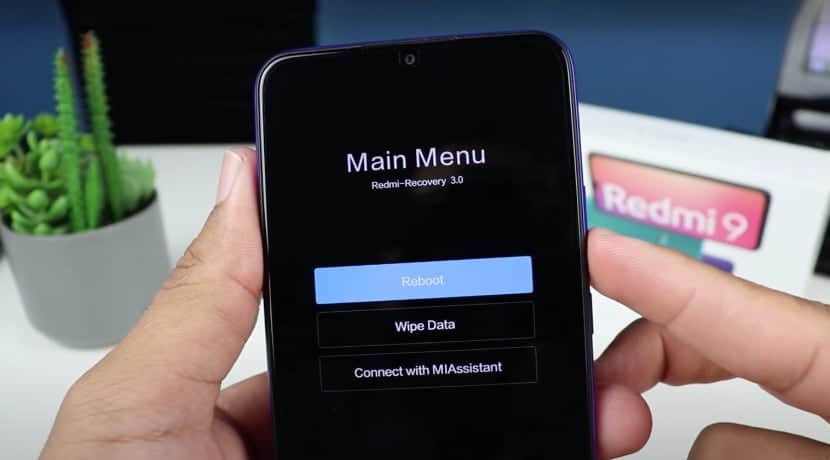
Recovery Mode переводится на русский язык как режим восстановления. Режим рекавери на Xiaomi предназначен для манипуляций с операционной системой. В нём нет русского языка, только английский.
По функционалу официальное Recovery существенно уступает кастомному (к примеру, тому же TWRP). Однако для выполнения основных действий с прошивкой и памятью телефона оно вполне годится.
Reboot to system на Xiaomi — это сообщение на экране телефона, сигнализирующее о том, что вы вошли в режим Рекавери. Это можно сделать случайным нажатием кнопок. Выйти из него очень просто, решение я описал ниже по тексту.
Что такое Recovery ROM и режим восстановления
Режим Recovery Xiaomi — это специальный режим восстановления системы, который позволяет в некоторых случаях исправить ситуацию, если смартфон не хочет загружаться. Чаще всего для решения проблемы используется сброс к заводским настройкам.
Различают два типа Recovery:
- Стоковое (официальное) — это рекавери, предустановленное на смартфон разработчиками Xiaomi (Mi, Redmi, POCO). Оно устанавливается вместе со стандартной прошивкой MIUI. Функций не очень много, поэтому разобраться в нём легко даже не зная английского языка. Именно о нём мы будем говорить дальше.
- Кастомное (неофициальное) — часто под ним подразумевают кастомное рекавери TWRP. Это мощный инструмент для установки патчей, модов и прошивок на телефон. Для установки такого рекавери нужно обладать определёнными навыками.
Существует Recovery ROM — это специальный тип прошивки для установки в стоковом режиме восстановления. Режим загрузчика Fastboot для прошивки такого типа не подойдёт. Recovery ROM всегда имеет формат ZIP.
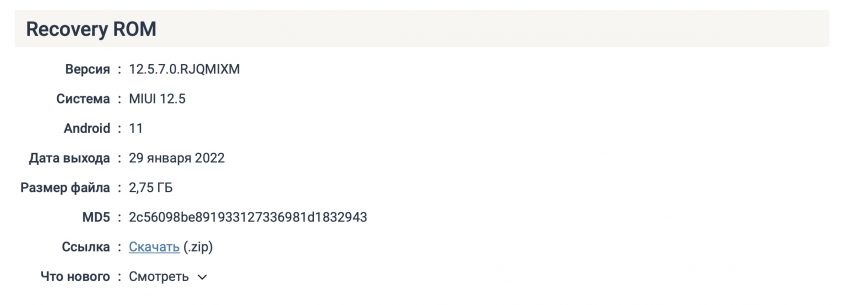
Внимание! При работе с рекавери нужно соблюдать осторожность и чётко следовать инструкции. Если сделать что-нибудь не так, можно лишиться всех пользовательских данных и даже повредить операционную систему.
Не нужно путать Recovery ROM с обновлениями OTA — это разные вещи. Подробно про их сравнение можно прочитать в материале про OTA обновления.
Как зайти в рекавери Xiaomi
Существует два простых способа войти в рекавери:
- Используя клавиши смартфона — способ работает на всех версиях MIUI.
- Через меню MIUI — начиная с MIUI 12 эту возможность убрали.
Вход в рекавери на всех смартфонах Xiaomi выполняется по одному алгоритму. Для этого не нужно путешествовать по настройкам MIUI или обладать каким-то специальными навыками.
Инструкция как зайти в рекавери на Xiaomi:
- Полностью выключите телефон.
- Зажмите одновременно кнопки питания и увеличения громкости.
- Не отпускайте кнопки, пока на экране не появится логотип Android.
- Подождите 10 секунд.
- Телефон завибрирует и на экране появится меню рекавери.
Во время запуска режима, кнопки питания и изменения громкости нужно удерживать до тех пор, пока на экране не появится логотип.
На прошивках MIUI 11 есть возможность войти в режим Recovery прямо из настроек.
- Запустите приложение Параметры .
- Перейдите в раздел « О телефоне » → « Обновление системы ».
- Нажмите на три точки в верхнем правом углу экрана.
- В появившемся меню выберите « Перезагрузить в режим Recovery ».
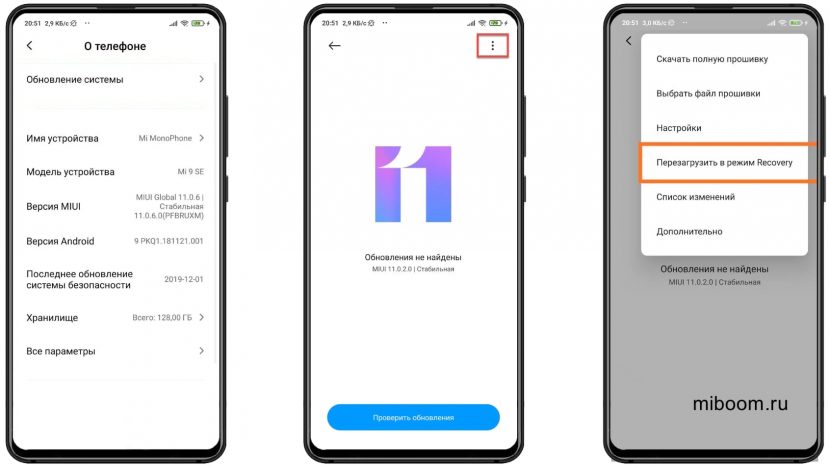
В MIUI 12 убрали возможность открыть рекавери через три точки. Видимо часто люди в него случайно попадали, а выйти из режима восстановления сами не могли… Возможно, Сяоми вернёт эту функциональность в MIUI 12.5 или MIUI 13, но надежды мало.
Recovery Menu в MIUI и Android One
Меню в стоковом Recovery Xiaomi делится на несколько уровней. На каждом уровне есть определённое количество пунктов на английском языке. Поэтому стоит подробнее рассмотреть перевод и назначение каждого пункта меню и рассказать, для чего он используется.
Структура Recovery Menu и его перевод на русский язык:
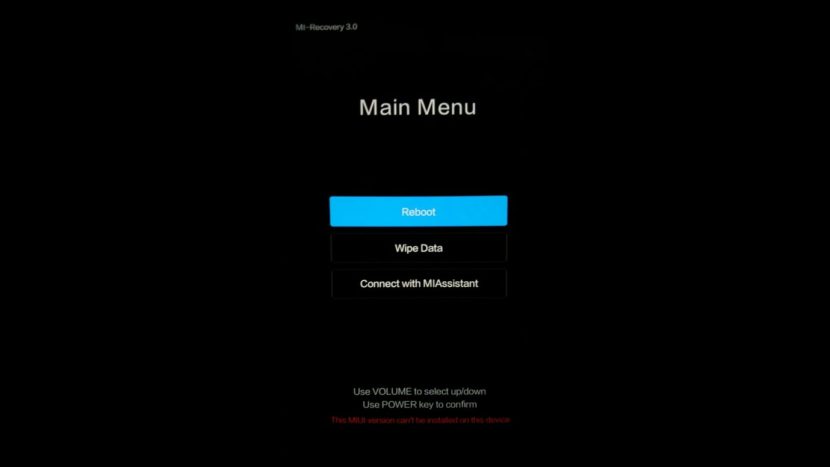
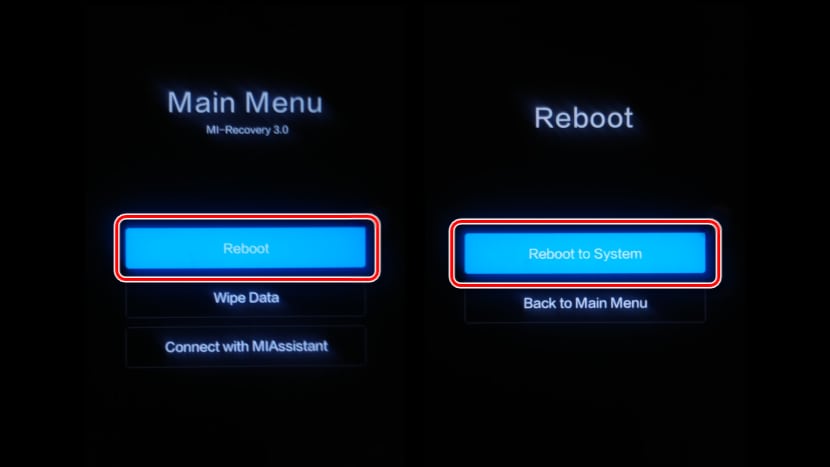
- Reboot — обычная перезагрузка устройства. Доступно 2 варианта перезагрузки: Reboot to System (перезагрузка в MIUI) или Back to Mai Menu (возврат к предыдущему меню).
- WipeData — позволяет очистить все пользовательские данные. Именно меню Wipe Data используется, если нужно сбросить смартфон до заводских настроек. В нём тоже есть 2 подпункта: Wipe All Data (удалить все данные) и Back to Main Menu (возврат к начальному экрану).
- ConnectwithMIAssistant — позволяет подключить смартфон к ПК для восстановления системы. Потребуется кабель USB, специальная программа на ПК и скачанный файл прошивки. Для работы в этом режиме есть соответствующая инструкция. Если интересно — пишите в комментариях, расскажем подробнее на miboom.ru.
На изображении выше показано меню рекавери смартфона бренда MI, о чём говорит надпись Mi Recovery 3.0. Если бы это был телефон Redmi, то мы увидели Redmi Recovery 3.0. Кроме этой надписи они ничем не отличаются.
Навигация по меню рекавери осуществляется кнопками изменения громкости. Для выбора того или иного пункта требуется нажать кнопку питания.
В смартфонах Mi серии А — A1, MI A2 (A2 Lite), Mi A3, рекавери отличается от стандартного варианта других телефонов Xiaomi. Это связано с тем, что в А-серии установлен чистый Android One, а в остальных устройствах используется MIUI.
Структура Recovery Menu у смартфонов Сяоми А-серии:
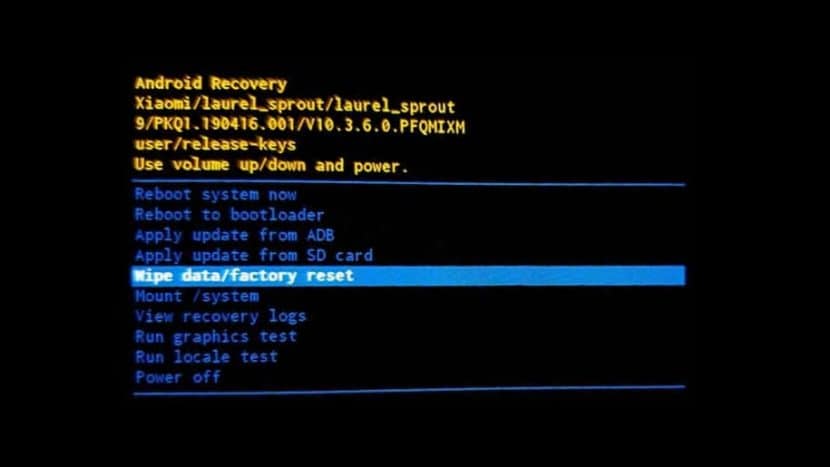
- Reboot system now запускает перезагрузку в ОС.
- Reboot to bootloader — выбор этого пункта перезагрузит телефон в режим Fastboot.
- Apply update from ADB — запускает обновление прошивки с помощью компьютера и USB кабеля.
- Apply update from SD card — запускает обновление с внешней карты памяти. Установить прошивку с флешки через рекавери можно только на смартфонах Xiaomi A-серии. На остальных телефонах установка возможна только из внутренней памяти устройства.
- Wipe data/factory reset — сброс к заводским настройкам (Hard Reset).
- Mount /system — монтирование системного раздела для произведения ручных манипуляций с ним.
- View recovery log — после выбора этого пункта на экране появятся логи рекавери. Это нужно для диагностики ошибок.
- Run graphics test — команда запускает тест набортного графического адаптера смартфона.
- Run locale test — запускает проверку языка телефона и региона.
- Poweroff — пункт служит для отключения питания телефона.
Рекавери в Xiaomi серии А намного функциональнее того, что используется в MIUI. Входить в этот режим нужно также: зажать кнопки питания и громкость вверх. Отпускать кнопки нужно, когда на экране появится картинка с разобранным роботом и красным треугольником.
Прошивка Xiaomi через рекавери
Через стоковое рекавери можно только обновить прошивку. Сначала потребуется скачать соответствующий пакет Recovery ROM в формате ZIP. Для этого перейдите в архив с официальными прошивками Сяоми, выберите модель телефона и скачайте нужную версию обновления.
Обратите внимание на то, чтобы версия ОС была выше установленной, поскольку в новых смартфонах Xiaomi заблокирована возможность понижать версию системы.
Как установить прошивку через рекавери:
- Скачайте ZIP-файл с прошивкой, переименуйте его в update.zip и переместите его в корень внутреннего накопителя телефона.
- Выключите смартфон.
- Зажмите одновременно кнопку питания и обе кнопки регулировки громкости.
- В появившемся меню выберите Install update.zip to System One .
- По завершении процесса вернитесь в главное меню Back to Main Menu , выберите Reboot и перезагрузите телефон Reboot to System , чтобы выйти из Recovery и загрузиться в MIUI.
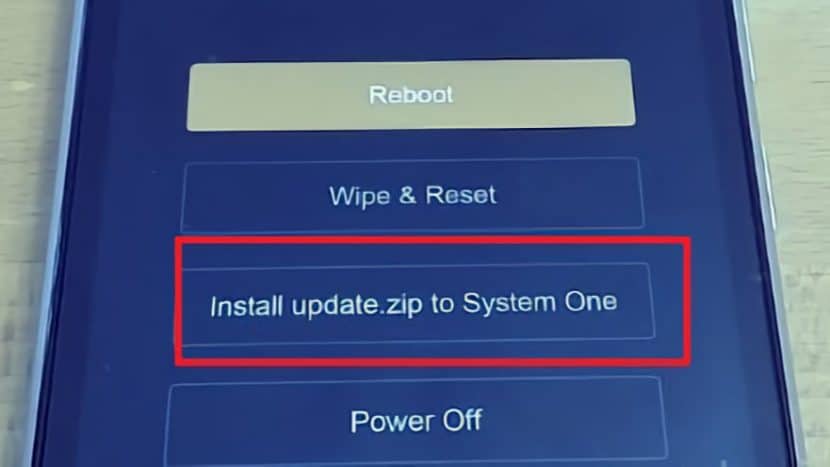
Если скачать прошивку и не переименовать в update.zip, то пункта Install update.zip to System One не будет в Recovery.
Перед прошивкой проверьте файл обновления на целостность, например, через Total Commander. Если файл прошивки повреждён, процесс обновления не завершится. В итоге вместо работающего телефона получится кирпич с постоянной загрузкой (Bootloop). Восстанавливать его довольно сложно.
Как сбросить настройки через рекавери
Сброс Xiaomi до заводских настроек через рекавери (Hard Reset) возвращает операционную систему в изначальное состояние (как во время продажи смартфона). Хард Ресет убирает глюки, устраняет ошибки и исправляет лаги.
Как сбросить настройки телефона через рекавери:
- Полностью выключите телефон.
- Зажмите кнопки питания и увеличения громкости.
- В рекавери выберите пункт Wipe Data .
- Щёлкните Wipe All Data — это означает стереть все данные.
- Подтвердите действие, выбрав Confirm .
- Запустится процедура сброса, по окончании которой вы увидите сообщение Data wiped successfully — переводится на русский как данные стёрты успешно.
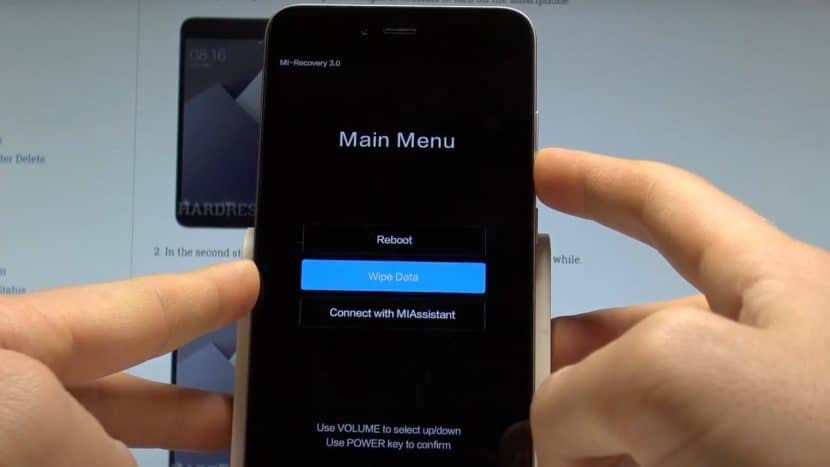
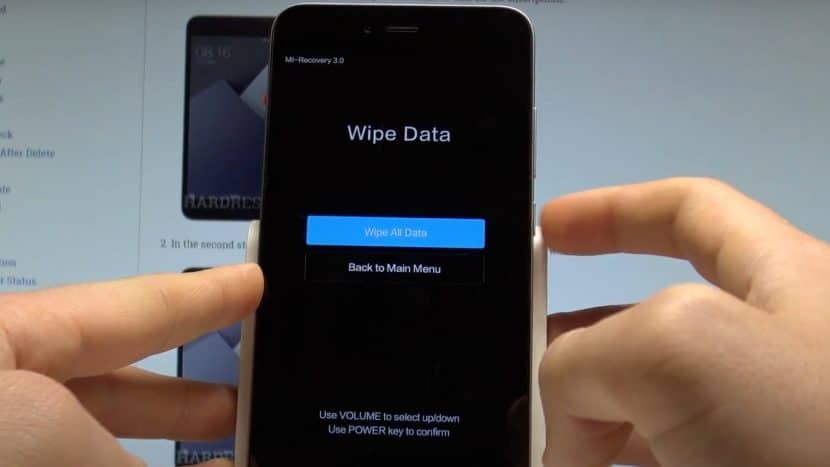
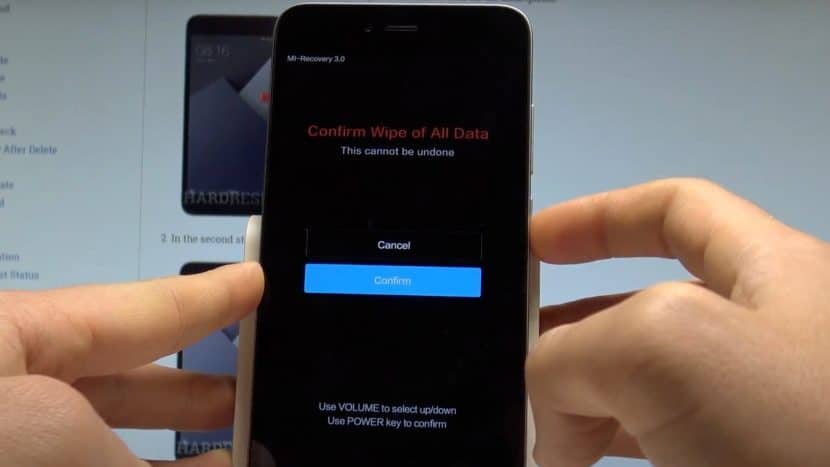
Останется вернуться в главное меню, выбрать Reboot и щёлкнуть Reboot to System , чтобы Первая загрузка после сброса настроек может занять от 3 до 7 минут. Выключать телефон в процессе нельзя.
Внимание! Во время сброса настроек будут удалены все пользовательские файлы: фото, видео, музыка. Также будут удалены все приложения, кроме стандартных. Поэтому перед выполнением этой процедуры следует создать резервную копию (если смартфон запускается и есть такая возможность).
Как выйти из рекавери Xiaomi
Существует два способа как выйти из Recovery:
- Самый простой и правильный: выберите в меню Reboot и щёлкните Reboot to System . Это действие перезагрузит смартфон и инициирует старт операционной системы.
- Если по какой-то причине нет возможности использовать Recovery Menu, просто зажмите и удерживайте кнопку питания. Телефон выключится, снова включится и начнёт загружать ОС. Но такой вариант лучше использовать как можно реже.
Как вернуть стоковое рекавери
После установки кастомных прошивок, получения рут-прав и других подобных действий на стоковое рекавери на смартфоне заменяется кастомным. Для того чтобы вернуть стоковое придётся перепрошить телефон в режиме Fastboot с помощью программы MiFlashPro.
Как вернуть стоковый рекавери вместо TWRP:
- Скачайте архив с прошивкой и распакуйте содержимое в любое место на ПК.
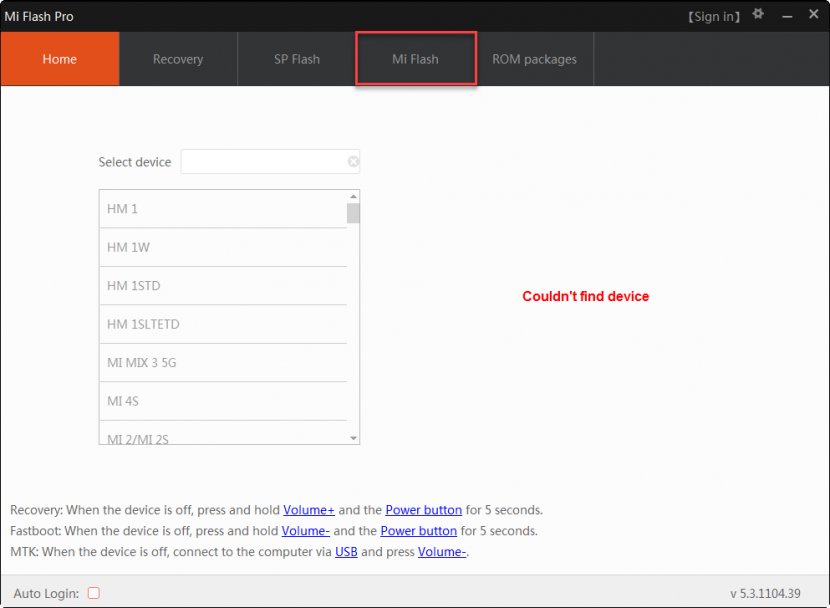
- Запустите MiFlashPro, перейдите на вкладку Mi Flash .
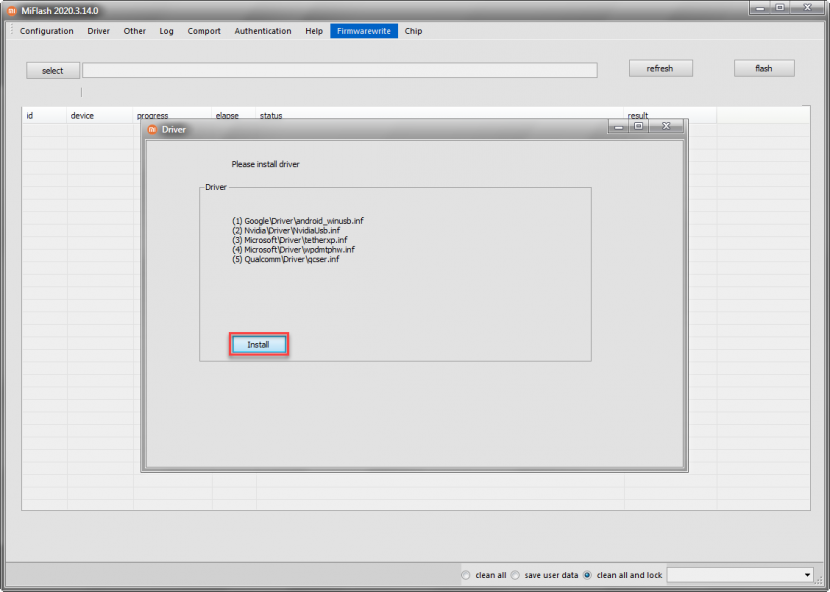
- При первом запуске программа предложит установить необходимые драйверы. Нажимаем кнопку Install .
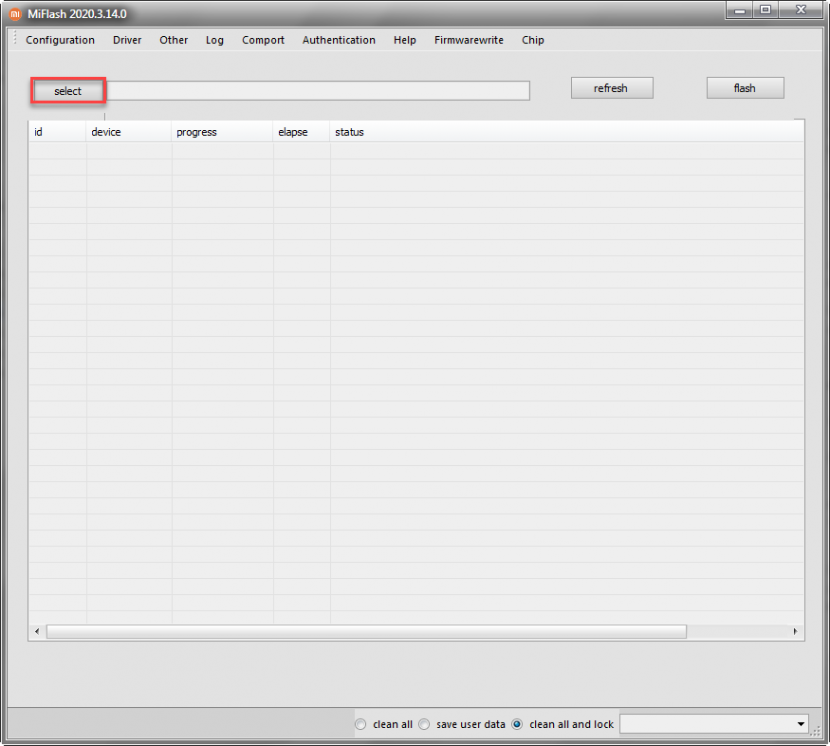
- После установки драйверов нажмите на кнопку Select и в окне проводника выберите папку с распакованной прошивкой.
- Выключите смартфон и затем зажмите одновременно кнопку питания и уменьшения громкости для входа в режим Fastboot.
- Подключите смартфон к компьютеру при помощи USB-кабеля.
- В окне программы нажмите Refresh .
- Кликните по кнопке Flash .
Если вы хотите также заблокировать загрузчик, то перед нажатием на кнопку Flash отметьте галочкой пункт Flash all and lock в правой нижней части окна. Процесс прошивки займёт до 10 минут. По завершении вы получите стоковое рекавери.
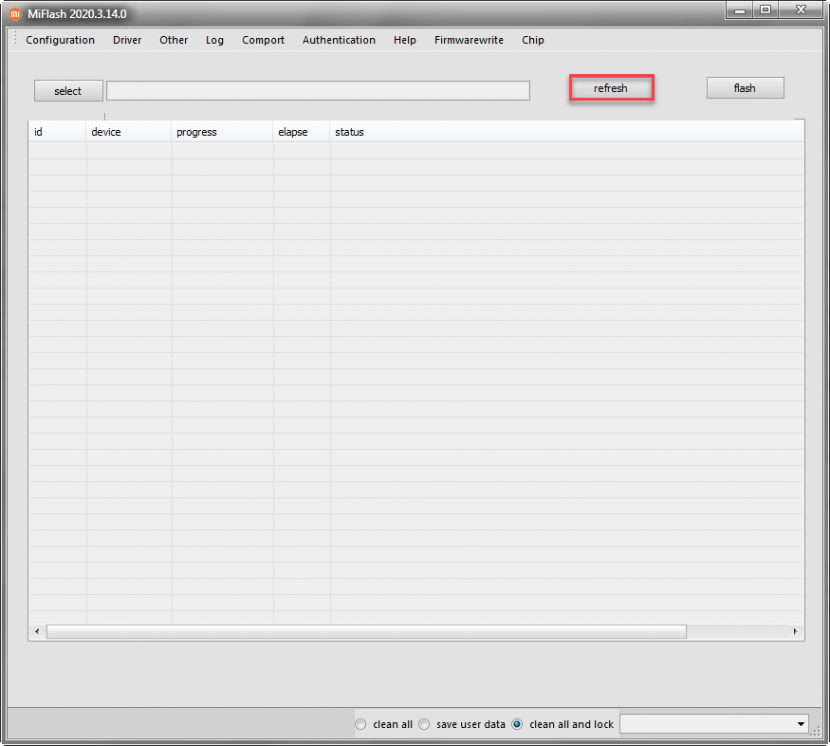
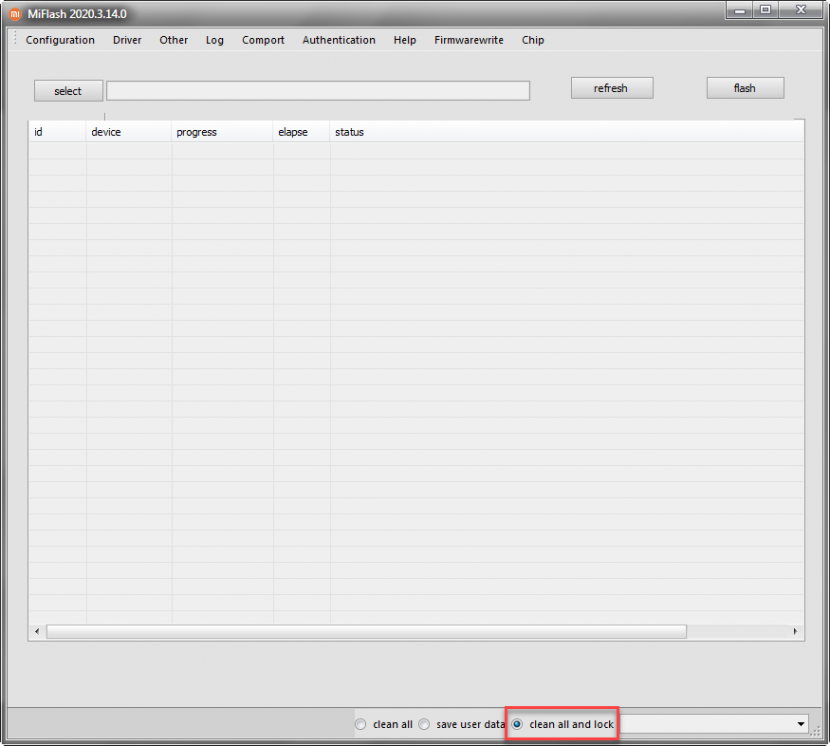
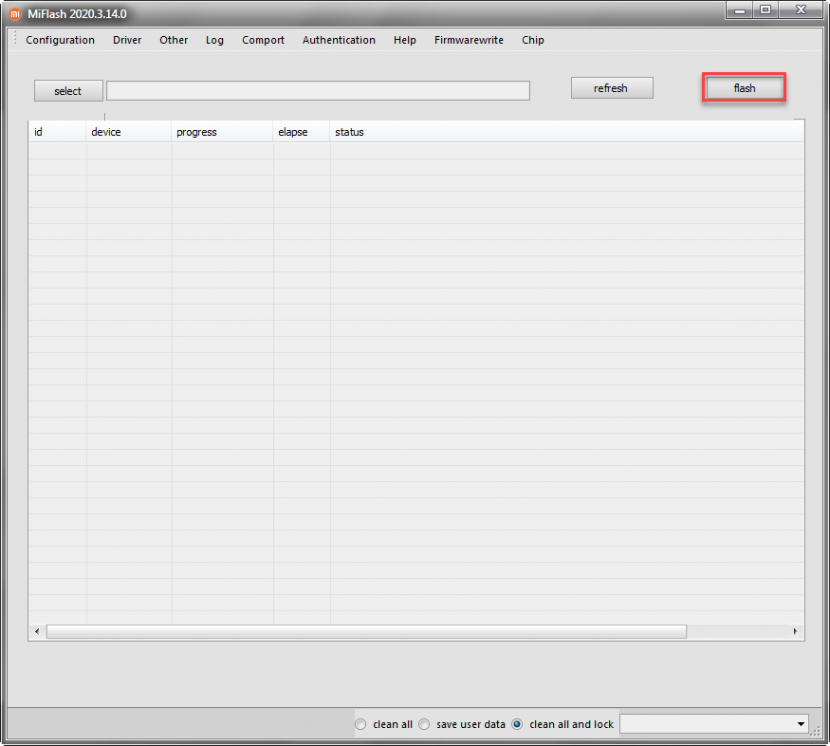
Внимание! В некоторых случаях перед использованием MiFlashPro потребуется установить дополнительные ADB драйверы. Для некоторых телефонов те же драйверы, что предлагаются самой программой, не подходят. После установки драйверов желательно перезагрузить компьютер и только потом приступать к прошивке.
Как видите, удалить кастомное рекавери и прошить стоковое несложно.
Также существует утилита Xiaomi ADB Fastboot Tools, которая представляет собой командную строку с графический интерфейсом. Прошивать смартфон через неё ещё проще.
Если Xiaomi не заходит в рекавери
Иногда случается, что режим Recovery не запускается и аппарат в лучшем случае зависает на логотипе во время загрузки. Для такого поведения телефона имеется несколько причин. И не все проблемы получится решить самостоятельно.
Почему Xiaomi не заходит в режим рекавери:
- Ошибка во время обновления. Есть вероятность, что во время обновления прошивки (автоматически или вручную) произошёл сбой. Поэтому рекавери вместе с системой было повреждено. Единственный способ решения проблемы — загрузка в Fastboot и полная перепрошивка при помощи MiFlashPro.
- Не работают кнопки телефона. Если смартфон не запускает Recovery, есть вероятность, что механические кнопки вышли из строя. Перейдите в режим Fastboot, подключите телефон кабелем к ПК. На компьютере установите ADB-драйверы для смартфона, а также программу ADB Run. Запустите в программе консоль и попробуйте запустить рекавери командой adb reboot recovery.
- Разряженный аккумулятор. Если дальше логотипа загрузка не идёт и телефон выключается, попробуйте его зарядить. Часто из-за севшей батареи невозможно запустить любой режим. Учтите, что для нормальной работы в Recovery Mode рекомендуется заряд аккумулятора на уровне 60%. Иначе в самый неподходящий момент смартфон может выключиться.
- Сбой железа. Некоторые комплектующие смартфона иногда глючат. Обычная программная перезагрузка здесь не поможет. Нужно аккуратно разобрать телефон (снять заднюю крышку) и на 5 секунд отсоединить аккумулятор от шлейфа. Затем вернуть всё обратно и попытаться снова запустить режим Recovery.
- ПовреждениеFlash-памяти — весьма распространённая проблема. Если на встроенном накопителе повреждён раздел с операционной системой, рекавери загружаться не будет. Самим что-то сделать с памятью проблематично. Решение только одно — нести телефон в сервисный центр. Профессионалы смогут его оживить.
Это самые распространённые причины неадекватного поведения смартфона. Вообще, невозможность войти в Recovery говорит о серьёзной проблеме. Если такое повторится, стоит отдать телефон в ремонт.
Некоторые умельцы советуют разобрать устройство, замкнуть контакты EDL и прошить телефон в таком режиме. Неподготовленному пользователю не стоит таким заниматься: одно неверное движение способно превратить смартфон в груду дорогого металлолома. Лучше обратиться к специалистам в сервисный центр.
Режим Recovery выручает в разных ситуациях, если уметь им пользоваться. С помощью него можно восстановить прошивку и реанимировать любой телефон Xiaomi без похода к специалистам. А это позволяет экономить не только время, но и деньги.