У вас большие запросы!
Точнее, от вашего браузера их поступает слишком много, и сервер VK забил тревогу.
Эта страница была загружена по HTTP, вместо безопасного HTTPS, а значит телепортации обратно не будет.
Обратитесь в поддержку сервиса.
Вы отключили сохранение Cookies, а они нужны, чтобы решить проблему.
Почему-то страница не получила всех данных, а без них она не работает.
Обратитесь в поддержку сервиса.
Вы вернётесь на предыдущую страницу через 5 секунд.
Вернуться назад
Где архив в Gmail и как достать письма из него

При использовании жеста смахивания влево в мобильной версии Gmail или кнопки «Архивировать» в веб-версии, письма не удаляются, а помещаются в архив, откуда их легко восстановить. Однако, когда возникает такая задача, не всегда ясно, как именно это сделать.
В этой инструкции подробно о том, где находится архив в Gmail и как получить к нему доступ в браузере на компьютере или телефоне Android и iPhone, а затем — восстановить письма из хранящихся в архиве.
Восстановление письма Gmail из архива
Отдельной папки «Архив» в Gmail нет, чтобы найти письма в архиве, потребуется выполнить следующие действия:
- В меню Gmail как в веб-версии, так и на смартфоне откройте пункт «Вся почта».

- В списке вы увидите все ваши письма, включая те, которые находятся в архиве (но, к сожалению, вперемешку с теми, что находятся и в других папках, что не очень удобно).
- Выберите письмо, которое нужно восстановить (можно использовать поиск, если вы помните, что именно ищете). Для выбора на смартфоне можно нажать и удерживать заголовок письма. На компьютере — поставить отметку слева от заголовка.
- На компьютере нажмите по кнопке «Переместить во входящие» в строке действий вверху страницы или через контекстное меню по правому клику по письму.

- На телефоне — откройте меню и выберите «Переместить во входящие» среди доступных действий.
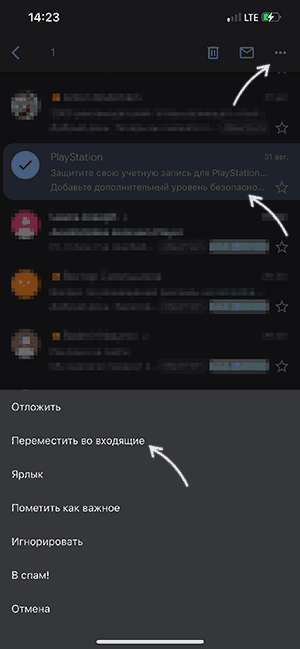
После указанных действий письмо будет перемещено в обычную папку «Входящие» и работать с ним можно будет как обычно.
На мой взгляд, реализация архива в Gmail не слишком удобная, а потому лично я им не пользуюсь, разве что помещаю письма туда случайно на смартфоне. Вместо этого присваиваю ярлыки в зависимости от темы письмам, которые могут пригодиться в дальнейшем: создать ярлыки можно в списке «папок» слева, а затем перемещать выбранные письма в нужную папку.
А вдруг и это будет интересно:
- Лучшие бесплатные программы для Windows
- Как автоматически скрывать строку меню и Dock в MacOS
- Клавиши Alt и Win поменялись местами — как исправить?
- Загрузочная флешка или карта памяти в balenaEtcher
- Как включить звонки по Wi-Fi на iPhone
- Как открыть Свойства системы Windows 11 и 10
- Windows 11
- Windows 10
- Android
- Загрузочная флешка
- Лечение вирусов
- Восстановление данных
- Установка с флешки
- Настройка роутера
- Всё про Windows
- В контакте
- Одноклассники
-
Алексей 20.09.2021 в 14:16
- Dmitry 20.09.2021 в 15:06
- Renat 21.09.2021 в 22:15
- Dmitry 22.09.2021 в 17:14
У вас большие запросы!
Точнее, от вашего браузера их поступает слишком много, и сервер VK забил тревогу.
Эта страница была загружена по HTTP, вместо безопасного HTTPS, а значит телепортации обратно не будет.
Обратитесь в поддержку сервиса.
Вы отключили сохранение Cookies, а они нужны, чтобы решить проблему.
Почему-то страница не получила всех данных, а без них она не работает.
Обратитесь в поддержку сервиса.
Вы вернётесь на предыдущую страницу через 5 секунд.
Вернуться назад
Архив писем в Gmail
Зачастую электронная почта засоряется массой различных писем, особенно если при регистрации на различных сервисах указывается одна единственная почта. Обычно это решается легким удалением письма, но что, если нужно, чтобы письмо было сохранено, но было удалено из списка входящих сообщений?
Для таких случаев в почтовом сервисе Gmail существует функция архив писем, о которой речь пойдет дальше.
Что это?
Архивирование письма в Gmail осуществляется при помощи выделения письма и нажатия на кнопку «Архивировать».

Благодаря этому можно удалить письмо из любого раздела, но сохранить его у себя на почте.

Кроме того, если на архивированное письмо будет прислан ответ, письмо автоматически отобразится в разделе «Входящие».
Где находится архив
На компьютере
Как такового раздела для архивированных писем в Gmail не предусмотрено. Все архивированные письма пропадают из раздела, в котором они содержались, но остаются в разделе «Вся почта». Таким образом, достаточно перейти в раздел «Вся почта», чтобы найти архивированное сообщение.

Также вы можете воспользоваться встроенным поисковиком в Gmail, чтобы найти свое заархивированное письмо.
На телефоне
В мобильном приложении также нет отведенной папки для архивированных писем. Найти их можно только через раздел «Вся почта», который можно открыть следующим образом:
- Запускаем приложение Gmail и на главном экране в верхнем левом углу нажимаем на кнопку в виде трех линий.

- После этого открываем необходимый нами раздел «Вся почта».

Как вернуть письмо из архива
Вернуть любое архивированное письмо в привычное место можно всего в пару кликов. Давайте рассмотрим как это можно сделать на телефоне и компьютере.
На компьютере
Возвращаем письмо из архива в десктопной версии:
- Открываем раздел «Вся почта», либо находим заархивированное письмо через поисковик, и отмечаем его галочкой.

- Далее в верхней части кликаем по кнопке в виде направленной стрелочки вниз под названием «Поместить во входящие».

Таким образом письмо будет перемещено в свой привычный раздел, в котором оно находилось изначально. А значит, письмо теперь не будет находиться в архиве.
На телефоне
Возвращаем письмо из архива на телефоне:
- Открываем раздел «Вся почта» и находим заархивированное письмо. Зажимаем его пальцем и затем в верхнем правом углу нажимаем на кнопку в виде троеточия.

- В отобразившемся окне выбираем опцию «Поместить во входящие».

Вот так вот всего в пару шагов вы можете переместить сообщение из архива в привычный раздел. Далее мы уже рассмотрим как можно архивировать любое письмо в Gmail на телефоне и компьютере.
Как отправить письмо в архив
Архивация письма выполняется точно так же как и его разархивация. Давайте далее посмотрим на примерах как это сделать.
На компьютере
Архивируем письмо в десктопной версии:
- Выбираем письмо, которые нужно заархивировать и отмечаем его галочкой.

- Далее в верхней части нажимаем на кнопку в виде стрелочки, направленной вниз.

- Готово! Выбранное письмо отправлено в архив.

На телефоне
Архивируем любое письмо в мобильном приложении Gmail:
- Запускаем на смартфоне приложение Gmail и выбираем письмо, которое нужно архивировать. Зажимаем его пальцем.

- Далее в верхней части экрана нажимаем на кнопку в виде направленной стрелочки вниз.

- После этого письмо автоматически станет архивированным, и будет доступно в разделе «Вся почта».
На этом наша статья заканчивается, надеемся, что она была для вас полезной, и теперь вы знаете как работает архив писем в почтовом сервисе Gmail. Спасибо за внимание!