Как скопировать контакты с Android на компьютер
Пользователи смартфонов часто интересуются, как скопировать контакты с Android на компьютер. Если у вас также возникла подобная необходимость, то эта статья должна вам помочь. Здесь вы сможете узнать два способа копирования контактов на компьютер.
Копируем контакты с помощью Android устройства
Самый простой способ скопировать контакты с Андроида на компьютер это сделать экспорт контактов с приложения «Контакты» на вашем мобильном устройстве, а потом, импортировать их в какую-нибудь программу на компьютере (если это необходимо).
Для этого запустите приложение «Контакты» и откройте контекстное меню приложения (с помощью кнопки с тремя точками или сенсорной клавиши под экраном). В контекстном меню нужно выбрать пункт «Импорт/экспорт».
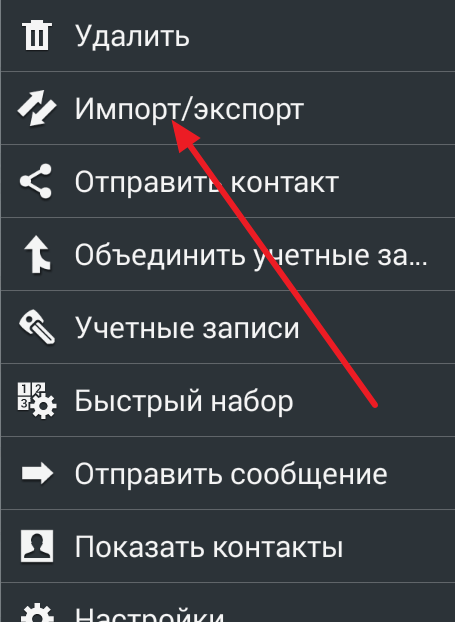
После этого на экране появится еще одно окно в котором нужно выбрать пункт «Экспорт во внутреннюю память».

В результате все ваши контакты будут сохранены во внутренней памяти Андроид устройства в виде файла «Контакты.vcf». Дальше этот файл вы сможете скопировать на компьютер, подключив Андроид устройство с помощью USB кабеля.
Копируем контакты с помощью сервиса Google Контакты
Также вы можете скопировать контакты с Андроид на компьютер с помощью сервиса «Google Контакты». Для этого зайдите в «Google Контакты» с помощью браузера (адрес сайта https://contacts.google.com). В сервисе «Google Контакты» вам нужно нажать на кнопку «Еще», а потом на кнопку «Экспортировать».
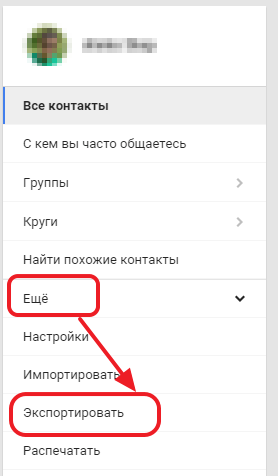
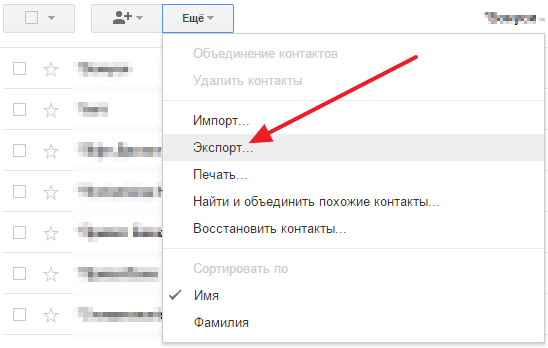
После этого сервис предложит перейти к старой версии сервиса «Google Контакты». Соглашаемся и ждем, пока перезагрузится страница. Дальше нужно нажать на кнопку «Еще» и еще раз на кнопку «Экспорт».
Дальше появится окно с настройками экспорта. Здесь нужно выбрать формат, в котором вы хотите скопировать контакты на свой компьютер, а также нужную группу контактов. После выбора нужных настроек просто нажмите на кнопку «Экспорт».
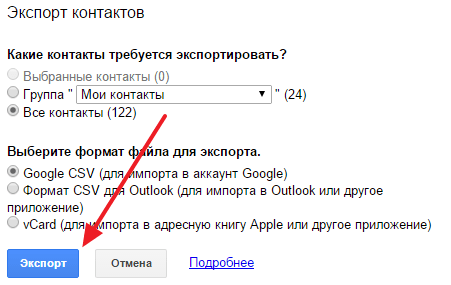
В результате браузер скачает контакты с сервиса «Google Контакты» и вы сможете использовать их на своем компьютере.
- Как перенести контакты с Android на компьютер
- Как сохранить контакты с Android на компьютер
- Как перенести фотографии с Android на компьютер
Перенос контактов с телефона Android на ПК: 4 умных решения

Совершение телефонных звонков — это то, чем каждый занимается каждый день из-за широкого распространения мобильных телефонов. В частности, для деловых людей контакты по мобильному телефону являются одним из наиболее важных элементов информации, особенно когда речь идет об отслеживании ключевых клиентов и деловых партнеров. Однако потеря контактов может стать серьезной проблемой, поэтому в этой статье мы расскажем вам Как перенести контакты с телефона Android на ПК.
Поэтому, чтобы избежать этого, все пользователи Android должны сделать резервную копию своей контактной информации на компьютере, если они потеряют свой телефон или данные по ошибке; это особенно важно для тех, кто часто путешествует со своими устройствами. Вопрос в том, ищете ли вы простые способы переноса контактов с Android на ПК? Читайте дальше, чтобы узнать больше!

Часть 1. Перенос контактов с Android на компьютер с помощью MobileTrans
С помощью USB-кабеля вы можете передавать файлы со смартфона Android или iOS на ноутбук с помощью MobileTrans.
С помощью этой программы можно передавать изображения, фильмы, тексты, аудио и приложения. Чтобы освободить место на смартфоне, вы также можете использовать MobileTrans для экспорта контактов на компьютер. Неспециалисты найдут его простым в использовании и быстрым в освоении.
MobileTrans — Резервное копирование Android
Резервное копирование контактов Android на ПК в несколько кликов!
- • Резервное копирование контактов и других данных с вашего устройства на компьютер одним щелчком мыши.
- • На выполнение уходит менее 10 минут.
- • Поддерживает передачу более 18 данных между более чем 6000 мобильными устройствами.
- • Поддерживает передачу данных WhatsApp между устройствами iOS и Android.
- • Полностью совместим с Windows 11 или Mac 10.15.
- • Полностью совместим с iOS 15 и Android 12.0.
Его скачали 4 085 556 человек
4.5/5 Превосходно
MobileTrans можно использовать для передачи файлов, выполнив несколько простых шагов.
Шаг 1. Откройте MobileTrans на своем ПК после подключения смартфона. Для подключения смартфона можно использовать USB-кабель. Затем выберите Резервное копирование & Восстановить вариант.

Шаг 2. Нажмите Резервное копирование в разделе Телефон Резервное копирование Восстановление. Вы увидите данные своего телефона, выберите контакты из списка и нажмите кнопку Начать.

Шаг 3. Ваши контакты успешно перенесены с мобильного устройства на ПК.
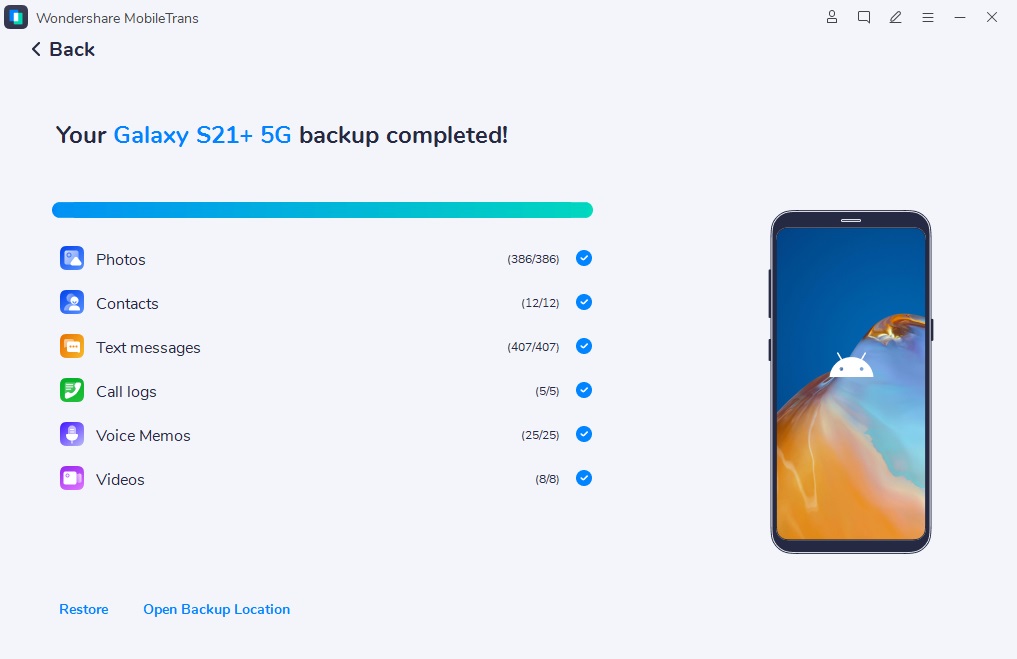
После того, как вы выполните все шаги, вы можете чувствовать себя спокойно, поскольку все ваши контакты зарезервированы. Всякий раз, когда вам понадобится в будущем, или в случае потери контактов, вы можете восстановить их с помощью MobileTrans.
безопасность и защита
Часть 2. Перенос контактов с телефона на компьютер с помощью USB
Файлы VCF, включенные в ваш смартфон, — это самый простой способ перенести контакты с Android на компьютер через USB. Чтобы импортировать и экспортировать контактную информацию телефона, вам потребуется файл стандартного типа, известный как файл VCF, также известный как Vcard.
Таким образом, пользователям не нужно загружать и устанавливать какие-либо приложения или программное обеспечение во время этой процедуры. Для этого вам понадобится USB-кабель и несколько щелчков мышью. Вот пошаговое руководство, которое поможет вам.
Шаг 1. Откройте на смартфоне приложение Контакты.
Шаг 2. Использование Импорта/Экспорта > Экспорт на USB-накопитель, вы можете экспортировать все свои контакты из меню Управление Контакты. Затем ваш смартфон сохранит ваш контакт в формате VCF.

(Совет: попробуйте найти эти индикаторы один за другим, даже если интерфейсы на других телефонах уникальны).
Шаг 3. Надежно подключите телефон к ПК с помощью исправного USB-кабеля.
Шаг 4. Нажмите на папку Открыть мой компьютер и найдите свое мобильное устройство. Затем перейдите во внутреннюю папку хранилища и найдите сохраненный файл VCF.

Часть 3. Перенос контактов с телефона на ноутбук с помощью аккаунта Google
Если вы использовали учетную запись Google, вы также можете использовать Gmail для переноса контактов с устройства Android на настольный компьютер. Это просто.
Следуйте приведенному ниже пошаговому руководству, чтобы переместить контакты с устройства Android на компьютер с помощью Google Mail.
Шаг 1. Перейдите в раздел «Настройки» на смартфоне и выберите «Учетная запись» > «Google» оттуда.
Шаг 2. Если у вас есть учетная запись Gmail, войдите в нее и нажмите кнопку «Контакты», чтобы синхронизировать свои контактные данные с устройства Android в Gmail. аккаунт.
Шаг 3. Введите данные для входа в свою учетную запись Gmail на своем ноутбуке. Найдите «Контакты» и выберите «Еще» > «Экспорт» в раскрывающемся меню.

Шаг 4. После этого вы можете выбрать контакты, которые хотите импортировать с устройства Android на компьютер. Выбрав соответствующий файл, нажмите кнопку «Экспорт«, чтобы начать перенос контактов с устройства Android на ноутбук.

Часть 4. Беспроводная передача контактов с телефона на ноутбук
Xender – это программа для передачи файлов для Android и ПК/iPhone, работающая аналогично вышеупомянутым программам. Это так же просто, как загрузить и установить приложение на свой телефон или компьютер.

Шаг 1. Загрузите Xender из магазина Google Play и установите его на свой смартфон и компьютер.
Шаг 2. Как только приложение будет установлено на вашем смартфоне, нажмите на символ + и добавьте свой компьютер. Для передачи данных с помощью этого метода можно использовать любой гаджет.
Шаг 3. Используйте эту программу для передачи файлов с телефона на ноутбук, выбрав и отправив нужные данные на целевое устройство (это может быть ваш ПК).
(Совет: Android, iPhone и другие мобильные устройства можно передавать с помощью Xender).
Заключение
Используя любой из этих четырех способов, вы можете легко ответить на вопрос «Как перенести контакты с телефона Android на ПК». MobileTrans – это удобный инструмент для передачи данных между телефонами и ноутбуками, который работает и наоборот, передавая файлы с компьютера на телефон с помощью USB-кабеля.
Если вы используете соответствующую технику, перемещение файлов с вашего телефона или планшета Android на компьютер не составит труда. Кроме того, MobileTrans также является лучшим инструментом для передачи содержимого с телефона на телефон. Вы можете поделиться своими документами, контактами, мультимедийными файлами и т. д. Загрузите его сегодня и приступайте к работе!
Как сохранить контакты с Android на компьютер
Многим пользователям необходимо работать с одними и теми же контактами как на Android смартфоне, так и на настольном компьютере (ПК). Поэтому очень часто встречается вопрос, как сохранить контакты с Android на компьютер. В этом материале мы постараемся решить эту проблему, рассмотрев сразу три способа сохранения контактов.
Сохраняем контакты с Android на компьютер через приложение «Контакты»
Самый простой способ сохранить контакты с Андроид смартфона, это воспользоваться экспортом из приложения «Контакты». Для этого необходимо запустить приложение «Контакты» на вашем Андроид смартфоне и открыть в нем контекстное меню (это можно сделать с помощью сенсорной клавиши под экраном или кнопки с тремя точками в интерфейсе приложения). Контекстном меню приложения «Контакты» нужно найти пункт «Импорт/экспорт» и выбрать его.
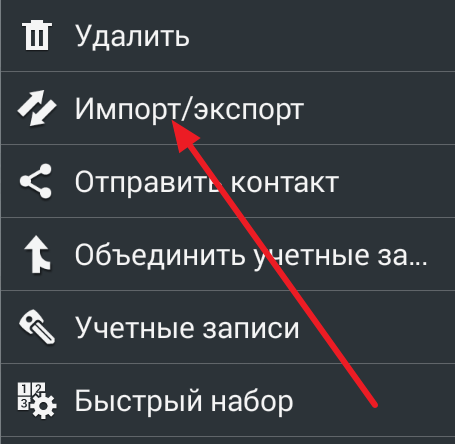
После этого вы увидите список доступных действий. В данном списке есть два варианта экспорта контактов. Это «Экспорт во внутреннюю память» и «Экспорт на карту памяти SD». Вы можете воспользоваться любым из этих двух способов экспорта. В случае использования первого способа, файл с контактами будет сохранен во внутреннюю память устройства, а во втором случае на карту памяти SD. Для примера выберем способ с сохранением контактов во внутреннюю память Андроид устройства.
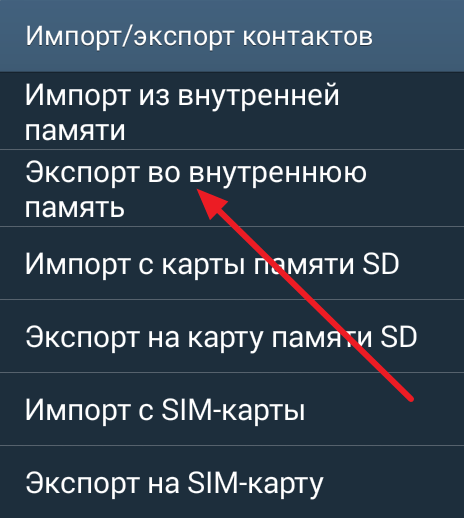
Дальше появится всплывающее окно с просьбой подтвердить сохранение контактов на карту памяти. В этой окне просто нажимаем на кнопку «Да».

В результате все ваши контакты будет сохранены во внутренней памяти Андроид смартфона в виде файла «Контакты.vcf».
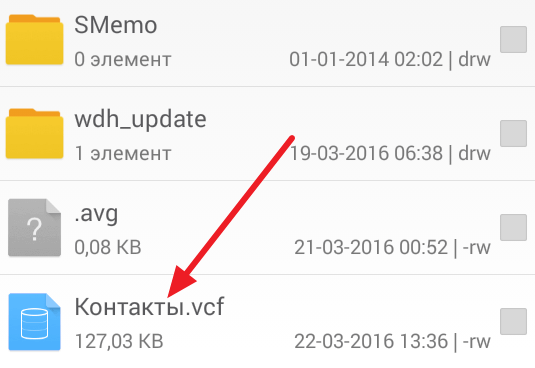
Теперь вам осталось передать этот файл на компьютер. Это можно сделать любым удобным вам способом. Например, вы можете просто подключить ваш Android смартфон к компьютеру с помощью USB кабеля и скопировать файл с контактами.
Сохраняем контакты с Android на компьютер через Google Контакты
Также вы можете сохранить свои контакты с Андроид телефона на компьютер с помощью сервиса Google Контакты. Для этого откройте свою почту GMAIL, а потом перейдите в раздел «Контакты».

После открытия сервиса Google Контакты вам нужно нажать на кнопку «Дополнительно» и в открывшемся меню выбрать пункт «Экспорт».
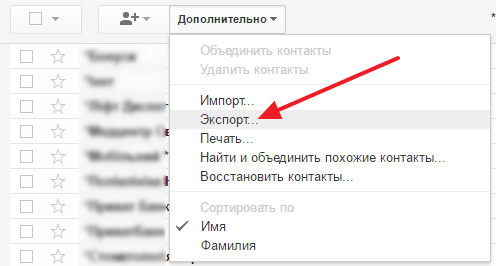
После этого вы должны увидить окно с настройками экспорта контактов. Здесь можно выбрать какие контакты вы бы хотели сохранить на свой компьютер, а также в каком формате (Google CSV, CSV Outlook или vCard).
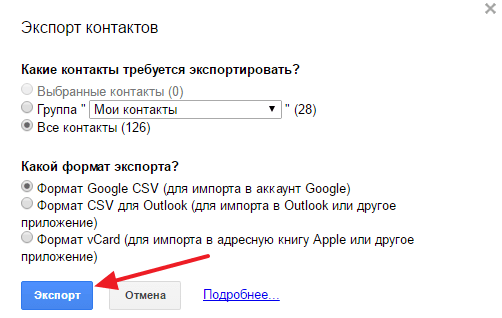
После выбора контактов и формата просто нажмите на кнопку «Экспорт». Если все было сделано правильно, то браузер начнет скачивать контакты на ваш компьютер.
Сохраняем контакты с Андроид на компьютер с помощью сторонних приложений
Если вышеописанные способы сохранения контактов на компьютер вам не подошли, то вы можете попробовать воспользоваться сторонними приложениями. В магазине Google Play таких приложений огромное количество. Вы можете найти из по поисковому запросу «экспорт контактов».
Для примера рассмотрим приложение, которое называется «Экспорт контактов и данных CSV». Данное приложение умеет выполнять только два действия: сохранять контакты в формате CSV и сохранять СМС сообщения, в том же формате CSV.

Пользоваться данным приложением очень просто. Все что нужно сделать, это запустить его на Android смартфоне и нажать на кнопку «Export contacts». После чего все ваши контакты будут сохранены на карте памяти в папке «Contacts.csv». Дальше данный файл можно сохранить на компьютер любым удобным вам способом.
- Как перенести контакты с Android на компьютер
- Как скопировать контакты с Android на компьютер
- Как перенести фотографии с Android на компьютер
Как перенести контакты с Android на компьютер
Большинство пользователей ведут телефонную книгу на своем смартфоне и со временем накапливают там большое количество контактов. Для того чтобы не потерять все эти контакты вместе с смартфоном их нужно время от скидывать на компьютер. В данной статье мы рассмотрим сразу два способа, как перенести контакты с Android смартфона на компьютер.
Перенос контактов с Android на компьютер с помощью экспорта
Самый простой вариант переноса контактов с Андроид смартфона на компьютер это перенос с помощью экспорта контактов из приложения «Контакты». Экспортировав контакты таким образом вы получите файл в формате vcf, который можно потом импортировать в любое приложение для работы с контактами, как на другом телефоне так и на компьютере.
Экспортировать контакты достаточно просто. Для начала вам нужно запустить приложение «Контакты» на своем Андроид телефоне. После этого откройте контекстное меню в этом приложении (это делается при помощи на экране или сенсорной клавиши под экраном).
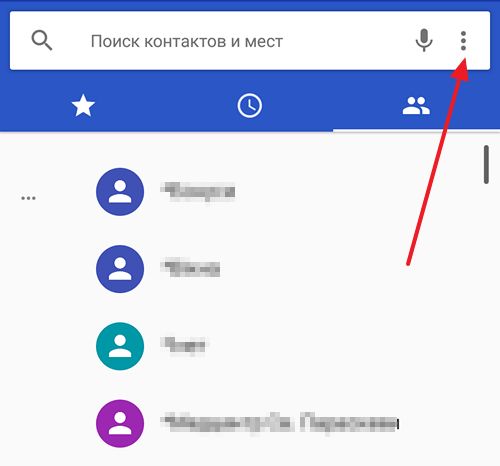
После этого в появившемся меню выберите пункт «Импорт/Экспорт».
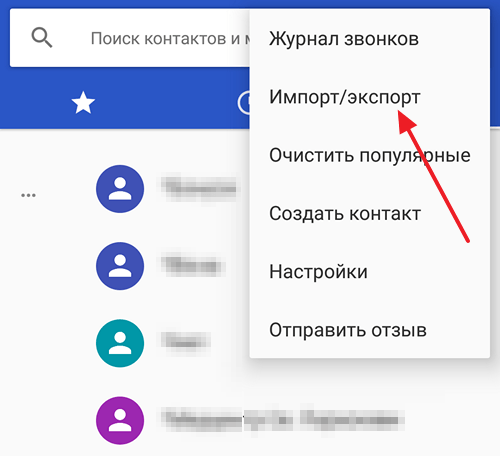
В результате на экране появится меню с несколькими вариантами переноса контактов. Здесь нужно выбрать вариант «Экспорт в файл VCF». В некоторых случаях данный вариант может называться «Экспорт во внутреннюю память» или «Экспорт на карту памяти SD».
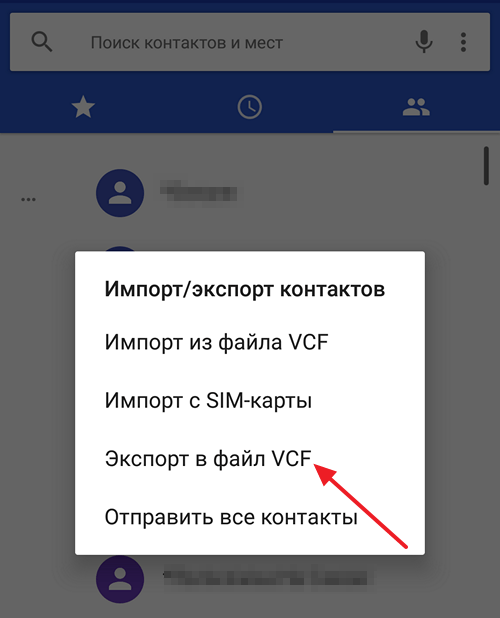
После этого приложение «Контакты» перенесет все контакты из своей базы в файл с расширением vcf, который будет сохранен во внутренней памяти или на карте памяти SD, в зависимости от того, какой вариант переноса вы выбрали.
Дальше вам нужно скопировать этот vcf файл на компьютер. Это можно сделать любым удобным вам способом. Например, вы можете подключить Андроид к компьютеру с помощью USB кабеля и просто скопировать этот файл как и любой другой, либо вы можете переслать файл по почте или загрузить в облачное хранилище.
В дальнейшем вы можете использовать контакты из vcf файла так как вам это удобно. Vcf файл можно импортировать в почтовую программу (например, в Outlook или Mozilla Thunderbird), в другой телефон или в почтовый сервис.
Перенос контактов с Android на компьютер с помощью Google
Также вы можете перенести контакты с Андроида на компьютер с помощью сервиса «Google Контакты». Для того чтобы этот способ переноса сработал, нужно, чтобы контакты на Андроиде синхронизировались с аккаунтом Google.
Для того чтобы убедиться, что ваши контакты синхронизируются, зайдите в Настройки Андроида и откройте раздел «Аккаунты – Google». В данном разделе настроек будет список всего, что синхронизируется с аккаунтом Google. Найдите там пункт «Контакты» и убедитесь, что он включен.
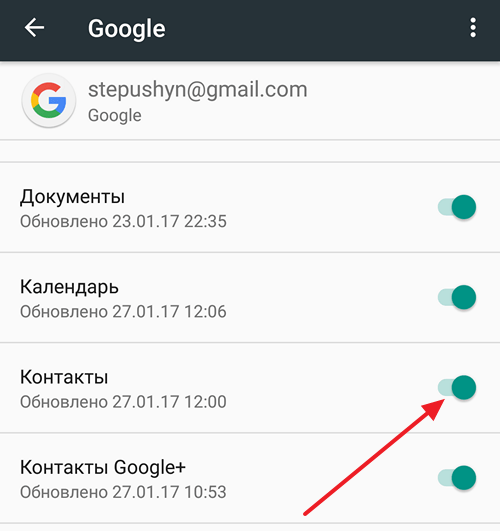
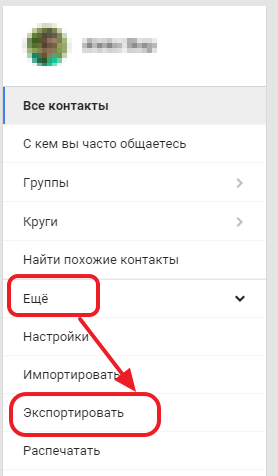
Если контакты синхронизируются нормально, то можно приступать к их переносу. Для этого с помощью браузера зайдите на сервис «Google Контакты», который доступен по адресу https://contacts.google.com, откройте там раздел «Еще» и выберите пункт «Экспорт».
После этого вам предложат открыть старую версию интерфейса «Google Контакты». Согласитесь, и подождите пока загрузится старый интерфейс. В старом интерфейсе вам нужно нажать на кнопку «Еще» и в появившемся меню выбрать пункт «Экспорт».
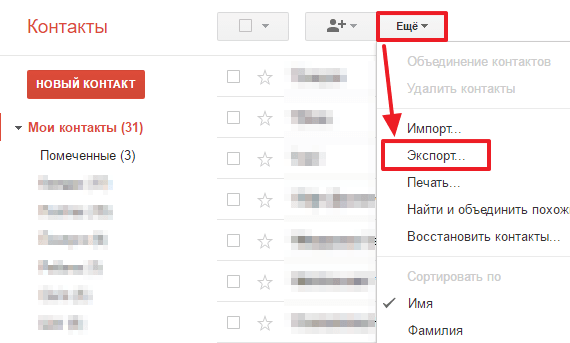
В результате перед вами откроется окно с настройками экспорта. Здесь сначала нужно указать, какие именно контакты вы хотите перенести. Можно выбрать некоторые отдельные контакты, группу контактов либо все контакты.
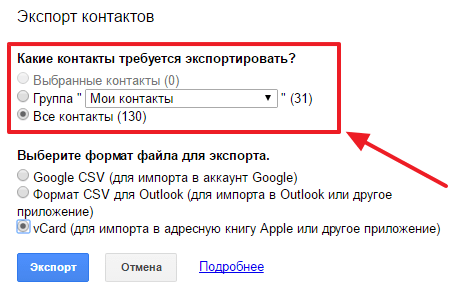
После этого нужно выбрать формат для экспорта. Здесь доступно три формата: Google CSV (для переноса контактов в другой аккаунт Google), формат CSV для Outlook (для переноса контактов в программу Outlook), vCard (для переноса контактов в адресную книгу Apple либо в другую программу). В большинстве случаев оптимальным будет формат vCard, поскольку он достаточно универсален и поддерживается большинством программ.
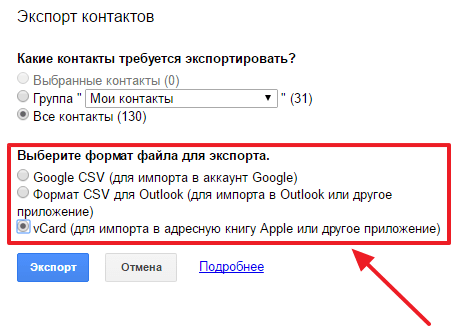
После выбора контактов и формата нужно просто нажать на кнопку «Экспорт» и скачать получившийся файл. В дальнейшем с помощью данного файла контакты можно перенести на другой телефон или в другую программу.
- Как сохранить контакты с Android на компьютер
- Как скопировать контакты с Android на компьютер
- Как перенести фотографии с Android на компьютер