У вас большие запросы!
Точнее, от вашего браузера их поступает слишком много, и сервер VK забил тревогу.
Эта страница была загружена по HTTP, вместо безопасного HTTPS, а значит телепортации обратно не будет.
Обратитесь в поддержку сервиса.
Вы отключили сохранение Cookies, а они нужны, чтобы решить проблему.
Почему-то страница не получила всех данных, а без них она не работает.
Обратитесь в поддержку сервиса.
Вы вернётесь на предыдущую страницу через 5 секунд.
Вернуться назад
У вас большие запросы!
Точнее, от вашего браузера их поступает слишком много, и сервер VK забил тревогу.
Эта страница была загружена по HTTP, вместо безопасного HTTPS, а значит телепортации обратно не будет.
Обратитесь в поддержку сервиса.
Вы отключили сохранение Cookies, а они нужны, чтобы решить проблему.
Почему-то страница не получила всех данных, а без них она не работает.
Обратитесь в поддержку сервиса.
Вы вернётесь на предыдущую страницу через 5 секунд.
Вернуться назад
У вас большие запросы!
Точнее, от вашего браузера их поступает слишком много, и сервер VK забил тревогу.
Эта страница была загружена по HTTP, вместо безопасного HTTPS, а значит телепортации обратно не будет.
Обратитесь в поддержку сервиса.
Вы отключили сохранение Cookies, а они нужны, чтобы решить проблему.
Почему-то страница не получила всех данных, а без них она не работает.
Обратитесь в поддержку сервиса.
Вы вернётесь на предыдущую страницу через 5 секунд.
Вернуться назад
Перемещение wordArt, текстового окна или фигуры в Word
При добавлении рисунков, фигур и других объектов в документы Word они автоматически вытекают из отдельных слоев. Порядок наложения отдельных фигур и других объектов или групп объектов можно изменять.
Перемещение рисунка, фигуры, надписи или объекта WordArt
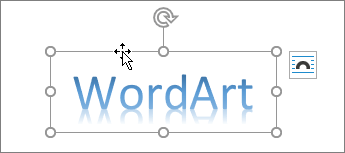
- Выберите границу wordArt, текстового окна или фигуры, которые нужно переместить. Чтобы переместить несколько текстовых полей или фигур, выберите границы, удерживая нажатой кнопку CTRL.
- Когда курсор изменится на четырехконечную стрелку, сделайте следующее:
- Перетащите его в новое место.
- Нажмите и удерживайте клавишу CTRL, нажимая клавишу со стрелкой для перемещения с небольшим шагом.
- Удерживая нажатой кнопку SHIFT, перетащите ее, чтобы переместить объект только по горизонтали или вертикали.
Перемещение надписи, объекта WordArt или фигуры вперед или назад
- Для перемещения вверх или вниз по стопке выберите wordArt, фигуру или текстовое поле.
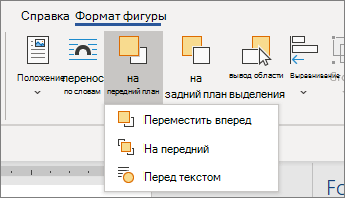
- Перейдите в формат фигуры или Средства рисования Формат и выберите один из следующих ок.
- Переместить вперед, чтобы переместить объект на один уровень вверх.
- На передний или передний, чтобы переместить объект в верхнюю часть стопки.
- Переместить назад, чтобы переместить объект на один слой вниз.
- На задний, чтобы переместить объект в нижнюю часть стопки.
См. также
- Выравнивание рисунков, фигур, текстовых полей и wordArt в Word
- Группировка и отмена группировки фигур, рисунков и других объектов