Как распаковать ISO файл (извлечение всех файлов из образа)
Доброго здравия!
Чтобы пользоваться файлами из ISO-образа далеко не всегда нужно его монтировать спец. программами — в ряде случаев можно обойтись чем-нибудь сподручным: каким-нибудь архиватором типа WinRAR’а ��.
Кстати, а если вы пользуетесь современной версией ОС Windows 10 (или 11-й) — то функция просмотра ISO-файлов уже встроена в проводник, и на всё-про-всё потребуется 2 клика мышкой!
В общем, ниже несколько пошаговых скриншотов с подробном объяснением по распаковке и работе с файлами из ISO.
Думаю, что начинающим пользователям будет полезно для установки игр, ПО, и пр. «добра» из образов.
С помощью каких программ можно извлечь файлы из ISO
Вариант 1: WinRAR или 7-Zip
WinRAR и 7-ZIP одни из самых популярных архиваторов на сегодняшний день. Как правило, хотя бы один из них 100%-но установлен на ПК. Рассмотрим, как с помощью них можно «разделаться» с ISO.
Если говорим о WinRAR
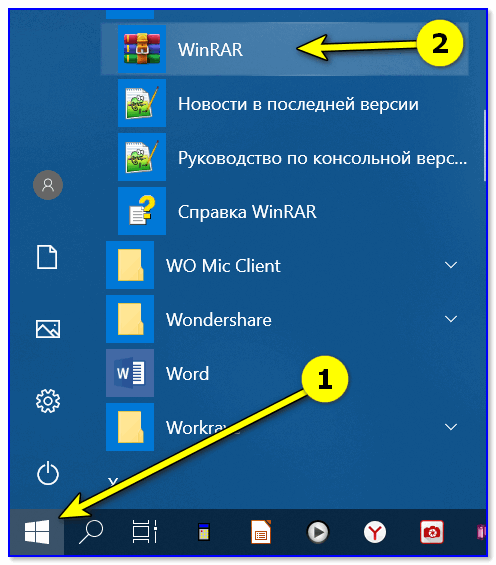
Сначала необходимо открыть настройки программы (если он у вас установлен — ярлычок должен быть в меню ПУСК).
В настройках нужно открыть вкладку «Интеграция» и разрешить программе ассоциировать ISO файлы с собой. См. пример ниже. ��
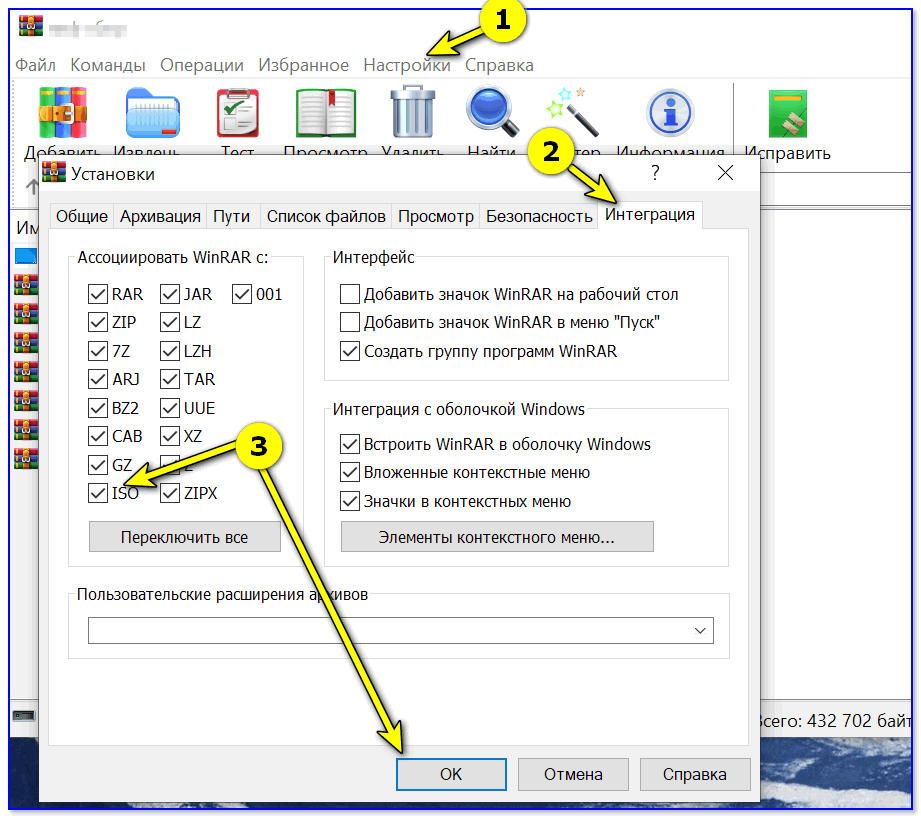
Интеграция — ассоциировать файлы ISO с WinRAR
Теперь зайдя в папку с ISO-образом — вы увидите, что на нем появился значок WinRAR (как на обычном архиве).
Т.е. его можно открыть двойным кликом мышки и извлечь всё его содержимое туда, куда вам нужно ��.
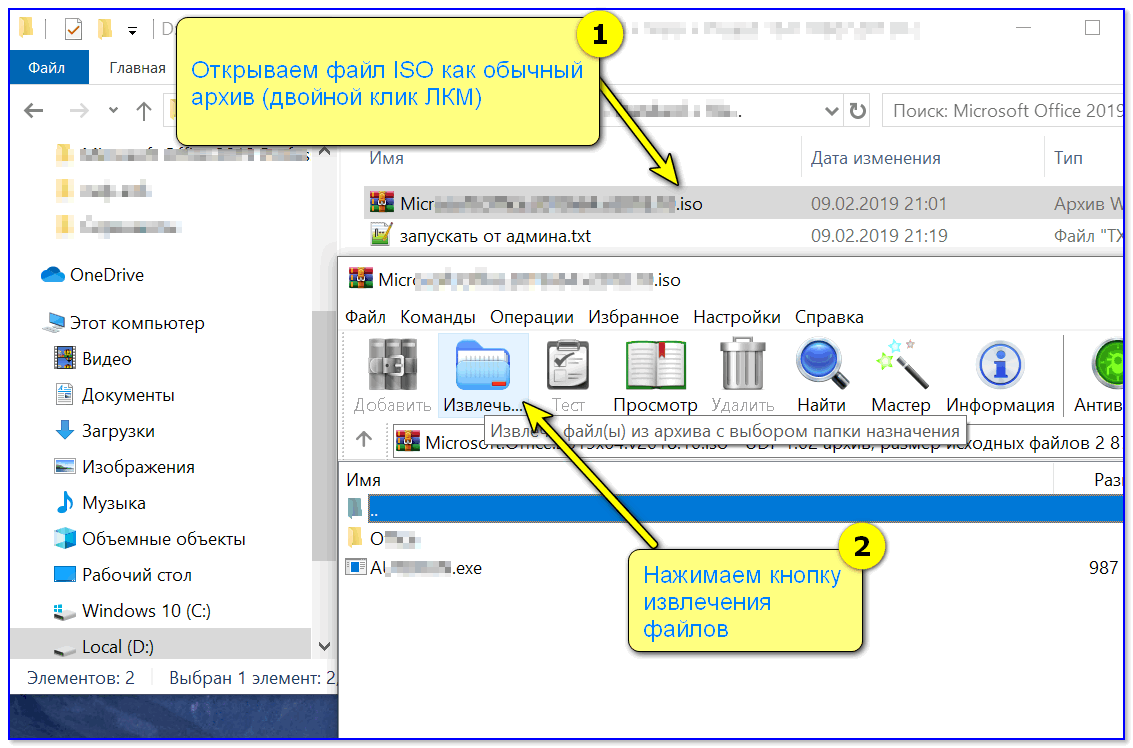
Извлечь ISO как архив!
Если говорим о 7-ZIP
Достаточно просто кликнуть правой кнопкой мыши по файлу ISO, и в контекстном меню проводника выбрать «7-ZIP/Распаковать. « . Пример см. ниже на скрине. ��
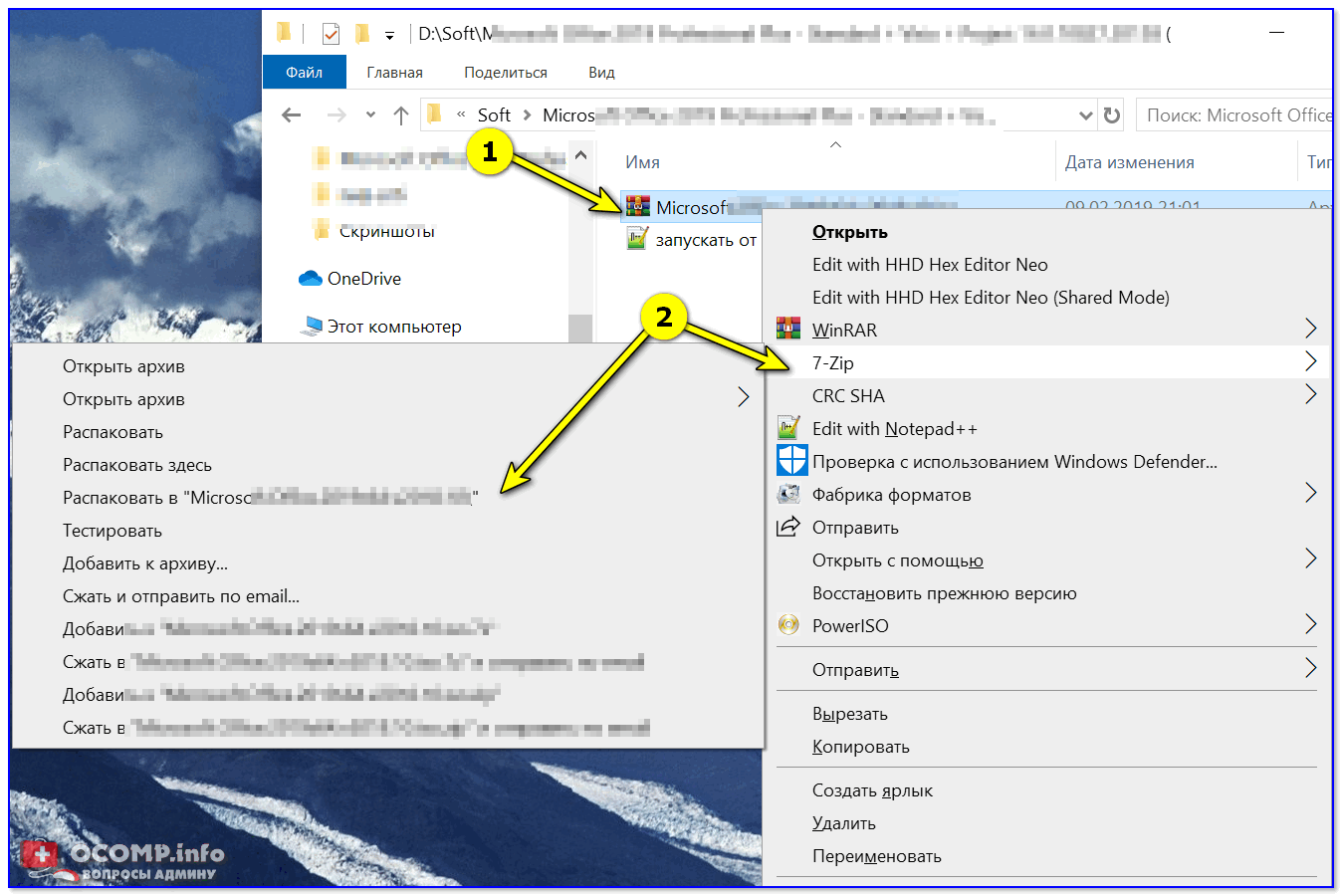
Распаковать ISO файл с помощью 7-ZIP архиватора
Вариант 2: проводник (при работе в ОС Windows 10/11)
Если у вас установлена современная версия ОС Windows 10 (или 11-я) — то она позволяет штатными средствами проводника подключать и открывать ISO образы как «обычные папки» (почти ��).
Как выглядит весь процесс:
- Сначала находите нужный ISO;
- Затем кликаете по нему правой кнопкой мышки и выбираете «Подключить» (если функции «Подключить» у вас не появляется — см. др. способы);
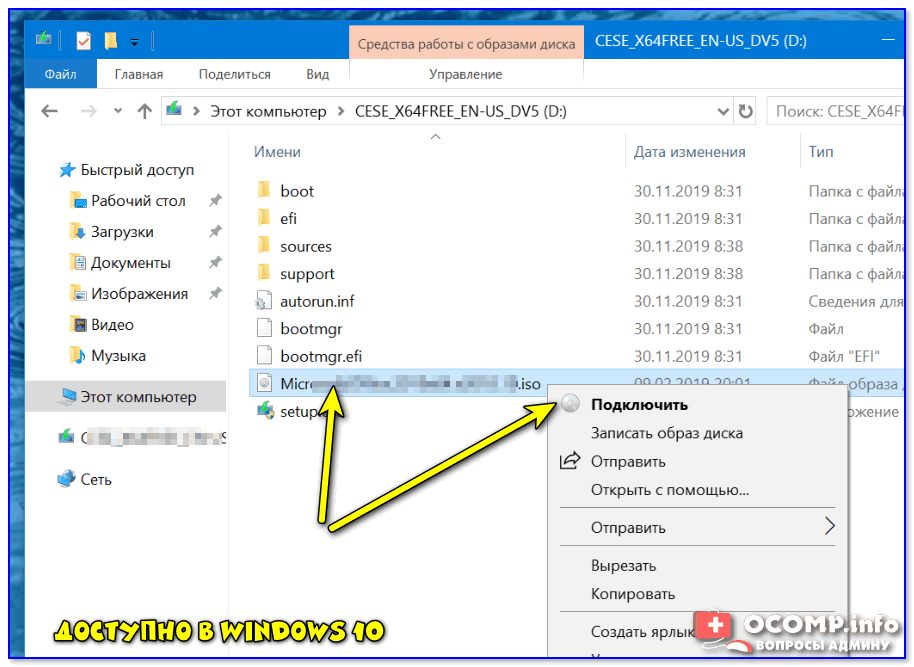
Подключить. (Опция доступна в Windows 10)
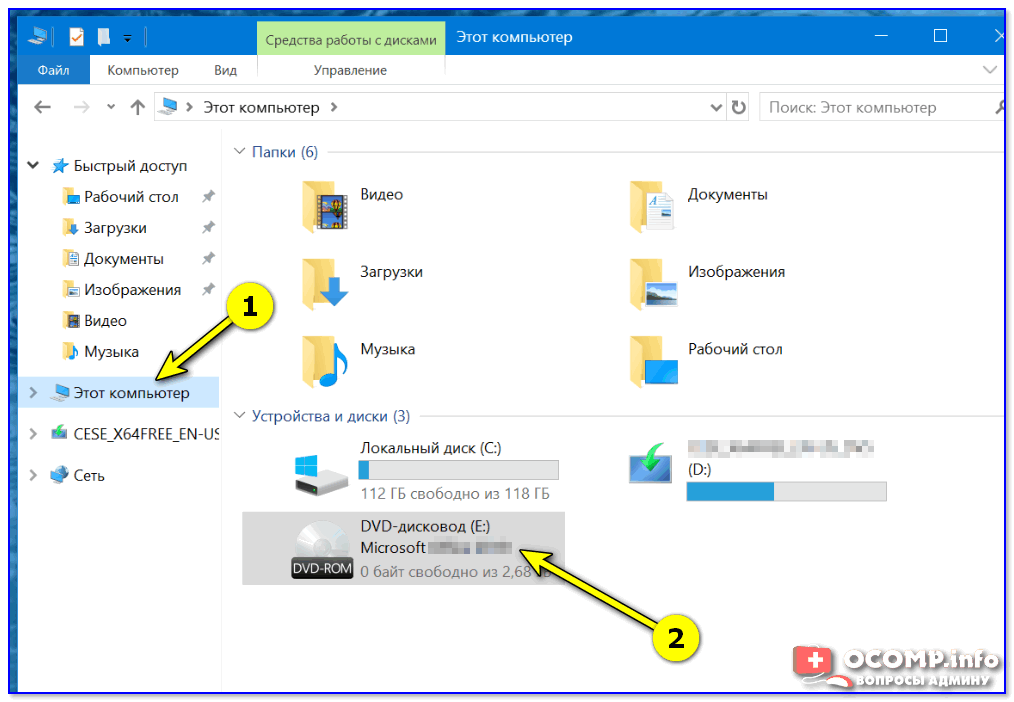
Этот компьютер
Вариант 3: Daemon Tools (также для BIN, MDF, NRG и др. образов)
Daemon Tools — это небольшая утилита, способная воссоздать на ПК виртуальный дисковод и открывать в нем самые разные образы: ISO, BIN, MDF, NRG и др.
Установка Daemon Tools стандартная (поэтому ее не рассматриваю). После запуска программы — просто кликните левой кнопкой мышки по одному из дисководу (в нижней части окна) и выберите ISO, который нужно открыть. См. пример ниже. ��
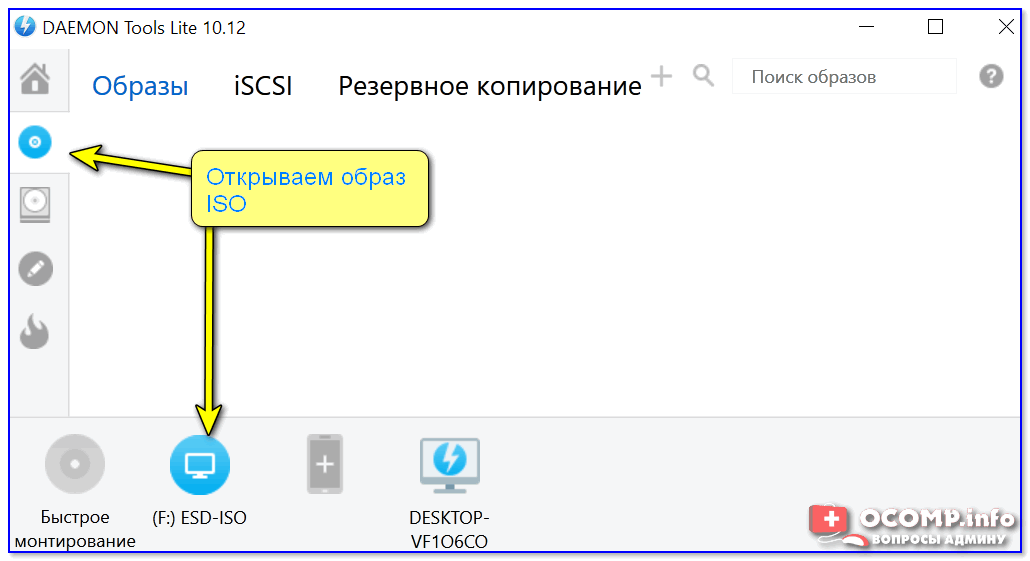
Daemon tools — открываем образ ISO
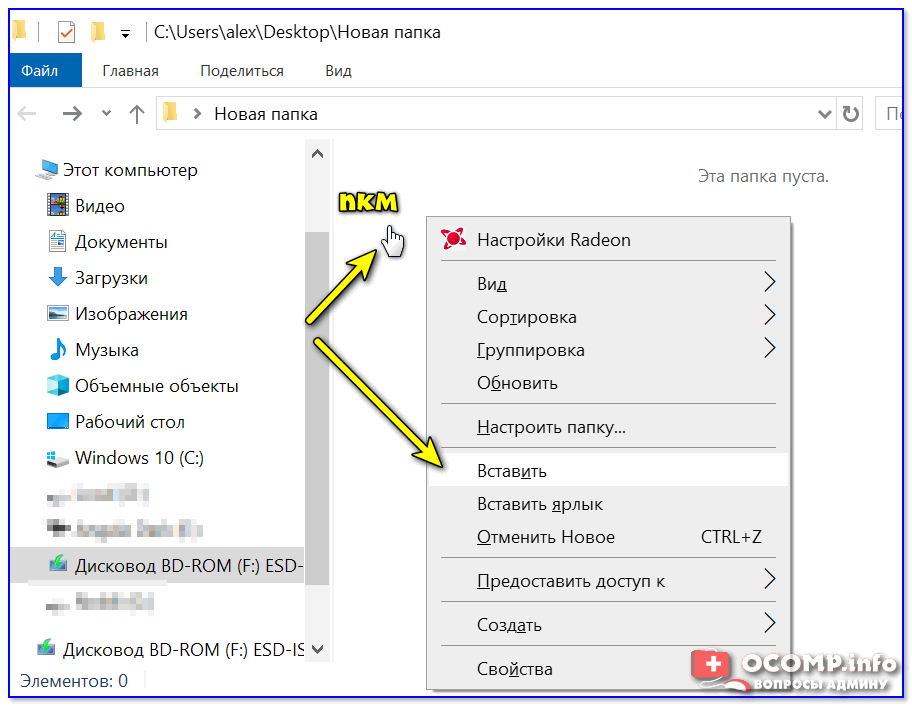
Далее можно зайти в «Мой компьютер», открыть виртуальный дисковод и скопировать (извлечь) с него все файлы, что вам нужны.
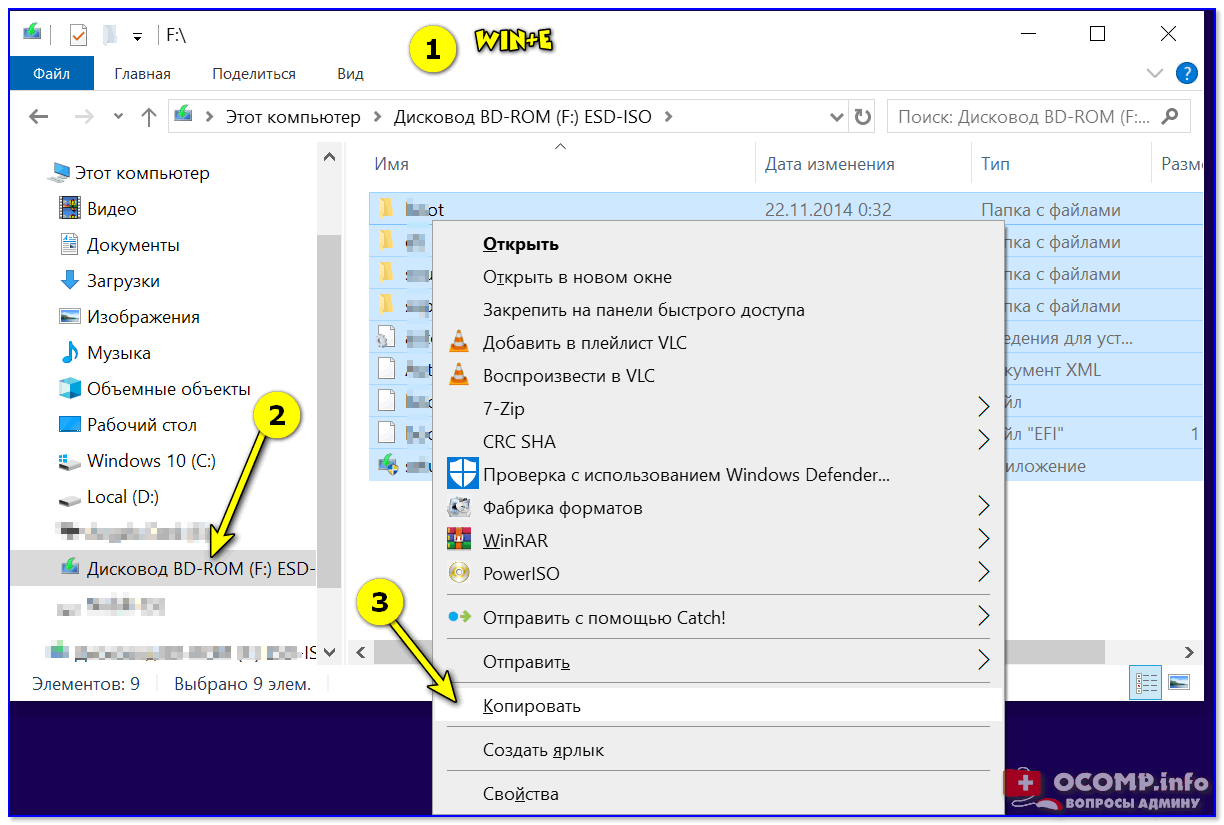
Открываем проводник — находим CD-ROM и копируем все нужные нам файлы
Вариант 4: спец. утилита UltraISO
UltraISO — программа, которая позволяет не только открыть и что-то извлечь из ISO-образа, но и редактировать его, и сжать (что во многих случаях может быть гораздо полезнее).
Что касается нашей задачи: после установки и запуска программы, перейдите в меню «Файл/Открыть. « и укажите образ ISO (сочетание Ctrl+O).
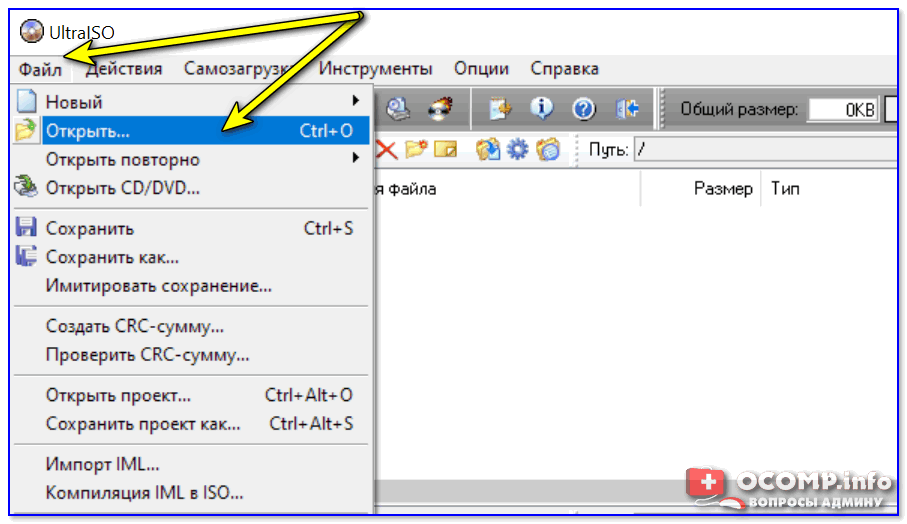
UltraISO — открыть файл ISO
Далее вы увидите все файлы и каталоги, которые есть в этом образе. Вам останется только выделить нужные из них, нажать ПКМ и в меню выбрать «Извлечь. « (скриншот ниже ��).

На этом пока всё, удачи!
Первая публикация: 02.05.2020
Монтировать образ диска ISO: просто и без лишних движений

Всем привет! Сегодня я расскажу вам, как смонтировать образ диска. Причем неважно, какой формат образа у вас находится на диске и какая версия Windows (7, 8, 10 или 11) у вас установлена. Мы рассмотрим самые популярные способы. Если же вы найдете что-то интересное и свое – напишите об этом, пожалуйста, в комментариях.
Способ 1: Встроенная возможность
В Windows 10, 11 и 8 есть встроенная утилита, которая позволяет монтировать образ диска ISO без установки каких-то сторонних программ. То есть вам не нужно ничего инсталлировать и скачивать.
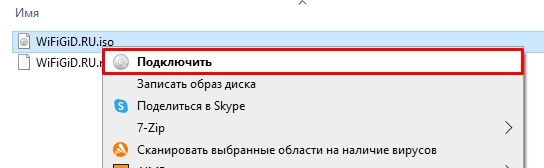
- Найдите ваш ISO файл, кликните по нему правой кнопкой мыши и из выпадающего меню выберите команду «Подключить».
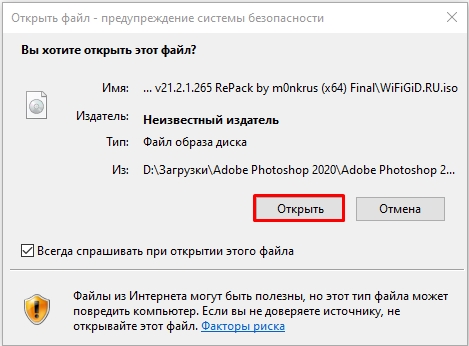
- Может вылезти окно предупреждения. Все нормально, это стандартное действие от вашего защитника. Выбираем команду «Открыть».
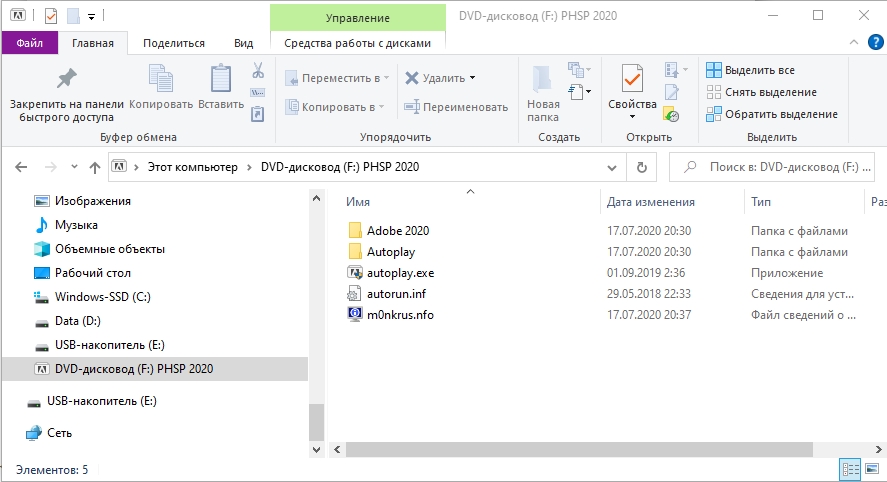
- После этого вас автоматом перебросит в виртуальный привод, где уже будут готовые файлы. Можете с ними работать так как вам угодно.
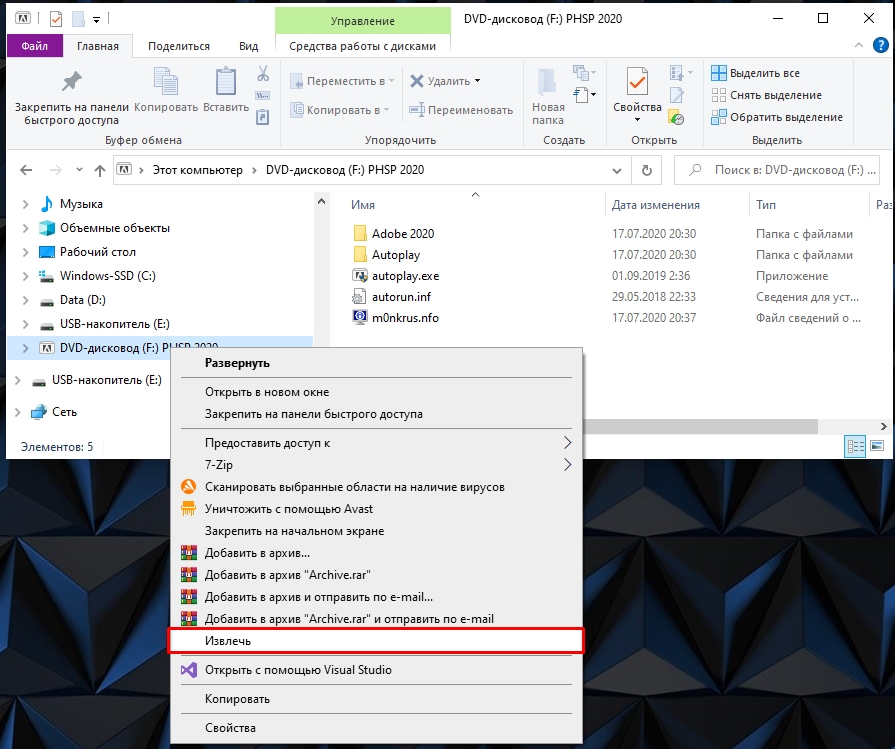
- Чтобы «вытащить диск» и убрать привод, кликаем по нему ПКМ и из контекстного меню выбираем команду «Извлечь».
Способ 2: Консоль
Давайте посмотрим, как еще можно смонтировать образ ISO без установки дополнительных программ. Для этого можно воспользоваться продвинутой командной строкой «PowerShell» – чтобы быстро её открыть, кликните ПКМ по кнопке «Пуск».
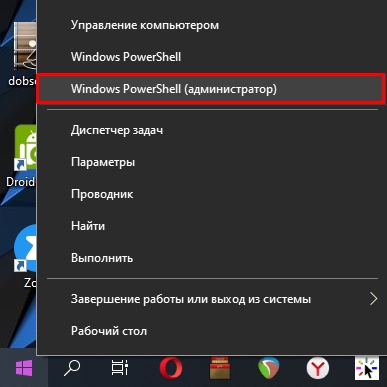
Теперь вводим команду:
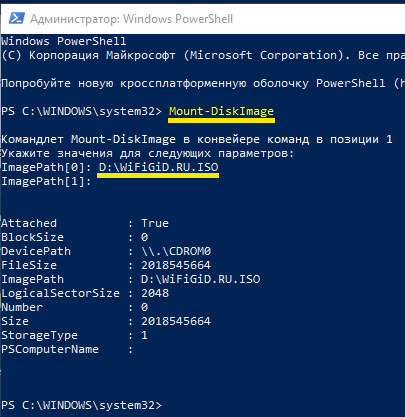
Далее вам нужно указать путь к ISO файлу. Путь можно скопировать из адресной строки в проводнике. Не забудьте в конце дописать название файла и расширение через точку (.ISO):
D:\WiFiGiD.RU.ISO
После этого вы увидите строку «ImagePath[1]» – вы можете добавить еще адреса других образов. Если вам это не нужно, просто оставляем строчку пустой и жмем:
Ура, образ смонтирован. Чтобы обратно вытащить диск, используем команду:
Способ 3: Архиваторы
Смотрите, чаще всего диск монтируют для того, чтобы посмотреть и поработать с содержимым образа. Но на деле можно обойтись и без монтирования. Большая часть всех образов, в том числе и ISO – это обычные архивы, которые можно просмотреть. То есть вы можете либо открыть его с помощью архиватора, либо извлечь из него все файлы. Можете использовать любой доступный архиватор:
После установки программы, опять же кликаем ПКМ и выбираем команду «Открыть в WinRAR» или «7-ZIP» – «Открыть архив». Далее вы увидите содержимое – можете просто его распаковать или работать так.
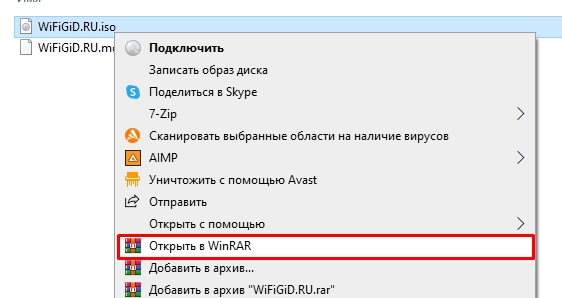
Способ 4: Daemon Tools
Daemon Tools – одна из самых продвинутых программ для работы с образами и монтированием. Работает со всеми известными форматами и архивами. Для работы хватит бесплатной версии Daemon Tools Lite. После скачивания и установки делаем все аналогично, кликаем ПКМ выбираем «Монтировать в» и выбираем один из вариантов привода.
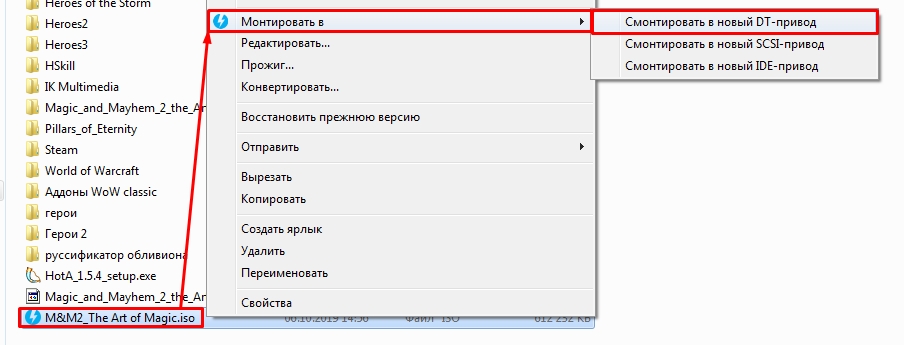
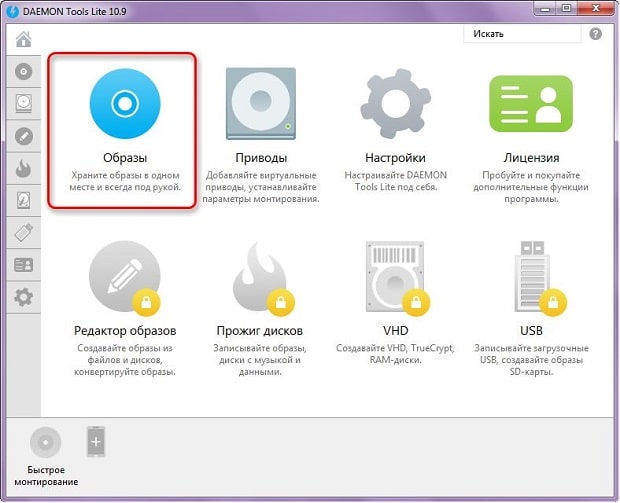
Второй вариант – это открыть программу и перейти в раздел «Образы».
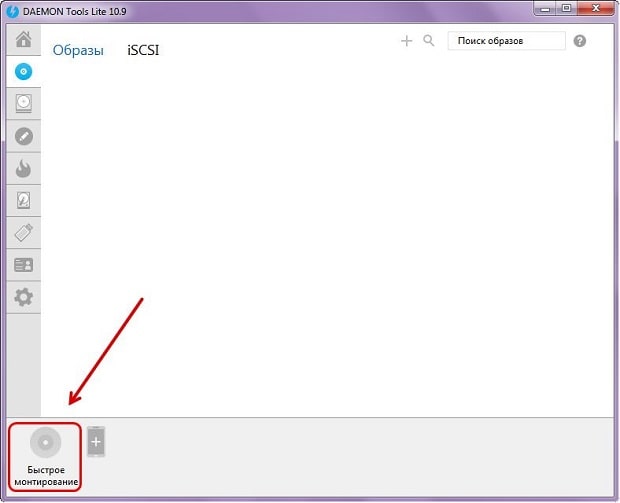
Кликаем по кнопке «Быстрое монтирование» – выбираем наш образ.
Способ 5: Alcohol 120%
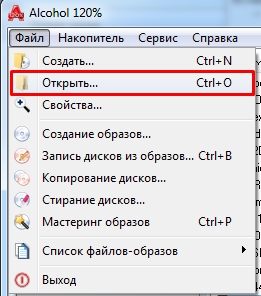
Еще одна классная программа. Работает аналогично, как и предшественник. После установки в верхней панели выберите вкладку «Файл» – «Открыть». Или используем команду:
Ctrl + O
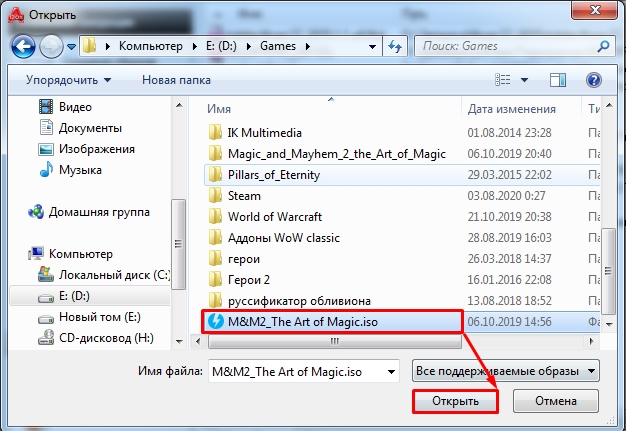
Теперь просто находим и выбираем наш ISO файл. Вы кстати можете работать и с другими форматами.
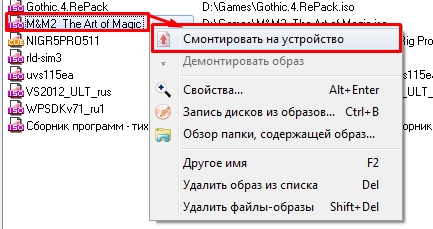
Файл добавится в вашу библиотеку. Теперь нужно кликнуть по нему ПКМ и из контекстного меню выбрать соответствующую команду.
Способ 6: UltraISO
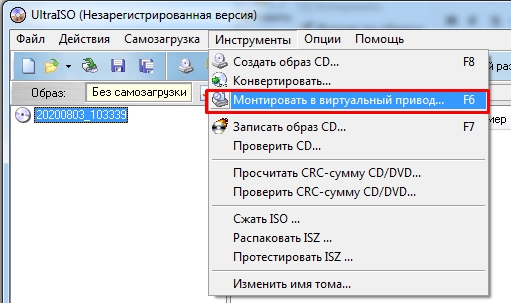
Еще одно похожее ПО. Рассказывать про него подробно не буду, так как эта утилита работает аналогично. После установки на панели жмем по «Инструментам» – «Монтировать в виртуальный привод». Можете использовать горячую клавишу:
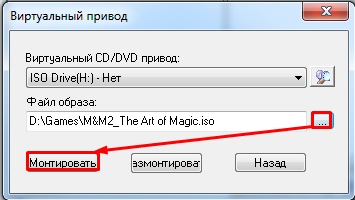
Кликните по трем точкам, найдите наш файлик и потом нажмите «Монтировать».
На этом все, дорогие друзья. Программ, которые работают с образами еще очень много. Я всего лишь рассказал про самые популярные. Пишите в комментариях, что вы думаете по этому поводу. До новых встреч на портале WiFiGiD.RU.
Виртуальные диски CD/DVD и дисководы. Программы чтения образов дисков
Д оброго дня всем!
Обычные CD/DVD-диски, как бы это не было печально, год от года теряют свою популярность (раньше вообще их продавали на каждом углу ��). Все-таки развитие сетевых технологий делает свое дело.
Меж тем, есть другая сторона медали — огромную популярность сейчас получили, так называемые, виртуальные диски — отдельный файл(ы), сделанный на основе точной копии физического CD/DVD-диска. Их еще называют образами .
Самые популярные форматы образов: ISO, BIN, MDS/MDF, NRG, CCD. Кстати, сейчас множество файлов по сети передается именно в образах (например, даже чтобы создать загрузочную флешку с Windows — нужно сначала с сайта Microsoft скачать установочный образ с системой).
Просто так такой образ не открыть, необходим (как вы догадались) специальный виртуальный дисковод (или привод. Также их называют эмуляторами CD/DVD).
Вообще, эту статью я решил построить в форме вопросов-ответов по работе с образами (коих всегда много). Попутно представлю программы, которые лучше всего справляются с поставленной задачей. Думаю, так легче будет представить основы для неискушенного читателя.
Итак, приступим.
Самые популярные вопросы по работе с виртуальными дисками
❶. Как создать виртуальный диск/образ ISO и др.
Прежде всего, для начала работ, рекомендую установить одну программу — Daemon Tools (Lite-версию, она бесплатна и ее возможностей для создания и эмулирования образов более, чем достаточно).
Да и вообще, на мой взгляд, она одна из лучших (и самых популярных, кстати) программ для работы с образами дисков. Рекомендую однозначно к установке и ознакомлению.
Daemon Tools (Lite)
Эта программа позволяет монтировать почти все типы образов, а также эмулирует одновременно работу до 4-х приводов. Кроме этого, программа позволяет записывать готовые образы на физические диски, конвертировать из одного формата в другой, создавать защищенные образы и многое другое (кстати, часть функций платные, к сожалению).
Довольно неплохо у программы организовано хранение образов: вы всегда сможете найти нужный диск из своей коллекции.
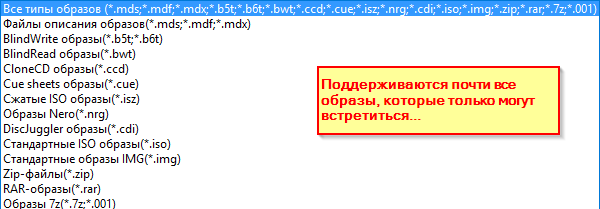
Какие образы поддерживает Daemon Tools
Итак, допустим у нас есть несколько CD-дисков с музыкой, играми, которые часто используются, и Вы просто устали их вставлять в привод (да и со временем диски портятся, царапаются, при вставке в привод шумят). Поэтому, логично, сделав один раз образы этих дисков — можно легко и без шума их использовать.
1) Сначала необходимо вставить CD-диск в реальный физический дисковод.
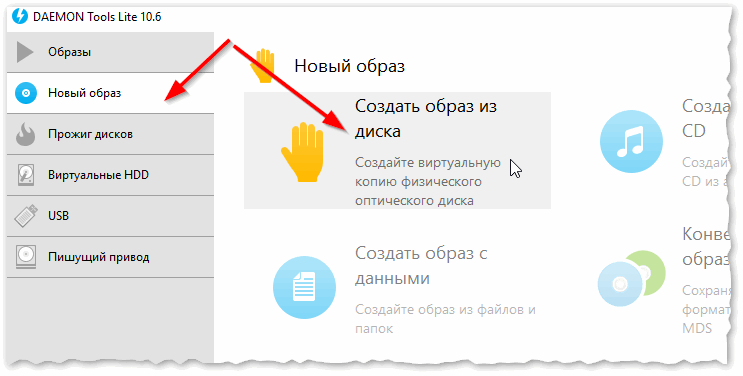
2) Далее нужно запустить Daemon Tools, перейти в раздел «Новый образ» и выбрать «Создать образ из диска» (см. скриншот ниже).
Создать образ диска
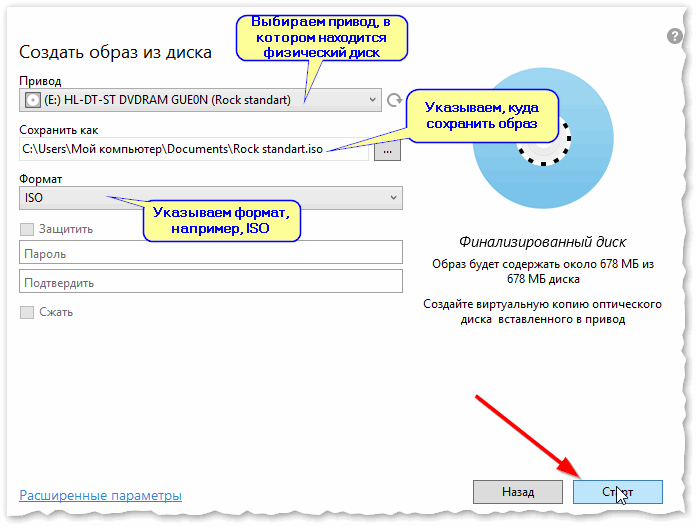
3) После необходимо указать привод с диском, указать папку, куда будет сохранен образ, и формат образа (в своем примере я выбрал ISO). Для начала копирования — нажать кнопку «Старт».
Настройки заданы — начинаем копирование
4) Далее привод начнет гудеть, и начнет менять статус прогресса (1. 2. 3%. ). В это время, лучше не нагружать компьютер посторонними задачами.
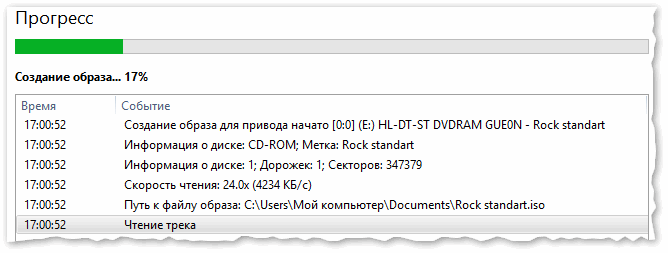
5) Когда образ будет готов — увидите сообщение о том, что операция успешно завершена, как на скриншоте ниже.
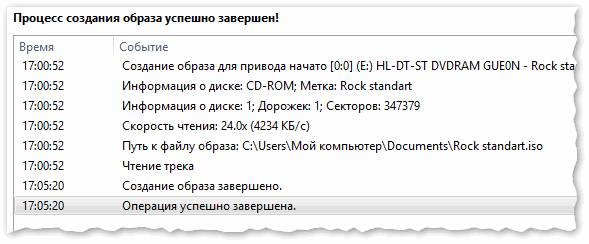
В общем-то, и все. Теперь можно пользоваться этим образом (только предварительно необходимо создать виртуальный привод, об этом чуть ниже).
�� Дополнение!
Образы можно создавать не только с CD/DVD-дисков, но и из обычных файлов и папок на HDD. Более подробно об этом здесь —>
❷. Как создать виртуальный дисковод/эмулятор CD/DVD-Rom
Воспользуемся все тем же Daemon Tools.
Сначала необходимо запустить программу и нажать «Добавить привод» (в левом меню программы).
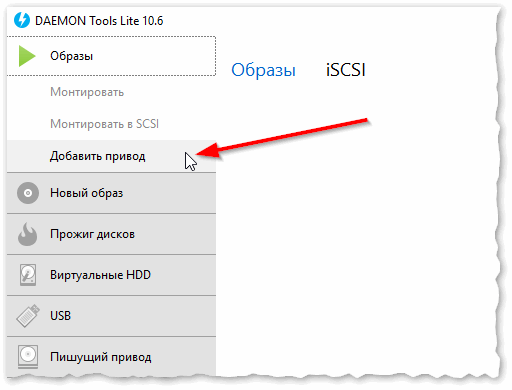
DAEMON Tools Lite — добавить привод
Далее необходимо задать параметры: регион, букв диска и пр. — в большинстве случаев, можно оставить все настройки по умолчанию.
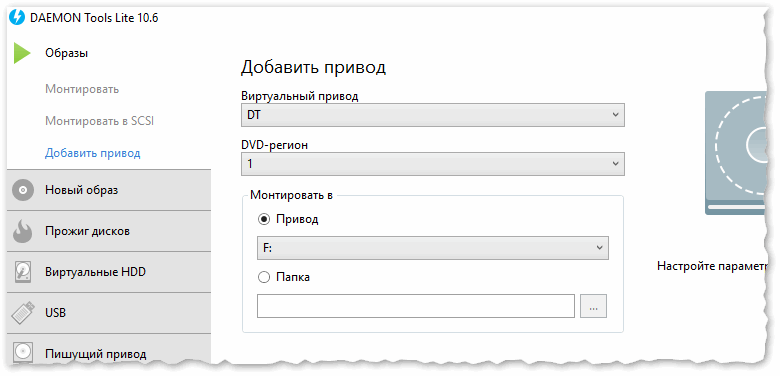
DAEMON Tools Lite — настройки при создании привода (можно оставить ничего не меняя)
В нижней части окна должен появиться новый привод: в моем случае под буквой «F: (пустой)».
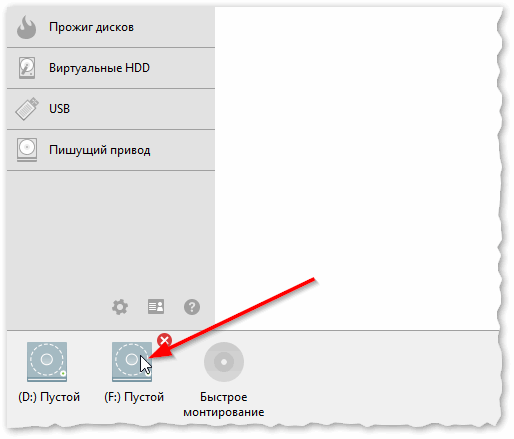
DAEMON Tools Lite — появился новый привод (F:)!
❸. Как открыть образы: ISO, MDF, NRG и пр. и запустить приложение с них
После того, как виртуальный дисковод в Daemon Tools был создан — можно приступить к открытию и чтению образов в нем. Вообще, Daemon Tools открывает практически любые образы: ISO, BIN, MDF, NRG (даже архивы, формата 7z, rar, zip и пр.).
В нижней части окна — щелкните левой кнопкой мышки по виртуальному приводу (который мы создали в предыдущем шаге). См. скриншот ниже.
DAEMON Tools Lite — сначала кликните левой кнопкой мышки по приводу
Далее укажите папку и сам образ (в моем случае это файл формата ISO). См. скрин ниже (название образа затерто, чтобы не создавать рекламу ☺).
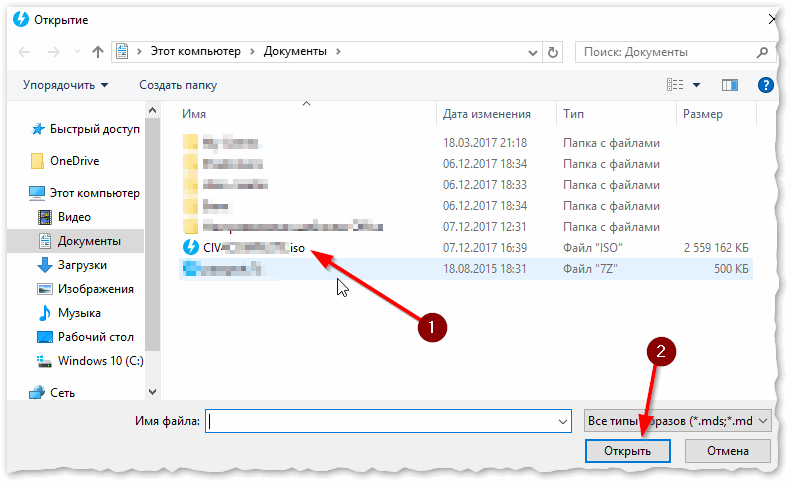
Открытие (выберите образ)
Если автоматический запуск CD/DVD дисков у вас отключен (и на экране ничего не появилось), зайдите в «Мой компьютер/Этот компьютер»: среди приводов должен быть и виртуальный, с диском (т.е. образом), который мы открыли.
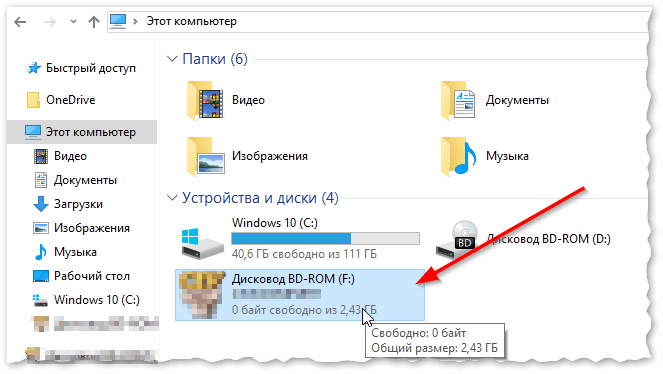
Можно открыть образ и приступать к установке игры
Далее открываете диск, и запускаете файл «autorun.exe» (либо «setup.exe» — обычно, на всех дисках такие файлы присутствуют).
Если появиться вопрос о том, разрешить ли этому приложению вносить изменения — ответьте утвердительно (по крайней мере, для знакомых дисков. ).
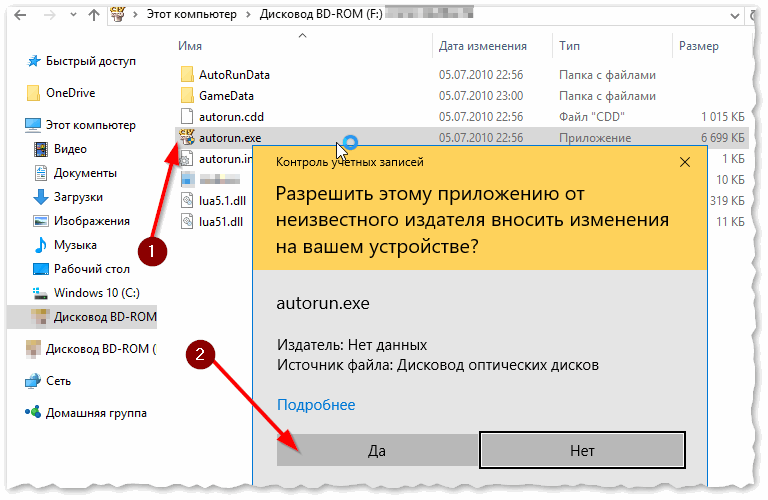
Начало установки игры
❹. Как записать образ на физический CD/DVD-диск
Daemon Tools, конечно, может записывать образы на физические диски, но эта функция доступна только в платной версии программы. Поэтому, лучше воспользоваться аналогами, тем более что в этом сегменте хватает и бесплатных версий.
Лично я рекомендую остановиться на CDBurnerXP — «маленькой», но достаточно многофункциональной программе для записи CD/DVD дисков.
Почему не Nero? Потому, что Nero пакет платный, весит несколько гигабайт, очень «тормозной» и неповоротливый. Едва ли многие будут использовать хотя бы десятую часть его функций (не говоря уже о том, что большинству нужно просто записать диск и всё. ).
CDBurnerXP
CDBurnerXP — бесплатная программа для записи CD и DVD-дисков, включая, Blu-Ray и HD-DVD. Также программа отлично работает с ISO-образами, позволяя не только их создавать, но из записывать на физические диски. Программа поддерживает десятки языков (включая русский). Работает в Windows XP/7/8/9/10.
- вести запись данных (файлы, документы, картинки и пр.) на любые типы дисков;
- запись аудиодисков;
- создание и запись ISO-образов;
- создание загрузочных (установочных) дисков;
- конвертер BIN/NRG-образов → в ISO;
- возможность печати обложек.
После запуска программы, нажмите кнопку «Запись образа ISO на диск» (см. скрин ниже).
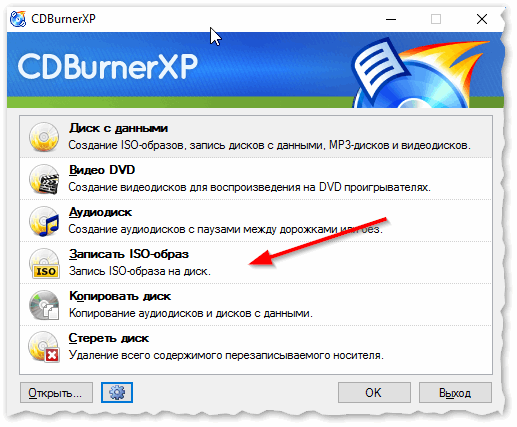
CDBurnerXP — записать образ ISO
Затем указываете ISO-образ для записи, физический дисковод, скорость записи (выделена желтым на скрине ниже — кстати, не ставьте самую высокую скорость, возможны ошибки) и нажмите «Записать диск» . В общем-то, это все — через 10-15 мин. ваш диск будет записан!
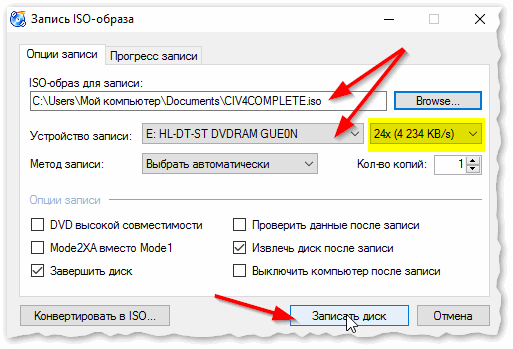
Настройки записи // CDBurnerXP
❺. Какие еще программы можно использовать для работы и чтения образов
Alcohol 120%
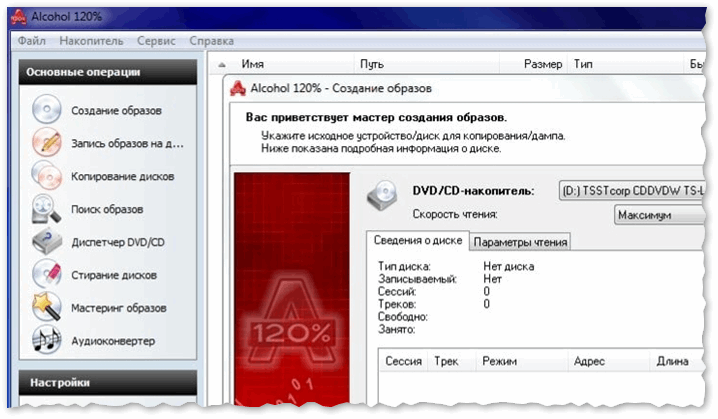
Alcohol 120% — главное окно программы
Alcohol 120% — отличная и очень мощная программа для работы с образами. Делает всё: создает образы, монтирует их в виртуальные приводы, записывает, создает библиотеку у вас на ПК (для их быстрого поиска и чтения).
Программа хоть и платная, но есть пробный бесплатный период в 15 дней (а есть и бесплатная версия, с урезанными возможностями). В общем, рекомендую к ознакомлению!
- создание до 31 виртуального привода;
- создание образов дисков (поддержка форматов: MDF/MDS, CCD, BIN/CUE, ISO, CDI, и др.);
- запись из образов дисков: CD, DVD и Blu-ray;
- стирание дисков: CD-RW, DVD-RW и BD-RE;
- поиск и создание библиотеки из файлов-образов на жестком диске ПК;
- наличие аудио-конвертера для работы с аудиодисками.
Ultra ISO
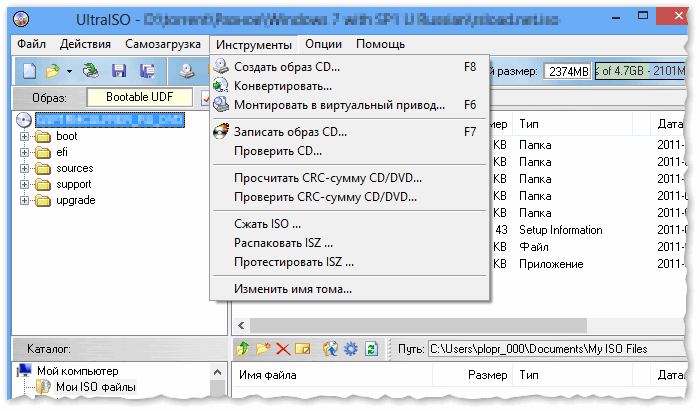
Ultra ISO — главное окно программы. Запуск мастера записи образа
Очень мощная программа для работы с ISO-образами. Позволяет их создавать с реальных дисков, записывать, эмулировать в виртуальном приводе, и, самое главное — редактировать на лету.
Т.е. вы можете открыть ISO-образ, удалить из него ненужный файл (или добавить) и сохранить образ. Собственно, делается это очень быстро!
Кроме этого, программа поможет создать загрузочный (установочный) диск, флешку. Можно также попытаться сжать текущие ISO-образы и пр. В общем, всем, кто работает с ISO — рекомендую обязательно иметь ее у себя на ПК.
Burn4Free
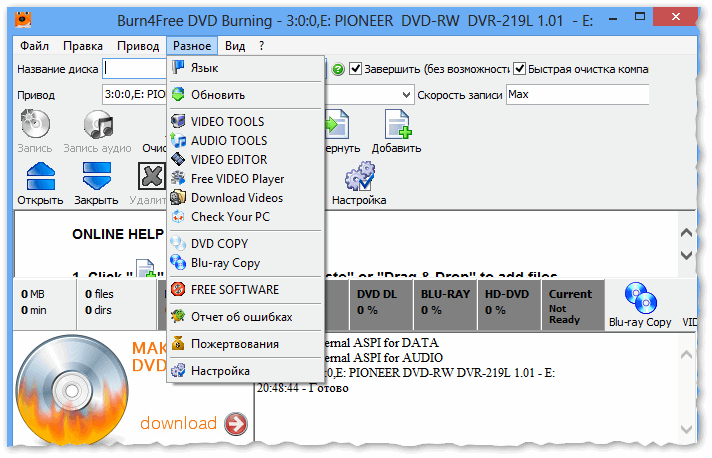
Burn4Free — главное окно программы
Очень надежная и простая программа для работы с CD/DVD-дисками. Позволяет выполнять практически весь спектр задач, который может потребоваться среднестатистическому пользователю ПК. При всем при этом, занимает очень мало места на жестком диске (несколько мегабайт!).
- запись CD/DVD дисков в несколько кликов мышкой;
- программа очень легкая и простая, дизайн выполнен в стиле минимализм;
- можно копировать аудиодиски различных форматов (WAV, FLAC, WavPack, WMA и пр.);
- поддержка SCSI — IDE/EIDE — SATA — USB;
- поддержка русского языка;
- создание и запись образов ISO;
- возможность записи MP3-дисков;
- поддержка всех версий Windows: 10, 8, 7, Vista, 2008, 2003, XP, 2000, 98;
- поддержка большинства моделей приводов (более 4000!).
В общем-то, от себя добавлю, что эта программа работала даже в тех случаях, когда ее аналоги отказывались либо запускаться, либо видеть привод. Рекомендую иметь у себя в арсенале всем, кто часто работает с ISO или с оптическими дисками.
Virtual Clone Drive
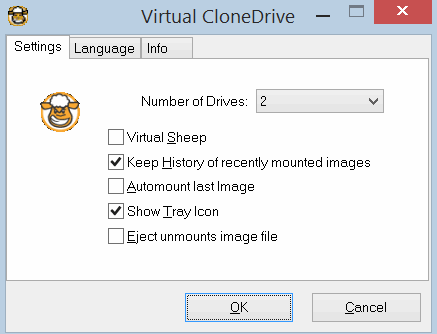
Virtual Clone Drive — окно настроек привода
Эта программа бесплатна и предназначена для создания виртуального дисковода. Программа очень проста, и надежна. Поддерживает до 15 виртуальных дисководов, полностью интегрируется в проводник Windows, для более простой и быстрый работы.
В общем-то, по сравнению со многими аналогичными программами этого спектра, она заметно выделяется. Рекомендую к ознакомлению.
- поддержка всех популярных форматов образов: ISO, BIN, IMG, UDF, DVD, CCD;
- эмулирование до 15 виртуальных приводов (CD, DVD, и Blu-ray);
- есть история использования образов (для более быстрого поиска и чтения нужного файла);
- удобное встраивание в проводник (теперь любой образ можно открыть с помощью пары кликов мышкой!).
Первая публикация: 10.12.2017
7 способов открыть образы виртуального жесткого диска для чтения и записи
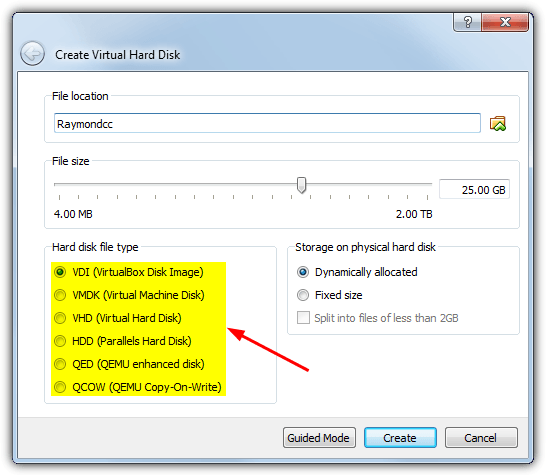
Конечно, для хранения своих файлов виртуальной операционной системе необходим виртуальный жесткий диск, и у каждой крупной компании-разработчика программного обеспечения есть свои собственные реализации виртуального жесткого диска. Oracle VirtualBox использует образ виртуального диска (VDI), VMWare использует диск виртуальной машины (VMDK), а продукты Microsoft, такие как Virtual PC, Windows XP Mode или Hyper-V, используют виртуальные жесткие диски (VHD или VHDX). Форматы виртуальных дисков иногда взаимозаменяемы между продуктами, например, VirtualBox поддерживает VDI, VHD, VMDK и некоторые другие.

Иногда может быть полезно прочитать данные или скопировать файлы с виртуального жесткого диска на компьютер без загрузки виртуальной операционной системы. В этой ситуации очень важно иметь возможность открывать виртуальный жесткий диск и читать содержимое. Также вы можете захотеть удалить, переместить или добавить файлы в виртуальную операционную систему таким же образом, возможно, чтобы выполнить восстановление не загружающейся системы или запустить автономные обновления Windows.
Здесь мы покажем вам способы открытия образов виртуальных дисков с правами чтения и записи для основных форматов файлов виртуальных дисков VDI, VHD и VMDK. Они разделены на методы только для чтения и чтения / записи. Прежде чем пытаться открыть образ диска, убедитесь, что программное обеспечение вашей виртуальной машины не запущено, а также работает более надежно, когда к виртуальному диску не прикреплены моментальные снимки.
Доступ только для чтения для файлов виртуальных дисков (VHD, VDI или VMDK)
Существует много разных способов доступа к содержимому виртуального диска без фактической загрузки самой виртуальной операционной системы. Вот выбор простых решений.
1. 7-Zip (VHD, VDI и VMDK)
7-Zip, пожалуй, самый популярный бесплатный архиватор, который включает в себя возможность открывать образы дисков VHD, VDI и VMDK. Вы можете легко извлечь любые файлы из виртуальной операционной системы, используя перетаскивание или копирование с помощью кнопки «Извлечь».

Чтобы открыть виртуальный диск, щелкните по нему правой кнопкой мыши и выберите Открыть архив из контекстного меню 7-Zip или откройте Диспетчер файлов и вручную найдите виртуальный диск. Поддерживаются только VDI с одним томом, что означает, что при наличии более одного раздела VDI не будет открыт. Поддерживаются многотомные файлы VHD и VMDK, и тома будут отображаться с номерами. На изображении выше 0 – раздел «Зарезервированная загрузка», 1 – основной раздел Windows и 2 – раздел «Восстановление».
Скачать 7-Zip
2. Passmark OSFMount (VHD и VMDK)
OSFMount может обрабатывать виртуальные жесткие диски VHD и VMDK, но не поддерживает файлы VDI из VirtualBox. Виртуальные диски монтируются как буквы дисков в этой программе, что означает, что они во время подключения ведут себя почти как обычный жесткий диск, но доступны только для чтения.

После установки и запуска OSFMount нажмите Смонтировать новый Кнопка, это вызовет диалог монтирования диска. Нажмите кнопку, чтобы найти файл виртуального образа, и отобразится список доступных разделов, просто выберите тот, который вы хотите смонтировать. Чтобы смонтировать несколько разделов одновременно, нажмите переключатель «Монтировать все разделы», и все разделы автоматически получат букву своего диска. Никакие другие параметры не требуют изменения, хотя вы можете выбрать другую букву диска, если это необходимо.
Скачать PassMark OSFMount
3. PowerISO (VHD, VDI и VMDK)
Хотя PowerISO является условно-бесплатной программой стоимостью 29,95 долларов США, пробная версия может использоваться неограниченное время и позволяет открывать и получать доступ к файлам образов дисков, включая образы VHD, VDI и VMDK. Преимуществом PowerISO является его способность работать с виртуальными дисками VDI с несколькими разделами в дополнение к VHD и VMDK. Пожалуйста, следите за рекламным ПО, предлагаемым во время установки.

Установите и откройте PowerISO, нажмите открыто Нажмите кнопку и выберите образ диска для загрузки. В следующем окне вам будет предложено выбрать раздел для импорта, вы можете загрузить только один раздел за раз, но все разделы в файле изображения будут доступны. Затем вы можете перетащить папки или файлы из окна или нажать кнопку «Извлечь» и найдите место для сохранения. Выделенная панель в нижней части окна предлагает некоторую основную информацию о файле виртуального диска.
Скачать PowerISO
Доступ для чтения и записи для виртуальных дисков (VHD, VDI или VMDK)
Возможность чтения и копирования файлов с виртуального жесткого диска, вероятно, будет достаточной для многих пользователей, но есть другие, которым необходимо записывать файлы в образ без загрузки операционной системы.
4. Смонтируйте образы дисков VHD, VDI и VMDK с помощью ImDisk Toolkit
Драйвер виртуального диска ImDisk создает и монтирует виртуальные жесткие диски, оптические диски и дискеты. Хотя вы можете монтировать виртуальные жесткие диски, процесс сложен, потому что вам нужно знать смещение расположения виртуальных разделов. ImDisk Toolkit использует драйвер ImDisk, но имеет простой в использовании интерфейс, что делает весь процесс намного проще.
1. Скачать ImDisk Toolkit и установите его, если вы не хотите использовать функцию ImDisk RamDisk, ее можно отменить. Дважды щелкните ярлык «Монтировать файл образа» на рабочем столе.
2. Перетащите образ виртуального диска в окно или используйте кнопку обзора, чтобы найти его. Буква диска будет предварительно назначена, и ее можно изменить из выпадающего списка, просто для доступа к чтению установите флажок Только для чтения. При использовании многосегментных образов вы можете выбрать, какой из них монтировать, из списка внизу. Нажмите Хорошо смонтировать виртуальный диск на выбранную букву.

Виртуальный диск будет отображаться в Проводнике, как и любой другой жесткий диск с доступом для чтения и записи. ImDisk Toolkit может монтировать статические, динамические и составные образы виртуальных дисков.
Размонтировать файлы VHD, VDI и VMDK из ImDisk
Во время установки драйвер ImDisk добавляет свою собственную запись в панель управления, где вы можете создавать, монтировать и размонтировать виртуальные диски из апплета. Чтобы отключить диск, откройте «Драйвер виртуального диска ImDisk», щелкните виртуальный диск и нажмите кнопку «Удалить», щелкните правой кнопкой мыши и выберите «Удалить» или нажмите «Удалить».

Более простой вариант, если вы разрешили устанавливать ярлыки контекстного меню, – это открыть «Компьютер» или «Этот компьютер», щелкнуть правой кнопкой мыши виртуальный диск и выбрать Размонтировать виртуальный диск ImDisk.

Это автоматически отключит виртуальный диск и освободит букву диска.
5. Смонтируйте образы VMDK и VHD с помощью утилиты VMWare DiskMount
Если вы в основном используете образы дисков VMDK, то хорошим выбором будет специальный инструмент для монтирования дисков от VMWare. Утилита DiskMount также может монтировать многотомные VHD-файлы для чтения и записи, но VDI не поддерживается. Проблема для некоторых пользователей будет заключаться в том, что DiskMount – это инструмент только для командной строки, но он должен обеспечивать надежный способ доступа к VMDK для записи.
1. Загрузить VDDK для vSphere 5.1.4 (Virtual Disk Development Kit) от VMWare, вам нужно будет создать учетную запись в VMWare, прежде чем загружать какие-либо файлы с их веб-сайта. Не загружайте более новую версию VDDK, поскольку утилита DiskMount не будет включена. Установите VDDK.
2. Откройте командную строку, утилита находится в следующем месте, для простоты использования сделайте ее текущим каталогом:
64-битная: cd «C: Program Files (x86) VMware Kit для разработки виртуальных дисков VMware bin» 32-битная: cd «C: Program Files VMware VMware комплект разработки для виртуальных дисков bin»
3. Команды довольно просты, эта монтирует первый том на виртуальный диск:
vmware-mount.exe (диск �� (путь к виртуальному диску)

Выше будет автоматически подключен первый том в VirtualDisk.vmdk к диску V. Чтобы подключить том, который не является первым на виртуальном диске, добавьте аргумент / v: (число). Сначала вы можете проверить, сколько томов на изображении с помощью аргумента / p:
vmware-mount.exe / p (путь к vdisk) vmware-mount.exe / v: (номер) (диск �� (путь к vdisk)

Первая команда, приведенная выше, показывает, сколько томов содержится в файле VHD, а вторая подключает том 2 к диску V :.
Размонтирование виртуальных образов с помощью VMWare DiskMount
Чтобы отключить виртуальный диск от системы и освободить букву диска, используйте команду:
vmware-mount.exe / d / f (диск ��

Легкое монтирование виртуальных образов с помощью скрипта DiskMount
Для удобства мы создали простой пакетный скрипт, который автоматически подключит выбранный том на виртуальный диск к букве V диска.
Скачать пакетный скрипт DiskMount
Загрузите zip-архив, распакуйте его и перетащите файл VMDK / VHD в файл Mount_Virtual_Disk.bat. Он выведет список доступных томов и спросит, какой из них вы хотите смонтировать, нажмите соответствующую цифровую клавишу, и том будет смонтирован на диск V: с доступом для чтения и записи.

Снова запустите пакетный файл, чтобы отключить диск, или выполните Unmount_Virtual_Disk.bat, чтобы отключить без вывода сообщений. Обратите внимание, что VDDK должен быть установлен в папку по умолчанию в Program Files, чтобы скрипт работал, или вы можете отредактировать его, количество выбираемых томов и назначенную букву диска самостоятельно.
6. Монтируйте образы дисков VHD, VDI и VMDK с помощью Daemon Tools Lite
Из-за нескольких факторов Daemon Tools, вероятно, не так популярны, как когда-то, но бесплатная версия Lite по-прежнему способна монтировать диск для нескольких типов образов дисков. В этом случае он включает поддержку чтения и записи для виртуальных жестких дисков VHD, VDI и VMDK.

Будьте очень осторожны во время установки, поскольку рекламное ПО отказывается от использования, но для простоты использования оставьте включенными ассоциации файлов виртуальных дисков, так что вам нужно всего лишь дважды щелкнуть файл образа, чтобы смонтировать его. Одним из недостатков является то, что Daemon Tools не распознает образы многотомных дисков и будет монтировать только первый доступный раздел, сколько их присутствует. Удобно то, что вы можете легко смонтировать до 4 виртуальных дисков всего несколькими щелчками мыши.
Размонтировать образы дисков из Daemon Tools Lite
Есть несколько способов отключить виртуальный диск от Daemon Tools. В главном интерфейсе смонтированные образы перечислены внизу, а при наведении курсора на один появится красный крестик, щелкните его, чтобы отключить диск. На вкладке «Изображения» также можно щелкнуть правой кнопкой мыши и «Размонтировать».

Если вы включили значок в трее из настроек, отдельные диски или все диски можно отключить за один раз, щелкните правой кнопкой мыши значок и перейдите в подменю Виртуальные устройства.
Скачать Daemon Tools Lite
7. Монтирование VHD с помощью Windows 7, 8.1 и 10 Управление дисками
Microsoft представила способ монтирования VHD-файлов в качестве виртуальных дисков, начиная с Windows 7. Как и во многих других функциях Windows, эта опция не особо хорошо известна и немного скрыта.
1. Введите Compmgmt.msc в поле поиска меню «Пуск» или щелкните правой кнопкой мыши Компьютер / Этот компьютер и выберите управлять,
2. В разделе «Управление компьютером» нажмите «Управление дисками» и разрешите перечислять диски в системе. Затем щелкните правой кнопкой мыши на «Управление дисками» и выберите Прикрепить VHD,

3. Найдите файл VHD или введите путь вручную, пользователи Windows 8.1 и 10 имеют дополнительную возможность монтировать образы Hyper-V VHDX. Нет необходимости ставить флажок «Только для чтения», если вы не хотите только читать или извлекать файлы. Нажмите Хорошо когда готово.
VHD будет смонтирован и получит букву диска, если есть несколько разделов, каждому из них будут даны дополнительные буквы. Подключенные виртуальные диски будут отображаться с бледно-синими значками в нижней панели окна «Управление дисками», как и тома в верхней панели.

Подключенный виртуальный виртуальный жесткий диск теперь будет отображаться в качестве стандартного жесткого диска в проводнике с правами чтения и записи.
Отсоединение виртуального жесткого диска
Файлы VHD, подключенные таким образом, остаются подключенными только для текущего сеанса, поэтому при перезагрузке или выключении компьютера они автоматически отключаются. Чтобы вручную удалить виртуальный жесткий диск из системы, выполните следующие действия.
1. Откройте Управление дисками (Diskmgmt.msc или шаги 1 – 2 выше) и найдите виртуальный жесткий диск, который вы хотите удалить. Щелкните правой кнопкой мыши информацию о диске в нижнем окне (где указано «№ диска») и нажмите Отсоединить VHD,

2. Нажмите Хорошо подтвердить отрыв. Очевидно, убедитесь, что вы не отметили флажок удаления, так как сам VHD будет удален.