Как переименовать папку профиля пользователя в Windows 10
Все локальные пользовательские настройки и предпочтения Windows 10 хранит в папке профиля по адресу С:/Users/USER_NAME. В папке профиля сохраняются текущие настройки персонализации, Проводника, рабочего стола, а также универсальных приложений. По умолчанию название папки профиля совпадает с именем пользователя, но у вас может возникнуть необходимость ее переименовать.
Как переименовать папку профиля пользователя в Windows 10
Что при этом произойдет, догадаться нетрудно. Система попросту не сможет найти программные и конфигурационные файлы пользователя, так как по-прежнему станет обращаться к ним по старому адресу. В результате большинство пользовательских настроек будет утрачено, а приложения перестанут работать. Поэтому, если вы всё таки решите переименовать папку профиля, делать это нужно правильно.
Мало просто дать папке новое имя, кстати, переименовать её можно только из-под другой учётной записи, нужно ещё изменить к ней путь в разделе идентификатора пользователя (SID), указанного в системном реестре. Для начала узнаем этот самый идентификатор. Откройте командную строку или консоль PowerShell от имени администратора и выполните такую команду:
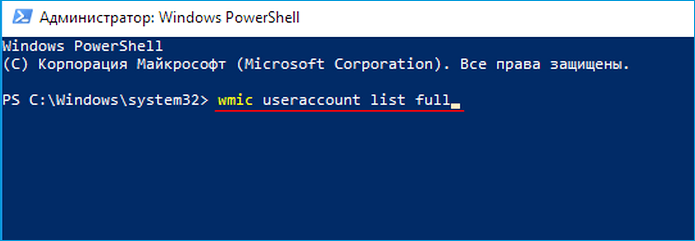
wmic useraccount list full
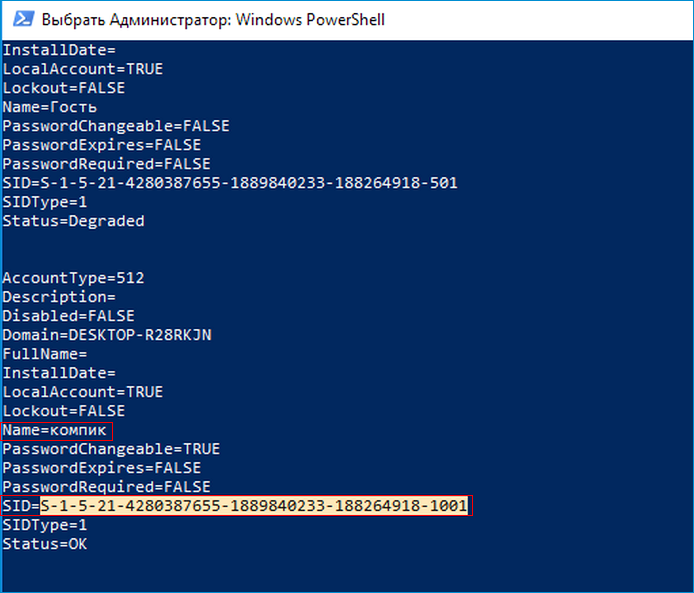
При этом вы получите список всех учётных записей, среди которых вам нужно найти вашу. Это очень просто, её имя будет соответствовать значению параметра Name. В том же блоке данных, найдите параметр SID и запишите его значение.
Теперь выйдите из своей учётной записи, войдите в систему под другой учеткой и переименуйте свою папку в расположении С:/Users. 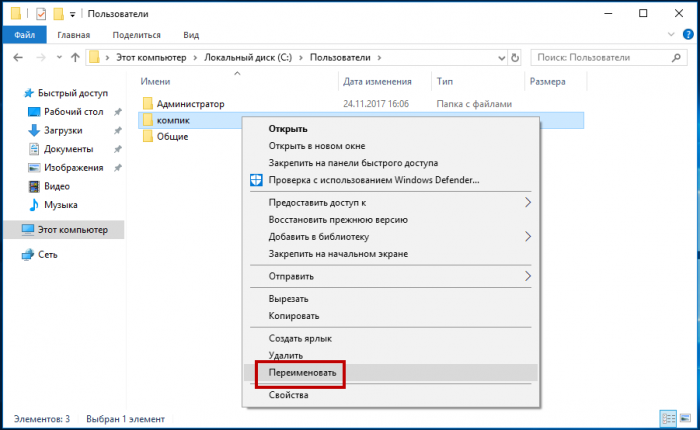
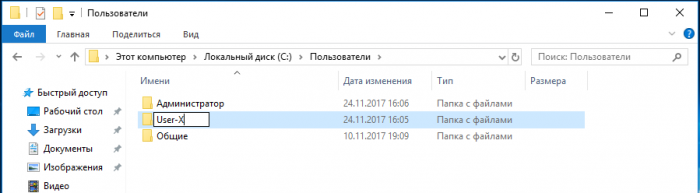
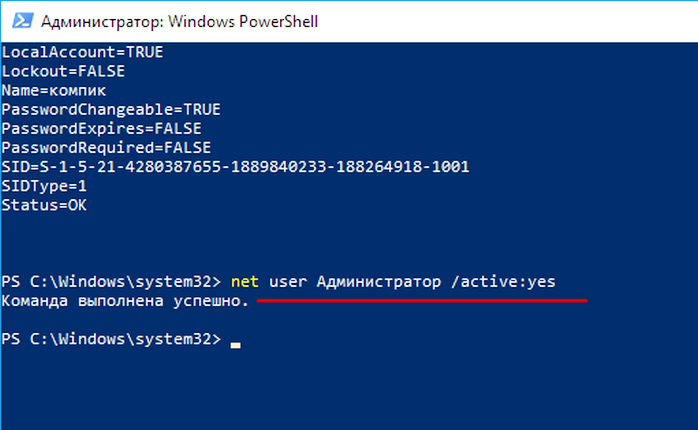
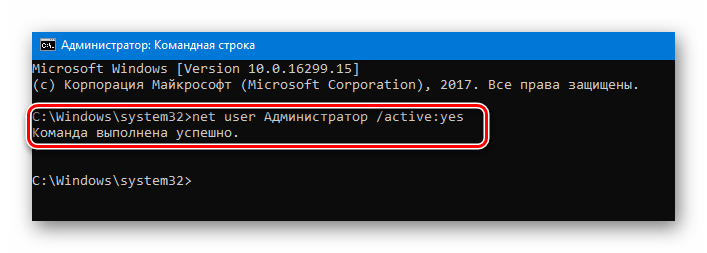
- Примечание: если на вашем ПК нет второй учётной записи пользователя, создайте её. Также вы можете активировать скрытую учётную запись администратора, выполнив в ранее запущенной с повышенными правами командной строке команду: net user Администратор /active:yes
После этого откройте командой regedit редактор реестра и разверните эту ветку:
HKEY_LOCAL_MACHINE/SOFTWARE/Microsoft/Windows NT/CurrentVersion/ProfileList
В последнем подразделе отыщите каталог, имеющий то же имя, что и полученный и записанный вами SID. Откройте его, справа найдите параметр ProfileImagePath и измените его значение таким образом, чтобы оно соответствовало новому пути к папке профиля. Готово.
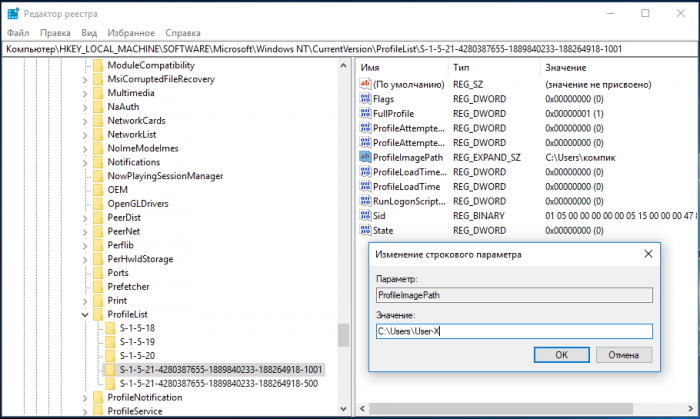
Закройте редактор реестра, а затем перезагрузите компьютер.
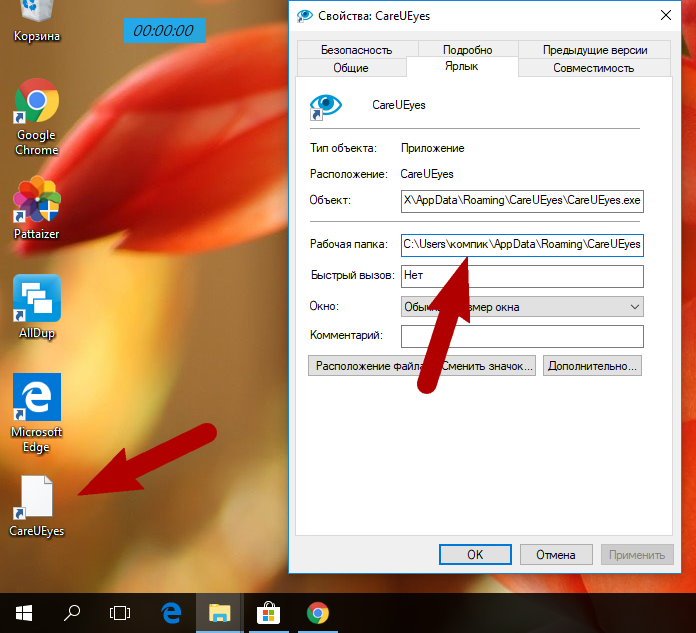
Папка профиля получит новое имя, все пользовательские настройки будут при этом сохранены. Исключение составят только ярлыки программ, чьи исполняемые файлы хранятся в папке профиля. Оставаясь рабочими, они станут выглядеть как пустые. Чтобы это исправить, откройте свойства каждого ярлыка и подправьте вручную путь в поле «Рабочая папка».
Статьи по этой теме:
- Как изменить имя учётной записи и папку пользователя в Windows 10
- Как изменить имя компьютера в Windows 10
Как изменить имя учётной записи и папку пользователя в Windows 10
Здравствуйте админ! Попросил своего приятеля установить мне на ноутбук Windows 10 и он присвоил неблагозвучное имя моей учётной записи. Уже самостоятельно изменил имя учётной записи, но в проводнике имя папки пользователя осталось прежним. В сети говорят, что сделать ничего нельзя. Что же мне делать, переустанавливать операционную систему?
Как изменить имя учётной записи и папку пользователя в Windows 10
Автор Владимир!
При установке Windows мы создаём профиль пользователя: Имя, а также пароль (необязательно), при этом создаётся папка пользователя c именем, которое мы ввели. 
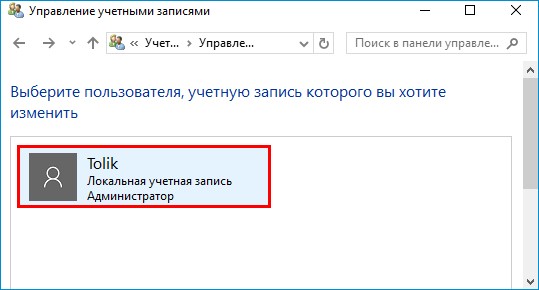
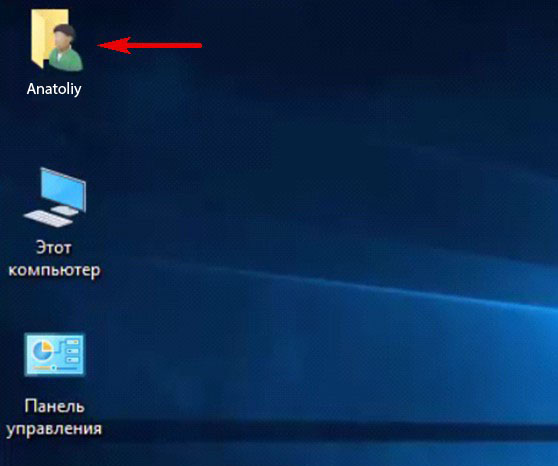
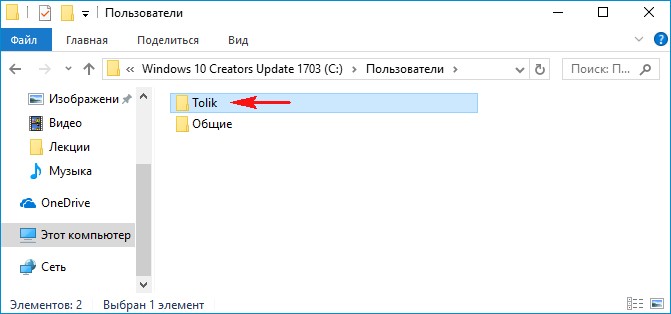 Можно иконку папки пользователя разместить на рабочем столе.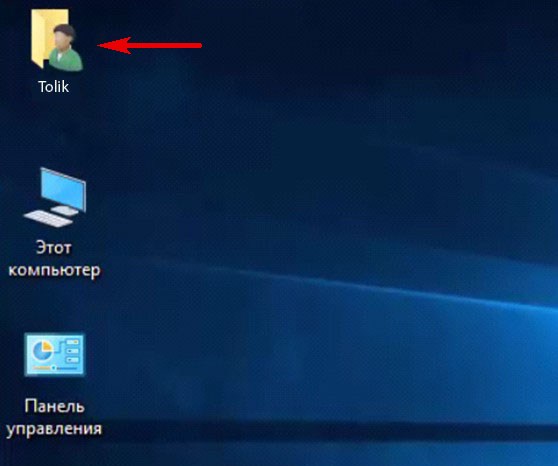
Иногда по тем или иным причинам нужно изменить имя пользователя. Сделать это можно, но что-то может пойти не так. Поэтому перед работой с папкой создадим точку восстановления.
Теперь можно изменить имя и переименовать папку пользователя в Windows 10.
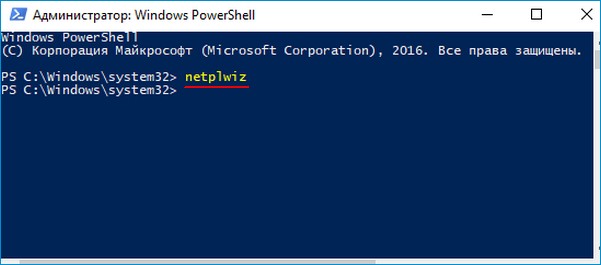
Запускаю командную строку от имени администратора или Windows PowerShell, ввожу команду netplwiz 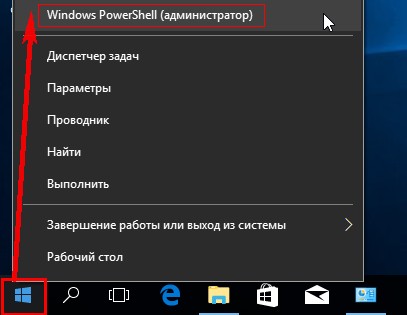
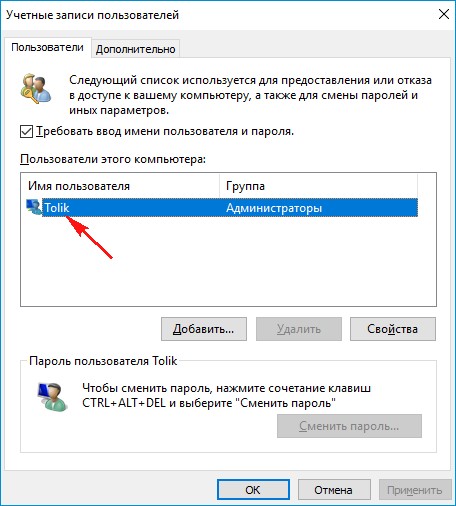
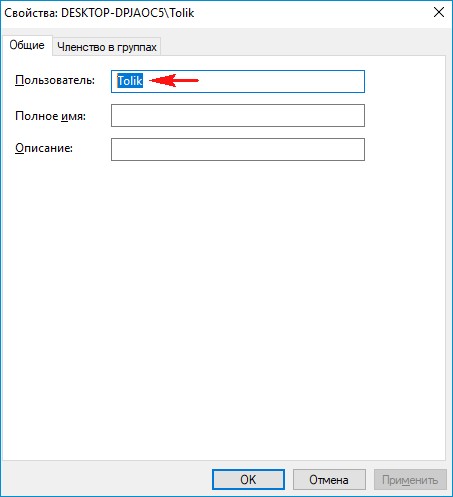
 Щёлкаем двойным щелчком левой мыши на имени пользователя и переименовываем его.
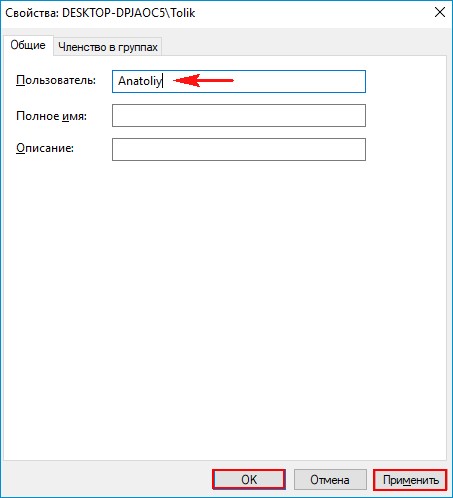 После этого выходим из системы или перезагружаемся и заходим с новым именем и старым паролем.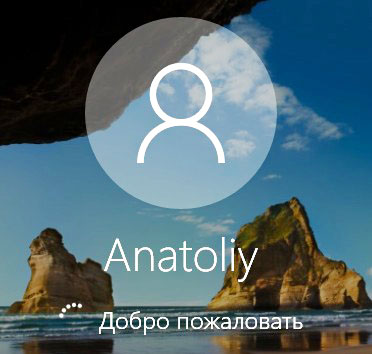
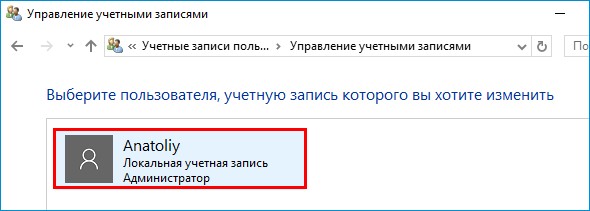 Имя папки на рабочем столе тоже изменилось,
но имя папки в проводнике осталось прежним.
Имя этой папки можно изменить, но есть программы, которые используют путь к этой папке. Например если у вас установлена виртуальная машина и в ней по умолчанию установлен путь к папке пользователя C:\Users\Ваше имя пользователя\VirtualBox, то п осле переименования сама виртуальная машина перестанет корректно работать. Так что имейте ввиду, что переименование папки может иметь негативные последствия. Править реестр в этом случае занятие муторное и можно наисправлять так, что OS совсем рухнет. Без проблем эту папку можно переименовать в том случае, если мы только что установили Windows и перепутали букву при написании имени.
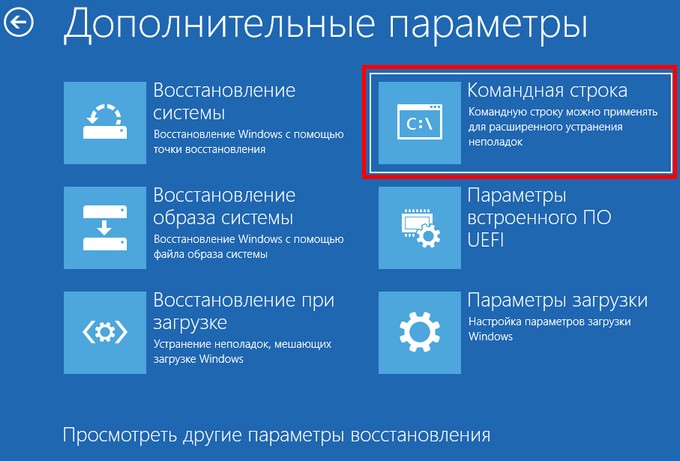
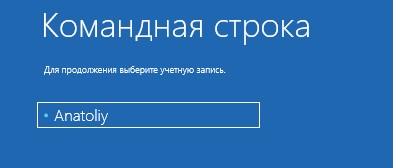
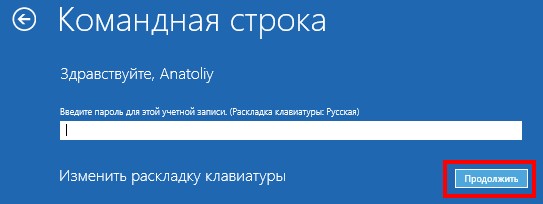
Для переименовании папки заходим в среду восстановления и выбираем командную строку 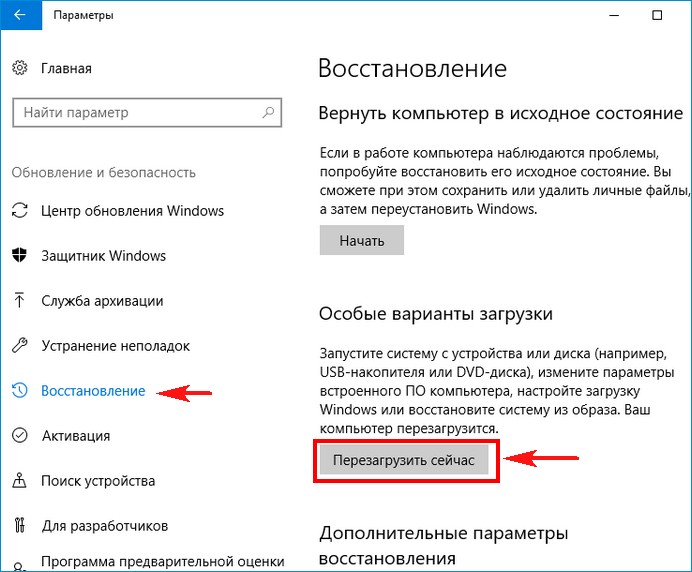
В командной строке вводим notepad и переименовываем папку, 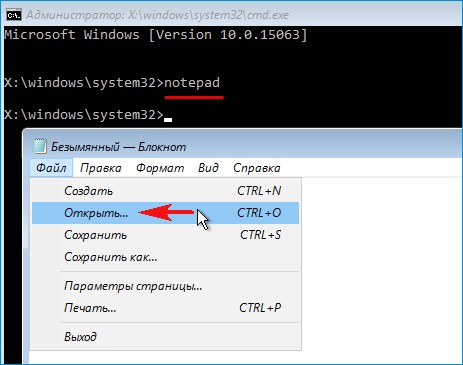
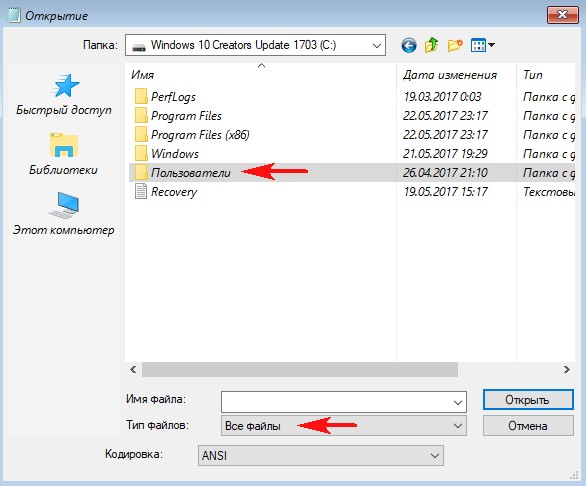
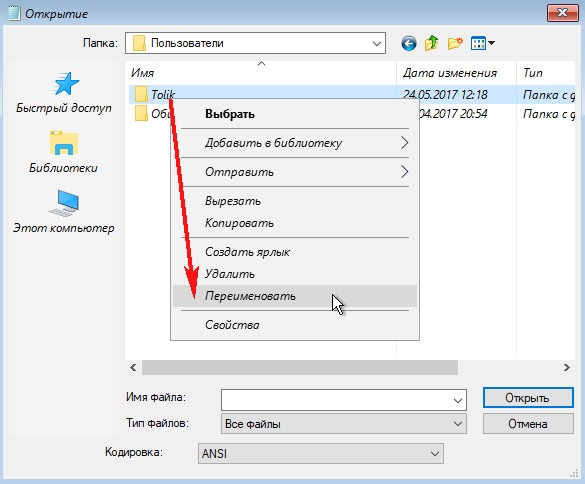
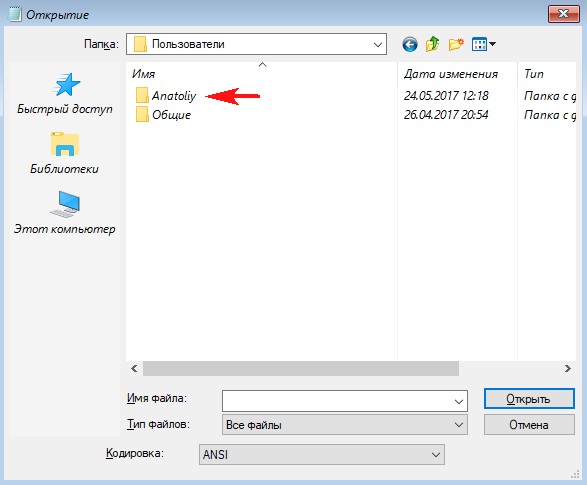
после этого перезагружаемся и входим в систему с временным профилем. 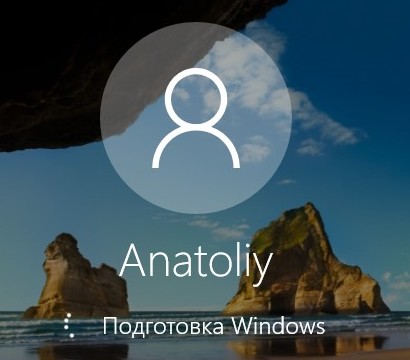
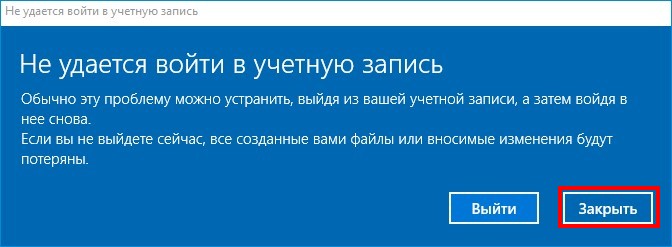
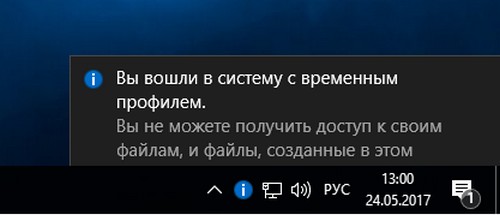
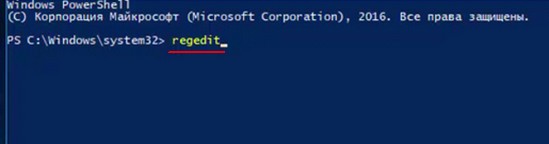
Запускаю командную строку от имени администратора или Windows PowerShell, ввожу команду regedit
Открываем куст реестра:
HKEY_LOCAL_MACHINE\ SOFTWARE\ Microsoft\ Windows NT\ CurrentVersion\ ProfileList
то что нам нужно обычно в последней строчке, открываем и редактируем. 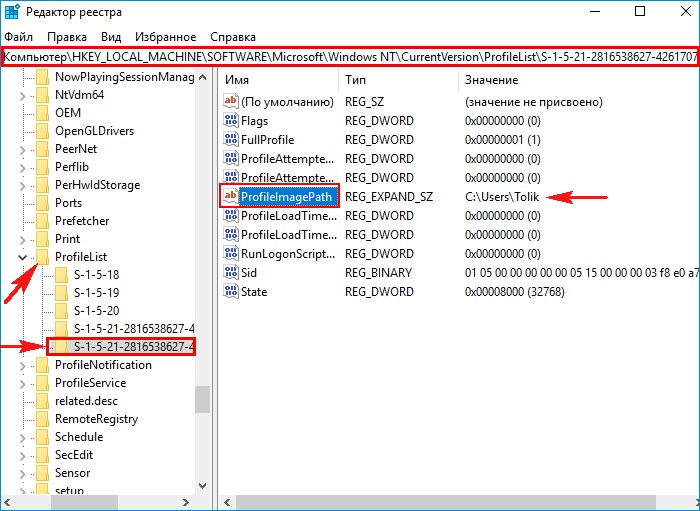
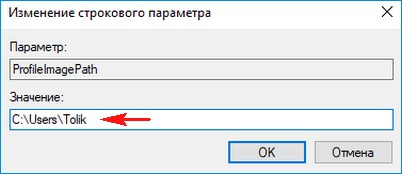
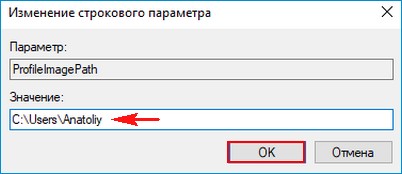
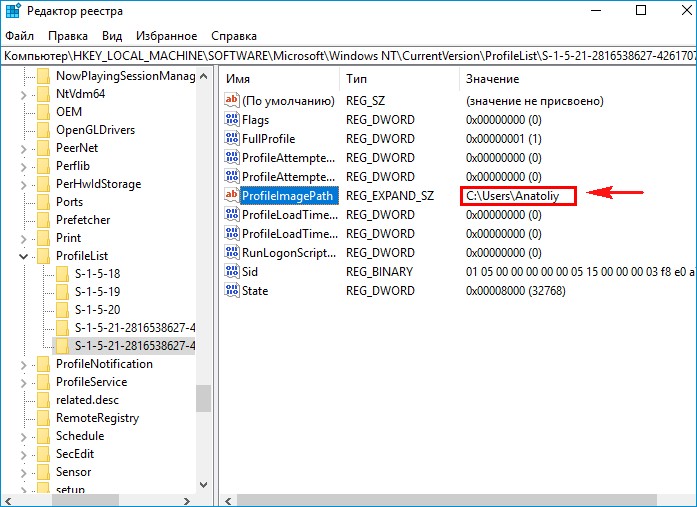
После этого выходим из системы и заходим в систему. 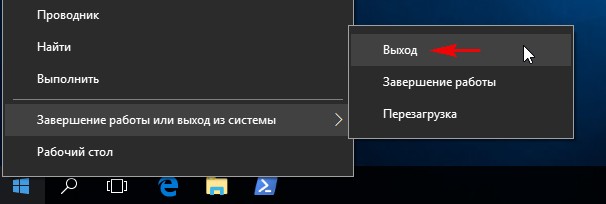
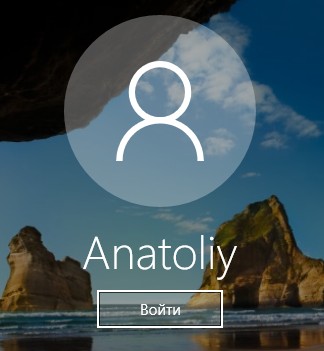
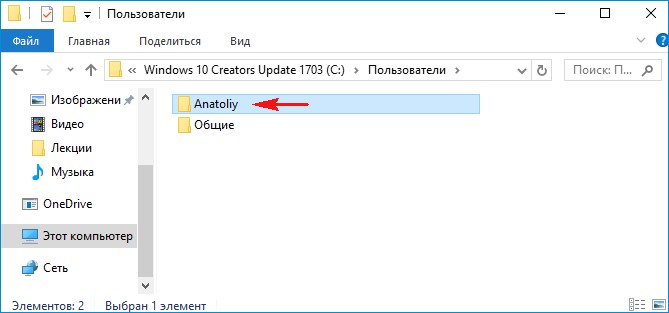 Если ОС будет из-за переименования папки плохо работать, то делаем откат с помощью точки восстановления.
После восстановления папка Anatoliy останется, но в реестре записей о ней уже не будет и её можно удалить за ненадобностью.
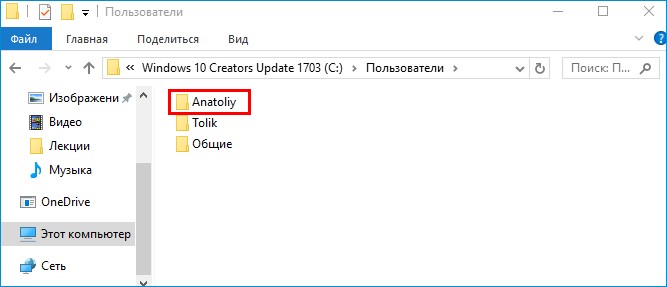
- Если вы завели учётную запись Microsoft, то имя пользователя изменить невозможно. Можно изменить только имя папки.
Внимательный читатель, прочитав статью, может заметить, что изменить имя пользователя в Windows 10 м ожно ещё с помощью панели управления. Да, это так но,


мне не нравиться, что после этого показывает netplwiz .

Статьи на эту тему:
- Как изменить имя компьютера в Windows 10
- Как переименовать папку профиля пользователя в Windows 10
Как переименовать папку с данными пользователя в Windows 10
Читайте, как переименовать папку пользователя Windows 10, которая находится на диске C:\Users или C:\Пользователи. Например, в моем случае это «Максим», а переименовать я хочу в «Макс».
ВНИМАНИЕ! (дополнение на 05.2022 г.). Имейте ввиду, что любые действия с Реестром Windows (в том числе внесение изменений в Редактор реестра системы), могут привести к сбою системы. Windows может перестать загружаться и безвозвратно утратить работоспособность. В последних верcиях Windows (начиная с 2022 года), такие случаи стали наблюдаться значительно чаще. Поэтому, все описанные в данной статье действия Вы осуществляете на свой страх и риск.
- Активируйте учётную запись Администратора
- Управление компьютером
- Переименовываем папку
- Редактор реестра
- Деактивация учётной записи «Администратор»
- Вопросы и ответы
- Комментарии
Часто, при установке Windows, пользователю присваивается какое-то стандартное имя – как «User», или другое. Ведь систему могли устанавливать и не вы. Но в процессе использования, не ваше или стандартное имя пользователя может раздражать. Простое переименование папки пользователя на диске C:\Users или C:\Пользователи, ни к чему не приведёт. Это не работает. Но и функции в системе, чтобы изменить имя папки пользователя, также нет.
Ниже, смотрите и читайте пошаговую инструкцию, как переименовать папку пользователя в Windows 10.
Перейти к просмотру

Активируйте учётную запись Администратора
Запустите Командную строку от имени Администратора.
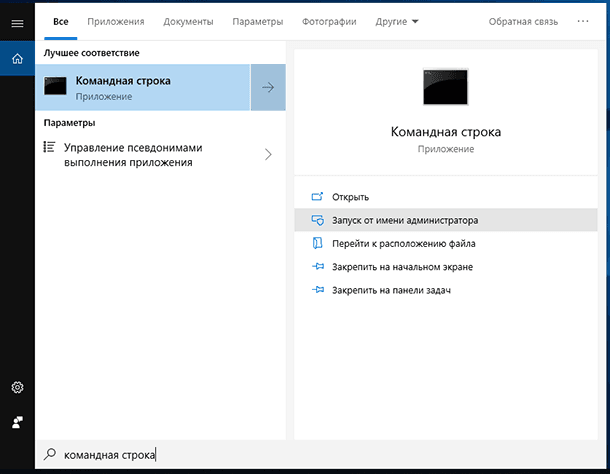
Введите в ней команду: «net user Администратор /active:yes» и нажмите «Enter».
Примечание. Если у вас была операционная системы изначально на другом языке, которую вы в последствии русифицировали, то слово «Администратор» должно быть набрано на английском языке.
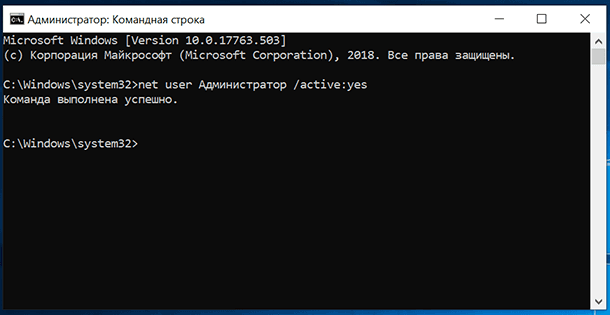
Итак, команда выполнена успешно. Мы только-что активировали в системе учётную запись Администратора. Раннее её не было видно в системе, так как она не была активной.
Теперь выходим из текущей учетной записи и заходим под той, которую мы только что активировали.
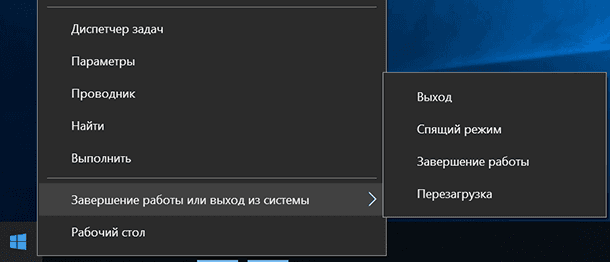
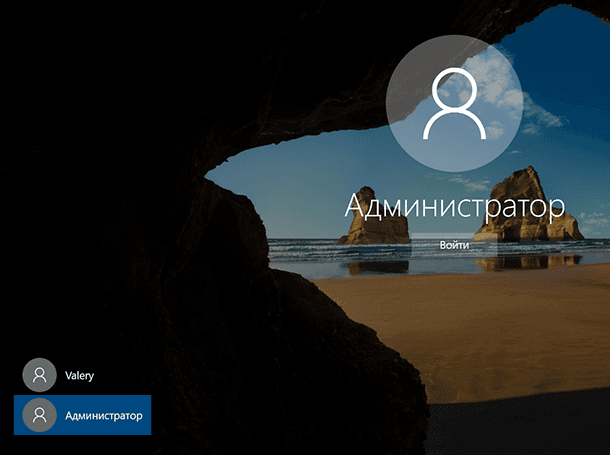
При первом входе в учётную запись Администратора, система потребует настроить её. Это вас не должно пугать, настройки достаточно стандартные. Оставьте все установленные значения по умолчанию.
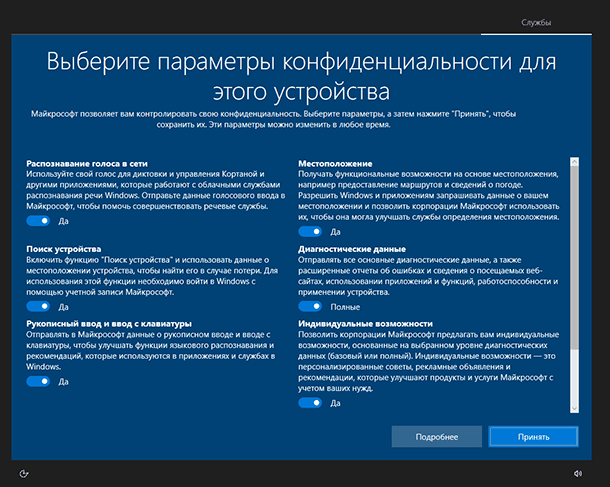
После входа под встроенной учетной записью «Администратор», переходим ко Второму шагу.
Управление компьютером
Примечание. Если у вас профессиональная или корпоративная Windows 10, то выполняем все то, что продемонстрировано в этом шаге. Если же вы, например, владелец Windows 10 домашней, то пропускаем его.
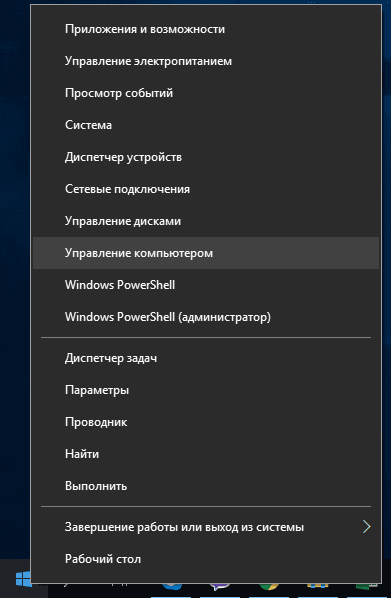
Кликните правой кнопкой мыши по меню Пуск и запустите инструмент «Управление компьютером».
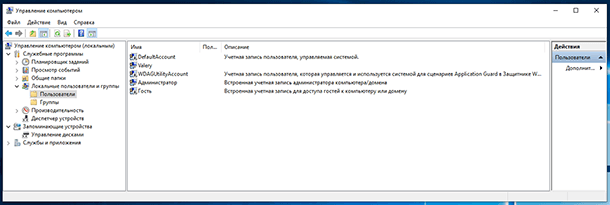
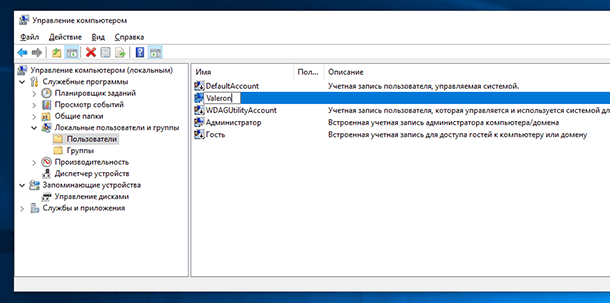
В «Управлении компьютером» перейдите в «Локальные пользователи», далее «Пользователи».
Кликните правой кнопкой мыши по имени пользователя, для которого необходимо изменить название папки и выбираем «Переименовать».
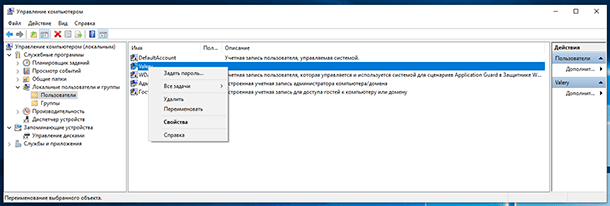
Вносим изменения и переходим к Третьему шагу.
Переименовываем папку
Примечание. Данный шаг уже подходит как для Windows 10 Профессиональной и Корпоративной, так и для Домашней.
Продолжаем под учётной записью Администратора.
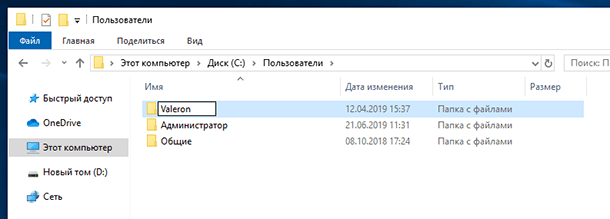
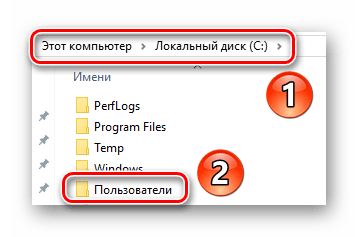
Открываем диск «С» (системный), и переходим в папку «Пользователи». Переименовываем в ней также соответствующую папку, как мы это делали в предыдущем шаге.
Редактор реестра
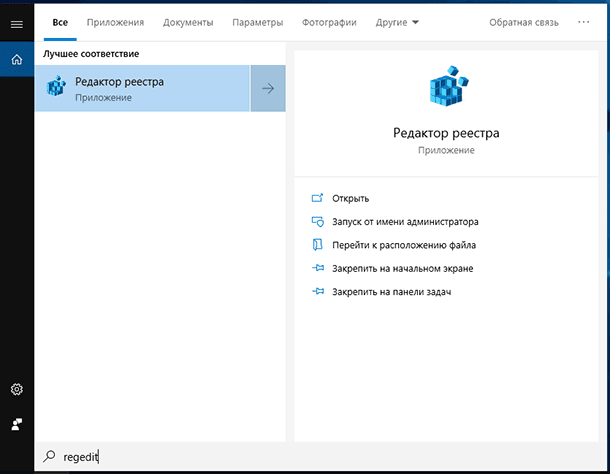
Запускаем Редактор реестра.
В редакторе реестра переходим в «HKEY LOCAL MACHINE» – «SOFTWARE» – «MICROSOFT» – «WINDOWS NT» – «CURRENTVERSION» – «ProfileList».
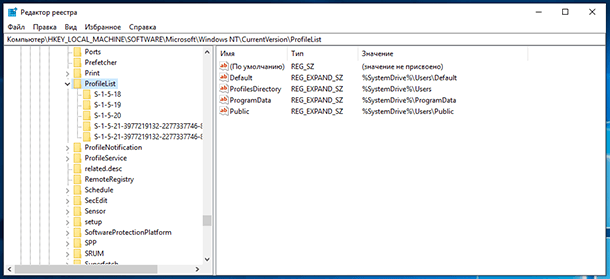
Находим в списке идентификаторов тот, который соответствует нашей учетной записи, для которой мы меняем имя папки. Дважды кликаем по значению и переименовываем.
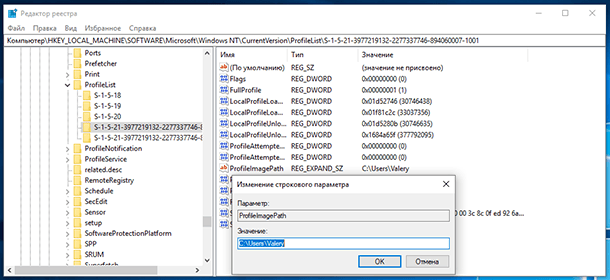
Примечание. Для Windows 10 Профессиональной или Корпоратьивной этих действий достаточно. Но если вы пропускали второй шаг (предположительно у вас Windows 10 домашняя), то вам необходимо выполнить обязательно следующие действия. Даже если у вас Профессиональная или Корпоративная Windows 10, можете для перестраховки выполнить данное действие:
-
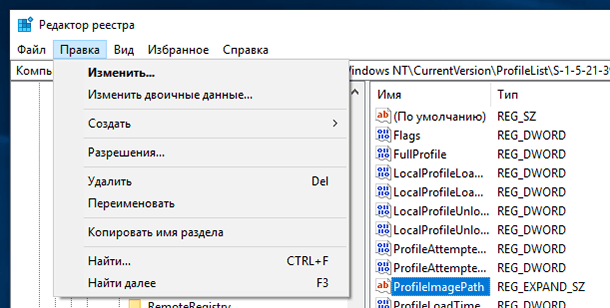
В меню Редактор реестра перейдите в Правка / Найти.
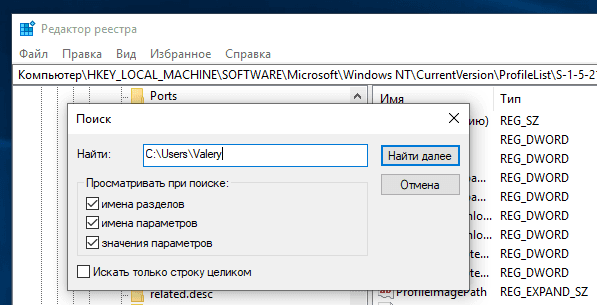
Если поиск выдаст результат, то в тех местах переименовываем старое имя папки на новое.
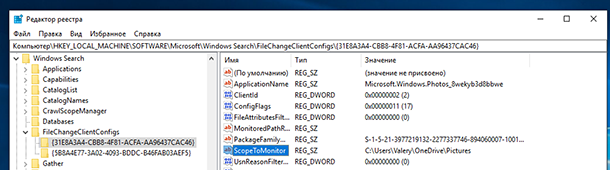
После того, как вы это сделали, перейдите в меню «Правка» – «Найти далее» (либо просто клавишу F3).
Таким образом продолжаем искать и переименовывать. Это действие требуется выполнять до тех пор, пока поиск не перестанет выдавать результат.
Деактивация учётной записи «Администратор»
После этого, нужно выйти из-под учетной записи Администратора и деактивировать её. Для этого, зайдите под вашей учетной записью.
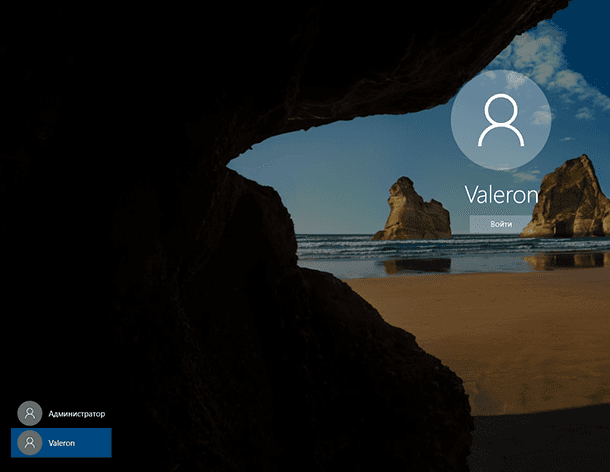
Запустите Командную строку от имени Администратора и введите:
net user Администратор /active:no
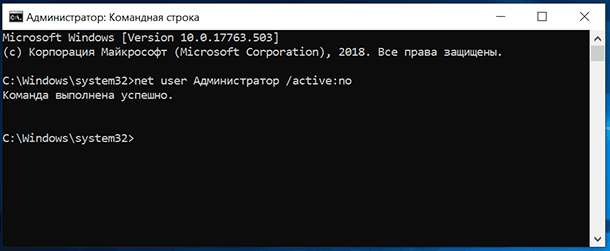
Все, папка переименована, имя пользователя изменено.
Если у вас остались вопросы о том, как переименовать пользователя и его папку на диске С, то пишите нам в комментариях, и мы обязательно предоставим, интересующий вас, ответ.

Автор: Andrey Mareev, Технический писатель
В далеком 2005 году, я получил диплом по специальности «Прикладная математика» в Восточноукраинском национальном университете. А уже в 2006 году, я создал свой первый проект по восстановлению данных. С 2012 года, начал работать в компании «Hetman Software», отвечая за раскрутку сайта, продвижение программного обеспечения компании, и как специалист по работе с клиентами.

Редактор: Michael Miroshnichenko, Технический писатель
Мирошниченко Михаил – одни из ведущих программистов в Hetman Software. Опираясь на пятнадцатилетний опыт разработки программного обеспечения он делится своими знаниями с читателями нашего блога. По мимо программирования Михаил является экспертом в области восстановления данных, файловых систем, устройств хранения данных, RAID массивов.
- Обновлено:
- 14.10.2023 14:45
Поделиcь
Вопросы и ответы
Зачем переименовывать папку с данными пользователя в Windows 10?
- Первая из них – это неспособность некоторых программ правильно работать, если в имени рассматриваемой директории имеются русские буквы.
- Вторая – желание юзера назвать папку своим именем. Это также может упростить навигацию по системному диску другим лицам, имеющим доступ к ПК.
Ошибка «Данная папка используется», при попытке переименовать папку с данными пользователя в Windows 10.
Возможно вы не вышли из системы другим пользователем. Запустите диспетчер задач, после этого зайдите во вкладку пользователи и посмотрите активный другой пользователь или нет, если да – отключите его.
После возвращения компьютера в исходное состояние, изменилось название папки пользователя. Как её переименовать?
Для исправления названия папки вам нужно вновь выполнить возвращение компьютера в исходное состояние и затем пропустить вход в учетную запись Microsoft при первой настройке. Еще до появления рабочего стола, или же находясь в учетной записи с неправильным именем папки пользователя, создайте новую локальную учетную запись, относящейся к типу «Администратор», и удалите первоначальную. Из новой локальной учетной записи вы сможете переключиться на имеющуюся у вас учетную запись Microsoft.
Почему нельзя просто переименовать папку пользователя в Windows?
В Windows нельзя просто переименовать папку пользователя так, как это делается с другими директориями на диске. Она прописана в реестре и связана с уже установленными программами. Если действия будут произведены с ошибками, следует быть готовыми к появлению сбоев в операционной системе. При загрузке Windows может появиться сообщение о входе под временной учетной записью или запуск ОС не произойдет вовсе. Обязательно создайте точку восстановления (create a restore point) на случай, если что-то пойдет не так.
Что такое «Папка пользователя» в Windows 10?
Папка пользователя в Windows 10 — это папка, автоматически созданная специально для каждой учетной записи пользователя, настроенной в системе Windows 10. В папке находятся важные папки библиотеки, такие как «Документы», «Изображения» и «Загрузки», а также папка «Рабочий стол».
Комментарии (76)
chipd 1.08.2023 19:08 #
не помогло. даже когда я всё сделал как надо, остались файлы которые просто невозможно изменить. значение то я поменял, но сам «параметр» остался неизменяемым. и даже когда в папке C я пишу прошлое имя, он его не находит, но при установке приложения всё равно старое имя папки. помогите пожалуйста
Hetman Software 4.08.2023 10:23 #
Кажется, вы сталкиваетесь с проблемой, связанной с изменением параметров или имён папок, которые не проявляют изменения после ваших действий. Я попробую предложить вам несколько шагов, которые могут помочь разрешить эту проблему: Проверьте правильность действий: Удостоверьтесь, что вы выполнили все необходимые шаги правильно. Это может включать в себя изменение имён файлов/папок в нужном месте, а также изменение соответствующих значений в конфигурационных файлах или реестре. Административные права: Убедитесь, что у вас есть административные права на компьютере или устройстве, на котором вы пытаетесь внести изменения. Некоторые файлы и параметры могут быть защищены от изменений без соответствующих прав. Перезапуск системы: Иногда изменения не начинают действовать до перезапуска системы или приложения. Попробуйте перезагрузить компьютер или устройство и проверьте, изменились ли параметры. Очистка кэша: Временные файлы и кэш могут сохранять старые данные, что может помешать применению новых изменений. Попробуйте очистить кэш приложения или системы. Использование специальных инструментов: В некоторых случаях может потребоваться использование специализированных инструментов или скриптов для изменения параметров или имён файлов. Будьте осторожны при использовании таких инструментов и убедитесь, что вы понимаете, как они работают.
Николай 2.06.2023 15:44 #
Спасибо, помогло! У меня была учётная запись на кириллице и с ней косячила Анаконда. Действовал под дефолтному входу, но права Администратора не устанавливал и запись эту не удалял — она исчезла после того как зашёл уже с новым именем на латыни
Hetman Software 6.06.2023 12:19 #
Всегда рады помочь )
Андрей 23.04.2023 09:59 #
Большое спасибо благодаря вашей статье получилось переименовать имя пользователя, устранив ошибку «steam is currently in offline mode» и запустить DOOMEterna.
Hetman Software 24.04.2023 10:10 #
Мы рады, что смогли помочь вам )
darkness 15.03.2023 22:30 #
Не совершайте моих ошибок, если собираетесь лезть в реестр, то перед этим создайте копию реестра, чтобы если у вас будут какие-то ошибки, вы с могли вернуться назад, ибо у меня сломался пуск и вылетала критическая ошибка, пришлось откатить винду к точке восстановления, благо она была создана в 3 часа дня), но ждать пришлось два с половиной часа пока откатиться. Для изменений в реестре устанавливайте Reg Organizer, он очень упростит это дело, я руками изменил почти 200 строчек реестра, только потом залез в комментарии и увидел отзыв о данной утилите), в пару кликов сможете заменить все что надо за пару минут.
доверчивый гражданин 17.10.2022 17:21 #
Обращаяюсь ко всем бедалагам, которые решили пройти по этому скользкому пути. Лезть в редактор реестра и переименовывать либо менять значения в переменных которые используют ваши программы, не очень хорошая затея изначально)) В теории на голой системе возможно. Всего лишь нужно будет изменить пару десятков переменных. Но на практике появляется вероятность, что этих переменных может оказаться несколько тысяч. Ну так вот, специально для тех кто спустился в комментарии после уже пройденых шагов описанных автором, с вопросом типа WTF, оставляю наводку на программу Reg Organizer. Как ей пользоваться описано в одном из комментариев ниже.
Hetman Software 24.10.2022 14:30 #
Спасибо за дополнение, если у вас возникнут какие-либо вопросы, мы с радостью ответим на них.
asdasd@jaslkdfj.com 22.08.2022 00:59 #
Сделал всё точно по шагам и получилось! А сколько мучался, спасибо!. август 2022
Владимир 28.07.2022 12:04 #
Если слетела учётная запись — чтобы вернуть все как было, нужно вернуть старое имя пользователя. Также заходим в реестр и меняем имя на то, которое было.
Hetman Software 9.08.2022 09:49 #
Спасибо за дополнение. Если у вас возникнут какие-либо вопросы, мы с радостью ответим на них.
Vladimir 14.07.2022 09:14 #
Вижу, что у многих проблемы с тем, что все посыпалось из-за переименования Меня эта участь не ждала, комп свежий, но почему-то с кириллицей в имени юзера Я поставил себе среду разработки, которая в своем пути не терпит кириллицу — и довольно рано задался вопросом переименования юзера. Все сделал по шагам в статье, мне помогло. Спасибо автору
Помогите. 20.05.2022 10:03 #
Помогите. Как вернуть систему как было до переименования? У меня нет учетки администратора, у меня одна моя учетка. Я ошиблась и ввела только одну команду и после проведения команды active no при запуске компьютера система меня впускает во временный режим. Пишет, что всё, что я делаю здесь не сохранится. Соответственно рабочий стол показывает не мой и программ моих нет. Как исправить свою ошибку и откатить всё назад без потери данных?
Hope 17.05.2022 16:02 #
Если после статьи по упрощению жизни людям вам приходится бэкапиться и тратить некие нервы(если человек не очень продвинутый пользователь, то для него это сродни сломанному компу), напишите крупными буквами прочесть комменты или внесите в саму статью ясность в пролог статьи. Умоляю, иначе это вредительство
Максим 27.04.2022 22:33 #
Спасибо вам, вы так помогли, следуя вашему руководству у меня всё получилось.
Исаак 20.04.2022 17:28 #
Здравствуйте,уважаемый Vladislav Kuprienko! Пишу вопросы автору статьи Mareev-у-молчит, может Вы поможете довести переименование до конца? Для этого прочитайте мой коммент, адресованный Марееву,и выручайте,Вы ведь обещали «мы работаем над исправлениями» статьи, за ее давностью не получается переименовать,Исаак.
Vladislav Kuprienko 21.04.2022 11:53 #
Добрый день ,заходим в систему под аккаунтом с правами администратора (если изменения коснутся другого профиля) или активируем предусмотренный системой стандартный профиль Администратора. Чтобы активировать аккаунт Администратора, заходим в контекстное меню Пуск нажатием клавиш Win+X и запускаем командную строку от имени администратора. Использование редактора реестра для переименования папки пользователя в домашней версии Далее пишем системную команду “net user Администратор /active:yes“, с помощью которой мы выполним активацию, и нажимаем Enter.Использование редактора реестра для переименования папки пользователя в домашней версии Для завершения текущего сеанса переходим в Пуск и нажимаем на соответствующую кнопку. После появления экрана блокировки заходим в профиль под названием «Администратор». Если на экране по каким-то причинам не будет присутствовать данный аккаунт, то необходимо перезапустить компьютер. Заходим в директорию системы со всеми папками пользователей по адресу C:\Users. Переименовываем название папки пользователя через контекстное меню или нажав клавишу F2.Использование редактора реестра для переименования папки пользователя в домашней версии Запускаем окно “Выполнить” нажатием клавиш Win+R. Пишем в появившемся окне системную команду “regedit”, чтобы запустить редактор реестра. Использование редактора реестра для переименования папки пользователя в домашней версии Открываем папку “ProfileList”, полный путь к которой выглядит следующим образом: HKEY_LOCAL_MACHINE\SOFTWARE\Microsoft\Windows NT\CurrentVersion\ProfileList.Использование редактора реестра для переименования папки пользователя в домашней версии Раскрыв директорию нужно найти именно ту папку, которая относится к нашему аккаунту. Сделать это будет не так просто, так как, наименования папок содержат тире и цифры. Так что придется раскрывать каждую из них, обращая внимание внутри значение строки “ProfileImagePath”, которое указывает на то, к какому профилю относится папка. Использование редактора реестра для переименования папки пользователя в домашней версии Для следующего шага нам как раз потребуется найденная строка “ProfileImagePath”. Двойным щелчком по ней открываем окно, в котором вводим обновленный путь к пользовательской директории. Подтверждаем действие нажатием кнопки OK.Использование редактора реестра для переименования папки пользователя в домашней версии Теперь редактор реестра можно закрыть и остается еще отключить профиль Администратора. Запускаем командную строку от имени администратора, где пишем команду “net user Администратор /active:no” и нажимаем Enter для ее выполнения. Использование редактора реестра для переименования папки пользователя в домашней версии Перезапускаем систему и входим аккаунт, для которого были внесены изменения. У меня все получилось! Если у вас возникнут какие-либо вопросы, мы с радостью ответим на них. Вот наша почта support@hetmanrecovery.com
Исаак 4.04.2022 14:53 #
Пишу вопросы господину Марееву,и все бестолку-ни публикации комментария,ни,тем более, ответа.Это ваши проделки,господа модераторы,или сам автор не хочет советовать?Длится эта бодяга уже вторую неделю,а сколько еще дежурить в ожидании-месяц,год,вечно?Исаак.
Vladislav Kuprienko 11.04.2022 10:11 #
Добрый день , в статье может быть устарелая информация. Так как данный пост опубликован: 19.08.2019 Мы уже работаем над ошибками.
Исаак 2.04.2022 23:48 #
Я писал коммент с вопросом Андрею Марееву несколько дней назад,но не вижу даже публикации его,из чего делаю вывод-не видать мне от автора ответа с советом,как переименовать.папку.Модераторы,пожалуйста пропустите мои вопросы автору! Исаак.
Исаак 1.04.2022 14:31 #
Здравствуйте,Andrey Mareev! Очень грустная картина:ни публикации нет,ни,тем более,ответа-помощи,а я все надеюсь,дежурю.Неужели зря?И сколько еще дней,недель,месяцев будет длиться эта вахта?Судя по моему терпению,прожить можно и с чужим именем пользователя,но тогда зачем эта Ваша статья и сайт?Пожалуйста,прочитайте коммент и дайте совет по завершению переименования,Исаак.
Исаак 30.03.2022 22:28 #
P.S. к вчерашнему комментарию:моя самодеятельность с переименованием всех 40 старых ключей в реестре закончилась отказом системы войти в учетную запись,пришлось ее откатить к прежней точке восст-я,после чего в реестре все ключи оказалмсь с пркжним именем.В добавок и новая папка с моим именем осталась с AppData,где разместился один только файл.Вот такая история с неудавшимся переименованием,поможете?Исаак.
Исаак 30.03.2022 16:42 #
Andrey Mareev,здравствуйте! Я все-все по алгоритму статьи для W10 Home(не годится через Управление компом) проделал,получил в Пользователях дополнительную папку своего имени только с одной подпапкой AppData,а прежняя заполненная c именем ноута осталась на месте и придется с этим мириться.Мои попытки переместить старую в новую,объединив две в одну, не удались с кодом ошибки 0х80070057, и что сделать для достижения объединения,я не знаю.Удивительно сложным оказалось простое переименование папки,пускай системной.,в реестре нашлось 40 ключей с старым именем,менял на новое часа 2,но оказалось делом безуспешным.Ну как довести до конца начатое?Вы наверняка знаете,дока-профи,и по доброте своей расскажете мне,выручите,за что поклонюсь Вам низко,Исаак.
Анастасия 29.03.2022 19:48 #
Не знаю почему но теперь некоторые (потому что другие пока не смотрела) папки не открываются и выходит ошибка будто из не существует, это если через проводник смотреть, а если с рабочего стола то все вроде бы хорошо
Возмущен 28.03.2022 17:52 #
Удалите статью, это все во вред, перестало работать меню пуск, система перезагрузилась, больше не заходит в учетку
Vladislav Kuprienko 11.04.2022 10:11 #
Добрый день , в статье может быть устарелая информация. Так как данный пост опубликован: 19.08.2019 Мы уже работаем над ошибками.
Игорь 23.03.2022 12:39 #
Как теперь скрыть учётную запись Администратор с экрана блокировки?
Николай 13.02.2022 10:12 #
Многие здесь столкнулись с тем, что появились проблемы со входом в учетку после этих манипуляций. Напишу свое решение, вдруг кому поможет (у меня Win 10 pro если что). Я сделал откат системы к прежней точке восстановления, но это не помогло, войти в старую учетку получилось, но при входе система начинала дико тормозить (проверка не ошибки через командную строку не нашла ничего). Что мне помогло: с учетной записи админа, предварительно завершив свой сеанс, я скопировал на диск С, папку AppData отсюда C:\Users\Имя_пользователя. При этом при копировании какие-то файлы оказались битыми (думаю дело как раз в них), когда появиться сообщение о том, что их не удалось скопировать, жмем «пропустить». Далее после копирования, полностью удаляем папку AppData отсюда C:\Users\Имя_пользователя, и вставляем ту, что мы заранее скопировали. Пробуем запустить свою учетку. Мне помогло. P.S., авторы сей «замечательной» статьи, вы хотя бы пишите предупреждение о возможных последствиях, не у всех есть точки восстановления и время на эти танцы с бубнами.
Как изменить имя пользователя в windows 10 на диске с
Как изменить имя папки пользователя в Windows 10 (той, что находится в C: Users ) — способы для профессиональной и домашней версий ОС, а также видео инструкция.

Вопрос о том, каким образом можно переименовать папку пользователя Windows 10 (имеется в виду папка, обычно соответствующая вашему имени пользователю, находящаяся в C:Users (которая в проводнике отображается C:Пользователи, но фактический путь к папке именно тот, что был указан) задается достаточно часто. В этой инструкции показаны способы сделать это и изменить имя папки пользователя на желаемое. Если что-то окажется не понятным, ниже имеется видео где показаны все шаги по переименованию.
Для чего это может быть нужно? Тут встречаются разные ситуации: одна из распространенных — при наличии в имени папки кириллических символов, некоторые программы, размещающие необходимые для работы компоненты в этой папке, могут работать неправильно; вторая по частоте причина — просто не нравится текущее имя (к тому же, при использовании учетной записи Microsoft, оно сокращается и не всегда удобным образом).
Предупреждение: описанные действия, даже произведенные без ошибок, могут привести к неправильной работе системы, сообщению о том, что вы вошли с использованием временного профиля или невозможности войти в ОС. Лучше всего — не переименовывать учетную запись, а создать новую и дать ей права администратора. Также не пробуйте просто переименовать папку каким бы то ни было образом, не выполняя остальных процедур. Настоятельно рекомендую создать точку восстановления, а ещё лучше — резервную копию системы перед выполнением описанных действий.
Переименование папки пользователя в Windows 10 Pro и Enterprise
Описываемый способ при проверке успешно сработал как для локальной учетной записи Windows 10, так и для аккаунта Microsoft (но есть вероятность, что не сработает в вашем случае — выполняйте только под свою ответственность). Первый шаг — добавить новую учетную запись администратора (не ту, для которой будет меняться имя папки) в систему.
Проще всего для наших целей сделать это, не создавая новую учетку, а включив встроенную скрытую учетную запись.
Для этого запустите командную строку от имени Администратора (через контекстное меню, вызываемое правым кликом по Пуску) и введите команду net user Администратор /active:yes и нажмите Enter (в случае, если у вас не русскоязычная Windows 10 или она была русифицирована путем установки языкового пакета, введите имя учетной записи на латинице — Administrator).
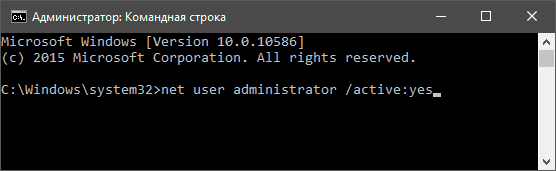
Следующий шаг — выйти из системы (в меню Пуск нажмите по имени пользователя — выйти), а потом на экране блокировки выбрать новую учетную запись Администратор и войти под ней (если она не появилась для выбора, перезагрузите компьютер). При первом входе некоторое время займет подготовка системы.
Зайдя в учетную запись, по порядку выполните следующие действия:
- Кликните правой кнопкой мыши по кнопке Пуск и выберите пункт меню «Управление компьютером».
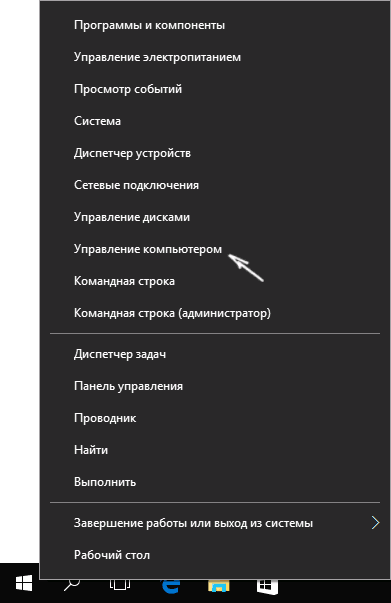
- В управлении компьютером выберите «Локальные пользователи» — «Пользователи». После этого в правой части окна кликните по имени пользователя, папку для которого нужно переименовать, правой кнопкой мыши и выберите пункт меню для переименования. Задайте новое имя и закройте окно «Управление компьютером».
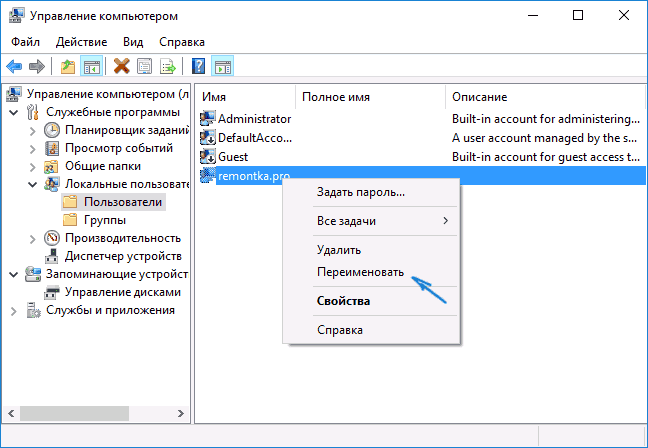
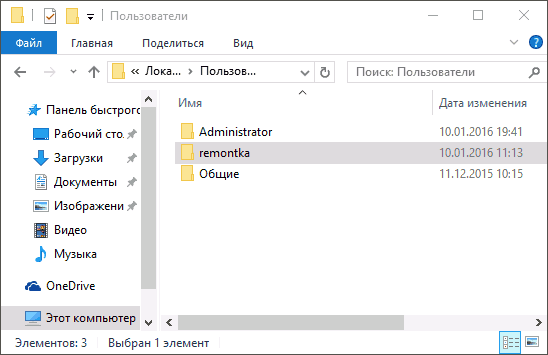
- Зайдите в C:Users (C:Пользователи) и переименуйте папку пользователя через контекстное меню проводника (т.е. обычным способом).
- Нажмите клавиши Win+R на клавиатуре и введите regedit в окно выполнить, нажмите «Ок». Откроется редактор реестра.
- В редакторе реестра перейдите к разделу HKEY_LOCAL_MACHINE SOFTWARE Microsoft Windows NT CurrentVersion ProfileList и найдите в нем подраздел, соответствующий вашему имени пользователя (можно понять по значениям в правой части окна и по скриншоту ниже).
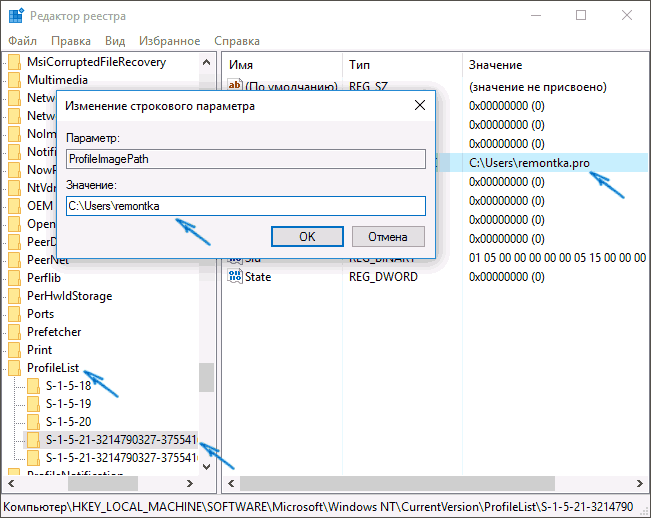
- Дважды кликните по параметру ProfileImagePath и измените значение на новое имя папки.
- В редакторе реестра выделите корневую папку (Компьютер, в левой части вверху) затем в главном меню выберите Правка – Поиск и выполните поиск по C:UsersСтарое_имя_папки
- При нахождении, изменяйте его на новое и нажимайте правка — найти далее (или F3) для поиска расположении в реестре, где остался старый путь.
Закройте редактор реестра, выйдите из учетной записи Администратор и зайдите в свою обычную учетную запись — переименованная папка пользователя должна работать без сбоев. Для того чтобы выключить ранее активированную учетную запись администратора, выполните команду net user Администратор /active:no в командной строке.
Как изменить имя папки пользователя в Windows 10 Домашняя
Описанный выше метод не подойдет для домашней версии Windows 10, однако и тут есть способ переименовать папку пользователя. Правда я не очень его рекомендую.
Примечание: данный способ был протестирован на полностью чистой системе. В некоторых случаях, после его использования могут возникнуть проблемы с работой программ, установленных пользователем.
Итак, для переименования папки пользователя в Windows 10 домашняя выполните следующие шаги:
- Создайте учетную запись администратора или активируйте встроенную, как это описано выше. Выйдите из текущей учетной записи и войдите под новой учетной записью администратора.
- Переименуйте папку пользователя (через проводник или командную строку).
- Также, как описано выше, измените значение параметра ProfileImagePath в разделе реестра HKEY_LOCAL_MACHINE SOFTWARE Microsoft Windows NT CurrentVersion ProfileList на новое (в подразделе, соответствующем вашей учетной записи).
- В редакторе реестра выделите корневую папку (Компьютер, в левой части вверху) затем в меню выберите Правка – Поиск и выполните поиск по C:UsersСтарое_имя_папки
- При нахождении, изменяйте его на новое и нажимайте правка — найти далее (или F3) для поиска мест в реестре, где остался старый путь.
- По завершении, закройте редактор реестра.
По окончании всех этих шагов — выйдите из используемой учетной записи и перейдите в ту учетную запись пользователя, для которой менялось имя папки. Все должно работать без сбоев (но в данном случае могут быть и исключения).
Видео — как переименовать папку пользователя
И в завершение, как обещал, видео инструкция, в которой показаны все шаги по изменению имени папки вашего пользователя в Windows 10.
Здравствуйте админ! Попросил своего приятеля установить мне на ноутбук Windows 10 и он присвоил неблагозвучное имя моей учётной записи. Уже самостоятельно изменил имя учётной записи, но в проводнике имя папки пользователя осталось прежним. В сети говорят, что сделать ничего нельзя. Что же мне делать, переустанавливать операционную систему?
Как изменить имя учётной записи и папку пользователя в Windows 10
Автор Владимир!
При установке Windows мы создаём профиль пользователя: Имя, а также пароль (необязательно), при этом создаётся папка пользователя c именем, которое мы ввели.
Можно иконку папки пользователя разместить на рабочем столе.
Иногда по тем или иным причинам нужно изменить имя пользователя. Сделать это можно, но что-то может пойти не так. Поэтому перед работой с папкой создадим точку восстановления.
Теперь можно изменить имя и переименовать папку пользователя в Windows 10.
Запускаю командную строку от имени администратора или Windows PowerShell, ввожу команду netplwiz
Щёлкаем двойным щелчком левой мыши на имени пользователя и переименовываем его.
После этого выходим из системы или перезагружаемся и заходим с новым именем и старым паролем.
Имя папки на рабочем столе тоже изменилось,
но имя папки в проводнике осталось прежним.
Имя этой папки можно изменить, но есть программы, которые используют путь к этой папке. Например если у вас установлена виртуальная машина и в ней по умолчанию установлен путь к папке пользователя C:UsersВаше имя пользователяVirtualBox, то п осле переименования сама виртуальная машина перестанет корректно работать. Так что имейте ввиду, что переименование папки может иметь негативные последствия. Править реестр в этом случае занятие муторное и можно наисправлять так, что OS совсем рухнет. Без проблем эту папку можно переименовать в том случае, если мы только что установили Windows и перепутали букву при написании имени.
Для переименовании папки заходим в среду восстановления и выбираем командную строку
В командной строке вводим notepad и переименовываем папку,
после этого перезагружаемся и входим в систему с временным профилем.
Запускаю командную строку от имени администратора или Windows PowerShell, ввожу команду regedit
Открываем куст реестра:
HKEY_LOCAL_MACHINE SOFTWARE Microsoft Windows NT CurrentVersion ProfileList
то что нам нужно обычно в последней строчке, открываем и редактируем.
После этого выходим из системы и заходим в систему.
Если ОС будет из-за переименования папки плохо работать, то делаем откат с помощью точки восстановления.
После восстановления папка Anatoliy останется, но в реестре записей о ней уже не будет и её можно удалить за ненадобностью.
- Если вы завели учётную запись Microsoft, то имя пользователя изменить невозможно. Можно изменить только имя папки.
Внимательный читатель, прочитав статью, может заметить, что изменить имя пользователя в Windows 10 м ожно ещё с помощью панели управления. Да, это так но,

Потребность сменить имя пользователя может возникнуть по разным причинам. Чаще всего это приходится делать из-за программ, которые сохраняют свою информацию в папку пользователя и чувствительны к наличию русских букв в учетной записи. Но встречаются случаи, когда людям просто не нравится название аккаунта. Как бы там ни было, есть способ, позволяющий изменить название папки пользователя и всего профиля. Именно о том, как осуществить подобное на Windows 10 мы и расскажем сегодня.
Обратите внимание на то, что все действия, которые будут описаны далее, выполняются на системном диске. Поэтому мы настоятельно рекомендуем создать для подстраховки точку восстановления. В случае какой-либо ошибки вы сможете всегда вернуть систему в исходное состояние.
Сперва мы рассмотрим правильный порядок действий, позволяющих переименовать папку пользователя, а затем расскажем о том, как избежать негативных последствий, которые могут быть вызваны сменой имени учетной записи.
Порядок изменения имени учетной записи
Все описанные действия необходимо выполнять в совокупности, иначе в дальнейшем могут возникать неполадки с работой некоторых приложений и ОС в целом.
-
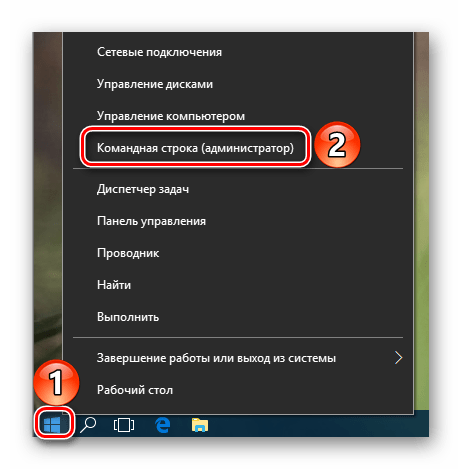
Сперва нажмите правой кнопкой мышки на «Пуск» в нижнем левом углу экрана. Затем в контекстном меню выберите строчку, которая отмечена на изображении ниже.
Подробнее: Переключение между учетными записями пользователей в Windows 10

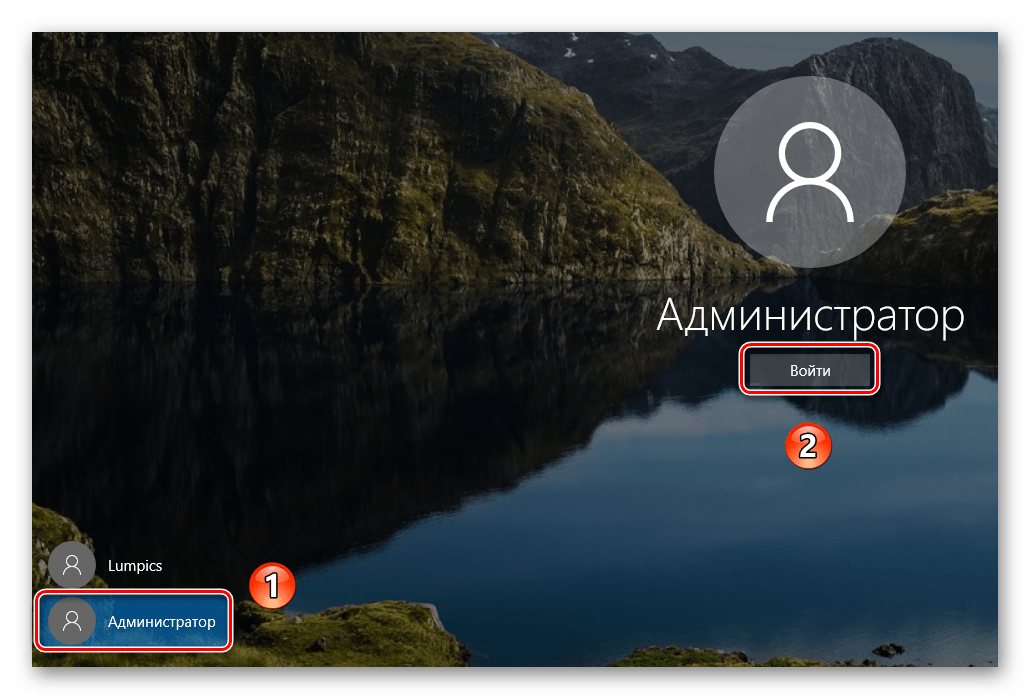
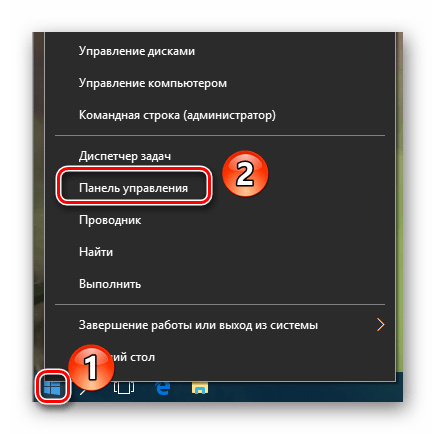
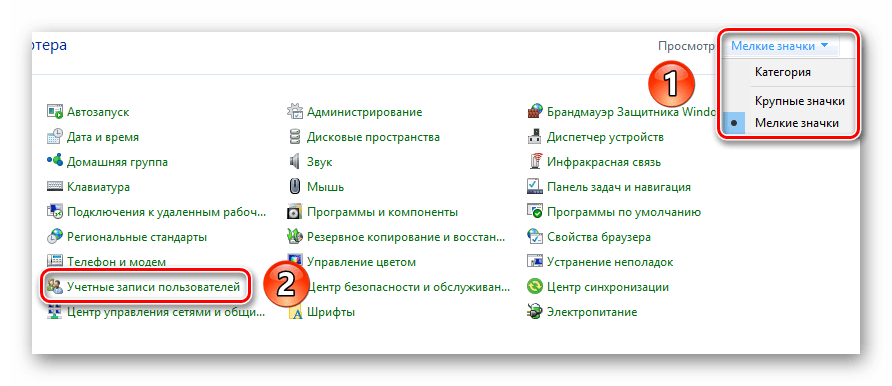
Если вход с указанного аккаунта осуществлялся вами первый раз, нужно будет подождать некоторое время, пока Windows завершит начальные настройки. Это длится, как правило, всего несколько минут. После того как ОС загрузится, вам необходимо снова нажать по кнопке «Пуск» ПКМ и выбрать «Панель управления».
Подробнее: 6 способов запустить «Панель управления»

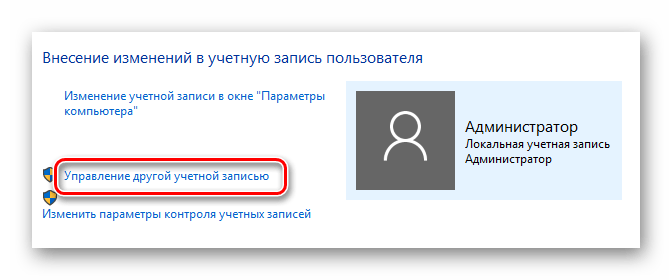
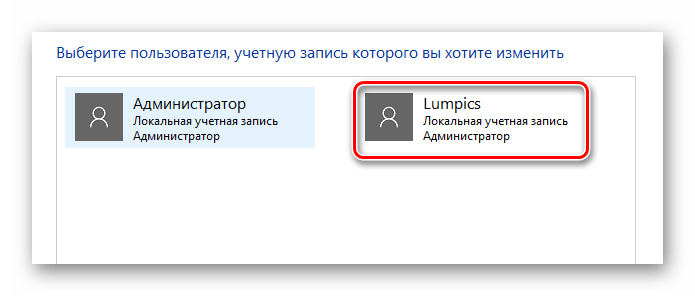
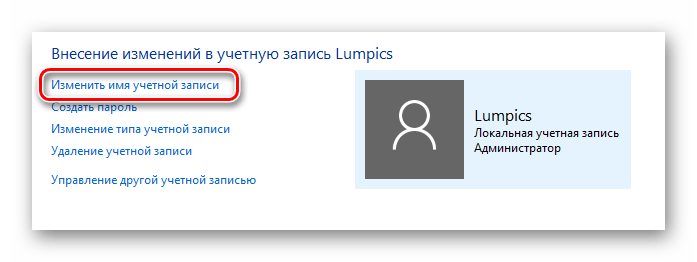
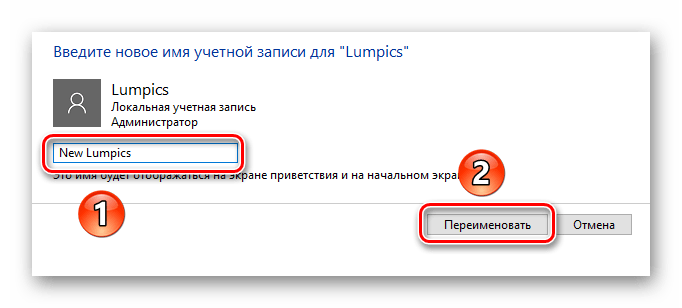
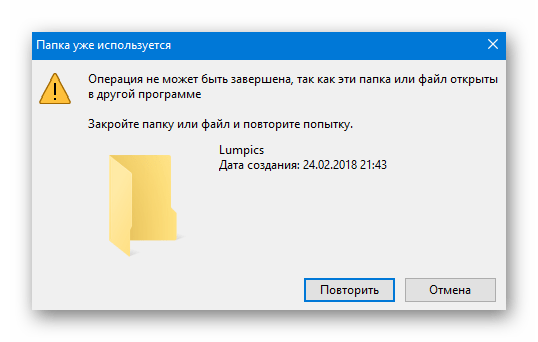
Это значит, что некоторые процессы в фоновом режиме еще используют файлы из папки пользователя на другой учетной записи. В таких ситуациях вам достаточно просто перезагрузить компьютер/ноутбук любым способом и повторить предыдущий пункт.
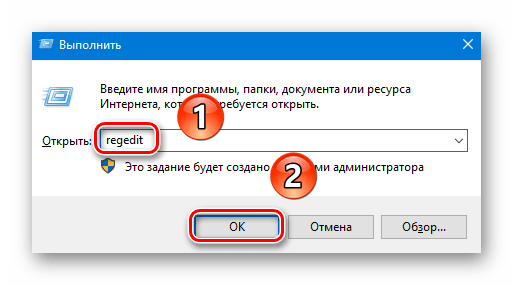
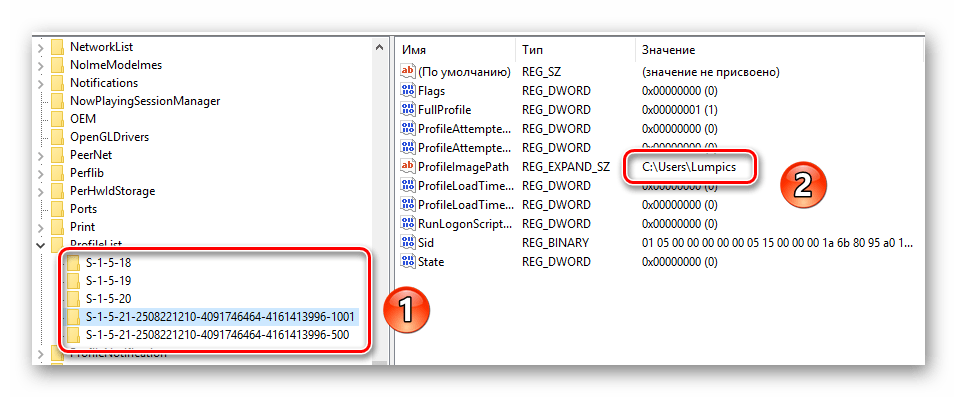
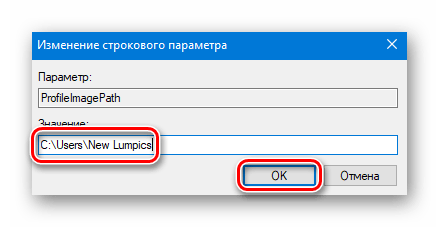
На этом процесс переименования завершен. Теперь вы можете выходить из учетной записи «Администратор» и заходить под своим новым именем. Если в дальнейшем активированный профиль вам не понадобится, тогда откройте командную строку и введите следующий параметр:
net user Administrator /active:no
Предотвращение возможных ошибок после смены имени
После того как вы войдете под новым именем, необходимо позаботиться о том, чтобы не возникали ошибки в дальнейшей работе системы. Они могут быть связаны с тем, что многие программы сохраняют часть своих файлов в папку пользователя. Затем они периодически обращаются к ней. Так как папка носит уже другое название, возможны неполадки в работе такого ПО. Для исправления ситуация нужно сделать следующее:
- Откройте редактор реестра, как было описано в пункте 14 предыдущем разделе статьи.
- В верхней части окна нажмите на строку «Правка». В открывшемся меню кликните по пункту «Найти».
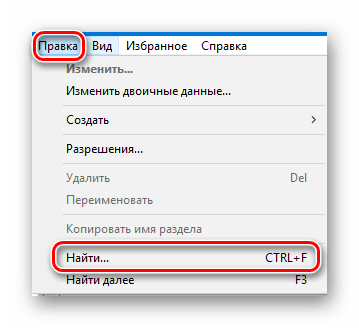
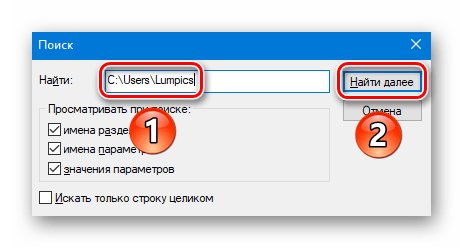
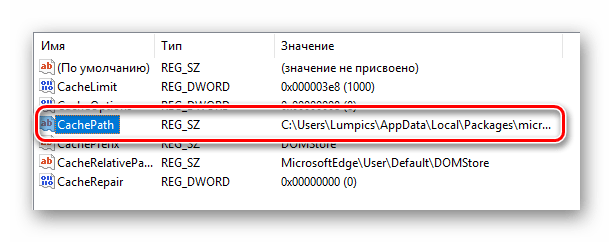


Проделав такие манипуляции, вы укажите папкам и системным функциям путь к новой папке пользователя. В результате все приложения и сама ОС в дальнейшем будут работать без ошибок и сбоев.
На этом наша статья подошла к концу. Надеемся, вы внимательно следовали всем инструкциям и результат оказался положительным.
Еще статьи по данной теме:
Помогла ли Вам статья?
В данной инструкции показаны действия, с помощью которых можно переименовать папку пользователя в операционной системе Windows 10.
Изменение имени учетной записи в Windows 10, не ведет к переименованию папки пользователя. Иногда переименование папки пользователя может понадобиться в случае если какие-то программы или игры не запускаются, или работают не так как нужно (но бывают и другие ситуации). Если у вас возникла такая необходимость, то далее в инструкции будет показано как это сделать. Перед выполнением каких-либо действий, рекомендуется создать точку восстановления
Как переименовать папку пользователя в Windows 10
Итак, предположим что мы изменили имя учетной записи и нам нужно переименовать папку пользователя. Вам потребуется еще один локальный аккаунт администратора на компьютере. Создайте новую локальную учетную запись с административными привилегиями, о том как это сделать подробно описано в этой ➱ статье
Далее выйдите из системы и войдите под созданной учетной записью, которая наделена правами администратора (в данном примере NewAdmin ).

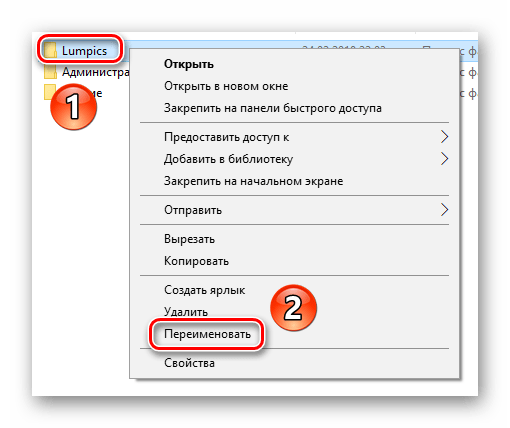
Перейдите в папку Пользователи , размещенную на системном диске (обычно диск С ), щелкните правой кнопкой мыши на папке имя которой хотите изменить (в данном случае папка User) и в контекстном меню выберите пункт Переименовать .

Переименовываем папку (например NewUser ).

Далее откройте редактор реестра и перейдите по следующему пути:
Найдите подраздел имеющий в имени символы S-1-5-21~ . Найдите параметр ProfileImagePath, значение которого будет соответствовать названию папки, которую вы хотите переименовать. Дважды щелкните левой кнопкой мыши по параметру ProfileImagePath и укажите новое имя папки, нажмите кнопку ОK . Закройте редактор реестра.

Выйдите из системы, и войдите с учетной записью у которой вы переименовали папку пользователя. Если созданный специально для этих изменений аккаунт вам больше не нужен, можно его удалить.
Не забывайте, что очень много настроек и параметров программ и операционной системы хранятся именно в профиле пользователя. Чем больше программ установлено на вашем компьютере, тем больше вероятность, что проделанных изменений будет недостаточно. Скорее всего в реестре Windows будет запись, содержащая полный путь к какому-нибудь файлу или папке, которые находятся в профиле пользователя и этот путь будет указан со ссылкой на старую, теперь уже не существующую папку. Это может привести к проблемам в работе некоторых программ.
Можно попытаться избежать подобных проблем. Для этого нужно будет внимательно изучить ВЕСЬ реестр на наличие ссылок на старую, уже переименованную папку.
Для этого в редакторе реестра вызываем окно поиска нажав сочетание клавиш Ctrl + F, в строке поиска вводим путь к старой папке профиля и нажимаем кнопку Найти далее

Внимательно изучите все найденные параметры и в случае необходимости измените название папки на вновь переименованную. Затем нажмите клавишу F3, чтобы продолжить поиск и так до самого конца, то есть до появления такого окна.

Как вы понимаете, работа предстоит кропотливая и тут нужно подходить к вопросу со знанием дела — то есть понимать, где стоит менять название параметра на новое, а где этого можно не делать или делать не нужно ни в коем случае.
Для чего нужно менять имя папки пользователя в Windows 10? К данной процедуре прибегают пользователи, которые при установке операционной системы ошибочно задали имя юзера кириллическими символами и теперь некоторые программы отказываются запускаться. Также переименовать папку пользователя Windows 10 может понадобиться в случае, когда специалист, который выполнял установку ОС, задал неверное имя владельца ПК.
Однако нужно отметить, что если вы неуверенные в своих силах, выполнять приведенные ниже способы не желательно, так как не исключены сбои в работе системы или появление сообщения о том, что основной аккаунт пользователя был изменен на временны профиль. Неполадки могут возникнуть и в случае нарушения хотя бы одного пункта из приведенных методов.
Читайте также: Как в Windows 10 изменить имя пользователя системы и компьютера?
Переименование папки пользователя в Windows 10 Домашняя
Способы, как переименовать папку пользователя в Windows 10 Домашняя и Pro, Корпоративная отличаются. Поэтому, чтобы сменить название папки юзера в домашней сборке стоит выполнить следующие методы:
- Активируем скрытую учётную запись администратора. Для этого стоит запустить командную строку с правами Администратора. В консоли нужно ввести команду: net user Administrator /active:yes. Если у вас русскоязычная версия системы, слово «Администратор» вводим кириллицей.
- После выполнения команды нужно нажать «Пуск», «Имя пользователя» и выбрать «Выйти». Компьютер начнет перезагрузку, а затем на экране блокировки появится выбор учётных записей. Выбираем ту, которая наделена правами Администратора. Вход в неё займет некоторое время.
- Теперь, когда вы вошли как Администратор, стоит нажать правой кнопкой мыши на кнопке «Пуск» и выбрать «Управление компьютером».
- Откроется новое окно. Выбираем каталог «Локальные пользователи», далее «Пользователи» и в правой части окна нажимаем правой кнопкой мыши на имени пользователя, которое вы собираетесь изменить. Кликаем «Переименовать».
- Вводим новое имя. Закрываем окно. Переходим в «Компьютер», локальный диск С и нажимаем правой кнопкой мыши на папке пользователя. Вновь выбираем «Переименовать» и задаем новое имя, такое же, как в «Управлении компьютером».
- Теперь нужно активировать изменения. Нажимаем «Win+R» и вводим «regedit».
- Откроется редактор реестра. Переходим по ветке HKEY_LOCAL_MACHINE SOFTWARE Microsoft Windows NT CurrentVersion ProfileList. В правой части окна выбираем параметр «ProfileImagePath». Он будет расположен в одном из подразделов. Поэтому их все нужно будет пересмотреть. Задаем параметру новое значение. А точнее, указываем путь к новой папке.
Теперь вновь вызываем командную строку и вводим: net user Administrator /active:no. Далее жмём на значке Администратора и выбираем «Выйти». Из предложенного списка выбираем вашу учётную запись.
Переименование папки пользователя в Windows 10 Профессиональная и Корпоративная
Если вы хотите переименовать пользовательский каталог в операционной системе Pro и Enterprise, стоит выполнить следующие действия:
- Создаем резервную копию системы и реестра.
- Входим в систему под учётной записью Администратора, как было указано в способе выше.
- Меняем название папки пользователя в утилите «Управление компьютером» и на диске С в папке «Пользователи».
- Запускаем редактор реестра и переходим по ветке HKEY_LOCAL_MACHINE SOFTWARE Microsoft Windows NT CurrentVersion ProfileList. Находим параметр, в котором указан путь к старой папке пользователя. Двойным щелчком запускаем «ProfileImagePath» и в значении указываем путь к переименованной папке.
- Выходим с учётной записи Администратора и входим в свой аккаунт.
Разница между данными способами заключается в том, что в данных версиях в редакторе реестра может быть несколько параметров с именем пользователя. Их всех нужно изменить, задав новое название юзера.
Поэтому, если вам интересно, как поменять имя пользователя операционной системы, изучите изначально весь перечень разделов ProfileList, чтобы не упустить нужный параметр и не повредить целую сборку.
О том, как переименовать папку пользователя на практике смотрите в видео:
В операционной системе Windows после ее установки создается папка, в которой хранятся данные пользователя, включая «Загрузки», «Рабочий стол», «Документы» и так далее. Этому каталогу присваивается определенное имя, например, User. Бывает так, что пользователь со временем меняет название локальной учетной записи. Но упомянутая выше папка не всегда переименовывается. Принудительное выполнение этой операции может привести к сбою системы. Чтобы разобраться с этой проблемой, необходимо узнать, как переименовать папку пользователя.
Зачем переименовывать папку?
Есть 2 причины, вынуждающие пользователя Windows-компьютера переименовать папку C:UsersUSER.
- Первая из них – это неспособность некоторых программ правильно работать, если в имени рассматриваемой директории имеются русские буквы.
- Вторая – желание юзера назвать папку своим именем. Это также может упростить навигацию по системному диску другим лицам, имеющим доступ к ПК.
Как изменить имя папки пользователя?
Вначале потребуется активировать профиль администратора, если он по каким-то причинам отключен. Порядок активации аккаунта зависит от метода локализации ОС. Если на ПК изначально установлена русскоязычная «Винда», то следует открыть командную строку с высокими привилегиями. Нажмите правой кнопкой мыши (ПКМ) на значок пуска и выберите из списка «Командная строка (администратор)».
Далее в открытом окне консоли введите команду, которая активирует скрытую учетную запись супер администратора:
Net user Администратор /active:yes
Если система была отдельно русифицирована пользователем, то название учётки (после слова user) следует прописать по-английски: Administrator.
После этого, потребуется полностью выйти из учетной записи, чтобы система разблокировала переименовываемую директорию, используя меню «Пуск» — «Ваша учетная запись» — «Выход».
Также можно воспользоваться окном «Завершение работы Windows», по умолчанию вызываемое комбинацией клавиш ALT + F4, в котором нужно выбрать пункт «Смена пользователя» и нажать «ОК».
Затем потребуется войти в активированный аккаунт администратора, как обычно.
Следующий этап – это открытие консоли «Управления компьютером». Самый быстрый способ это сделать на Windows 10 – нажать на Win+X и из меню выбрать соответствующий пункт.
В «Управлении компьютером» нужно открыть список локальных пользователей. Для этого потребуется в левом столбце последовательно кликнуть по строкам «Локальные пользователи» и просто «Пользователи». Далее нужно вызвать контекстное меню (ПКМ) для того пользователя, папку которого требуется переименовать.
Затем потребуется закрыть окно и открыть папку Users (пользователи) на диске C: в системном проводнике. Появится список, включающий в себя несколько директорий и «жестких» ссылок. Следующий этап задачи – это переименование пользовательского каталога, делается это через стандартное контекстное меню, которое открывается нажатием ПКМ по нужной папке.
Если подготовка выполнена корректно, то операция должна пройти успешно, без возникновения окон об ошибках.
Последний шаг по переименованию каталога пользователя – это внесение изменений в реестр Windows.
Чтобы открыть «Редактор реестра» нажмите комбинацию клавиш Win +R и введите regedit
После его вызова нужно перейти последовательно по веткам, как указано ниже:
- HKey Local Machine;
- Software;
- Microsoft;
- Windows NT;
- Current Version;
- Profile List.
В последнем разделе следует найти свою локальную папку, ориентируясь по старому имени, например, «Старая_папка». Чтобы обновить профиль, нужно дважды щелкнуть по строке Profile Image Path (путь к образу профиля). В открывшемся окне нужно заменить старое имя папки новым, например, Geekmaps.
После этого потребуется выйти из учётки «Администратора» и войти в обычный аккаунт.
Если всё было выполнено верно, то на рабочем столе появятся прежние ярлыки, а файлы, хранящиеся в папках Downloads, Pictures, Videos и других, останутся на своих местах. Стоит учитывать, что приведенные выше инструкции актуальны только для «Профессиональной» и «Корпоративной» сборок Windows 10.
Если пользователю не требуется в дальнейшем использовать профиль администратора, то его можно деактивировать через командную консоль. Для этого в вышеприведенной директиве «Net user Администратор /active:yes» следует поменять атрибут Yes на No.
Как переименовать папку пользователя в Windows 10 Home?
Если на ПК установлена «домашняя» редакция десятой «Винды», то переименование каталога пользователя может стать трудоёмкой задачей. Это связано с тем, что в данной ситуации системе будет недостаточно только одного изменения в атрибуте Profile Image Path в реестре.
Надо также менять старое имя на новое везде, где оно встречается, чтобы приложения, обращающиеся к папке пользователя и вложенным в нее каталогам, продолжили работу без ошибок.
Вначале потребуется выполнить те же самые шаги, что и для профессиональной и корпоративной Windows 10. Затем потребуется вызвать диалог поиска по реестру клавишами CTRL + F и ввести туда путь к папке с прежним именем, например: C:UsersСтарая_папка
Также нужно снять галочку, указывающую на поиск только точного вхождения строки, и проставить остальные чекбоксы.
Затем нажмите на кнопку запуска и ожидайте, пока не будет найдено первое вхождение. По этой строке кликайте дважды и заменяйте только старое имя, идущее после Users.
Например, если до переименования атрибут имел значение C:UsersСтарая_папкаApp DataMyApp1Cache, то после операции строка должна принять такой вид: C:UsersGeekmapsApp DataMyApp1Cache
Затем нажмите на клавишу F3 для продолжения поиска. Эти действия необходимо повторить до тех пор, пока не отобразится сообщение о том, что «поиск завершен».
Стоит отметить, что при использовании стандартного редактора эта операция займет много времени, поскольку каждую строку нужно модифицировать вручную (также это повысит вероятность ошибиться и вызвать проблемы с Windows). Кроме того, поиск следующей строки может длиться от 1 до 10 минут в зависимости от расстояния.
К сожалению, RegEdit не поддерживает групповое изменение атрибутов (наподобие функции «Найти и заменить») и обладает медленным поиском. Для тех, кто хочет понять, как переименовать каталог Users в Windows 10 Home быстро и без ошибок, можно посоветовать альтернативные редакторы реестра.
Один из лучших бесплатных редакторов – Registrar. Он обладает дружественным интерфейсом и поддерживает функцию поиска и замены, что как раз необходимо для решения того, как переименовать папку пользователя на Windows 10.
Чтобы завершить переименование каталога Users с помощью Registrar Registry Manager, потребуется скачать приложение с официального сайта.
После инсталляции приложения, необходимо его запустить с помощью ярлыка на рабочем столе. Перед вами появится окно приложения где нужно выбрать версию Home Edition для продолжения.
Затем в приложении вызовите инструмент поиска с помощью кнопки «Search registry…» или нажмите клавиши CTRL + F.
В соответствующих полях укажите C:UsersСтарая_папка. После этого нужно нажать на кнопку поиска (лупа).
Приложение выполнит поиск всех вхождений старого значения и по окончанию покажет список необходимых значений для замены. Далее необходимо лишь выделить всё с помощью комбинации клавиш CTRL + A и нажать на кнопку «Replace».
В открывшемся окне в строке «with» введите путь с уже необходимым именем пользователя, в нашем примере это «C:UsersGeekmaps» и нажать на кнопку «Ok», а в следующем окне подтверждения «All».
Когда все изменения будут внесены, нужно выйти из профиля администратора в Windows 10 Home и войти в обычный аккаунт. Запуск должен пройти без ошибок.
Заключение
Таким образом, для переименования папки пользователя не нужно переустанавливать Windows. Даже в «Домашней» редакции системы внесение изменений, необходимых впоследствии для правильной работы приложений, осуществляется не сложнее, чем поиск и замена в любом текстовом редакторе.

Операционная система Windows после установки создает на жестком диске отдельную папку пользователя, присваивая ей стандартное имя. В содержимом этого каталога хранятся настройки, файлы, созданные автором. У владельцев ПК есть определенные причины, по которым они зачастую переименовывают папку. Сведения о том, как переименовать папку Пользователи в Users в ОС Windows 10, помогут начинающим юзерам решить эту задачу.
Что такое папка пользователя и зачем менять ее имя
Объект располагается в жестком диске C в подкатегории «Пользователи». Обычно название дублирует имя аккаунта. Чаще всего владельцы гаджетов ее переименовывают. Это делается, если цифровая техника досталась от другого пользователя.

Еще одной причиной смены имени пользовательской папки служит его неправильное написание. К примеру, если заданное имя состоит из русских букв. Многие приложения и программы не воспринимают русифицированные названия. В этом случае понадобится изменить параметр на английский язык и дать название на латинице.
При использовании аккаунта «Майкрософт» папка не переименовывается полным именем, система сокращает длинные значения для того, чтобы текст разместился в одной строке. Это не всегда устраивает владельцев гаджетов.
Активация учетной записи Администратора
Чтобы получить доступ к одной учетке в Виндовсе, нужно создать аккаунт Администратора. Выполнить операцию можно, следуя инструкции:
- Запустить командную строку.

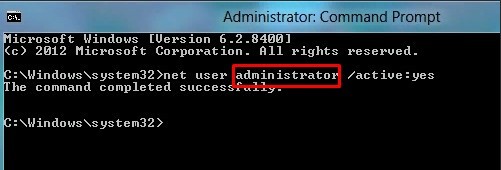
- Ввести: net user Администратор /active:yes.


- В русифицированной операционке набрать слово на русском языке: «Администратор». В английской версии потребуется смена имени на латинском языке.
- Выйти из учетной записи.
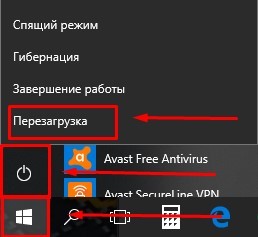
- Перезапустить систему.
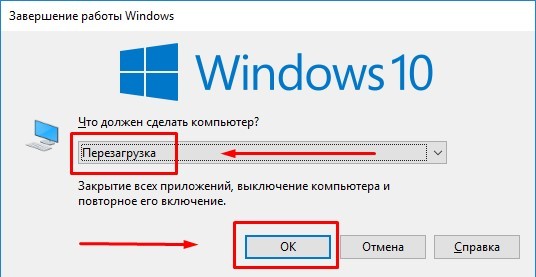
После перезапуска системы появится новый профиль Администратора. Пользователь должен войти в него, пароль для входа не требуется. После загрузится стандартный Рабочий стол.

Переименование папки профиля
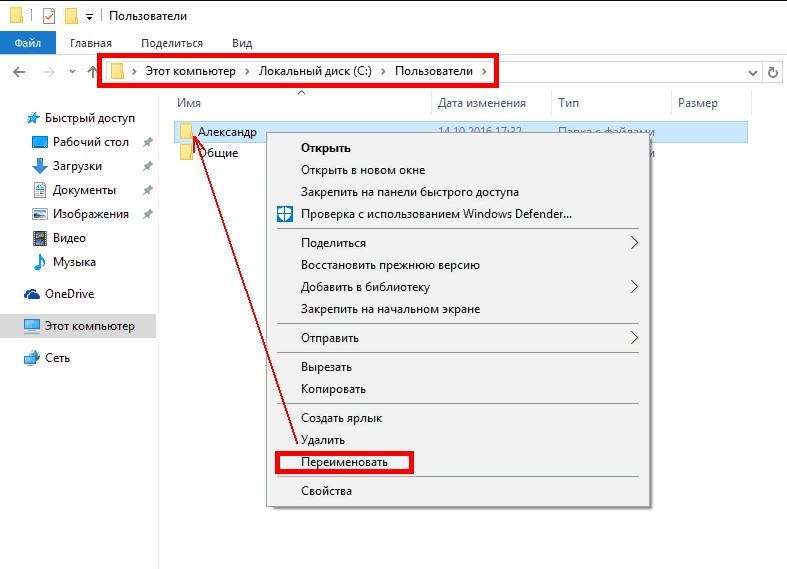
Далее юзеру потребуется перейти в каталог C:Users, нажать ПКМ на корневую пользовательскую папку. Теперь ему доступна опция, чтобы поменять название. При переименовании папки можно применять заглавные буквы, так как Виндовс не распознает регистр. В реестре останется указать новый путь к объекту, сохранить параметры.
Исправление путей в реестре
Для выполнения четвертого шага понадобится Редактор реестра. Для работы с ним потребуется:
- Нажать комбинацию: «Win + R».
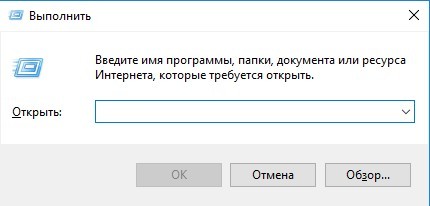
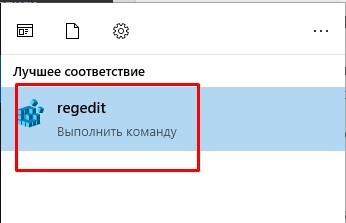
- В строке надрать команду: regedit.
- Нажать «Ввод».

- Ввести: HKEY_LOCAL_MACHINESOFTWAREMicrosoftWindows NTCurrentVersionProfileList.

- В списке каталогов слева просмотреть каждую папку в разделе «ProfileList». Нужно найти идентификатор, который имеет значение C:Users, а далее имя профиля, где меняется название.

- Тапнуть два раза ЛКМ по значению «ProfileImagePath».


Если на компьютере установлена Корпоративная или Профессиональная версия ОС, тогда выше описанных действий будет достаточно. В Домашней версии Винды дополнительно понадобится сделать следующее:
- В реестре перейти «Правка/Найти».
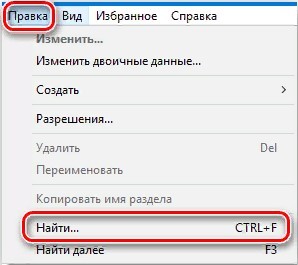
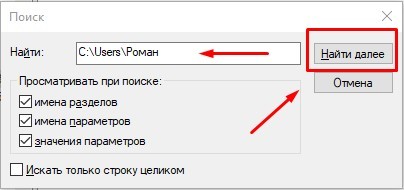
- Ввести: C:Users и прежнее имя объекта. Начать поиск.
- В списке выдачи в правом окне папка с прежним названием будет подсвечена синим или серым цветом.
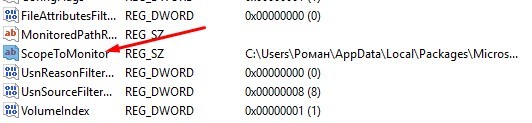
- Задать новое имя, не изменяя остальную часть значения. Ошибки в названии могут привести к сбоям в работе системы.

- Продолжить поиск нажатием клавиши F3 и продолжить поиск или снова перейти в раздел «Правка» и нажать кнопку «Найти далее».
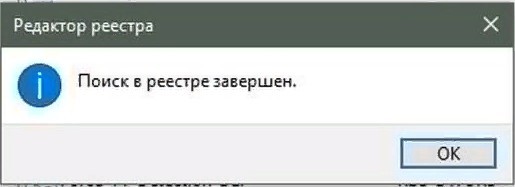
Повторять все эти действия, пока не будут переименованы все папки юзера и не появится сообщение о завершении поиска.
Как внести изменения в версиях Enterprise и Pro
Этот вариант подходит не только для Виндовс 10, но и для профиля «Майкрософт». Сначала потребуется создать учетку Администратора в ОС. Можно поступить проще: не создавая аккаунт, включить скрытую учетную запись.

- Вызвать командную строку.
- Ввести: net user Администратор /active:yes (в английской версии ввести значение на латинице).
- Зайти в Пуск.
- Нажать на надпись «Выйти из системы».
- Зайти под новым профилем Администратора.
Если аккаунт не отображен в меню, потребуется перезагрузка устройства. После завершения подготовки ПК пользователю нужно зайти под новой учетной записью, выполнить пошагово:
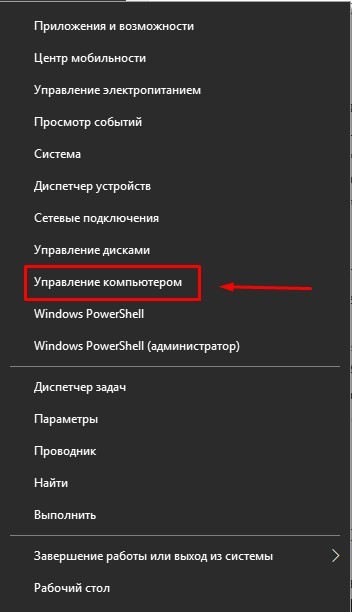
- Кликнуть ПКМ по Пуску.
- Выбрать «Управление компьютером».
- Тапнуть по пункту «Локальные пользователи».
- Выбрать подраздел «Пользователи».

- Тапнуть ПКМ по имени, для которого требуется переименовать.
- Выбрать соответствующий пункт.

- Задать имя.
- Закрыть окно.
- Зайти в: C:Users (C:Пользователи).
- Переименовать объект, используя Проводник.
- Нажать: «Win + R».
- Набрать команду: regedit.
- Ввести: HKEY_LOCAL_MACHINE SOFTWARE Microsoft Windows NT CurrentVersion ProfileL.
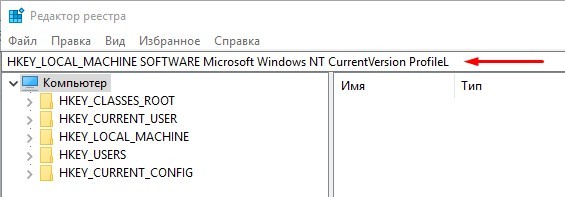
- Найти нужный подраздел, нажать дважды ПКМ: ProfileImagePath.
- Изменить значение объекта.
Юзеру останется закрыть окно, выйти из учетки, зайти в личный аккаунт. В нем откорректированная папка должна функционировать в стандартном режиме.
Предотвращение возможных ошибок после
Определенные программы часть данных сохраняют в пользовательской папке. После ее переименования эти утилиты могут функционировать с ошибками. Чтобы этого не произошло, нужно выполнить следующее:
- Открыть Редактор реестра.
- Найти и нажать на вкладку «Правка».
- Тапнуть по разделу «Найти».
- Ввести путь к папке.
- Нажать «Найти далее».
- Иконки в списке с указанной буквой выделятся серым цветом. Кликнуть по ним ЛКМ.
- В «Значении» изменить прежнее имя.
- Нажать «Ok».
Последнее действие нужно повторить для файлов, которые получится найти. Переименовывать папки следует предельно аккуратно, следя за тем, чтобы остальная информация в строке не поменялась. В итоге все папки будут работать без перебоев.
Таким способом можно поменять название пользовательских папок, при этом исключить появление ошибок в работе приложений Виндовс 10. Желательно не забыть сделать резервную копию файлов, на случай неудачной попытки. Но если следовать выше описанным инструкциям, то никаких проблем возникнуть не должно.