У вас большие запросы!
Точнее, от вашего браузера их поступает слишком много, и сервер VK забил тревогу.
Эта страница была загружена по HTTP, вместо безопасного HTTPS, а значит телепортации обратно не будет.
Обратитесь в поддержку сервиса.
Вы отключили сохранение Cookies, а они нужны, чтобы решить проблему.
Почему-то страница не получила всех данных, а без них она не работает.
Обратитесь в поддержку сервиса.
Вы вернётесь на предыдущую страницу через 5 секунд.
Вернуться назад
У вас большие запросы!
Точнее, от вашего браузера их поступает слишком много, и сервер VK забил тревогу.
Эта страница была загружена по HTTP, вместо безопасного HTTPS, а значит телепортации обратно не будет.
Обратитесь в поддержку сервиса.
Вы отключили сохранение Cookies, а они нужны, чтобы решить проблему.
Почему-то страница не получила всех данных, а без них она не работает.
Обратитесь в поддержку сервиса.
Вы вернётесь на предыдущую страницу через 5 секунд.
Вернуться назад
У вас большие запросы!
Точнее, от вашего браузера их поступает слишком много, и сервер VK забил тревогу.
Эта страница была загружена по HTTP, вместо безопасного HTTPS, а значит телепортации обратно не будет.
Обратитесь в поддержку сервиса.
Вы отключили сохранение Cookies, а они нужны, чтобы решить проблему.
Почему-то страница не получила всех данных, а без них она не работает.
Обратитесь в поддержку сервиса.
Вы вернётесь на предыдущую страницу через 5 секунд.
Вернуться назад
Как добавить пробел между текстом в ячейке Excel (4 простых способа)

В Excel часто бывает так, что мы импортируем данные из внешних источников. При этом мы сталкиваемся с записями без пробелов. В этой статье мы рассмотрим методы добавления пробелов между текстом в ячейке Excel. Мы можем добавлять различные форматы пробелов с помощью таких функций, как TRIM , ЗАМЕНИТЬ , НАЙТИ , МИН, и ЗАМЕНА.
Предположим, мы импортируем данные имени и ID в Excel, которые выглядят как показано на рисунке ниже
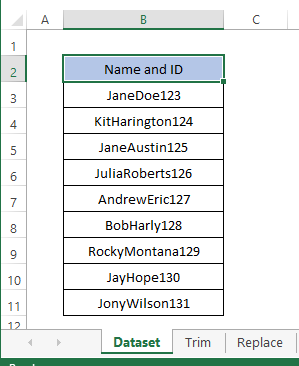
Датасет для скачивания
Добавить пробел между текстом в ячейке Excel.xlsx
4 простых способа добавить пробел между текстом в ячейке Excel
Метод 1: Использование функции REPLACE
Сайт ЗАМЕНИТЬ функция заменяет указанные части текстовой строки на новую назначенную текстовую строку. Ее синтаксис следующий
REPLACE (old_text, start_num, num_chars, new_text)
old_text; ссылается на любую ячейку ссылки, на которую нужно заменить текст.
start_num; объявляет, с какого номера символа будет происходить замена.
num_chars; определяет, сколько символов будет заменено.
new_text; это текст, который в конечном итоге будет находиться на месте замененных символов.
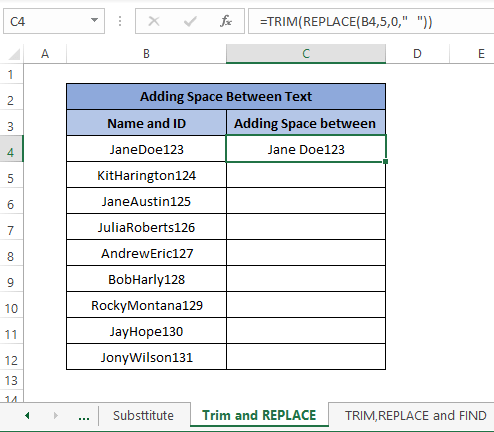
Шаг 1: Введите формулу в любую пустую ячейку ( C4 )
Вот, B4 это старый_текст ссылка. У нас есть текст «JaneDoe123» в камере B4. Мы хотим, чтобы текст был «Неизвестный123» Итак, нам нужен символ начала пробела start_num «5» (т.е. после Джейн ). Мы не хотим, чтобы какой-либо символ был заменен, поэтому num_chars являются «0». И новый_текст будет одинаковым.
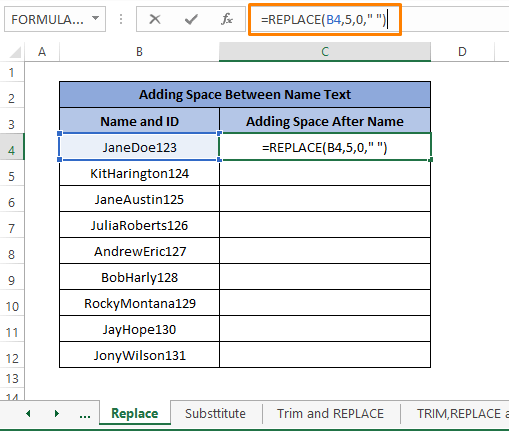
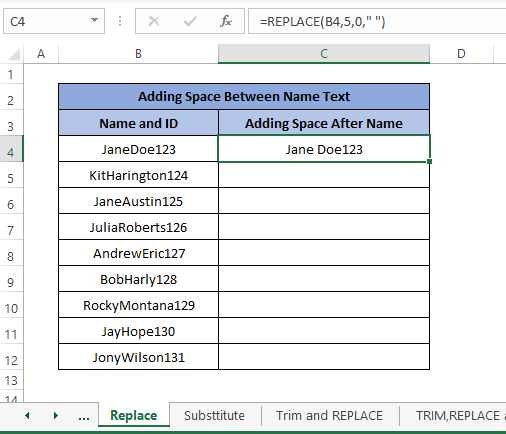
Шаг 2: Нажмите ENTER. Данные в ячейке ( B4 ) появляются так, как мы задумали.
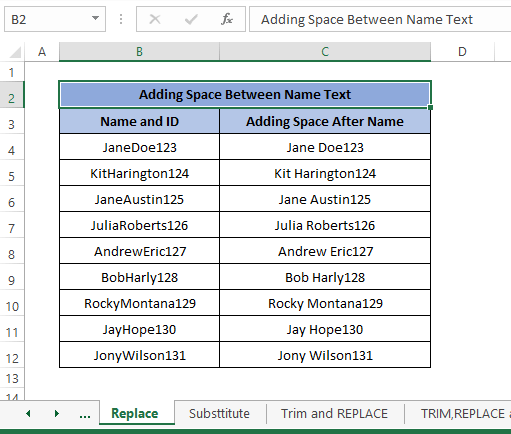
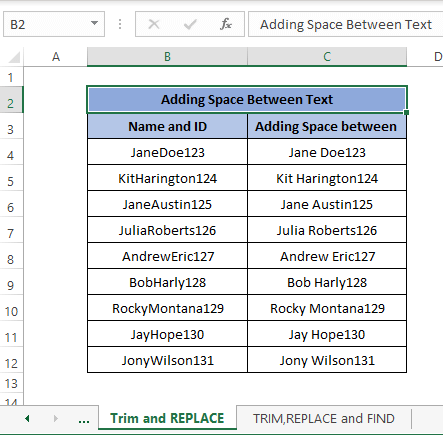
Шаг 3: Повторите Шаги 1 и 2 с отдельными начальное_число и num_chars. Тогда мы получим изображение, подобное приведенному ниже
Читайте также: Как добавить пустое место с помощью формулы Excel (6 методов)
Метод 2: Использование функции SUBSTITUTE
Для замены текста в определенном месте, мы используем ЗАМЕНИТЬ функцию, в то время как мы используем ЗАМЕНИТЕ функцию для подстановки любого конкретного текста.
Синтаксис ЗАМЕНИТЕ функция
SUBSTITUTE(text, old_text, new_text, [instance_num])
текст; указывает на любую ячейку ссылки, которую должен заменить текст.
Смотрите также: Как форматировать дату с помощью VBA в Excel (4 метода)
old_text; определяет текст в ячейке ссылки, который нужно заменить.
new_text; объявляет текст, который вы старый_текст заменить на.
Смотрите также: Удаление пустых строк в Excel (8 подходящих методов)
[instance_num]; определяет количество вхождений в старый_текст вы хотите заменить.
Шаг 1: Вставьте формулу в любую пустую ячейку ( C4 )
=SUBSTITUTE(B4, «JaneDoe123″, «Jane Doe 123″,1)
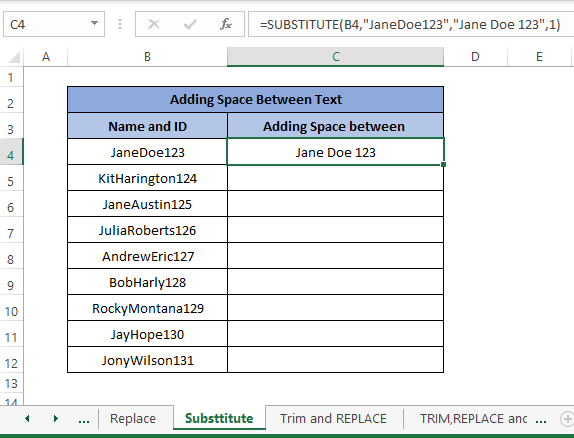
В формуле, B4 это старый_текст ссылка. У нас есть текст «JaneDoe123» в камере B4. Мы хотим, чтобы текст был «Джейн Доу 123» . И [instance_num] это «1» так как у нас есть только один экземпляр в ячейке ссылки B4 .
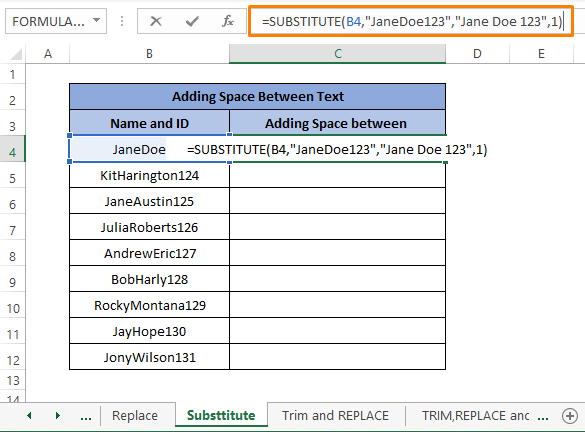
Шаг 2: Хит ENTER. Текст приобретает ту форму, которую мы хотели.
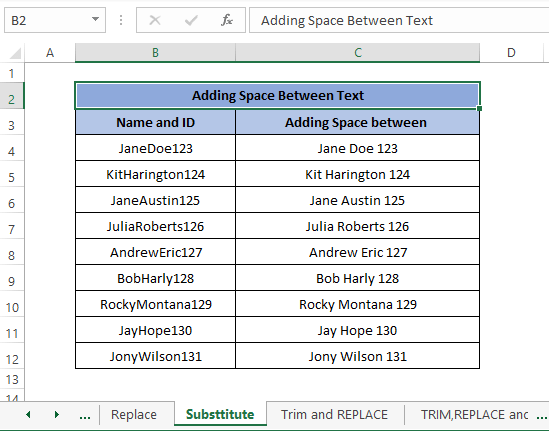
Шаг 3: Повторите Шаги 1 и 2 с отдельными новый_текст и вы получите результирующее изображение, похожее на рисунок ниже
Подробнее: Как добавить пробел между строками в Excel
Похожие чтения
- Как расставить ячейки в Excel (2 простых подхода)
- Как уменьшить пробел в Excel (3 метода)
Метод 3: Использование функции TRIM и REPLACE
TRIM Функция удаляет из текста все пробелы, идущие впереди и позади. Ее синтаксис следующий
TRIM (текст)
Но нам нужно добавить пробелы, а не обрезать их. Чтобы решить эту проблему, мы комбинируем TRIM и ЗАМЕНИТЬ функции для этого. ЗАМЕНИТЬ функция обрабатывает текст так же, как и в Метод 1 . И TRIM функция удаляет только пробелы, расположенные в начале или в конце строки (в случае, если данные содержат пробелы), и возвращает один пробел.
Шаг 1: Щелкните на любой пустой ячейке ( C4 ) и вставьте формулу
Сайт ЗАМЕНИТЬ функциональная часть в формуле работает так, как описано в Метод 1 .
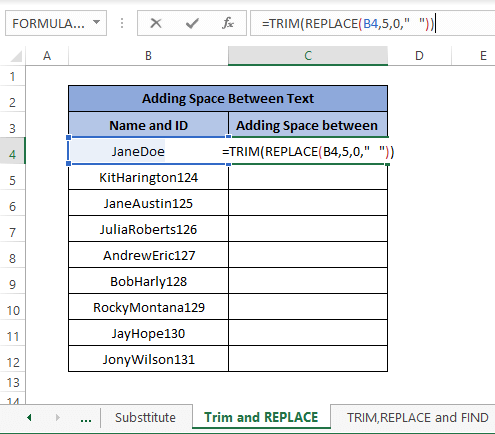
Шаг 2: Нажмите ENTER Затем мы получаем результат, похожий на рисунок ниже
Шаг 3: Повторите Шаги 1 и 2 следующий Метод 1 инструкции для ЗАМЕНИТЬ После этого вы получите упорядоченный набор данных, как показано ниже
Подробнее: Как добавить пробел между цифрами в Excel (3 способа)
Метод 4: Использование функции TRIM REPLACE MIN и FIND
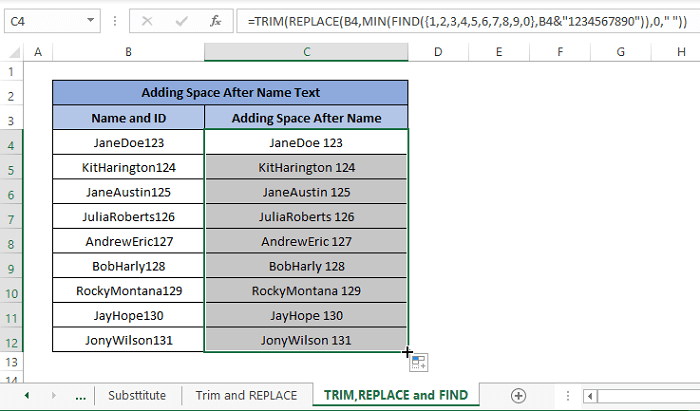
Что если нам нужен пробел между именем и ID в нашем наборе данных. Например, мы хотим, чтобы текст «JaneDoe123» отображаться как «ДжейнДоу 123». Для достижения цели мы можем использовать комбинация функций TRIM, REPLACE, MIN и FIND.
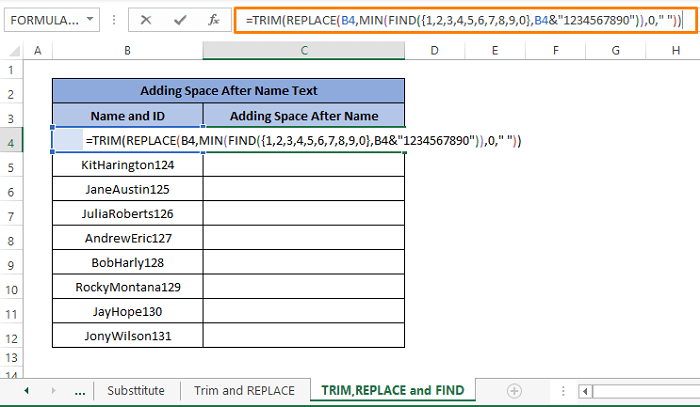
Шаг 1: Выберите любую пустую ячейку (C4) и введите формулу =TRIM(REPLACE(B4,MIN(FIND(,B4&”1234567890″)),0,” “))
Шаг 2: Нажмите ENTER. Пробел между именем и ID отображается.
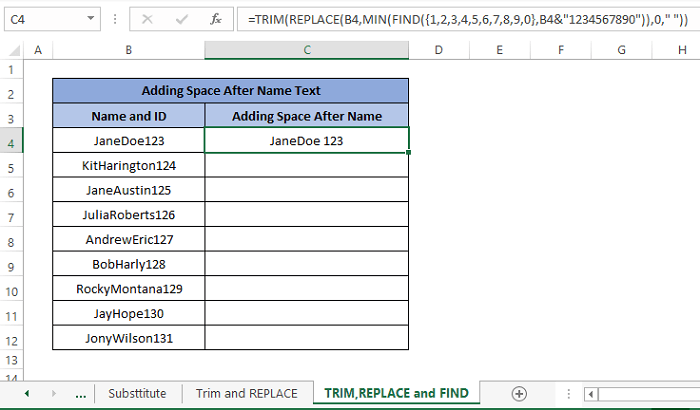
Шаг 3: Перетащите Наполнительная рукоятка и остальная часть ячейки приобретает нужный вам формат.
Читайте также: Как найти и заменить пробел в Excel (5 методов)
Заключение
В статье описано использование функций для добавления пробелов между текстом. The ЗАМЕНИТЬ функция добавляет пробел к определенному месту, определяя символы, в то время как ЗАМЕНИТЕ функция заменяет любой текст заданным. Другие комбинации функций работают в зависимости от конкретного условия. Надеюсь, что описанные выше методы покажутся вам полезными. Комментируйте, если вам нужны уточнения и есть что добавить.
Предыдущий пост Результат формулы показывает 0 в Excel (3 решения)
Следующий пост Формула расчета обратного налога в Excel (применение с помощью простых шагов)
Hugh West
Хью Уэст — опытный тренер и аналитик Excel с более чем 10-летним опытом работы в отрасли. Он имеет степень бакалавра в области бухгалтерского учета и финансов и степень магистра делового администрирования. Хью страстно любит преподавать и разработал уникальный подход к обучению, которому легко следовать и который легко понять. Его экспертные знания Excel помогли тысячам студентов и специалистов по всему миру улучшить свои навыки и преуспеть в своей карьере. В своем блоге Хью делится своими знаниями со всем миром, предлагая бесплатные учебные пособия по Excel и онлайн-обучение, чтобы помочь отдельным лицам и компаниям полностью раскрыть свой потенциал.