Ошибки Carel
Подробнее устранение неисправностей описано в руководстве по эксплуатации каждой модели.
На нашем сайте представлены запасные части для оборудования Carel.
Для подбора запасных частей Carel сообщите нам полную маркировку блока и наименование запчасти любым удобным способом.
Коды ошибок управляющих блоков для систем вентиляции и кондиционирования Carel (PCOxs электро)
| Код | Описание ошибки |
|---|---|
| E01 | Поступил сигнал от пожарной сигнализации |
| E02 | Неисправен датчик наружной температуры |
| E03 | Неисправен датчик температуры в помещении |
| E04 | Неисправен датчик температуры приточного воздуха |
| E05 | Неисправен датчик температуры возвращаемого теплоносителя |
| E08 | Неисправен датчик температуры возвращаемого теплоносителя после нагревателя второго нагрева |
| E09 | Неисправен датчик влажности приточного воздуха |
| E10 | Неисправен датчик влажности воздуха в помещении |
| E12 | Неисправен датчик температуры насыщения |
| E13 | Один или несколько аналоговых входов под ручным управлением |
| E14 | Один или несколько аналоговых выходов под ручным управлением |
| E15 | Один или несколько дискретных входов под ручным управлением |
| E16 | Один или несколько дискретных выходов под ручным управлением |
| E17 | Нет сигнала статуса от приточного вентилятора |
| E18 | Нет сигнала статуса от вытяжного вентилятора |
| E19 | Нет сигнала статуса от вытяжного и (или) приточного вентилятора |
| E20 | Низкая наружная температура для использования режима «лето» |
| E21 | Запуск заблокирован. Низкая температура возвращаемого теплоносителя или клапан в контуре нагревателя открыт менее чем на 80% (или иное значения согласно St13) |
| E22 | Защита от замерзания водяного нагревателя. Предварительная тревога |
| E23 | Защита от замерзания водяного нагревателя. Основная тревога |
| E24 | Неисправен насос в контуре водяного нагревателя |
| E25 | Защита от замерзания водяного нагревателя второго нагрева. Предварительная тревога |
| E26 | Защита от замерзания водяного нагревателя второго нагрева. Основная тревога |
| E27 | Неисправен насос в контуре водяного нагревателя 2 |
| E28 | Перегрев электронагревателя |
| E29 | Активировано оттаивание рекуператора |
| E30 | Неисправен привод ротора рекуператора |
| E31 | Неисправен компрессорно-конденсаторный агрегат (ККА) |
| E32 | Фильтр на притоке загрязнен |
| E33 | Фильтр на вытяжке загрязнен |
| E34 | Фильтр загрязнен |
| E37 | Отсутствует связь с платой расширения |
| E39 | Получен внешний сигнал тревоги |
| E40 | Перезапуск после подачи питания |
| E41 | Термозащита приточного вентилятора |
| E42 | Термозащита вытяжного вентилятора |
| E43 | Термозащита вентиляторов |
Carel uchiller как исправить ошибку a43
Carel uchiller как исправить ошибку a43 Ошибки. К сожалению, как бы мы не старались их избежать, они имеют свойство появляться снова и снова. И хорошо,… Подробнее » Carel uchiller как исправить ошибку a43
8ва это сколько ампер
- автор: admin
- 27.07.2023
Калькулятор ВА в амперы Калькулятор вольт-ампер (ВА) в амперы (А) и способы его расчета. Введите номер фазы, полную мощность в вольтах, напряжение в вольтах и… Подробнее » 8ва это сколько ампер
Abb sace tmax как включить
- автор: admin
- 27.07.2023
ABB SACE Tmax XT2 Manuals Download ABB SACE Tmax XT2 Circuit breakers PDF User Guides and Manuals: Found (10) Manuals for ABB SACE Tmax XT2… Подробнее » Abb sace tmax как включить
Al62 микросхема подсветки где стоит
- автор: admin
- 27.07.2023
Al62 драйвер подсветки где встречается см. здесь (https://www.mobile-files.com/forum/showthread.php?362027-Huawei-Honor-5x-%D0%BF%D0%BE%D0%BC%D0%BE%D0%B3%D0%B8%D1%82%D0%B5-%D0%BE%D0%BF%D0%BE%D0%B7%D0%BD%D0%B0%D1%82%D1%8C-%D0%B4%D1%80%D0%B0%D0%B9%D0%B2%D0%B5%D1%80-%D0%BF%D0%BE%D0%B4%D1%81%D0%B2%D0%B5%D1%82%D0%BA%D0%B8) схема huawei P8 lite (https://www.mobile-files.com/forum/showthread.php?346346-Huawei-%D1%81%D1%85%D0%B5%D0%BC%D1%8B-%D0%B8-%D1%81%D0%B5%D1%80%D0%B2%D0%B8%D1%81-%D0%BC%D0%B0%D0%BD%D1%83%D0%B0%D0%BB%D1%8B/page3) ic huawei лампа своего типа SN127001YFFR, равная huawei honor 5X см. здесь… Подробнее » Al62 микросхема подсветки где стоит
Arduino как подключить библиотеку
- автор: admin
- 27.07.2023
Используем библиотеки Библиотеки являются очень мощным инструментом при работе с Ардуино, особенно для новичка. Библиотека является файлом (набором файлов), содержащим точно такой же С++ код,… Подробнее » Arduino как подключить библиотеку
Carel uchiller как исправить ошибку a43
Ошибки. К сожалению, как бы мы не старались их избежать, они имеют свойство появляться снова и снова. И хорошо, когда мы знаем, из-за чего возникает конкретная ошибка, чтобы предпринять комплексные меры по ее устранению. Но в работе операционной системы и оборудования случаются ошибки, причины возникновения которых не очевидны, и нам приходится провести ряд комплексных процедур для их выявления и устранения. К данному типу не очевидных ошибок и относиться одна из самых распространенных ошибок — «Ошибка 43».
Выглядит данная ошибка следующим образом:
Это устройство было остановлено, поскольку оно сообщило о возникновении неполадок. (Код 43)
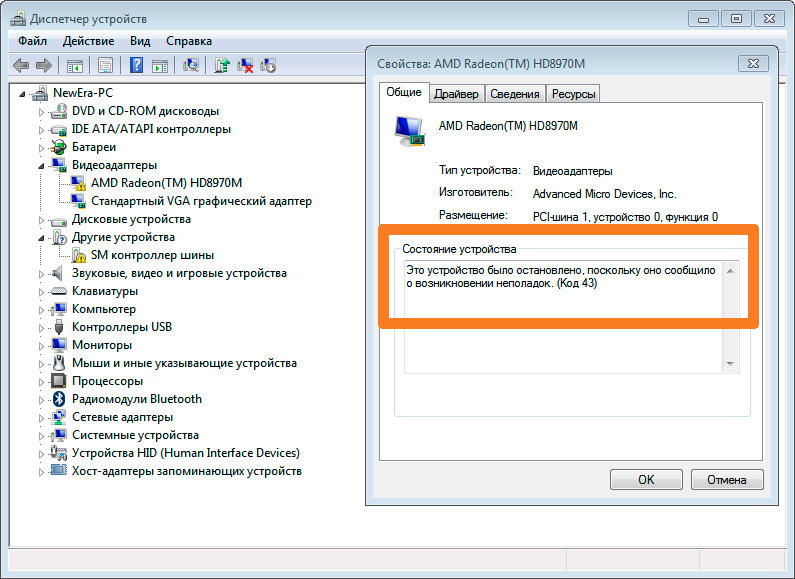
В английской версии ОС Windows:
Windows has stopped this device because it has reported problems. (Code 43)
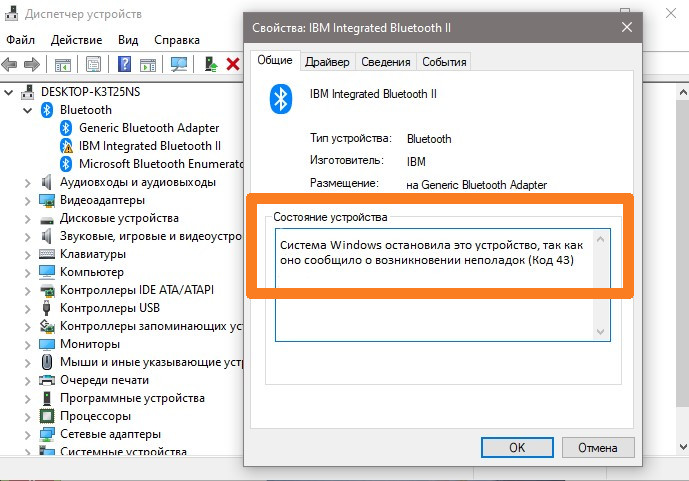
Так же текст аналогичной ошибки может быть таким:
Система windows остановила это устройство, так как оно сообщило о возникновении неполадок. (код 43)
Описание «Ошибки 43»
Если в диспетчере устройств вы видите оборудование, которое отмечено желтым восклицательным знаком, а в его свойствах присутствует описание «Система Windows остановила это устройство, так как оно сообщило о возникновении неполадок (Код 43)», прежде всего, не стоит волноваться! Это типичная ошибка, которая вызвана сбоем в работе оборудования или ошибкой в работе драйвера устройства.
Ошибка «Система Windows остановила это устройство» или «Код 43» чаще всего возникает в ряде периферийных устройств по типу Bluetooth или Wi-Fi моделей, USB жестких дисков, не исключен вариант с появлением данной ошибке в работе видеокарты.
Причины возникновения «Ошибки 43»
Как мы говорили выше, существует целый ряд возможных причин для возникновения данной ошибки, и ниже мы приведем основные сценарии возникновения «Ошибки 43» и способы их решения.
Причиной возникновения ошибки с кодом 43 является:
- Ошибка в работе драйвера устройства — это наиболее частый виновник, поэтому пытаться решить проблему (если вы наверняка не знаете причину) нужно начинать именно с этого пункта;
- Неисправность порта, разъема подключения или кабеля — это тоже довольно распространенный случай из-за которого ОС Windows показывает приведенный выше текст ошибки;
- Недостаток электропитания на USB-порте — это частая причина, при подключении различных устройств, которые потребляют при своей работе много энергии, например, портативные жесткие диски, очень мощные WI-Fi адаптеры и т.д.;
- Ошибка в параметрах реестра Windows — это очень редкая причина возникновения ошибки с кодом 43;
- Поврежденные системные файлы ОС — это очень редкая причина возникновения ошибки с кодом 43;
Перед тем как читать дальше, попробуйте воспользоваться самым простым советом, который вы не раз слышали от различных служб поддержки и системных администраторов, — «Попробуйте выключить и затем повторно включить проблемное устройство или перезагрузите компьютер».
Знакомо? Как бы банально это не звучало, но это действительно рабочий способ решения «Ошибки 43», и зачастую переподключение устройства или перезагрузка компьютера помогают избавиться от данного типа ошибок. После переподключения или перезагрузки системой инициируется повторное переподключение устройства и драйверов, отвечающих за его корректную работу. Так что, перед тем как пытаться искать потенциальное место возникновения неисправности, просто попробуйте переподключить устройство или перезагрузите ваш компьютер.
Ошибка в работе драйвера устройства (очень часто)
Самая частая и распространенная причина возникновения «Ошибки 43» это конфликт установленных драйверов или ошибка, возникшая в процессе установки / обновления драйверов.
Способы решения:
Решение 1: Обновление драйвера устройства
Необходимо перейти в «Диспетчер устройств» и найти проблемное оборудование.
Все устройства, в работе которых найдены неполадки или ошибки, операционные системы семейства Windows отмечают желтым восклицательным знаком.
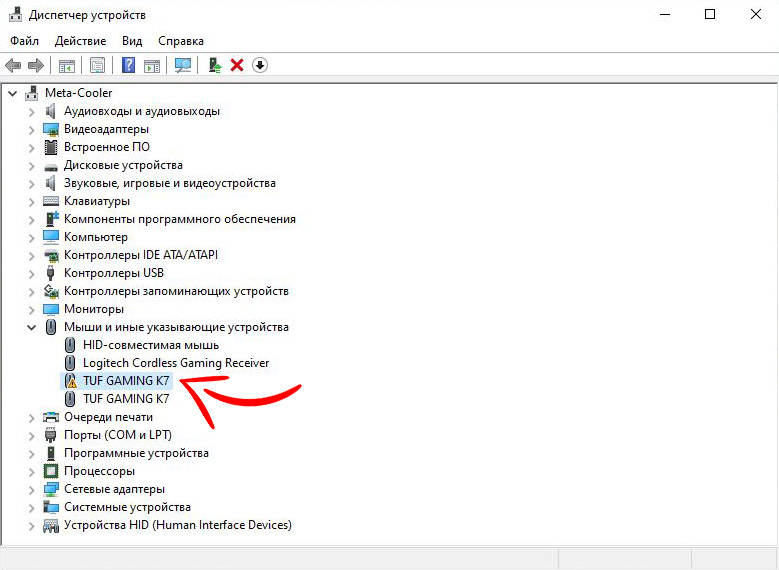
Щелчком правой кнопки мышки вызываем контекстное меню устройства и выбираем пункт «Обновить драйвер».
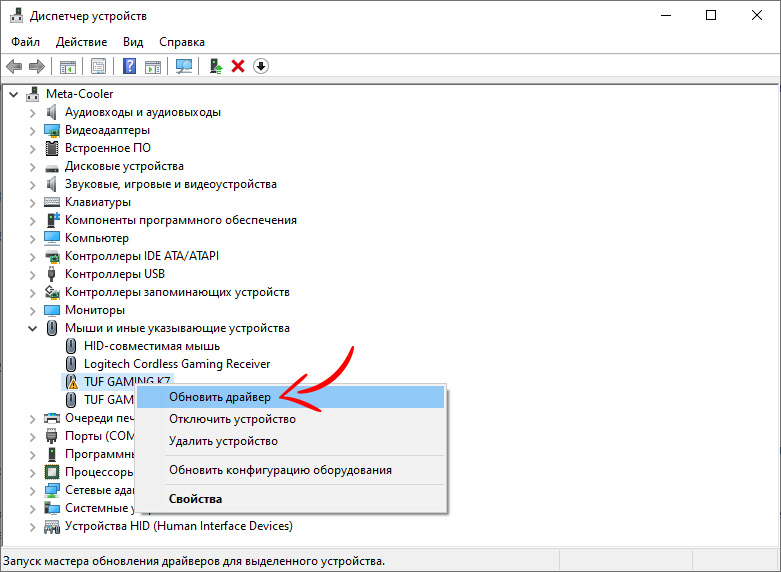
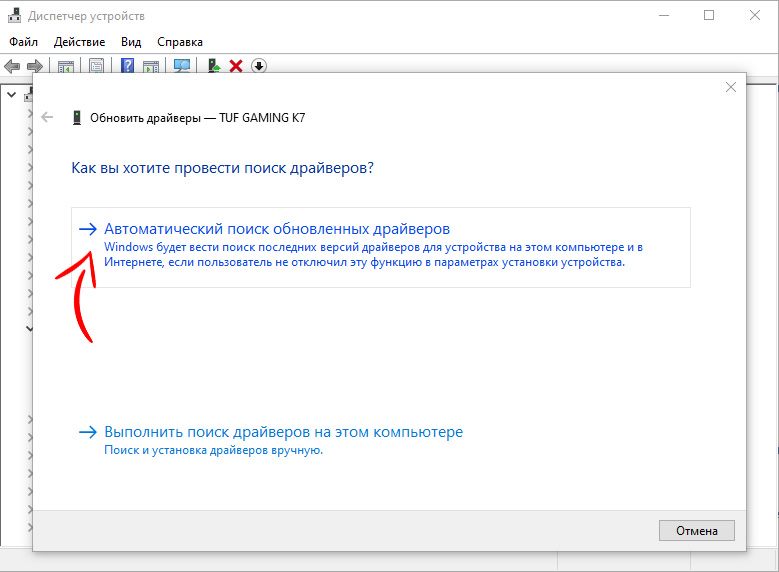
Вас встретит меню Обновления драйверов.
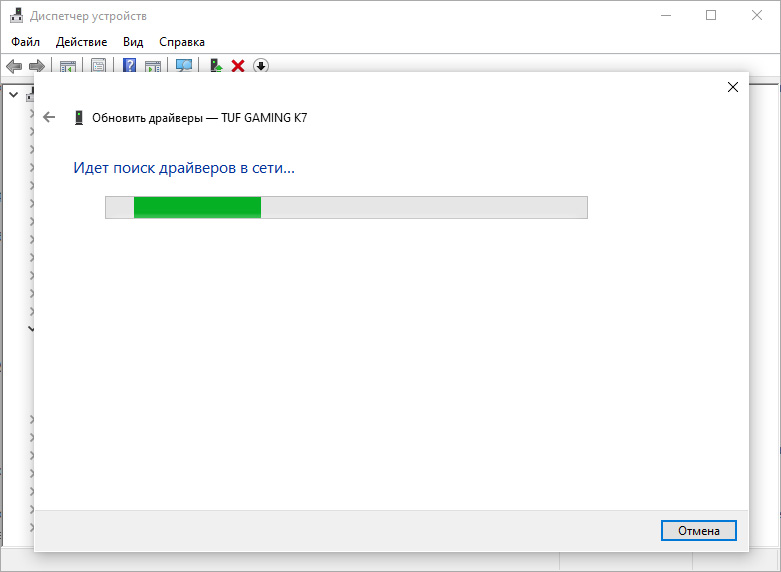
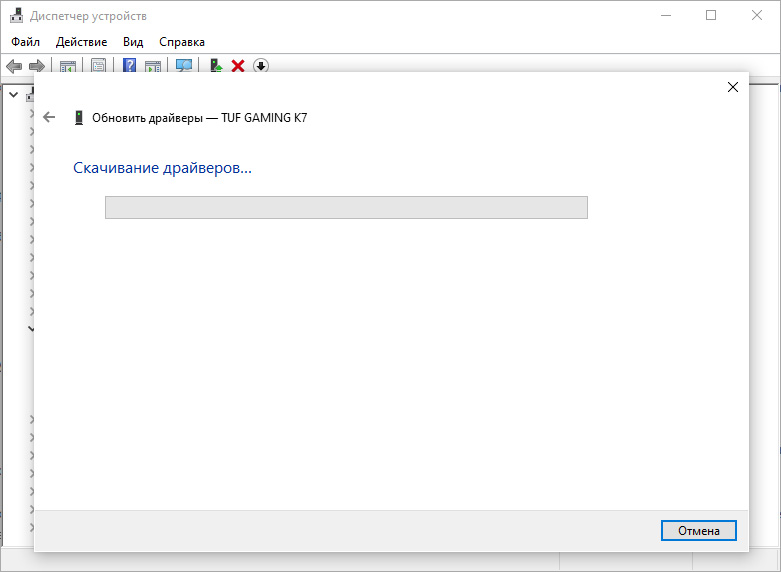
Выбираем «Автоматический поиск обновленных драйверов». В этом случае Windows произведёт автоматический поиск драйверов в сети интернет и по результату поиска автоматически установит / обновит драйвер проблемного оборудования.
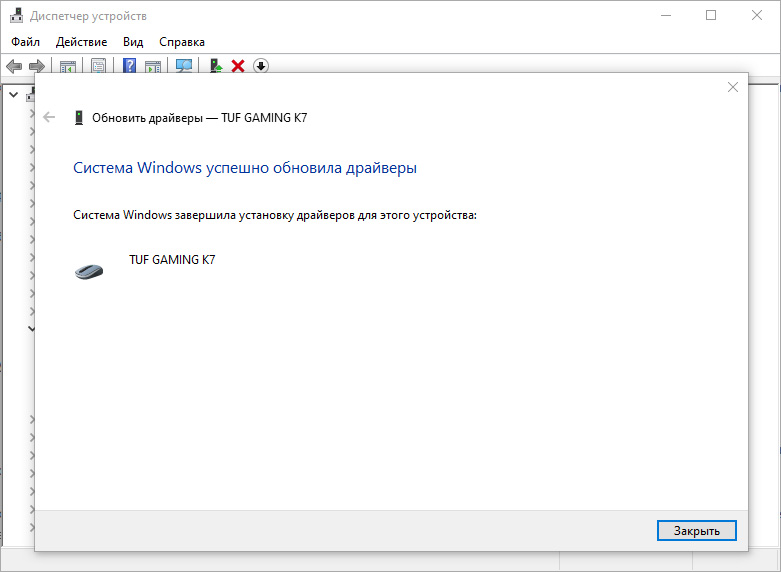
Решение 2: Удаление устройства
Необходимо перейти в «Диспетчер устройств» и зайти в свойства проблемного оборудования.
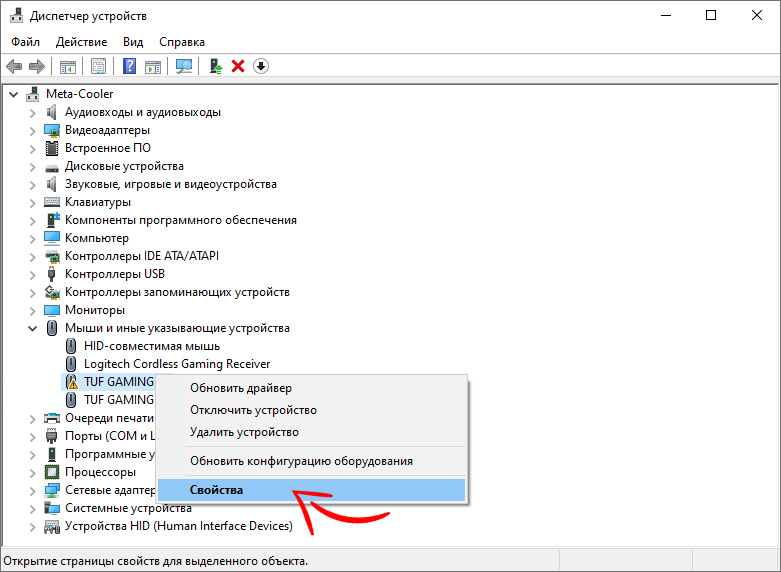
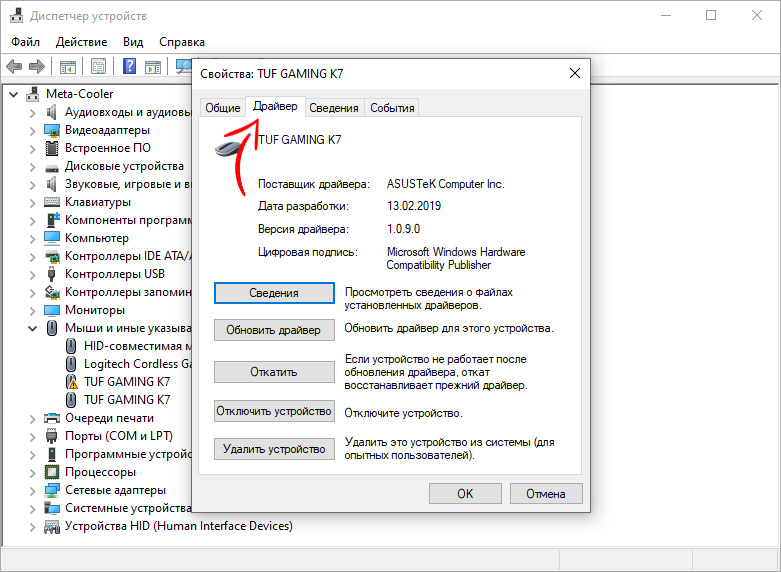
Открываем вкладку «Драйвер».
Нажимаем кнопку «Удалить устройство».
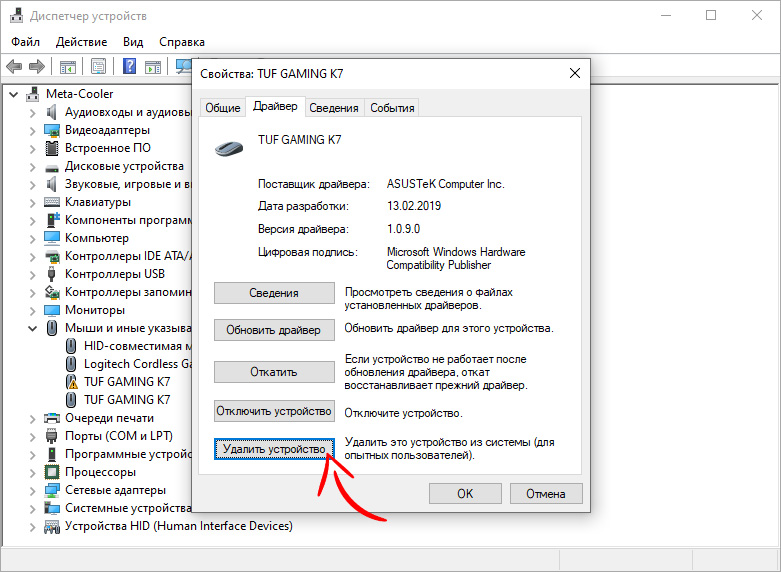
После того как процедура удаления устройства будет выполнена, вам необходимо выключить компьютер и отключить проблемное оборудование, в работе которого произошла ошибка.
После того как оборудование отключено, вам необходимо включить компьютер и переподключить устройство с последующей полной переустановкой драйверов устройства.
Неисправность порта, разъема подключения или кабеля (часто)
Еще один распространенный вариант появления «Ошибки 43» может быть вызван механическим повреждением порта подключения на материнской плате, разъеме подключаемого устройства (или кабеля, который используется для подключения).
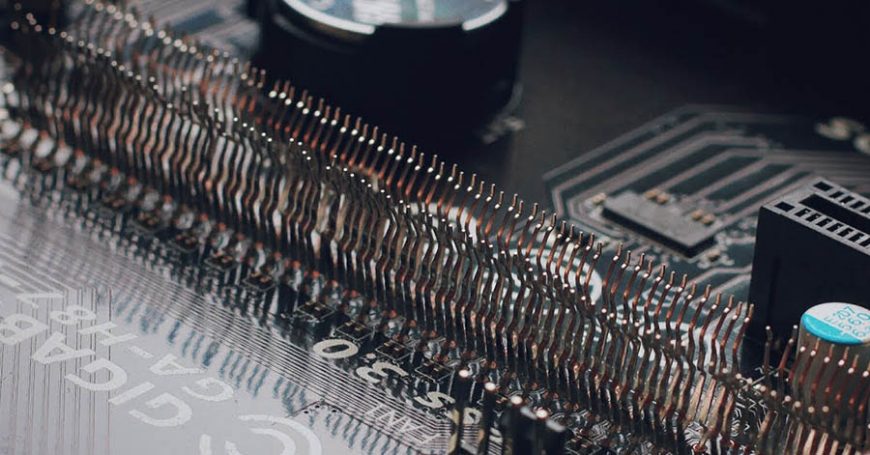
Механическое повреждение порта подключения может произойти при небрежной установке или демонтаже оборудования, а также из-за механического износа вследствие эксплуатации. Визуально проявляется как дефект контактной пары или контактирующих дорожек в месте подключения устройства.
Решение проблемы
Следует провести визуальный осмотр разъема подключения. Если в процессе осмотра вы видите проблемные области (загнутые или сломанные контактные дорожки, трещины в текстолите и т. д.), вам следует передключить устройство в другой недефектный разъем на материнской плате. Как вариант, попытаться восстановить или устранить неисправность контакта вручную (редакция sysadmin.ru настоятельно рекомендует воспользоваться специализированным сервисным центром, если вы не уверены в своих силах и четком понимании процесса ремонта), например, при помощи пинцета или тонкой иголки.
Если данные проблемы присутствуют на подключаемом устройстве, все немного сложнее. Вам потребуется обратиться в соответствующий сервисный центр для ремонта неисправного оборудования или воспользоваться гарантией на оборудование.
Зачастую крупные ритейлеры, такие как DNS или М.Видео, идут на уступки и готовы произвести гарантийный ремонт такого дефектного устройства или оборудования.
Недостаток электропитания на USB-порте (редко)
Менее распространенная, но все же встречающаяся причина возникновения «Ошибки 43» может быть вызвана нехваткой электропитания устройства, подключенного к USB-разъему компьютера.
Как известно, любому устройству, подключенному по USB, требуется электропитание для его корректной работы. Для USB 2.0 допустимое максимальное потребление электропитания устройством составляет 0,5 А при напряжении 5 В, а в USB 3.0 максимальный ток увеличен до 0,9 А при том же напряжении.
Решение 1: Смена порта/кабеля
Для начала из схемы подключения устройства следует исключить все удлинители и разветвители и переподключить устройство напрямую в USB-разъем материнской платы компьютера.
Также следует учитывать тот факт, что некоторые устройства по умолчанию требуют подключения к USB 3.0 и будут некорректно работать в разъемах USB 1.0-1.1 и 2.0 из-за нехватки электропитания разъема.
Решение 2: Отключение режима «Экономии электроэнергии устройства»
Еще одним возможным вектором неисправности может служить переход устройства в режим «Экономии электроэнергии» и его последующий выход из этого режима. Режим «Экономии электроэнергии» включен для всех USB-устройств по умолчанию настройками Windows. В силу специфики работы операционной системы и её энергопотребляющих элементов разработчиками было принято решение после периода не активности ограничивать электропитание всех периферийных устройств для общего уменьшения энергопотребления компьютера.
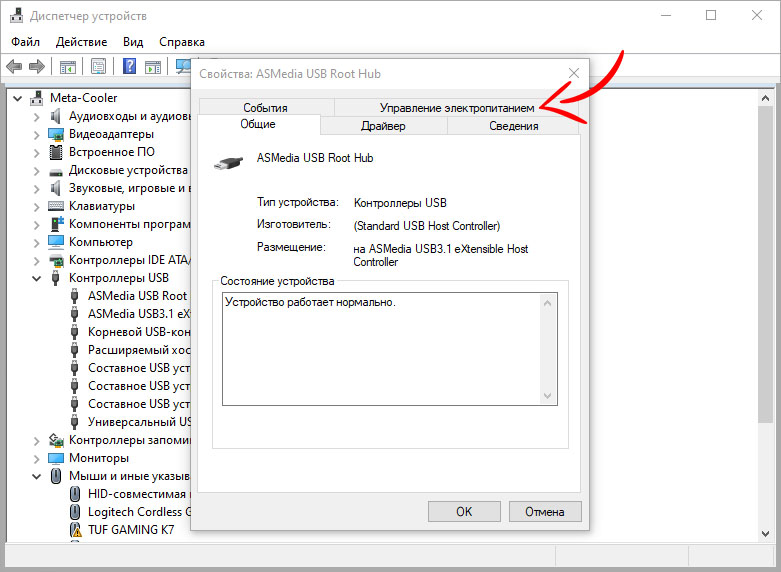
Необходимо перейди в «Диспетчер устройств» и зайти в свойства USB-устройства.
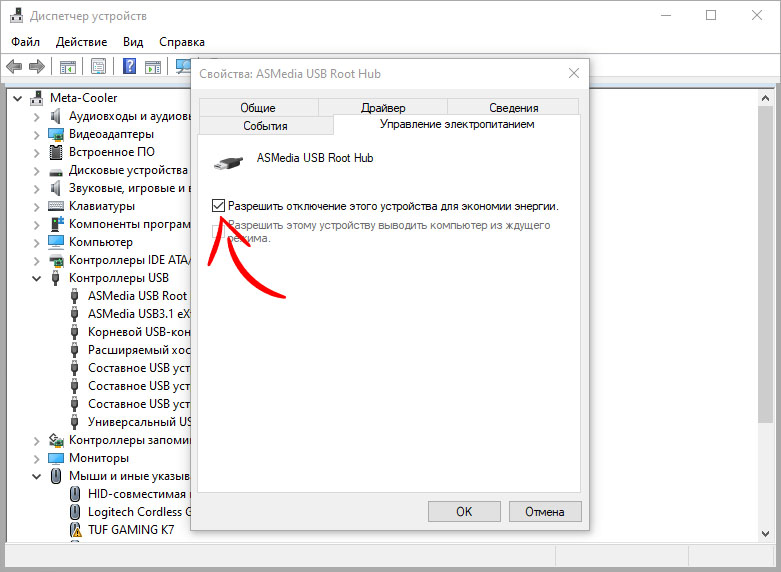
Переходим на вкладку «Управление электропитанием».
Снимаем галочку с надстройки «разрешать отключение этого устройства для экономии энергии».
Ошибка в параметрах реестра Windows (очень редко)
Реестр Windows — это иерархически база данных, которая содержит в себе все параметры и настройки операционной системы. В нём содержится вся информация и настройки для аппаратного и программного обеспечения, профилей пользователей, предустановки и различные настройки ОС, ассоциации файлов, системные политики, список установленного ПО фиксируются в реестре и т. д.
Решение проблемы
Для оптимизации работы реестра есть специализированные программы по типу Reg Organizer или Ccleaner, которые безопасно удалят ненужные записи и произведут оптимизацию реестра Windows.
Подробный пример очистки и оптимизации реестра описан в статье «Как очистить компьютер от мусора и ускорить его работу»
Поврежденные системные файлы ОС (очень редко)
Еще одной причиной появления «Ошибки 43» может стать повреждение системных файлов ОС. В основном это случается, когда ОС устанавливает крупный пакет обновлений и случается ошибка, которая может отразиться как на работе драйверов устройства, так и работе ОС в целом.
Решение 1: Проверка системных файлов (SFC)
Для начала следует провести процедуру проверки целостности системных файлов ОС.
Для этого вам потребуется запустить «Командную строку» от имени администратора.
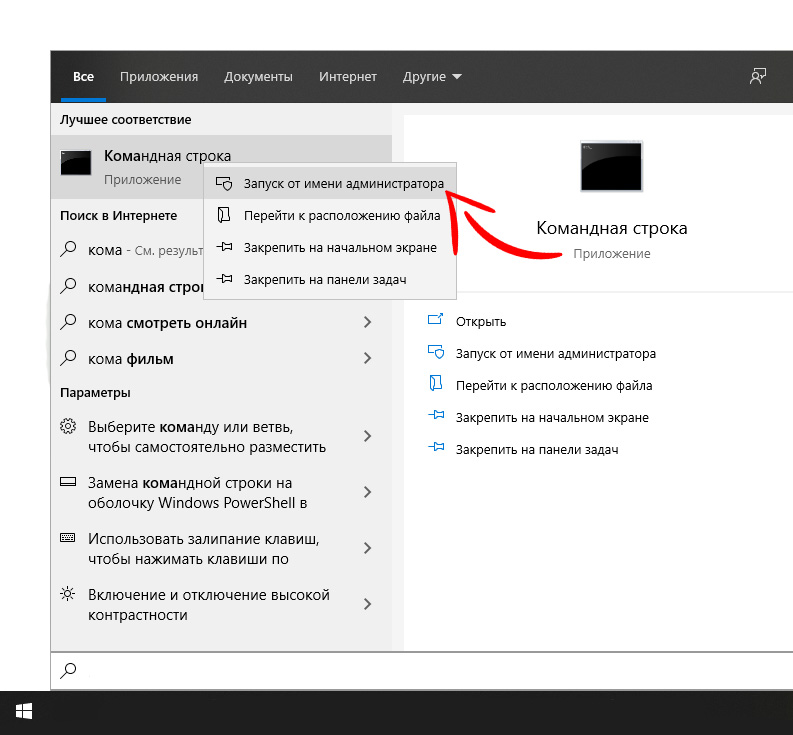
В командной строке наберите команду — sfc /scannow
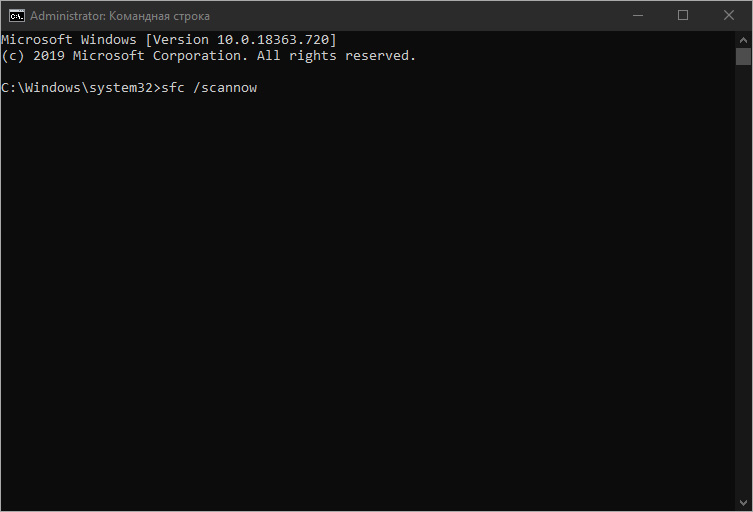
В ответ на команду вам будет выведено сообщение: «Начато сканирование системы. Этот процесс может занять некоторое время».
Начнется проверка целостности файлов системы.
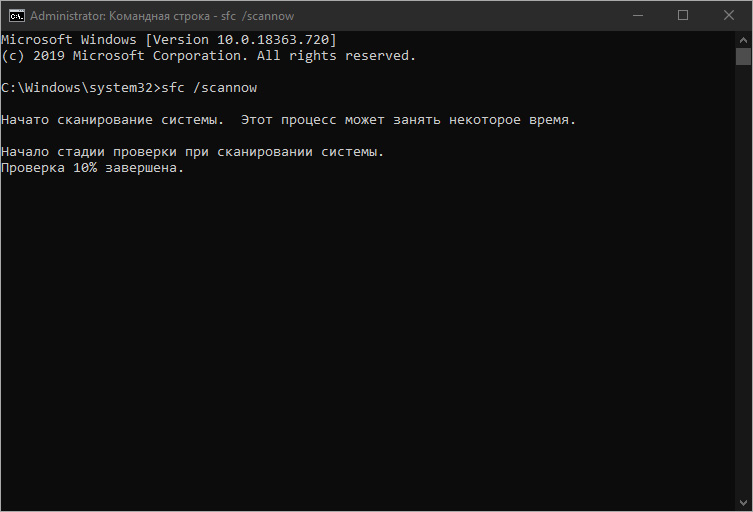
По окончанию проверки вы увидите результат.
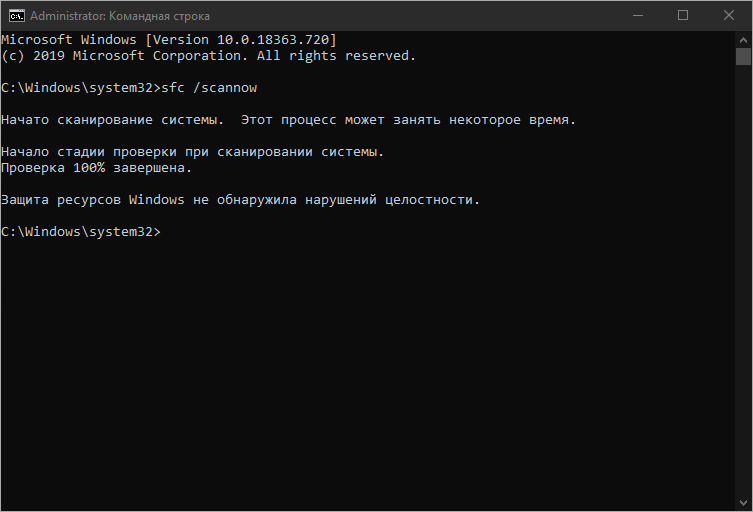
В случае если ошибки в целостности файлов не обнаружены, но «Ошибки 43» осталась, вы можете воспользоваться утилитой «Восстановления системы».
Решение 2: Восстановление ОС из резервной копии
Открываем «Панель управления».
Запускаем ярлык «Восстановление».
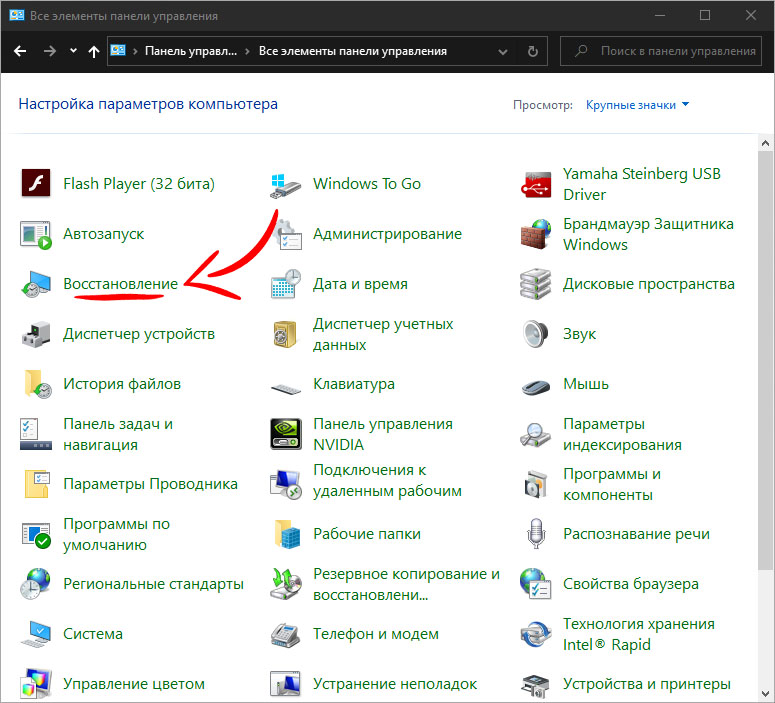
Нажимаем «Запуск восстановления системы».
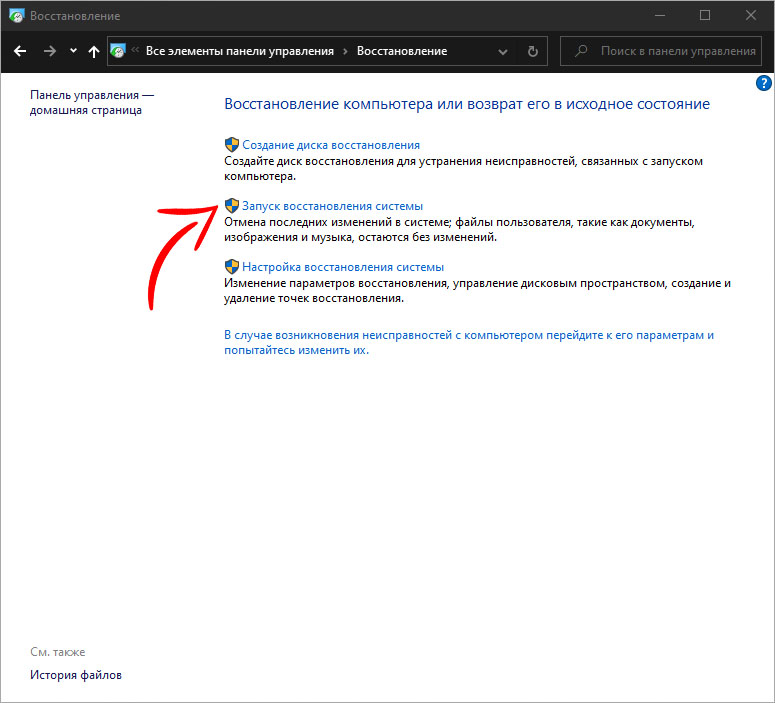
Вас встретит инструмент «Восстановление системных файлов и параметров».
Выбираем дату точки восстановления и нажимаем «Далее».
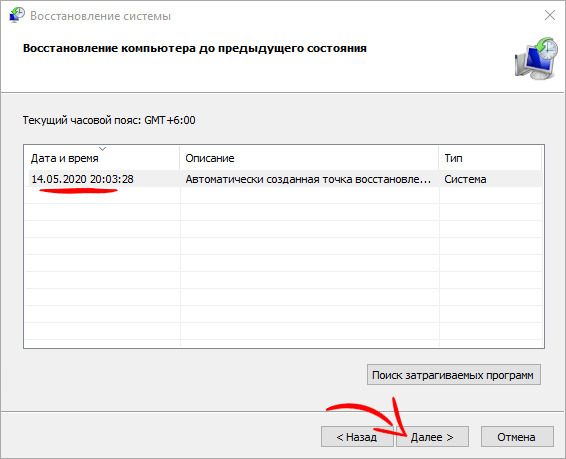
Вас встретит окно запуска процесса восстановления ОС. Нажимаем «Готово».
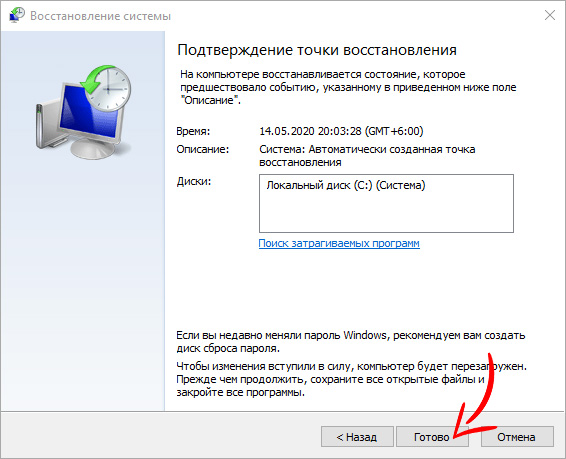
Утилита восстановления предупредит вас, что процесс необратим и его нельзя будет прервать. Соглашаемся и дожидаемся окончания процесса восстановления.
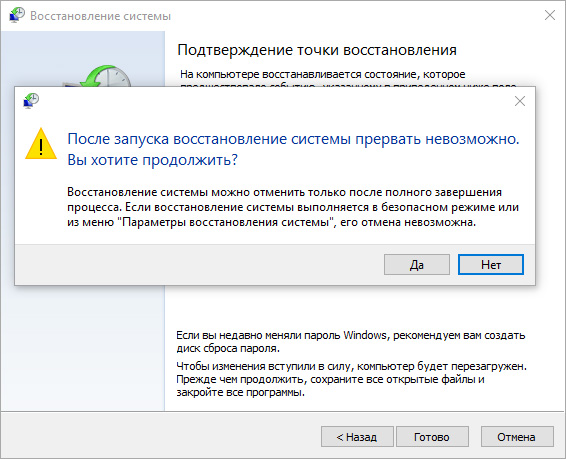
В случае если инструмент «Восстановление системных файлов и параметров» сообщает об ошибке, что «Защита системы отключена», значит, к сожалению, данный метод восстановления вам не подходит.
Что делать, если ничего не помогло и «Ошибка 43» осталась?
Если вышеописанные способы вам не помогли и «Ошибка 43» осталась, попробуйте выполнить «чистую» установку Windows.
Как вариант, переподключите проблемное устройство с «Ошибкой 43» к другому компьютеру, чтобы проверить работоспособность самого устройства. Если на другом компьютере «Ошибка 43» повторилась, это может означать поломку или выход из строя самого устройства.
Что означает код ошибки лазерного принтера HP: как расшифровать код и исправить проблему
Спустя какое-то время любая оргтехника начинает сбоить во время работы. Это также касается лазерных принтеров и МФУ Hawlett-Packard (HP). К счастью, данные устройства оснащены средством самодиагностики, которое информирует потребителя о возникшей проблеме. Вывод информации может осуществляться различными способами: специфическим миганием светодиодных индикаторов, появлением специальных кодов на сегментном дисплее, отображением информационных сообщений с кодом и описанием ошибки, а также вывод кода ошибки на персональный компьютер. В этой статье мы представим самые популярные коды ошибок лазерных принтеров HP с их расшифровкой и рекомендациями по устранению.
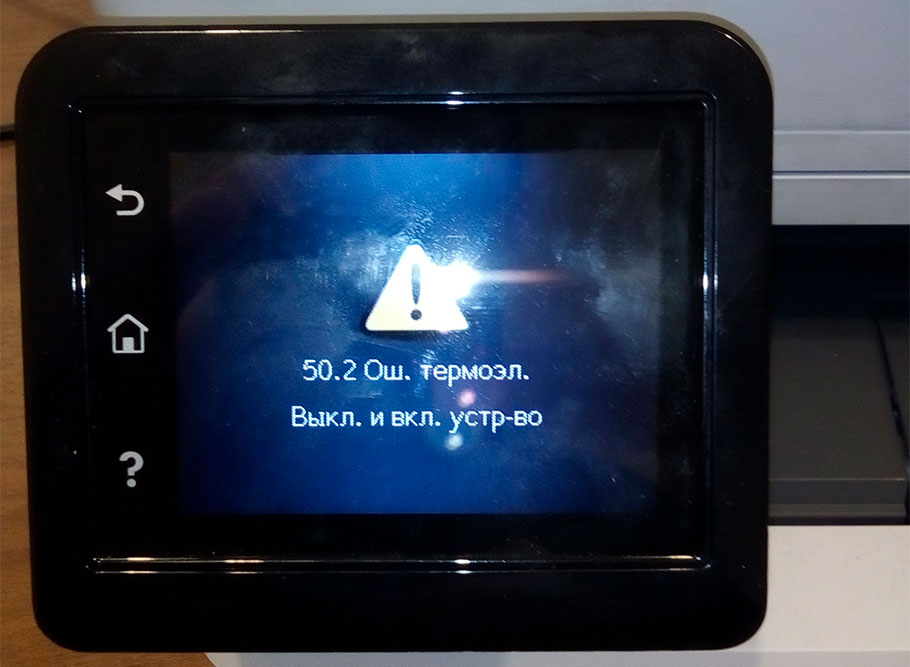
Коды ошибок лазерных принтеров и МФУ HP
Первое, что нужно знать, так это то, что ошибки работы оргтехники делятся на несколько видов. Есть коды ошибок обычного информационного характера, которые просто показывают потребителю, что в данный момент делает печатающее устройство. Например, 00 READY ON LINE с кодом 10001 указывает лишь на то, что печатающее устройство готово к работе. В свою очередь, предупреждающие или сервисные коды ошибок HP, как правило, информируют о скором окончании онера, либо о том, что пора заменить какой-либо расходник. Страшнее всего, когда на дисплее принтера HP, появляется код критической ошибки. Возникновение подобного сообщения, обычно указывает на серьезную проблему с печатающим устройством (к примеру, поломка механизма протяжки бумаги, привода или блока лазера).
Быстрее всего узнать о возникшей проблеме можно по светодиодным индикаторам. В зависимости от их состояния можно приблизительно определить, что произошло с печатающим аппаратом. В частности, речь идет о следующем (пример взят из официального мануала HP LaserJet Pro M1132, M12a, M12w, P1102, P1102s, P1102w, P1106, P1108, P1109 и P1109w):
- Постоянно мигает индикатор Wi-Fi (беспроводной связи или локальной сети). Указывает на то, что принтер не может подключиться к сети. Нужно перенастроить параметры подключения, либо заменить модуль Wi-Fi.
- Постоянно мигает светодиод индикатора ошибки. Таким образом, устройство предупреждает о проблеме с тонер-картриджем. Также может указывать на то, что открыта верхняя крышка или на образования замятия бумаги/постороннего предмета.
- Постоянно горят два индикатора (обычно, это светодиод готовности и ошибки). Указывает на возникновение критической ошибки. Лучше всего не искать причину, а сразу обратиться в сервисный центр.
Кроме того, если после нажатия кнопки включения, ни один светодиод не загорается и принтер также не осуществляет пуск, то, скорее всего, возникли проблемы с блоком питания печатающего устройства. Далее представим таблицы с самыми популярными кодами ошибок принтеров HP.
Основные группы кодов ошибок лазерных принтеров HP
Код ошибки принтера HP
Расшифровка
Описание
Обычные сообщения информационного характера.
Такие коды сообщают о готовности работы принтера, об отсутствии подключения (HP 10002) и т.д.
Информационные сообщения о том, что устройство нуждается в обслуживании.
Например, информирует об окончании тонера в картридже, а также о том, что пора заменить расходный материал.
Предупреждающие сообщения, касающиеся загрузки бумаги.
Выводятся, когда в одном или нескольких лотках отсутствует бумажный носитель. Также может указывать на некорректность выставленного размера бумаги.
Серия кодов для лотков подачи бумаги.
Указывают на наличие/отсутствие бумаги, а также на различные сбои в работе.
Серия кодов для лотков приема бумаги.
Указывают на наличие/отсутствие бумаги, а также на различные сбои в работе.
Ошибки синтаксических команд.
Появляются тогда, когда система обнаруживает нелогические команды, посылаемые печатающему устройству.
Ошибки, вызванные нарушением синтаксиса команд.
Появляются тогда, когда система обнаруживает нелогические команды, посылаемые печатающему устройству.
Ошибки семантических команд.
Появляются тогда, когда система обнаруживает нелогические команды, посылаемые печатающему устройству.
Ошибки, которые автоматически могут быть устранены.
Тип информационных кодов, которые указывают на временные сбои в работе устройства, по типу, память принтера заполнена и т.д.
Ошибки файловой системы PJL.
Появляются тогда, когда система обнаруживает сбои в работе системы.
Ошибки, которые можно сразу же решить выполнением определенных команд и продолжить работу.
Такие коды приходят на дисплей принтера вместе с рекомендациями по их устранению. Например, когда нужно увеличить объем памяти.
Ошибки, которые можно решить выполнением определенных команд, но работа устройства прерывается.
Такие коды приходят на дисплей принтера вместе с рекомендациями по их устранению. Например, когда необходимо перезагрузить печатающий аппарат, по той или иной причине.
Сервисные сообщения, касающиеся загрузки бумаги.
Выводятся, когда во всех лотках отсутствует бумажный носитель. Указывает на некорректность выставленного размера бумаги, а также проблемы в работе данных частей принтера.
Сообщают о наличии замятия бумаги или постороннего предмета (актуально для HP LaserJet 5Si/ 5SiMx).
В зависимости от кода можно максимально точно определить причину замятия бумаги.
Предупреждающие сообщения о проблемах с подключенными модулями.
Многие офисные МФУ способны расширять свой функционал, за счет дополнительно подключенных моделей (лотков, податчиков, ADF и т.д.). Если в них обнаружатся сбои, то именно данные коды об этом проинформируют.
Сообщают о наличии замятия бумаги или постороннего предмета (актуально для HP LaserJet 4000/ 5000).
В зависимости от кода можно максимально точно определить причину замятия бумаги.
Группа ошибок, указывающих на механические проблемы принтера.
Если у принтера начал сбоить какой-то узел (печка, система охлаждения, блок лазера и т.д.), то принтер выдаст сообщение с кодом ошибки данной серии.
Ошибки, касающиеся персональных настроек печатающего устройства.
Обычно можно исправить сбросом и перенастройкой принтера.
На практике, вместо [X] и [Y] в коде будет указанно уникальное цифровое значение, соответствующее той или иной ошибке.
Коды ошибок принтеров и МФУ HP, выводимые на штатный дисплей устройства
Код ошибки принтера HP
Содержание
Расшифровка
Принтер готов к работе (00).
Принтер находится в режиме готовности, либо ему требуется незначительное сервисное обслуживание. Можно перезагрузить или очистить память принтера. Еще может помочь сброс настроек до заводских.
Принтеру требуется сервисное обслуживание (68).
Память принтера заполнена. Настройки не могут быть сохранены (68).
Принтер не готов к работе (00).
Принтер не готов к работе. Включить/разбудить/перезагрузить.
Устройство нуждается в обслуживании (68).
Осуществляется прогрев принтера (02).
Печатающее устройство находится в режиме прогрева. Немного подождать, либо перезагрузить МФУ.
Проводится самодиагностика печатающего устройства (05).
Принтер создает тестовый отпечаток. Дождаться окончания процесса печати, либо перезагрузить устройство.
Осуществляется печать страницы диагностики (05).
Перезагрузка памяти (07).
Параметры или память принтера были сброшены. Перенастроить печатающее устройство.
Очистка памяти (07).
Низкий уровень тонера в картридже (16).
В тонер-картридже заканчивается красящее вещество. Заправить или купить новый картридж.
Очистите память принтера и очередь печати. Перезагрузите или перенастройте устройство.
Буфер памяти принтера переполнен.
Очистите память принтера и очередь печати. Перезагрузите или перенастройте устройство.
Осуществляется подключение или отсутствует связь с дополнительными модулями принтера (18).
Переподключить дополнительные лотки и прочие модули. Перезагрузить МФУ.
Осуществляется печать тестовой страницы (04).
Принтер создает тестовый отпечаток. Дождаться окончания процесса печати, либо перезагрузить устройство.
Осуществляется печать тестовой страницы или листа конфигурации (06).
Дождаться окончания процесса печати, либо перезагрузить устройство.
Осуществляется печать шрифтов, поддерживаемых принтером (06).
Дождаться окончания процесса печати, либо перезагрузить устройство.
Осуществляется печать теста работы узлов печатающего устройства (15).
Дождаться окончания процесса печати, либо перезагрузить устройство.
Осуществляется демо-печать (06).
Дождаться окончания процесса печати, либо перезагрузить устройство.
Включение режима сброса настроек (09).
Выйти из режима, перезагрузить принтер, либо выполнить сброс параметров (если устройство нуждается в этом).
Включение режима сброса параметров активных портов (09).
Выйти из режима, перезагрузить принтер, либо выполнить сброс параметров (если устройство нуждается в этом).
Включение режима сброса параметров всех портов (09).
Выйти из режима, перезагрузить принтер, либо выполнить сброс параметров (если устройство нуждается в этом).
Осуществление сброса параметров принтера, в том числе очистка NVRAM (08).
Дождаться окончания процесса, либо перезагрузить устройство.
Осуществляется печать листа конфигурации (06).
Дождаться окончания процесса печати, либо перезагрузить устройство.
Осуществляется обработка задания.
Дождаться окончания процесса, либо перезагрузить устройство.
Осуществляется передача данных.
Нужно принять/отменить задание, дождаться окончания процесса или перезагрузить принтер.
Отказ в доступе к той или иной функции МФУ.
Перезагрузить принтер, обратиться в СЦ за помощью.
Невозможно отменить задание.
Перезагрузить принтер, обратиться в СЦ за помощью.
Забился тракт подачи бумаги.
Следует очистить тракт от посторонних предметов, устранить замятие.
Осуществляется печать журнала событий.
Дождаться окончания процесса печати, либо перезагрузить устройство.
Осуществляется подача бумаги.
Дождаться окончания процесса, перезагрузить принтер, устранить проблему.
Ошибки, связанные с системой команд PJL.
Перезагрузить ноутбук, сбросить настройки принтера.
Осуществляется самоочистка устройства.
Дождаться окончания процесса, перезагрузить принтер, почистить устройство самостоятельно.
Принтер не может распознать совместимый картридж.
Установить оригинальный картридж, прошить принтер, заменить чип картриджа, сменить главную плату.
Введен неверный PIN-код.
Заново ввести код, сбросить настройки принтера.
Очистить очередь печати, перезагрузить принтер, проверить подключение. Если все хорошо, продолжить работу.
Можно продолжить выполнение прерванного задания.
Подтвердить или отменить действие.
Осуществление повторного прогрева печатающего устройства.
Дождаться окончания процесса, перезагрузить принтер.
Заканчивается черный тонер, но принтер еще может печатать.
Временно продолжить работу. После придется перезаправить картридж или купить новый.
Заканчивается голубой тонер, но принтер еще может печатать.
Временно продолжить работу. После придется перезаправить картридж или купить новый.
Заканчивается пурпурный тонер, но принтер еще может печатать.
Временно продолжить работу. После придется перезаправить картридж или купить новый.
Заканчивается желтый тонер, но принтер еще может печатать.
Временно продолжить работу. После придется перезаправить картридж или купить новый.
Требуется замена фотобарабана.
Следует осуществить замену указанного расходника.
Требуется замена черного фотобарабана.
Следует осуществить замену указанного расходника.
Требуется замена голубого фотобарабана.
Следует осуществить замену указанного расходника.
Требуется замена пурпурного фотобарабана.
Следует осуществить замену указанного расходника.
Требуется замена желтого фотобарабана.
Следует осуществить замену указанного расходника.
Требуется замена черного картриджа.
Следует осуществить замену указанного расходника.
Требуется замена голубого картриджа.
Следует осуществить замену указанного расходника.
Требуется замена пурпурного картриджа.
Следует осуществить замену указанного расходника.
Требуется замена желтого картриджа.
Следует осуществить замену указанного расходника.
Различные коды сервисного обслуживания принтера, связанные с использованием расходных материалов.
Заправить/заменить картридж, восстановить/заменить блок фотобарабана и т.д. Все зависит от информации, указанной в описании ошибки.
Внимание: Не пытайтесь самостоятельно починить печатающий аппарат, если не имеете опыта сервисного обслуживания оргтехники. Лучше доверьте дело специалисту.
Коды ошибок E-серии для лазерных принтеров и МФУ HP
Код ошибки принтера HP
Расшифровка
Варианты решения
Указывает на замятие бумаги или наличие постороннего предмета.
Извлечь замявшийся лист или иной предмет. Почистить или заменить ролик захвата бумаги. Проверить датчик и механизм протяжки бумаги.
Информирует об отсутствии бумаги в лотке подачи или установленный размер не соответствует.
Загрузить или поправить бумагу. Проверить ролик захвата. Сменить задание на печать.
Предупреждает о том, что открыта дверца или датчик вышел из строя.
Открыть/закрыть все крышки, проверить защелку и датчик.
Принтер не видит или не может распознать картридж.
Поправить картридж, снять защитную чеку/пленку, прочистить чип картриджа и принтера и т.д. Подробнее, читайте в статье «Что делать, если принтер не распознает картридж». Почистить контакты и осуществить сервисное обслуживание принтера и картриджа.
Память печатающего устройства заполнена или ее не хватает.
Очистить память принтера, сбросить настройки, прошить или сменить главную плату.
Проблема в работе механизма захвата или протяжки бумаги.
Проверить наличие бумаги в лотке, поправить листы, пододвинуть флажок, почистить/заменить ролик захвата, проверить механизм протяжки, энкодер и датчик. Заменить или прошить главную плату.
Неизвестная ошибка работы принтера.
Провести диагностику и сервисное обслуживание печатающего устройства.
Неизвестная аппаратная ошибка работы принтера.
Провести диагностику и сервисное обслуживание печатающего устройства.
Критическая ошибка в работе сканера.
Лучше всего отнести МФУ в сервисный центр. Однако можно разобрать и поправить линейку, либо осмотреть шестеренки привода (заменить, отремонтировать).
Неизвестная критическая ошибка работы принтера.
Провести диагностику и сервисное обслуживание печатающего устройства.
Проблема в подключении дополнительных модулей.
Перезапустить печатающий аппарат, выполнить переподключение проблемного модуля, проверить/заменить шлейф.
Не хватает памяти принтера для печати материала.
Перезапустить устройство, очистить память и очередь печати, сменить задачу на печать.
Заполнена память печатающего устройства.
Перезапустить устройство, очистить память и очередь печати, сменить задачу на печать, добавить оперативной памяти.
Сбой LPT-подключения или несоответствия драйвера принтера.
Переподключить устройство к ПК, заменить кабель, переустановить драйвер.
Также сюда стоит отнести ошибку HP 13.А, которая указывает на проблему с деталями механизма подачи бумаги (соленоидом, датчиком и т.д.).
Коды ошибок HP LaserJet, указывающие на проблемы аппаратной части устройства
Код ошибки принтера HP
Расшифровка
Данный код появляется в случае возникновения неизвестной ошибки, в работе аппаратной части печатающего устройства.
Ошибка одного или нескольких модулей памяти, размещенных на плате форматера.
Ошибка модуля оперативной памяти главной платы принтера.
Код указывает на проблему двигателя печки лазерного принтера.
Сработал датчик лазера, указывающий на проблему данной детали.
Проблема с приводом сканера (скорее всего связанная с зеркалом).
Проблема в приводе кулера.
Потеря связи между контроллером и главной платой принтера.
Код указывает на низкую температуру термоэлемента печки принтера.
Код указывает на долгий период прогрева печки принтера до нужной температуры.
Код указывает на высокую температуру прогрева печки принтера (перегрев).
Неизвестная проблема, связанная с печкой лазерного МФУ.
Проблема в работе датчика луча лазера.
Проблема, связанная с блоком лазера принтера.
Ошибка старта работы сканера.
Ошибка движения линейки сканера.
HP 50016-50019; HP 50030-50036
Проблема в слабом вращении или поломке одного из вентиляторов.
Проблемы с механизмом подачи бумаги верхнего лотка.
Проблемы с механизмом подачи бумаги нижнего лотка.
Проблемы с механизмом подачи бумаги универсального лотка.
Ошибка пуска основного электромотора принтера.
Ошибка работы основного электромотора принтера.
Ошибка подключения дополнительных модулей (актуально для больших офисных МФУ).
Ошибка работы дополнительных модулей (актуально для больших офисных МФУ).
Проблема в работе дуплекса принтера или МФУ (модуля двусторонней печати).
Нарушение контакта между форматером и другими частями печатающего аппарата.
Проблема в обработке или получении данных платой форматера.
Неизвестные ошибки принтера, связанные с распределением питания.
Ошибка датчика совмещения желтого цвета.
Ошибка датчика совмещения пурпурного цвета.
Ошибка датчика совмещения голубого цвета.
Ошибка датчика совмещения черного цвета.
Несоответствие диапазона плотности желтого цвета.
Несоответствие диапазона плотности пурпурного цвета.
Несоответствие диапазона плотности голубого цвета.
Несоответствие диапазона плотности черного цвета.
Ошибка, возникающая из-за несоответствия данных датчика фазовой калибровки фотобарабана для желтого цвета.
Ошибка, возникающая из-за несоответствия данных датчика фазовой калибровки фотобарабана для пурпурного цвета.
Ошибка, возникающая из-за несоответствия данных датчика фазовой калибровки фотобарабана для голубого цвета.
Ошибка, возникающая из-за несоответствия данных датчика фазовой калибровки фотобарабана для черного цвета.
Сбой в работе прошивки лазерного принтера HP.
Проблема с питанием платы форматера.
Важно: В данном случае представлена только расшифровка кодов ошибок HP, так как в большинстве случаев устранить проблему очень сложно, даже для квалифицированного специалиста. Поэтому чаще всего приходится просто заменять испорченную деталь принтера.
Прочие коды ошибок лазерной оргтехники HP
Код ошибки принтера HP
Расшифровка
Варианты решения
Проблема считывания данных с чипа картриджа (часто сопровождается сообщением «SUPPLY MEMORY ERROR»).
Переустановить картридж, установить оригинальный картридж HP или сбросить ошибку (подробнее, читайте в статье «Как исправить ошибку памяти картриджа HP»).
Принтер определил, что установлен неоригинальный картридж.
Проигнорировать и пользоваться принтером дальше (может перестать отображаться ресурс картриджа, а также будет часто выскакивать информационное окно о необходимости использования оригинальной продукции). Если нет такой возможности, проблему нужно решать уже исходя из особенностей оргтехники (замена чипа картриджа, прошивка принтера и т.д.).
HP 11.01 и HP 11.02
Принтер постоянно запрашивает установку дату и времени, либо они отображаются некорректно.
Необходимо заменить батарею или форматер принтера.
HP 13.XX.YY (13.A, 13.02.00, 13.03.XX, 13.05.XX, 13.06.XX, 13.12.00, 13.20.00, 13.21.00)
Произошло замятие бумаги.
Извлеките замятую бумагу или посторонний предмет. Перезагрузите принтер, проверьте датчики бумаги, а также механизм протяжки бумаги.
HP 20 INSUFFICIENT MEMORY
Перегрузка оперативной памяти принтера.
Нажмите продолжить печать, но при этом часть данных может быть утеряна. Лучше переделать файл и отправить его заново на печать. Также можно попробовать очистить память принтера или расширить, за счет установки дополнительного модуля.
HP 21 PAGE TOO COMPLEX
Принтер не может сжать изображение из-за его сложности.
Нажмите продолжить печать, но при этом часть данных может быть утеряна. Упростите задание для печати.
HP 22 EIO BUFFER OVERFLOW (EMBEDDED, PARALLEL, USB)
Переполнен буфер памяти принтера или передаются по определенному каналу слишком объемный материал.
Нажать продолжить, но данные будут утеряны. Проверить соединения, переключить порты или заменить кабели.
HP 40 EMBEDDED I/O BAD TRANSMISSION
Ошибка передачи данных.
Нажать продолжить, на данные будут утеряны. Перезагрузить принтер и отправить повторное задание. Переустановить/заменить серверную карту или плату форматера.
HP 41.3 UNEXPECTED PAPER SIZE IN TRAY X
Формат бумаги не соответствует заданным параметрам.
Установить бумагу соответствующего формата или сменить настройки печати. Сменить лоток (если их несколько). Проверить работу механизма протяжки и всех датчиков бумаги. Избавить МФУ от наличия посторонних предметов.
HP 41.5 UNEXPECTED TYPE IN TRAY X
Тип бумаги не соответствует заданным параметрам.
Установить бумагу соответствующего типа или сменить настройки печати. Сменить лоток (если их несколько). Проверить работу механизма протяжки и всех датчиков бумаги. Избавить МФУ от наличия посторонних предметов.
Неизвестная ошибка, связанная с протягиванием бумаги.
Можно попробовать перезагрузить МФУ, почистить ролики захвата бумаги, либо разбирать и искать проблему по пути следования бумаги.
HP 49.XXXXX ERROR
Критическая ошибка, связанная с микропрограммой (прошивкой, firmware) принтера.
Перезагрузите принтер, после чего отмените все задания печати, очистите очередь, проверьте обновления для принтера (обновите) и снова попытайтесь печатать при помощи фирменного ПО. Не помогло, пробуйте наоборот понизить версию прошивки, либо перепрошить принтер, установив на него дамп с нового устройства. Замените плату форматера.
HP 50.X FUSER ERROR
Проблема в работе печки лазерного принтера.
Выключить принтер и дать ему отдохнуть около 30 минут. Проверить блок печки, почистить и заменить термоэлемент (если он в этом нуждается). Заменить весь блок, БП или плату микроконтроллера.
Проблема в работе датчика синхронизации луча лазера.
Перезагрузить МФУ, проверить контакты, шлейфы и различные подключения. Заменить блок лазера или плату микроконтроллера.
HP 52.XX.0 PRINTER ERROR
Проблема в работе драйвера двигателя лазерного блока.
Перезагрузить МФУ, проверить контакты, шлейфы и различные подключения. Заменить блок лазера или плату микроконтроллера.
HP 53.10.01 PRINTER ERROR
Принтер не поддерживает модуль памяти DIMM.
Перезагрузить принтер. Переустановить или заменить модуль памяти. Заменить форматер.
HP 55.XX.YY DC CONTROLLER ERROR
Ошибка контроллера DC.
Перезагрузить принтер. Проверить соединения на плате контроллера, либо заменить плату.
Неизвестная ошибка, возникшая во время печати.
Перезапустить принтер. Проверить все контакты. Провести диагностику.
HP 57.XX PRINTER ERROR
Проблема в работе вентилятора лазерного принтера.
Проверить кулер на работоспособность, почистить, смазать или заменить.
Неизвестная ошибка, связанная с работой процессора принтера.
Проверить все контакты платы контроллера или заменить ее.
HP 59.XX ERROR Main Motor
Проблема в работе главного электромотора принтера.
Выключить принтер и дать ему немного отдохнуть. Разобрать и проверить подключения и сам электромотор. Заменить в случае неисправности.
HP 62 NO SYSTEM
Принтер не может обнаружить систему управления.
Перезапустить печатающее устройство, обновить прошивку, сменить главную плату.
Неизвестная ошибка, связанная с буфером хранения данных для лазера.
Перезапустить печатающее устройство, обновить прошивку, сменить главную плату.
HP 68.X PERMANENT STORAGE FULL
Ошибка, связанная с переполнением памяти NVRAM.
Продолжить печать, перезапустить принтер, очистить буфер памяти.
HP 79.XXXX ERROR
Критическая ошибка, связанная с аппаратной частью принтера или МФУ.
Здесь может быть все что угодно. Нужно перезагружать принтер, разбирать и искать проблему. Чаще всего, дело заключается в неисправности материнской платы устройства.
HP 8X. XXXX EIO ERROR
Критическая ошибка подключения дополнительного модуля.
Перезапустить принтер, переподключить модуль, обновить прошивку. Заменить плату форматера.
Внимание: Не пытайтесь самостоятельно починить печатающий аппарат, если не имеете опыта сервисного обслуживания оргтехники. Лучше доверьте дело специалисту.
Ошибка 43 — как исправить?
Уверен, кто пользуется Windows уже давно, тот сталкивался с такой ошибкой видеокарты, с кодом 43 другие устройства тоже могут выдавать ошибку 43. Такая ошибка может возникнуть как на компьютере, так и на ноутбуке. Модель и производитель ПК не влияет на появление этой ошибки.
При этом в диспетчере устройств системы на видеоадаптере или другом устройстве будет отображаться значок в виде желтого треугольника с восклицательным знаком, а в свойствах девайса будет написано следующее: «Это устройство было остановлено, поскольку оно сообщило о возникновении неполадок (код 43)».
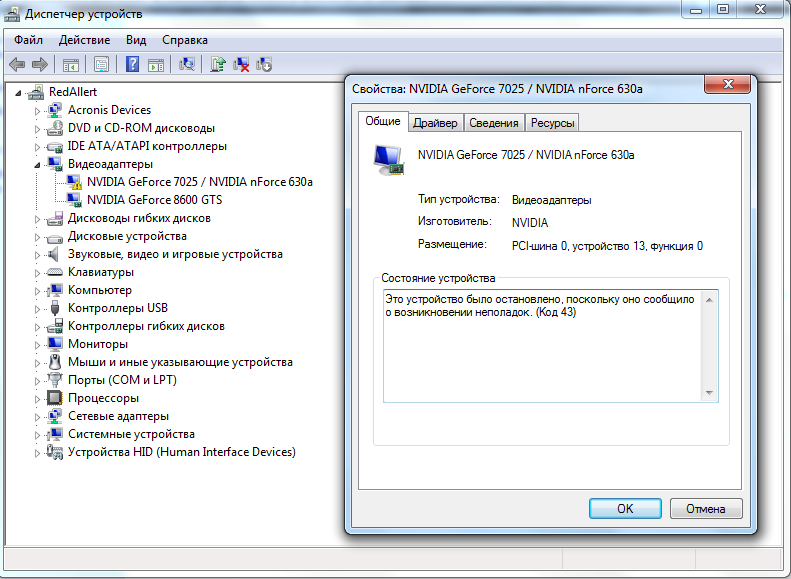
Если у вас операционная система на английском языке, то описание кода ошибки будет выглядеть таким образом «Windows has stopped this device because it has reported problems. (Code 43)”.
Для появления этой самой ошибки может быть несколько причин. Они могут быть все сразу, а могут и в отдельности. К ним относятся:
- кратковременный сбой работы операционной системы Windows
- мусор или битые ключи реестра операционной системы Windows
- проблемы с драйвером устройства
- конфликт с другим оборудованием.
Исправление ошибки 43
Существует несколько способов для того, чтобы решить данную проблему. Если не все так плохо, то «вылечить” устройство можно в два клика. Но если проблема запущена, то придется потратить время, чтобы все исправить.
Метод исправления ошибки 43 №1
Необходимо начать с самой безобидной причины — обычный простой сбой работы Windows. Для решения этой проблемы необходимо выключить компьютер или ноутбук и просто отсоединить провод электропитания из розетки. Если проблема возникла на ноутбуке, то необходимо отсоединить аккумулятор. Спустя 10-15 минут можно все вновь подключать. Если решить проблему не удалось, и ошибка с кодом 43 до сих пор присутствует. Переходим к следующему шагу решения проблему, которая заключается в наведении порядка в системе.
Метод исправления ошибки 43 №2
Следующих шаг решение нашей проблемы — пробуем очистить реестр операционной системы десятки от разного рода мусора, который, возможно, стали причиной для возникновения ошибки 43. Если вы частый посетитель нашего сайта и ютуб канала, то наверняка знакомы с такой программой, как CCleaner или RegOrganizer. Как чистить реестр с помощью Сcleaner я показывал в этом видео:
А в этом видео я показывал RegOrganizer который поможет исправить почти все проблемы с Windows:
После того, как анализ завершится, и вы увидите все проблемы, которые присутствуют у вас на компьютере, нажимаем на кнопку «Исправить”. Когда программа завершит свою работу, компьютер необходимо перезагрузить и проверить, не решилась ли проблема с кодом 43. Если и этот вариант позитивного результата не принес, переходим к следующему.
Метод исправления ошибки 43 №3
Теперь, когда предыдущие два варианта не помогли, переходим к более решительным действиям. Речь идет об откате Windows. Данный способ хорош как решение многих проблем и ошибок в любой версии Виндовс. Нужно провести восстановление системы к предыдущей точке восстановления, когда видеоадаптер работал без проблем. Это я показывал тут:
Если вы отключили сохранение точек восстановления или после проведения отката Windows проблема не решилась, необходимо попробовать переустановить и обновить драйвер видеокарты. Не стоит забывать, что при работе компьютера видеодрайвер способен заглючить или слететь. Естественно, после того о он должным образом работать не будет. Поэтому необходимо обновить его до последней версии. Если у вас видеокарта NVidia, то скачать драйвер можно здесь. Для пользователей с видеокартами AMD Radeon скачать драйвер можно здесь. Для других устройств ищите драйвер так:
После того, как вы скачаете нужный вам установочный пакет, его необходимо запустить. Если автоматически программное обеспечение устанавливаться не хочет. Придется все делать вручную.
Для того, чтобы обновить драйвер вручную, необходимо открыть диспетчер устройств Windows, найти раздел «Видеоадаптеры”. Открываем подразделы кликнув на крестик.
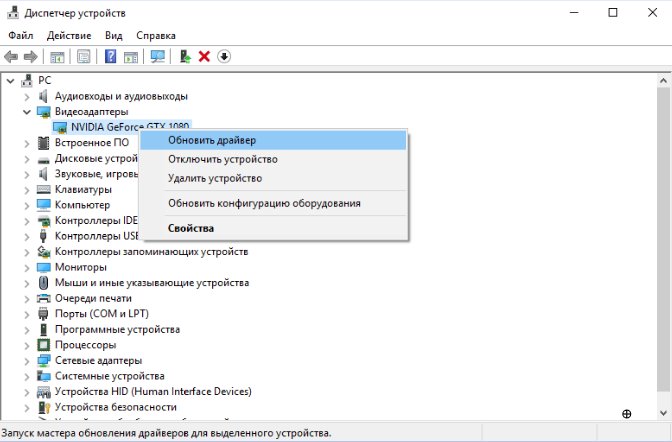
После чего, находим свое устройство и нажимаем по ней правой кнопкой мыши. В открывшемся меню выбираем «Обновить драйвер. ”. После этого, указываем путь к папке с драйвером для обновления и запускаем его. Спустя несколько минут, драйвер будет обновлен.
Метод исправления ошибки 43 №4
Одной из причин, по которой ошибка с кодом 43 так и не решилась, может быть в глючности опертивки или конфликте с другими устройствами. Для того, чтобы проверить этот вариант неполадки, нужно сделать следующее: открываем «Панель управления”, находил раздел «Система и безопасность”, ищем «Администрирование”.
В окне, которое откроется находим «конфигурации системы” и открываем их.
Вверху находим вкладку «Загрузка” и нажимаем кнопку «Дополнительные параметры”.
Откроется еще одно окно, в котором необходимо отметить галочкой пункт «Максимум памяти”. После этого нажимаем «Ок”.
После всех операций компьютер или ноутбук необходимо перезагрузить и проверить, не пропала ли ошибка с кодом 43.
Метод исправления ошибки 43 №5
Если и после этого наша назойливая ошибка так и не пропала, необходимо брать в руки отвертку и снимать крышку с системного блока или заднюю крышку ноутбука. Пришло время повлиять на оперативную память или другие устройства собственными рукам.
Но не забываем, что перед тем, как лезть внутрь системного блока или ноутбука, необходимо отключить кабель питания. Только после этого можно откручивать крышку. Нужно достать все планки оперативы, кроме одной. Другие устройства которые могут вызывать конфликты лучше отключить, это может быть звуковая карта, сетевая карта, тюнер, IEEE 1394 и другое что у вас может быть подключено к ПК. Все что не влияет на работу и загрузку ПК можно отключить.
После этого собираем комп и включаем его с оставшейся оперативой. Если ошибка пропала, тогда вновь выключаем и обесточиваем системник, после чего добавляем следующую планку. Снова включаем комп и проверяем, но появилась ли ошибка. Таким вот методом исключения мы и найдет источник нашей проблемы. Для большей уверенности, необходимо проверить и ту планку оперативы, которую мы оставляли самой первой.
Несите ПК в ремонт!
Если все вышеперечисленные способы позитивного результата не принесли, и ошибка с кодом 43 так и осталась, то, скорее всего, проблема в самом устройсве. ПК необходимо отнести в ремонт на диагностику.
Собственно, на этом и все. Как вы видите, в решении данной проблемы ничего сложного нет. Даже последний способ не украдет у вас много времени. Так что удачи вам в решении подобных проблем. Оставайтесь с нами на сайте есть много полезных статей и программ.
Carel uchiller как исправить ошибку a43
Официальный дистрибьютор Carrier Transicold в Кыргызстане.
- Главная
- Агрегаты
- CitiMax
- Прямой привод
- Для грузовиков
- Для морожениц
- Для полуприцепов
- Мультитемпературные
- Регистраторы
- Аварийные сигналы
- Аварийные сигналы Vector HE19
- Аварийные сигналы Citimax
- Руководство оператора
- Маркетинг
- Запчасти Carrier Transicold
- Запчасти Thermo King
- Техническое обслуживание
- Ремонт рефрижераторов
- Свидетельство СПС
- Подбор агрегата
- Управляющий датчик
- Что такое Carrier?
- Поддержка 24/7
- Carrier Locator
- Гарантия
- Выездной сервис
- Наши партнеры
- Отзывы клиентов
- О нас
Тел. +996 555 326 620 Рустам. Кыргызстан, Бишкек, ул. Патриса Лумумбы, 88а. GPS: 42º53’23» с.ш., 74º30’56» в.д.
Аварийные сигналы
В случае, если с агрегатом что-то не так, он подает аварийный сигнал.
- VIENTO
- XARIOS
- SUPRA
- MAXIMA
- VECTOR 1350
- VECTOR 1550
- VECTOR 1950
Аварийные сигналы агрегата Viento
Коды прямой индикации:
EE — Отказ датчика температуры RAS в испарителе
BAT — Низкое напряжение аккумуляторной батареи
ERR — Несоответствие между допустимой температурой и установленной пользователем
––– — Заданная температура ниже, чем установленный предел, но находится в диапазоне -29°C/+30°C
E2P — Неисправен микропроцессор
Коды непрямой индикации:
A00 — Неисправности не обнаружены
A01/A02 — Разомкнуто реле низкого/высокого давления
A04 — Неисправность муфты дорожного компрессора
A06 — Неисправность вентилятора конденсатора
A07 — Неисправность вентилятора испарителя
A09 — Неисправность вентиля оттаивания
A10 — Неисправность вентиля впрыска
A11 — Неисправность вентиля обогрева
A15 — Заданная температура вне диапазона
Аварийные сигналы агрегата Xarios
Коды прямой индикации:
EE — Отказ датчика температуры RAS в испарителе
BAT — Низкое напряжение аккумуляторной батареи
ERR — Несоответствие между допустимой температурой и установленной пользователем
≡≡≡ — Двойное питание
––– — Заданная температура ниже, чем установленный предел, но находится в диапазоне -29°C/+30°C
2EP — Неисправен RAS
INIT — Неполадки в загрузке микропроцессора
Коды непрямой индикации:
A00 — Отказов нет
A01 — Разомкнуто реле низкого давления
A02 — Разомкнуто реле высокого давления
A03 — Перегрев стояночного компрессора
A04 — Ток муфты компрессора слишком велик или мал
A05 — Отказ контактора
A06 — Отказ вентилятора конденсатора
A07 — Отказ вентилятора испарителя
A08 — Отказ вентиля горячей воды
A09 — Отказ вентиля оттаивания
A10 — Отказ вентиля впрыска
A11 — Отказ вентиля обогрева
A12 — Отсек 1, высокая температура
A13 — Отсек 1, низкая температура
A14 — Отмена оттаивания
A15 — Заданная температура вне допустимого диапазона -29 °C / +30 °C
A16 — Отказ обогревателя сливных трубок
A17 — Перегрев стояночного трансформатора или диодного моста
A18 — Отсек 1, отказ реле электрообогрева
A19 — Отсек 1, отказ вентиля линии жидкости
A20 — Реле низкого давления стояночного компрессора разомкнуто
A21 — Разомкнута цепь контактора компрессора
A22 — Разомкнута цепь вентилятора конденсатора
A23 — Отсек 1, разомкнута цепь вентиля горячей воды
A24 — Разомкнута цепь вентиля оттаивания
A25 — Разомкнута цепь вентиля впрыска
A26 — Разомкнута цепь вентиля конденсатора
A27 — Разомкнута цепь обогревателя сливных трубок
A28 — Разомкнута цепь реле электрообогрева
A29 — Разомкнута цепь вентиля линии жидкости
A30 — Отсек 2, отказ вентиля линии жидкости
A31 — Отсек 2, отказ вентиля оттаивания
A32 — Отсек 2, разомкнута цепь вентиля горячей воды
A33 — Отсек 2, отказ реле электрообогрева
A34 — Отсек 2, отказ обогревателя сливных трубок
A35 — Отсек 2, отказ вентилятора испарителя
A36 — Отсек 2, высокая температура
A37 — Отсек 2, низкая температура
A38 — Отсек 2, заданная температура вне допустимого диапазона
A39 — Отсек 2, разомкнута цепь вентиля линии жидкости
A40 — Отсек 2, разомкнута цепь вентиля оттаивания
A41 — Отсек 2, разомкнута цепь вентиля горячей воды
A42 — Отсек 2, разомкнута цепь реле электрообогрева
A43 — Отсек 2, разомкнута цепь обогревателя сливных трубок
A44 — Продолжительность оттаивания более 45 минут
A45 — Неисправен EPROM
A46 — Короткое замыкание в цепи байпасного клапана
A47 — Обрыв байпасного клапана
Аварийные сигналы агрегата Supra
ENG. OIL — Низкое давление масла в дизеле
ENG. HOT — Высокая температура двигателя
HI. PRESS — Высокое давление нагнетания
STARTFAIL — Отказ автозапуска
LOW. BATT — Низкое напряжение аккумулятора
HI. BATT — Высокое напряжение аккумулятора
DEFRFAIL — Прерывание оттаивания
ALT. AUX — Отказ генератора
STARTER — Отказ стартера
RA. SENSOR — Отказ датчика температуры RAS
SA. SENSOR — Отказ датчика температуры SAS
WT. SENSOR — Отказ датчика температуры двигателя
HIGH CDT — Высокая температура нагнетания
CD. SENSOR — Отказ датчика температуры нагнетания
SBY. MOTOR — Перегрузка электромотора
FUSE BAD — Сгорел предохранитель
SYSTEM CK — Проверьте холодильный контур
DISPLAY — Отказ дисплея
SERVICE 1 — Необходимо обслуживание N°1
SERVICE 2 — Необходимо обслуживание N°2
RAS OUT — Температура в кузове «вне допуска»
2 RA. OUT — Температура отсека №2 «вне допуска»
3 RA. OUT — Температура отсека №3 «вне допуска»
NO POWER — Нет электропитания стояночной секции
ERR.1 — Ошибка теста RAM
ERR.2 — Ошибка теста ROM
ERR.3 — Неисправность микропроцессора, замыкание в проводке
ERR.4 — Ошибка связи микропроцессора и дисплея
ERR.5 — Ошибка RAM Микропроцессора
ERR.6 — Ошибка ROM Микропроцессора
SP — Неверное заданное значение температуры
1 RA — Отказ датчика температуры RAS 1 отсек
2 RA — Отказ датчика температуры RAS 2 отсек
3 RA — Отказ датчика температуры RAS 3 отсек
Аварийные сигналы агрегата Maxima
ENG. OIL — Низкое давление масла в дизеле
ENG. HOT — Высокая температура двигателя
HI. PRESS — Высокое давление нагнетания
STARTFAIL — Отказ автозапуска
LOW. BATT — Низкое напряжение аккумулятора
HI. BATT — Высокое напряжение аккумулятора
DEFRFAIL — Прерывание оттаивания
ALT. AUX — Отказ генератора
STARTER — Отказ стартера
RA. SENSOR — Отказ датчика температуры RAS
SA. SENSOR — Отказ датчика температуры SAS
WT. SENSOR — Отказ датчика температуры двигателя
HIGH CDT — Высокая температура нагнетания
CD. SENSOR — Отказ датчика температуры нагнетания
SBY. MOTOR — Перегрузка электромотора
FUSE BAD — Сгорел предохранитель
SYSTEM CK — Проверьте холодильный контур
DISPLAY — Отказ дисплея
SERVICE 1 — Необходимо обслуживание N°1
SERVICE 2 — Необходимо обслуживание N°2
RAS OUT — Температура в кузове «вне допуска»
2 RA. OUT — Температура отсека №2 «вне допуска»
3 RA. OUT — Температура отсека №3 «вне допуска»
NO POWER — Нет электропитания стояночной секции
CLUTCH — Отказ муфты
ERR.1 — Ошибка теста RAM
ERR.2 — Ошибка теста ROM
ERR.3 — Неисправность микропроцессора, замыкание в проводке
ERR.4 — Ошибка связи микропроцессора и дисплея
ERR.5 — Ошибка RAM Микропроцессора
ERR.6 — Ошибка ROM Микропроцессора
SP — Неверное заданное значение температуры
1 RA — Отказ датчика температуры RAS 1 отсек
2 RA — Отказ датчика температуры RAS 2 отсек
3 RA — Отказ датчика температуры RAS 3 отсек
Аварийные сигналы агрегата Vector 1350
1 — Низкий уровень дизтоплива
11 — Низкое давление моторного масла
12 — Высокая температура охл. жидкости
13 — Высокое давление нагнетания
15 — Высокое напряжение аккумуляторной батареи
16 — Низкое напряжение аккумуляторной батареи
17 — Высокая температура нагнетания
18 — Низкое давление хладагента
19 — Останов – низкий уровень топлива
20 — Лимит сигналов компрессора
21 — Лимит сигналов двигателя
27 — Высокое давление всасывания
28 — Проверьте холодильный контур
29 — Проверьте режим обогрева
30 — Отказ работать минимальное время
31 — Отказ автозапуска
34 — Отказ остановки двигателя
35 — Проверьте цепь стартера
36 — Низкая температура охлаждающей жидкости
37 — Проверьте малые обороты двигателя
38 — Проверьте большие обороты двигателя
39 — Проверьте обороты двигателя
41 — Двигатель заглох
53 — Температура в кузове вне допуска
54 — Неполное оттаивание
55 — Проверьте воздушное реле оттаивания
56 — Проверьте воздушный поток через испаритель
59 — Нет записи данных в регистратор
60 — Время записи неверно
61 — Дверь открыта
73 — Нет питания – проверьте кабель
76 — Перегрев двигателя вентилятора конденсатора
77 — Перегрузка двигателя вентилятора испарителя
81 — Проверьте реле обогревателя топлива
84 — Проверьте дополнительный индикатор отказа
85 — Проверьте цепь катушки отключения головки компрессора
93 — Проверьте зуммер
95 — Проверьте контактор вентилятора конденсатора
96 — Проверьте контактор генератора
100 — Неисправность генератора
109 — Проверьте контактор вентиляторов испарителя
121 — Проверьте датчик наружной температуры
122 — Проверьте датчик возвратного воздуха
123 — Проверьте датчик подающего воздуха
125 — Проверьте датчик температуры нагнетания
126 — Проверьте датчик уровня топлива
129 — Проверьте датчик температуры охлаждающей жидкости двигателя
130 — Проверьте датчик оборотов двигателя
132 — Проверьте датчик окончания оттаивания
223 — Необходимо обслуживание двигателя
224 — Необходимо обслуживание сети
225 — Необходимо общее обслуживание
232 — Неверно заданное значение температуры
233 — Неверен номер модели
237 — Неверен функциональный параметр
238 — Неверная конфигурация
245 — Ошибка записи в микропроцессор
246 — Неверная контрольная сумма в микропроцессоре
248 — Неисправность микропроцессора
249 — Неисправность микропроцессора
2000 — Обновите программное обеспечение
3000 — Перегрузка стояночного электродвигателя
3002 — Проскальзывание муфты
5002 — Неисправно реле топливного насоса
5003 — Неисравно дизель-электрическое реле
5007 — Предохранитель шагового модуля
5008 — Предохранитель выходного модуля
5012 — Проверьте питание модуля двигателя
5014 — Проверьте цепь стартера
5015 — Проверьте 3-х ходовой клапан
5017 — Проверьте цепь свечей накала
5018 — Неисправность реле питания
5024 — Проверьте стояночный электродвитатель
5025 — Проверьте 3-х фазное питание и стояночный пускатель
5026 — Отсутствует стояночное питание или Неверная фазировка в розетке
6001 — Проверьте лампочку дополнительного индикатора отказа
6002 — Режим защиты компрессора (не является неисправностью)
20100 — Нет связи микропроцессора и дисплея по CAN
21100 — Нет связи модулей и микропроцессора по CAN
22100 — Нет внутренней связи микропроцессора по CAN
22101 — Низкое напряжение на датчиках
22102 — Высокое напряжение на датчиках
22103 — Неверная конфигурация
23100 — Нет внутренней связи микропроцессора по CAN
23101 — Проверьте конфигурацию
25101 — Высокий ток в шаговом модуле
25102 — Входное напряжение шагового модуля
26100 — Нет связи микропроцессора и модуля дизельного двигателя
26101 — Перегрев дизельного двигателя
26102 — Низкая температура охлаждающей жидкости двигателя
26103 — Высокая температура охлаждающей жидкости двигателя
26104 — Высокое напряжение аккумуляторной батареи
26105 — Высокие обороты дизельного двигателя
26106 — Низкое напряжение на датчиках дизельного двигателя
26107 — Разомкнут датчик давления масла
26109 — Ошибка соленоида рейки
26110 — Ошибка по датчику оборотов двигателя
27200 — Нет связи между главным микропроцессором и опционным COM модулем
FAULT CAN — Неисправна CAN шина
Аварийные сигналы агрегата Vector 1550
A1 — НИЗКИЙ УРОВЕНЬ ДИЗТОПЛИВА
A11 — НИЗКОЕ ДАВЛ МОТОРН МАСЛА
A12 — ВЫСОКАЯ ТЕМП ОХЛ ЖИДКОСТИ
A13 — ВЫСОКОЕ ДАВЛЕН НАГНЕТАНИЯ
А14 — ЭЛЕКТРИЧЕСКАЯ СХЕМА
A15 — ИЗЛИШН НАПРЯЖЕНИЕ БАТАРЕИ
A16 — НЕДОСТ НАПРЯЖЕНИЕ БАТАРЕИ
A17 — ВЫСОКАЯ ТЕМПЕРАТУРА НАГНЕТ
A18 — НИЗКОЕ ДАВЛЕНИЕ ХЛАДАГЕНТА
A19 — ОСТАНОВ-НИЗК УРОВ ТОПЛИВА
A20 — ЛИМИТ СИГНАЛОВ КОМПРЕССОРА
A21 – СБРОС СИГНАЛА СПЕЦИАЛИСТОМ
A22 — СЛАБЫЙ ПЕРЕГРЕВ ВСАСЫВ
A23 — ПЕРЕГРУЗКА СЕТИ
А24 – СТЕПЕНЬ СЖАТИЯ
A27 — ВЫСОКОЕ ДАВЛЕНИЕ ВСАСЫВ
A28 — ПРОВЕРЬТЕ ХОЛОД КОНТУР
A30 — ОТКАЗ РАБОТАТЬ МИН ВРЕМЯ
A31 — ОТКАЗ АВТО ЗАПУСКА
A34 — ОТКАЗ ОСТАНОВКИ ДВИГАТЕЛЯ
A35 — ПРОВЕРЬТЕ ЦЕПЬ СТАРТЕРА
A36 — ПРОВЕРЬТЕ ТЕМП ОХЛ ЖИДК
A37 — ПРОВЕРЬТЕ МАЛЫЕ ОБОРОТЫ ДВИГ
A38 — ПРОВЕРЬТЕ БОЛЬШ ОБОРОТЫ ДВИГ
A39 — ПРОВЕРЬТЕ ОБОРОТЫ ДВИГАТЕЛЯ
A40 — ПРОВЕРЬТЕ СВЕЧИ НАКАЛА
A41 — ДВИГАТЕЛЬ ЗАГЛОХ
A51 — НЕТ ТОКА ЗАРЯДНОГО УСТРОЙСТВА
A53 — ТЕМП В КУЗОВЕ ВНЕ ДОПУСКА
A54 — НЕПОЛНОЕ ОТТАИВАНИЕ
A55 — ПРОВЕРЬТЕ ВОЗДУШ РЕЛЕ ОТТАИВ
A57 — ПРОВЕРЬТЕ ДОП ВЫКЛ 1
A58 — ПРОВЕРЬТЕ ДОП ВЫКЛ 2
A59 — НЕТ ЗАПИСИ ДАННЫХ
A60 — ВРЕМЯ ЗАПИСИ НЕВЕРНО
A61 — ДВЕРЬ ОТКРЫТА
A66 – ПРОВЕРЬТЕ ДАТЧИКИ ТЕМПЕРАТУРЫ ИСПАРИТЕЛЯ
A71 — НЕИСПР ПРЕДОХР F2 ИЛИ F3
A73 — НЕТ ПИТАНИЯ — ПРОВЕРЬТЕ КАБЕЛЬ
A75 — ПЕРЕГРУЗКА ДВИГ КОМПРЕСС
A76 — ПЕРЕГРЕВ ДВИГ КОНДЕНС
A77 — ПЕРЕГРЕВ ДВИГ ИСПАР
A89 — ПРОВЕРЬТЕ ДОП ИНД АВТОМАТ
A91 — ПРОВЕРЬТЕ КАТУШКУ HTCON1
A92 — ПРОВЕРЬТЕ КАТУШКУ HTCON2
A93 — ПРОВЕРЬТЕ ЗУММЕР
A94 — ПРОВЕРЬТЕ КОНТ КОМПРЕСС
A95 — ПРОВЕРЬТЕ КОНТ ВЕНТ КОНД
A96 — ПРОВЕРЬТЕ КОНТ ГЕНЕРАТОРА
A98 — ПРОВЕРЬТЕ ТЕРМОСТАТ ВЫС ТЕМП
A99 — ПРОВЕРЬТЕ КОНТАКТОР СЕТИ
A100 – ПЕРЕГРУЗКА / УТЕЧКА ТОКА
A109 — ПРОВЕРЬТЕ КАТУШКУ EVCON
A112 — ПРОВЕРЬТЕ КАТУШКУ USV
A113 — ПРОВЕРЬТЕ КАТУШКУ ESV
A114 — ПРОВЕРЬТЕ КАТУШКУ LIV
A121- ПРОВЕРЬТЕ ДАТЧИК НАРУЖ ТЕМП
A122 — ПРОВЕРЬТЕ ДАТЧИК ВОЗВР ВОЗД
A123 — ПРОВЕРЬТЕ ДАТЧИК ПОДАЧИ ВОЗД
A124 — ПРОВЕРЬТЕ ТЕРМ ЗАВЕРШ ОТТАИВ
A125 — ПРОВЕРЬТЕ ДАТЧИК ТЕМП НАГН
A126 — ПРОВЕРЬТЕ ЦЕПЬ ДАТЧИКА ТОПЛ
A127 — ПРОВЕРЬТЕ ДАТЧИК ТЕМП ВСАС
A128 — ИЗМЕРЕНИЕ ТОКА
A129 — ПРОВЕРЬТЕ ДАТЧИК ТЕМП ОХЛ ЖИДК
A130 — ПРОВЕРЬТЕ ДАТЧИК ОБОРОТОВ ДВИГ
A131 — ПРОВЕРЬТЕ ДАТЧИК ТЕМП ИСПАР
A133 — ПРОВЕРЬТЕ ДОП ДАТЧИК ТЕМП 1
A134 — ПРОВЕРЬТЕ ДОП ДАТЧИК ТЕМП 2
A135 — ПРОВЕРЬТЕ ДОП ДАТЧИК ТЕМП 3
P141- ОСТАНОВКА САМОДИАГН ПОЛЬЗОВ
P145 — ПРОВЕРЬТЕ ЦЕПЬ СОЛЕН СКОР
P151- ПРОВЕРЬТЕ ЦЕПЬ СВЕЧЕЙ
P152 — ПРОВЕРЬТЕ ЦЕПЬ ТОПЛИВ СОЛЕН
P153 — ПРОВЕРЬТЕ ДАТЧИК ВОЗВР ВОЗД
P154 — ПРОВЕРЬТЕ ДАТЧИК ПОДАЧИ ВОЗ
P155 — ПРОВЕРЬТЕ ДАТЧИК ТЕМП ОХЛ ЖИДК
P156 — ПРОВЕРЬТЕ ЦЕПЬ БАЙПАСНОГО КЛАПАНА
P157 — ПРОВЕРЬТЕ ТОК БАТАРЕИ
P158 — ПРОВЕРЬТЕ ДАТЧИК НАРУЖ ТЕМП
P159 — ПРОВЕРЬТЕ ТЕРМ ЗАВЕРШ ОТТАИВ
P160 — ПРОВЕРЬТЕ ДАТЧИК ТЕМП НАГН
P161 — ПРОВЕРЬТЕ ДАТЧИК ТЕМП ВСАС
P169 — ПРОВЕРЬТЕ ЦЕПЬ КЛАПАНА ЭКОНОМАЙЗЕРА
P170 — ПРОВЕРЬТЕ ЦЕПЬ КЛАПАНА ВПРЫСКА
P172 — ПРОВЕРЬТЕ БАЙПАСНЫЙ КЛАПАН USV
P173 — ПРОВЕРЬТЕ КЛАПАН ЭКОНОМАЙЗЕРА ESV
P174 — ПРОВЕРЬТЕ МАЛЫЕ ОБОРОТЫ ДВИГ
P175 — ПРОВЕРЬТЕ БОЛЬШИЕ ОБОРОТЫ ДВИГ
P177 — ПРОВЕРЬТЕ ПЕРЕГРЕВ ТРВ
P179 — ПРОВЕРЬТЕ КЛАПАН ВПРЫСКА LIV
P180 — ПРОВЕРЬТЕ КЛАПАН РЕГ ДАВЛ ВСАС
P186 — ПРОВЕРЬТЕ ТЕМП ВЫХОД ИСПАР
P187 — ПРОВЕРЬТЕ ЦЕПЬ НАГРЕВАТ 1
P188 — ПРОВЕРЬТЕ ЦЕПЬ НАГРЕВАТ 2
P189 — ПРОВЕРЬТЕ ДВИГ ВЕНТ ИСПАР
P190 — ПРОВЕРЬТЕ ДВИГ ВЕНТ КОНД
P206 — ПРОВЕРЬТЕ ЦЕПЬ ВЕНТ КОНД
P207 — ПРОВЕРЬТЕ ЦЕПЬ КОНТ КОМПР
P208 — ПРОВЕРЬТЕ ЦЕПЬ КОНТ ГЕНЕРАТ
P209 — ПРОВЕРЬТЕ ЦЕПЬ КОНТ СЕТИ
A223 — НЕОБХ ОБСЛУЖ ДВИГАТЕЛЯ
A224 — НЕОБХ ОБСЛУЖ СЕТИ
A225 — НЕОБХ ОБЩЕЕ ОБСЛУЖ
A226 — НЕОБХ ПО # 1
A227 — НЕОБХ ПО # 2
A228 — НЕОБХ ПО # 3
A229 — НЕОБХ ПО # 4
A230 — НЕОБХ ПО # 5
A232 — НЕВЕРНО ЗАДАННОЕ ЗНАЧЕНИЕ
A233 — НЕВЕРЕН № МОДЕЛИ
A237 — НЕВЕРЕН РАБОЧИЙ ПАРАМЕТР
A238 — НЕВЕРНАЯ КОНФИГУРАЦИЯ
A242 — ОШИБКА КАЛИБР ДАВЛ НАГН
A243 — ОШИБКА КАЛИБР ВСАС/ИСП
A245 – НЕВОЗМОЖНО СОХРАНИТЬ НАСТРОЙКИ
A246 — ОШИБКА ЗАПИСИ СППЗУ
A248 — ОШИБКА EPROM
A249 — ОШИБКА МИКРОПРОЦЕССОРА
CHECK MICROPROCESSOR — Неисправен дисплей / Микропроцессор
Аварийные сигналы агрегата Vector 1950
A1 — НИЗКИЙ УРОВЕНЬ ДИЗТОПЛИВА
A2 — НИЗКИЙ УРОВЕНЬ МОТОРН МАСЛА
A3 — НИЗКИЙ УРОВЕНЬ ОХЛ ЖИДКОСТИ
A4 — НИЗКИЙ УРОВЕНЬ ХЛАДАГЕНТА
A11 — НИЗКОЕ ДАВЛ МОТОРН МАСЛА
A12 — ВЫСОКАЯ ТЕМП ОХЛ ЖИДКОСТИ
A13 — ВЫСОКОЕ ДАВЛЕН НАГНЕТАНИЯ
А14 — ЭЛЕКТРИЧЕСКАЯ СХЕМА
A15 — ИЗЛИШН НАПРЯЖЕНИЕ БАТАРЕИ
A16 — НЕДОСТ НАПРЯЖЕНИЕ БАТАРЕИ
A17 — ВЫСОКАЯ ТЕМПЕРАТУРА НАГНЕТ
A18 — НИЗКОЕ ДАВЛЕНИЕ ХЛАДАГЕНТА
A19 — ОСТАНОВ-НИЗК УРОВ ТОПЛИВА
A20 — ЛИМИТ СИГНАЛОВ КОМПРЕССОРА
A21 – СБРОС СИГНАЛА СПЕЦИАЛИСТОМ
A22 — СЛАБЫЙ ПЕРЕГРЕВ ВСАСЫВ
A23 — ПЕРЕГРУЗКА СЕТИ
A27 — ВЫСОКОЕ ДАВЛЕНИЕ ВСАСЫВ
A30 — ОТКАЗ РАБОТАТЬ МИН ВРЕМЯ
A31 — ОТКАЗ АВТО ЗАПУСКА
A34 — ОТКАЗ ОСТАНОВКИ ДВИГАТЕЛЯ
A35 — ПРОВЕРЬТЕ ЦЕПЬ СТАРТЕРА
A36 — ПРОВЕРЬТЕ ТЕМП ОХЛ ЖИДК
A37 — ПРОВЕРЬТЕ МАЛЫЕ ОБОРОТЫ ДВИГ
A38 — ПРОВЕРЬТЕ БОЛЬШ ОБОРОТЫ ДВИГ
A39 — ПРОВЕРЬТЕ ОБОРОТЫ ДВИГАТЕЛЯ
A40 — ПРОВЕРЬТЕ СВЕЧИ НАКАЛА
A41 — ДВИГАТЕЛЬ ЗАГЛОХ
А51 — НЕТ ТОКА ЗАРЯДНОГО УСТРОЙСТВА
A53 — ТЕМП В КУЗОВЕ ВНЕ ДОПУСКА
A54 — НЕПОЛНОЕ ОТТАИВАНИЕ
A55 — ПРОВЕРЬТЕ ВОЗДУШ РЕЛЕ ОТТАИВ
A57 — ПРОВЕРЬТЕ ДОП ВЫКЛ 1
A58 — ПРОВЕРЬТЕ ДОП ВЫКЛ 2
A59 — НЕТ ЗАПИСИ ДАННЫХ
A60 — ВРЕМЯ ЗАПИСИ НЕВЕРНО
A61 — ДВЕРЬ ОТКРЫТА
A62 — К2 ТЕМПЕРАТУРА ВНЕ ДОПУСКА
A63 — К3 ТЕМПЕРАТУРА ВНЕ ДОПУСКА
A66 – ПРОВЕРЬТЕ ДАТЧИКИ ТЕМПЕРАТУРЫ ИСПАРИТЕЛЯ
A71 — НЕИСПР ПРЕДОХР F2 ИЛИ F3
A73 — НЕТ ПИТАНИЯ — ПРОВЕРЬТЕ КАБЕЛЬ
A75 — ПЕРЕГРЕВ ДВИГ КОМПРЕСС
A76 — ПЕРЕГРЕВ ДВИГ КОНДЕНС
A77 — ПЕРЕГРЕВ ДВИГ ИСПАР
A81 — ПРОВЕРЬТЕ ЦЕПЬ FHR
A83 — ПРОВЕР ДОП ИНД ОТТАИВ
A84 — ПРОВЕР ДОП ИНД ОТКАЗА
A85 — ПРОВЕРЬТЕ ЦЕПЬ UL1
A86 — ПРОВЕРЬТЕ ЦЕПЬ UL2
A89 — ПРОВЕРЬТЕ ДОП ИНД АВТОМАТ
A91 — ПРОВЕРЬТЕ КАТУШКУ HTCON1
A92 — ПРОВЕРЬТЕ КАТУШКУ HTCON2
A93 — ПРОВЕРЬТЕ ЗУММЕР
A94 — ПРОВЕРЬТЕ КОНТ КОМПРЕСС
A95 — ПРОВЕРЬТЕ КОНТ ВЕНТ КОНД
A96 — ПРОВЕРЬТЕ КОНТ ГЕНЕРАТОРА
A98 — ПРОВЕРЬТЕ ТЕРМОСТАТ ВЫС ТЕМП
A99 — ПРОВЕРЬТЕ КОНТАКТОР СЕТИ
A100 – ПЕРЕГРУЗКА / УТЕЧКА ТОКА
A101 — К2 ПЕРЕГРЕВ ДВИГ ИСПАР
A102 — К3 ПЕРЕГРЕВ ДВИГ ИСПАР
A103 — К2 ПРОВЕРЬТЕ КАТУШКУ 2HTCON1
A104 — К2 ПРОВЕРЬТЕ КАТУШКУ 2HTCON2
A105 — К3 ПРОВЕРЬТЕ КАТУШКУ 3HTCON1
A109 — ПРОВЕРЬТЕ КАТУШКУ 1EVCON
A110 — ПРОВЕРЬТЕ КАТУШКУ 2EVCON
A111 — ПРОВЕРЬТЕ КАТУШКУ 3EVCON
A121- ПРОВЕРЬТЕ ДАТЧИК НАРУЖ ТЕМП
A122 — ПРОВЕРЬТЕ ДАТЧИК ВОЗВР ВОЗД
A123 — ПРОВЕРЬТЕ ДАТЧИК ПОДАЧИ ВОЗД
A124 — ПРОВЕРЬТЕ ТЕРМ ЗАВЕРШ ОТТАИВ
A125 — ПРОВЕРЬТЕ ДАТЧИК ТЕМП НАГН
A126 — ПРОВЕРЬТЕ ЦЕПЬ ДАТЧИКА ТОПЛ
A127 — ПРОВЕРЬТЕ ДАТЧИК ТЕМП ВСАС
A128 — ИЗМЕРЕНИЕ ТОКА
A129 — ПРОВЕРЬТЕ ДАТЧИК ТЕМП ОХЛ ЖИДК
A130 — ПРОВЕРЬТЕ ДАТЧИК ОБОРОТОВ ДВИГ
A131 — ПРОВЕРЬТЕ ДАТЧИК ТЕМП ИСПАР
A133 — ПРОВЕРЬТЕ ДОП ДАТЧИК ТЕМП 1
A134 — ПРОВЕРЬТЕ ДОП ДАТЧИК ТЕМП 2
A136 — К2 ПРОВЕРЬТЕ ДАТЧИК ПОДАЧИ ВОЗ
A137 — К2 ПРОВЕРЬТЕ ДАТЧИК ВОЗВР ВОЗ
A138 – К3 ПРОВЕРЬТЕ ДАТЧИК ВОЗВР ВОЗ
A139 — К2 ПРОВЕРЬТЕ ДАТЧИК ОТТАИВ
A140 — К3 ПРОВЕРЬТЕ ДАТЧИК ОТТАИВ
P141- ОСТАНОВКА САМОДИАГН ПОЛЬЗОВ
P144 — ПРОВЕРЬТЕ ПЕРЕДН РЕГ МОЩН UL1
P145 — ПРОВЕРЬТЕ ЦЕПЬ СОЛЕН СКОР
P146 — К2 ПРОВЕРЬТЕ ЦЕПЬ НАГРЕВАТ 1
P147 — К2 ПРОВЕРЬТЕ ЦЕПЬ НАГРЕВАТ 2
P151- ПРОВЕРЬТЕ ЦЕПЬ СВЕЧЕЙ
P152 — ПРОВЕРЬТЕ ЦЕПЬ ТОПЛИВ СОЛЕН
P153 — ПРОВЕРЬТЕ ДАТЧИК ВОЗВР ВОЗД
P154 — ПРОВЕРЬТЕ ДАТЧИК ПОДАЧИ ВОЗ
P155 — ПРОВЕРЬТЕ ДАТЧИК ТЕМП ОХЛ ЖИДК
P156 — ПРОВЕРЬТЕ НАПРЯЖ БАТАРЕИ
P157 — ПРОВЕРЬТЕ ТОК БАТАРЕИ
P158 — ПРОВЕРЬТЕ ДАТЧИК НАРУЖ ТЕМП
P159 — ПРОВЕРЬТЕ ТЕРМ ЗАВЕРШ ОТТАИВ 1
P160 — ПРОВЕРЬТЕ ДАТЧИК ТЕМП НАГН
P161 — ПРОВЕРЬТЕ ДАТЧИК ТЕМП ВСАС
P163 — К3 ПРОВЕРЬТЕ ЦЕПЬ НАГРЕВАТ 1
P164 — ПРОВЕР ЗАДН РЕГУЛ МОЩН UL2
P166 — К2 ПРОВ ДАТЧИК ПОДАЧИ ВОЗ
P167 — К3 ПРОВЕРЬТЕ ЦЕПЬ НАГРЕВАТ 2
P168 — К2 ПРОВЕРЬТЕ ВЕНТИЛЬ ЖИДК
P171 — ПРОВЕРЬТЕ ДАВ ИСП И НАГН
P174 — ПРОВЕРЬТЕ МАЛЫЕ ОБОРОТЫ ДВИГ
P175 — ПРОВЕРЬТЕ БОЛЬШИЕ ОБОРОТЫ ДВИГ
P176 — К3 ПРОВЕРЬТЕ ВЕНТИЛЬ ЖИДК
P177 — ПРОВЕРЬТЕ ПЕРЕГРЕВ ТРВ
P178 — ПРОВЕРЬТЕ ПЕРЕДН РЕГУЛ МОЩН
P180 — ПРОВЕРЬТЕ КЛАПАН РЕГ ДАВЛ ВСАС
P184 — К2 ПРОВЕРЬТЕ ДВИГ ВЕНТ ИСПАР
P185 — К3 ПРОВЕРЬТЕ ДВИГ ВЕНТ ИСПАР
P186 — ПРОВЕРЬТЕ ТЕМП ВЫХОД ИСПАР
P187 — ПРОВЕРЬТЕ ЦЕПЬ НАГРЕВАТ 1
P188 — ПРОВЕРЬТЕ ЦЕПЬ НАГРЕВАТ 2
P189 — ПРОВЕРЬТЕ ДВИГ ВЕНТ ИСПАР
P190 — ПРОВЕРЬТЕ ДВИГ ВЕНТ КОНД
P191 — ПРОВЕРЬТЕ ЗАДН РЕГУЛ МОЩН
P199 — К2 ПРОВЕРЬТЕ ДАТЧИК ВОЗВР ВОЗ
P206 — ПРОВЕРЬТЕ ЦЕПЬ ВЕНТ КОНД
P207 — ПРОВЕРЬТЕ ЦЕПЬ КОНТ КОМПР
P208 — ПРОВЕРЬТЕ ЦЕПЬ КОНТ ГЕНЕРАТ
P209 — ПРОВЕРЬТЕ ЦЕПЬ КОНТ СЕТИ
P210 — К3 ПРОВЕРЬТЕ ДАТЧИК ВОЗВР ВОЗД
P211 — К2 ПРОВЕРЬТЕ ДАТЧИК ОТТАИВ
P212 — К3 ПРОВЕРЬТЕ ДАТЧИК ОТТАИВ
A223 — НЕОБХ ОБСЛУЖ ДВИГАТЕЛЯ
A224 — НЕОБХ ОБСЛУЖ СЕТИ
A225 — НЕОБХ ОБЩЕЕ ОБСЛУЖ
A226 — НЕОБХ ПО # 1
A227 — НЕОБХ ПО # 2
A228 — НЕОБХ ПО # 3
A229 — НЕОБХ ПО # 4
A230 — НЕОБХ ПО # 5
A232 — НЕВЕРНО ЗАДАННОЕ ЗНАЧЕНИЕ
A233 — НЕВЕРЕН № МОДЕЛИ
A234 — НЕВЕРЕН СЕРИЙНЫЙ №
A235 — НЕВЕРЕН СЕРИЙНЫЙ № МИКРО
A236 — НЕВЕРЕН РЕГ № ПОЛУПРИЦЕПА
A237 — НЕВЕРЕН РАБОЧИЙ ПАРАМЕТР
A238 — НЕВЕРНАЯ КОНФИГУРАЦИЯ
A242 — ОШИБКА КАЛИБР ДАВЛ НАГН
A243 — ОШИБКА КАЛИБР ВСАС/ИСП
A246 — ОШИБКА ЗАПИСИ СППЗУ
A249 — ОШИБКА МИКРОПРОЦЕССОРА
CHECK MICROPROCESSOR – Неисправность Микропроцессора/Панели управления
Carel uchiller как исправить ошибку a43
Группа: Участники форума
Сообщений: 694
Регистрация: 13.4.2005
Из: Киев
Пользователь №: 666
Такая беда приключилась с контроллером на чиллере Daikin — полетел контроллер. Пишет, что нет связи с модулем расширения и на экране периодически проскакивают непечатные символы или экран полностью отзеркаливается. Проблем с заменой по гарантии от Daikin нет за исключением того, что ждать нужно не менее двух недель. А Клиент по такой жаре теряет конкретные деньги.
В связи с этим хотим заменить контроллер ОЕМ на контроллер независимой поставки. Но маркировка контроллера в чиллере — PCO2DK0DL0, а в линейке независимых такого нет. Может кто подскажет соответствующий контроллер? Сейчас коллега поехал сравнивать контроллеры и выбирать физически, но хотелось бы продублировать выбор и другим способом. А может, кто-то уже сталкивался с таким случаем?
В нашем случае, скорее всего, будем ждать именно контроллер от Daikin, поскольку терять гарантию не хотим. Но на будущее хотелось бы иметь возможность быстрого реагирования на такие ситуации.
С уважением Взводатор.
Сообщение отредактировал Взводатор — 5.7.2007, 15:43

Abysmo


Просмотр профиля
Группа: Участники форума
Сообщений: 3562
Регистрация: 30.8.2006
Пользователь №: 3837
Объект случаем не Налоговая на походном проезде?
P.S. Если Daikin согласится Вам выслать прошивку то по-моему проблем никаких
Сообщение отредактировал Abysmo — 5.7.2007, 16:47
Kass

Просмотр профиля
Группа: Участники форума
Сообщений: 2841
Регистрация: 22.12.2006
Из: Москва
Пользователь №: 5301
Abysmo
Просмотр профиля
Группа: Участники форума
Сообщений: 3562
Регистрация: 30.8.2006
Пользователь №: 3837
Kass чиллер то же без встроенного контроллера берете? Ну-ну. А ну ка скажите в течении 5 секунд по какому параметру регулируется электронное ТРВ в чиллере Daikin ?
Сообщение отредактировал Abysmo — 5.7.2007, 16:49
Взводатор
Просмотр профиля
Группа: Участники форума
Сообщений: 694
Регистрация: 13.4.2005
Из: Киев
Пользователь №: 666
«Объект случаем не Налоговая на походном проезде?»
— Нет.
Определились, что это РСО2 Large. Прошивку диллер Дайкина дает, готов сам прошить, да только говорит, что в этом случае снимает с себя все гарантийные обязательства. Очень этого не хотелось бы, поскольку Клиент тогда возложит все эти обязательства на нас. Пока договорились, что смотрим, как контроллер будет реагировать на датчики и на остальные сигналы, но силу включать не будем.
Мне нужно не варганить, а обеспечить нормальную работу оборудования. Даже зная алгоритм работы я не возьмусь за его реализацию с нуля, поскольку прекрасно представляю себе сложность этой работы и опасность пусконаладки на чиллере. Производитель, небось, не один агрегат угробил, прежде чем остановился на окончательном варианте программы. А отлаживать действие защит на единственном аппарате вообще не представляю себе возможным — ведь для этого нужно ввести чиллер в аварийный режим, а программа защиты как раз в отладке. Если что не так — прощай чиллер. К тому же я знаком с этими контроллерами только поверхностно — так куда соваться в него.
С уважением Взводатор.
Kass
Carel uchiller как исправить ошибку a43
Александр, можете отключить холодильник от сети питания на 15-20 минут для общего сброса.
Популярные вопросы
- Ремонт
- Холодильники
- Стиральные машины
- Посудомоечные машины
- Телевизоры
- Кондиционеры
- Варочные панели
- Электроплиты
- Духовные шкафы
- Морозильные камеры
- Сушильные машины
- Стиральные машины
- Посудомоечные машины
- Кондиционеры
- Цены
- Блог
- Вопрос-ответ
- География
- Отзывы
- Гарантийный случай
- Мастера
- Сертификаты
- Инструкции к технике
- Контакты
- Вакансии
- Ремонт
- Холодильники
- Стиральные машины
- Посудомоечные машины
- Телевизоры
- Кондиционеры
- Варочные панели
- Электроплиты
- Духовные шкафы
- Морозильные камеры
- Сушильные машины
- Установка
- Стиральные машины
- Посудомоечные машины
- Кондиционеры
- Информация
- Цены
- Блог
- Вопрос-ответ
- География
- Отзывы
- Гарантийный случай
- Мастера
- Сертификаты
- Инструкции к технике
- Контакты
- Вакансии
Для жителей Москвы и Московской области, Санкт-Петербурга и Ленинградской области
Carel uchiller как исправить ошибку a43

Перед подстройкой необходимо убедится, что установка имеет достаточную заправку фреоном. Для этого необходимо найти смотровой фреоновый глазок QL101 Расположенный внутри установки перед тремя солеродными клапанами.
Состояние глазка определяется при работающем компрессоре. Если смотровой глазок полностью прозрачен во всех режимах работы установки, то заправка достаточная. Так же допускаются кратковременное проскакивание пузырей. Если в глазке часто появляется пузыри или пена, или виден уровень протекающего фреона, это свидетельствует о недостаточной заправке установки.
Если заправка соответствует норме, тогда для подстройки необходимо снять белую защитную крышку, снять фиксирующую пластину (Рис 2.) и повернуть регулировочный винт (рис. 3) на один оборот против часовой стрелки, (что примерно соответствует уменьшению значения на 1 бар).но не ниже 1,5 bar.
Похожие публикации:
- Где находятся полюсы катушек ротора
- Конвектор это что такое простыми словами
- Как найти направление индукции
- Где находится южный магнитный полюс земли
Carel uchiller как исправить ошибку a43
ИНН: 5007094208, Erid: 2VtzqwsMZcm, ООО «РК — РЕГИОН»
—!> Реклама / ООО «Циклон»/ ИНН: 7708820123 / erid: 2VtzqxRduHc
—!>
Проектирование, монтаж, наладка, сервис
Загрузка. Пожалуйста, подождите.

Сообщение сайта
(Сообщение закроется через 2 секунды)
5 страниц 1 2 3 > »
Описание контрллеров Carel, У кого есть?
Fanat
Просмотр профиля
12.4.2007, 11:10
Все под контролем!
Группа: Участники форума
Сообщений: 937
Регистрация: 9.11.2006
Из: Санкт-Петербург
Пользователь №: 4668
Кто подскажет где взять описание на этих чудных зверей, вроде РСо называются. Конкретно интересуют свободнопрограммируемые контроллеры и их описания.
Если кто сталкивался — интересует мнение.
И интересует протоколы возможные обмена для систем диспетчеризации.
12.4.2007, 11:50
Посмотри инструкцию в файле. Достойные контроллеры.
12.4.2007, 12:23
Прикрепленные файлы
___________________________REL_pCO2.pdf ( 4,34 мегабайт ) Кол-во скачиваний: 2299
12.4.2007, 12:32
вот инструкция
Прикрепленные файлы
__REL_pCO2.pdf ( 4,34 мегабайт ) Кол-во скачиваний: 2143
Nick
Просмотр профиля
12.4.2007, 12:56
Группа: Участники форума
Сообщений: 658
Регистрация: 29.7.2005
Из: СПб
Пользователь №: 1028
Цитата(Гость_User @ Apr 12 2007, 12:50 )
Посмотри инструкцию в файле. Достойные контроллеры.
Что в них достойного, на первый взгляд заморочено как-то!?
Fanat
Просмотр профиля
12.4.2007, 12:57
Все под контролем!
Группа: Участники форума
Сообщений: 937
Регистрация: 9.11.2006
Из: Санкт-Петербург
Пользователь №: 4668
Контроллеры как контроллеры, но вот меня поразила одна тема в прайс листе — русификация 145Евро. Не понял я что то этой темы.
12.4.2007, 13:39
Цитата(Fanat @ Apr 12 2007, 13:57 )
Контроллеры как контроллеры, но вот меня поразила одна тема в прайс листе — русификация 145Евро. Не понял я что то этой темы.
В каком прайсе вы такую позицию видели?
12.4.2007, 13:48
Скорее всего это стоимость выносного дисплея для контроллеров pCO2, т.к. их внутренний дисплей не поддерживает русские символы.
12.4.2007, 16:03
Цитата(Fanat @ Apr 12 2007, 12:10 )
Кто подскажет где взять описание на этих чудных зверей, вроде РСо называются. Конкретно интересуют свободнопрограммируемые контроллеры и их описания.
Если кто сталкивался — интересует мнение.
И интересует протоколы возможные обмена для систем диспетчеризации.
По этой ссылке практически вся информация:
PlantVisor — это программа для диспетчеризации. Есть вариант Плантвизора в железе (типа системника со встроенным модемом).
OPC — сервер бесплатный.
Стоимость выносного дисплея начинается от 206 Евро — терминал для монтажа в панель PGD0*.
Подключается терминал по сети pLAN (до 3х терминалов к контроллеру).
Контроллеры pCO2 уже не выпускаются. Вместо них pCO3 и pCOxs. Варианты со встроенным терминалом и без. pCO3 со встроенным терминалом поддерживают Кирилицу, а pCOxs не поддерживают.
Сообщение отредактировал Mike Osokin — 27.4.2007, 9:24
Прикрепленные файлы
avt_Carel.pdf ( 420,03 килобайт ) Кол-во скачиваний: 658
Abysmo
Просмотр профиля
12.4.2007, 16:15
Группа: Участники форума
Сообщений: 3569
Регистрация: 30.8.2006
Пользователь №: 3837
Блин хорошие контроллеры, только среда программирования себя еще не скоро окупит, а так хоть завтра бы начал применять для простых проектов.
Fanat
Просмотр профиля
12.4.2007, 16:32
Все под контролем!
Группа: Участники форума
Сообщений: 937
Регистрация: 9.11.2006
Из: Санкт-Петербург
Пользователь №: 4668
Цена на русификацию для комплектных щитов
Прикрепленные файлы
List.pdf ( 39,49 килобайт ) Кол-во скачиваний: 389
13.4.2007, 9:58
Цитата(Fanat @ Apr 12 2007, 17:32 )
Цена на русификацию для комплектных щитов
В этом прайсе интерфейс на русском языке означает, что на двери щита будет выносной дисплей PGD, который поддерживает русские символы.
13.4.2007, 10:14
Цитата(Pride @ Apr 13 2007, 10:58 )
В этом прайсе интерфейс на русском языке означает, что на двери щита будет выносной дисплей PGD, который поддерживает русские символы.
Нет. Русифицировать можно и без PGD. Контроллеры pCO3 со встроенным терминалом имеют графический дисплей. Такой-же как на PGD.
PS: Тоесть да. Возможно в нерусском щите стоит pCOxs со встроенным терминалом, а если надо русифицировать — его заменяют на pCOxs без терминала и ставят панель на дверь.
13.4.2007, 16:24
Вы правы, имелось ввиду, что в щите стоит pCO2 или pCOxs.
Alenka
Просмотр профиля
17.4.2007, 14:45
Группа: New
Сообщений: 5
Регистрация: 6.12.2006
Из: Донецк
Пользователь №: 5067
Помогите, пожалуйста, разыскать инструкцию на РУССКОМ ЯЗЫКЕ на настенный пульт управления (пользовательский терминал) HYPA AQUA фирмы CAREL. Эти пульты для фанкойлов.
17.4.2007, 16:01
На Русском нет.посмотрите вот это,может пригодится.
Прикрепленные файлы
e_drofan_electronic_controller.pdf ( 2,76 мегабайт ) Кол-во скачиваний: 1744
Alenka
Просмотр профиля
17.4.2007, 16:55
Группа: New
Сообщений: 5
Регистрация: 6.12.2006
Из: Донецк
Пользователь №: 5067
Спасибо большое. Пригодилось.
Заодно освежу английский.
Abysmo
Просмотр профиля
17.4.2007, 20:10
Группа: Участники форума
Сообщений: 3569
Регистрация: 30.8.2006
Пользователь №: 3837
www.carel.com там все есть
Взводатор
Просмотр профиля
5.7.2007, 15:41
Группа: Участники форума
Сообщений: 695
Регистрация: 13.4.2005
Из: Киев
Пользователь №: 666
Такая беда приключилась с контроллером на чиллере Daikin — полетел контроллер. Пишет, что нет связи с модулем расширения и на экране периодически проскакивают непечатные символы или экран полностью отзеркаливается. Проблем с заменой по гарантии от Daikin нет за исключением того, что ждать нужно не менее двух недель. А Клиент по такой жаре теряет конкретные деньги.
В связи с этим хотим заменить контроллер ОЕМ на контроллер независимой поставки. Но маркировка контроллера в чиллере — PCO2DK0DL0, а в линейке независимых такого нет. Может кто подскажет соответствующий контроллер? Сейчас коллега поехал сравнивать контроллеры и выбирать физически, но хотелось бы продублировать выбор и другим способом. А может, кто-то уже сталкивался с таким случаем?
В нашем случае, скорее всего, будем ждать именно контроллер от Daikin, поскольку терять гарантию не хотим. Но на будущее хотелось бы иметь возможность быстрого реагирования на такие ситуации.
С уважением Взводатор.
Сообщение отредактировал Взводатор — 5.7.2007, 15:43
Abysmo
Просмотр профиля
5.7.2007, 16:46
Группа: Участники форума
Сообщений: 3569
Регистрация: 30.8.2006
Пользователь №: 3837
Объект случаем не Налоговая на походном проезде?
P.S. Если Daikin согласится Вам выслать прошивку то по-моему проблем никаких
Сообщение отредактировал Abysmo — 5.7.2007, 16:47
Kass
Просмотр профиля
5.7.2007, 16:46
Группа: Участники форума
Сообщений: 2841
Регистрация: 22.12.2006
Из: Москва
Пользователь №: 5301
Цитата(Взводатор @ 5.7.2007, 16:41)
Может кто подскажет соответствующий контроллер?
Да ИМХО на любом ПЛК можно сварганить, если алгоритм себе представляете или есть описание. Я именно поэтому стараюсь избегать встроенных контроллеров, и брать все без автоматики. Вот тогда все довольно просто решается с ЗИПом. А так один раз полгода ждали поставки от LG, а потом и вообще отказ получили.
Abysmo
Просмотр профиля
5.7.2007, 16:49
Группа: Участники форума
Сообщений: 3569
Регистрация: 30.8.2006
Пользователь №: 3837
Я именно поэтому стараюсь избегать встроенных контроллеров, и брать все без автоматики. Вот тогда все довольно просто решается с ЗИПом.
Kass чиллер то же без встроенного контроллера берете? Ну-ну. А ну ка скажите в течении 5 секунд по какому параметру регулируется электронное ТРВ в чиллере Daikin ?
Сообщение отредактировал Abysmo — 5.7.2007, 16:49
Взводатор
Просмотр профиля
5.7.2007, 17:23
Группа: Участники форума
Сообщений: 695
Регистрация: 13.4.2005
Из: Киев
Пользователь №: 666
«Объект случаем не Налоговая на походном проезде?»
— Нет.
Определились, что это РСО2 Large. Прошивку диллер Дайкина дает, готов сам прошить, да только говорит, что в этом случае снимает с себя все гарантийные обязательства. Очень этого не хотелось бы, поскольку Клиент тогда возложит все эти обязательства на нас. Пока договорились, что смотрим, как контроллер будет реагировать на датчики и на остальные сигналы, но силу включать не будем.
Мне нужно не варганить, а обеспечить нормальную работу оборудования. Даже зная алгоритм работы я не возьмусь за его реализацию с нуля, поскольку прекрасно представляю себе сложность этой работы и опасность пусконаладки на чиллере. Производитель, небось, не один агрегат угробил, прежде чем остановился на окончательном варианте программы. А отлаживать действие защит на единственном аппарате вообще не представляю себе возможным — ведь для этого нужно ввести чиллер в аварийный режим, а программа защиты как раз в отладке. Если что не так — прощай чиллер. К тому же я знаком с этими контроллерами только поверхностно — так куда соваться в него.
С уважением Взводатор.
Kass
Просмотр профиля
5.7.2007, 17:26
Группа: Участники форума
Сообщений: 2841
Регистрация: 22.12.2006
Из: Москва
Пользователь №: 5301
Цитата(Mike Osokin @ 12.4.2007, 17:03)
По этой ссылке практически вся информация:
Если я правильно понял, то аналоговые выходы всего навсего 8 разрядные.
5.7.2007, 19:12
Цитата(Взводатор @ 5.7.2007, 19:41)
Такая беда приключилась с контроллером на чиллере Daikin — полетел контроллер. Пишет, что нет связи с модулем расширения и на экране периодически проскакивают непечатные символы или экран полностью отзеркаливается. Проблем с заменой по гарантии от Daikin нет за исключением того, что ждать нужно не менее двух недель. А Клиент по такой жаре теряет конкретные деньги.
Модули расширения подключаются к разъему J23 контроллера. Может быть сдохла микросхема порта RS485?
Сообщение отредактировал mike-altai — 5.7.2007, 19:46
Прикрепленные файлы
pco2o.JPG ( 132,81 килобайт ) Кол-во скачиваний: 111
5.7.2007, 19:26
Цитата(Kass @ 5.7.2007, 21:26)
Если я правильно понял, то аналоговые выходы всего навсего 8 разрядные.
Вот характеристики AO для pCO2
Сообщение отредактировал mike-altai — 5.7.2007, 19:50
Прикрепленные файлы
pco2ao.JPG ( 68,3 килобайт ) Кол-во скачиваний: 165
Взводатор
Просмотр профиля
5.7.2007, 20:42
Группа: Участники форума
Сообщений: 695
Регистрация: 13.4.2005
Из: Киев
Пользователь №: 666
Да, к J23 подключен кабель, он звонится как положено, винты подтянуты, нормальность втыкания проверена. Поскольку с ума сходит сам контроллер, то очень высока вероятность, что и сбой в сетевом обмене — его рук дело. Фотографии ошибки с собой нет, но текст такой: «PU4: PCB EXP COMM.ERR».
С уважением Взводатор.