Realtek HD Audio Universal Service — что это в автозагрузке? (RtkAudioUniversalService)

Приветствую друзья! Сегодня тема связана с фирменным софтом, точнее с Realtek. Это очень популярная компания, которая производит дешевые и зачастую качественно работающие устройства. Например звуковые чипы, сетевые карты. Звук Realtek конечно нельзя назвать премиум класса, но удивительно — встроенный звук в современных материнках уже вполне неплох, не то что было лет десять назад..
Realtek HD Audio Universal Service — что это такое?
Стоп, сначала главное:
Служба необходима для работы UWP-приложения Realtek. Отключать нельзя, настройки звука могут быть недоступны. Появляется после установки официальных дров.
На самом деле это служба. Предназначение интересное — на зарубежном сайте нашел информацию, что данная служба нужна для связи с приложением UWP (Universal Windows Platform). Простыми словами UWP — это новый тип приложений, который присутствует в Windows 10, его можно охарактеризовать одним словом — плиточные приложения. А самое интересное то, что как я понимаю, фирменная панель управления звуком Realtek теперь будет идти в виде плиточного приложения, чему нашел подтверждение в виде данного скриншота:

Эти настройки теоритически могут не работать, если отключить службу. В любом случае, по отзывам юзеров в интернете — отключать не стоит, можете например столкнуться с ошибкой Can not connect to RPC service при запуске настроек/софта Realtek.
Вообще стандартная прога Realtek имеет примерно такой вид:

Данная служба появляется после установки драйверов Realtek HD Universal Driver, в названии упоминается слово универсал, что как бы намекает на наличие поддержки UWP. Кстати, дрова могут ставить такую прогу (которая тоже может не функционировать без включенной службы):

Друзья! Настоятельно рекомендую изучать автозагрузку при помощи AnVir Task Manager, это не реклама. Данный инструмент — бесплатный, максимально информативный, показывает также подробно инфу о заданиях в планировщике, автозагрузку реестра. Нужная вещь в хозяйстве, советую!
Заключение
- Отключать данную службу не стоит. Управление звуком может стать недоступным.
- Служба не должна грузить компьютер. Если грузит — может косяк в драйверах. Тогда необходимо скачать новую версию с офф сайта, после — удалить текущие дрова Realtel, лучше удалять вместе с остатками, это можно сделать специальными удаляторами — Revo Uninstaller либо Uninstall Tool (попроще).
Realtek HD Audio Universal Service Driver [Download/Update/Fix]
Do you know what Realtek Audio Universal Service is? If the Realtek HD Universal Service driver is not installed or outdated, the Realtek Audio Universal Service may have issues. Due to this, MiniTool Software will show you how to download or update the Realtek HD Universal Service driver on your device.
What Is Realtek Audio Universal Service?
Realtek Audio Universal Service is a software component package on your Windows computer. Although it is not a must for audio devices, it can be used to enhance the device’s functionality. On the other hand, it is required to guarantee the normal running of some third-party software like MSI Nahimic 3.
If your audio devices are dead due to Realtek Audio Universal Service not starting, it usually means that the Realtek HD Universal Service driver is corrupt, outdated, or not installed. To fix Realtek Audio Universal Service issues, you will need to download & install the Realtek HD Universal Service driver or update the Realtek HD Universal Service driver.
In this post, we will show you how to fix Realtek Audio Universal Service issues by reinstalling the Realtek HD Universal Service driver or updating the Realtek HD Universal Service driver. There are also some other solutions you can try.

Free Download Realtek Audio Console for Windows 10/11
In this post, we will show you what Realtek Audio Console is and how to download Realtek Audio Console on Windows 10 and Windows 11.
How to Download and Install Realtek HD Universal Service Driver?
Realtek HD Universal Service driver is included in Realtek HD Audio Manager. If Realtek HD Universal Service doesn’t work normally, Realtek HD Audio Manager should be uninstalled or not properly installed. So, if you want to download the Realtek HD Universal Service driver, you will need to download Realtek HD Audio Manager. Then, you can open the downloaded file and follow the on-screen guide to install the latest version of Realtek HD Audio Manager on your device.
How to Update Realtek HD Universal Service Driver?
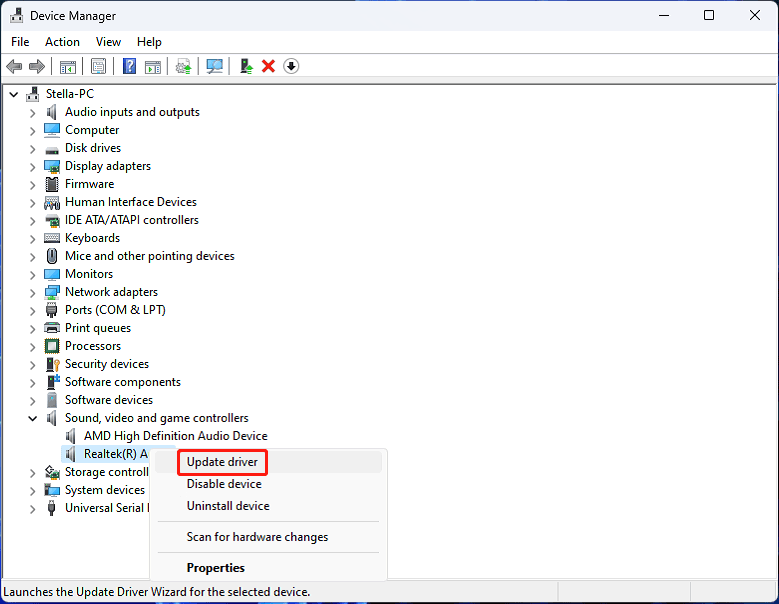
You can update the Realtek HD Universal Service driver using Device Manager. This is the universal method.
Step 1: Right-click Start and select Device Manager.
Step 2: Expand Sound, video and game controllers.
Step 3: Right-click Realtek Audio and select Update driver.
Step 4: Click Search automatically for drivers on the pop-up interface. Your system will search for the latest driver for Realtek Audio and install it on your device. Updating the Realtek Audio driver will also update the Realtek HD Universal Service driver.
Other Ways to Fix Realtek Audio Universal Service Issues
There are also some other ways to fix Realtek Audio Universal Service issues. For example, you can temporarily disable your anti-virus software and see if the service can run normally again.
You can also clean boot your computer to check if it is a recently installed app that is incompatible with Realtek Audio Universal Service. If yes, you can consider removing that app and look for an alternative. Entering the safe mode can also help you find and fix the issue.
- How to clean boot Windows 10/11?
- How to boot Windows 10/11 in Safe Mode?
Download Realtek USB GbE Family Controller Drivers Windows 10/11
In this post, we will tell you what Realtek USB GbE Family Controller is and how to download and install it on your Windows 10/11 computer.
Recover Your Data with MiniTool
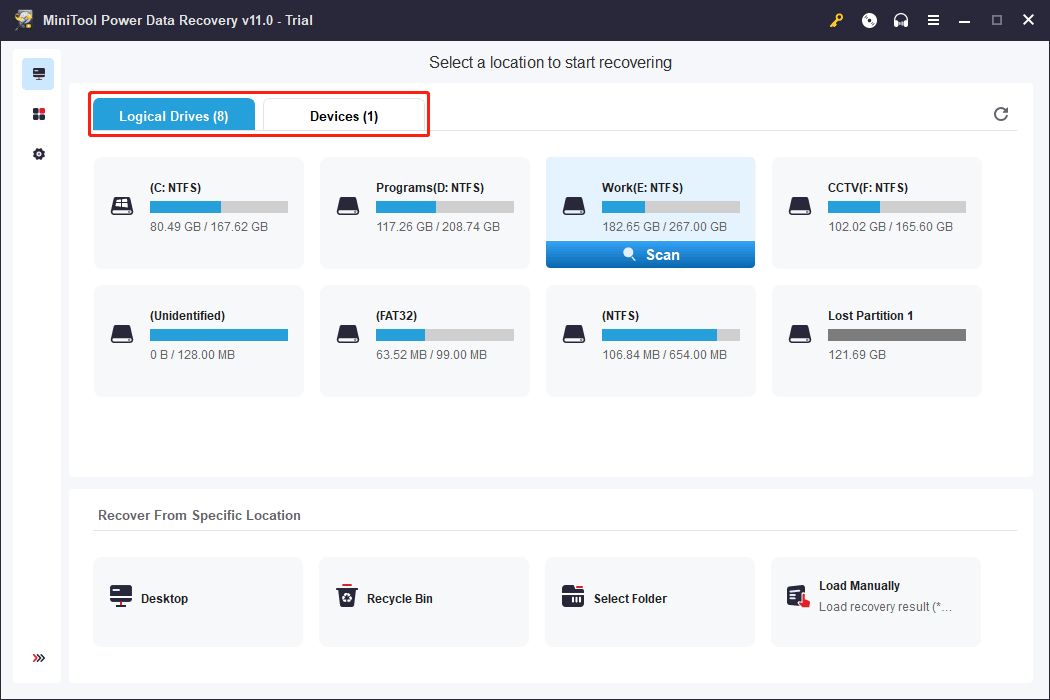
If you are looking for professional data recovery software, you can try MiniTool Power Data Recovery. This is a free file recovery tool, which can help you recover your lost and deleted files from different types of data storage devices. You can use this software on all versions of Windows including the latest Windows 11.
This software has a trial edition. If you are not sure if it can help you recover your needed files, you can try this trial edition and see if it can find your files. You need to use a full edition to recover your files finally.
Bottom Line
Want to download or update the Realtek HD Universal Service driver to fix common Realtek Audio Universal Service issues? This post tells you the methods. It also contains other easy and effective solutions. Should you have other related problems, you can let us know in the comments.
About The Author
Stella has been working in MiniTool Software as an English Editor for more than 7 years. Her articles mainly cover the fields of data recovery including storage media data recovery and phone data recovery, YouTube videos download, partition management, and video conversions.
RtkAudUService64.exe — что это?

RtkAudUService64.exe — компонент драйверов на звук (часто это встроенная звуковая карта).
Разбираемся
- Данный процесс принадлежит программе Realtek HD Audio Universal Service, это компонент драйверов на звук Realtek, который часто идет встроенным в материнскую плату.
- Файл может запускаться из системной директории C:\Windows\System32\
- Антивирус может видеть угрозу в файле RtkAudUService64. Однако в большинстве случаев это ложное срабатывание. При необходимости — проверьте RtkAudUService64.exe на ВирусТотал (онлайн проверка на вирусы).
Процесс в диспетчере задач Windows:

Появляется из-за записи автозапуска:

Некоторые пользователи пишут, что из-за RtkAudUService64.exe может некорректно работать автоматическое переключение аудиоразьема (наушники/динамики). Решение — отключить службу. Если вы используете метро-приложение Realtek, которое было скачано из Microsoft Store — проверьте его работоспособность после отключения службы.
Надеюсь данная информация оказалась полезной. Успехов.
RtkAudUService64.exe — что это
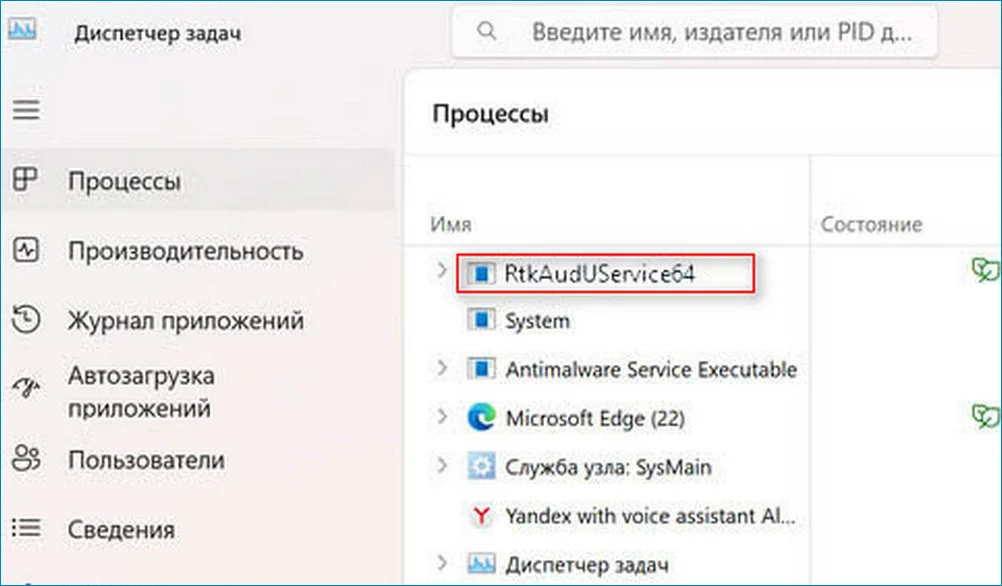
Пользователи сообщают, что иногда процесс RtkAudUService64.exe грузит память, процессор и диск. Отсюда возникает вопрос, что это за процесс и для чего он нужен? В данной статье попробуем рассказать об этом.
RtkAudUService64.exe — что это
Этот процесс является частью Realtek HD Audio Universal Service и присутствует в системе для управления звуком. Он также активирует программу Realtek при запуске системы. То есть, можно сказать, что он является гарантом того, что включив компьютер вы не останетесь без звука. 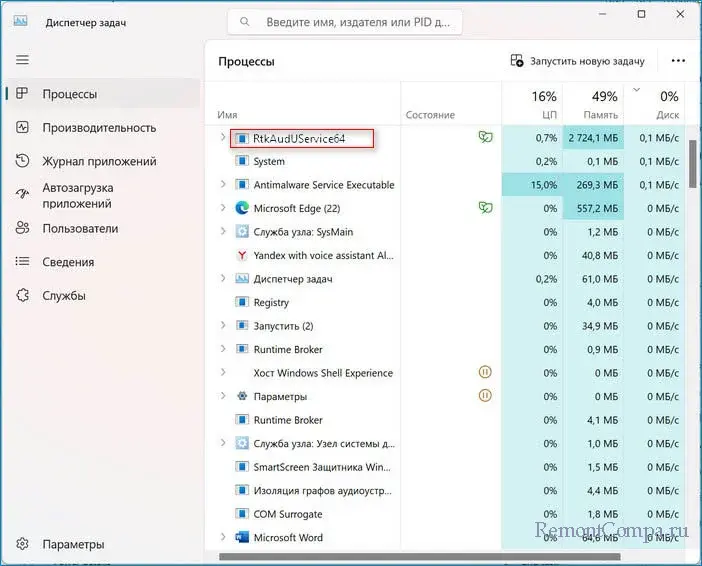 Когда процесс начинает грузить ресурсы компьютера, то многие задумываются, а не вирус ли это? Чаще всего нет, однако, бывают ситуации, когда вирус может маскироваться под данный процесс. Проверить угроза это или нет достаточно просто. Необходимо просто в диспетчер задач щелкнуть на процесс ПКМ и посмотреть расположение исполняемого файла. Если пути выглядит так C:\Program Files\Realtek\Audio\HDA или C:\Windows\System32\DriverStore\FileRepository, то это не вирус. В случаях, когда функция приводит нас в иную директорию, то скорее всего, это угроза. Тут уже стоит воспользоваться услугами антивируса и нейтрализовать угрозу, также следует провести полное сканирование ПК.
Когда вы определили, что RtkAudUService64.exe не несет в себе угрозы, но все равно кушает ресурсы, то необходимо перезапустить службу Realtek HD Audio Universal Service. 1. Жмем «Win+R», пишем «services.msc» и щелкаем «Ок». 2. В перечне служб ищем «Realtek HD Audio Universal Service», кликаем по ней ПКМ и выбираем «Перезапустить». 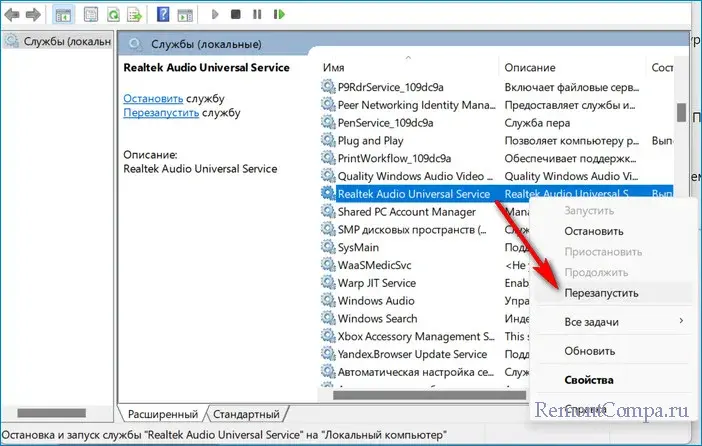 Юзеры также отмечают, что отключение службы Realtek HD Audio Universal Service решает проблему с автоматическим переключением аудиоразъёма (наушники/динамики).
Иногда перезапуск службы может не сработать. В таком случае лучше деинсталлировать все приложения относящиеся к Realtek. Также следует удалить драйвера. После этого зайти на официальный сайт производителя, скачать дрова и установить их повторно. Использовать желательно наиболее новую версию для исключения ошибок и конфликтов.
tagsКлючевые слова
Рекомендуем другие статьи по данной теме