Как убрать тень на фото ― лучшие способы

 5 Оценок: 1 (Ваша: )
- СОДЕРЖАНИЕ:
- Убрать тени с фото на ПК
- Устранить тени онлайн
- Удалить тень с фото на телефоне
Убрать тени с фото на ПК
Среди программ для компьютера много вариантов и для начинающих, и для профессионалов. Фоторедакторы предлагают больше всего настроек светотеневого баланса, освещения и цветокоррекции, поэтому можно получить действительно впечатляющий результат.
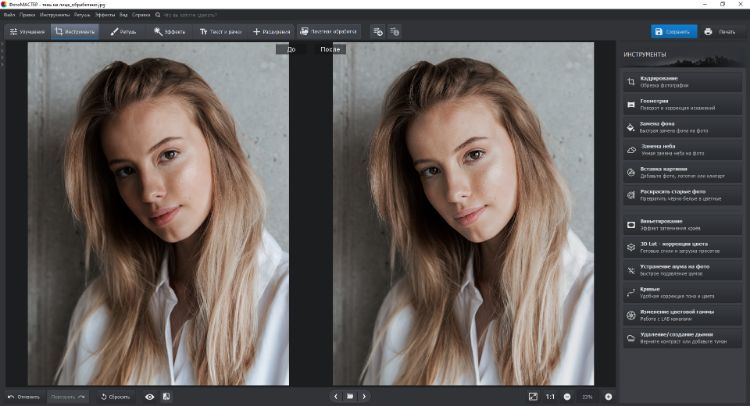
ФотоМАСТЕР
ОС: Windows, macOS
Лицензия: условно-бесплатная, от 690 руб.
Русский язык: есть
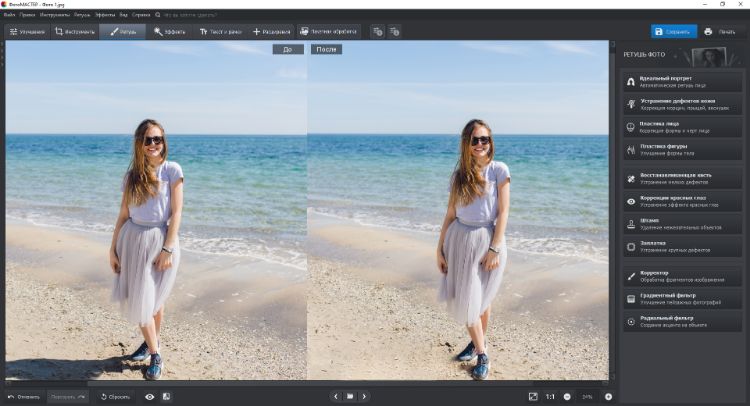
Позволяет регулировать настройки цвета и освещения, работать с кривыми, устранять мелкие дефекты. В рабочей области можно сразу видеть результат до и после. Здесь есть несколько способов, как убрать тень на фото. Например, автоулучшение в 1 клик, эффект осветления лица, точечный корректор, радиальный фильтр ― создание акцента на объекте. Каждый параметр регулируется вручную. Как и во многих фоторедакторах со смайликами здесь можно скрыть ненужный объект за стикером или плашкой с надписью. Сохранение результата доступно в любых популярных форматах: JPG, PNG, TIFF и других.
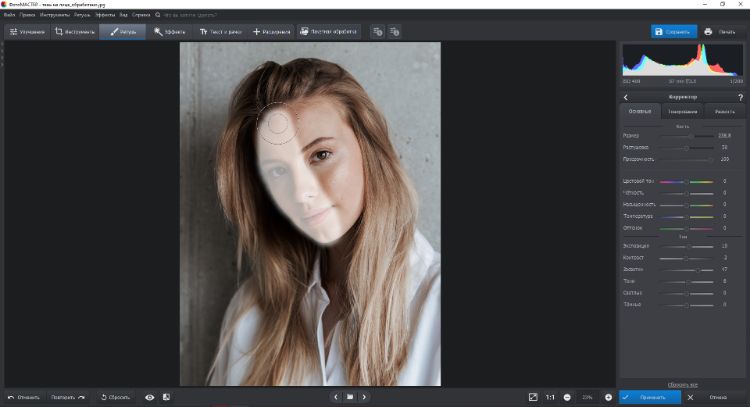
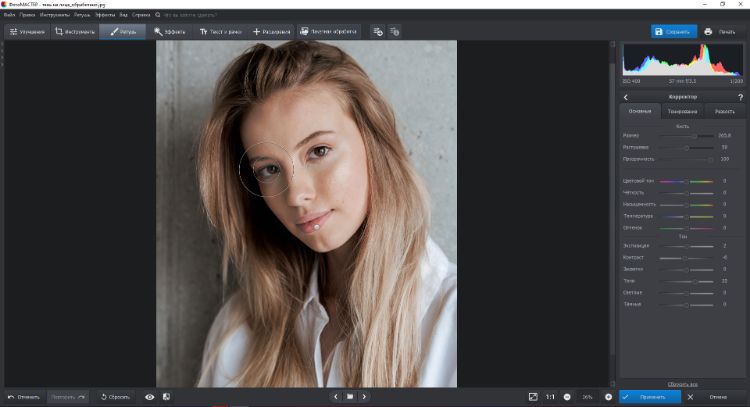
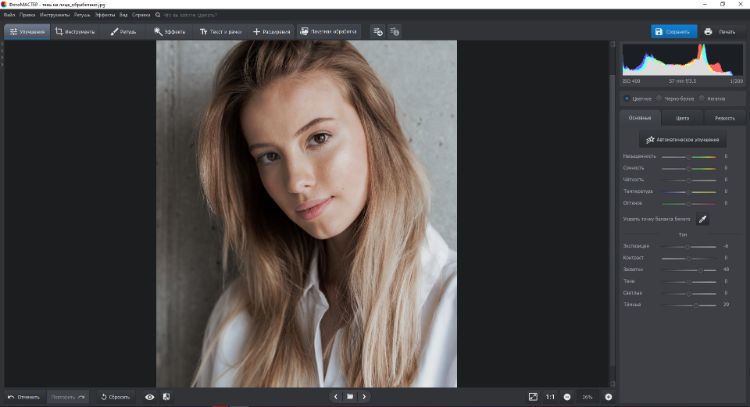
Как удалить тень с лица: инструкция
- Скачайте и установите ФотоМАСТЕР на ПК. Запустите программу и откройте фото, которое нуждается в обработке.
Для Windows 11, 10, 8, 7 и XP
Как убрать тень от объекта: инструкция
Иногда тень от стоящего рядом предмета или самого человека отвлекает внимание и мешает восприятию кадра. Можно удалить ее бесследно, используя инструменты ретуши.
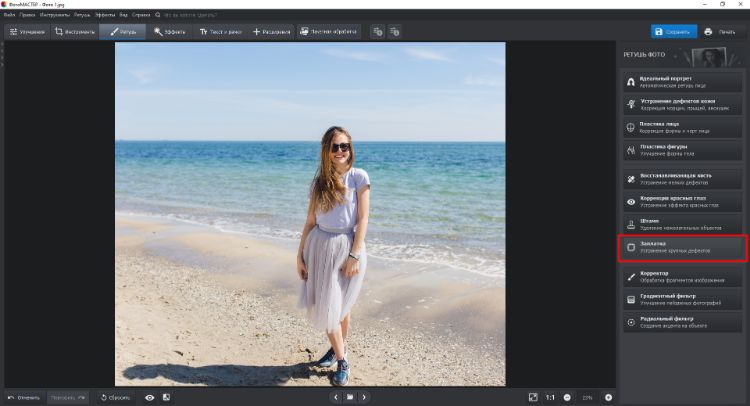
- Импортируйте фотографию в программу. Если тень от объекта крупная, перейдите в раздел «Ретушь» → «Заплатка».
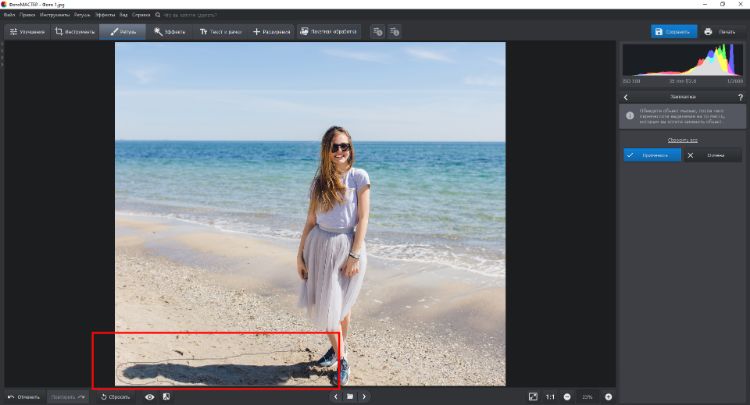
- Обведите тень вручную мышкой, затем переместите курсор на участок, который послужит источником «заплатки». Повторите операцию со всеми нежелательными объектами.
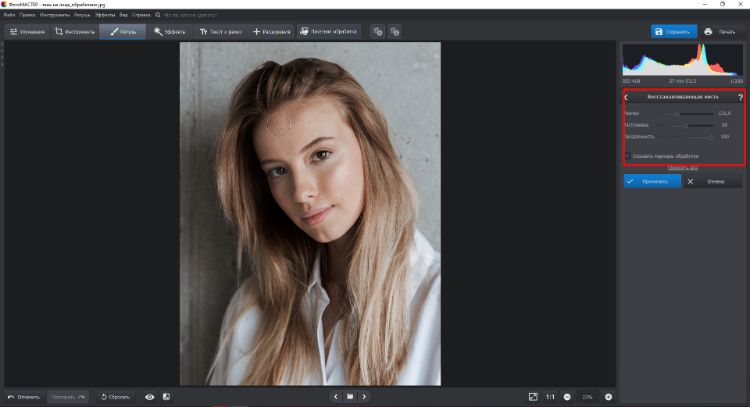
- Мелкие следы от убранных затемнений удалите инструментом «Штамп» или восстанавливающей кистью.
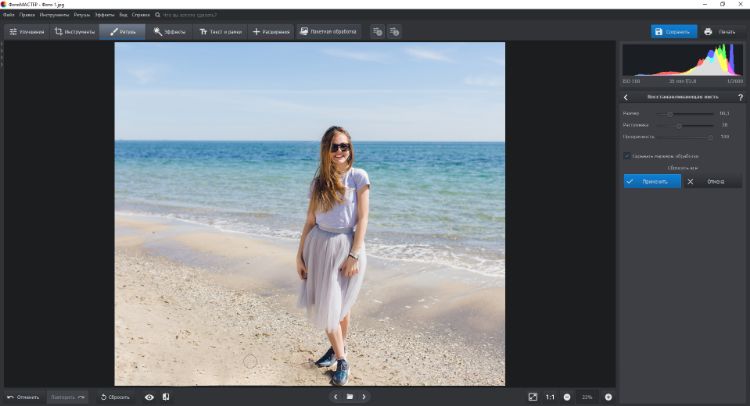
- Сохраните результат в нужном формате.
Photoshop
ОС: Windows, macOS, Linux
Лицензия: условно-бесплатная, от $20.99/месяц
Русский язык: есть
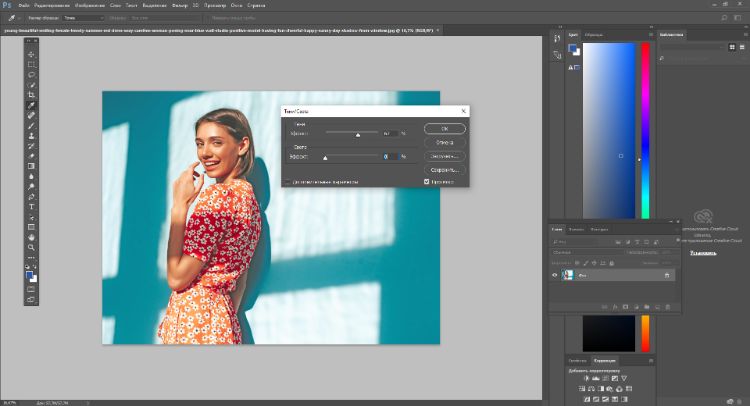
Редактор содержит множество инструментов для цветокоррекции и изменения освещения на изображениях. Например, доступна работа с кривыми, коррекция цвета и света на отдельных участках фото. Можно как удалить морщины с фото, так и добавить лицу бархатистости и ровного тона. Есть масса опций для коррекции дефектов ― например, неудачно упавшую тень можно стереть ластиком, убрать восстанавливающей кистью или штампом. В Photoshop легко работать с корректирующими слоями и масками, их количество не ограничено.
ВАЖНО! Adobe Photoshop недоступен в РФ, но можно скачать его пробную версию через VPN. Чтобы оплатить подписку, нужно иметь карту другой страны или завести виртуальную.
Инструкция
- Откройте снимок.
- Перейдите в меню «Изображение» → «Коррекция» → «Тени/света». Передвигайте ползунки влево или вправо, чтобы осветлить кадр. Способ подойдет, если в темноте находится большая часть лица или фигуры.
- Для точечной обработки снимка используйте инструмент «Осветлитель» в боковой панели. Продублируйте слой, настройте кисть (размер и жесткость) и пройдитесь по затемненным участкам лица.
- Экспортируйте результат.
Устранить тени онлайн
В специальном веб-сервисе достаточно загрузить фотографию и дождаться обработки. Ниже ― два удобных сайта для такой задачи.
PhotoAiD
Русский язык: есть
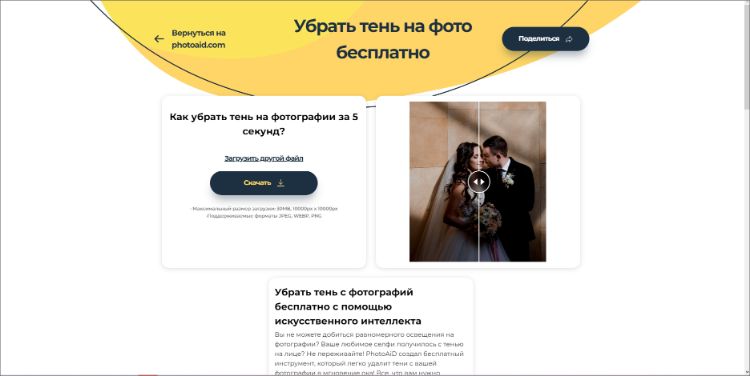
Онлайн-редактор бесплатно выравнивает освещение за один клик. Поддерживает форматы JPEG, WEBP и PNG. Сервис разработан в первую очередь для редактирования фотографий на документы. Здесь также можно кадрировать снимок, убрать фон, осветлить или затемнить, повысить четкость. Для каждой задачи свой инструмент. Обработка занимает несколько секунд, можно загружать фотографии в большом разрешении ― до 10000x10000px.
Инструкция
- Выберите инструмент «Убрать тень на фото».
- Нажмите «Загрузить фотографию» и импортируйте нужный снимок с диска.
- Кадр загрузится уже с отрегулированным освещением. Вы можете передвинуть слайдер «до и после», чтобы сравнить результат с источником.
- Нажмите на кнопку «Скачать», чтобы сохранить изображение на ПК.
Pixlr
Лицензия: условно-бесплатная, от $4.90/месяц
Русский язык: есть
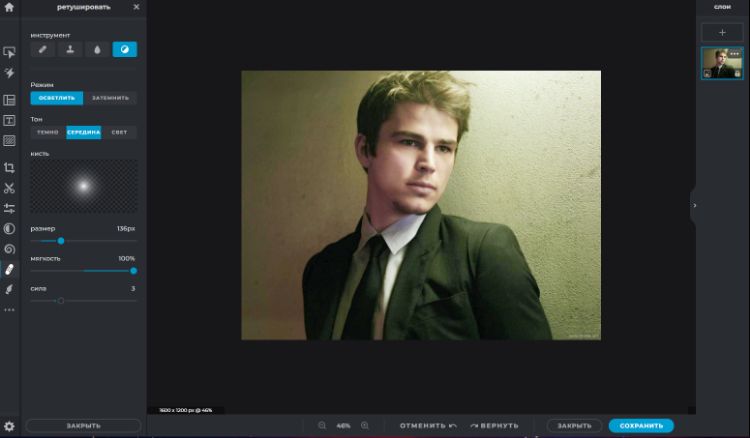
Онлайн-редактор, по функционалу схожий с Photoshop. Позволяет работать со слоями, автоматически или вручную настраивать цветовую гамму, тон, освещение и детализацию. Можно скорректировать свет как на всей картинке, так и на отдельных участках. Для точечной ретуши есть кисть с настройками силы и мягкости нажатия. Изображение можно обрезать, повернуть и даже анимировать. Экспорт доступен в JPG, PNG, WEBP.
Инструкция
- Перейдите на главную и нажмите «Открыть», чтобы загрузить изображение.
- В боковой панели нажмите «Отрегулировать» → «Свет». Скорректируйте параметры яркости, экспозиции, блики.
- Для проработки перейдите в меню «Ретушь», выберите «Тонирование».
- Задайте настройки кисти и пройдитесь ей по темным участкам изображения.
- Сохраните результат в подходящем формате и разрешении.
Удалить тень с фото на телефоне
Фотографии на камеру телефона мы делаем почти ежедневно, поэтому полезно иметь под рукой и мобильный фоторедактор.
Snapseed
Русский язык: есть
Редактор для смартфонов и айфонов, в котором можно сделать тонкую цветокоррекцию и выборочно усовершенствовать отдельные области на фото. Легко выделить и поправить светлые и темные стороны снимка, повысить четкость. Параметры регулируются свайпом по вертикали или горизонтали. Также есть готовые художественные фильтры, которые можно сочетать с ручной цветокоррекцией ― результат будет еще лучше.
Инструкция
- Запустите приложение и добавьте снимок, нажав плюс на экране.
- Перейдите в раздел «Инструменты» → «Коррекция». Выберите параметр «Тени» и двигайте ползунок вправо до понравившегося результата.
- Если нужно поправить затемненный участок, используйте инструмент «Кисть».
- Нажмите Dodge & Burn и проведите кистью, чтобы точечно осветлить или затемнить выбранные части картинки.
- Сохраните изменения и нажмите «Экспорт».
Итоги
Мы предложили разные способы удаления затемнений на фото. Какой выбирать ― решать вам:
- ФотоМАСТЕР подойдет для новичков. Легко разобраться, как осветлить картинку, отретушировать лицо и даже как отбелить зубы на фото.
- Adobe Photoshop позволяет профессионально отредактировать светотеневой баланс, но гораздо сложнее в освоении. Сейчас на территории РФ есть проблемы с приобретением лицензии.
- У онлайн-сервисов функционал чуть меньше, чем у программ для ПК, а также ограничен выбор форматов.
- Если вы чаще обрабатываете фотографии на смартфоне, выбирайте Snapseed: по своим возможностям он почти не уступает графическим редакторам.
Ответы на частые вопросы
Как убрать тени под глазами на фото?
- Запустите программу ФотоМАСТЕР и нажмите «Открыть фото».
- Перейдите в раздел «Ретушь» и выберите инструмент «Идеальный портрет».
- На вкладке «Готовые стили» примените пресет «Круги под глазами».
- Отрегулируйте интенсивность эффекта на нижнем слайдере.
Как убрать засвет с лица на фото?
- Выберите опцию «Идеальный портрет» и пресет «Убрать блеск». Блики автоматически уменьшатся.
- Если выраженные засветы остались, перейдите на вкладку «Ручные настройки» и найдите в боксе «Кожа» параметр «Блики».
- Передвиньте ползунок влево, чтобы снизить интенсивность засветов.
- Мелкие дефекты можно устранить, перейдя в «Ретушь» → «Корректор» → «Основные» → «Тон». Кистью пройдитесь по бликам на лице, затем отрегулируйте настройки параметра «Засветки».
Вам также может понравиться
Преимущества программы
Все эффекты доступны сразу после установки!
- Редактирование фото без потери качества
- Поддержка RAW, а также JPEG, TIFF, PNG, BMP
- Быстрое улучшение ваших фотоснимков
- Удобное сохранение и распечатка фотографий
- Бесплатные обновления и техническая поддержка
Как избавиться от тени на фотографии на компьютере и мобильных устройствах
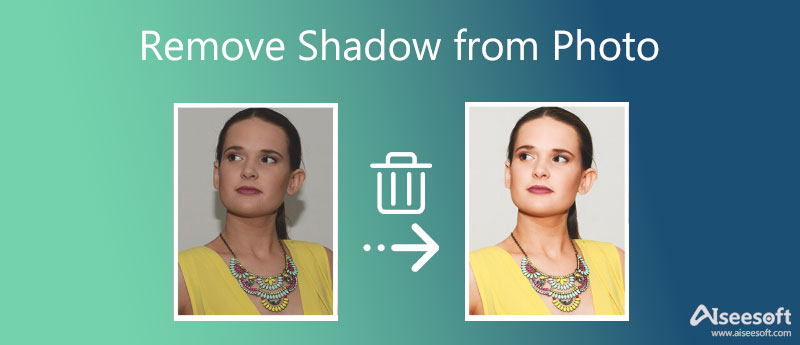
Освещение является наиболее важным элементом при съемке фотографий. Хорошее освещение может сделать ваши фотографии и селфи красивыми, но плохое освещение просто создает нежелательные тени. Вы когда-нибудь делали идеальное фото, за исключением нескольких теней, которые все портят? В эпоху цифровых технологий не так уж сложно убрать тени с фотографий если у вас есть правильные инструменты редактирования. Это руководство покажет вам самые простые способы избавиться от нежелательных теней на компьютере, мобильном устройстве и в Интернете.
- Часть 1: Удалить тень из фото онлайн
- Часть 2: Как удалить тень с фотографии с помощью Photoshop
- Часть 3: Как избавиться от тени на фотографии на iPhone/Android
- Часть 4. Часто задаваемые вопросы об удалении тени с фотографии
Часть 1: Удалить тень из фото онлайн
Вполне логично, что все больше и больше людей переходят на онлайн-приложения для ретуши фотографий. Они не просят вас установить что-либо на ваш жесткий диск. Более того, некоторые из них не уступают программному обеспечению для редактирования фотографий на рабочем столе. Бесплатная программа для удаления фона Aiseesoft онлайн, например, является одним из лучших онлайн-инструментов для удаления теней. По сравнению с другими веб-приложениями пользователи могут воспользоваться рядом преимуществ, таких как:
- Полностью бесплатное использование без регистрации.
- Убираем тени с фотографий онлайн.
- Поддержка популярных форматов изображений, таких как JPG, PNG и т. д.
- Защитите качество фотографий во время редактирования.
Как убрать тень с фотографии онлайн бесплатно
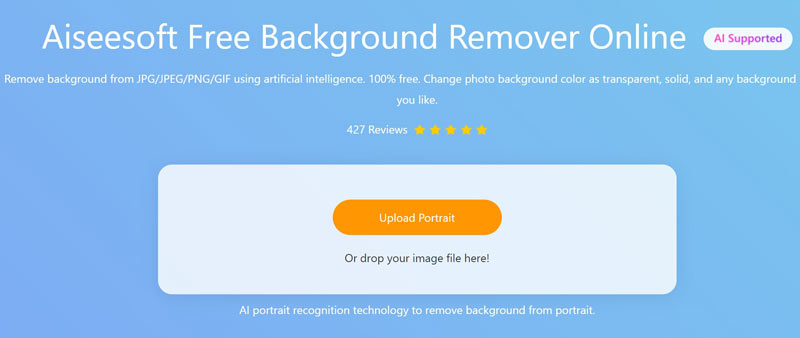
Откройте браузер и посетите https://www.aiseesoft.com/online-bg-remover/, Нажмите Загрузить портрет кнопку, чтобы загрузить целевую фотографию.
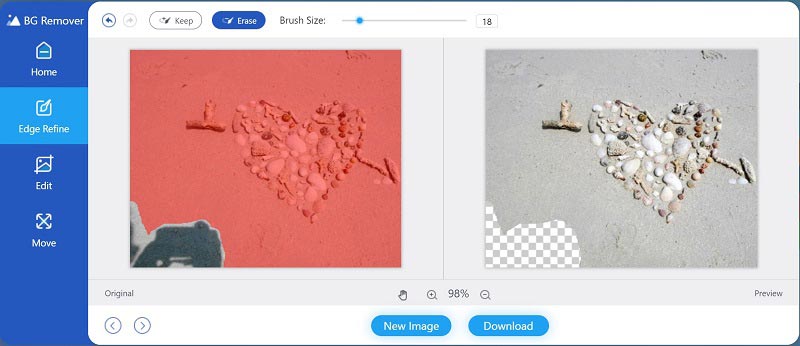
После загрузки вам будет представлена главная страница. Выбрать Стереть инструмент, отрегулируйте Размер кисти , и нарисуйте нежелательную тень в Оригинал панель. Затем результат появится в предварительный просмотр панели в режиме реального времени.
Если у вас есть фоновое изображение, перейдите к Редактировать вкладка, выберите Фото товара , и загрузите его со своего компьютера. Переместите фон в правильное положение.
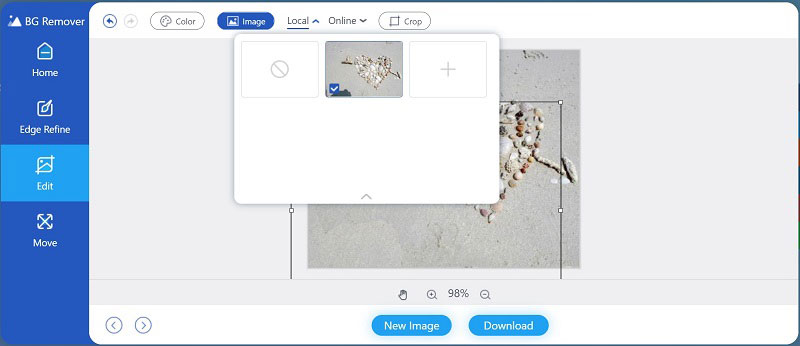
Наконец, сохраните фотографию на свой компьютер или мобильное устройство, нажав кнопку Скачать кнопку.
Часть 2: Как удалить тень с фотографии с помощью Photoshop
Adobe Photoshop предоставляет широкий спектр функций редактирования фотографий, и некоторые из них доступны для удаления тени с фотографии в Windows и Mac. Согласно нашим исследованиям, инструмент «Заплатка» — это самый простой способ добиться желаемого эффекта, и мы продемонстрируем основные шаги ниже.
Прежде всего, откройте фотографию в Photoshop. Вы можете купить программное обеспечение для редактирования фотографий на веб-сайте Adobe.
Выделите слой с фотографией на Слои панель, перейдите в Слой меню на верхней ленте и выберите Дублирующий слой . Он делает копию вашей фотографии, чтобы вы могли отменить изменения в любое время. Нажмите на глаз значок рядом с исходной фотографией, чтобы скрыть ее, и выберите слой копирования.
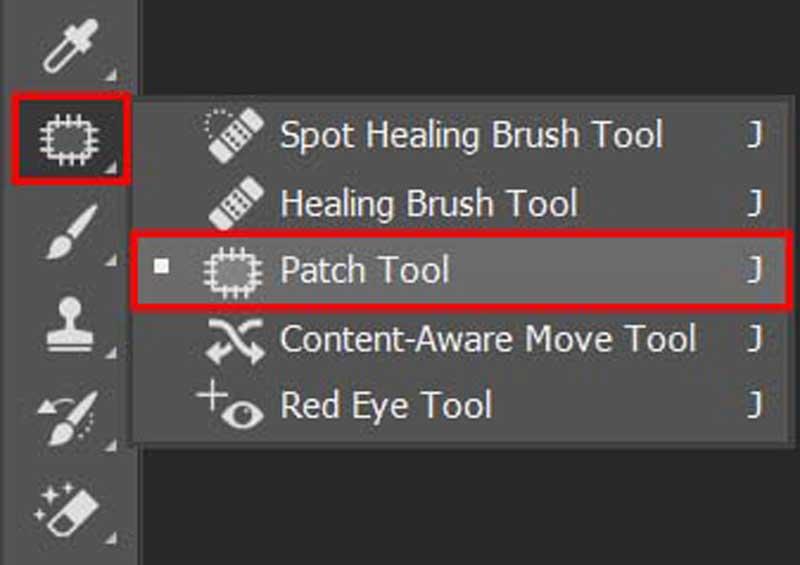
Нажмите и раскройте Лечебный инструмент на левой панели инструментов и выберите Инструмент исправления . Затем вы получите панель настроек под строкой главного меню. Потяните вниз Патчи вариант и выберите Контент-Aware . Это создаст новые пиксели при удалении тени с фотографии.
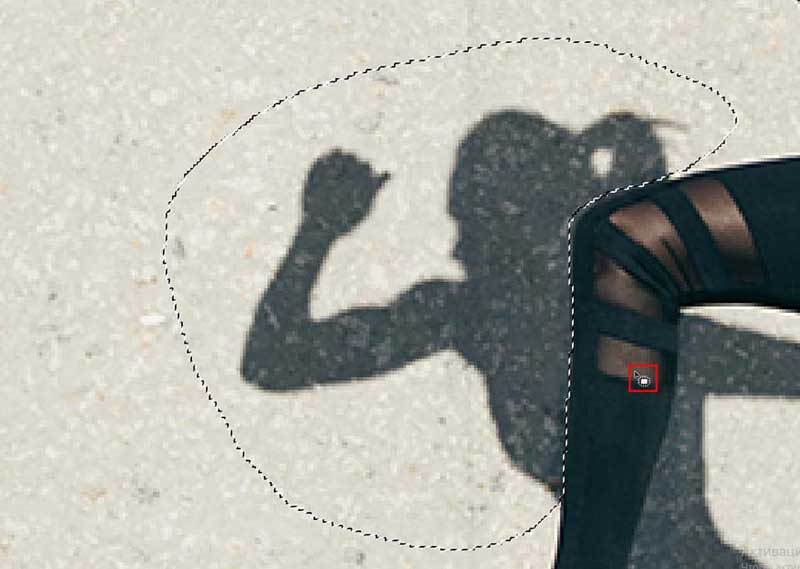
Затем нарисуйте тень на фотографии и переместите курсор в ближайшую область, которую вы хотите заменить. Photoshop сделает то, что вы хотите, и сопоставит скопированные пиксели. Как только вы отпустите курсор, вы увидите результат.
Примечание: Инструмент «Штамп» больше подходит для удаления небольшой тени с фотографии, а инструмент «Заплатка» доступен для теней любого размера.
Часть 3: Часто задаваемые вопросы об удалении фона вокруг волос
Для мобильных устройств самый простой способ избавиться от тени на фотографии — это приложение для редактирования фотографий. В App Store и Play Store доступно множество приложений для редактирования фотографий, но только в части из них есть возможность убрать тень. TouchRetouch, например, оснащает инструмент «Клонирование» и инструменты «Выделение» для быстрого удаления любых объектов с фотографии. Единственным недостатком является то, что TouchRetouch не является бесплатным. Вы можете заплатить 3.99 или 2.00 доллара США, чтобы использовать его на устройстве iPhone или Android.
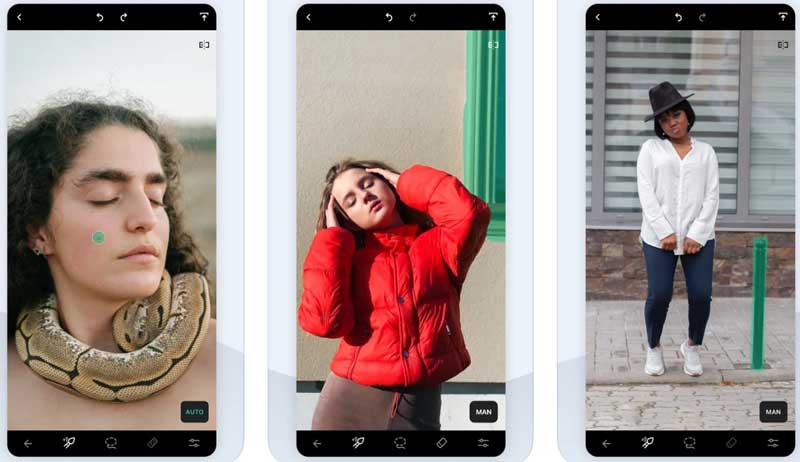
Запустите приложение для редактирования фотографий и загрузите фотографию, которую хотите отредактировать, из Фотопленки или Фотогалереи.
Установите выходное разрешение в строке меню. По умолчанию сохраняется исходное разрешение.
Выберите Щетка для детской посуды инструмент внизу и нарисуйте тень или любой нежелательный объект на фотографии. Если вы предпочитаете Лассо выберите его и вместо этого обведите тень.
Когда вы закончите выбор, нажмите кнопку «Пуск», и приложение для редактирования фотографий начнет удалять тени с фотографии и заполнять пустые пиксели с помощью алгоритма. Затем вы можете сохранить результат в своей памяти или напрямую поделиться им в социальных сетях.
Примечание: Кроме того, есть несколько приложений для редактирования фотографий, которые можно использовать для получения аналогичного эффекта на мобильных устройствах, таких как Pixelmator, Snapseed, Enlight Photofox и т. д.
- Удалить фон изображения и сделать его прозрачным в PowerPoint
- Получите 3 бесплатных средства для удаления фона с прозрачного фона GIF
Часть 4. Часто задаваемые вопросы об удалении тени с фотографии
Можно ли убрать тень с фотографии бесплатно?
Да, существуют бесплатные приложения и программы для удаления нежелательной тени с фотографий. GIMP, например, является фоторедактором с открытым исходным кодом, который может выполнять эту работу без платы за панель.
Как вспышка может предотвратить появление теней?
Чтобы предотвратить появление теней со вспышкой при съемке фотографий, вы можете перемещать объект, чтобы избавиться от теней, использовать отражение вспышки, чтобы получить большой источник света, и перемещать вспышку в разные стороны, пока все тени не исчезнут.
Можно ли убрать тень с лица?
Да. С помощью программного обеспечения для ретуширования фотографий вы можете удалить тени с лиц на портретах и селфи. Поэтому получение удобной программы для ретуши фотографий важно для всех.
В этом руководстве показаны три способа убрать тени с фотографий на компьютере, мобильном устройстве или в Интернете. Photoshop позволяет стирать тени с изображения с помощью нескольких инструментов. Более того, вы можете получить желаемый эффект, используя соответствующее приложение для редактирования фотографий на мобильных устройствах. Aiseesoft Free Background Remover Online — лучший бесплатный онлайн-инструмент для удаления теней. Если у вас есть другие вопросы по этой теме, свяжитесь с нами, оставив сообщение под этим сообщением.
Что вы думаете об этом посте.
Рейтинг: 4.9 / 5 (на основе голосов 119) Подпишитесь на нас в
Более Чтение

Оставьте свой комментарий и присоединяйтесь к нашему обсуждению

Видео конвертер Ultimate
Video Converter Ultimate — отличный видео конвертер, редактор и энхансер для преобразования, улучшения и редактирования видео и музыки в 1000 и более форматах.
Shadow Remover Photo Editor 4+
Proudly Made in USA!
By a PhD graduate in Electrical and Computer Engineering!
Whose doctorates dissertation has been in Digital Image Processing!
Adjusts the foreground light intensity, shadows, and slightly the focus.
Removes background shadows.
Removes the background.
Perfect tool for creating Against the Light Photos as it allows you to make the foreground totally dark. You can see the artistic against the light photos in the screenshots above.
Computational ND filter.
Based on scientific research.
Retrieves Natural Looks.
This version allows you to remove background shadows, and camera flash shadows as well as the foreground shadows.
It also allows you to remove the background without leaving sharp edges near the object.
Hence, you can use it for retouching your portraits such as passport photos.
Please refer to the user guide for more information:
http://perfecthorizon.superthz.com/2019/06/user-guide-for-shadow-remover.html
Что нового
19 окт. 2021 г.
Regular update to make sure the app runs with no issues on the new versions of iOS as well as older versions of iOS.
Конфиденциальность приложения
Разработчик Kiarash Ahi указал, что в соответствии с политикой конфиденциальности приложения данные могут обрабатываться так, как описано ниже. Подробные сведения доступны в политике конфиденциальности разработчика.
Data Not Linked to You
The following data may be collected but it is not linked to your identity:
Конфиденциальные данные могут использоваться по-разному в зависимости от вашего возраста, задействованных функций или других факторов. Подробнее
Информация
Provider Kiarash Ahi
Размер 9,7 МБ
Совместимость iPhone Requires iOS 13.0 or later. iPad Requires iPadOS 13.0 or later. iPod touch Requires iOS 13.0 or later. Mac Requires macOS 11.0 or later and a Mac with Apple M1 chip or later.
Как убрать тень на фото в Snapseed
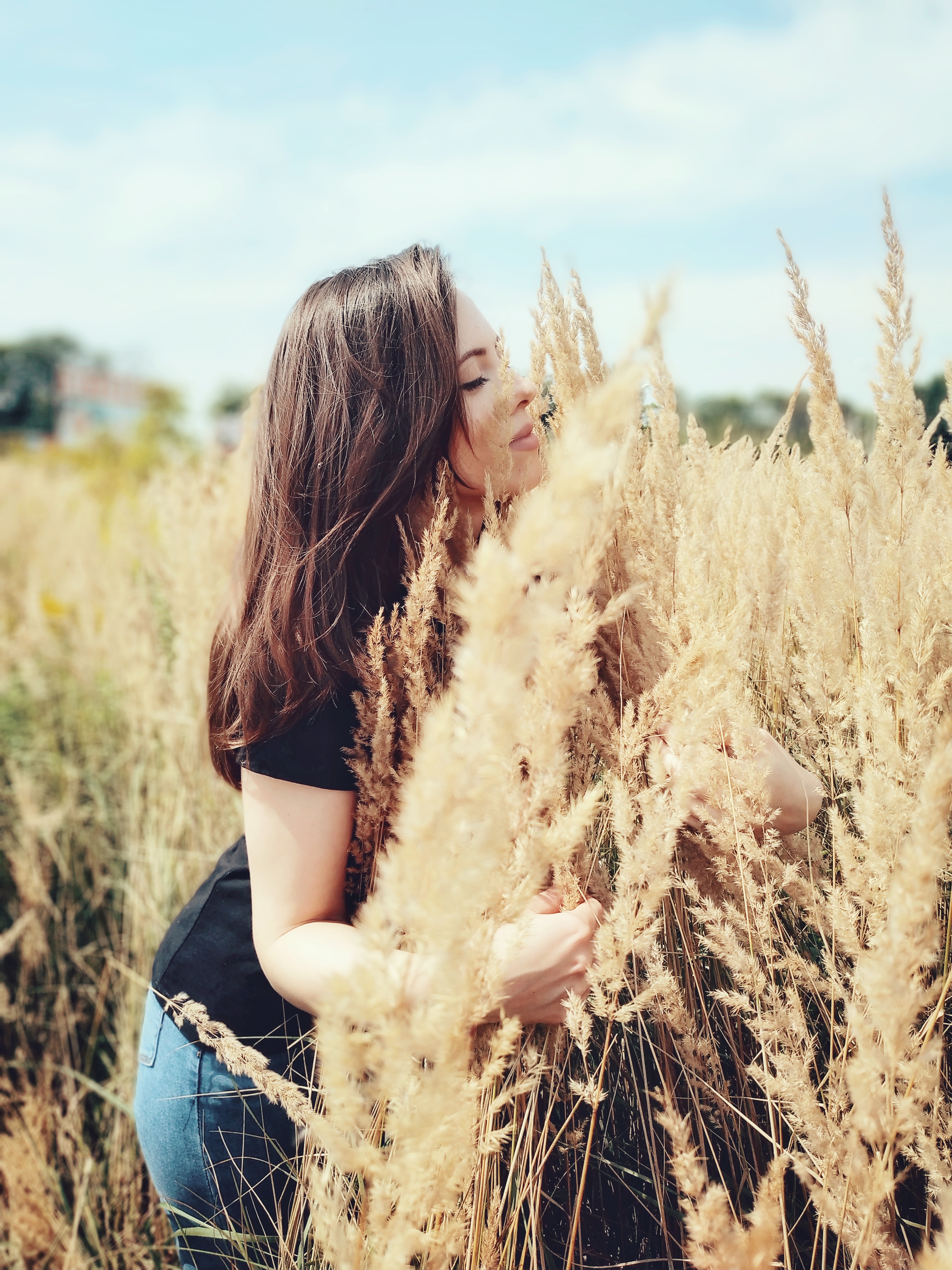
Слишком грубые тени зачастую портят фотографию. Конечно, тень может быть не только дефектом, но и естественным дополнением или даже “фишкой” изображения. В тех случаях, когда темные участки портят картинку, нужно попробовать убрать проблемные зоны.

Сегодня качественно отредактировать фотографию можно не только на компьютере, но и с помощью смартфона. Смягчать тени на изображении мы будем в мобильном приложении Snapseed. В этом фоторедакторе удалить темные участки можно тремя способами.
Способы коррекции тени на фотографии
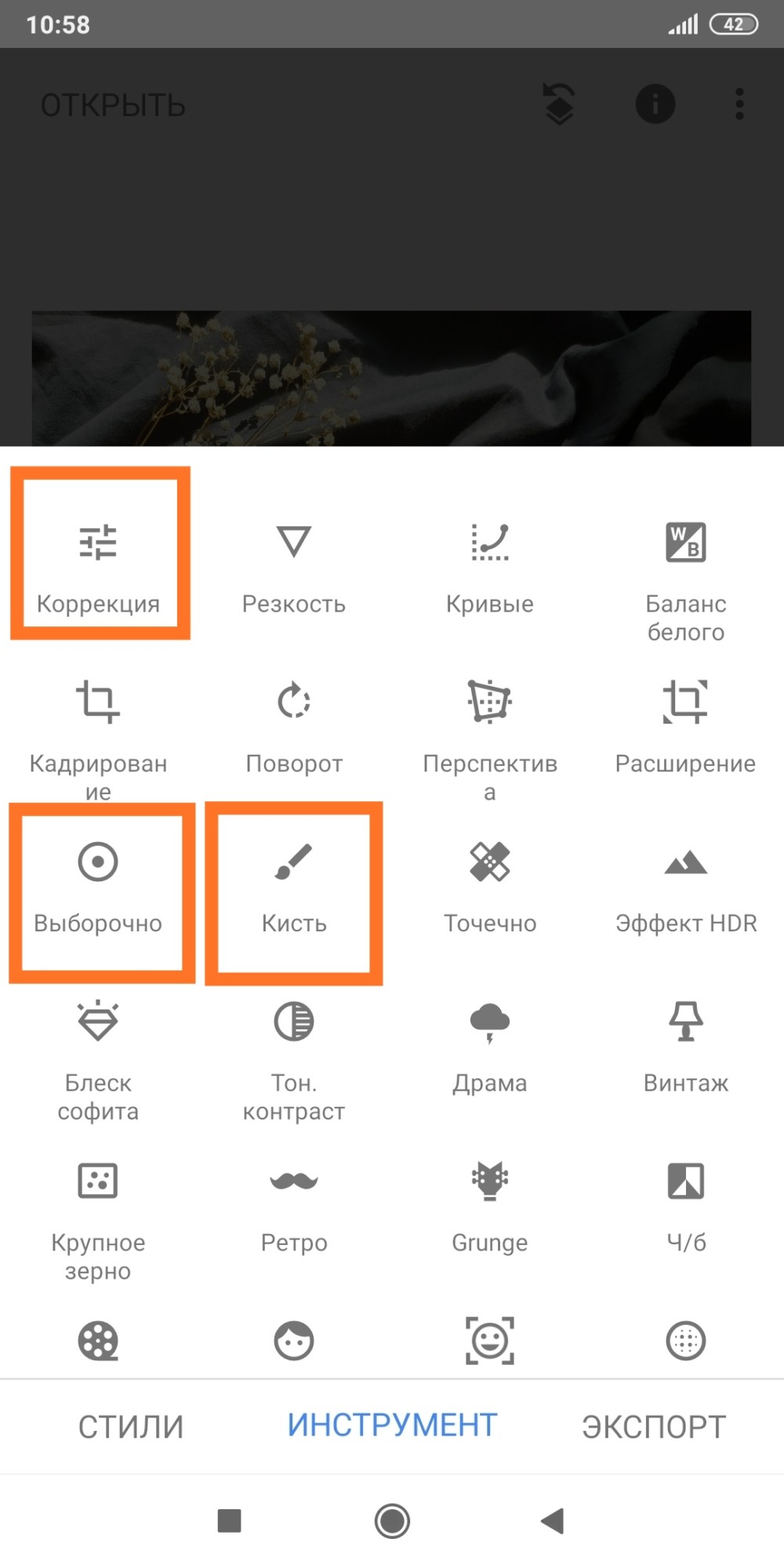
Устранить тени в редакторе Snapseed можно с помощью трех разных инструментов: “Коррекция”, “Выборочно”, “Кисть”.
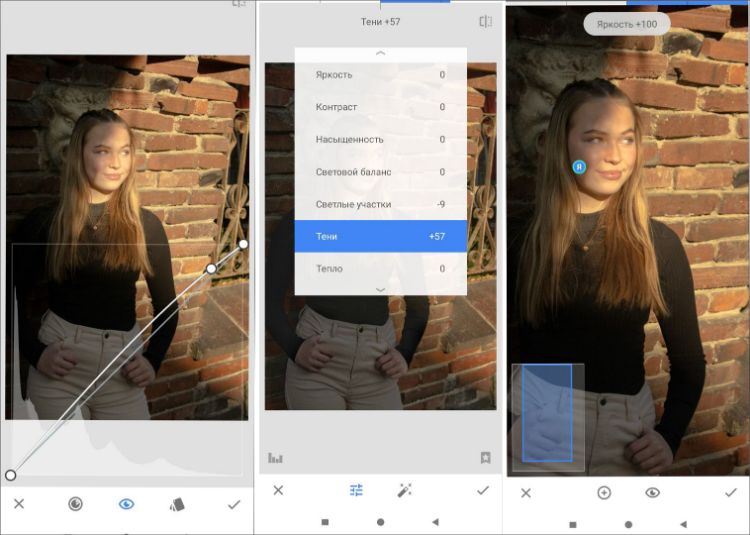
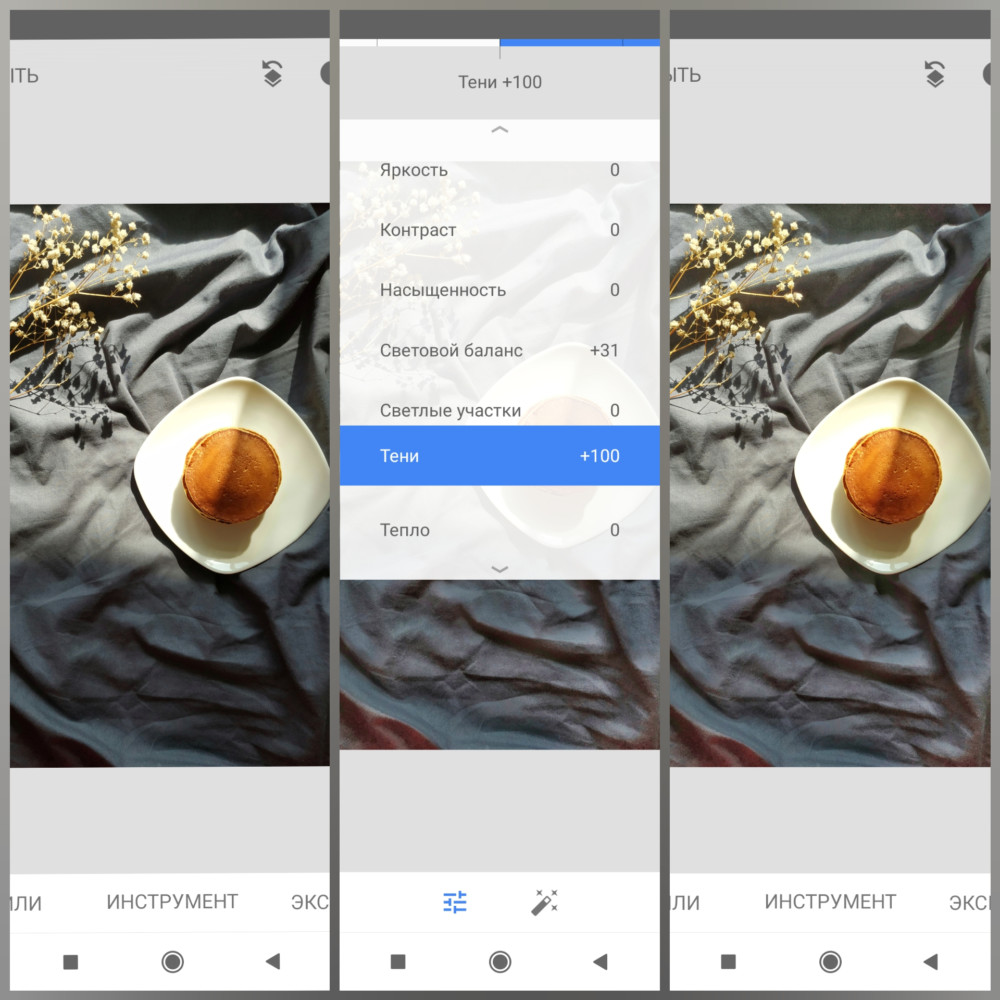
“Коррекция”. В данном инструменте, можно устранить тени используя функции Тени и Световой баланс. Прокрутив ползунки этих параметров до нужных значений, вы получите заметное осветление темных областей на изображении. Смотрите в примере.
“Выборочно”. Выберите зоны, которые нуждаются в редактировании, и поставьте метку. Затем, увеличьте или уменьшите область коррекции, и добавьте яркости. После, ставьте следующую метку на проблемный участок. Так делайте до тех пор, пока не отредактируете все зоны. На фото, как видите, мы осветлили пять областей.

“Кисть”. Используя этот инструмент, выберите функцию Экспозиция. С помощью стрелочек увеличьте значение (мы выбрали 0,7). Теперь, прорисуйте как кисточкой, зоны с грубыми тенями. При надобности, увеличьте фото для более точного осветления нужной области. Чтобы было легче рисовать, внизу экрана нажмите на иконку “глазик” и отредактированный вами участок, будет отображаться красным цветом.

Опробовав эти три способа, вы сможете выбрать тот, который подходит больше всего для вашего изображения, в зависимости от дефекта. Также, если тени на фотографии слишком грубые, можно одновременно применить все три инструмента, если один не справляется.