Если iPhone не включается или зависает
Узнайте, что делать, если экран iPhone не реагирует на прикосновения либо устройство зависает при включении.
Если экран темный или завис
Выполните действия для соответствующего устройства.
На iPhone 8 или более поздней модели, включая iPhone SE (2-го и 3-го поколения)
- Нажмите и быстро отпустите кнопку увеличения громкости.
- Нажмите и быстро отпустите кнопку уменьшения громкости.
- Нажмите и удерживайте боковую кнопку, пока на экране не появится логотип Apple (около 10 секунд).
- Если iPhone не включается, зарядите его в течение одного часа, а затем повторите попытку. Если на iPhone отображается низкий уровень заряда аккумулятора , проверьте свое оборудование и снова зарядите iPhone.
- Если iPhone по-прежнему не включается, обратитесь в службу поддержки Apple.
На iPhone 7 или iPhone 7 Plus
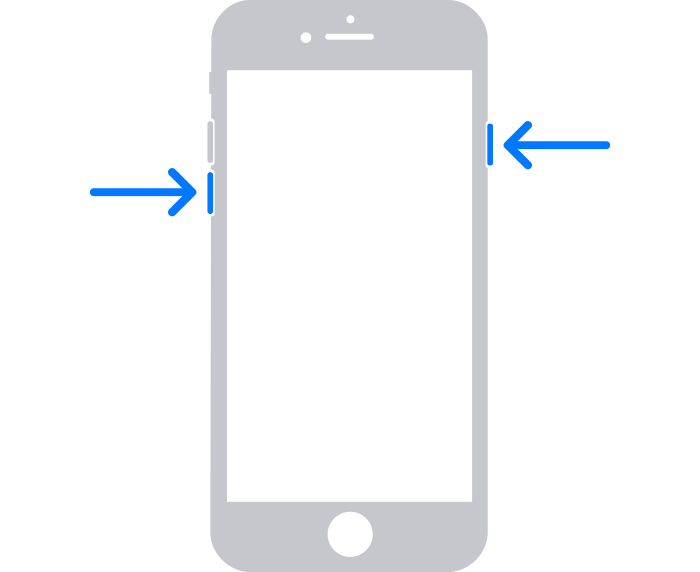
- Нажмите и удерживайте боковую кнопку и кнопку уменьшения громкости, пока не появится логотип Apple (около 10 секунд).
- Если iPhone не включается, зарядите его в течение одного часа, а затем повторите попытку. Если на iPhone отображается низкий уровень заряда аккумулятора , проверьте свое оборудование и снова зарядите iPhone.
- Если iPhone по-прежнему не включается, обратитесь в службу поддержки Apple.
На iPhone 6s или более ранней модели, включая iPhone SE (1-го поколения)
- Нажмите и удерживайте кнопку «Домой» и боковую или верхнюю кнопку, пока не появится логотип Apple (около 10 секунд).
- Если iPhone не включается, зарядите его в течение одного часа, а затем повторите попытку. Если на iPhone отображается низкий уровень заряда аккумулятора , проверьте свое оборудование и снова зарядите iPhone.
- Если iPhone по-прежнему не включается, обратитесь в службу поддержки Apple.
Если iPhone включается, но зависает в процессе запуска
Если во время запуска появляется логотип Apple или красный либо синий экран, выполните следующие действия:
- Подключите iPhone к компьютеру.
- Выберите iPhone на компьютере.
- Подключив iPhone, выполните следующие действия:
- На iPhone 8 или более поздней модели, включая iPhone SE (2-го и 3-го поколения): нажмите и быстро отпустите кнопку увеличения громкости. Нажмите и быстро отпустите кнопку уменьшения громкости. Затем нажмите и удерживайте боковую кнопку.
- На iPhone 7 или iPhone 7 Plus: одновременно нажмите и удерживайте боковую кнопку и кнопку уменьшения громкости.
- На iPhone 6s или более ранней модели, включая iPhone SE (1-го поколения): одновременно нажмите и удерживайте кнопку «Домой» и боковую или верхнюю кнопку.
- Продолжайте удерживать кнопки, пока не появится экран режима восстановления.
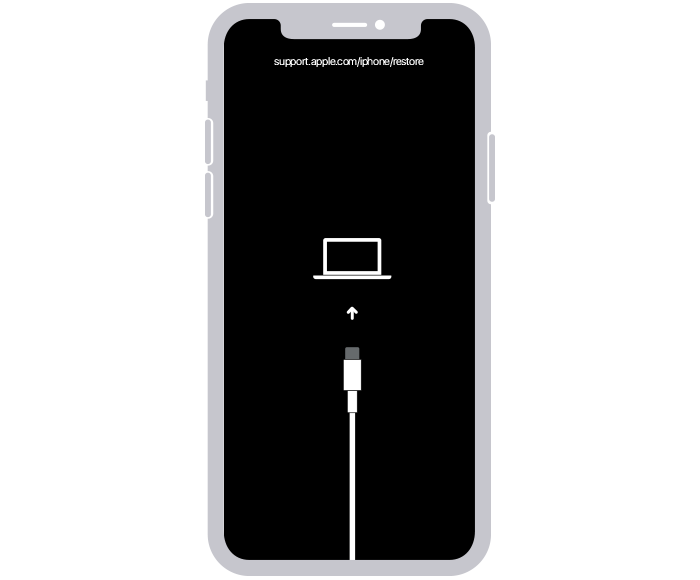
- Когда будет предложено выполнить восстановление или обновление, выберите «Обновить».
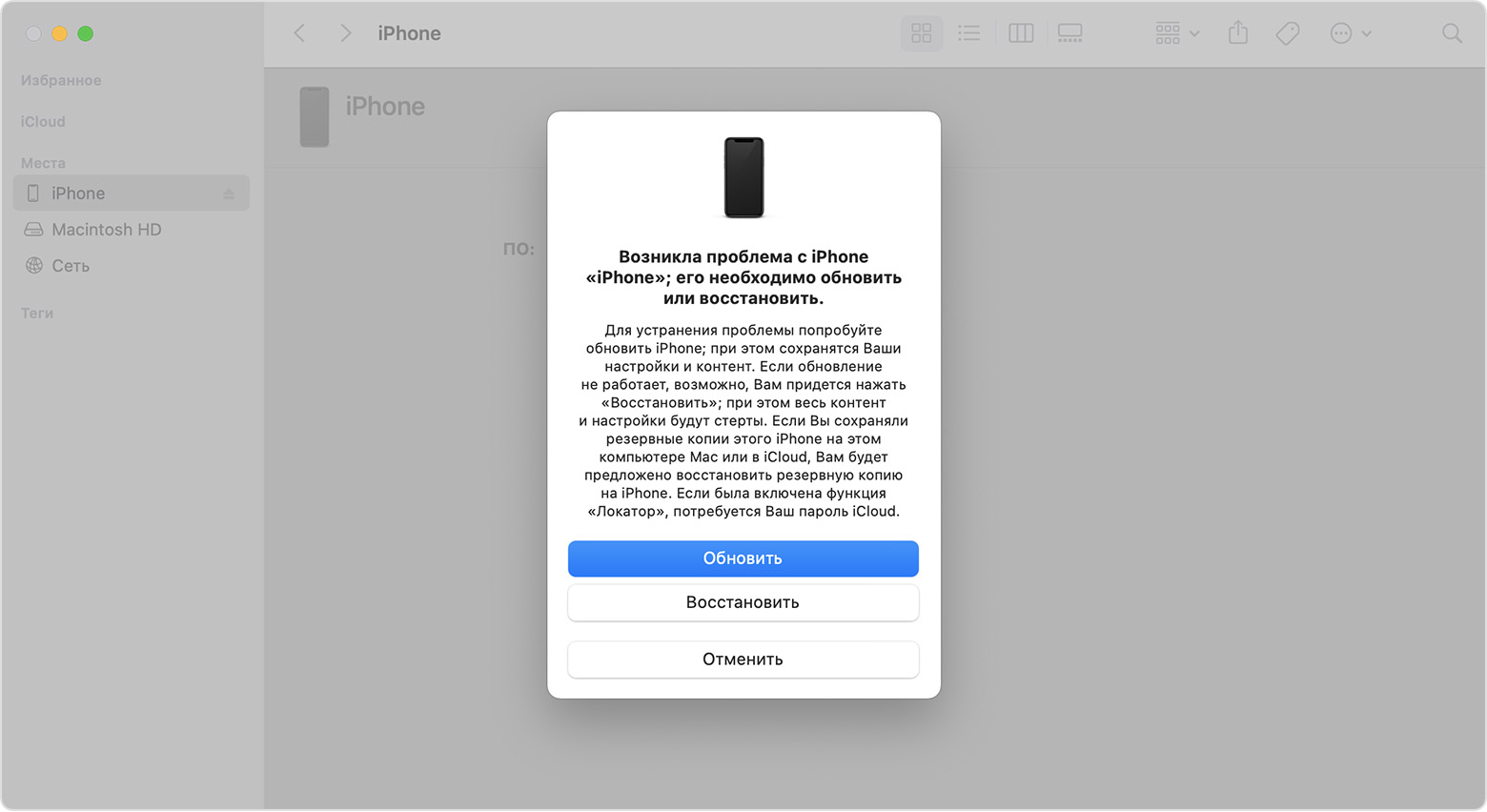
- Будет загружено программное обеспечение для устройства. Если время ожидания превысит 15 минут, устройство выйдет из режима восстановления. В этом случае повторите действия 2–4.
Перезапуск iPhone
В этой статье описывается, как выключить iPhone, а затем включить его снова.
Перезапуск iPhone X, 11, 12, 13 или более поздней модели
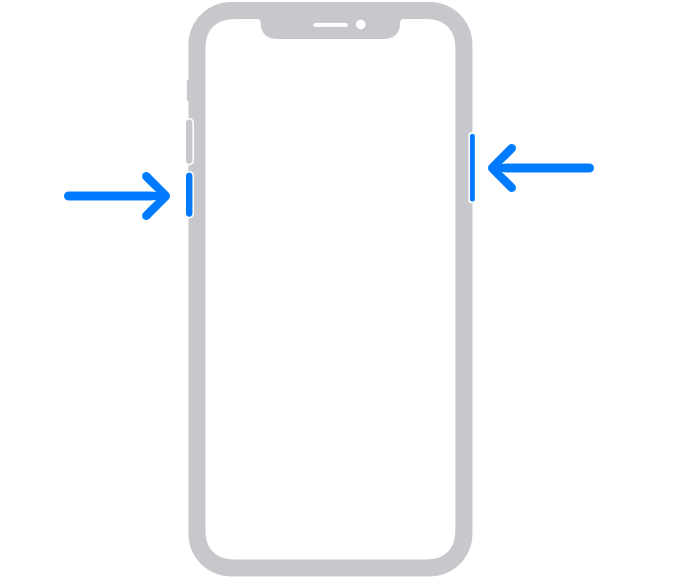
- Нажмите и удерживайте кнопку увеличения или уменьшения громкости и боковую кнопку, пока не появится ползунок «Выключить».
- Передвиньте ползунок, а затем подождите 30 секунд, чтобы устройство выключилось. Если устройство зависло или не реагирует на действия, выполните принудительный перезапуск.
- Чтобы снова включить устройство, нажмите и удерживайте боковую кнопку с правой стороны iPhone, пока не появится логотип Apple.
Перезапуск iPhone 6, 7, 8 или SE (2-го или 3-го поколения)
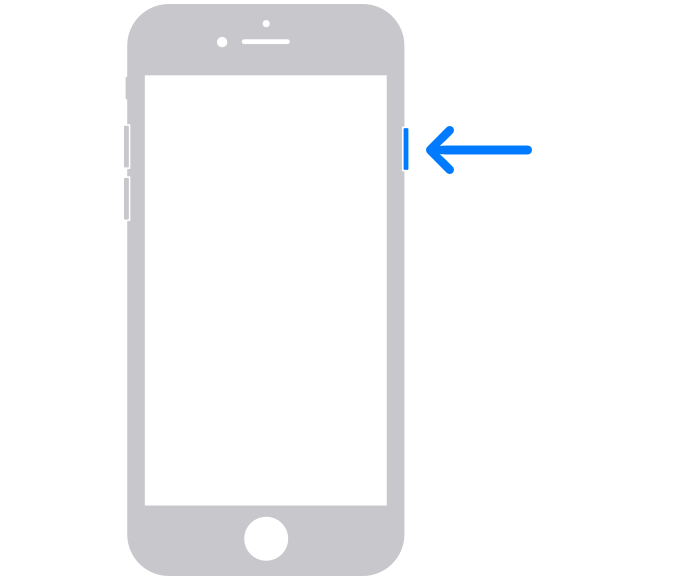
- Нажмите и удерживайте боковую кнопку, пока не появится ползунок «Выключить».
- Передвиньте ползунок, а затем подождите 30 секунд, чтобы устройство выключилось. Если устройство зависло или не реагирует на действия, выполните принудительный перезапуск.
- Чтобы снова включить устройство, нажмите и удерживайте боковую кнопку, пока не появится логотип Apple.
Перезапуск iPhone SE (1-го поколения), 5 или более ранней модели
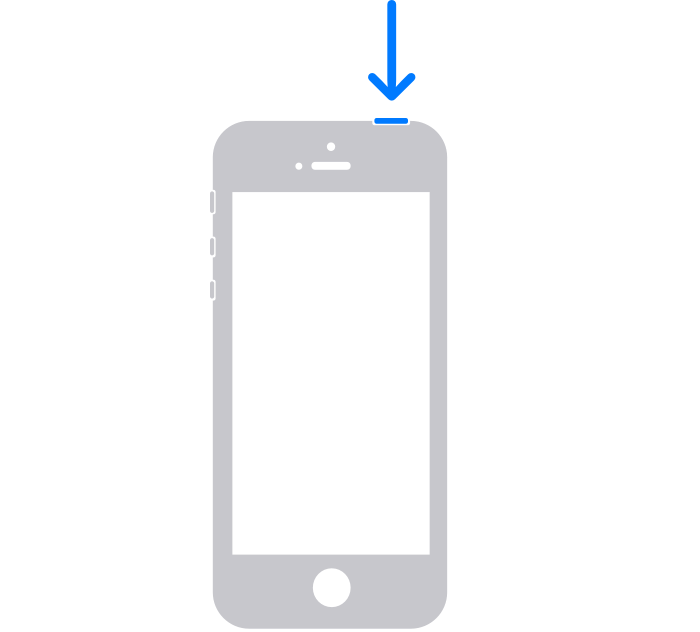
- Нажмите и удерживайте верхнюю кнопку, пока не появится ползунок «Выключить».
- Передвиньте ползунок, а затем подождите 30 секунд, чтобы устройство выключилось. Если устройство зависло или не реагирует на действия, выполните принудительный перезапуск.
- Чтобы снова включить устройство, нажмите и удерживайте верхнюю кнопку, пока не появится логотип Apple.
У вас большие запросы!
Точнее, от вашего браузера их поступает слишком много, и сервер VK забил тревогу.
Эта страница была загружена по HTTP, вместо безопасного HTTPS, а значит телепортации обратно не будет.
Обратитесь в поддержку сервиса.
Вы отключили сохранение Cookies, а они нужны, чтобы решить проблему.
Почему-то страница не получила всех данных, а без них она не работает.
Обратитесь в поддержку сервиса.
Вы вернётесь на предыдущую страницу через 5 секунд.
Вернуться назад
iPhone не включается — что делать
iPhone — классный, и всё же это не то устройство, которому не ведомы поломки. В этой статье расскажем, что делать, если ранее работавший гаджет выключился и не включается. Давайте разбираться — идём от простого к сложному.
Развернуть
Выполните перезагрузку
Да, это средство может дать «оздоровительный» эффект не только для ПК на Windows. Самая распространённая причина, из-за которой айфон не включается, — зависание устройства из-за программных ошибок. Это обычно можно исправить перезагрузкой. Порядок действий зависит от вашей модели.
Перезагрузка iPhone 8 и более новых устройств
Если вы пользователь следующих моделей и их версий:
- iPhone 8;
- iPhone 10;
- iPhone 11;
- iPhone 12;
- iPhone 13;
- iPhone 14,
- Коротко нажмите на кнопку увеличения громкости.
- То же самое — с кнопкой уменьшения громкости.
- Зажмите кнопку включения.
Дождитесь, когда появится логотип Apple, и отпустите кнопку.
Перезагрузка iPhone 7
Нажмите и удерживайте одновременно кнопку включения и кнопку уменьшения громкости в течение Отпустите, когда на экране появится логотип Apple.
Перезагрузка более старых моделей
Если у вас следующие модели или их версии:
- iPhone 2G;
- iPhone 3G;
- iPhone 4;
- iPhone 6, включая SE,
зажмите одновременно кнопку включения и кнопку «Домой» в течение Отпустите, когда на экране появится логотип Apple.
Подключите iPhone к зарядному устройству
Возможно, айфон выключился из-за того, что его аккумулятор совсем разрядился. В этом случае просто подключите гаджет к зарядному устройству — проводному или беспроводному, в зависимости от модели. Подождите примерно 15 минут и попробуйте включить устройство.
Если айфон не заряжается, прежде чем переходить к следующему пункту, убедитесь в исправности кабеля и зарядного устройства. Только исключив их поломку, есть смысл выполнять следующие рекомендации.
Материал по теме
Подключите iPhone к iTunes
Если iPhone отключился, демонстрирует чёрный экран и не реагирует на перезагрузку или зарядку, программный сбой (если дело в нём) более серьёзный. Придётся применить специальное средство — перевод в режим восстановления DFU (Device Firmware Update), или, другими словами, откат до заводских настроек. Идя на это, знайте: в процессе произойдёт полный сброс системы, удалятся все ваши настройки и, что особенно важно, файлы.
Подсоедините IPhone к компьютеру или ноутбуку с установленной на нём программой iTunes — убедитесь в её наличии заранее. Сама процедура восстановления будет зависеть от того, какая у вас модель айфона — с физической или сенсорной клавишей «Домой» либо с Face ID.
Для моделей с физической кнопкой (iPhone 6 и более старые):
- Удерживайте нажатыми в течение 10 секунд кнопки «Домой» и включения.
- Отпустите кнопку включения и продолжайте удерживать кнопку «Домой».
- Дождитесь, пока iTunes не распознает устройство в режиме восстановления, и нажмите «Ok» в программе.
Для моделей с сенсорной кнопкой (iPhone 7):
- Удерживайте в течение 10 секунд кнопки уменьшения громкости и включения.
- Отпустите кнопку громкости и продолжайте удерживать кнопку включения.
- Дождитесь, пока iTunes не распознает устройство в режиме восстановления, и нажмите «Ok» в программе.
Для моделей с Face ID (iPhone 8 и более новые модели, включая версии «Про» и «Про Макс»):
- Поочерёдно нажмите кнопки уменьшения и увеличения громкости.
- Зажмите на 10 секунд кнопки включения и уменьшения громкости.
- Отпустите кнопку включения, но удерживайте кнопку громкости, пока iTunes не распознает айфон в режиме восстановления.
Если ничего не помогло
Так и не включился? Наверное, неполадки с айфоном связаны и с аппаратной частью. Вот какие варианты самые вероятные.
Сломался аккумулятор
Батарея iPhone может выйти из строя после падения гаджета или из-за сбоя при подключении к сети через зарядное устройство. В любом случае вам следует отнести гаджет на ремонт в сервисный центр.
Неисправность экрана
Некоторые поломки экрана у iPhone не мешают гаджету подключиться к iTunes (см. предыдущий раздел). Но вполне может быть, что неисправность фатальна. В любом случае вам — в сервис.
Ремонт iPhone в сервисном центре — дело небыстрое. Если хотите, чтобы на это время у вас был другой смартфон Apple, возьмите его в аренду у партнёра МТС, есть самые разные гаджеты, а сроки — от дней до месяцев, на ваш выбор.