Фильтрация данных в диапазоне или таблице
Используйте автофильтр или встроенные операторы сравнения, такие как «больше» и «первые 10» в Excel, чтобы показать нужные данные и скрыть остальные. После фильтрации данных в диапазоне ячеек или таблицы можно повторно применить фильтр, чтобы получить актуальные результаты, или очистить фильтр для повторного отображения всех данных.
Используйте фильтры, чтобы временно скрывать некоторые данные в таблице и видеть только те, которые вы хотите.

Фильтрация диапазона данных
- Выберите любую ячейку в диапазоне данных.
- Выберите Фильтр>данных .
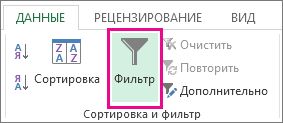
- Щелкните стрелку
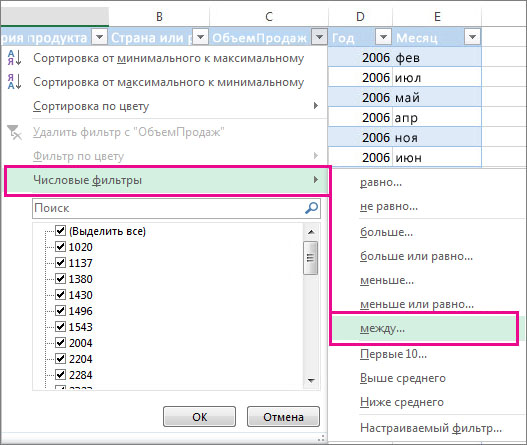
 в заголовке столбца.
 - Выберите Текстовые фильтры или Числовые фильтры, а затем выберите сравнение, например Между.
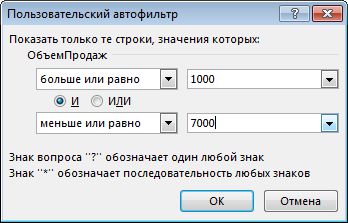
- Введите условия фильтрации и нажмите кнопку ОК.
Фильтрация данных в таблице
При вводе данных в таблицу в заголовки ее столбцов автоматически добавляются элементы управления фильтрацией.
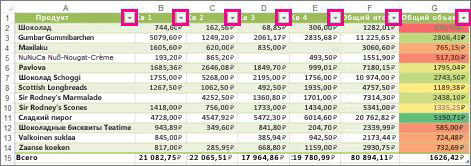
- Щелкните стрелку в заголовке столбца, содержимое которого вы хотите отфильтровать.
- Снимите флажок (Выберите все) и выберите поля, которые нужно отобразить.
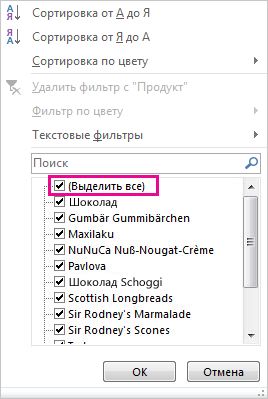
- Нажмите кнопку ОК. Стрелка заголовка столбца меняется на значок фильтра . Щелкните этот значок, чтобы изменить или очистить фильтр.
Статьи по теме
Отфильтрованные данные отображают только те строки, которые соответствуют указанным условия, а также скрывают строки, которые не нужно отображать. После фильтрации данных можно копировать, находить, редактировать, форматировать, диаграммы и печатать подмножество отфильтрованных данных без их переупорядочения или перемещения.
Вы также можете фильтровать по нескольким столбцам. Фильтры являются аддитивными, что означает, что каждый дополнительный фильтр основан на текущем фильтре и еще больше сокращает подмножество данных.
Примечание: При использовании диалогового окна Найти для поиска отфильтрованных данных выполняется поиск только для отображаемых данных; данные, которые не отображаются, не выполняется поиск. Чтобы выполнить поиск по всем данным, очистите все фильтры.
Дополнительные сведения о фильтрации
Два типа фильтров
С помощью автофильтра можно создать два типа фильтров: по значению списка или по условиям. Каждый из этих типов фильтров является взаимоисключающим для каждого диапазона ячеек или таблицы столбцов. Например, можно фильтровать по списку чисел или критерию, но не по обоим; Вы можете фильтровать по значку или по пользовательскому фильтру, но не по обоим.
Повторное применение фильтра
Чтобы определить, применяется ли фильтр, обратите внимание на значок в заголовке столбца:
- Стрелка раскрывающегося списка означает, что фильтрация включена, но не применяется. При наведении указателя мыши на заголовок столбца с включенной, но не примененной фильтрацией, на экране отображается подсказка «(Отображение всех)».
- Кнопка «Фильтр» означает, что применяется фильтр. При наведении указателя мыши на заголовок отфильтрованного столбца на экране отображается фильтр, примененный к нему, например «Равно красному цвету ячейки» или «Больше 150».
При повторном использовании фильтра результаты отображаются по следующим причинам:
- Данные были добавлены, изменены или удалены в диапазон ячеек или столбца таблицы.
- значения, возвращаемые формулой, изменились, и лист был пересчитан.
Не смешивать типы данных
Для достижения наилучших результатов не следует смешивать типы данных, такие как текст и число, а также число и дата в одном столбце, так как для каждого столбца доступен только один тип команды фильтра. Если существует сочетание типов данных, отображаемая команда является типом данных, который встречается чаще всего. Например, если столбец содержит три значения, хранящиеся как число, и четыре в виде текста, отображается команда «Фильтры текста «.
Фильтрация данных в таблице
При вводе данных в таблицу в заголовки ее столбцов автоматически добавляются элементы управления фильтрацией.
- Выделите данные, которые нужно отфильтровать. На вкладке Главная выберите Формат как таблица, а затем выберите Формат как таблица.
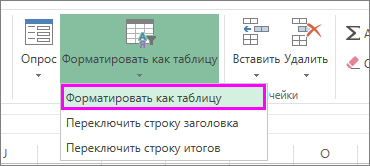
- В диалоговом окне Создание таблицы можно выбрать, есть ли в таблице заголовки.
- Выберите Таблица с заголовками, чтобы преобразовать верхнюю строку в заголовки таблицы. Данные в этой строке не будут фильтроваться.
- Не выбирайте поле проверка, если вы хотите Excel в Интернете добавить заполнители (которые можно переименовать) над данными таблицы.
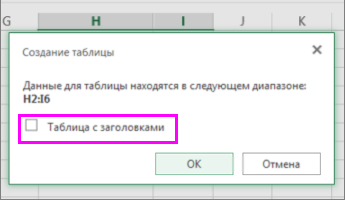
- Нажмите кнопку ОК.
- Чтобы применить фильтр, щелкните стрелку в заголовке столбца и выберите параметр фильтрации.
Фильтрация диапазона данных
Если вы не хотите форматировать данные в виде таблицы, можно также применить фильтры к диапазону данных.
- Выделите данные, которые нужно отфильтровать. Для достижения наилучших результатов столбцы должны содержать заголовки.
- На вкладке Данные выберите Фильтр.
Параметры фильтрации для таблиц или диапазонов
Можно применить общий фильтр, выбрав пункт Фильтр, или настраиваемый фильтр, зависящий от типа данных. Например, при фильтрации чисел отображается пункт Числовые фильтры, для дат отображается пункт Фильтры по дате, а для текста — Текстовые фильтры. Применяя общий фильтр, вы можете выбрать для отображения нужные данные из списка существующих, как показано на рисунке:
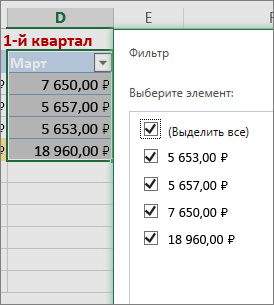
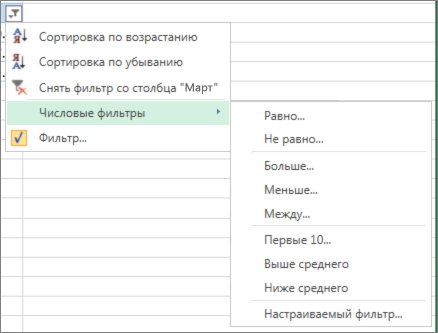
Выбрав параметр Числовые фильтры вы можете применить один из перечисленных ниже настраиваемых фильтров.
В этом примере, чтобы отобрать регионы, в которых сумма продаж за март была меньше 6000, можно применить настраиваемый фильтр:
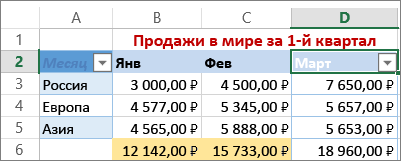
Ниже рассказывается, как это сделать.
- Щелкните стрелку фильтра рядом с полем Число фильтров > марта >меньше и введите 6000.
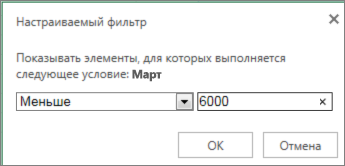
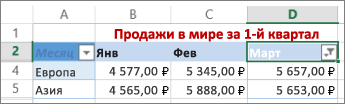
- Нажмите кнопку ОК. Excel в Интернете применяет фильтр и отображает только регионы с продажами ниже 6000 долл. США.
Аналогичным образом можно применить фильтры по дате и текстовые фильтры.
Очистка фильтра из столбца
- Нажмите кнопку Фильтр рядом с заголовком столбца, а затем выберите Очистить фильтр из .
Удаление всех фильтров из таблицы или диапазона
- Выберите любую ячейку в таблице или диапазоне и на вкладке Данные нажмите кнопку Фильтр . При этом фильтры будут удалены из всех столбцов в таблице или диапазоне и отобразятся все данные.
Фильтрация по набору верхних или нижних значений
- Щелкните ячейку в диапазоне или таблице, которую хотите отфильтровать.
- На вкладке Данные выберите Фильтр.

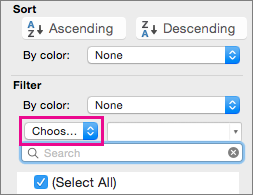
- Выберите стрелку
 в столбце, содержав содержимое, которое требуется отфильтровать.
 - В разделе Фильтр выберите Выбрать один, а затем введите критерии фильтра.
- Фильтры можно применить только к одному диапазону ячеек на листе за раз.
- Когда фильтр применяется к столбцу, в других столбцах в качестве фильтров можно использовать только значения, видимые в текущем отфильтрованном диапазоне.
- В окне фильтра отображаются только первые 10 000 уникальных записей списка.
Фильтрация по конкретному числу или диапазону чисел
- Щелкните ячейку в диапазоне или таблице, которую хотите отфильтровать.
- На вкладке Данные выберите Фильтр.
- Выберите стрелку в столбце, содержав содержимое, которое требуется отфильтровать.
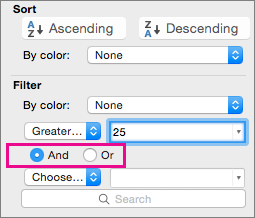
- В разделе Фильтр выберите Выбрать один, а затем введите критерии фильтра.
- В поле рядом с всплывающим меню введите число, которое хотите использовать.
- В зависимости от сделанного выбора вам может быть предложено выбрать дополнительные условия.
- Фильтры можно применить только к одному диапазону ячеек на листе за раз.
- Когда фильтр применяется к столбцу, в других столбцах в качестве фильтров можно использовать только значения, видимые в текущем отфильтрованном диапазоне.
- В окне фильтра отображаются только первые 10 000 уникальных записей списка.
- Вместо фильтрации можно использовать условное форматирование, которое позволяет четко выделить верхние или нижние числовые значения среди данных.
Фильтрация по цвету шрифта, цвету ячеек или наборам значков
Данные можно быстро фильтровать на основании визуальных условий, таких как цвет шрифта, цвет ячейки или наборы значков. Можно также фильтровать ячейки по наличию в них формата, примененных стилей или условного форматирования.
- В диапазоне ячеек или столбце таблицы щелкните ячейку с определенным цветом, цветом шрифта или значком, по которому вы хотите выполнить фильтрацию.
- На вкладке Данные выберите Фильтр.
- Выберите стрелку в столбце, содержав содержимое, которое требуется отфильтровать.
- В разделе Фильтр во всплывающем меню По цвету щелкните Цвет ячейки, Цвет шрифта или Значок ячейки и выберите цвет.
Фильтрация пустых ячеек
Это возможно только в случае, если фильтруемый столбец содержит пустую ячейку.
- Щелкните ячейку в диапазоне или таблице, которую хотите отфильтровать.
- На панели инструментов Данные выберите Фильтр.
- Выберите стрелку в столбце, содержав содержимое, которое требуется отфильтровать.
- В области (Выделить все) прокрутите список вниз и установите флажок (Пустые).
- Фильтры можно применить только к одному диапазону ячеек на листе за раз.
- Когда фильтр применяется к столбцу, в других столбцах в качестве фильтров можно использовать только значения, видимые в текущем отфильтрованном диапазоне.
- В окне фильтра отображаются только первые 10 000 уникальных записей списка.
Фильтрация для поиска определенного текста
- Щелкните ячейку в диапазоне или таблице, которую хотите отфильтровать.
- На вкладке Данные выберите Фильтр.
- Выберите стрелку в столбце, содержавом содержимое, которое требуется отфильтровать.
- В разделе Фильтр выберите Выбрать один, а затем во всплывающем меню выполните одно из следующих действий.
| Цель фильтрации диапазона | Операция |
|---|---|
| Строки с определенным текстом | Содержит или Равно. |
| Строки, не содержащие определенный текст | Не содержит или Не равно. |
| Задача | Операция |
|---|---|
| Фильтрация столбца или выделенного фрагмента таблицы при истинности обоих условий | И. |
| Фильтрация столбца или выделенного фрагмента таблицы при истинности одного из двух или обоих условий | Или. |
Фильтрация по началу или окончанию строки текста
- Щелкните ячейку в диапазоне или таблице, которую хотите отфильтровать.
- На панели инструментов Данные выберите Фильтр.
- Выберите стрелку в столбце, содержав содержимое, которое требуется отфильтровать.
- В разделе Фильтр выберите Выбрать один, а затем во всплывающем меню выполните одно из следующих действий.
| Условие фильтрации | Операция |
|---|---|
| Начало строки текста | Начинается с. |
| Окончание строки текста | Заканчивается на. |
| Ячейки, которые содержат текст, но не начинаются с букв | Не начинаются с. |
| Ячейки, которые содержат текст, но не оканчиваются буквами | Не заканчиваются. |
| Задача | Операция |
|---|---|
| Фильтрация столбца или выделенного фрагмента таблицы при истинности обоих условий | И. |
| Фильтрация столбца или выделенного фрагмента таблицы при истинности одного из двух или обоих условий | Или. |
Использование подстановочных знаков для фильтрации
При создании условий можно использовать подстановочные знаки.
- Щелкните ячейку в диапазоне или таблице, которую хотите отфильтровать.
- На панели инструментов Данные выберите Фильтр.
- Выберите стрелку в столбце, содержав содержимое, которое требуется отфильтровать.
- В разделе Фильтр выберите Выбрать один и выберите любой параметр.
- В текстовом поле введите свои условия, используя подстановочные знаки. Например, чтобы в результате фильтрации найти оба слова «год» и «гид», введите г?д.
- Выполните одно из указанных ниже действий.
| Используемый знак | Чтобы найти |
|---|---|
| ? (вопросительный знак) | Любой символ Пример: условию «стро?а» соответствуют результаты «строфа» и «строка» |
| Звездочка (*) | Любое количество символов Пример: условию «*-восток» соответствуют результаты «северо-восток» и «юго-восток» |
| Тильда (~) | Вопросительный знак или звездочка Например, там~? находит «там?» |
Удаление и повторное применение фильтра
Выполните одно из указанных ниже действий.
Удаление определенных условий фильтрации
Щелкните стрелку в столбце, который содержит фильтр, а затем выберите Очистить фильтр.
Удаление всех фильтров, примененных к диапазону или таблице
Выберите столбцы диапазона или таблицы, к которым применены фильтры, а затем на вкладке Данные выберите Фильтр.
Удаление или повторное применение стрелок фильтра в диапазоне или таблице
Выберите столбцы диапазона или таблицы, к которым применены фильтры, а затем на вкладке Данные выберите Фильтр.
Дополнительные сведения о фильтрации
При фильтрации данных отображаются только те данные, которые соответствуют вашим условиям. Данные, которые не соответствуют этим критериям, скрыты. После фильтрации данных можно копировать, находить, редактировать, форматировать, чартировать и печатать подмножество отфильтрованных данных.
Таблица с примененным фильтром «Первые 4 элемента»
Фильтры являются аддитивными. Это означает, что каждый дополнительный фильтр основан на текущем фильтре и еще больше сокращает подмножество данных. Сложные фильтры можно создать, отфильтровав по нескольким значениям, нескольким форматам или нескольким критериям. Например, можно отфильтровать все числа больше 5, которые также ниже среднего. Но некоторые фильтры (верхний и нижний десять, выше и ниже среднего) основаны на исходном диапазоне ячеек. Например, при фильтрации десяти верхних значений вы увидите первые десять значений всего списка, а не первые десять значений подмножества последнего фильтра.
В Excel можно создать три типа фильтров: по значениям, по формату или по условиям. Но каждый из этих типов фильтров является взаимоисключающим. Например, можно фильтровать по цвету ячейки или по списку чисел, но не по обоим. Вы можете фильтровать по значку или по пользовательскому фильтру, но не по обоим.
Фильтры скрывают посторонние данные. Таким образом, вы можете сосредоточиться только на том, что вы хотите видеть. В отличие от этого, при сортировке данных данные переупорядочены в определенном порядке. Дополнительные сведения о сортировке см. в разделе Сортировка списка данных.
При фильтрации учитывайте следующие рекомендации.
- В окне фильтра отображаются только первые 10 000 уникальных записей списка.
- Вы можете выполнять фильтрацию по нескольким столбцам. Когда фильтр применяется к столбцу, в других столбцах в качестве фильтров можно использовать только значения, видимые в текущем отфильтрованном диапазоне.
- Фильтры можно применить только к одному диапазону ячеек на листе за раз.
Примечание: При использовании функции Найти для поиска отфильтрованных данных выполняется поиск только для отображаемых данных; данные, которые не отображаются, не выполняется поиск. Чтобы выполнить поиск по всем данным, очистите все фильтры.
Дополнительные сведения
Вы всегда можете задать вопрос эксперту в Excel Tech Community или получить поддержку в сообществах.
Фильтрация данных в диапазоне или таблице
Используйте фильтры, чтобы временно скрывать некоторые данные в таблице и видеть только те, которые вы хотите.
Фильтрация диапазона данных
- Выберите любую ячейку в диапазоне данных.
- Выберите Данные >Фильтр.
- Выберите стрелку в столбце .
- Выберите пункт Текстовые фильтры или Числовые фильтры, а затем — сравнение, например пункт Между.
- Введите условия фильтрации и нажмите кнопку ОК.
Фильтрация данных в таблице
При создании и формате таблицв их заглавные таблицы автоматически добавляются элементы управления фильтром.
- Выберите стрелку в столбца, который вы хотите отфильтровать.
- Снимите флажок (Выделить все) и установите флажки для тех элементов, которые вы хотите отобразить.
- Нажмите кнопку ОК.
Стрелка заглавного изменится на фильтра. Щелкните этот значок, чтобы изменить или очистить фильтр.
Как прикрепить файл в ячейку excel
Узнаем как внедрять любые типы документов в файл Excel для возможности открытия документов непосредственно из книги.
Приветствую всех, дорогие читатели блога TutorExcel.Ru.
Для тех кто больше предпочитает формат видео — приятного просмотра, для любителей же текста приятного чтения.
Давайте для начала подумаем для чего вообще это может полезно?
Помимо работы с данными внутри книги Excel иногда бывает необходимо к документу приложить какие-либо внешние данные в виде дополнительного файла. Так как вместо отдельного хранения файлов зачастую удобней внедрить их все в документ.
Это позволяет получить более быстрый доступ к внешним файлам, повышает удобство просмотра и работы с файлом, в общем и целом в определенных случаях весьма полезный инструмент.
Как прикрепить файл в ячейку excel
Если вы не хотите обновлять скопированные данные при изменении в исходном файле, используйте внедренный объект. Версия исходного кода полностью внедрена в книгу. Если вы копируете данные как внедренный объект, конечный файл требует больше места на диске, чем при связывании данных.
Мнение эксперта
Витальева Анжела, консультант по работе с офисными программами
Со всеми вопросами обращайтесь ко мне!
Задать вопрос эксперту
Для включения содержимого из других программ, таких как Word или Excel, можно использовать связывание и внедрение объектов OLE. Если же вам нужны дополнительные объяснения, обращайтесь ко мне!

После заполнения параметров диалогового окна расширенного фильтра нажимаем кнопку «ОК» и получаем данные о продажах из исходной таблицы только по группе «Лимонады» и наименованию «Грушевый» в отдельной таблице (табл. 3).
Excel для экономиста: как пользоваться расширенным фильтром?
- Свойство filename (As String) содержит имя вложенного файла с расширением
- Свойство AttachDate (As Date) хранит дату и время добавления файла в книгу Excel
- Свойство FileSize (As Long) возвращает размер файла в байтах. Результат возвращается в виде числа, в отличии от функции FileSizeTXT, выдающей текстовое значение.
Фильтр устанавливается на заголовки и подзаголовки таблиц; главное, чтобы ячейки, на которые будет устанавливаться фильтр, не были пустыми. А располагается он в меню книги Excel на вкладке «Данные», раздел «Сортировка и фильтр»:
Как вернуть панель инструментов в Excel?
- В окне MS Excel щелкните значок Параметры отображения ленты, чтобы открыть следующие параметры:
- Автоматически скрывать ленту:
- Лента исчезает, когда вы работаете с листом, и появляется только тогда, когда вы нажимаете ALT или щелкаете значок эллипса «Еще».
- Отображать только вкладки и оставлять панель инструментов и ленту скрытыми.
- Всегда отображайте вкладки и команды.
- Выберите «Показать вкладки» или «Показать вкладки и команды», чтобы отобразить панель инструментов и показать отсутствующую панель инструментов Excel.

- Нажмите ссылку меню ” Файл ” вверху страницы.
- В меню “Файл” выберите ” Параметры”.
- Затем перейдите в раздел «Надстройки» на левой панели и выберите «Отключенные элементы».
- Если Excel отключит надстройку, вы найдете ее в списке здесь.
- Выберите надстройки, для которых отсутствует вкладка, и нажмите «Включить».
Мнение эксперта
Витальева Анжела, консультант по работе с офисными программами
Со всеми вопросами обращайтесь ко мне!
Задать вопрос экспертуАналогично можно настроить фильтр для отображения строк, у которых в столбце Товар значения заканчиваются на ; содержат или не содержат определенные значения. Если же вам нужны дополнительные объяснения, обращайтесь ко мне!
Через меню фильтра также доступна сортировка таблицы. Текстовые значения могут быть отсортированы по алфавиту (от A до Z или от А до Я) или в обратном порядке. Числовые значения — по убыванию или возрастанию.
Фильтр Excel, фильтрация данных
- Загрузите Restoro PC Repair Tool, который поставляется с запатентованными технологиями (патент доступен здесь ).
- Нажмите Начать сканирование, чтобы найти проблемы Windows, которые могут вызывать проблемы с ПК.
- Нажмите «Восстановить все», чтобы исправить проблемы, влияющие на безопасность и производительность вашего компьютера.
- В этом месяце Restoro скачали 662 786 читателей.
Помимо работы с данными внутри книги Excel иногда бывает необходимо к документу приложить какие-либо внешние данные в виде дополнительного файла. Так как вместо отдельного хранения файлов зачастую удобней внедрить их все в документ.
Закрепление строк и столбцов
На вкладке Вид нажмите кнопку Закрепить области и выберите пункт Закрепить первый столбец.
Неяркая линия между столбцами A и B указывает на то, что первый столбец закреплен.
На вкладке Вид нажмите кнопку Закрепить области и выберите пункт Закрепить области.
Выберите ячейку, расположенную над строками и справа от столбцов, которые вы хотите закрепить.
На вкладке Вид нажмите кнопку Закрепить области и выберите пункт Закрепить области.
Панель инструментов не отображается в Excel? Вот как решить эту проблему
При работе с «широкой» таблицей может потребоваться закрепить как один, так и сразу несколько столбцов (область). Делается это буквально в несколько кликов, а непосредственный алгоритм выполнения в каждом из двух случаев отличается буквально на один пункт.
Мнение эксперта
Витальева Анжела, консультант по работе с офисными программами
Со всеми вопросами обращайтесь ко мне!
Задать вопрос экспертуMicrosoft Excel один из самых сложных инструментов в пакете Office, он содержит множество функций, большинством из которых можно управлять с помощью панели инструментов. Если же вам нужны дополнительные объяснения, обращайтесь ко мне!
Обратите внимание, что приведенные выше элементы не являются действиями по устранению проблемы с панелью инструментов, которая не отображается в Excel; это скорее индивидуальные решения, которые могут помочь вам вернуть панель инструментов в Excel. Также вы можете попробовать их в любом порядке.
Как закрепить два первых столбца в excel
- Выделите столбец, следующий за той областью, которую планируете закрепить. То есть, если требуется закрепить диапазон A-C, выделять необходимо D.
- Перейдите во вкладку «Вид».
- Кликните по меню «Закрепить области» и выберите в нем аналогичный пункт.
Если вам нужно просто закрепить первый столбец или первую строку, то вы можете воспользоваться функциями «Закрепить верхнюю строку» или «Закрепить первый столбец». Для использования данных функций вам даже придется выделять ячейки. Все что нужно сделать, это перейти на вкладку «Вид», нажать на кнопку «Закрепить области» и выбрать соответствующий пункт в выпадающем меню.
Отбор по столбцу с датами
Если столбец содержит даты, то меню фильтра будет иметь еще более развернутый вид, чем в случае числовых столбцов (см. столбец Дата поставки ).

Как видим, что поле для творчества просто огромно. Настройка же самого фильтра достаточно проста и аналогична вышерассмотренным случаям.
Комментарии
Связанные данные могут быть обновлены автоматически при изменении исходных данных в исходном файле. Например, если выбрать абзац в документе Word, а затем вставить его как связанный объект в книгу Excel, то при изменении данных в документе Word можно обновить данные в Excel.
Мнение эксперта
Витальева Анжела, консультант по работе с офисными программами
Со всеми вопросами обращайтесь ко мне!
Задать вопрос экспертуОднако, обратите внимание, что связь будет работать только в том случае, если у конечного пользователя который работает с файлом будет доступ к этому файлу. Если же вам нужны дополнительные объяснения, обращайтесь ко мне!
В самом конце окна пользовательского автофильтра приведена подсказка. Первая ее часть: «Знак вопроса »?» обозначает один любой знак …». Т.е. при проставлении условий, когда нельзя точно определить символ в конкретном месте строки, подставьте на его место «?». Примеры условий:
Вам также могут быть интересны следующие статьи
- Нажмите стрелку раскрытия фильтра. Выберите пункт Снять фильтр с «Товар» или;
- Нажмите стрелку раскрытия фильтра, затем нажмите на значение (Выделить все) или;
- Выберите команду Очистить( Данные/ Сортировка и фильтр/ Очистить ) или;
- Выберите команду Очистить , но в другом меню ( Главная/ Редактирование/ Сортировка и фильтр/Очистить ) или;
- Нажмите сочетание клавиш CTRL+SHIFT+L (должна быть выделена любая ячейка таблицы). При этом фильтр будет выключен.
Шаг 2. Запускаем инструмент расширенного фильтра через вкладки «Данные/Сортировка и фильтр/Дополнительно». В открывшемся диалоговом окне нужно указать следующие параметры отбора данных:
Как закрепить фильтр в excel при прокрутке?
Также существуют и другие способы закрепления фильтра в Excel, например, использование формулы для определения количества строк в таблице или применение дополнительных настроек Фиксации окон.
Закрепление фильтра в Excel может помочь вам удобно работать с большим объемом данных в таблицах и быстрее обрабатывать информацию. Эта функция значительно улучшает ваш опыт работы с данными в Excel и позволяет сосредоточиться на ключевых аспектах задачи, не теряя время на поиск нужных данных.