Порядок установки Windows 10
Сначала надо войти в bios при загрузке компьютера или ноутбука в зависимости от производителя надо нажать клавишу F2 или F1 или Fn+F2 или Fn+F1 или Delete или Esc или F10. Там поставить загрузку с USB (флешки).
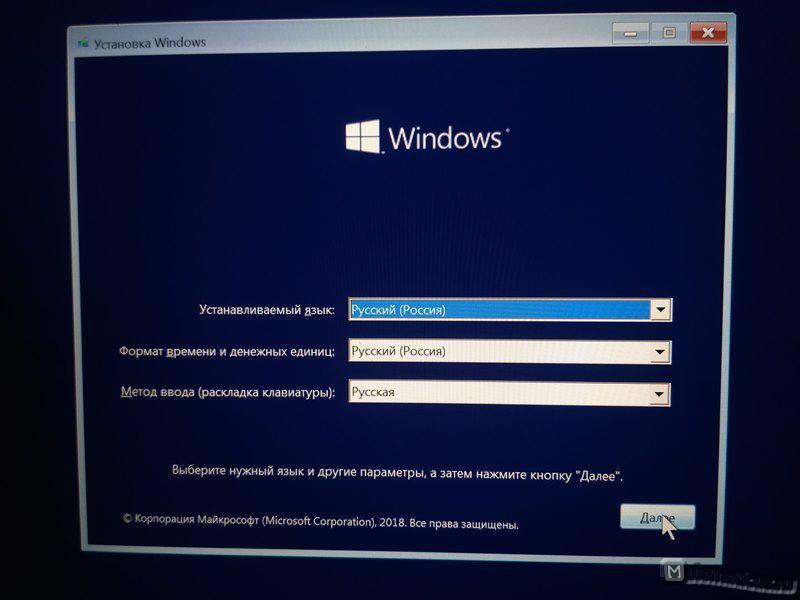
Установки Windows 10 начинается с выбора языка — выбираем русский язык.
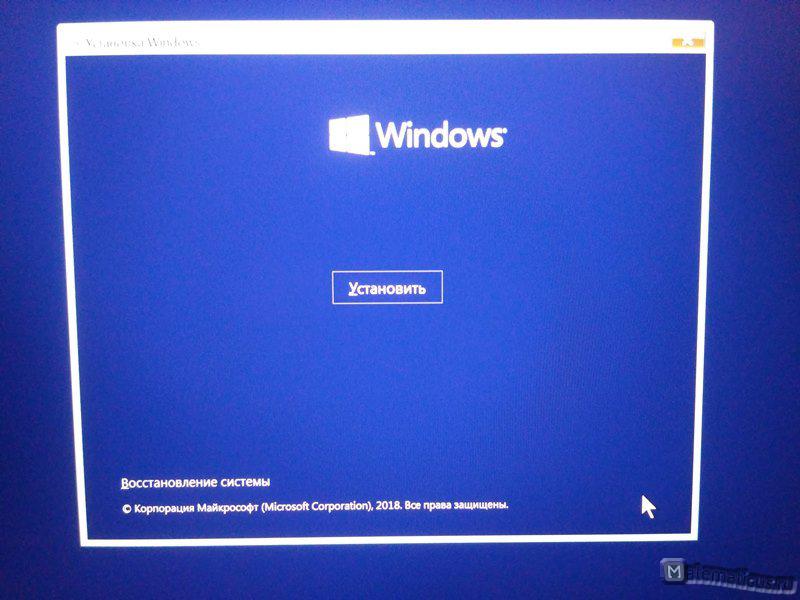
Затем нажимаем установка
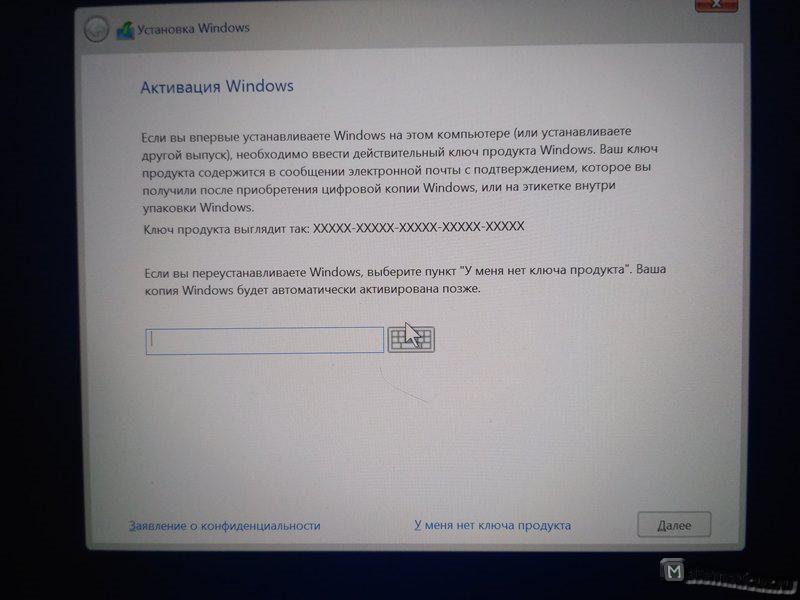
Появляется окошко активации Windows 10, если имеется вводим ключ активации, то вводим в формате ХХХХХ-ХХХХХ ХХХХХ-ХХХХХ ХХХХХ, иначе жмём далее (если у вас активация через учетную запись на сайте Microsoft)
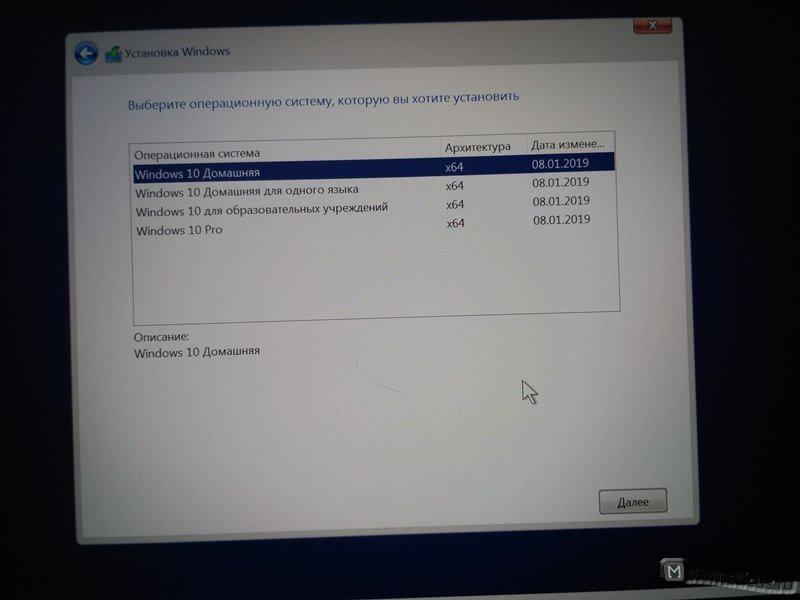
Выбираем операционную систему, обычно для современных компьютеров это 64х разрядная операционная система — Выбрал Windows 10 Домашняя х64
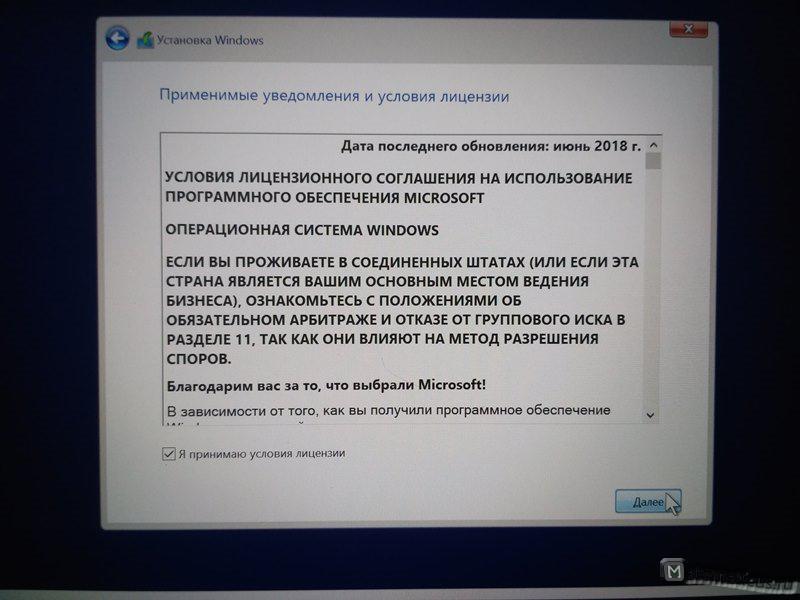
Соглашаемся с условием лицензии, ставим галочку и нажимаем далее
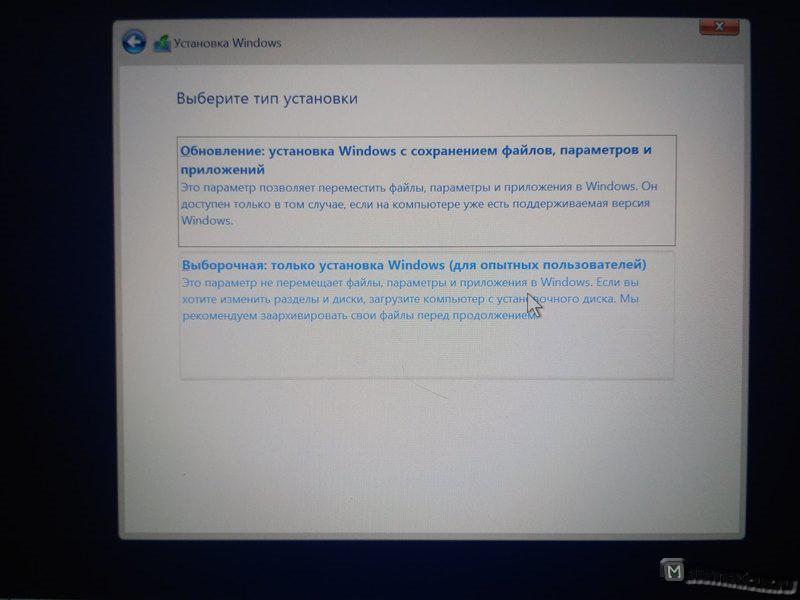
Выбираем выборочную установку (для опытных пользователей) и жмём далее
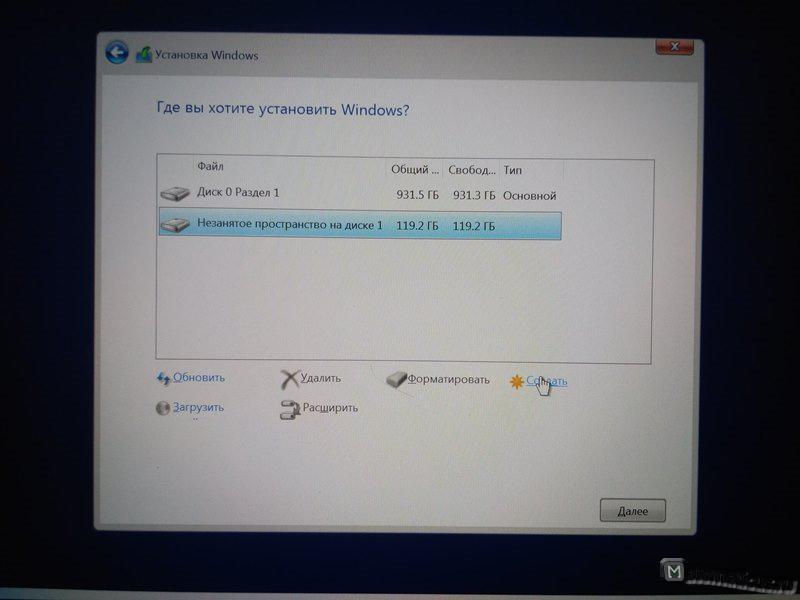
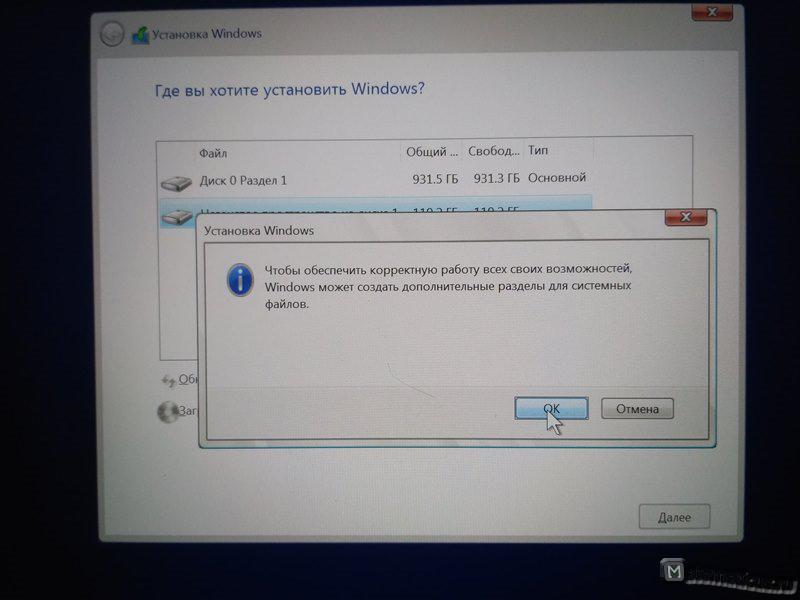
Выбираем жесткий диск на который хотим установить windows 10, создаем раздел
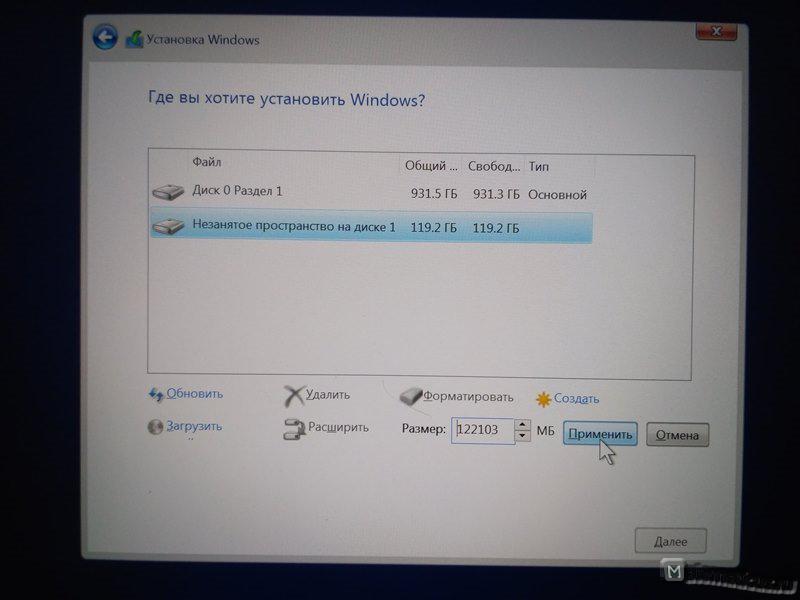
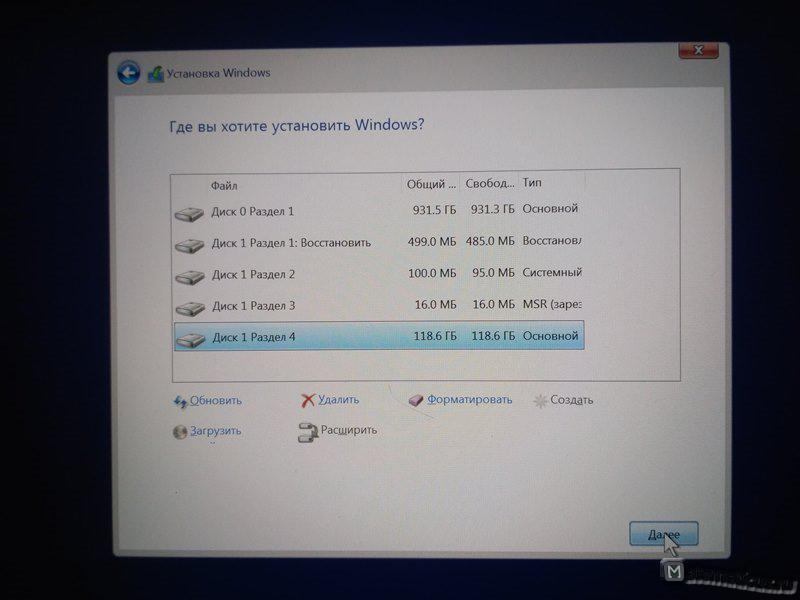
Появляется несколько дополнительных разделов диска — 4 раздела, выбираем из них по объёму памяти самый большой раздел, это четвертый, нажимаем далее
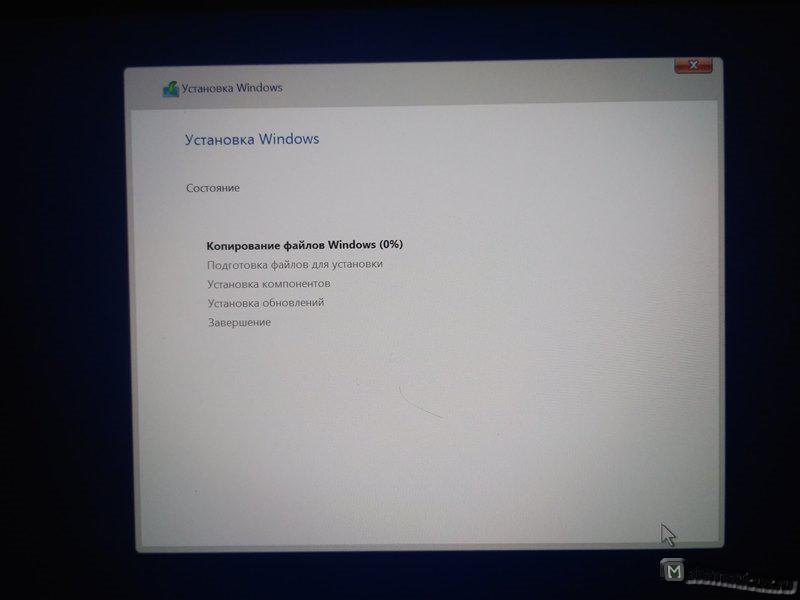
Идёт установка windows 10
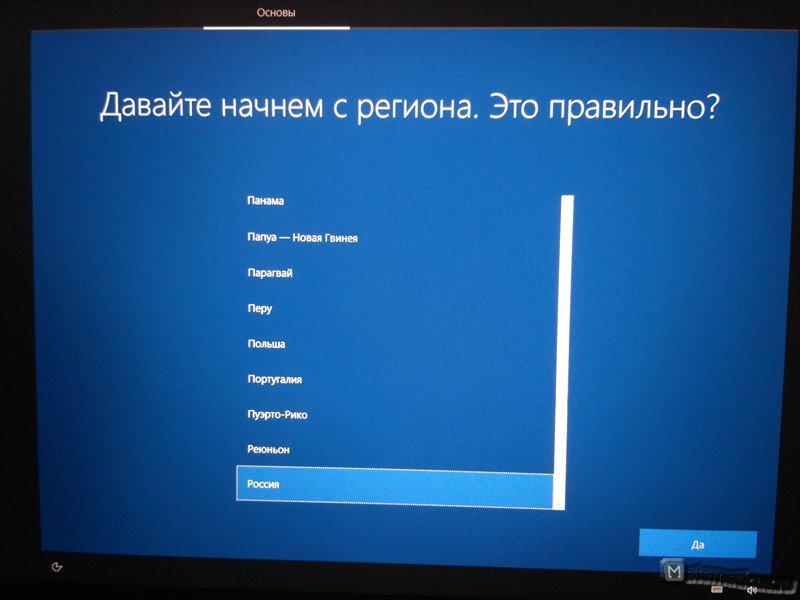
После установки, появляется окошка с выбором региона. Выбираем Россия.
Выбираем раскладку клавиатуры — русская.
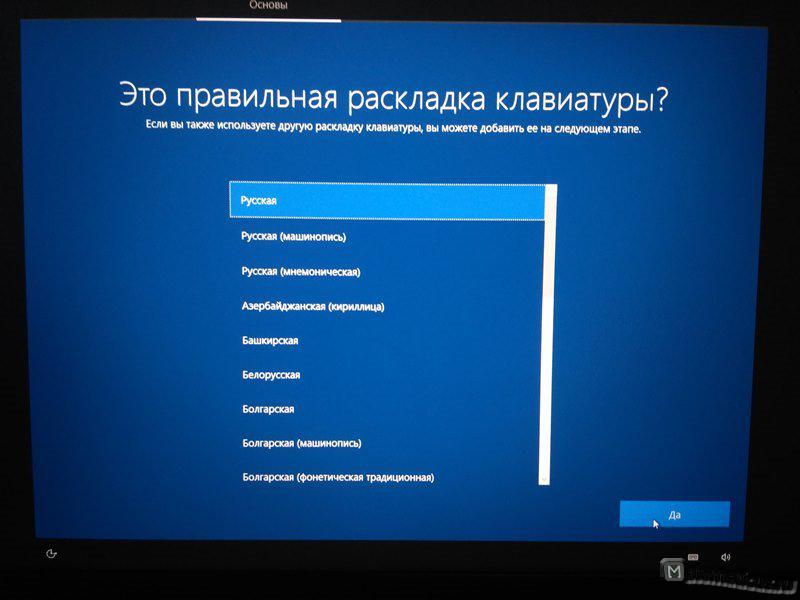
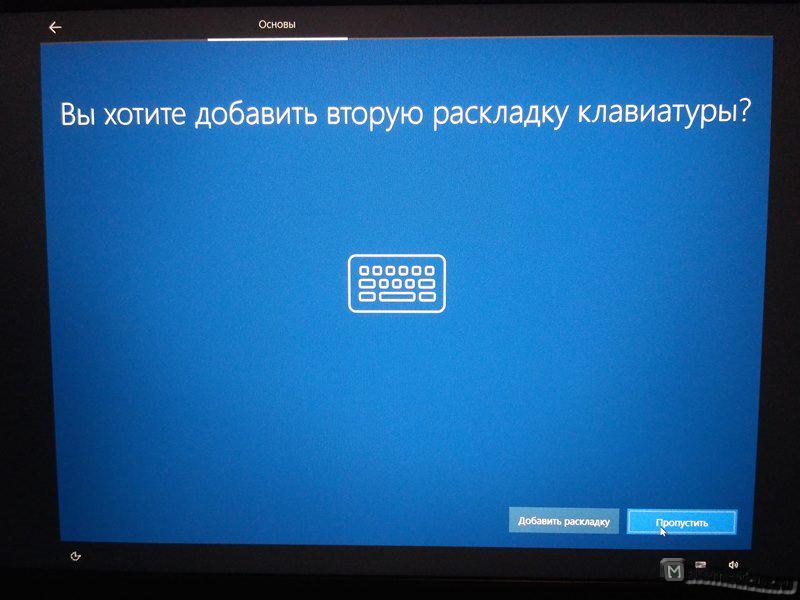
Добавляем вторую раскладку клавиатуры, выбираем — Добавить раскладку
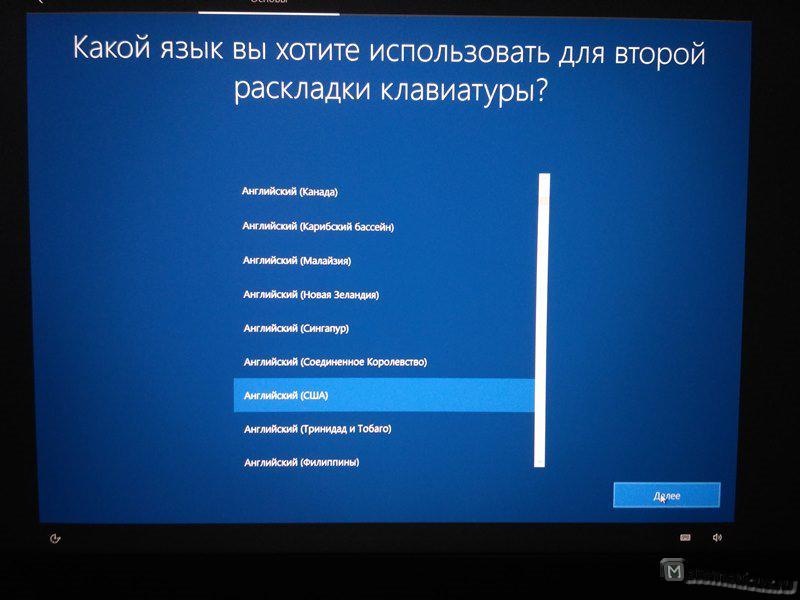
Выбираем английскую (США)
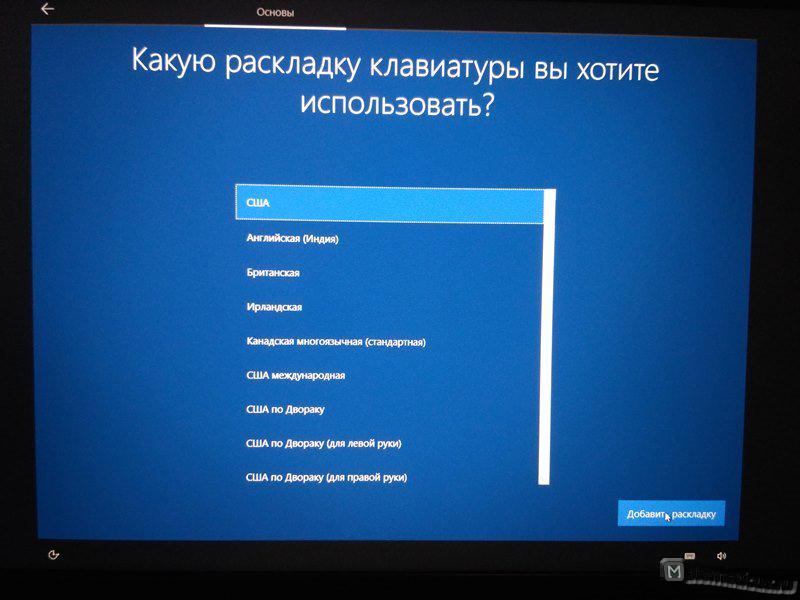
Раскладка клавиатуры — США
Подключение к сети
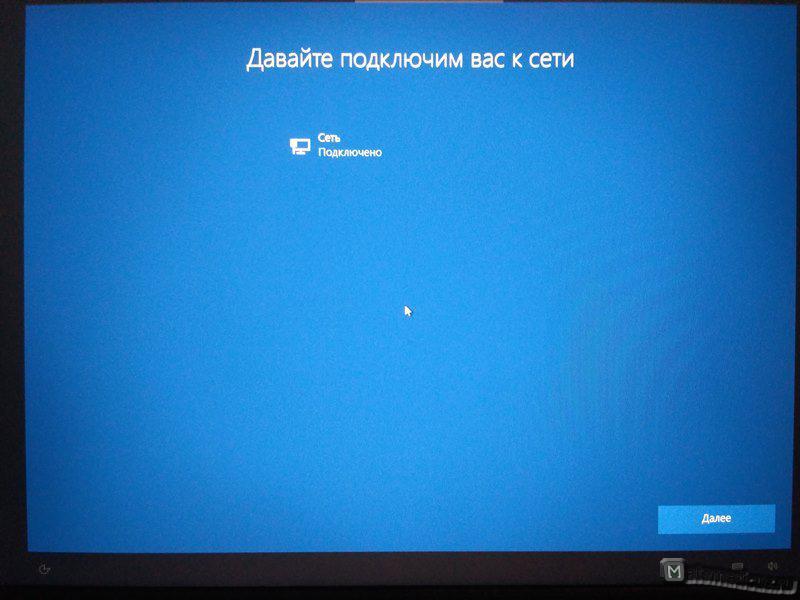
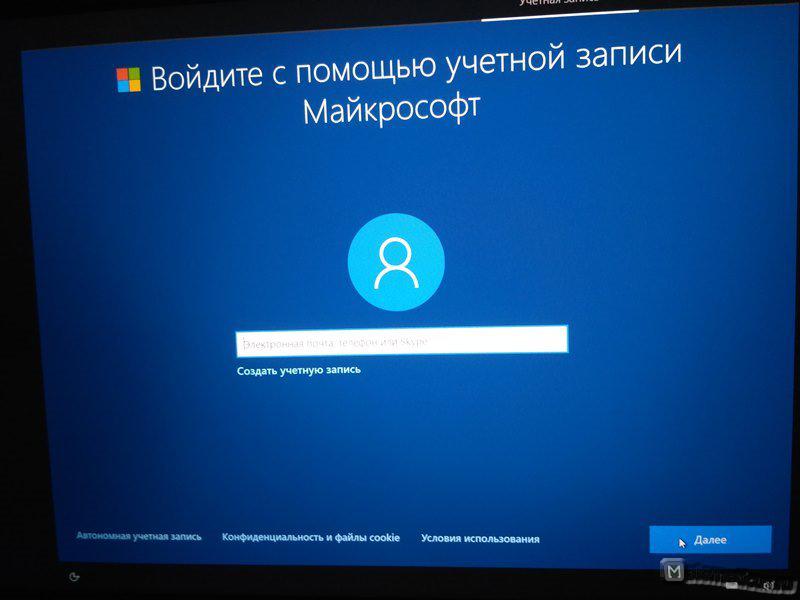
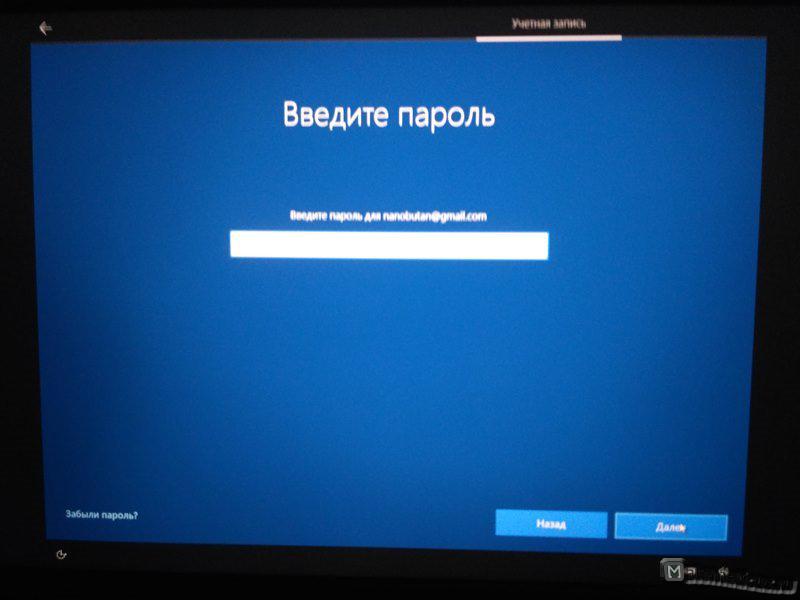
Вводим данные учётной записи microsoft если есть
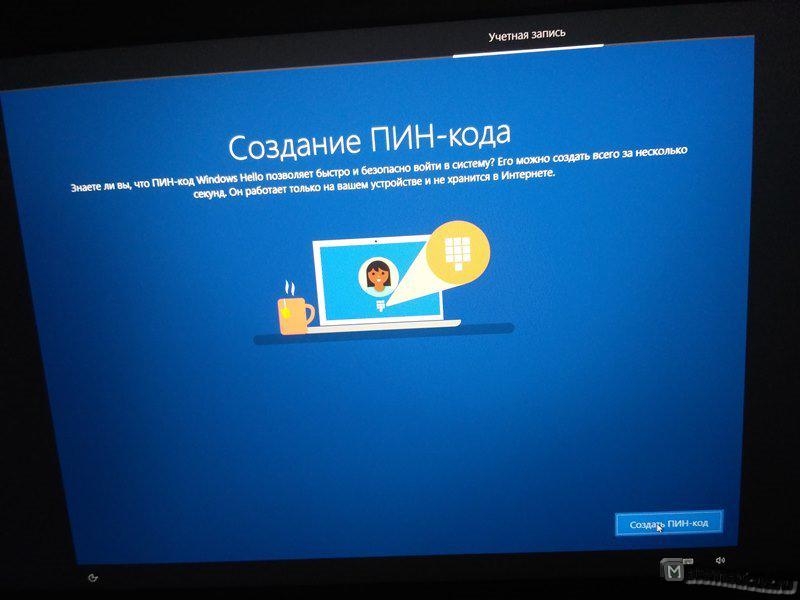
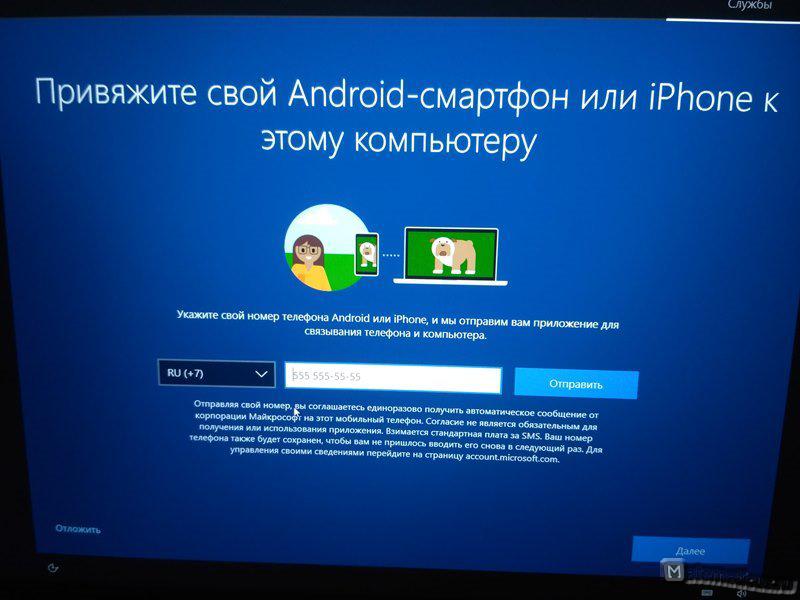
Далее привязка компьютера к телефону, можно пропустить, если не хотите привязывать к телефону.
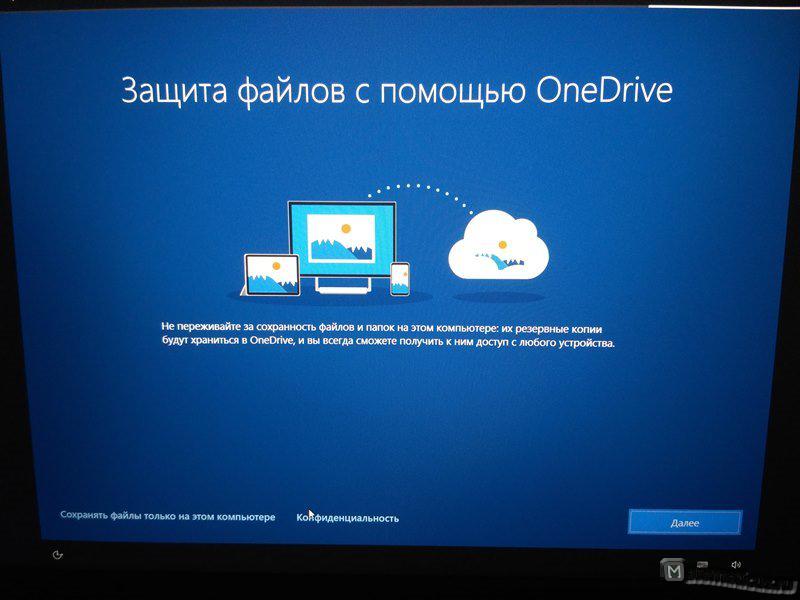
Далее окно уведомления — OneDrive, по сути облако хранения данных
Окно журнала действий
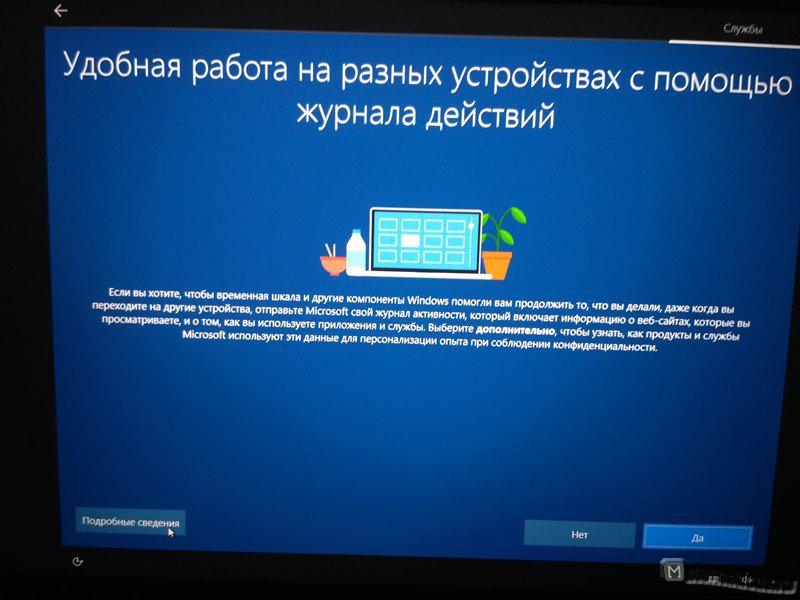
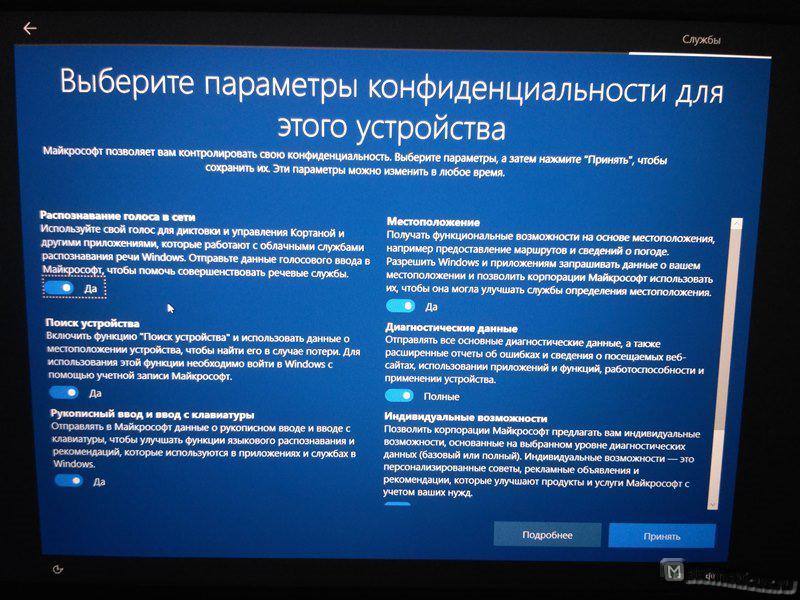
Если нажать здесь да, то появятся параметры конфиденциальности для этого устройства, то есть это распознавание голоса в сети, местоположение, поиск устройств, реклама и т.д. Я эти все возможности отключил.
И после только этого появилась windows 10.
Если вы хотите создать загрузочную флэшку с официальной ОС Windows 10, то инструкция по установки здесь.

3644
У вас большие запросы!
Точнее, от вашего браузера их поступает слишком много, и сервер VK забил тревогу.
Эта страница была загружена по HTTP, вместо безопасного HTTPS, а значит телепортации обратно не будет.
Обратитесь в поддержку сервиса.
Вы отключили сохранение Cookies, а они нужны, чтобы решить проблему.
Почему-то страница не получила всех данных, а без них она не работает.
Обратитесь в поддержку сервиса.
Вы вернётесь на предыдущую страницу через 5 секунд.
Вернуться назад
Какую раскладку клавиатуры выбрать при установке windows 10 английскую или сша
Сначала надо войти в bios при загрузке компьютера или ноутбука в зависимости от производителя надо нажать клавишу F2 или F1 или Fn+F2 или Fn+F1 или Delete или Esc или F10. Там поставить загрузку с USB (флешки).
Установки Windows 10 начинается с выбора языка — выбираем русский язык.
Затем нажимаем установка
Появляется окошко активации Windows 10, если имеется вводим ключ активации, то вводим в формате ХХХХХ-ХХХХХ ХХХХХ-ХХХХХ ХХХХХ, иначе жмём далее (если у вас активация через учетную запись на сайте Microsoft)
Выбираем операционную систему, обычно для современных компьютеров это 64х разрядная операционная система — Выбрал Windows 10 Домашняя х64
Соглашаемся с условием лицензии, ставим галочку и нажимаем далее
Выбираем выборочную установку (для опытных пользователей) и жмём далее
Выбираем жесткий диск на который хотим установить windows 10, создаем раздел
Появляется несколько дополнительных разделов диска — 4 раздела, выбираем из них по объёму памяти самый большой раздел, это четвертый, нажимаем далее
Идёт установка windows 10
После установки, появляется окошка с выбором региона. Выбираем Россия.
Выбираем раскладку клавиатуры — русская.
Добавляем вторую раскладку клавиатуры, выбираем — Добавить раскладку
Выбираем английскую (США)
Раскладка клавиатуры — США
Подключение к сети
Вводим данные учётной записи microsoft если есть
Далее привязка компьютера к телефону, можно пропустить, если не хотите привязывать к телефону.
Далее окно уведомления — OneDrive, по сути облако хранения данных
Окно журнала действий
Если нажать здесь да, то появятся параметры конфиденциальности для этого устройства, то есть это распознавание голоса в сети, местоположение, поиск устройств, реклама и т.д. Я эти все возможности отключил.
И после только этого появилась windows 10.
Если вы хотите создать загрузочную флэшку с официальной ОС Windows 10, то инструкция по установки здесь.
Раскладка клавиатуры в Windows 10

У некоторых пользователей возникают трудности с переключением языка набора текста на компьютере, особенно, когда приходится работать с несколькими устройствами, на которых установлены разные версии ОС Windows. В «десятке», к примеру, сочетание клавиш CTRL + SHIFT не работает по умолчанию, а настроить переключение может оказаться непростой задачей, т.к. Microsoft постоянно меняет интерфейс настроек операционной системы. В данной статье подробно разберем, как осуществляется смена раскладки клавиатуры и языка ввода в Windows 10.
Что такое раскладка клавиатуры в Windows
Начнем с того, что под раскладкой клавиатуры многие пользователи понимают язык ввода, именно так параметр называется в настройках Windows 10. Когда мы переключаем язык с русского на английский и наоборот, то меняется именно язык ввода текста с клавиатуры в ПК.
Раскладка клавиатуры – это то, в каком порядке расположены клавиши на клавиатуре. Если у вас стандартная клавиатура, то значение раскладки для английского языка будет QWERTY, а для русского ЙЦУКЕН (первые 6 букв верхнего ряда) и менять данный параметр не нужно.
Язык ввода по умолчанию в Windows 10
Если у вас установлена русская версия ОС Windows 10, то язык ввода с клавиатуры по умолчанию будет тоже русским. Чтобы изменить язык ввода и раскладку клавиатуры по умолчанию на английский, следуйте описанию ниже.
Инструкция подходит для последней версии Windows 10 (сборка 2004)
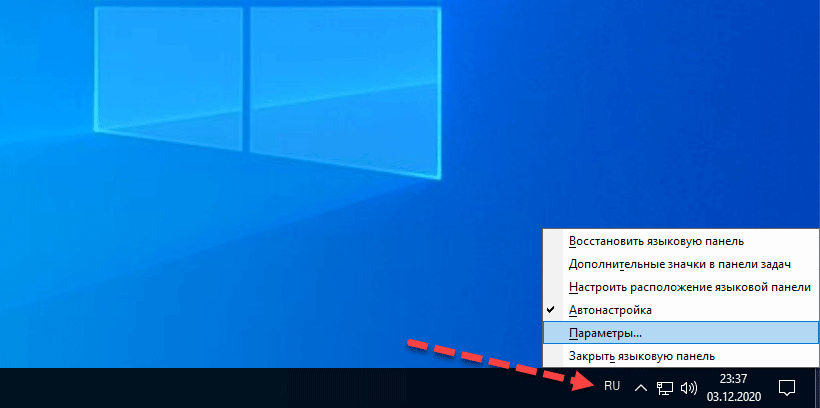
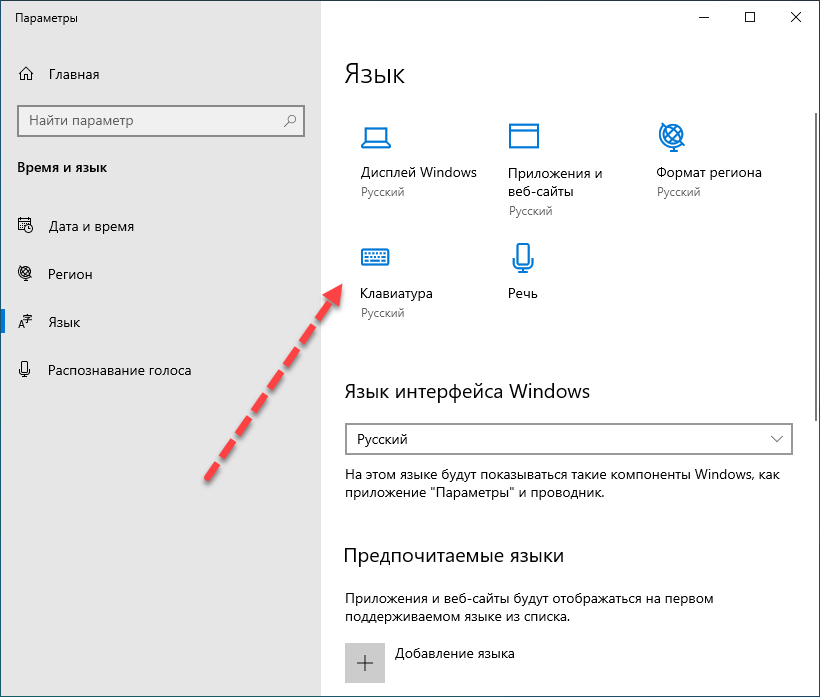
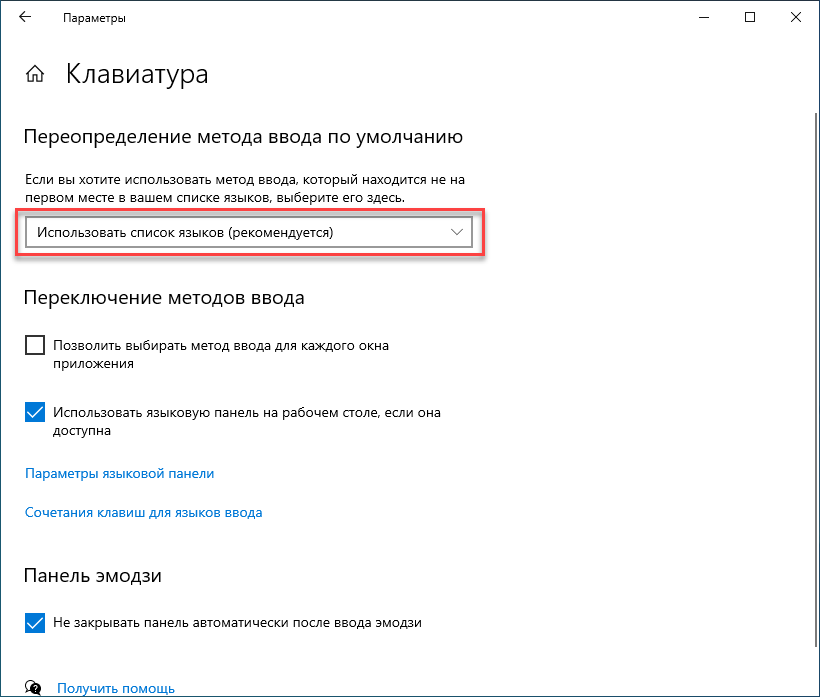
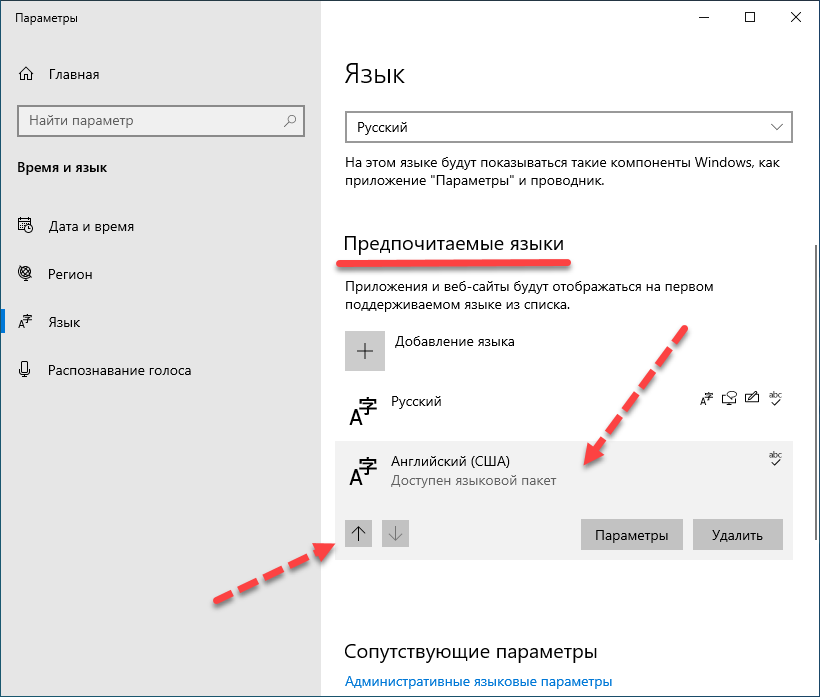
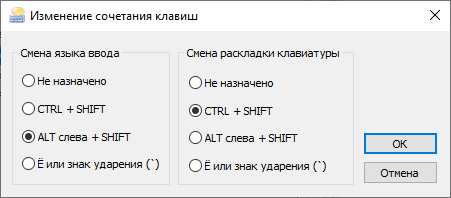
По завершению процедуры язык ввода по умолчанию станет английским. Указанные настройки повлияют также и на экран приветствия при загрузке Windows.
Переключение раскладки клавиатуры Windows 10 клавишами CTRL+SHIFT
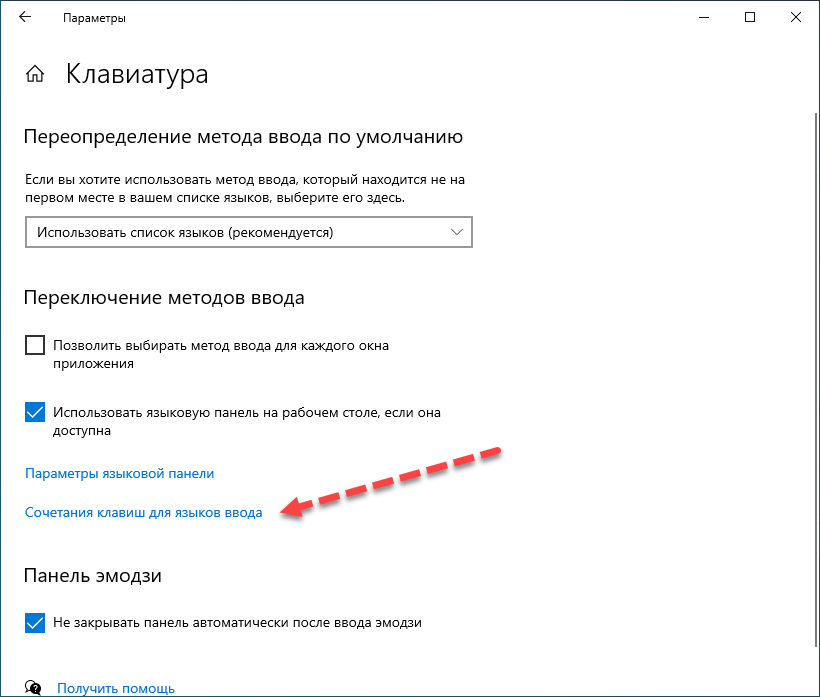
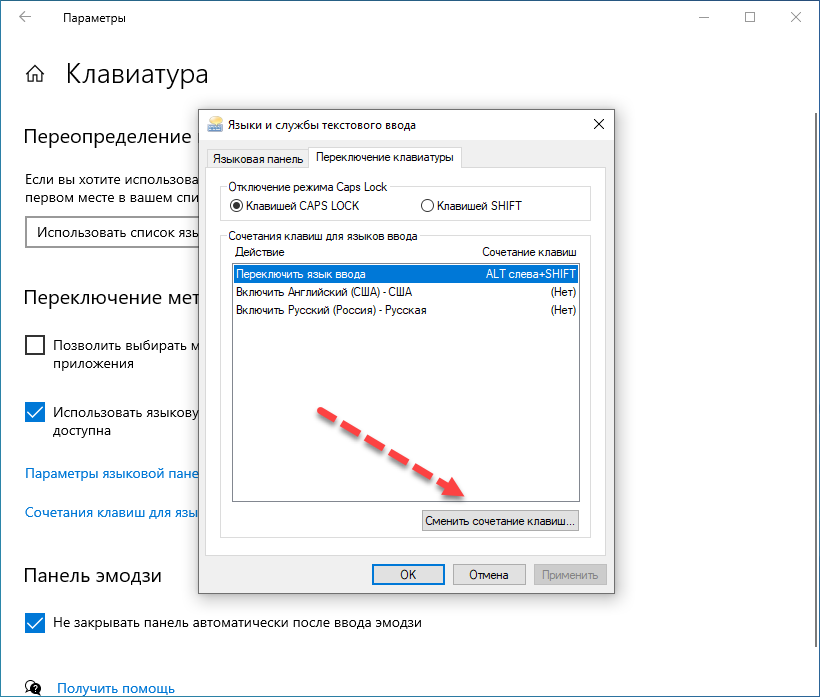
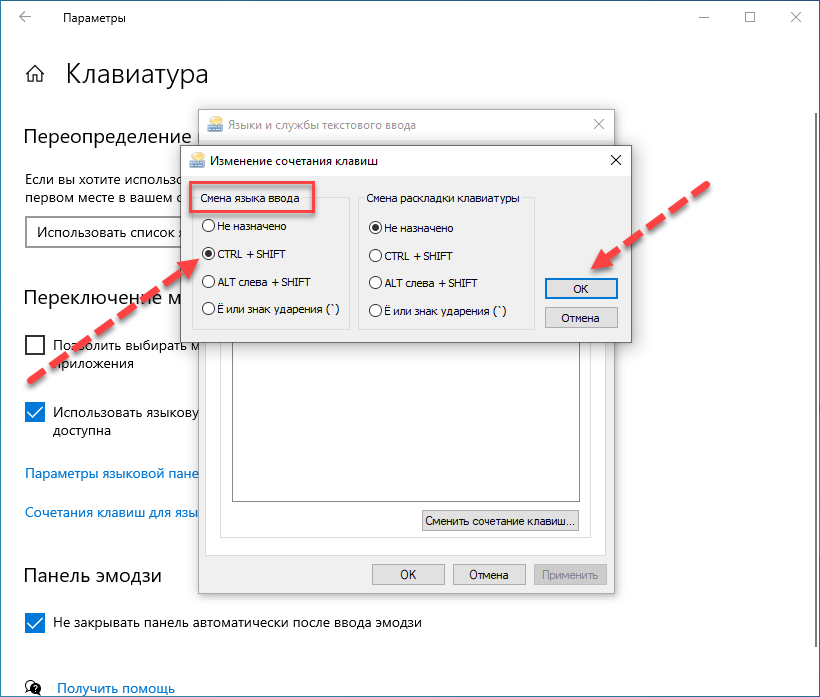
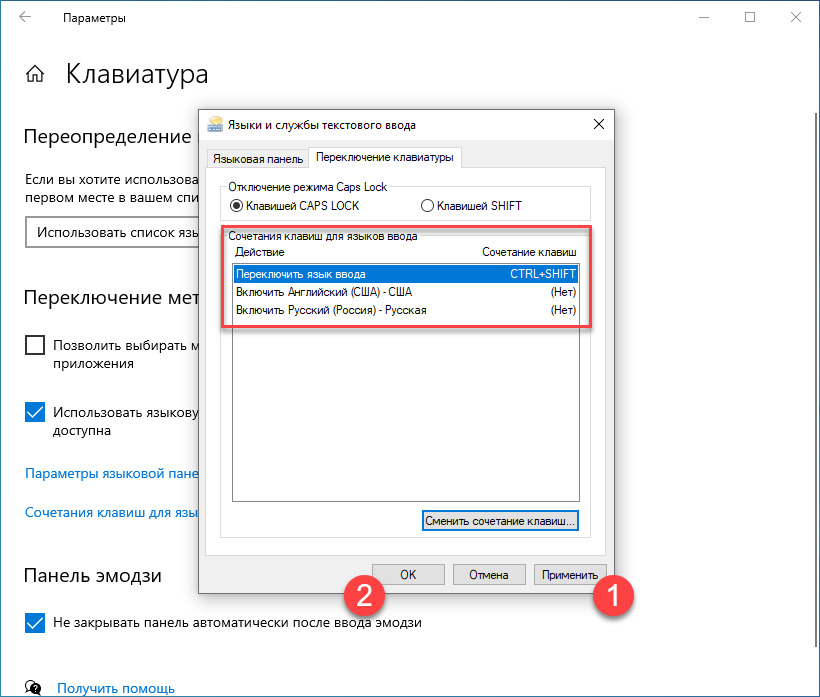
Если обратили внимание, то в окошке выбора сочетания клавиш справа был параметр «Смена раскладки клавиатуры», это как раз про то, о чем мы говорили в начале статьи.
Смена раскладки клавиатуры в windows 10 до 1803
В более ранних сборках Windows 10 смену языка ввода и раскладки клавиатуры нужно настраивать через Панель управления. Нас интересуют настройки, которые находятся в разделе «Языки и региональные стандарты».
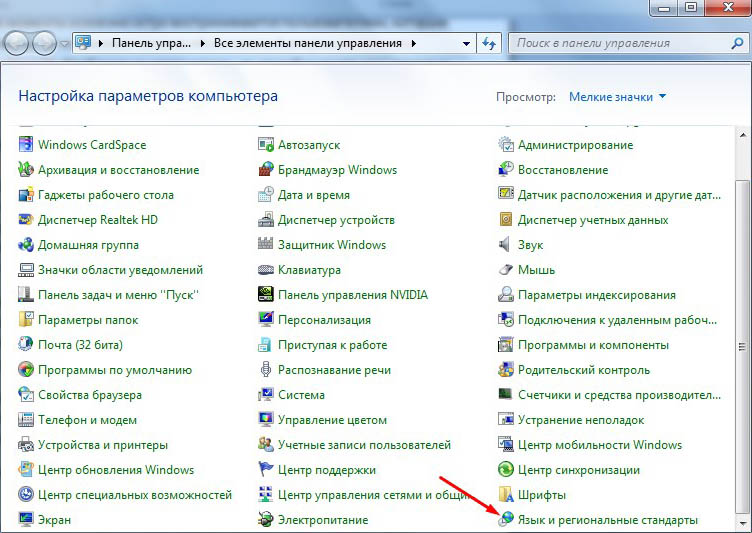
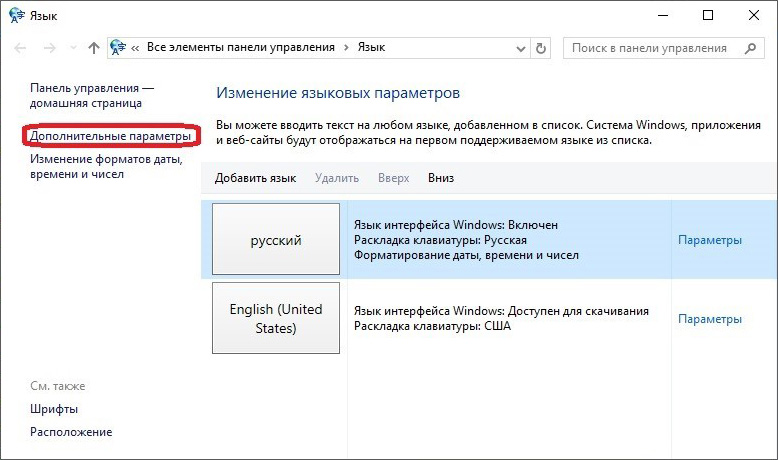
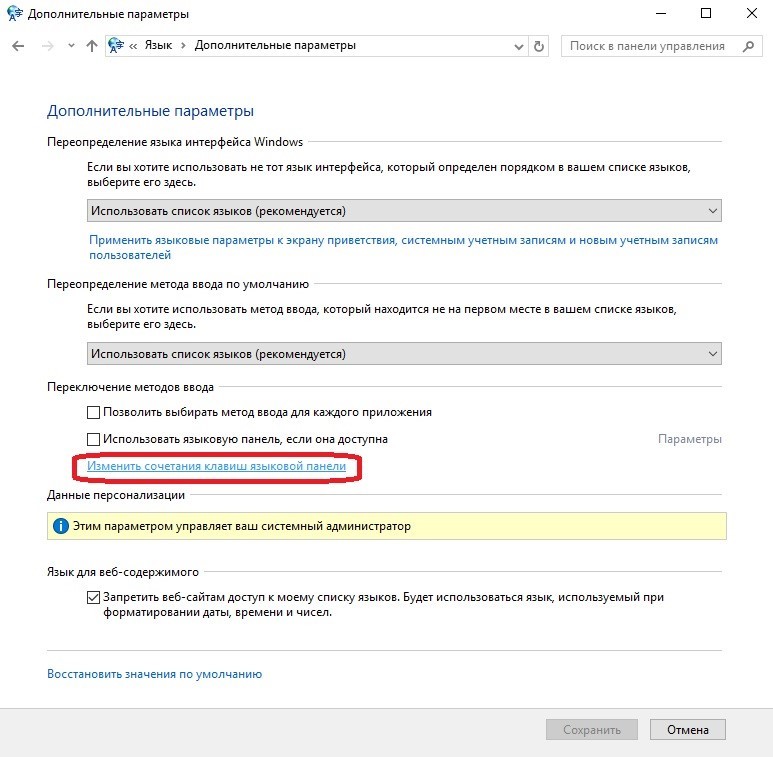
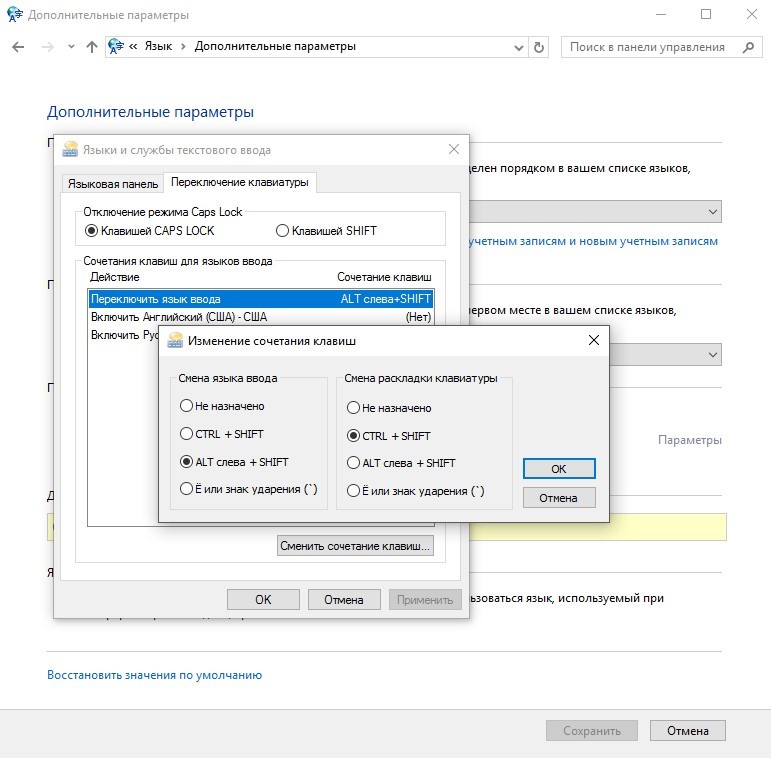
Язык ввода на экране приветствия Windows 10
К сожалению, настройки сочетания клавиш, которые были описаны выше, не затронут экран приветствия Windows, при входе в систему будет по-прежнему работать стандартная комбинация для смены языка ввода. Чтобы изменить ситуацию, нужно выполнить дополнительные шаги.
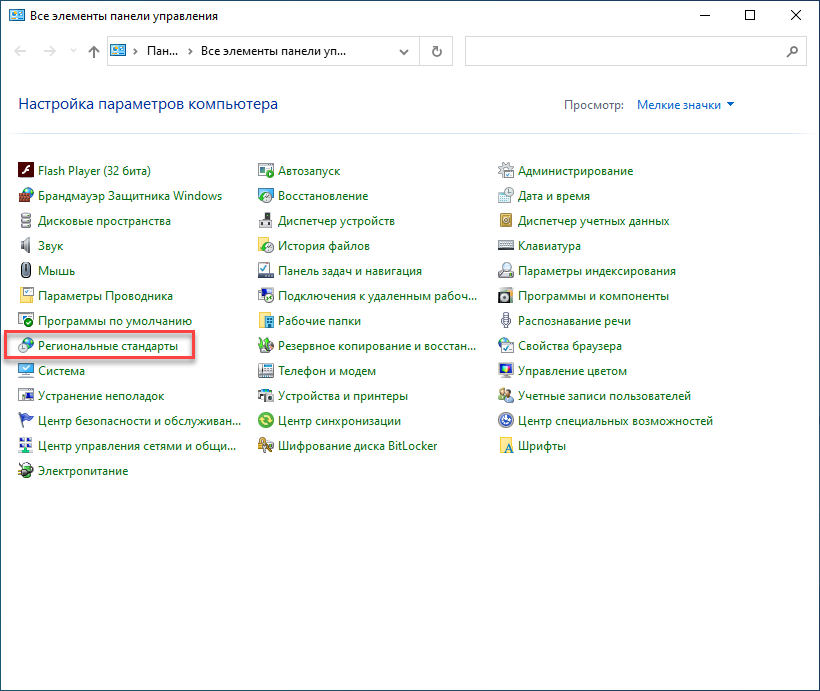
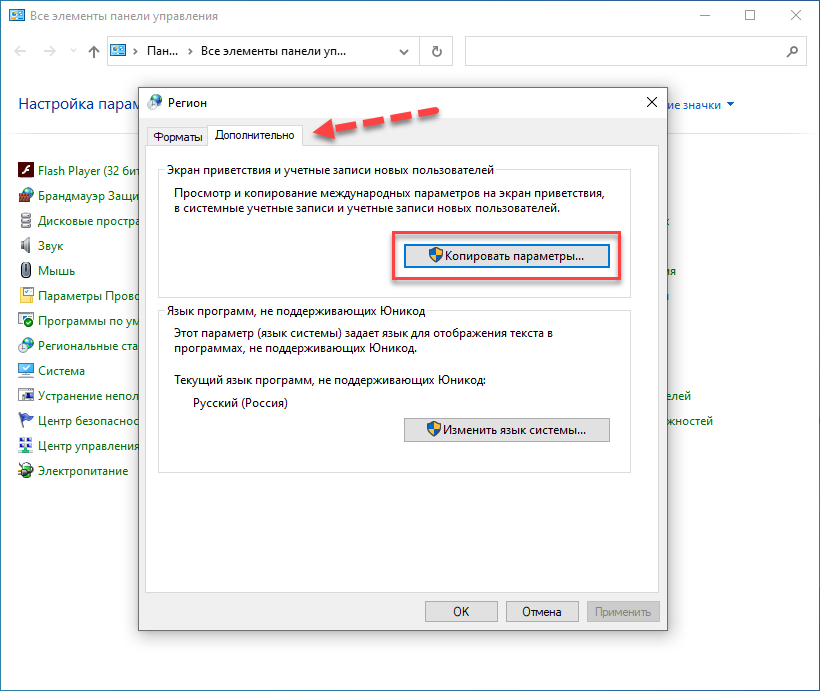
После проделанных манипуляций ранее установленная в настройках комбинация клавиш смены языка ввода будет работать для всей системы и для всех пользователей, в том числе на экране приветствия.
Меняем язык ввода через реестр
Сменить горячие клавиши переключения раскладки клавиатуры Windows 10 можно разными способами, если для начинающих пользователей лучше всего использовать инструкцию, предоставленную выше, то опытные компьютерные юзеры могут выполнить эту работу через реестр. Способ подходит для тех, кому не нравится идти легкими путями, поэтому если вы решили «поломать голову» над реестром, тогда следующая инструкция для вас.
Создаем на рабочем столе обычный текстовый документ, открываем его и прописываем следующие строчки:
Сохраняем файл с расширением .reg
Дальше открываем второй документ и прописываем такие строчки:
Сохраняем в таком же формате и закрываем. Теперь необходимо запустить нужный файл, чтобы импортировать настройки в реестр, обязательно с правами администратора.
Настройка автоматической смены языка ввода
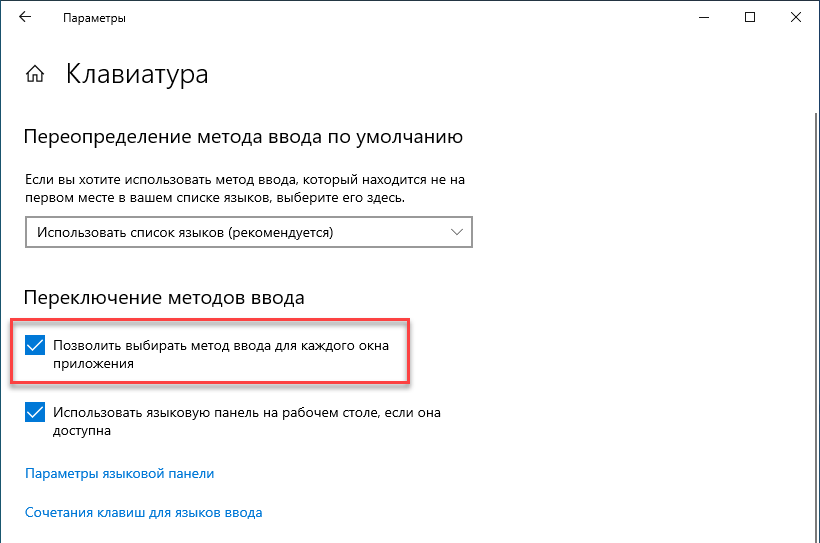
Разработчики Windows 10 сделали все возможное, чтобы работа с компьютером проходила наиболее комфортно. В «десятке» есть возможность сделать так, чтобы переключение раскладки клавиатуры происходило автоматически. Чтобы воспользоваться этой функцией, необходимо вновь зайти в раздел «Язык» приложения Параметры и выбрать «Клавиатура». Дальше активируем функцию «Позволить выбрать метод ввода для каждого окна приложения». Здесь же можно включить языковую панель, если она вдруг пропала из системного лотка.
Заключение
Также стоит отметить, что довольно большое число пользователей с целью переключения языка ввода используют различные утилиты, например, Punto Switcher. Это одна из лучших программ для Windows по работе с раскладками клавиатуры. Программа автоматически переключает языки, исправляет слова и делает много других полезных вещей. Пользоваться сторонним софтом или только встроенным и предусмотренным в Windows 10 функционалом – решать только вам.
Установка Windows 10
В этой статье мы подробно рассмотрим установку Windows 10. Приступим!
Установка Windows 10
Мы устанавливаем Windows 10 Pro с загрузочной флешки, которую подготавливали в в это статье -> СОЗДАНИЕ ЗАГРУЗОЧНОЙ ФЛЕШКИ С WINDOWS 10 С ПОМОЩЬЮ MEDIA CREATION TOOL
Потраченное время: 29мин.
Выбираем какую версию хотим установить: 64-bit или 32-bit, на выбор операционной системы вам дано 30 секунд, если вы не выберете, установка продолжится с выбранной по умолчанию версией, в моём случае это 64-bit, так что мне не важно нажать » Enter « или подождать 30 сек.
Вы не знаете какую версию выбрать? Я вам расскажу простое правило: Если у вас более-менее современный компьютер, то узнайте количество оперативной памяти(ОЗУ) установленной в нём:
Процессы установки 64-bit и 32-bit версий ничем не отличаются друг от друга, так что идём далее.
Ожидаем. Автоматическая загрузка файлов.(Рис.2) Подготовка запуска установщика.(Рис.3)
Жмём » Установить «(Рис.5) и снова ждём. процесс «Начало установки«.
Если у вас предыдущая версия Windows 10 совпадает с устанавливаемой то скорее всего ключ продукта просить не будет. Если всё же не совпадает, то появится окно «Активация Windows»(Рис.7) Есть два варианта:
Перед нами встал вопрос о выборе нужной нам операционной системы.(Рис.8)
Если вы не знаете какая версия, для личного пользования, вам необходима, то я немного облегчу вам выбор.
Какую версию Windows 10 выбрать?
Читаем, вникаем и принимаем условие лицензии, установив галочку в чекбоксе. Жмем » Далее «.(Рис.9)
Предлагается выбрать один из двух типов установки(Рис.10):
Лично я всегда использую второй вариант, что и вам советую, потому что не верю, что система после обновления может хорошо работать и не тормозить. А если вам и нужны потом будут файлы, то позаботьтесь об этом заранее, сделав их резервную копию. (Скопировав на флешку, скинув их в облако и т.п.)
Выскакивает предупреждение о том, что для корректной работы, Windows может создать дополнительные разделы для системных файлов.(Рис.13) Жмем » Ок «.
Вот и появились два раздела(Рис.14):
Пошёл процесс установки системы Windows, ждём пока пройдут все пункты(Рис.15)и компьютер перезагрузится. Все проходит без вмешательства пользователя.
Перезагрузка.(Рис.16) Если вы устанавливаете систему с загрузочной флешки и у вас в BIOS/UEFI выставлен приоритет загрузки этой флешки в первую очередь, то не забудьте вытащить ее во время перезагрузки, чтобы лишний раз не загрузиться с флешки.
Настройка.
После ожидания, перед запуском самой Windows 10 появятся настройки вашей операционной системы:
Выбор способа настройки(Рис.22), я всегда выбираю » настроить для личного использования «, что и вам советую, так как если у вас при установке не доступна сеть, то корректной » настройки для организации « вы вряд ли добьетесь. В дальнейшем в интерфейсе Windows и с отлаженной работой сетевой карты и драйверов настроить для организации достаточно просто. Выбираем первый пункт и идём далее.
Предлагают войти с помощью учётной записи Microsoft(Рис.23). Если есть сеть и желание авторизоваться то авторизовывайтесь. Лично мне больше нравится » Автономная (локальная) учётная запись «. Жму кнопку, идём далее.
Регистрируем свою локальную учетную запись.
Выбираем параметры конфиденциальности(Рис. 27) для нашего устройства. Здесь выбирайте на свой вкус. Лично я отключил «Местоположение», потому что у меня стационарный пк, и на нём нет GPS, Если у вас планшет то можно оставить включенным, отключаю «Диагностику», чтобы Microsoft меньше знал о моих данных, и советы мне их тоже не нужны, следовательно, отключаю «Настроенные возможности с учётом данных диагностики». Жмём » Принять «.
Опять ждём. «Это может занять несколько минут», но это уже последний раз. Применяются последние параметры.(Рис.29)
Всё Ура! Это финиш. Нас приветствует рабочий стол Windows 10.(Рис.30)
Посмотрим красивый » Пуск « Windows 10.(Рис.31)
И зайдём в сведения о системе видим что написано
Что устанавливали, то и получили.
У меня всё!
Дефолтная раскладка English в Windows 10
По умолчанию когда устанавливаешь Windows 10 Pro на компьютер, не важно физический компьютер или виртуальный (Hyper-V & ESXi), то как правило первым языком выступает «Русский», а когда как системный администратор работает за данной системы именно «Русский» язык создает неудобства. Ведь я все оснастки вызываю через Win+R → пишу их на английском языке, в этом случае нужно переключаться, на это тратится время. А время нужно экономить.
Задача: Я хочу чтобы когда система Windows 10 Pro (Version 10.0.17134.112) загружалась на момент нажатия сочетания клавиш дефолтная загрузка была на Английском, а не на русском и после авторизации в системе также язык раскладки клавиатуры был на Английском.
Дистрибутивы я качаю с сервиса VLSC (Microsoft Volume License Service Center) перейдя по следующей ссылке:
https://www.microsoft.com/Licensing/servicecenter/Downloads/DownloadsandKeys.aspx
Через Google Chrome на Ubuntu Trusty Desktop (основная система) не отрабатывает кнопка «Загрузки» iso образа, а в Mozilla Firefox все происходит на ура. (Кнопка отрабатывает), нет тоже работает нужно было разрешить всплывающим окнам с этого сайта Майкрософт.
На Ubuntu 18.04 Desktop от 25.06.2018 через браузер Mozilla Firefox не могу зайти не отрабатывает кнопка «Вход«, хотя на телефон приходит проверочный код.
А под Virtualbox (Windows 7 X64 Rus SP1) браузер Google Chrome успешно зашел и могу скачивать дистрибутивы.
Но можно и по другому скачивать дистрибутив Windows 10, к примеру Windows 10 release 1803 от April 2018 выкачивается с помощью утилиты: MediaCreationTool.exe (самую последнюю версию данной утилиты выкачиваем здесь: https://www.microsoft.com/ru-ru/software-download/windows10 )
Итак система (Windows10_1803_RU.iso: Windows 10 Pro от 19.06.2018) устанавливалась с указанием:
Итак собственно само решение задачи
Win — и набираю «Язык — поиск находит оснастку «Язык и региональные стандарты» — «Дополнительные параметры клавиатуры» — «Переопределение метода ввода по умолчанию» — нажимаю на «Использовать список языков (рекомендуется)» и выбираю «Английский (США) — США», затем закрываю окно «Дополнительные параметры клавиатуры»
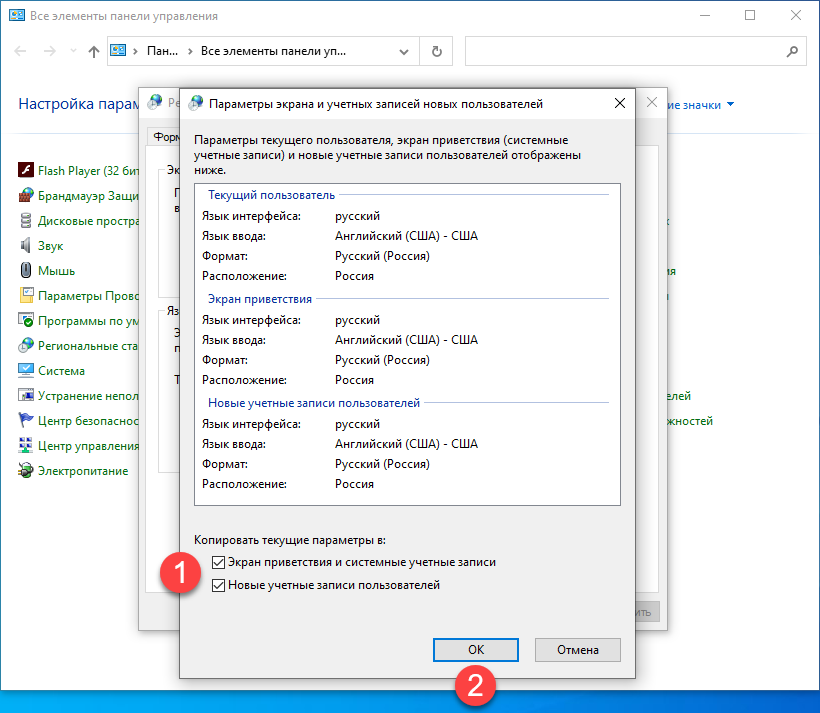
Win + R → control.exe — Просмотр: Категория — Мелкие значки — Региональные стандарты — вкладка «Дополнительно» — нажимаю «Копировать параметры» и отмечаю галочками:
Нажимаю «Ок» окна «Параметры экрана и учетных записей новых пользователей», но предварительно после проставления галочек проверяю, что у текущего пользователя, экрана приветствия, новые учетные записи пользователей поменялось значение «Язык ввода» на «Английский (США) — США». После еще раз нажимаю «ОК» окна «Регион». Этими простыми на уже текущий момент я выполнил свою задачу, а сперва все казалось непонятным.
Проверяю, делаю «Пуск» — щелкаю левой кнопкой мыши по значку где подсвечивается текущий пользователь и выбираю «Выход» тем самым совершаю процедуру Logoff, но после система предупреждает что в моем случае имеются не закрытые приложения, но если подождать не форсировать их завершение система сама их корректно завершит. И передо мной предстает стартовое окно где отображено текущее время, день недели и число. Щелкаю левой кнопкой мыши в любую область на данном окне, авторизуюсь и вижу что язык в правом нижнем углу уже выставлен «Eng». Указав пароль от текущей учетной записи (у меня все учетные записи будь-то домашняя система или серверная всегда имеют пароль, без пароля я не работаю) и нажав клавишу Enter я авторизовываюсь. Но вот увы в правом нижнем углу системы вижу, что все еще по дефолту выставлена раскладка «РУС», не порядок, нужно и это дело поправить.
Win — и набираю «Язык — поиск находит оснастку «Язык и региональные стандарты» — нахожу здесь текущие предпочитаемые языки — это Русский (Язык интерфейса Windows) и English (United States) тут надпись под этим языком «Доступен языковой пакет»), нажимаю левой кнопкой мыши на English (United States) — Параметры — нажимаю «Загрузить» под строкой «Скачать языковой пакет», ожидаю покуда он скачается.
[stextbox style=»color: #ff00ff;»>На заметку: Следует проверить что у текущей системы есть доступ в интернет без этого никак. [/stextbox]
Чтобы установить раскладку клавиатуры через PowerShell по умолчанию нужно:
Win + X — PowerShell (Администратор)
PS C:Usersekzorchik> Get-WinUserLanguageList
LanguageTag : ru
Autonym : русский
EnglishName : Russian
LocalizedName : Русский
ScriptName : Кириллица
InputMethodTips :
Spellchecking : True
Handwriting : False
LanguageTag : en-US
Autonym : English (United States)
EnglishName : English
LocalizedName : Английский (США)
ScriptName : Латинское письмо
InputMethodTips :
Spellchecking : True
Handwriting : False
PS C:Usersekzorchik> exit
C:Usersekzorchik>exit
После делаю Logoff/Logon и теперь дефолтная раскладка клавитуры в системе English, как мне и нужно было. Из всего написанного я теперь больше знаю и стал экономить время на такой просто операции, как переключение раскладки, приятно. Итак, заметка работоспособна и я могу прощаться, до новых встреч, с уважением автор блога Олло Александр aka ekzorchik.
Управление настройками языка ввода и отображения в Windows
Чтобы управлять всеми аспектами параметров языка ввода и отображения на компьютере Windows 11, используйте следующие методы:
Чтобы переключить используемую раскладку клавиатуры, нажмите и удерживайте Windows клавишу ПРОБЕЛ, чтобы пролиться по всем установленным клавиатурам. (Если другие раскладки не отобразятся, это значит, что у вас установлена только одна раскладка.)
Вы также можете выбрать на панели задач аббревиатура для языка и выбрать нужный язык или метод ввода.
Примечание: В поле ввода нажмите клавишу с Windows клавиши +точка (.) для доступа к эмодзи & клавиатуры, если ее поддерживает ваш язык.
Если вы не можете найти необходимую раскладку клавиатуры, может потребоваться добавить новую клавиатуру.
Добавление языка ввода позволяет задать порядок языковых параметров для веб-сайтов и приложений, а также изменить язык клавиатуры.
Выберите Начните > Параметры > time & language > language & region.
Выберите язык с нужной клавиатурой, а затем выберите Параметры.
Нажмите Добавить клавиатуру и выберите клавиатуру, которую нужно добавить. Если нужная клавиатура не отображается, может потребоваться добавить новый язык, чтобы получить доступ к дополнительным параметрам. В этом случае перейдите к шагу 4.
Вернимся на страницу Языковые параметры, перейдите на страницу Предпочитаемый язык, а затем выберите Добавить язык.
Выберите нужный язык из списка и выберите далее.
Просмотрите все языковые возможности, которые вы хотите настроить или установить, а затем нажмите кнопку Установить.
При выборе языка интерфейса изменяется язык по умолчанию, используемый компонентами Windows, такими как «Параметры» и проводник.
Выберите начать > Параметры > время & язык > язык & регионе.
Выберите язык в меню языка интерфейса Windows.
Если язык есть в списке Предпочитаемые языки, но не отображается в списке языков интерфейса Windows, сначала потребуется установить его языковой пакет (если он доступен).
Выберите начать > Параметры > время & язык > язык & регионе.
В области Предпочитаемый язык выберите Добавить язык, введите нужный язык, а затем выберите Далее.
Выберите Скачать в разделе «Скачать языковой пакет».
После установки языкового пакета выберите Назад.
Выберите язык в меню языка интерфейса Windows.
Если вы получили сообщение «Разрешено использовать только один языковой пакет» или «Лицензия Windows поддерживает только один язык отображения», у вас будет один языковой выпуск Windows 10. Вот как можно проверить выпуск Windows 10 языка:
Если рядом с Windows Edition есть один языковой выпуск Windows 11 для дома,у вас есть языковой выпуск Window 11, и вы не сможете добавить новый язык, если не приобретет обновление до версии Windows 11 для дома или Windows 11 Pro.
Выберите Пуск > Параметры > Время и язык > Язык и регион.
В области Предпочитаемыйязык выберите язык, который вы хотите удалить, а затем выберите Удалить.
Для управления всеми параметрами языка ввода и интерфейса на устройстве с Windows 10 используйте следующие способы.
Чтобы переключить раскладку клавиатуры, которую вы используете в Windows 10, нажмите и удерживайте клавишу Windows и продолжайте нажимать ПРОБЕЛ, чтобы по очереди отобразить все установленные раскладки клавиатуры. (Если другие раскладки не отобразятся, это значит, что у вас установлена только одна раскладка.)
Также можно щелкнуть сокращенное название языка в правом углу панели задач, а затем выбрать язык или способ ввода, который вы хотите использовать.
Примечание: В поле ввода нажмите клавишу Windows + точку (.), чтобы открыть раскладку с эмодзи, если ваш язык ее поддерживает.
Если вы не можете найти необходимую раскладку клавиатуры, может потребоваться добавить новую клавиатуру.
Добавление языка ввода позволяет задать порядок языковых параметров для веб-сайтов и приложений, а также изменить язык клавиатуры.
В разделе Предпочитаемые языки выберите язык, который содержит необходимую клавиатуру, и нажмите Параметры.
Нажмите Добавить клавиатуру и выберите клавиатуру, которую нужно добавить. Если нужная клавиатура не отображается, может потребоваться добавить новый язык, чтобы получить доступ к дополнительным параметрам. В этом случае перейдите к шагу 4.
Вернитесь на страницу Параметры языка и выберите Добавить язык.
Выберите нужный язык из этого списка и нажмите кнопку Далее.
Просмотрите все языковые возможности, которые вы хотите настроить или установить, а затем нажмите кнопку Установить.
При выборе языка интерфейса изменяется язык по умолчанию, используемый компонентами Windows, такими как «Параметры» и проводник.
Выберите язык в меню языка интерфейса Windows.
Если язык есть в списке Предпочитаемые языки, но не отображается в списке языков интерфейса Windows, сначала потребуется установить его языковой пакет (если он доступен).
Выберите язык в списке Добавить язык раздела Предпочитаемые языки, а затем выберите Параметры.
Выберите Скачать в разделе «Скачать языковой пакет».
Выберите язык в меню языка интерфейса Windows.
Если вы получили сообщение «Разрешено использовать только один языковой пакет» или «Лицензия Windows поддерживает только один язык отображения», у вас будет один языковой выпуск Windows 10. Вот как можно проверить выпуск Windows 10 языка:
Если рядом с пунктом Выпуск отображается текст Windows 10 Домашняя для одного языка, это значит, что ваш выпуск Window 10 поддерживает только один язык и вы не сможете добавить новый язык, пока не приобретете обновление до Windows 10 Домашняя или Windows 10 Pro.
Выберите Начните, а затем выберите Параметры > Время & язык > язык.
В разделе Предпочитаемые языки выберите язык, который вы хотите удалить, и нажмите кнопку Удалить.
Чтобы удалить отдельную клавиатуру, выберите необходимый язык (см. шаг 2), выберите Параметры, прокрутите вниз до раздела Клавиатуры, выберите клавиатуру, которую вы хотите удалить, и нажмите кнопку Удалить.
Как: получить международную клавиатуру Windows 10
Обновление: Перестаньте получать сообщения об ошибках и замедляйте работу своей системы с помощью нашего инструмента оптимизации. Получите это сейчас на эту ссылку
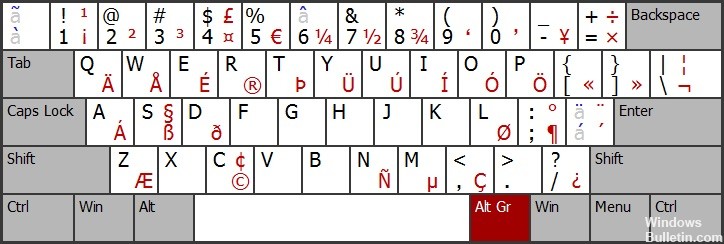
Переключение на международную клавиатуру Qwerty на компьютере кажется простым, но настройки глубоко встроены в операционную систему, поэтому обычный пользователь не может их легко найти. В этой статье мы сначала рассмотрим основные различия между международной клавиатурой и обычной американской клавиатурой, а затем покажем, как заменить клавиатуру.
Преимущества международной раскладки клавиатуры
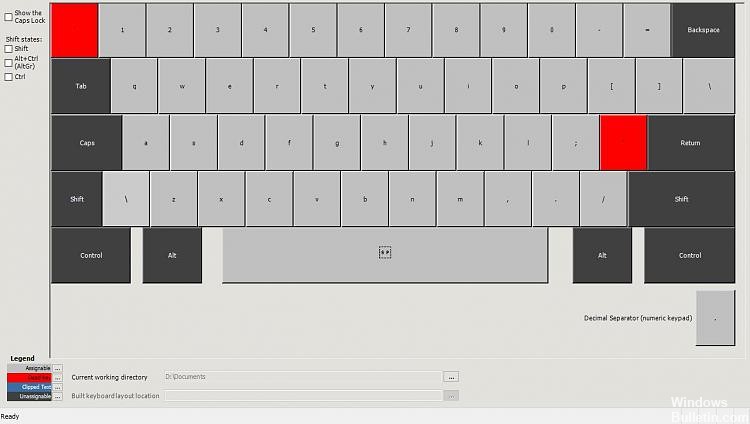
Как добавить раскладку клавиатуры в Windows 10
Чтобы добавить новую раскладку клавиатуры в Windows 10, выполните следующие действия:

В Windows 10 вы можете добавить столько шаблонов клавиатуры, сколько захотите. Если вам нужно больше клавиатур, просто повторите приведенные выше инструкции.
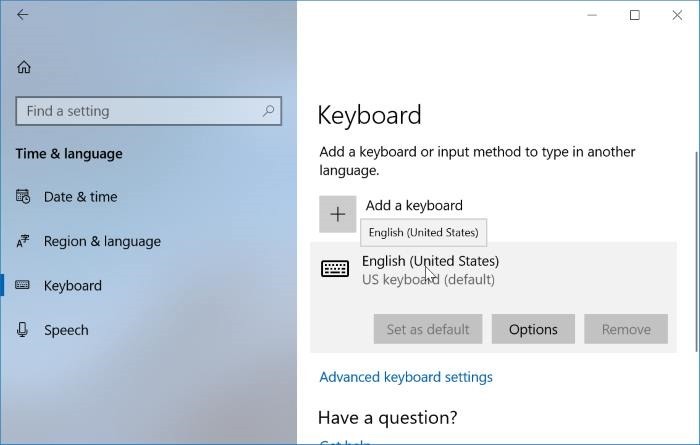
Конфигурация международной клавиатуры
Поздравляем! Вы добавили клавиатуру другого языка на свой компьютер. Вы можете добавить столько языков, сколько хотите.
Вот некоторые диакритические знаки, которые вы можете ввести с помощью международной клавиатуры США:
), нажав Shift + `, а затем букву.
Вы можете переключаться с одной клавиатуры на другую в любое время, повторяя те же шаги.

CCNA, веб-разработчик, ПК для устранения неполадок
Я компьютерный энтузиаст и практикующий ИТ-специалист. У меня за плечами многолетний опыт работы в области компьютерного программирования, устранения неисправностей и ремонта оборудования. Я специализируюсь на веб-разработке и дизайне баз данных. У меня также есть сертификат CCNA для проектирования сетей и устранения неполадок.
По умолчанию когда устанавливаешь Windows 10 Pro на компьютер, не важно физический компьютер или виртуальный (Hyper-V & ESXi), то как правило первым языком выступает «Русский», а когда как системный администратор работает за данной системы именно «Русский» язык создает неудобства. Ведь я все оснастки вызываю через Win+R → пишу их на английском языке, в этом случае нужно переключаться, на это тратится время. А время нужно экономить.
Задача: Я хочу чтобы когда система Windows 10 Pro (Version 10.0.17134.112) загружалась на момент нажатия сочетания клавиш дефолтная загрузка была на Английском, а не на русском и после авторизации в системе также язык раскладки клавиатуры был на Английском.
Дистрибутивы я качаю с сервиса VLSC (Microsoft Volume License Service Center) перейдя по следующей ссылке:
https://www.microsoft.com/Licensing/servicecenter/Downloads/DownloadsandKeys.aspx
Через Google Chrome на Ubuntu Trusty Desktop (основная система) не отрабатывает кнопка «Загрузки» iso образа, а в Mozilla Firefox все происходит на ура. (Кнопка отрабатывает), нет тоже работает нужно было разрешить всплывающим окнам с этого сайта Майкрософт.
На Ubuntu 18.04 Desktop от 25.06.2018 через браузер Mozilla Firefox не могу зайти не отрабатывает кнопка «Вход«, хотя на телефон приходит проверочный код.
А под Virtualbox (Windows 7 X64 Rus SP1) браузер Google Chrome успешно зашел и могу скачивать дистрибутивы.
Но можно и по другому скачивать дистрибутив Windows 10, к примеру Windows 10 release 1803 от April 2018 выкачивается с помощью утилиты: MediaCreationTool.exe (самую последнюю версию данной утилиты выкачиваем здесь: https://www.microsoft.com/ru-ru/software-download/windows10 )
Итак система (Windows10_1803_RU.iso: Windows 10 Pro от 19.06.2018) устанавливалась с указанием:
- Устанавливаемый язык: Русский (Россия)
- Формат времени и денежный единиц: Русский (Россия)
- Метод ввода (раскладка клавиатуры): Русская
Итак собственно само решение задачи
Win — и набираю «Язык — поиск находит оснастку «Язык и региональные стандарты» — «Дополнительные параметры клавиатуры» — «Переопределение метода ввода по умолчанию» — нажимаю на «Использовать список языков (рекомендуется)» и выбираю «Английский (США) — США», затем закрываю окно «Дополнительные параметры клавиатуры»
Win + R → control.exe — Просмотр: Категория — Мелкие значки — Региональные стандарты — вкладка «Дополнительно» — нажимаю «Копировать параметры» и отмечаю галочками:
- Экран приветствия и системные учетные записи
- Новые учетные записи пользователей
Нажимаю «Ок» окна «Параметры экрана и учетных записей новых пользователей», но предварительно после проставления галочек проверяю, что у текущего пользователя, экрана приветствия, новые учетные записи пользователей поменялось значение «Язык ввода» на «Английский (США) — США». После еще раз нажимаю «ОК» окна «Регион». Этими простыми на уже текущий момент я выполнил свою задачу, а сперва все казалось непонятным.
Проверяю, делаю «Пуск» — щелкаю левой кнопкой мыши по значку где подсвечивается текущий пользователь и выбираю «Выход» тем самым совершаю процедуру Logoff, но после система предупреждает что в моем случае имеются не закрытые приложения, но если подождать не форсировать их завершение система сама их корректно завершит. И передо мной предстает стартовое окно где отображено текущее время, день недели и число. Щелкаю левой кнопкой мыши в любую область на данном окне, авторизуюсь и вижу что язык в правом нижнем углу уже выставлен «Eng». Указав пароль от текущей учетной записи (у меня все учетные записи будь-то домашняя система или серверная всегда имеют пароль, без пароля я не работаю) и нажав клавишу Enter я авторизовываюсь. Но вот увы в правом нижнем углу системы вижу, что все еще по дефолту выставлена раскладка «РУС», не порядок, нужно и это дело поправить.
Win — и набираю «Язык — поиск находит оснастку «Язык и региональные стандарты» — нахожу здесь текущие предпочитаемые языки — это Русский (Язык интерфейса Windows) и English (United States) тут надпись под этим языком «Доступен языковой пакет»), нажимаю левой кнопкой мыши на English (United States) — Параметры — нажимаю «Загрузить» под строкой «Скачать языковой пакет», ожидаю покуда он скачается.
Отлично скачивание завершено, возвращаюсь назад , для этого в текущем окне в левой верхней части есть стрелочка назад нажимаю на нее.
[stextbox >На заметку: Следует проверить что у текущей системы есть доступ в интернет без этого никак. [/stextbox]
Чтобы установить раскладку клавиатуры через PowerShell по умолчанию нужно:
Win + X — PowerShell (Администратор)
PS C:Usersekzorchik> Get-WinUserLanguageList
LanguageTag : ru
Autonym : русский
EnglishName : Russian
LocalizedName : Русский
ScriptName : Кириллица
InputMethodTips :
Spellchecking : True
Handwriting : False
LanguageTag : en-US
Autonym : English (United States)
EnglishName : English
LocalizedName : Английский (США)
ScriptName : Латинское письмо
InputMethodTips :
Spellchecking : True
Handwriting : False
PS C:Usersekzorchik> Set-WinUserLanguageList -LanguageList en-US,ru -Force
PS C:Usersekzorchik> exit
C:Usersekzorchik>exit
После делаю Logoff/Logon и теперь дефолтная раскладка клавитуры в системе English, как мне и нужно было. Из всего написанного я теперь больше знаю и стал экономить время на такой просто операции, как переключение раскладки, приятно. Итак, заметка работоспособна и я могу прощаться, до новых встреч, с уважением автор блога Олло Александр aka ekzorchik.
Как активировать международную клавиатуру?
- Зайдите в Пуск, нажмите на панель управления.
- регион и язык.
- перейдите на вкладку «Клавиатуры и языки».
- поменять клавиатуру.
- нажмите «Добавить» справа.
- нажмите + на английском языке США.
- установите флажок «Международный США» в правом верхнем углу этой области.
- затем нажмите «Применить», затем «ОК».
Что такое международная раскладка клавиатуры (США)?
На международной клавиатуре США символы ‘, `, ~, ^,’ используются в качестве мертвых клавиш (выделены синим цветом ниже), а также используются клавиши Right-ALT плюс. И ряд других клавиш для создания символов, которые обычно недоступны.
Как изменить клавиатуру на американскую?
- Нажмите Пуск, а затем нажмите Панель управления.
- В разделе «Часы, язык и региональные стандарты» щелкните Сменить клавиатуру или другие способы ввода.
- В диалоговом окне «Язык и региональные стандарты» нажмите «Сменить клавиатуру».
- В диалоговом окне «Текстовые службы и языки ввода» перейдите на вкладку «Языковая панель».
Как добавить американскую клавиатуру к английской?
Добавление раскладки клавиатуры в настройках
- Откройте «Настройки» и щелкните / коснитесь значка «Время и язык».
- Щелкните / коснитесь «Язык» слева, щелкните / коснитесь добавленного языка (например, «Английский (США)»), для которого вы хотите добавить клавиатуру, и щелкните / коснитесь «Параметры». (…
- Щелкните / коснитесь Добавить клавиатуру. (
В чем разница между американской клавиатурой и международной клавиатурой США?
Клавиатура США и международная клавиатура США очень похожи. Разница в том, что US International превращает клавиши галочки (`) и одинарной кавычки (‘) в клавиши-модификаторы (для серьезного и острого ударения). Клавиатура США делает это только при нажатии клавиши alt. США Интернационал всегда так поступает.
Как включить международную клавиатуру на HP?
Выполните следующие действия, чтобы добавить параметр языка или альтернативную раскладку клавиатуры.
- Откройте панель управления. …
- Откройте Клавиатуры и языки. …
- Щелкните Изменить клавиатуру, а затем щелкните Добавить. …
- В списке языков щелкните + рядом с нужным языком, чтобы расширить выбор.
- Из списка выберите желаемую раскладку клавиатуры.
В чем разница между раскладкой клавиатуры для Великобритании и США?
Основные различия между клавиатурой США и Великобритании: клавиша AltGr добавляется справа от пробела. символ # заменяется символом £, а рядом с клавишей Enter добавляется 102-я клавиша для размещения смещенного символа # … клавиша Enter охватывает две строки и более узкая для размещения клавиши #.
Какие бывают 3 типа клавиатур?
Какие бывают варианты и размеры клавиатуры?
- Стандартная клавиатура. Стандартная клавиатура оснащена клавишами, которые расположены примерно на три четверти дюйма по центру, с ходом не менее 0.150 дюйма.
- Клавиатура размером с ноутбук. Другой распространенный тип клавиатуры — это клавиатура размером с ноутбук.
- Гибкие клавиатуры. …
- Портативная клавиатура.
Как изменить настройки клавиатуры?
Измените внешний вид вашей клавиатуры
- На телефоне или планшете Android откройте приложение «Настройки».
- Коснитесь Системные языки и ввод.
- Коснитесь Виртуальная клавиатура Gboard.
- Нажмите Тема.
- Выберите тему. Затем нажмите «Применить».
Метод 1: из настроек Windows
- Шаг 1. Запустите меню настроек вашего компьютера; используйте сочетание клавиш Windows + I.
- Шаг 2: Нажмите и выберите Время и язык.
- Шаг 3. На странице времени и языка коснитесь раздела «Регион и язык».
- Шаг 4: Нажмите на язык вашего ПК по умолчанию в разделе «Языки».
Когда я нажимаю клавишу на клавиатуре, она набирает разные буквы?
Иногда ваша клавиатура может быть настроена на неправильный язык, что заставляет ее печатать на языке, который вы не знаете. Вот как решить эту проблему: перейдите в Панель управления и выберите группу Часы, Язык, Регион. … Установите для параметра «Переопределение языка отображения Windows» тот же язык, нажмите «ОК» и перезагрузите компьютер.
Как вернуть нормальную клавиатуру в Windows 10?
Откройте Панель управления> Язык. Выберите язык по умолчанию. Если у вас включено несколько языков, переместите другой язык в верхнюю часть списка, чтобы сделать его основным, а затем снова переместите существующий предпочтительный язык обратно в верхнюю часть списка. Это сбросит клавиатуру.
Где тильда на американской клавиатуре?
Создание символа ~ на клавиатуре США
Чтобы создать символ тильды с помощью клавиатуры США, удерживайте нажатой клавишу Shift и нажмите ~. Этот символ находится на той же клавише, что и обратная кавычка (`), в верхней левой части клавиатуры под Esc.
Где знак на американской клавиатуре?
Стоит присмотреться, так как он часто бывает там, но не там, где вы ожидаете его найти. Раскладка для США, где символ @ разделяет клавишу 2, является наиболее популярным местом; иногда это Shift + 2, но если это не сработает, попробуйте Alt + Shift + 2 или Alt Gr + 2 (клавиша Alt Gr находится справа от пробела).
Как добавить в Windows международную клавиатуру?
На большинстве клавиатур есть две клавиши Alt. Чтобы создать международные символы, удерживайте нажатой клавишу Alt справа от пробела и нажмите нужную букву. Если вы хотите, чтобы акцентированный символ был заглавным, удерживайте нажатой правую клавишу Alt, клавишу Shift, а затем нажмите соответствующую букву.
Download PC Repair Tool to quickly find & fix Windows errors automatically
Microsoft allows you to install Windows 11 or Windows 10 or reinstall the OS using an ISO file. Whenever you are downloading the ISO file from the Microsoft ISO download web page, or creating an installation media, you will see options to select the language. Microsoft offers more than 100 languages which you can choose from provided you have a valid license. For some users, selecting a language is a no-brainer step, while for users who live in English-speaking countries, this step can be quite confusing. The reason is that the ISO download page will provide you with two options English and English International. Choosing the right language between the two options can be confusing for many.
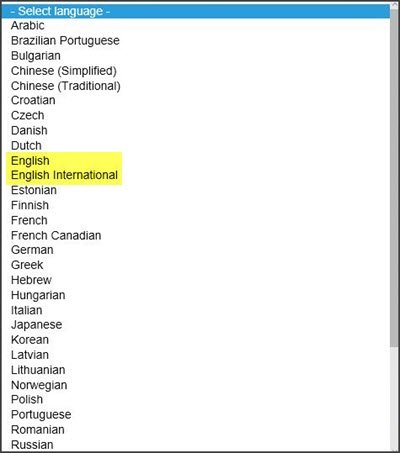
Generally speaking, there are far more similarities between the two versions than differences. If you are unable to decide between the options, you are in the right place. In this article, we explain the difference between English and English International in the Windows OS and, help you understand which one best suits your region.
Windows English and English Internation have the same features and functionality. However, there are a few minor differences when it comes to default settings and spellings. If you live in the UK, US, or any other English-speaking country and find it confusing to select between the language English and English International, read further to get the clear difference between the two.
Spelling
Windows comes with the same features irrespective of which language version you are using. The main difference between Windows 11/10 English and English International is the spelling. Both versions have a few minor spelling differences like the English version drops the usage of the letter u in some words in order to match the spelling with pronunciation.
For example, English International spells the word as ‘coloUr’ while the English version spells the word as ‘colOr’.Similarly, the word ‘personaliZation’ in the English version is spelled as ‘personaliSation’ in Windows 11/10 English International. In general, Windows International targets people who know British English, and the English version is meant for Windows users living in the United States.
Default Settings
Apart from the differences in spelling, the two versions have few variations in the default settings. The two variants target users across different regions, and hence, they display different default time zones, currency, and metrics.
- The Windows English version has US Pacific Time(PST) as its default Time zone as it targets users from the United States and the clock displays time in 12 hours format.
- Meanwhile, the Windows English international version has a default time zone set to its country, and the clock displays time in 24 hrs format.
Additionally, the two version displays currency and metrics specific to the users living in the UK, US, and other international English-speaking countries.
Wrapping up
Both the Windows 11/10 English and English Internation embeds the same features and functionality. However, it has a few minor differences when it comes to default settings and spellings.
In simple words, Microsoft has chosen to label British English as International English, and American English as English. Depending on the country you live in, you can easily switch to the languages and choose the appropriate option that you want to have on your computer during the initial setup.
Hope this clarifies the subject.

Pavithra is a Windows enthusiast, who loves keeping abreast with the latest in the world of technology.
Download PC Repair Tool to quickly find & fix Windows errors automatically
Microsoft allows you to install Windows 11 or Windows 10 or reinstall the OS using an ISO file. Whenever you are downloading the ISO file from the Microsoft ISO download web page, or creating an installation media, you will see options to select the language. Microsoft offers more than 100 languages which you can choose from provided you have a valid license. For some users, selecting a language is a no-brainer step, while for users who live in English-speaking countries, this step can be quite confusing. The reason is that the ISO download page will provide you with two options English and English International. Choosing the right language between the two options can be confusing for many.
Generally speaking, there are far more similarities between the two versions than differences. If you are unable to decide between the options, you are in the right place. In this article, we explain the difference between English and English International in the Windows OS and, help you understand which one best suits your region.
Windows English and English Internation have the same features and functionality. However, there are a few minor differences when it comes to default settings and spellings. If you live in the UK, US, or any other English-speaking country and find it confusing to select between the language English and English International, read further to get the clear difference between the two.
Spelling
Windows comes with the same features irrespective of which language version you are using. The main difference between Windows 11/10 English and English International is the spelling. Both versions have a few minor spelling differences like the English version drops the usage of the letter u in some words in order to match the spelling with pronunciation.
For example, English International spells the word as ‘coloUr’ while the English version spells the word as ‘colOr’.Similarly, the word ‘personaliZation’ in the English version is spelled as ‘personaliSation’ in Windows 11/10 English International. In general, Windows International targets people who know British English, and the English version is meant for Windows users living in the United States.
Default Settings
Apart from the differences in spelling, the two versions have few variations in the default settings. The two variants target users across different regions, and hence, they display different default time zones, currency, and metrics.
- The Windows English version has US Pacific Time(PST) as its default Time zone as it targets users from the United States and the clock displays time in 12 hours format.
- Meanwhile, the Windows English international version has a default time zone set to its country, and the clock displays time in 24 hrs format.
Additionally, the two version displays currency and metrics specific to the users living in the UK, US, and other international English-speaking countries.
Wrapping up
Both the Windows 11/10 English and English Internation embeds the same features and functionality. However, it has a few minor differences when it comes to default settings and spellings.
In simple words, Microsoft has chosen to label British English as International English, and American English as English. Depending on the country you live in, you can easily switch to the languages and choose the appropriate option that you want to have on your computer during the initial setup.
Hope this clarifies the subject.
Pavithra is a Windows enthusiast, who loves keeping abreast with the latest in the world of technology.
Какой язык использовать для второй раскладки клавиатуры при установке windows
Сначала надо войти в bios при загрузке компьютера или ноутбука в зависимости от производителя надо нажать клавишу F2 или F1 или Fn+F2 или Fn+F1 или Delete или Esc или F10. Там поставить загрузку с USB (флешки).
Установки Windows 10 начинается с выбора языка — выбираем русский язык.
Затем нажимаем установка
Появляется окошко активации Windows 10, если имеется вводим ключ активации, то вводим в формате ХХХХХ-ХХХХХ ХХХХХ-ХХХХХ ХХХХХ, иначе жмём далее (если у вас активация через учетную запись на сайте Microsoft)
Выбираем операционную систему, обычно для современных компьютеров это 64х разрядная операционная система — Выбрал Windows 10 Домашняя х64
Соглашаемся с условием лицензии, ставим галочку и нажимаем далее
Выбираем выборочную установку (для опытных пользователей) и жмём далее
Выбираем жесткий диск на который хотим установить windows 10, создаем раздел
Появляется несколько дополнительных разделов диска — 4 раздела, выбираем из них по объёму памяти самый большой раздел, это четвертый, нажимаем далее
Идёт установка windows 10
После установки, появляется окошка с выбором региона. Выбираем Россия.
Выбираем раскладку клавиатуры — русская.
Добавляем вторую раскладку клавиатуры, выбираем — Добавить раскладку
Выбираем английскую (США)
Раскладка клавиатуры — США
Подключение к сети
Вводим данные учётной записи microsoft если есть
Далее привязка компьютера к телефону, можно пропустить, если не хотите привязывать к телефону.
Далее окно уведомления — OneDrive, по сути облако хранения данных
Окно журнала действий
Если нажать здесь да, то появятся параметры конфиденциальности для этого устройства, то есть это распознавание голоса в сети, местоположение, поиск устройств, реклама и т.д. Я эти все возможности отключил.
И после только этого появилась windows 10.
Если вы хотите создать загрузочную флэшку с официальной ОС Windows 10, то инструкция по установки здесь.

Треть Земли
20.10.2020
Лично я выбираю США

クレイ マン
20.10.2020
Я выбрал английский США

Драгомир Бутулисов
20.10.2020
Американский или британский.

Adilet Sharipov
20.10.2020
США, Наиболее стандартизированный вариант.

Вадим Иванов
20.10.2020
Русский выбирай, дятел

Миша
20.10.2020
При установки не надо ничего выбирать нажимать на «добавить раскладку» тоже не надо, в системе и так будет по умолчанию русская и английская раскладки.

The Best — Plug n Play
20.10.2020
Ставь русский (РФ)

Shurovik
20.10.2020
Выбирайте США, потому что клавиатура именно под нее заточена.
- Какой раздел выбрать при установке windows, gpt или mbr? Собрал пк Поставил только hdd 1tb 7200оборотов Какую винду ставить? Gpt или mbr? И есть ли разница в скорости работы?
- При установке винды заместо обычного английского выбрал 2 языком английский(британский) Это сильно бесит так как некоторые кнопки несовпадают с выбраным языком можно как-то БЕЗ ПРЕУСТАНОВКИ винды поменять язык на обычный английский, ато я каждый раз захожу при включении пк и меняю в настройках язык с британского на обычный английский.
- При запуске компьютера на виндовс 7 становится английский язык а не русский Как изменить? Я зашел в панель управление выбрал язык и региональные стандарты там везде выбрано русский язык но при запуске английский язык что делать? Еще там нету установить или удалить язык
- Можно ли при установке виндовс выбрать какой диск ты хочешь его установить Можно ли при установке виндовс выбрать на какой диск ты хочешь его установить? Мне нужно что бы остались данные на другом диске
Добавить комментарий
Windows 10 предоставляет возможность использовать несколько раскладок клавиатуры, что особенно важно для пользователей, которые работают с разными языками и пишут на нескольких языках. Добавление второй раскладки клавиатуры может значительно повысить эффективность работы и сократить время для переключения между языками.
Установка второй раскладки клавиатуры в Windows 10 очень проста и занимает всего несколько шагов. В этой статье мы подробно расскажем, как добавить вторую раскладку клавиатуры на вашем компьютере с Windows 10.
Шаг 1: Откройте «Настройки» Windows 10, нажав на кнопку «Пуск» в левом нижнем углу экрана и выбрав пункт «Настройки».
Шаг 2: В открывшемся окне «Настройки» выберите раздел «Время и язык». Затем перейдите на вкладку «Регион и язык».
Шаг 3: На вкладке «Регион и язык» найдите раздел «Язык». Нажмите на кнопку «Добавить язык» и выберите нужный язык из списка доступных языков.
Установка Windows 10: пошаговая инструкция
Установка операционной системы Windows 10 на компьютер может показаться сложной задачей, но на самом деле она довольно проста, если следовать определенным шагам. В этой пошаговой инструкции будут описаны основные этапы установки Windows 10.
Шаг 1: Проверка системных требований
Перед тем как начать установку Windows 10, необходимо убедиться, что компьютер отвечает минимальным системным требованиям. Важно иметь достаточную оперативную память, свободное место на жестком диске и подходящий процессор. Также рекомендуется проверить совместимость существующего оборудования с новой операционной системой.
Шаг 2: Создание резервной копии данных
Перед установкой Windows 10 рекомендуется создать резервную копию всех важных данных на компьютере. Это может быть особенно полезно в случае возникновения ошибок или проблем во время установки.
Шаг 3: Загрузка установочного образа Windows 10
Чтобы начать установку Windows 10, необходимо загрузить установочный образ операционной системы. Это можно сделать с помощью официального сайта Microsoft или с помощью специализированных инструментов для создания загрузочной флешки.
Шаг 4: Запуск установки Windows 10
После загрузки установочного образа Windows 10 необходимо запустить установку операционной системы. Для этого следуйте инструкциям на экране. Во время установки вам может потребоваться выбрать язык установки, вводить ключ активации и принимать лицензионное соглашение.
Шаг 5: Настройка раскладки клавиатуры
После завершения установки Windows 10 можно настроить раскладку клавиатуры. Это позволит использовать несколько языков ввода и удобно переключаться между ними. Для добавления второй раскладки клавиатуры следуйте указаниям операционной системы.
Шаг 6: Завершение установки Windows 10
После настройки раскладки клавиатуры можно завершить установку Windows 10. На этом этапе вам может потребоваться ввести имя пользователя и настроить дополнительные параметры системы. После этого компьютер будет готов к использованию с новой операционной системой.
Следуя этим шагам, вы сможете успешно установить операционную систему Windows 10 на свой компьютер. Помните, что каждый этап установки требует внимания и тщательного выполнения указаний, чтобы избежать возможных проблем.
Выбор раскладки клавиатуры
Когда вы устанавливаете Windows 10, вам будет предложено выбрать раскладку клавиатуры. Раскладка определяет, какие символы будут появляться при нажатии на клавиши. Если вы планируете использовать несколько языков или раскладок клавиатуры, вам следует добавить дополнительные раскладки во время установки.
Чтобы выбрать раскладку клавиатуры во время установки Windows 10, следуйте этим шагам:
- На экране выбора языка и региональных настроек выберите свой язык по умолчанию.
- Нажмите ссылку «Параметры» рядом с выбранным языком.
- На экране «Регион и язык» выберите вкладку «Язык».
- В разделе «Предпочтительные языки» выберите язык, для которого вы хотите добавить раскладку клавиатуры, и нажмите кнопку «Параметры».
- На экране «Опции языка» выберите вкладку «Клавиатура» и нажмите кнопку «Добавить раскладку».
- Выберите нужную раскладку клавиатуры из списка и нажмите кнопку «Добавить».
- После добавления раскладки, вы можете изменить ее порядок, если хотите, чтобы она была выбрана по умолчанию.
- Нажмите кнопку «Готово», чтобы закрыть окно «Опции языка».
Теперь у вас есть две или более раскладки клавиатуры, которые вы можете использовать в Windows 10. Чтобы переключиться между ними, используйте комбинацию клавиш «Alt» + «Shift». Каждый раз, когда вы нажимаете эту комбинацию, будет изменяться активная раскладка клавиатуры.
Выбор правильной раскладки клавиатуры позволит вам работать более эффективно и удобно, особенно если вы планируете использовать несколько языков или работать с различными раскладками.
При установке операционной системы Windows 10 пользователю предлагается выбрать вторую раскладку клавиатуры. Это необходимо для возможности использования клавиш со специфическими символами, которые отсутствуют на основной раскладке. Выбор правильной второй раскладки клавиатуры является важным шагом для эффективной работы на компьютере и удобного набора текста.
Одним из самых популярных вариантов второй раскладки клавиатуры является «RU». Это раскладка, основанная на стандарте ЙЦУКЕН, который является основным в России. Она позволяет комфортно набирать текст на русском языке и использовать все необходимые символы, такие как «ё» и «ы».
Если вы активно используете командную строку или часто работаете с кодом, то возможно, вам потребуется вторая раскладка клавиатуры для английского языка. Для этого выберите раскладку «EN», которая предоставляет доступ к английским буквам и символам, используемым в программировании.
Основываясь на ваших потребностях, вы также можете выбрать и другую вторую раскладку клавиатуры, в зависимости от языка или вида работы. Важно помнить, что в любой момент вы сможете изменить раскладку клавиатуры с помощью сочетания клавиш, указанного в настройках операционной системы.
Как правильно выбрать вторую раскладку клавиатуры в Windows 10?
Windows 10 предлагает множество вторых раскладок клавиатуры, которые позволяют вам использовать другие языки или раскладки клавиш при вводе текста. Верное выбор раскладки клавиатуры важно для комфортной работы и повышает производительность.
Вот некоторые шаги, которые следует выполнить, чтобы правильно выбрать вторую раскладку клавиатуры в Windows 10:
- Щелкните на значок «Пуск» в левом нижнем углу экрана и выберите «Настройки».
- В окне «Настройки» выберите «Время и язык».
- На левой панели выберите «Регион и язык».
- На панели справа найдите раздел «Предпочитаемые языки» и щелкните на «Добавить язык».
- Выберите язык, вторую раскладку клавиатуры которого вы хотите установить, и щелкните на «Далее».
- На следующем экране выберите вторую раскладку клавиатуры, которую вы хотите использовать, и щелкните на «Добавить».
- Опционально, вы можете настроить горячие клавиши для переключения между первой и второй раскладками клавиатуры. Чтобы это сделать, вернитесь в настройки «Регион и язык» и выберите «Параметры ввода» на панели справа.
После завершения этих шагов вы сможете комфортно переключаться между первой и второй раскладкой клавиатуры в Windows 10. Обратите внимание, что горячие клавиши по умолчанию могут быть различными, в зависимости от выбранной раскладки клавиатуры.
Выбрав правильную вторую раскладку клавиатуры, вы сможете легко писать на разных языках или использовать специальные символы и символы пунктуации. Это особенно полезно, если вы работаете с мультиязычными документами или вводите текст на иностранных языках.
Важность выбора второй раскладки
При установке Windows 10 пользователю предлагается выбрать вторую раскладку клавиатуры, которая будет использоваться вместе с основной. Выбор второй раскладки имеет большое значение и может оказать значительное влияние на скорость и удобство работы на компьютере.
Одной из основных причин выбора второй раскладки является необходимость работы с разными языками или раскладками клавиатуры. Если пользователь постоянно работает с текстами на нескольких языках, то выбор соответствующей второй раскладки позволит ему без проблем переключаться между языками и использовать все символы, специфичные для каждого языка.
Кроме того, вторая раскладка клавиатуры может быть полезна для программистов и пользователей, работающих с специализированными символами и символами, отсутствующими на стандартной раскладке. Например, для программистов может быть удобно использовать раскладку клавиатуры, оптимизированную для быстрого набора кода или для работы с командами операционной системы.
Выбор второй раскладки клавиатуры также важен для пользователей, имеющих физические ограничения. Некоторым людям может быть удобнее использовать альтернативные раскладки, например, раскладку «Dvorak», которая разработана с учетом анатомии рук и с целью уменьшения нагрузки на определенные пальцы.
Необходимо отметить, что выбор второй раскладки клавиатуры не является обязательным, и пользователи могут продолжать использовать только основную раскладку. Однако, иметь возможность переключаться на другую раскладку может быть очень полезно во многих ситуациях и значительно упростить работу на компьютере.
Как выбрать вторую раскладку клавиатуры в Windows 10?
При установке операционной системы Windows 10 пользователю предлагается выбрать основную и вторую раскладку клавиатуры. Вторая раскладка клавиатуры позволяет быстро и удобно переключаться на другую раскладку при необходимости ввода текста на другом языке.
Чтобы выбрать вторую раскладку клавиатуры в Windows 10, следуйте указанным ниже шагам:
- Нажмите на кнопку «Пуск» в левом нижнем углу экрана и выберите «Настройки».
- В открывшемся окне «Настройки» выберите раздел «Время и язык».
- На странице «Время и язык» выберите раздел «Регион и язык» в боковом меню.
- В разделе «Язык» нажмите на кнопку «Добавить язык».
- В появившемся списке языков выберите нужный язык и раскладку клавиатуры.
- После выбора языка и раскладки, нажмите на кнопку «Готово».
Теперь у вас есть возможность переключаться между основной и второй раскладкой клавиатуры в Windows 10. Для этого используйте комбинацию клавиш «Alt + Shift». Каждое нажатие этой комбинации будет переключать вас на следующую раскладку клавиатуры.
Выбор второй раскладки клавиатуры в Windows 10 позволяет удобно работать с текстом на разных языках. Это особенно полезно для тех, кто работает с многоязычным текстом или часто общается на разных языках.
Разновидности раскладок
При установке операционной системы Windows 10 у вас есть возможность выбрать вторую раскладку клавиатуры. Такая возможность очень полезна, особенно для тех, кто работает с различными языками или использует специфические символы.
Существует несколько разновидностей раскладок клавиатуры, таких как:
- Стандартный US раскладка (QWERTY) — используется в Северной Америке, США и Канаде. В данной раскладке буквы расположены в следующем порядке: QWERTY;
- Стандартный UK раскладка (QWERTY) — применяется в Великобритании и других англоязычных странах. Буквенные клавиши также расположены в порядке QWERTY, но некоторые символы дополнительно доступны через клавишу Shift;
- Русская раскладка (ЙЦУКЕН) — основная раскладка клавиатуры при использовании русского языка. Буквы в данной раскладке расположены в следующем порядке: ЙЦУКЕН;
- Азербайджанская раскладка (АЗЕРТЫ) — используется в Азербайджане. Буквы расположены в следующем порядке: АЗЕРТЫ;
- Татарская раскладка (ЕРТНГШ) — применяется при использовании татарского языка. Буквы в данной раскладке расположены в следующем порядке: ЕРТНГШ;
- Украинская раскладка (ЙЦУКЕН) — используется в Украине. Буквы расположены в следующем порядке: ЙЦУКЕН;
Выбор второй раскладки зависит от вашего предпочтения и языковых потребностей. Система Windows 10 также позволяет добавить дополнительные раскладки или настроить собственную пользовательскую раскладку, чтобы удовлетворить ваши индивидуальные потребности.
Наиболее популярные раскладки для второй раскладки в Windows 10
При установке операционной системы Windows 10 можно выбрать вторую раскладку клавиатуры, которая станет доступной для использования при наборе текста. Вторая раскладка позволяет использовать дополнительные символы и знаки препинания, а также печатать на других языках. В Windows 10 предлагается несколько популярных раскладок для выбора:
- Русская раскладка — стандартная раскладка для набора текста на русском языке. Включает все необходимые символы и знаки препинания для написания текстов на русском языке.
- Английская (US) раскладка — наиболее распространенная раскладка для набора текста на английском языке. Включает символы и знаки препинания для написания текстов на английском языке.
- Английская (UK) раскладка — используется в Великобритании и некоторых других англоязычных странах. Отличается от английской (US) раскладки некоторыми особенностями.
- Немецкая раскладка — используется для печати на немецком языке. Включает символы и знаки препинания, используемые в немецком алфавите.
- Французская раскладка — используется для печати на французском языке. Включает символы и знаки препинания, используемые во французском алфавите.
- Испанская раскладка — используется для печати на испанском языке. Включает символы и знаки препинания, используемые в испанском алфавите.
Это лишь несколько примеров наиболее популярных раскладок для второй раскладки клавиатуры в Windows 10. При выборе второй раскладки стоит учитывать свои потребности и особенности работы. Если вы часто пишете на нескольких языках, то может быть полезно выбрать несколько раскладок, чтобы легко переключаться между ними.
Удобство использования выбранной раскладки
Выбор второй раскладки клавиатуры при установке Windows 10 важен для удобства ежедневного использования компьютера. Раскладка клавиатуры определяет расположение символов на клавишах и способ ввода различных языков.
Удобство использования выбранной раскладки зависит от предпочтений пользователя и особенностей работы с разными языками. Некоторые пользователи предпочитают установить раскладку, которая максимально соответствует физическому расположению символов на клавиатуре, чтобы не происходило перепутывания клавиш при быстром наборе текста.
В случае, если вторая раскладка выбирается для ввода на другом языке, удобство использования может зависеть от особенностей этого языка. Например, для русского языка может быть удобно выбрать раскладку, которая позволяет более легко вводить специальные символы, такие как буква «ё» или буква «э».
Однако необходимо учитывать, что изменение раскладки клавиатуры может потребовать некоторого времени для привыкания. Пользователям, которым приходится часто переключаться между разными языками или раскладками, может быть полезно выбрать раскладку с наиболее удобным способом переключения, чтобы минимизировать время и усилия, затрачиваемые на переключение.
В целом, удобство использования выбранной раскладки клавиатуры зависит от индивидуальных предпочтений и особенностей работы с разными языками. Поэтому при выборе второй раскладки важно учитывать свои потребности и привычки, чтобы обеспечить максимальное удобство при работе с компьютером.
При установке операционной системы Windows пользователю предлагается выбрать язык и регион. Важным аспектом установки является выбор второй раскладки клавиатуры. От выбора этой опции зависит удобство работы с клавиатурой и скорость набора текста.
Вторая раскладка клавиатуры позволяет удобно вводить символы, специфичные для определенного языка или региона. Например, раскладка «Английский (США)» предоставляет доступ к символам, отсутствующим на стандартной русской клавиатуре, таким как @, $, и []. Раскладка «Русская» в свою очередь позволяет печатать текст на русском языке без необходимости переключения между клавиатурами.
При выборе второй раскладки клавиатуры стоит обратить внимание на свои потребности и предпочтения. Если вы часто работаете с текстами на английском языке, то выбор «Английский (США)» может быть наиболее удобным для вас. Если вам нужно печатать на русском и английском одновременно, то стоит попробовать комбинированные раскладки, такие как «Русская — US-International».
Настройка второй раскладки клавиатуры в Windows
Когда вы устанавливаете операционную систему Windows, вам предлагается выбрать основную и вторую раскладки клавиатуры. Вторая раскладка обычно необходима для набора символов и букв других языков или для ввода специальных символов. В этом разделе мы расскажем вам, как настроить и переключаться на вторую раскладку клавиатуры в Windows.
Чтобы настроить вторую раскладку клавиатуры, выполните следующие шаги:
- Откройте меню «Пуск» и выберите «Параметры».
- В открывшемся окне выберите «Время и язык».
- Выберите «Регион и язык» в левой части окна.
- Перейдите на вкладку «Язык» и нажмите кнопку «Добавить язык».
- Выберите нужный язык из списка и нажмите «Добавить».
- Чтобы настроить раскладку клавиатуры для выбранного языка, нажмите на язык и выберите «Параметры».
- В открывшемся окне выберите «Раскладка» и нажмите «Добавить».
- Выберите нужную раскладку клавиатуры из списка и нажмите «Добавить».
Теперь у вас есть вторая раскладка клавиатуры в Windows. Чтобы переключиться на нее, вы можете использовать комбинацию клавиш «Alt + Shift». Каждый раз, когда вы нажимаете эту комбинацию, система переключается на следующую раскладку клавиатуры.
Таким образом, вы можете легко настроить вторую раскладку клавиатуры в Windows и удобно переключаться между основной и второй раскладками для набора символов и букв разных языков.
| Шаг | Описание |
|---|---|
| 1 | Откройте меню «Пуск» и выберите «Параметры». |
| 2 | В открывшемся окне выберите «Время и язык». |
| 3 | Выберите «Регион и язык» в левой части окна. |
| 4 | Перейдите на вкладку «Язык» и нажмите кнопку «Добавить язык». |
| 5 | Выберите нужный язык из списка и нажмите «Добавить». |
| 6 | Чтобы настроить раскладку клавиатуры для выбранного языка, нажмите на язык и выберите «Параметры». |
| 7 | В открывшемся окне выберите «Раскладка» и нажмите «Добавить». |
| 8 | Выберите нужную раскладку клавиатуры из списка и нажмите «Добавить». |
Как выбрать оптимальную раскладку
При установке Windows вам будет предложено выбрать раскладку клавиатуры. В зависимости от вашего региона и языка, вам могут быть доступны различные варианты. Чтобы выбрать оптимальную раскладку, следуйте этим советам:
- Учитывайте языки, на которых вы планируете печатать. Если вы набираете тексты на нескольких языках, выберите раскладку, которая поддерживает все нужные символы и особенности языка. Например, раскладка «Русская» предназначена для печати текстов на русском языке, а раскладка «Юникод» поддерживает множество различных языков.
- Смотрите на расположение символов. Разные раскладки клавиатуры имеют разные расположения символов, особенно знаков препинания и специальных символов. Если вы часто используете определенные символы, убедитесь, что они удобно доступны на выбранной вами раскладке.
- Привыкайте к новой раскладке. Если вы решите выбрать новую или нетрадиционную раскладку, будьте готовы к тому, что вам потребуется время, чтобы привыкнуть к новому расположению клавиш. Начинайте набирать тексты медленно и постепенно увеличивайте скорость.
- Используйте виртуальную клавиатуру для проверки. Если вы не уверены, как работает определенная раскладка, вы можете использовать виртуальную клавиатуру, чтобы проверить положение символов и убедиться, что они соответствуют вашим ожиданиям.
Помните, что выбор оптимальной раскладки клавиатуры зависит от ваших личных предпочтений и потребностей. Используйте эти советы для принятия информированного решения и выбора наиболее удобной и эффективной раскладки для ваших нужд.
Причины выбора второй раскладки
Установка второй раскладки клавиатуры при установке операционной системы Windows может быть полезной по разным причинам:
| 1. Работа с другими языками | Если вы часто работаете с текстами на разных языках, то использование соответствующей раскладки клавиатуры значительно упростит ввод символов и специальных символов, уникальных для этих языков. |
| 2. Программирование | Если вы занимаетесь программированием или разработкой, то могут быть специфические символы и комбинации клавиш, которые удобно выполнять с помощью определенной раскладки клавиатуры. |
| 3. Комфорт и скорость набора | Некоторые раскладки клавиатуры оптимизированы для повышения скорости печати и снижения нагрузки на руки и запястья; использование таких раскладок может сделать вашу работу более комфортной и эффективной. |
Помимо перечисленных причин, выбор второй раскладки клавиатуры может быть полезным для удовлетворения индивидуальных потребностей и предпочтений пользователя. Важно помнить, что настройка второй раскладки несет определенные изменения в системе и требует некоторого времени и привыкания, но в результате может значительно облегчить работу с текстом и повысить производительность.
Процесс установки второй раскладки клавиатуры
Windows предлагает пользователю возможность устанавливать несколько раскладок клавиатуры, что может быть особенно полезно для людей, работающих с различными языками. Чтобы установить вторую раскладку, следуйте инструкциям:
- Откройте меню «Пуск» и перейдите в раздел «Настройки».
- Выберите пункт «Время и язык».
- В открывшемся окне выберите вкладку «Регион и язык».
- В разделе «Язык» найдите кнопку «Добавить язык».
- Откроется список доступных языков. Выберите нужный язык и нажмите кнопку «Добавить».
- Выберите установленный язык и нажмите кнопку «Опции».
- В разделе «Языковые параметры» найдите кнопку «Добавить раскладку».
- Выберите желаемую раскладку клавиатуры и нажмите кнопку «Добавить».
- Нажмите кнопку «Сохранить» для применения изменений.
Теперь у вас установлена вторая раскладка клавиатуры. Чтобы переключиться между раскладками, используйте комбинацию клавиш «Alt» + «Shift» или «Win» + «Space».