5 способов зарядки Dualshock 4
Приветствую всех игроманов и стримеров, а также просто поклонников четвёртой плойки!
Бывает такое, что вы играете на PS4 в свою любимую игру, а в этот момент джойстик внезапно начинает садиться. Вам не хочется при этом отрываться от процесса. USB-кабель, что входит в комплект к приставке слишком короткий. Очень неудобно проходить игру и сидеть при этом так близко к монитору.
Что делать в такой ситуации? Как заряжать dualshock 4, чтобы это не мешало процессу?
Зарядить геймпад от PS4 можно аж пятью разными способами. Я расскажу про каждый из них и распишу все нюансы.

Способ 1. От приставки
Самый простой и распространенный метод заряда. Про него знают все пользователи плейстейшен. И он является самым безопасным. Его рекомендуют сами эксперты Sony.
Просто подключаете геймпад к кабелю usb, что идёт в комплекте, а сам провод втыкаете в порт приставки, что расположен спереди.
Заряжать при этом дуалшок можно и из режима покоя. Но для этого следует проделать следующие манипуляции:
- Открыть настройки приставки;
- Найдите пункт «Выбрать функции, доступные в режиме ожидания»;
- Поставить галочку напротив меню «заряжать геймпад в режиме ожидания».
Из спящего режима джойстик тоже зарядится. Но, как мы уже говорили раньше, это неудобно, если идёт процесс гейминга. Для этого существует ещё несколько вариантов подзарядки.

Способ 2. От блока питания
Оказывается, так тоже можно зарядить dualshock.
Просто возьмите вилку от вашего смартфона, воткните туда кабель от джойстика и подсоедините к любой ближайшей розетке.
Тут важно помнить о двух вещах:
- Проверьте, чтобы максимальный выход тока на зарядке был меньше или равен 0,8 Ампер. Иначе геймпад может поломаться.
- Кабель для зарядки устройства должен быть только из комплекта к джойстику.
Если розетка у вас под рукой и есть нужный блок питания, вы можете заряжаться, не отвлекаясь от процесса. Но этот метод часто ставят под сомнения. Благо, есть ещё методы.
Способ 3. От внешнего источника питания
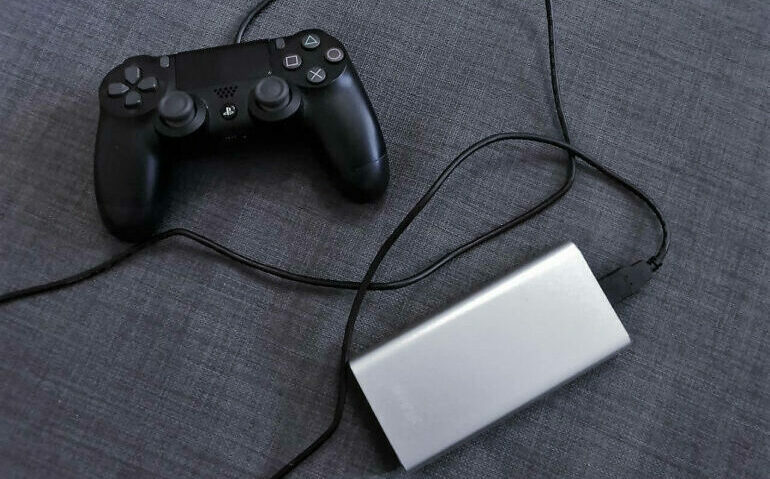
К внешним источникам питания относится и powerbank. Как и в предыдущий раз, этот тоже не считается безопасным, но вполне годным.
Как правило, у пауэрбанков низкий порог подзарядки. Поэтому он может подойти даже лучше.
Правда, времени на то, чтобы зарядить устройство, уйдёт достаточно много.
У этого метода есть как минусы так и плюсы.
Плюсы и минусы
всегда можно воткнуть устройство с любого места
недостаточная сила тока для подзарядки
его тоже надо заряжать
И это ещё не все возможности, при которых можно зарядить Dualshock. Но следующие два больше подойдут, если у вас есть запасной геймпад. Когда один будет заряжаться, другим можно будет пользоваться.

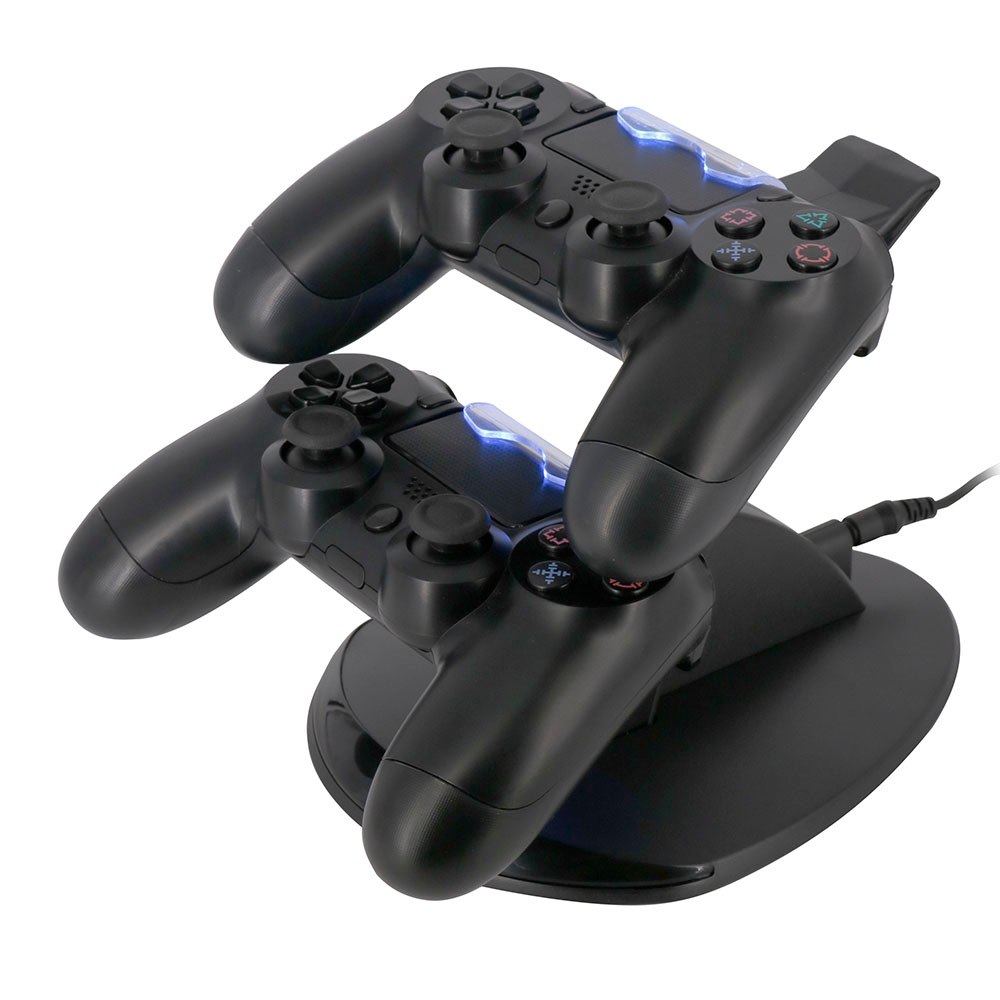
Способ 4. Станция питания
Продавцы консолей, говорили вам об этой вещи в 99,9% случаев. Это дополнительная станция питания. Она беспроводная, её можно ставить куда угодно. И в ней не только можно заряжать контроллеры, но и хранить их.
Док-станция считается ещё одним безопасным методом зарядки геймпадов.
Просто поставьте их в устройство, включите его и всё. У этого метода есть положительные и отрицательные моменты.
Плюсы и минусы
Заряжает устройства быстро
Не требует дополнительных кабелей
Заряжает даже при отключённой консоли
Способ полностью безопасен. Джойстики не поломаются
Стоит недорого
Не поиграть сразу, если есть всего один геймпад
Так как она беспроводная, нужно помнить про её зарядку тоже
Минусы этого способа скорее технические.
Но что делать, если нет в кармане даже пары тысяч на покупку дополнительной станции?
Есть ещё один вариант для зарядки устройства.

Способ 5. Через ПК
У вас нет под рукой розетки или блок питания не подходит по мощности? Нет пауэрбанка? Не хотите тратить деньги на док-станцию? И тем более, так же не воспользуешься геймпадом. Садиться близко к монитору вам тоже не хочется, пока ваш единственный Dualshock будет питаться зарядом от консоли.
Подзарядить джойстик можно ещё от ПК, ноутбука и даже планшета (последний если даёт возможность зарядки устройств).
Если не подходит ни один из выше перечисленных методов, воспользуйтесь этим. У вас же есть ноут или ПК, да? Вот и воткните в него свой гаджет. В конце-концов, ноутбук тоже можно перенести на любое удобное место.
Помните! Приборы, которые работают автономно, требуют дополнительной зарядки.
В этом случае геймпад просто использует заряд аккумулятора устройства. При этом времени для полной зарядки понадобится очень много. Сам источник будет разряжаться в два раза быстрее. Поэтому его лучше подключить к сети. С компьютером разве что не будет такой проблемы. Но в этом случае джойстик будет скорее всего привязан к месту.

Что хочется добавить
Как видите, зарядить геймпад можно разными способами, как проводными, так и беспроводными. Время и качество зарядки может зависеть от метода, выбранного вами. Есть ещё несколько нюансов, которые хотелось бы разобрать.
Заряжен или нет
Итак, как же понять, заряжен ли Dualshock полностью или ещё нет? Зажмите на контроллере кнопку PS. На экране в верхнем левом углу покажется индикатор заряда аккумулятора.
Почему геймпад мигает
Это нормально, если геймпад во время подключения к нему з/у начал мигать оранжевым. Он так показывает, что идёт заряд. Как только устройство полностью подзарядится, индикатор погаснет.

Какой порт у контроллера
Дуалшок подключается через кабель стандартный кабель мини-usb.
Но я повторюсь, если хотите заряжать его нестандартным способом, лучше не используйте сторонние шнуры для этого.
Надеюсь, я ответил на все возможные вопросы. Теперь вы точно знаете, как заряжать dualshock 4. Нравится, как я объясняю? Почему бы тогда не нажать на кнопочку «подписаться» и не поделиться новостью в соцсетях?
Может вы знаете ещё способы заряжания геймпада или устройства? Напишите об этом под новостью. А я желаю хорошего времяпрепровождения. До новых встреч!
Можно ли заряжать джойстик ps4 от розетки
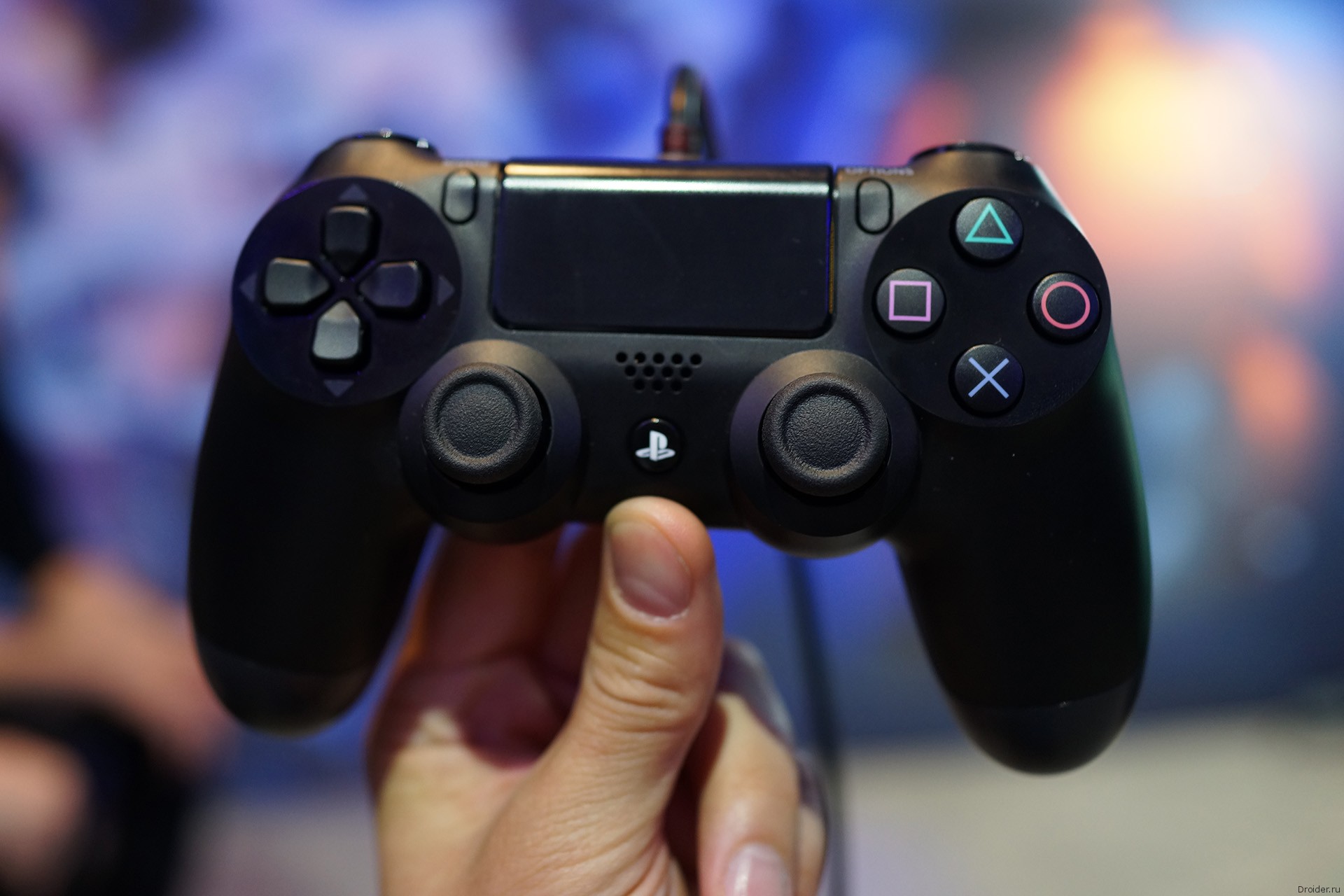
Существуют случаи, когда нет других источников питания для зарядки джойстика кроме розетки. А многие считают, что заряжать устройство таким образом может быть опасно. Давайте разберемся можно ли это делать?
Опасно ли заряжать джойстик ps4 от розетки
Здесь ответ зависит от двух факторов:
- Качество самой розетки. Если при подключении геймпада от приставки она издает звуки или у нее есть внешние повреждения, запрещено подключать любые устройства (в том числе и геймпад).
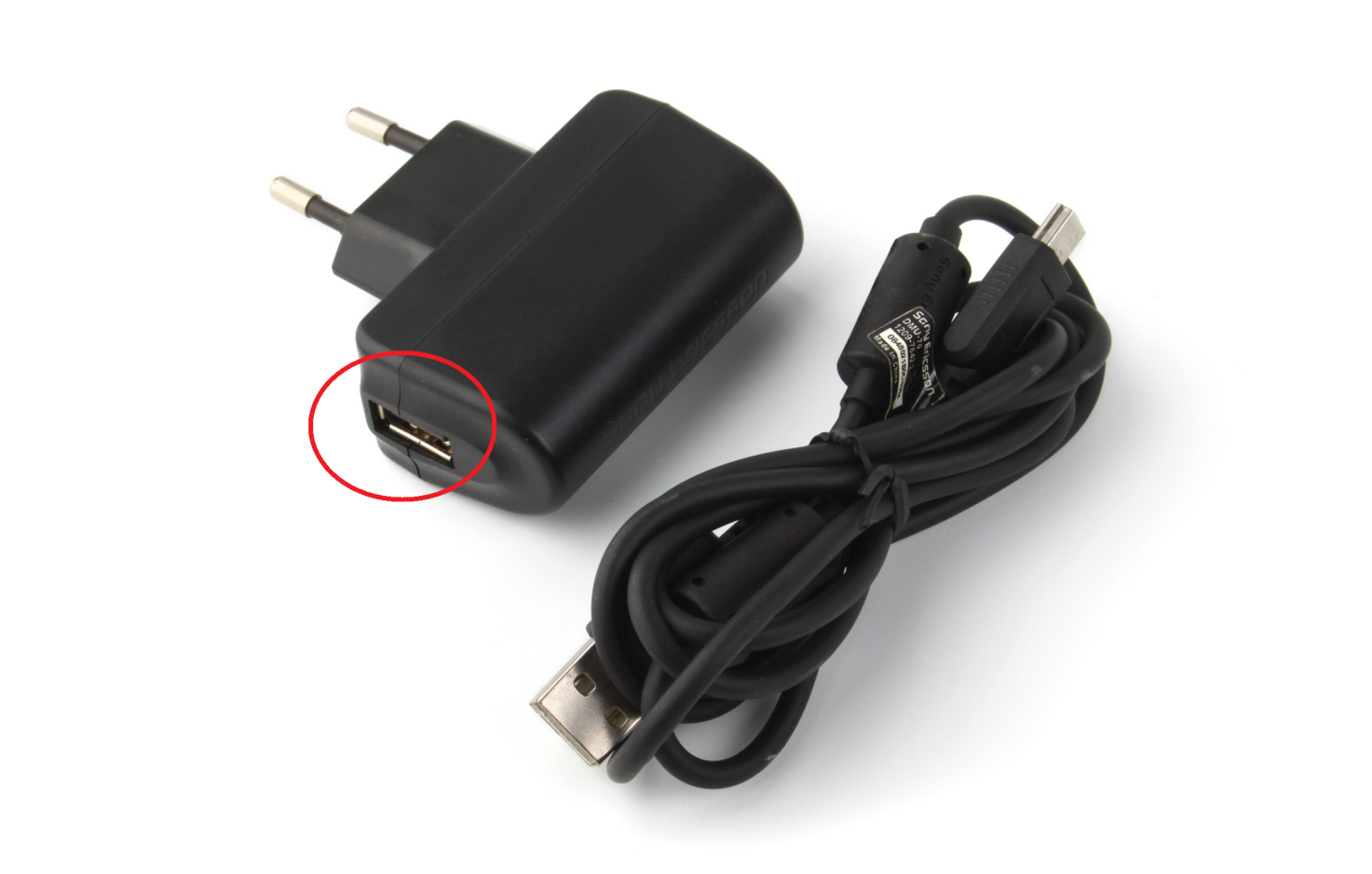
- Выбор правильного кабеля и зарядного. Необходимо найти кабель, который можно было бы присоединить к геймпаду с одной стороны и к зарядному с другой. С этой функцией хорошо справляется USB кабель. Он смог показать себя как качественное изделие, и у него много положительных отзывов. Очень часто такой кабель используется для подключения к консоли (выбираем его в первую очередь). Естественно необходимо выбирать зарядку с USB разъемом. Такие изделия можно найти в магазинах телефонов (часто используются для смартфонов). Еще один важный фактор – отсутствие внешних повреждений.
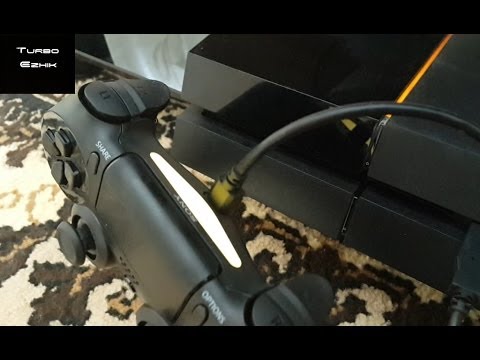
Важно! Для зарядки джойстика также могут использоваться консоль и компьютер. Эти способы считаются надежнее и эффективнее. Здесь не требуется специальный кабель и устройство, при подключении к компьютеру джойстик заряжается самостоятельно.
Как заряжать джойстик от розетки
Для подключения гейпада к розетке необходимо сделать следующее:
- Приобрести блок питания и USB кабель. Возможно, они уже есть в комплекте со смартфоном.
- Теперь необходимо взять кабель и подключить его к геймапду одной стороной.
- Другой стороной кабель подключается к блоку питания.
- Вставляем вилку в розетку.
- Если индикатор на геймпаде загорелся желтым, значит, зарядка началась. Теперь нужно только подождать. Обычно процесс занимает пару часов.
- Как только джойстик зарядится, вытаскиваем блок питания с розетки.
Есть еще одна важная деталь – показатель выходного тока устройства. Его указывают на вилке. Существует определенная норма использования тока для определенного устройства. И если выйти за пределы этой нормы, есть риск, что геймпад повредится.
Важно! Ученые установили, что максимальное отклонение может быть не больше 0,3 А. Но все же не стоит рисковать, поскольку существуем множество случаев, когда джойстик сгорал при минимальном отклонении. Выбирайте устройство и кабель специально для джойстика, желательно в том же магазине, где был куплен геймпад.
Как понять, что джойстик зарядился
Определить, что устройство зарядилось очень просто – нужно лишь внимательно следить за индикатором. Если лампочка горит желтым, значит, зарядка идет успешно, но пока не закончилась. Как только зарядка закончится, индикатор перестанет гореть. Можно отключать устройство. Индикатор находится на верхней панели устройства (рядом с портом для подключения). В большинстве случаев, он выглядит как длинная полоска (она большая по размеру, вы точно ее увидите).
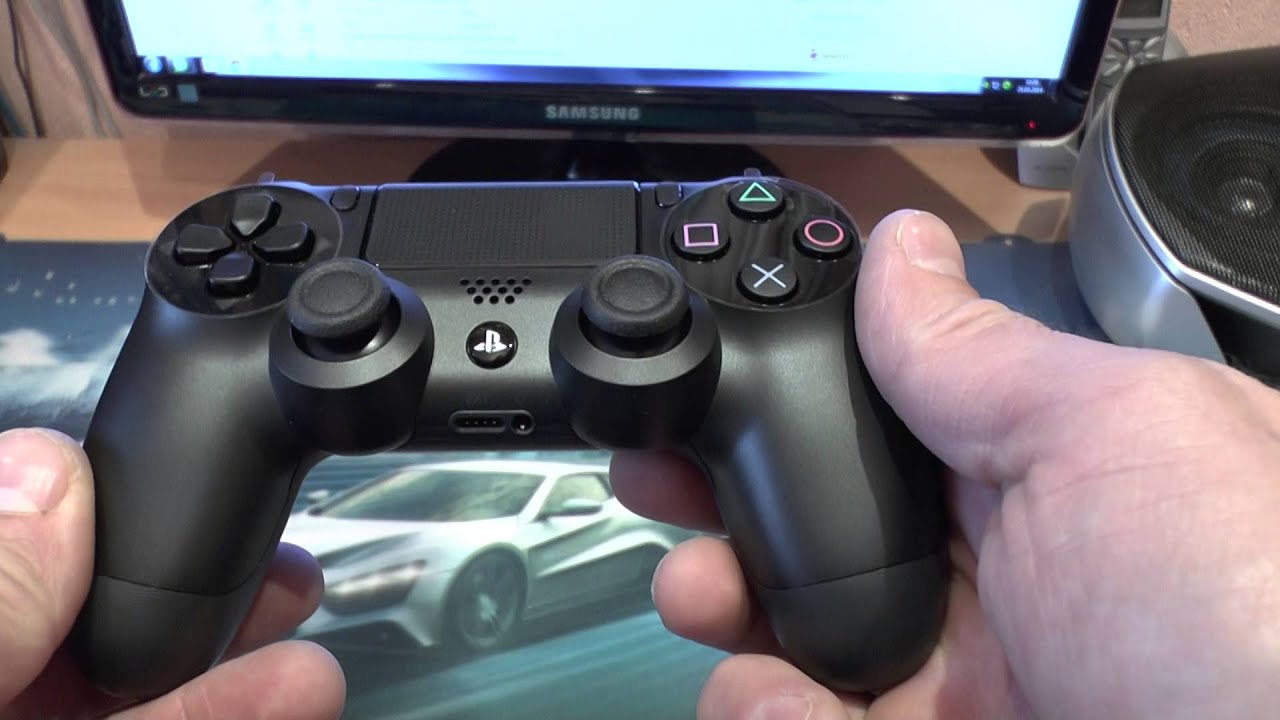
Зарядить геймпад от розетки очень просто. Самое главное – выбрать правильное устройство, поскольку неверный выбор может привести к повреждению джойстика.
Сколько заряжается джойстик PS4
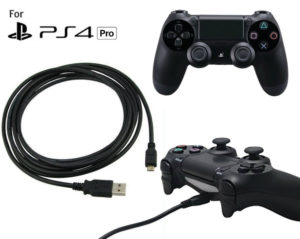
Беспроводные технологии обретают всё большую популярность. Новая консоль от Sony не исключение, ведь геймпады (они называются DualShock 4) от PlayStation 4 осуществляют управление именно беспроводным способом. Для обеспечения работы любого устройства, использующего такие технологии, требуется подзарядка.
Сколько и как заряжать джойстик PS4
Для того, чтобы аккумулятор беспроводного устройства прослужил дольше и обладал большей ёмкостью, зарядку джойстика нужно производить правильно.
Устройство питается от литий-ионного аккумулятора ёмкостью 1 А. Данная батарея способна поддерживать работу геймпада свыше 5 часов без подзарядки. В случае, если этого недостаточно, то джойстик поддерживает подзарядку прямо во время игры.
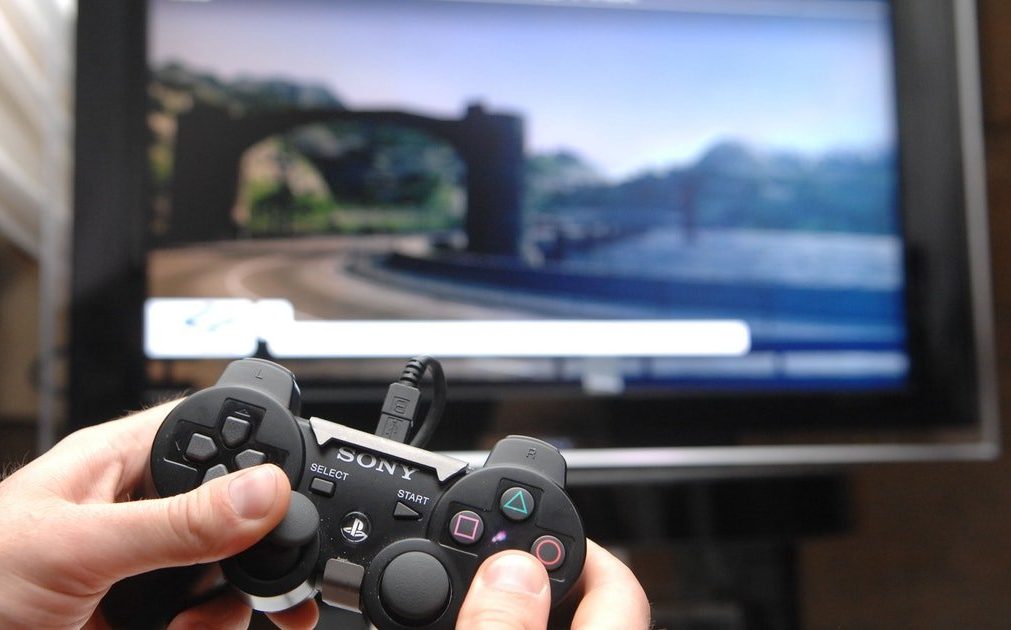
СПРАВКА! Следует помнить, что после приобретения геймпада, нужно произвести полную зарядку и разрядку аккумулятора полностью несколько раз. Это необходимо для увеличения его ёмкости, а также продления срока службы.
Для того, чтобы обеспечить более длительную работоспособность батареи следует придерживаться следующих правил:
- Не следует долго держать джойстик заряженным. Раз в три месяца геймпад следует полностью разряжать, а потом полностью заряжать в течение 8–10 часов.
- При длительном хранении джойстик нужно слегка зарядить. Не рекомендуется хранить устройство в полностью разряженном состоянии, так как это может вывести геймпад из строя. Также хранение в полностью заряженном состоянии может сократить ёмкость аккумулятора. Наилучшим решением, во время длительного хранения будет подзарядка батареи на 20–50%. В этом случае аккумулятор будет поддерживать заряд, но при этом без риска лишить джойстик работоспособности.
- Не следует использовать сторонние зарядные устройства. Это может не только снизить ёмкость аккумулятора, но и повредить геймпад. Во время процесса зарядки следует использовать только оригинальные устройства.
- Избегать повышения температуры. Конструкция геймпада чувствительна к повышению температуры, особенно под воздействием прямых солнечных лучей. Это может значительно снизить срок эксплуатации устройства.
Помимо всего прочего, следует помнить, что когда на геймпаде снизится уровень заряда, на экране появится соответствующее сообщение. После его появления у пользователя есть около получаса, после чего устройство отключится. Также текущий заряд джойстика можно посмотреть, нажав кнопку PS.
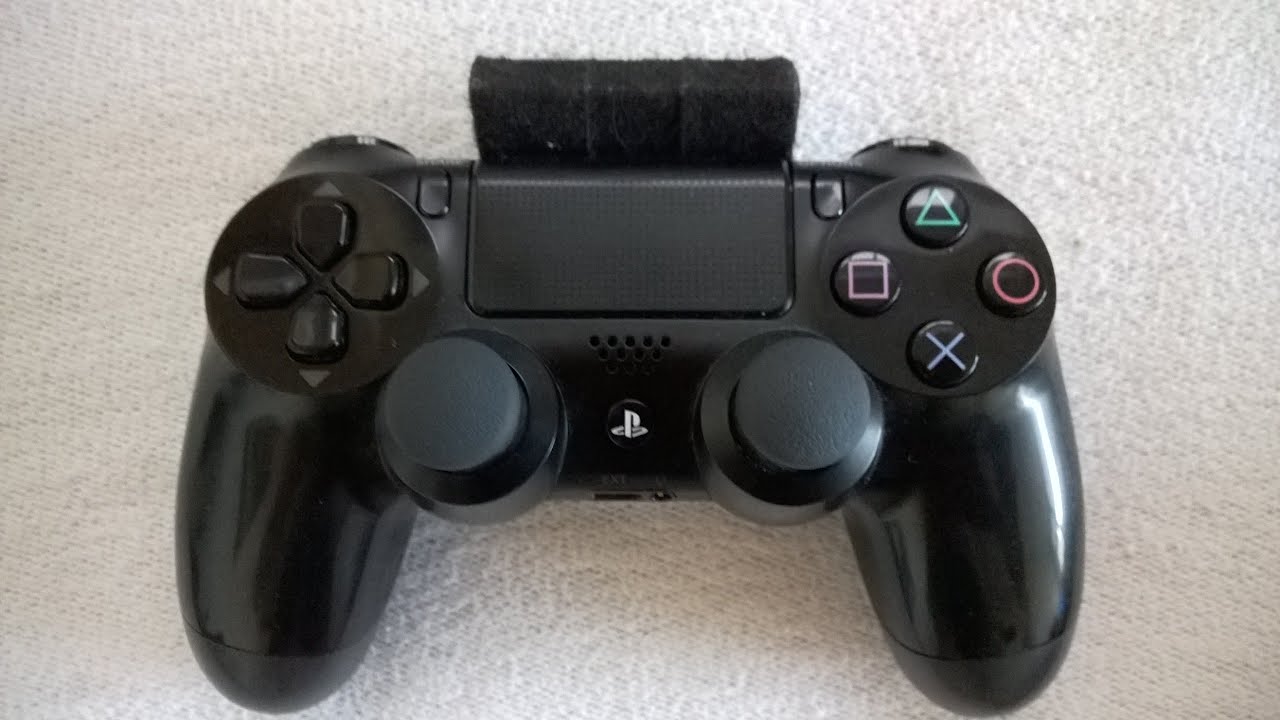
Зарядка от консоли
Зарядка от консоли является одним из самых безопасных способов, который также способствует продлению срока службы геймпада. Для того чтобы начать процесс зарядки, джойстик нужно подключить к консоли через USB-кабель.
Затем на PlayStation следует зайти в «Настройки»—«Выбрать функции в режиме покоя». Пользователю следует поставить отметку напротив пункта «Питание от разъёма USB», а затем перейти в режим ожидания, после чего зарядка геймпада ПС4 начнётся автоматически. Сколько по времени будет длиться этот процесс? Обычно, устройству необходимо около 2 часов для полного заряда.
СПРАВКА! Во время такой подзарядки цветовая индикация джойстика имеет жёлтый цвет. При полной зарядке световая индикация гаснет.
Использование зарядной станции
Ещё один безопасный способ зарядки, который рекомендуется для использования. Имея зарядную станцию, пользователь может не держать консоль постоянно включенной.
Для того чтобы осуществить зарядку геймпада таким образом следует подключить станцию к сети, а к ней подсоединить один или два джойстика. Индикатор на устройствах загорится жёлтым цветом. После того как он погаснет, устройство будет полностью заряжено.
Зарядка от ПК или ноутбука
Геймпад можно зарядить и от компьютера. Для этого его достаточно подключить с помощью USB кабеля. Однако такой способ не рекомендуется, так как сам джойстик требует питание 0.8 А, а выход порта USB 2.0 обеспечивает лишь 0.5 А. USB 3.0 в свою очередь обеспечивает 1 А. Оба варианта могут повредить устройству. Если в первом случае вред будет нанесён только аккумулятору, то во втором и геймпад может выйти из строя.
Другие способы зарядки геймпада PS4
Теоретически джойстик можно заряжать и от обычной зарядки для телефона. Но здесь возникает такая же проблема, как и с подзарядкой от компьютера. Большая или меньшая сила тока на выходе зарядного устройства вредит работоспособности геймпада, сокращая срок его службы.
Как узнать, что джойстик зарядился
Во время зарядки геймпада, световой индикатор на корпусе подсвечивается жёлтым светом. Если подсветка исчезает, значит устройство полностью готово к использованию. Обычно геймпад заряжается около двух часов.
Как заряжать контроллер или аксессуары на консолях PlayStation
Узнайте, как заряжать контроллер или совместимый аксессуар с помощью консоли.
Когда консоль PlayStation®5 или PlayStation®4 включена или находится в режиме покоя, подключите совместимый контроллер или аксессуар с помощью прилагаемого USB-кабеля, чтобы начать зарядку.
- Зарядка в режиме покоя
- Включение режим покоя
- Решение проблем с контроллером
Как зарядить контроллер, когда консоль PS5 находится в режиме покоя
- На начальном экране выберите Настройки >Система.
- Выберите Энергосбережение >Функции, доступные в режиме покоя.
- Выберите Питание к разъемам USB >Всегда или 3 часа.
- Выберите Настройки >Настройки энергосбережения >Функции, доступные в режиме покоя.
- Выберите Питание к разъемам USB.
При выборе настройки 3 часа питание будет подаваться к разъемам USB только в течение 3 часов после перехода в режим покоя. Через 3 часа консоль снизит энергопотребление для экономии энергии.
- Когда консоль находится в режиме покоя, во время зарядки световая панель на контроллере* медленно мигает оранжевым. После завершения зарядки световая панель погаснет.
- Вы также можете зарядить контроллер, подключив его к компьютеру или другому устройству USB с помощью кабеля USB. Обязательно используйте кабель USB, соответствующий стандартам USB. Возможно, вы не сможете зарядить контроллер на некоторых устройствах.
*Индикаторы состояния контроллера PS VR2 Sense™ и контроллера движений PlayStation®Move медленно мигают белым цветом во время зарядки.
Как перевести консоль PS5 в режим покоя
- Нажмите кнопку PS, чтобы перейти в центр управления, и выберите Питание.
- Выберите Перейти в режим покоя.
Либо нажмите кнопку питания один раз, чтобы перейти в режим покоя.
- Выберите Питание на экране функций.
- Выберите Перейти в режим покоя.
Вы также можете нажать и удерживать кнопку питания, пока консоль не издаст звуковой сигнал.
- Чтобы выйти из режима покоя, включите консоль.
Нужна помощь?
Свяжитесь со специалистами нашей службы поддержки
Обратитесь в службу поддержки PlayStation
© 2024 Sony Interactive Entertainment Europe Limited (SIEE)
Все материалы, названия игр, торговые наименования и/или внешний вид товара, товарные знаки, иллюстрации и связанные с ними изображения являются товарными знаками соответствующих владельцев и/или сохраняют за ними их авторское право. Все права сохранены. Больше информации
Возрастные ограничения
Как заряжать контроллер или аксессуары на консолях PlayStation
Укажите свою дату рождения
Введите допустимую дату
Подтвердите возраст
Вход Выполните вход в свою учетную запись Sony, и мы сохраним данные о вашем возрасте для будущего входа.