Настройка и использование приложения «iCloud для Windows»
С помощью приложения «iCloud для Windows» фотографии, документы, закладки и пароли, хранящиеся на ПК с Windows, автоматически обновляются на устройствах Apple.
Проверка выполнения минимальных системных требований
Убедитесь, что на компьютере с Windows установлена последняя версия этой ОС, а на iPhone, iPad или компьютере Mac — последние версии iOS, iPadOS или macOS.
Наличие доступа к iCloud и набор функций зависят от региона. iCloud для Windows не поддерживает управляемые идентификаторы Apple ID.
Установка приложения «iCloud для Windows»
Установите приложение «iCloud для Windows» на ПК с Windows. Затем введите свой идентификатор Apple ID, чтобы выполнить вход в iCloud.
Настройка и использование приложения «iCloud для Windows»
Выберите функции и содержимое, которое нужно поддерживать в актуальном состоянии на всех устройствах. Для выбора доступны iCloud Drive, Фото iCloud, Почта, Контакты, Календари, Закладки и iCloud Passwords.
Информация о продуктах, произведенных не компанией Apple, или о независимых веб-сайтах, неподконтрольных и не тестируемых компанией Apple, не носит рекомендательного или одобрительного характера. Компания Apple не несет никакой ответственности за выбор, функциональность и использование веб-сайтов или продукции сторонних производителей. Компания Apple также не несет ответственности за точность или достоверность данных, размещенных на веб-сайтах сторонних производителей. Обратитесь к поставщику за дополнительной информацией.
Как войти в iCloud с компьютера
Сегодня для осуществления входа в iCloud с ПК или лэптопа на Windows 7-10 или MacOS существует два основных способа. Сам сервис считается крайне популярным. Его основное предназначение заключается в хранении материалов. Функционирует он в облачном режиме. Система позволяет отправлять и получать письма по E-mail, загружать различные данные (как мультимедийные, так и офисные) и в будущем загружать их на компьютер.

Как войти в iCloud с компьютера
Особенности входа в iCloud с ПК через официальный сайт
Вход в Айклауд через официальный сайт считается наиболее легким удобным способом, ведь пользователю не придется устанавливать сторонние приложения, тратить место на ПК и терять драгоценные временные ресурсы. Для входа в систему нужен лишь браузер. Итак, первым делом стоит перейти на официальный ресурс.
Далее потребуется ввести свой пароль и Apple ID в предоставленных полях. Если у пользователя нет аккаунта на сервисе, сначала ему придется пройти регистрационную процедуру.

Первым делом стоит перейти на официальный ресурс
Кстати, на этом сайте также можно восстановить аккаунт, если пароль либо Apple ID был утерян.
После успешного входа в Айклауд с браузера аккаунт преобразится следующим образом:

Вход в Айклауд с браузера
Появится подробное меню. С его помощью получится синхронизировать ПК со смартфоном.

Подробное меню
Какие возможности откроются пользователю после входа?
После входа в хранилище пользователь сможет:
- скачивать и загружать фото и все остальные материалы iCloud Drive;
- создавать заметки, напоминания, пользоваться календарем;
- настраивать Apple ID и пользоваться функцией поиска iPhone и других устройств от Apple.
- редактировать документы, хранящиеся в облаке, с помощью встроенных программ.
Также можно воспользоваться специальной вкладкой под названием «Устройства», благодаря которой пользователь может посмотреть, с какого устройства последний раз совершался вход в Айклауд. Эта функция была создана для гарантии безопасности.

Устройства подключенные к icloud
В определенных случаях (к примеру, если требуется моментальная загрузка фото из облака на ПК, доступ к диску) может пригодиться второй способ, суть которого состоит в использовании специальной программы от Apple.
Как войти в iCloud с ПК с помощью программы?
Основным достоинством данного метода является то, что с его помощью получается в полном объеме пользоваться основными функциями хранилища. Помимо всего вышеописанного, человеку открывается доступ к данным электронной почты, облачному диску и появляется возможность синхронизировать файлы: фотографии в таком случае будут моментально загружаться с телефона в хранилище.
Приложение для ПК доступно пользователям Windows 7-10, а также владельцам гаджетов на MacOS.
Перед входом в аккаунт необходимо будет загрузить программу, размещенную на официальном ресурсе iCloud.

Скачивание программы iCloud для Windows
Далее нужно установить приложение. Процедура инсталляции считается крайне простой. Пользователю просто нужно следовать правилам из инструкции.
По завершению установки нужно открыть приложение и осуществить вход в аккаунт. Для этого понадобится ввести Apple ID, пароль и нажать «Войти».

Вход в приложение iCloud
Через пару секунд система синхронизируется и на ПК станут доступны основные настройки с файлами.

Основные настройки с файлами
Когда процесс полностью завершится, «Проводник» ПК пополнится папками программы iCloud. Теперь появится возможность получать сведения о месте в хранилище и детальные сведения о том, что в нем находится.

Папки программы iCloud
После инсталляции приложения на ПК в меню «Пуск» появятся меню по типу:
- календаря;
- e-mail;
- заметок;
- функции поиска iPhone и так далее.

Приложение на ПК в меню «Пуск»
Если кликнуть на какое-то меню, пользователь будет перенаправлен на официальный ресурс облачного хранилища.
Ниже указаны основные преимущества основных способов входа в iCloud.
Вход с помощью программы
Полноценная синхронизация с устройствами
Доступ к электронной почте
Таким образом, сегодня доступно два основных способа входа в Айклауд с компьютера – через официальный сайт и с помощью специальной программы. Какой из них выбирать – решать самому пользователю, но предварительно рекомендуется ознакомиться с таблицами, в которых указаны плюсы и минусы того или иного метода.
Видео — входим в iCloud с компьютера
Видео — iCloud Drive для Windows
Понравилась статья?
Сохраните, чтобы не потерять!
Как зайти в iCloud с компьютера
Айклауд — популярный облачный сервис, предоставляемый компанией Apple и позволяющий с легкостью синхронизировать и передавать данные среди ваших iOS и macOS устройств. В этой статье мы рассмотрим, какими способами можно получить доступ к этому сервису с компьютера.

Как зайти в iCloud с компьютера
Вариант первый. iCloud.com
Тот вариант хорош тем, что является наиболее универсальным и позволяет получить доступ к своему хранилищу iCloud с любого устройства, будь то компьютер на Windows, macOS или телефон на Android. Итак, чтобы зайти в Айклауд:
-
Введите в адресной строке браузера следующую строчку: www.icloud.com/ и нажмите клавишу Enter.

Вводим в адресной строке браузера следующую строчку «www.icloud.com» и нажимаем клавишу Enter

Вводим свои данные в окне «Apple ID» и «Пароль», ставим галочку в пункте «Оставаться в системе» если заходим с нашего компьютера

Интерфейс портала iCloud.com.

Нажимаем на пиктограмму «iCloud Drive» для доступа к нашим файлам
Первый вариант отличается универсальностью, однако удобным его назвать сложно, так как все действия производятся в веб-интерфейсе. Если ваш компьютер работает под управлением Windows или macOS, то сделать это становится куда легче.
Вариант второй. Если у вас Windows
- Введите в адресной строке браузера следующую строчку: www.icloud.com/ и нажмите клавишу Enter.

Вводим в адресной строке браузера следующую строчку www.icloud.com и нажимаем клавишу Enter

Нажимаем «Загрузить сейчас»

Загружаем установщик клиента iCloud Drive для Windows

Нажимаем кнопку «Загрузить»

Открываем загруженный файл и принимаем лицензионное соглашение

Дожидаемся окончания установки, нажимаем кнопку «Готово» и перезагружаем компьютер

Вводим свои «Apple ID» и «Пароль»

Выбираем данные какие хотим синхронизировать и нажимаем кнопку «Применить»

В окне проводника можем выбрать пункты iCloud Drive и Фото iCloud
Вариант третий. Если у вас macOS
- Откройте «Системные настройки» и выберите пункт iCloud.

Открываем «Системные настройки» и выбираем пункт iCloud

Выбираем пункты, отмечая галочками, какие хотим синхронизировать

Открываем приложение Finder

В левой части окна выбираем пункт iCloud Drive
Ну вот и все. С помощью любого из этих несложных способов вы можете попасть в ваше хранилище iCloud, а какой способ удобнее, решать исключительно вам.
Видео — Как зайти в iCloud с компьютера
Понравилась статья?
Сохраните, чтобы не потерять!
Как войти в iCloud через браузер на компьютере или смартфоне
У iCloud есть веб-интерфейс, в который можно войти через любой браузер. Для авторизации нужно знать Apple ID и пароль. Устройство или операционная система значения не имеют.
Как открыть веб-версию на компьютере
Чтобы перейти в веб-версию iCloud, запускаем на компьютере любой браузер и переходим на сайт iCloud. На экране появится окно авторизации. Указываем Apple ID и пароль, чтобы войти в учётную запись.
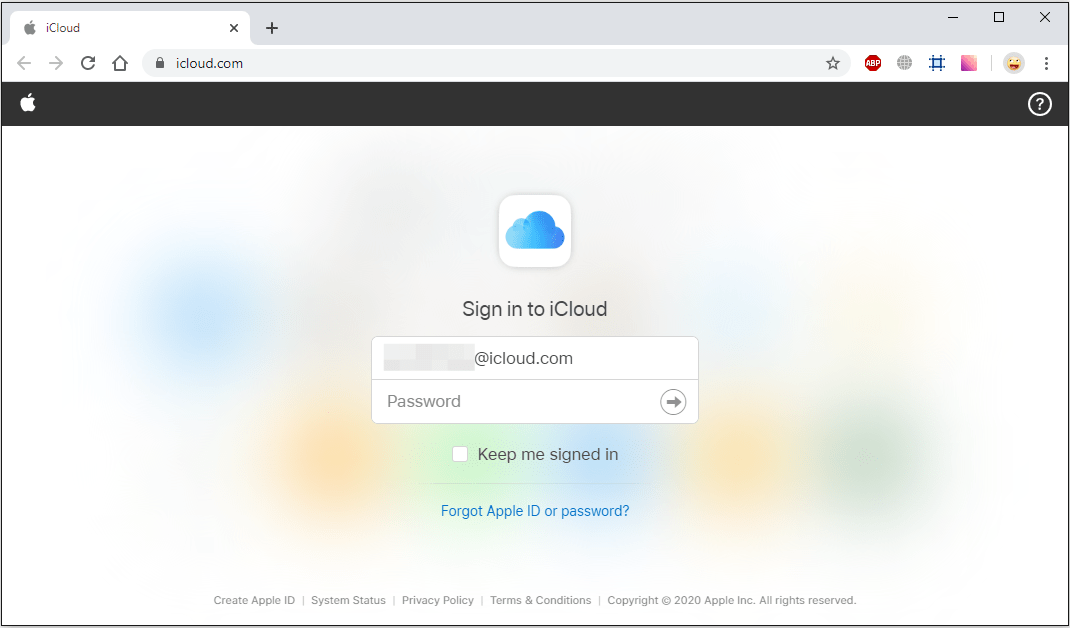
Обычная авторизация на сервисе
После успешной авторизации появляется приветственное окно сервиса. В нём выбираем регион и предпочтительный язык. Кликаем по ссылке «Начать использование iCloud», чтобы перейти к интерфейсу веб-версии.
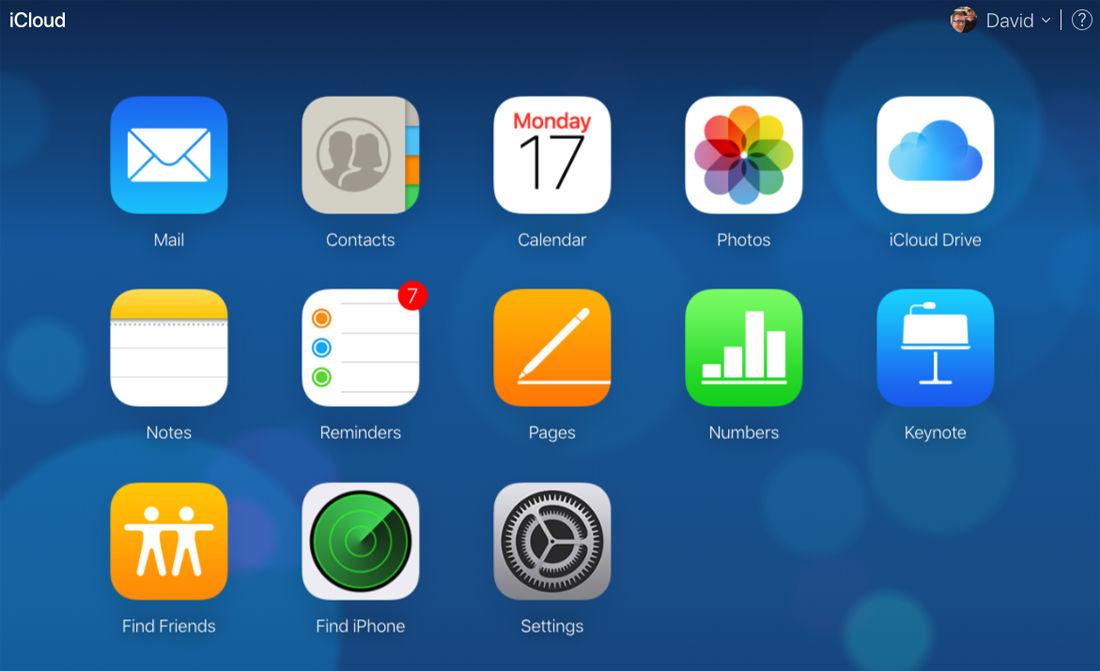
Все возможности iCloud
Через браузер доступны все основные функции сервиса Apple. Здесь можно просматривать почту, управлять контактами, добавлять заметки, работать с фотографиями и документами, искать устройство или определять местонахождение друзей, открывших доступ к своим геоданным.
Вместо веб-версии на компьютере с Windows также можно использовать программу iCloud. Она доступна для бесплатного скачивания на официальном сайте Apple.
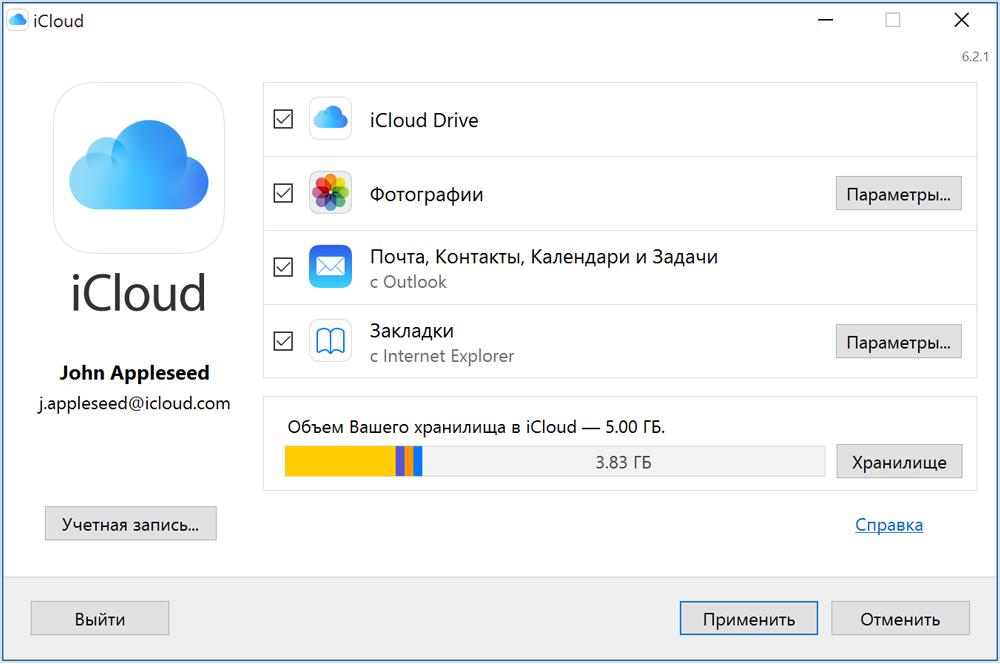
На Windows есть полноценная программа для входа в iCloud
iCloud на Windows предлагает функциональность, аналогичную веб-версии сервиса:
- При использовании приложения «Фото iCloud» фотографии и видеозаписи, сделанные с помощью iPhone, iPad или iPod Touch, автоматически загружаются на компьютер. Обратная связь тоже работает — можно загружать файлы с компьютера и просматривать их на любых устройствах с iCloud.
- С помощью iCloud Drive можно синхронизировать документы: переносить их с компьютера в облачное хранилище, а затем открывать на других устройствах.
- Автоматически синхронизируются данные из приложений «Почта iCloud», «Контакты iCloud», «Календарь iCloud», «Напоминания iCloud». Информация будет одинаковой на всех устройствах, на которые добавлен Apple ID.
- Можно синхронизировать закладки Google Chrome, Mozilla Firefox, Microsoft Edge и Internet Explorer с Safari.
- Доступно обновление настроек iCloud, а также управление облачным хранилищем: определение свободного места, удаление объектов, изменение тарифного плана.
Проще говоря, веб-версия iCloud и программа для Windows могут стать полноценной заменой приложения на iPhone или iPad.
Как открыть веб-версию на iPhone или iPad
Веб-версия iCloud на iPhone или iPad будет полезной, если нужно авторизоваться через чужую учетную запись, которую нет необходимости привязывать к устройству.
- Запускаем браузер Safari.
- Переходим на сайт iCloud. По умолчанию отобразится страница со ссылками на приложения «Настройки», «Найти iPhone» и «Найти друзей».
- Нажимаем на кнопку вызова меню браузера.
- Выбираем пункт «Полная версия сайта».
- В окне авторизации вводим Apple ID и пароль от учётной записи.
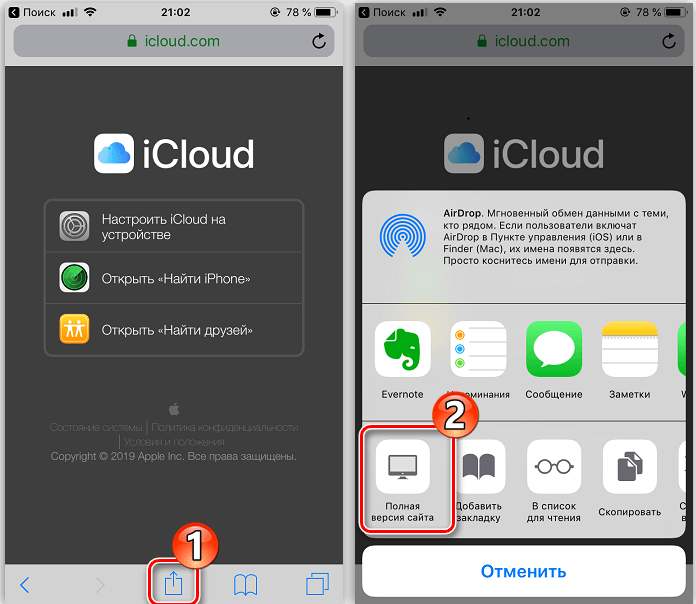
На iPad порядок входа точно такой же
После успешного входа на экране отобразится веб-версия iCloud с теми же возможностями, что и на компьютере. Пользоваться ей не очень удобно, потому что интерфейс не адаптирован под небольшой экран, но с функциональностью никаких проблем нет.