3 способа отключить родительский контроль Family Link на телефоне
И еще один секретный способ для детей (если родители не вняли просьбам избавить их от слежки).

Дата публикации: 16 июня 2023
Время чтения: 9 минут

Лилия Снытко Редакция «Текстерры»
Это известное приложение помогает ограничить время,проведенное ребенком за гаджетами, отследить его путь от школы до дома, а также определить местоположение. Однако стоит учесть отзывы детей и родителей, которые уже пожалели после установки приложения, и хорошо подумать, нужно ли вам использовать Family Link. Рассказываем, какие подводные камни ждут родителей, и почему многие хотят избавиться от приложения.
Что такое Family Link
Программа Family Link разработана Google для виртуального контроля над детьми. Ее необходимо устанавливать на два смартфона — родителя и ребенка. Для этого нужно создать детский аккаунт в «Гугл» или использовать ранее существующий, которым могут управлять родители до 13-лет ребенка (возраст для России).
Возможности Family Link
С помощью приложения можно:
- Ограничивать время использования смартфона
Родителя надеются, что эта функция сможет ограничить зависание подростка в телефоне.
Какая проблема может возникнуть:
Есть одно «но», которое родители часто не учитывают: не все дети способны контролировать время до конца выделенного лимита и тратят его не всегда с пользой. После окончания лимита работы гаджета ребенку может понадобиться просмотреть важную информацию для учебы, связаться с друзьями в сети, чтобы узнать домашнее задание или же отправить сделанное учителю (сейчас многие задания в школах делаются, например, на платформе Сферум). Но сделать это уже не получится. Что может вызвать раздражение и привести к ссорам с родителями.
- Отслеживать местоположение ребенка.
Родители детей младшего возраста беспокоятся о безопасности: как ребенок дойдет до дома из школы/с дополнительных кружков. Функция оповещения помогает следить за тем, где он находится в данный момент.
Какая проблема может возникнуть:
Во-первых, дети часто забывают телефон дома или в школе и не отслеживают, включен ли wi-fi.
Во-вторых, психологи отмечают, что «слежка» родителей вызывает у подростков резко негативную реакцию. Им важно иметь личное пространство и свой круг общения. Вмешательство может привести к потере доверительных (да и каких-либо вообще) отношений с родителями.
Екатерина Савина, пользователь-родитель:
«Приложение раздражает зависанием — часто возникают проблемы с геолокацией. Долго крутится и либо пишет «не установлено соединение», а потом выдает неактуальную информацию, где ребенок находился часа 2-3 назад. Мы нервничаем, начинаем звонить сыну, а он находится уже в другом месте и тоже недоволен нашими звонками. Мне кажется, лучше установить доверительные отношения с ребенком, чтобы он сам рассказывал, где и с кем он бывает, над чем мы и работаем сейчас».
Функция ограничивает возможность ребенка зайти на вызывающие у вас сомнения сайты/мессенджеры.
Обратите внимание, с помощью приложения нельзя послушать разговоры и прочитать переписку в мессенджерах!
Какая проблема может возникнуть:
Если ребенок войдет в сеть через другой браузер, то сможет обойти родительский контроль.
Так что проще договориться с ребенком и, например, объяснить доходчиво влияние негативного контента на его состояние.
Марья Зиганини, продюсер Еда.ру:
«Моей дочке почти шестнадцать. Полтора года назад у нее появился друг, у которого очень контролирующие родители. Они установили мальчику родительский контроль, потому что он с моей дочкой стал переписываться до пяти утра, притом что в восемь — в школу. Сначала ему запретили использовать WhatsApp и Telegram, тогда переписка перешла в Discord. Ему отрубили Discord, и дети начали общаться через игры, потом через заметки — шерили друг другу одну заметку и писали там. Потом они стали переписываться через Google Docs, а, если бы ему отключили и это, я уверена, они бы нашли другой способ и все равно переписывались бы всю ночь».
Продвинем ваш бизнес
В Google и «Яндексе», соцсетях, рассылках, на видеоплатформах, у блогеров
Как отключить родительский контроль на телефоне
Если вы все-таки скачали программу, но потом поняли, что оно не нужно вам, есть три способа отключить Family Link.
1. Стандартный способ
Это вариант подходит, если оба — ребенок и родитель — согласны отключить контроль.
- Подключаете оба смартфона (свой и ребенка) к интернету.
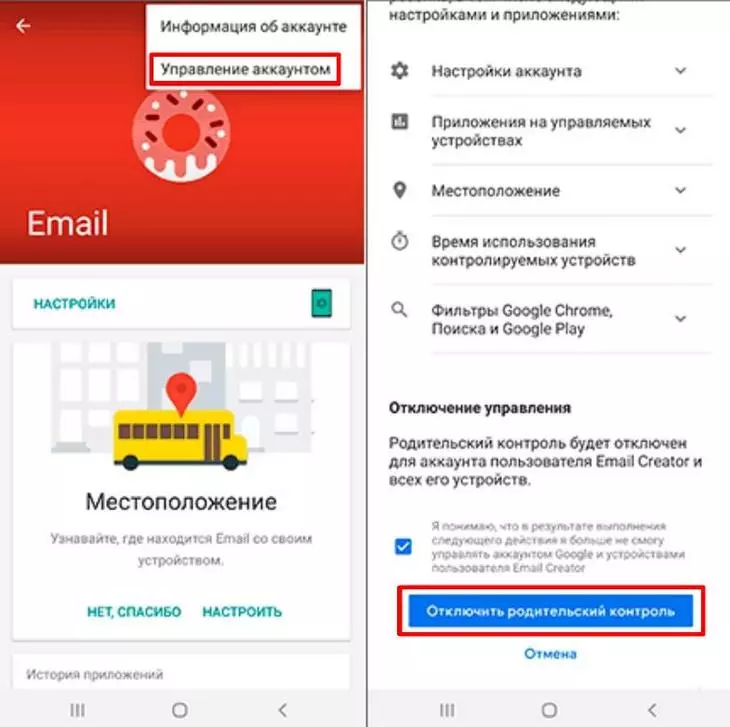
- Заходите в приложение на телефоне ребенка и нажимаете на три точки вверху. Переходите в «Управление аккаунтом», нажимаете «Отключить родительский контроль».
- На телефон родителя поступит уведомление об отключения опции. Нужно подтвердить согласие в течение суток, иначе автоматически заблокируется телефон ребенка в целях безопасности (такую функцию создатели заложили на случай кражи телефона у ребенка).
- После подтверждения смартфон отключается от программы и можно ее удалить.
2. Через Google Play
Способ подойдет на случай потери ребенком телефона или при проблемах с входом в приложение Family Link. Важно, чтобы родитель знал свой пароль к аккаунту Google, с которого происходит управление приложением.
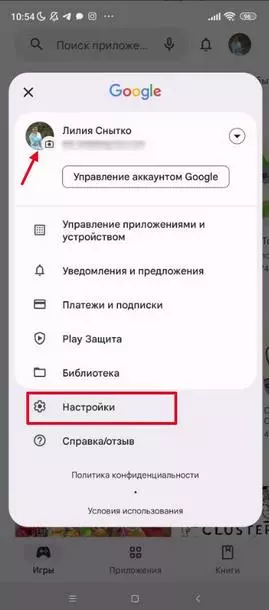
- Нужно открыть Google Play на своем смартфоне.
- В верхнем углу нажмите на изображения профиля и перейдите в «Настройки»:
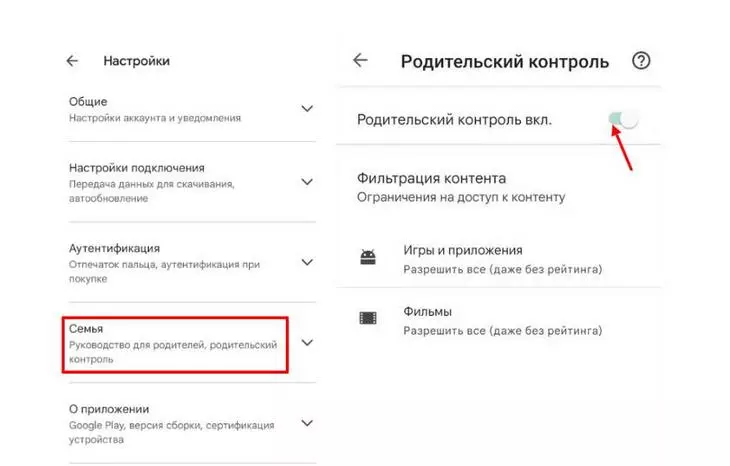
- Откройте опцию «Семья» и отключите «Родительский контроль».
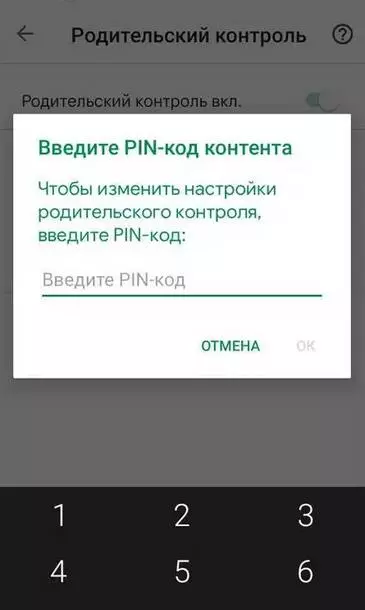
- Система попросит ввести пин-код. После ввода пароля можно удалить приложение.
3. Через удаление аккаунта
Здесь также понадобятся два телефона — ребенка и родителя.
На телефоне родителя нужно:
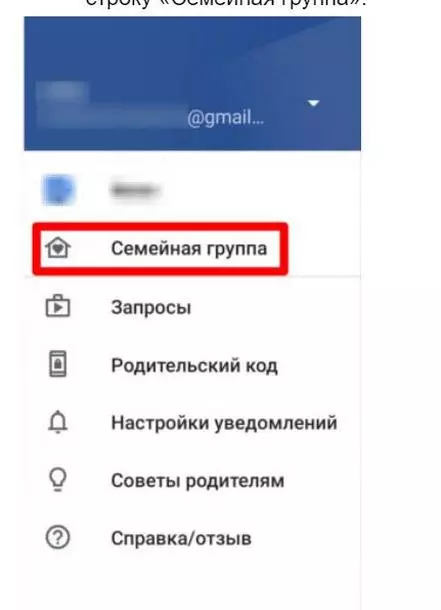
- Зайти в приложение, верхнем левом углу, нажав на три точки, выбрать строку «Семейная группа»:
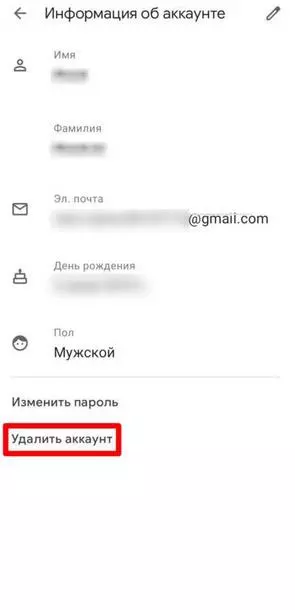
- В открывающемся окне нужно выбрать аккаунт ребенка из списка выпадающих опций и нажать «Удалить аккаунт»:
- Поставьте галочки, что вы согласны с условиями удаления аккаунта, а также информированы о том, что все данные будут удалены.
Да, это пишет приложение, но на самом деле все не так — не волнуйтесь, ниже мы показываем, как восстановить учетную запись. Но обязательно убедитесь, прежде чем кликнуть на кнопку, что вы не забыли пароль своей почты! Иначе восстановить аккаунт будет невозможно. 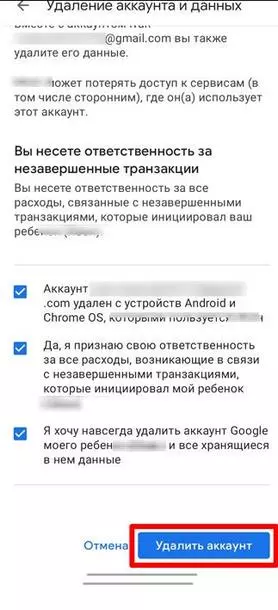
На телефоне ребенка нужно:
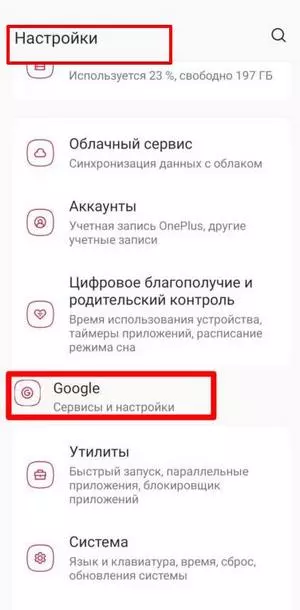
- Перейти в «Настройки», раздел Google:
- Нажать «Управление аккаунтом» — «Данные и конфиденциальность». Внизу будет опция удаления аккаунта Google.
- Пароль придет на смартфон родителя, который нужно ввести для подтверждения намерения.
- Также может прийти уведомление о подтверждении в раздел «Запросы».
- Аналогично тому, как вы делали в телефоне родителя, на телефоне ребенка тоже нужно проставить все галочки согласия на удаление.
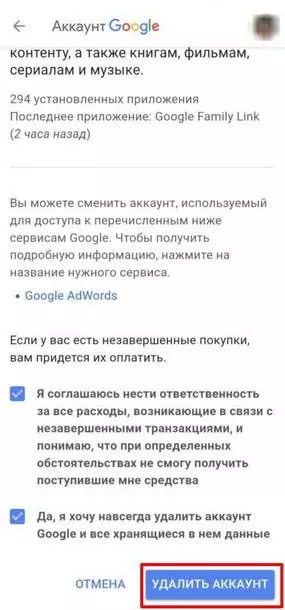
Родительский контроль отключен! Теперь ваша задача восстановить почту. Рассказываем, как это сделать, ниже.
Как восстановить почту
- Для этого в смартфоне ребенка нужно зайти в «Настройки» и выбрать опцию «Войти»:
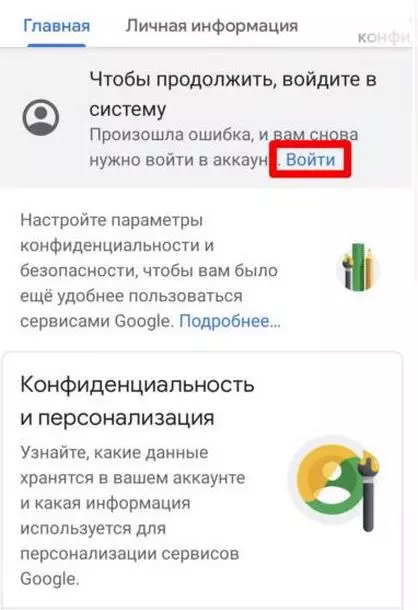
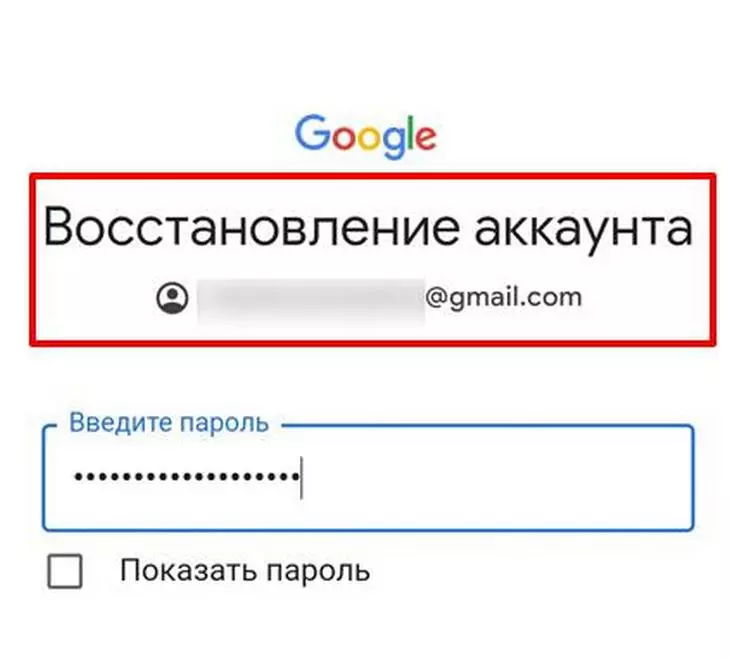
- В появившемся окошке ввести адрес электронной почты. Система предложит восстановить аккаунт.
- Для восстановления указывается пароль почты. После этого гугл-почта и учетная запись будут восстановлены, и все данные окажутся доступны.
Последним шагом нужно удалить Family Link c телефона ребенка.
Как ребенку самостоятельно отключить родительский контроль (без ввода пароля)
Ольга Ефимова, пользователь-ребенок:
«Я просто попросила родителей отключить родительский контроль. Мы установили пробный период, можно сказать, тестовый для меня, чтобы родители посмотрели, можно ли мне доверять. Советую сделать также — поговорить по душам, родители ведь не враги вам».
Но если все же у вас серьезные проблемы и необходимо удалить приложение самостоятельно, можно сделать это следующим образом.
Вам нужно сбросить данные приложения Play Market. Не волнуйтесь, при этом не удалятся игры и другие программы. Будут почищены только данные аккаунта, и родительский.контроль станет неактивным.
- Зайдите в настройки телефона и выберите вкладку «Приложения». Вам нужно найти Google Play Market.
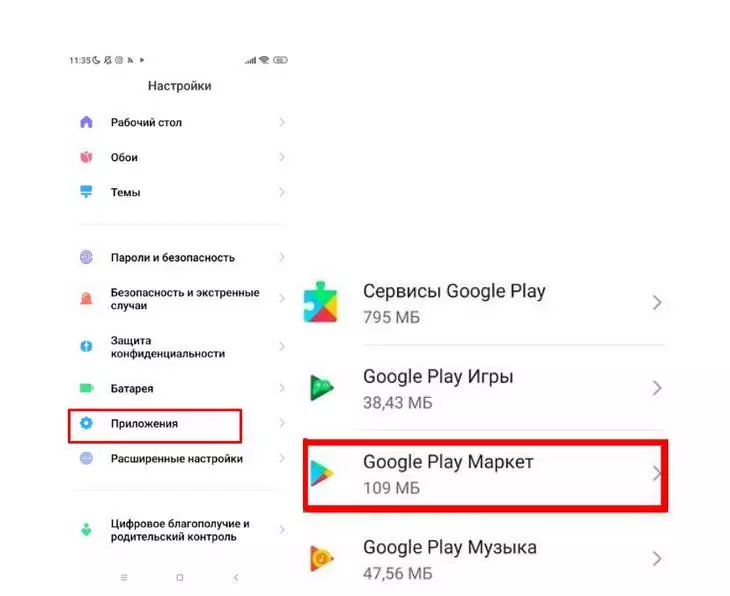
- Перейдите в раздел «Память» и нажмите «Сброс».
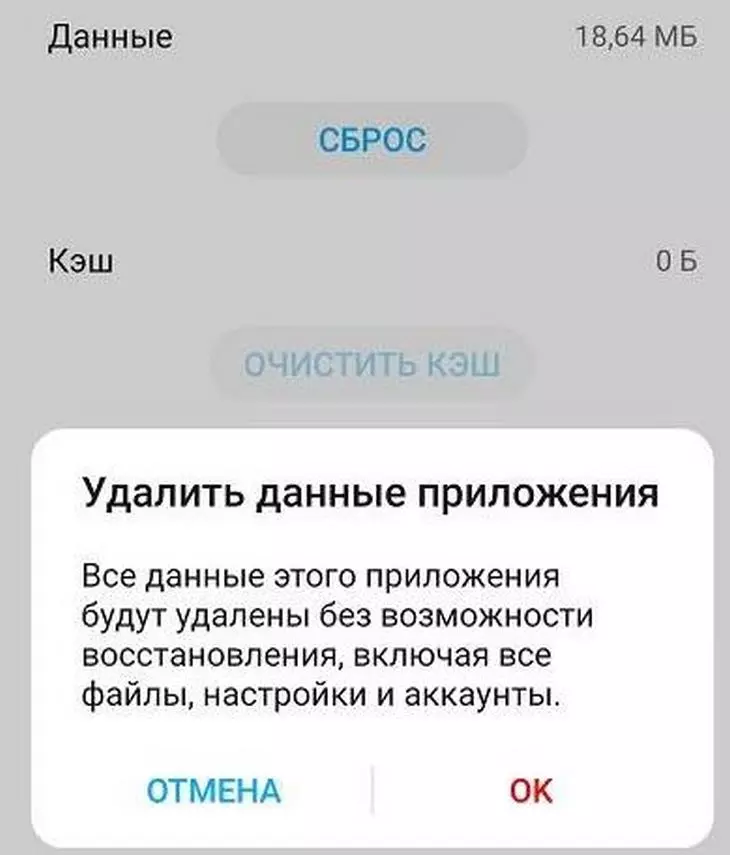
Все готово, теперь телефон не поддерживает систему родительского контроля.
Анна Смирнова, пользователь:
«Мне 100% мешал родительский контроль. Если у вас тоже такая проблема, вот инструкция, как все отключить. Нужно выключить телефон, потом удерживать кнопку питания и кнопку увеличения громкости. И ждать, когда появится меню. Потом кнопкой уменьшения громкости нужно пролистать до safe mode и нажать кнопку питания. Загружается безопасный режим. В безопасном режиме заходите в «настройки», потом нажимаете «все приложения». Ищете приложение родительского контроля (он же фэмили линк). Заходите на него и нажимаете на кнопочку «удалить» ( это мусорное ведро внизу). После удаляете иконку приложения на рабочем столе. Перезагружаете телефон. Все! Отключается безопасный режим и родительский контроль».
Итоги
Безусловно, цифровизация призвана сделать жизнь проще и безопаснее, но иногда встает этический вопрос — не нанесет ли тотальный контроль вред как вашим детям, так и вам. Да, договариваться с ребенком сложнее, чем включить функцию родительского контроля, но стоит ли это делать и в каком случае, лучше подумать заранее. И не бойтесь обратиться за помощью к самому ребенку и психологу.
Ольга Куренная, детский психолог:
«Если родители доверяют ребенку, в будущем у него сформируется самоконтроль, появится умение делать выбор, повысится гибкость в принятии решений и общая адаптивность».
Как обойти Фэмили Линк без родителей на Андроид?
Родители хотят уберечь детей от шок контента в Интернете и подключают телефоны и ПК к сервису Family Link. Таким образом они могут удалённо отключать доступ в сеть, фильтровать сайты и видео на Youtube и многое другое. В данном руководстве будет рассказаны способы обхода функций Фэмили Линк на телефонах Android без помощи родителей.
Отключение Фэмили Линк на телефоне
Эта инструкция будет полезной, если над вами решили пошутить братья, сёстры или друзья, которые установили тотальный контроль за телефоном. И отключают все любимые игры и приложения. На смартфоне их иконки попросту исчезают. Чтобы решить эту проблему, нужно перейти в настройки вашего смартфона и найти раздел «Аккаунты». Если среди главного меню параметров есть пункт «Аккаунт Google» — выберите его.
-
Нажмите на пункт «Управление аккаунтом Гугл»;
Тем временем сервисы Гугл на телефоне могут работать с ошибками, а сам телефон время от времени может тормозить. Самое главное – вы теперь можете удалить Family Link, которое блокировало доступ к другим играм и приложениям. Сделайте это, после чего войдите снова в свой аккаунт. Для этого можно использовать любое приложение от Google.
Как отключить телефон от Family Link
Второй способ будет возможен, если вы получили доступ к родительскому телефону. Это обычная инструкция, которая может помочь также родителям освоиться с программой Family Link. Если вы желаете убрать привязанный к семейному аккаунту телефон:
-
Запустите приложение и выберите «Настройки»;
Родители также могут настраивать каждое приложение на телефоне ребёнка отдельно. К примеру, выберите Google Chrome и установите соответствующие разрешения доступа. Для магазина Google Play установите возрастные ограничения. Таким образом дети смогут получать игры только с пометкой 12+, 7+, 3+, в зависимости от настроек.
Самый надёжный способ обойти заблокированные приложения Family Link для устройств Андроид был описан в первой главе. Но есть также другие.
Сброс настроек до заводских
Можно попытаться убрать приложение Family Link на смартфоне Android, если вернуть его систему к состоянию по умолчанию. После чего вы сможете полноценно управлять телефоном. В новых моделях телефонов Android такой трюк может не сработать. Сброс делается следующим образом:
- Открываем на смартфоне настройки;
- Находим пункт «О телефоне» и выбираем его;
- В некоторых моделях нужно вместо этого посетить пункт «Общие настройки»;
- Выберите параметр «Сброс»;
Существует также полный сброс без параметров системы. И выполняется он при помощи кнопок, расположенных на корпусе смартфона. Принципиальных различий в этом нет. Но если вы будете делать Hard Reset при помощи кнопок, не забудьте удалить аккаунт или вспомнить пароль от него. Так как без этих данных войти в систему не удастся.
Как запретить устанавливать приложения на свой телефон
Шалости ваших друзей и родных могут не закончиться на этом. В будущем вы можете обнаружить снова иконку программы Family Link на главном экране своего смартфона. Простым способом уберечь устройство от посторонних – это установите на него пароль. Эффективным и простым может быть отпечаток пальца или Face ID, если такая функция поддерживается аппаратом. Есть также другие виды блокировки экрана, при котором никто не сможет войти в ваш телефон и установить в нём программы.
Для этого нам понадобится войти в настройки телефона и найти раздел «Защита» или «Блокировка». Далее необходимо выбрать тип защиты. Смартфон предоставит несколько на выбор. Определитесь с ним и установите блокировку на экран. Также может быть необходимым создать дополнительный пароль или использовать ПИН-код от СИМ-карты.
Приложение для блокировки
В Play Market также есть программы, позволяющие установить пароль на отдельное приложение, чтобы не устанавливать пароли на экран. Воспользуйтесь этим приложением. В нём нужно выбрать игру или программу, которую вы хотите защитить от проникновения. После чего в него входить сможете только вы – тот, кто знает пароль. Его можно в любое время удалить, если больше не нужно скрывать программу от посторонних. Простой и понятный интерфейс поможет быстро разобраться, как с ним работать.
Видеоинструкция
Поможет обойти блокировку программой Family Link без родителей на смартфонах с Android это видео. Досмотрите его до конца.
Как отключить родительский контроль Family Link у ребенка?
Family Link — это приложение разработанное Google для того, чтобы родители могли контролировать мобильные устройства своих детей. Благодаря этому приложению можно просматривать локацию ребёнка, список установленных и запускаемых приложений и выполнять другие действия. В этой статье разберёмся, можно ли отключить родительский контроль Family Link на телефоне ребёнка.
Особенности деактивации Family Link Manager
Программисты Гугл были уверены, что далеко не все дети будут в восторге после обнаружения детской версии Family Link на своём смартфоне. Многие из детей постараются удалить данную программу с их устройств, использовав для этого весь доступный арсенал средств.
В частности, может быть осуществлена попытка задействовать функцию отключения родительского контроля в детском варианте «Фэмили Линк». В этом случае телефон ребёнка блокируется, а его разблокировка возможна только с родительской версии программы.
Ребёнок может постараться удалить детскую версию FL Manager со своего устройства. Поскольку программа напрямую связана с аккаунтом Гугл вашего ребёнка, то подобное удаление может иметь самые печальные последствия для гаджета малыша.
Таким образом, механически удалить приложение «Фэмили Линк» на планшете или телефоне с помощью волшебной кнопки не получится. Выполнить такое отключение можно лишь с помощью алгоритма, который мы опишем далее.
Что рекомендует Google?
Программисты компании Гугл прекрасно осведомлены о наличии проблем с удалением родительского контроля. Тем не менее несмотря на массовый негатив от пользователей, эффективно решать проблему они не спешат.
Весь шаблонный комплекс советов по удалению Family Link от Гугл сводится к следующему:
- Удалите аккаунт вашего ребёнка из Андроид-устройства.
- На вашем (родительском) устройстве запустите приложение «Family Link».
- Выберите там вашего ребёнка.
- В настройках нажмите «Управление настройками» (Manage settings), затем «Информация об аккаунте» (Account info) и «Удалить аккаунт» (Delete account).
Разумеется, подобный набор шаблонных советов недостаточно информативен. Потому давайте пошагово разберём, как убрать активацию «Фэмили Линк» на смартфоне.
Как отключить Family Link на телефоне ребёнка официально?
Разработчики предусмотрели возможность отключения родительского контроля Family Link на телефоне ребёнка. Никаких «костылей» для этого не нужно. Но есть пару особенностей:
- Нужно знать пароль от аккаунта родителя, который контролирует данное устройство через Family Link.
- Это можно сделать только если ребёнку более 13 лет (согласно данным в профиле Gmail у ребёнка).
Чтобы отключить Family Link таким способом, совершите такие действия:
- Откройте настройки устройства, а затем зайдите в раздел «Google».
Как отключить родительский контроль Family Link, удалив аккаунт Gmail?
Описанный выше способ имеет значительные недостатки. И самый главный из них — это необходимость знать пароль от аккаунта родителя. Поэтому этот метод не всегда подходит.
Есть ещё один способ убрать родительский контроль — удалить свой аккаунт ребёнка Gmail. Родительский контроль привязывается именно к профилю Gmail. Поэтому если удалить его, то родительский контроль работать не будет.
Недостаток способа очевиден — отсутствие авторизации в нужном аккаунте лишает истории поиска, просмотров, в некоторых случаях даже игрового прогресса. А если аккаунт будет удалён, то данные пропадут уже навсегда.
Сделать нужно следующее:
- Откройте раздел «Настройки» на своём смартфоне, а затем перейдите в раздел «Google».
После такого удаления на телефоне родителя появится сообщение о неизвестной ошибке и он потеряет всё управление телефоном, который контролировал.
Кстати, если успеть в течение ближайшего времени снова на этом устройстве войти в свой профиль Gmail, то аккаунт не будет удалён и им можно будет снова пользоваться. Некоторые применяют этот способ, чтобы ненадолго отключить родительский контроль у себя на телефоне.
Посмотрите видео, которое демонстрирует этот метод:
Как удалить Family Link на телефоне ребёнка?
Третий способ отключить родительский контроль — это удаление приложения Family Link. Это способ не подразумевает удаления профиля ребёнка на Gmail и для него не нужно знать пароль от аккаунта родителя. Однако, удалить Family Link как обычное приложение не получится, поэтому не все сразу понимают, как это можно сделать.
Чтобы удаление Family Link с телефона ребёнка стало возможным, сделайте такие шаги:
- Откройте список приложений, установленных на вашем телефоне и найдите там Family Link. Откройте его.
- Тут вы окажетесь в настройках этого приложения на мобильном устройстве. Вам следует запретить следующее: отображение уведомлений всех видов, запуск в фоном режиме, доступ к интернету (по wi-fi и мобильной передачи данных).
- Также здесь нужно очистить кеш и данные приложения.
- После этого можно попробовать удалить Family Link как обычное приложение, больше этому ничего не должно препятствовать.
После успешного удаления приложения, родительский контроль снимется. Все установленные родителем блокировки также перестанут действовать.
На телефоне родителя в этот момент появится уведомление о неизвестной ошибке и со своего устройства он больше не сможет контролировать устройство ребёнка. Если повторно установить приложение Family Link на телефоне ребёнка, то доступ не восстановится. Придётся заново производить связку двух телефонов, как при первой настройке.
Данный способ удаления Family Link показан в этом видео:
Что может делать родитель через Family Link?
Family Link — то приложение от Google, которое используется для контроля за детьми. Разработчики из Google пытаются интегрировать её непосредственно в систему Android, однако пока она, всё же, работает непосредственно с установленным на оба телефона приложением Family Link.
Со временем способ контроля развивается и усиливаются методы защиты в нём. Остаётся всё меньше эффективных способов отключить контроль на телефоне у ребёнка без ведома родителей. Один из самых удобных и эффективных способов, описанных в нашей статье последним (с удалением приложения), в недавних версиях Android уже не работает. Остальные же способы являются либо официальными, то есть предусмотрены разработчиками и родитель всё равно остаётся в курсе, либо связаны со сложными действиями, вроде удаления аккаунта Gmail.
Поэтому несмотря на то, что сейчас система отчасти не достаточно эффективна, она уже развилась до нормальной степени и этот родительский контроль можно использовать. И чем младше ребёнок, тем эффективнее будет контроль. С возрастом навыки ребёнка позволяют ему находить способы обхода такой системы.
Family Link предусмотрена для детей до 13 лет (в других странах возраст отличаться из-за законодательства). То есть, по мнению разработчиков Google, после 13 лет дети должны иметь собственное виртуальное пространство без контроля родителя. Поэтому, если вы хотите контролировать более старшего ребёнка или того, кто умеет обходить Family Link, то лучше воспользоваться каким-то другим более сложным способом.
На данный момент в Family Link у родителей есть возможность делать следующее:
- Родители могу настраивать аккаунт ребёнка через своё устройство: задавать критерии поиска, управлять разрешениями, помогать авторизоваться в различных сервисах, либо блокировать эти авторизации.
- Контролировать список установленных на телефоне ребёнка приложений. Также можно блокировать установку нежелательных приложений. Можно видеть все игры, которые сейчас есть и предотвратить установку недопустимых игр.
- Через Family Link можно смотреть локацию ребёнка, а также видеть историю его перемещений. GPS модуль любого современного телефона позволяет с точностью до 2 метров отследить положение.
- Родителям также доступно просматривать какие именное приложения открывал ребёнок, и сколько времени он там провёл.
- Через Family Link родители могут заблокировать телефон ребёнка со своего устройства в случае, когда ему нужно ложится спать или делать уроки.
- Через своё устройство родители могут контролировать историю посещения браузера, но только Google Chrome, а также могут устанавливать фильтр сайтов и блокировать нежелательные. Также можно заблокировать нежелательный контент в Google Play.
Family Link заблокировал телефон — как разблокировать?
Приложение от разработчиков Google с функцией родительского контроля позволяет контролировать контент для ваших детей. Каждый родитель в праве сделать это, пока ребенку не исполнилось 13 лет (в большинстве стран). Для этого нужно создать два аккаунта в этой системе и настроить их должным образом. Из-за непростого интерфейса программы и большого количества настроек у пользователей часто возникают проблемы. В этой статье мы рассмотрим случай, когда Family Link внезапно заблокировал ваш смартфон, а также каким образом можно разблокировать гаджет.
Что такое Family Link?
При правильной настройке приложения Family Link вы сможете полностью контролировать пребывание вашего ребенка в интернете. Вам нужно привязать к этому приложению свой аккаунт Google и аккаунт, созданный для ребенка. После этого вы становитесь полноправным администратором сети устройства, которые используют ваши дети.
Основные функции программы:
- Ввод ограничений — в приложении вы сможете сами устанавливать время, сколько ребенку можно пребывать в интернете. Есть функция блокировки устройства в ночное время суток, а также по каким дням оно будет заблокировано. Это отличный способ ограждать от безделья детей во время вашего отсутствия (например, когда вы в командировке);
- Полное управление приложениями — в Google Play много программ, которые не рассчитаны на возраст детей, младше 13 лет;
- В Family Link можно получить подробный отчет о времени использования тех или иных приложений ;
- У родителей есть возможность быть всегда в курсе, куда отправился их ребенок при помощи отслеживания местонахождения устройства (оно должно быть подключено к интернету);
- Family Link имеет богатый набор инструментов . Но некоторые из них могут не работать на устройстве, которым пользуется ваш ребенок. Подробнее о совместимости можно узнать на странице разработчика — https://families.google.com/familylink/device-compatibility/.
Что делать, если FL заблокировал мобильный телефон
На странице приложения Family Link в Google Play пользователи часто оставляют комментарии о том, что после удаления приложения оно блокирует устройства. Это может быть связано с тем, что родители забыли пароль от аккаунта или требуется код доступа в аккаунте ребенка. Ситуации при блокировке устройств могут быть разными. Поэтому будут приведены несколько способов восстановить работу устройств.
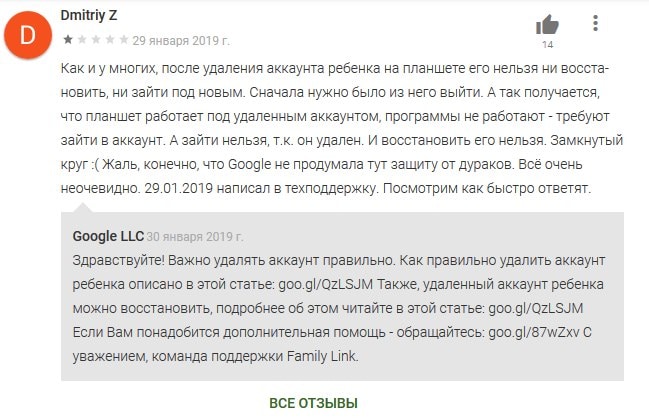
Если вы удалили приложение до того, как удалили аккаунт из устройства, смартфон или планшет будет заблокирован. Эта функция была создана разработчиками специально для того, чтобы в случае, если ребенок решит избавиться от приложения, он не сможет продолжить работу в устройстве. Следует восстановить аккаунт ребенка, если он был удален.
Вам нужно сделать следующее:
- Авторизуйтесь в системе Google под своим (родительским) аккаунтом;
- Перейдите на страницу входа в семейную группу и войдите в свой аккаунт https://families.google/families/;
- Нажмите на значок меню, который выглядит, как 3 горизонтальные полоски и нажмите пункт «Восстановить… аккаунт ребенка»;
- Затем нажмите кнопку «Восстановить» и подтвердите свои действия.
После этого вы можете удалить профиль ребенка из своего профиля на странице семейной группы с приложения или из профиля на сайте.
Удаляем аккаунт ребенка в Family Link правильно
Теперь вы можете приступить к правильной последовательности удаления профиля ребенка из семейной группы Google.

- Запустите приложение Family Link в детском смартфоне;
- Найдите вверху значок меню и нажмите на него;
- Выберите пункт «Удалить аккаунт», затем еще раз нажмите пункт «Удалить аккаунт»;
- В следующем окне вам необходимо ввести свои данные от родительского профиля и подтвердить действия;
- Если устройство ребенка не подключено к сети, вы можете удалить аккаунт при помощи родительского кода доступа. Его можно найти в своем приложении в меню, в пункте под таким же названием «Родительский код доступа».
В случае, если телефон заблокировал Family Link на устройстве ребенка, вы не сможете получить доступ к интернету. Поэтому следует воспользоваться следующим методом.
Чтобы правильно удалить аккаунт детей в своем приложении:
- Запустите программу;
- Откройте аккаунт ребенка;
- Отыщите карточку, которой пользуется ребенок;
- Выберите «Настройки» и далее нажмите пункт «Сбросить настройки…»;
- То же самое можно сделать на веб-сайте Family Link.
Дополнительные способы разблокировать телефон
Вы можете обратиться в службу поддержки Google, чтобы специалисты помогли вам восстановить устройство. Сделать это можно на странице родительского аккаунта по ссылке https://goo.gl/aLvWG8. На ней вам нужно ввести свое имя, чтобы специалисты знали, как к вам обращаться. Ниже телефон и в последнем поле подробно опишите проблему. Вы можете также указать данные аккаунта Family Link ребенка, чтобы ваш вопрос могли решить быстрее.
Если приложение в устройстве ребенка требует код доступа, но вы не знаете, где его взять, найдите его в своем профиле (или приложении) в меню. Пункт под названием «Код родительского доступа». Действовать нужно быстро, потому как этот код обновляется достаточно приблизительно 1 раз в 5 минут. Также на странице помощи https://support.google.com/families/answer/9182020?hl=ru описаны способы удаления аккаунта в разных ситуациях. Многое из них вы уже знаете.
Проблемы с работой приложения могут возникать в том случае, если на одном устройстве неправильно установлено время (или дата). Убедитесь, что оба устройства имеют одинаковые часовые пояса, а также установлены действительные даты.
В устройствах Android это можно сделать так:
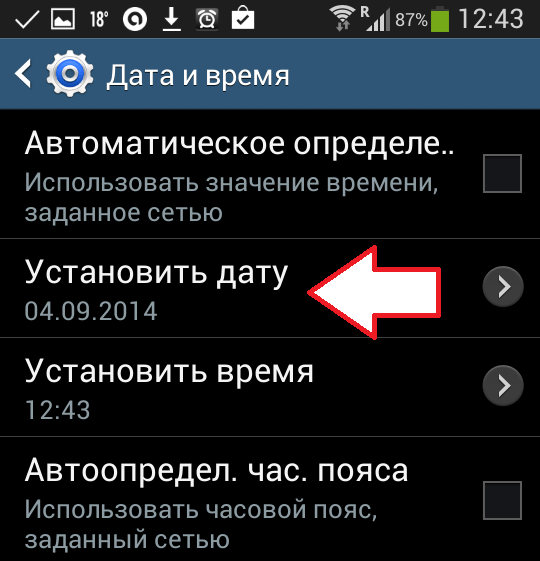
- Выберите иконку настроек в меню смартфона или, опустив шторку, нажмите на шестеренку;
- Найдите в пунктах меню «Время и дата» и выберите его;
- Можно выбрать пункт «Автомат. дата и время» или выбрать часовой пояс и дату вручную;
- Если вы выбрали пункт для автоматического получения времени и даты по сети, то убедитесь, чтобы этот вариант был выбран и на вашем устройстве, и на устройстве ребенка.
У веб-сайта Family Link есть страница с часто задаваемыми вопросами. Здесь можно найти полезную информацию, если у вас особенный случай. Перейдите по ссылке https://families.google.com/intl/ru/familylink/faq/.
Что будет с аккаунтом ребенка, когда ему исполнится 13 лет
По правилам приложения Family Link ребенок, который достиг возраста 13 лет, имеет право на выбор. Он может самостоятельно настроить свой контроль доступа или полностью стать независимым и использовать свой аккаунт по своему усмотрению. В том числе он может и удалить его. По условиям, ребенок также может дать родителям согласие на управление своим профилем Google в устройстве.
Если ребенок примет решение самостоятельно управлять своим гаджетом, все функции родительского контроля будут деактивированы. Вы больше не сможете запрещать ему использовать те или иные приложения или устанавливать ограничения. Функция отслеживания по геоданным может быть отключена им по желанию. Он сможет также совсем покинуть семейную группу.
Теперь вы знаете что делать, если программа Family Link ограничила доступ к телефону, а также каким образом разблокировать гаджет.