Вход в учетную запись Майкрософт
Совет: Если вы входите с помощью рабочей или учебной учетной записи, перейдите на портал учетной записи.
Совет: При отсутствии учетной записи Майкрософт вы можете выбрать Нет учетной записи? Создайте ее.
Совет: Установите флажок Сохранить вход, если вы хотите в следующий раз напрямую войти в учетную запись (не рекомендуется для общих компьютеров).
Не удается войти
Если вам не удается войти в учетную запись Майкрософт, воспользуйтесь приведенным ниже интерактивным средством, чтобы помочь вам найти правильное решение.
[Windows 11/10] Аккаунт Microsoft
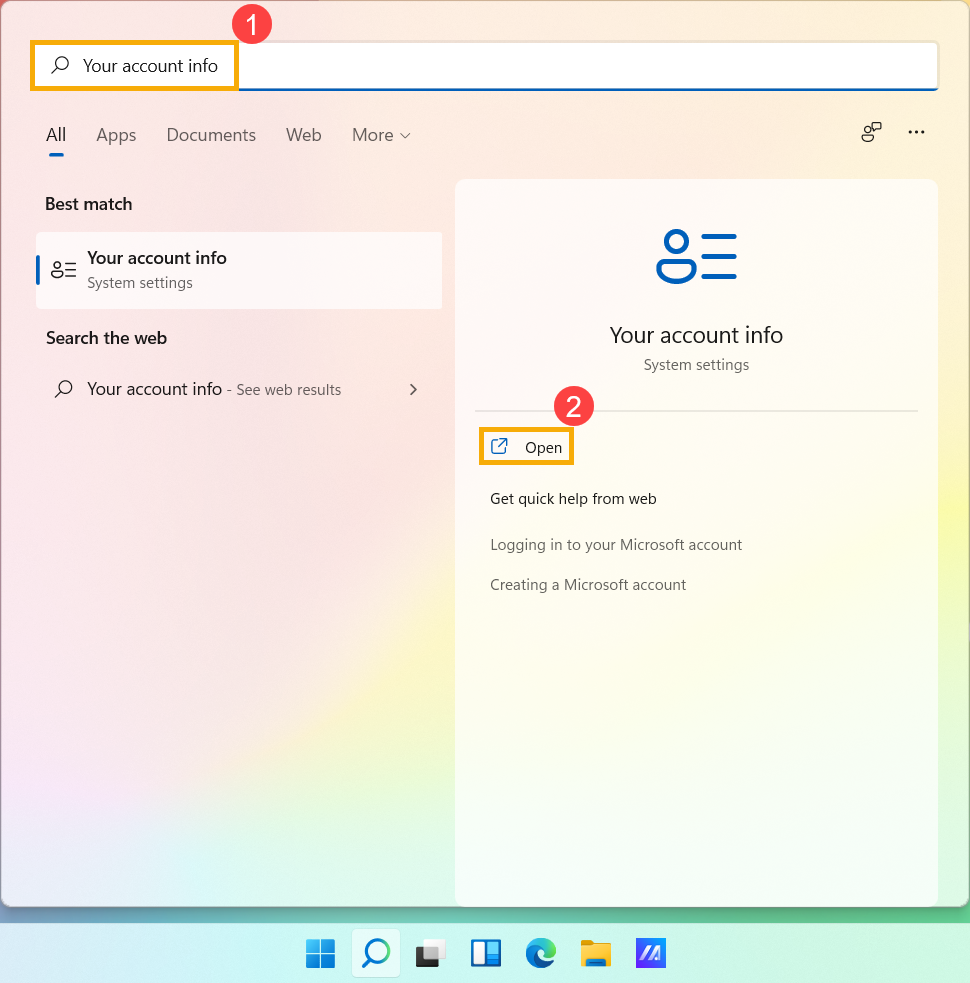
- Введите и найдите [Информация о вашей учетной записи] в строке поиска Windows ①, затем нажмите [Открыть] ②.
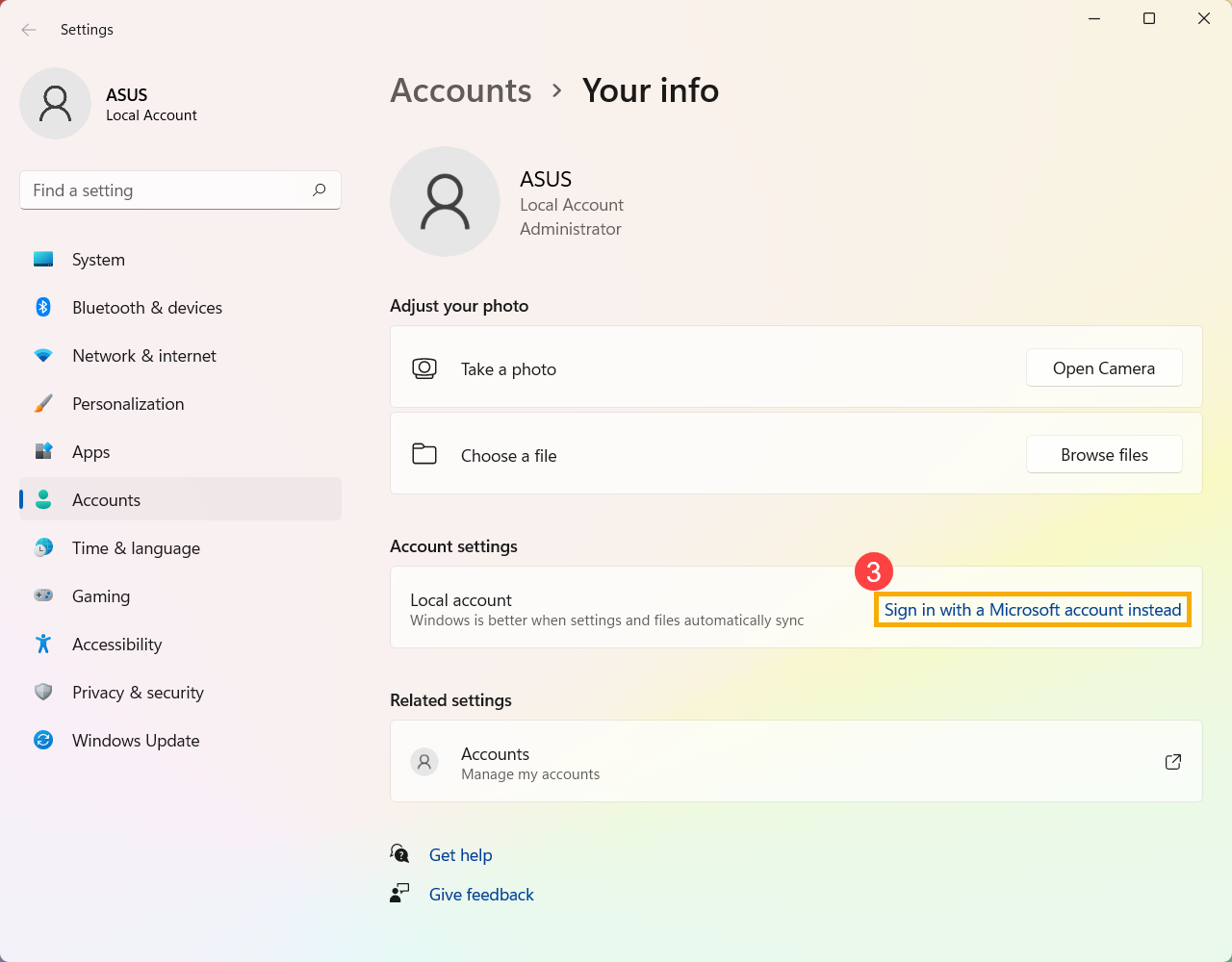
- Нажмите [Войти вместо этого с учетной записью Microsoft]③.
- Введите адрес электронной почты, номер телефона или учетную запись Skype для входа, которые вы используете для других служб Microsoft (таких как Outlook, Office и т. д.)④.
Если у вас еще нет учетной записи Microsoft, выберите [Создать!]⑤.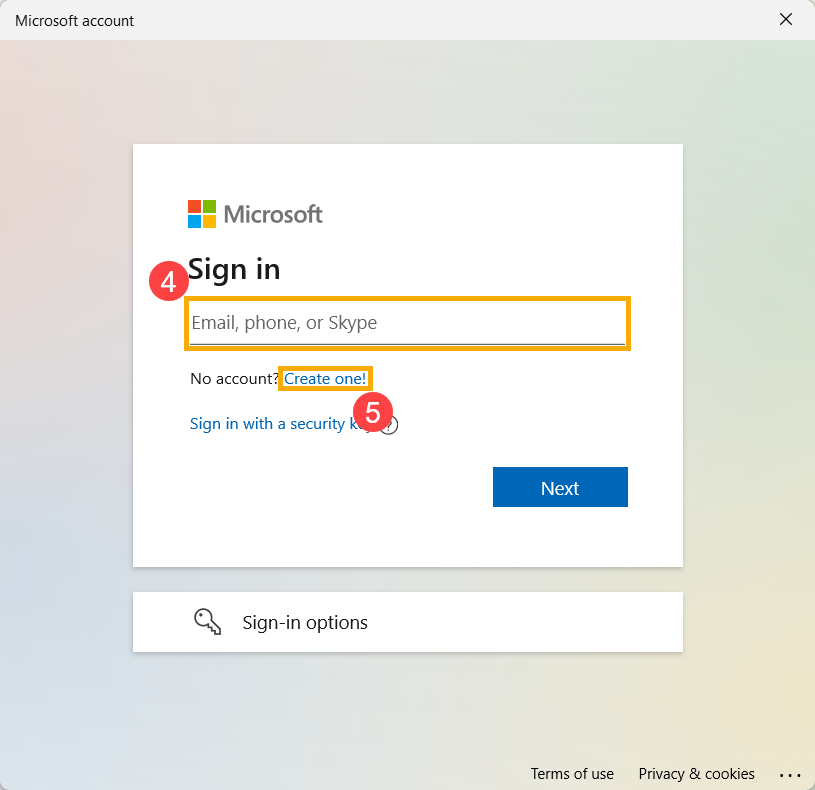
- Пожалуйста, введите свой адрес электронной почты (он будет использоваться в качестве учетной записи Microsoft)⑥, затем выберите [Далее]⑦.
Если у вас нет адреса электронной почты, вы также можете использовать вместо него номер телефона или получить новый адрес электронной почты.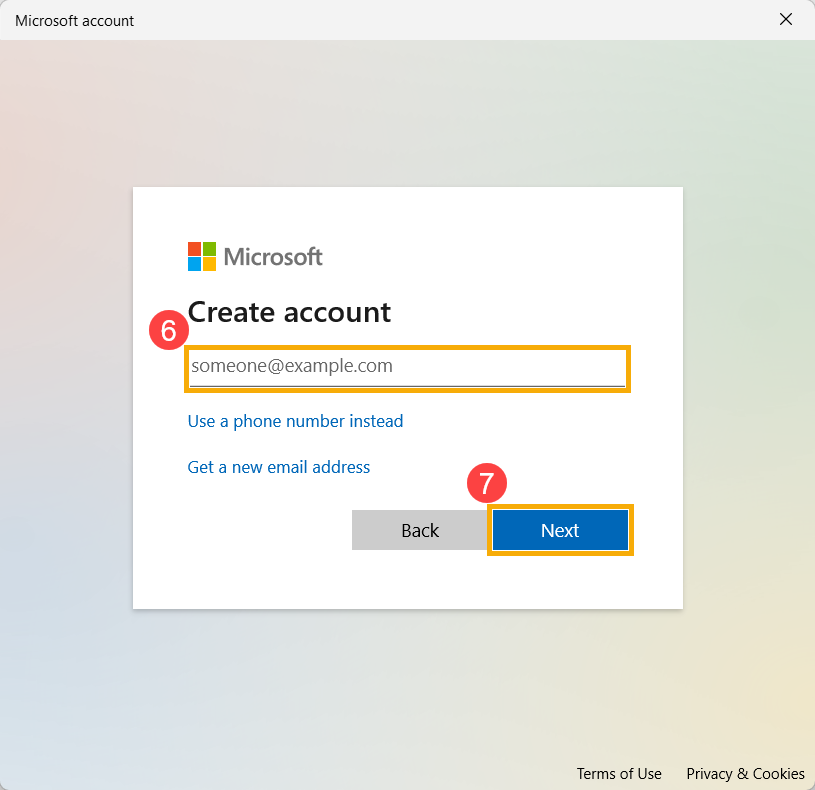
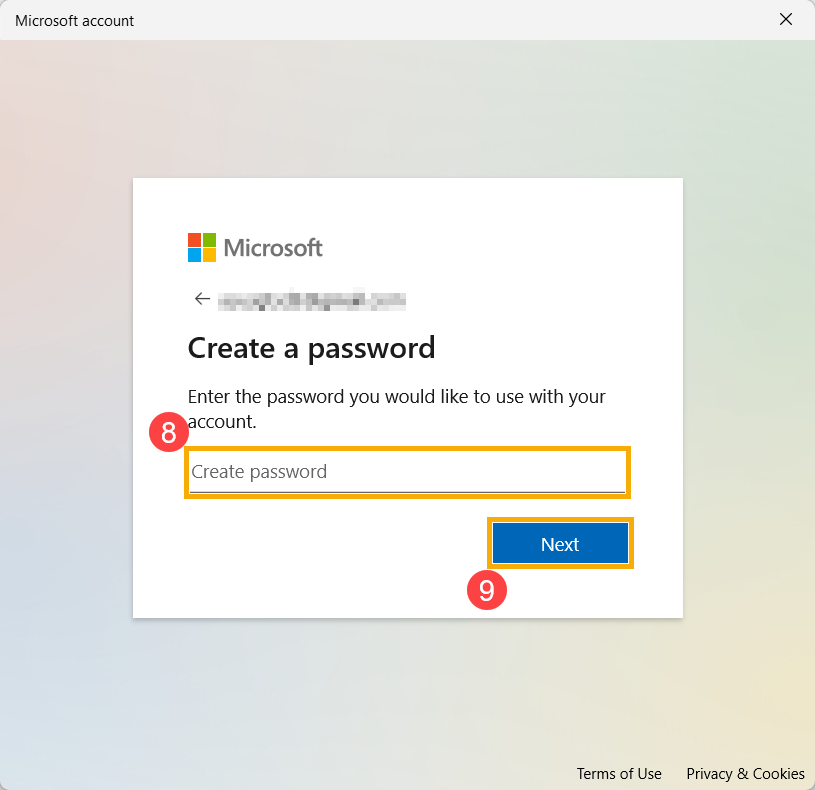
- Введите пароль, который вы хотите использовать для своей учетной записи Microsoft ⑧, затем выберите [Далее] ⑨.
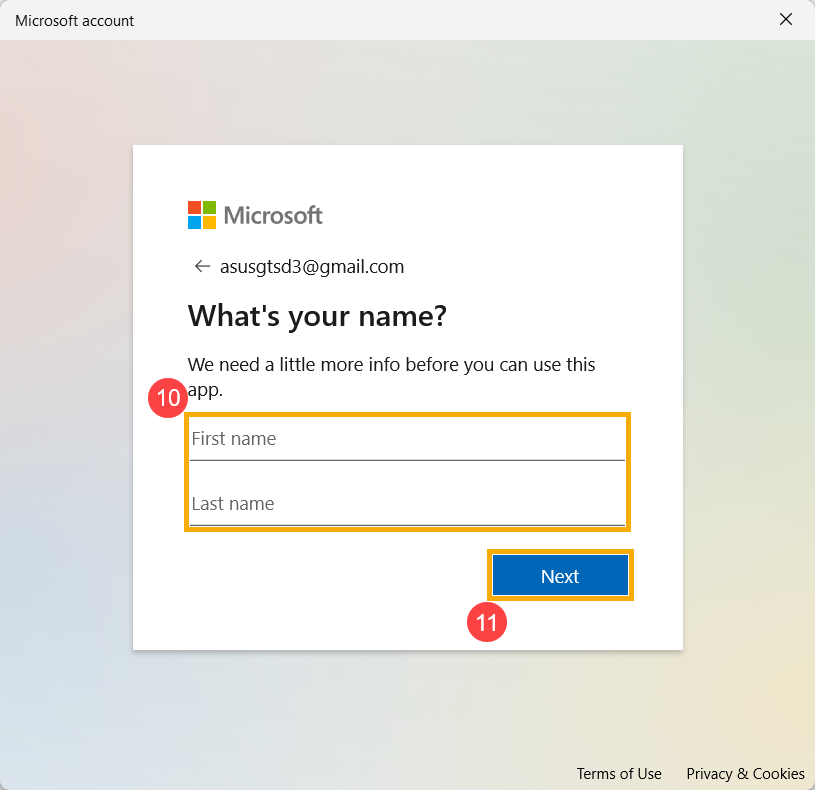
- Пожалуйста, введите свое имя и фамилию⑩, затем нажмите [Далее]⑪.
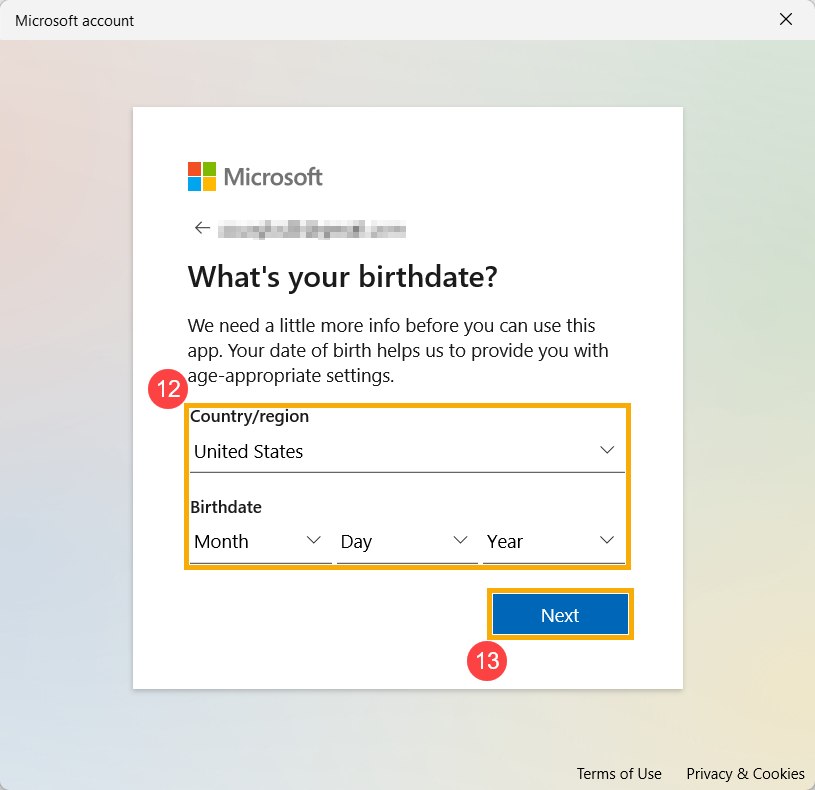
- Пожалуйста, введите свою страну/регион и дату рождения⑫, затем выберите [Далее]⑬.
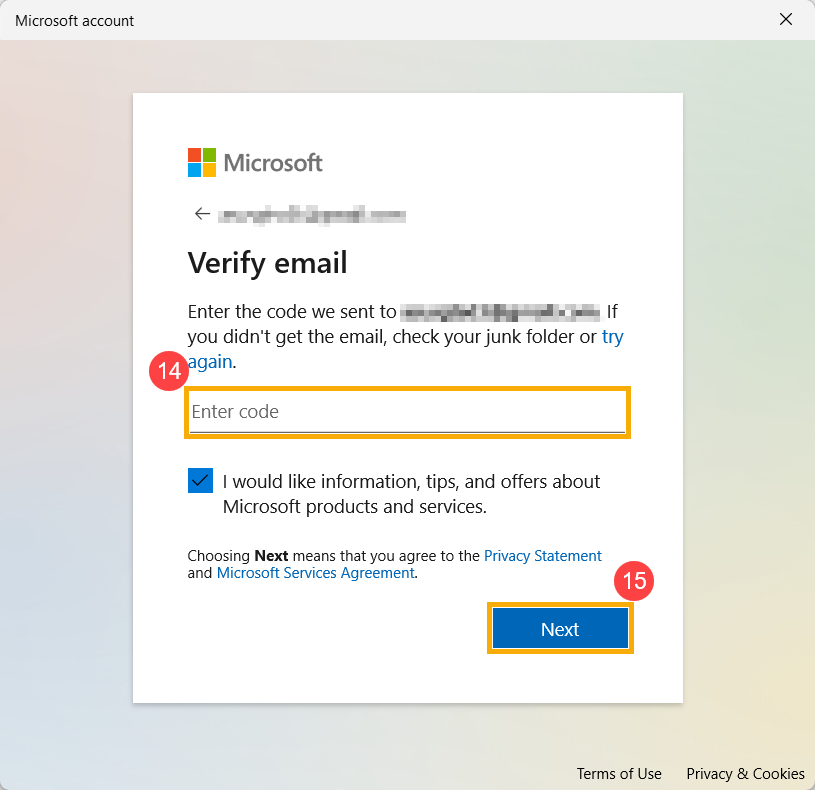
- Microsoft отправит электронное письмо с подтверждением на ваш адрес электронной почты, введите соответствующий код⑭, затем нажмите [Далее]⑮.
- Учетная запись Microsoft создана. Вам нужно будет использовать свою учетную запись Microsoft и пароль при входе на этот компьютер в следующий раз. Перед этим введите текущий пароль Windows для исходной локальной учетной записи⑯, затем нажмите [Далее]⑰.
Если вы не устанавливали пароль для локальной учетной записи, не вводите ничего, а затем сразу нажмите «Далее»..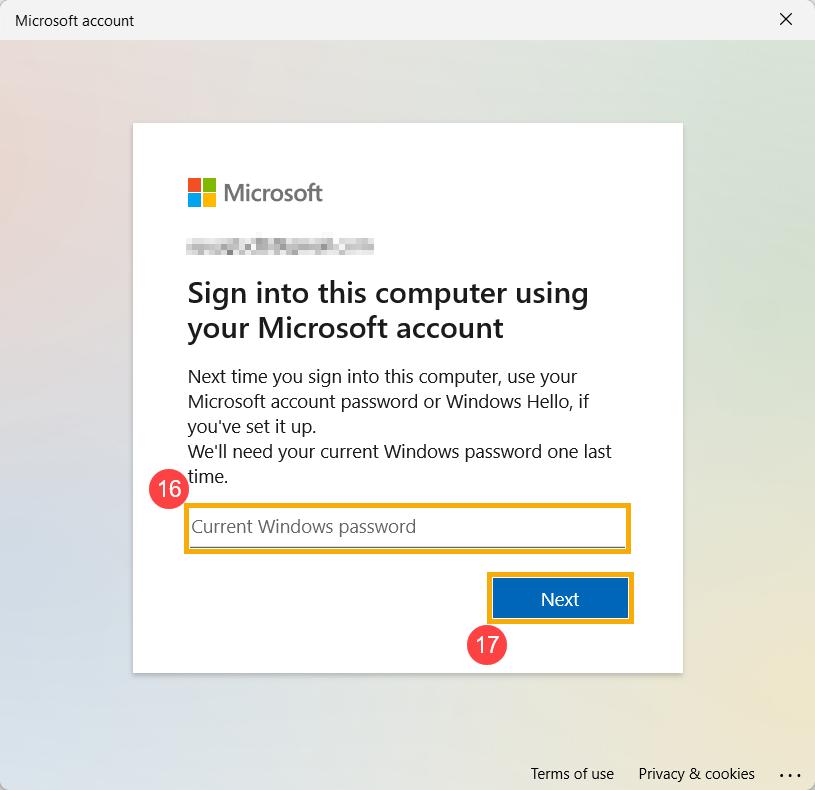
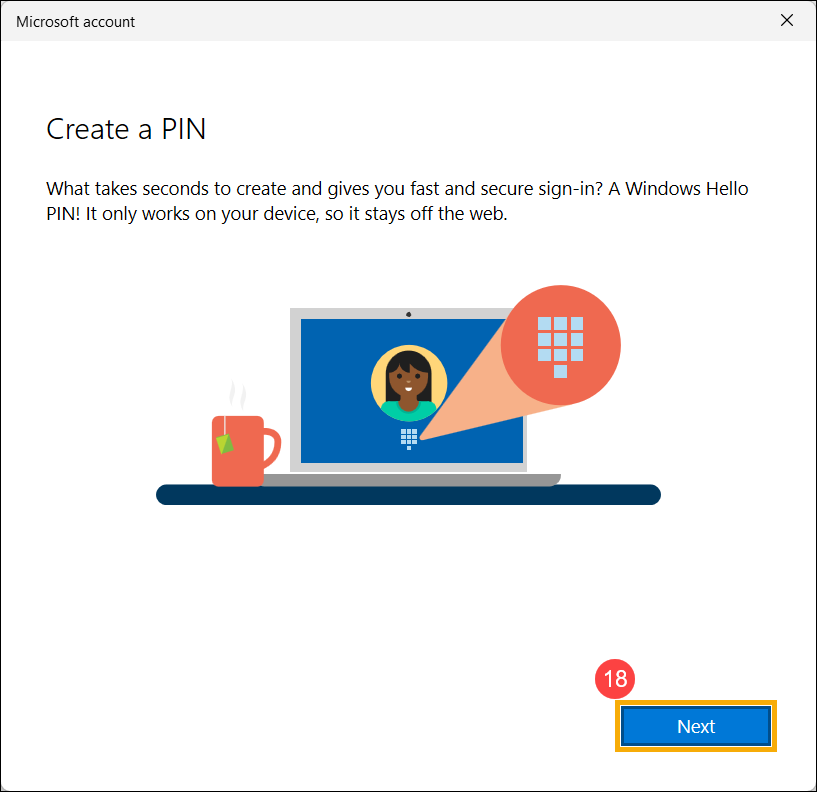
- Windows предназначена для обеспечения быстрого и безопасного входа в систему, возможно, потребуется ввести PIN-код. Нажмите [Далее]⑱.
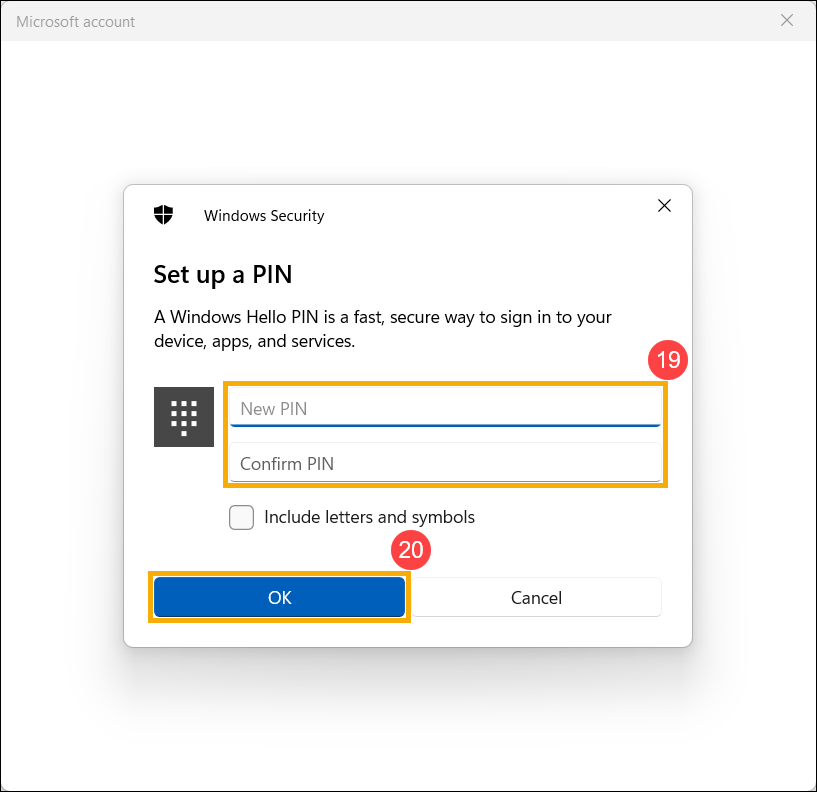
- Введите PIN-код, который вы хотите использовать⑲, затем выберите [Далее]⑳. Этот PIN-код будет использоваться при входе в Windows.
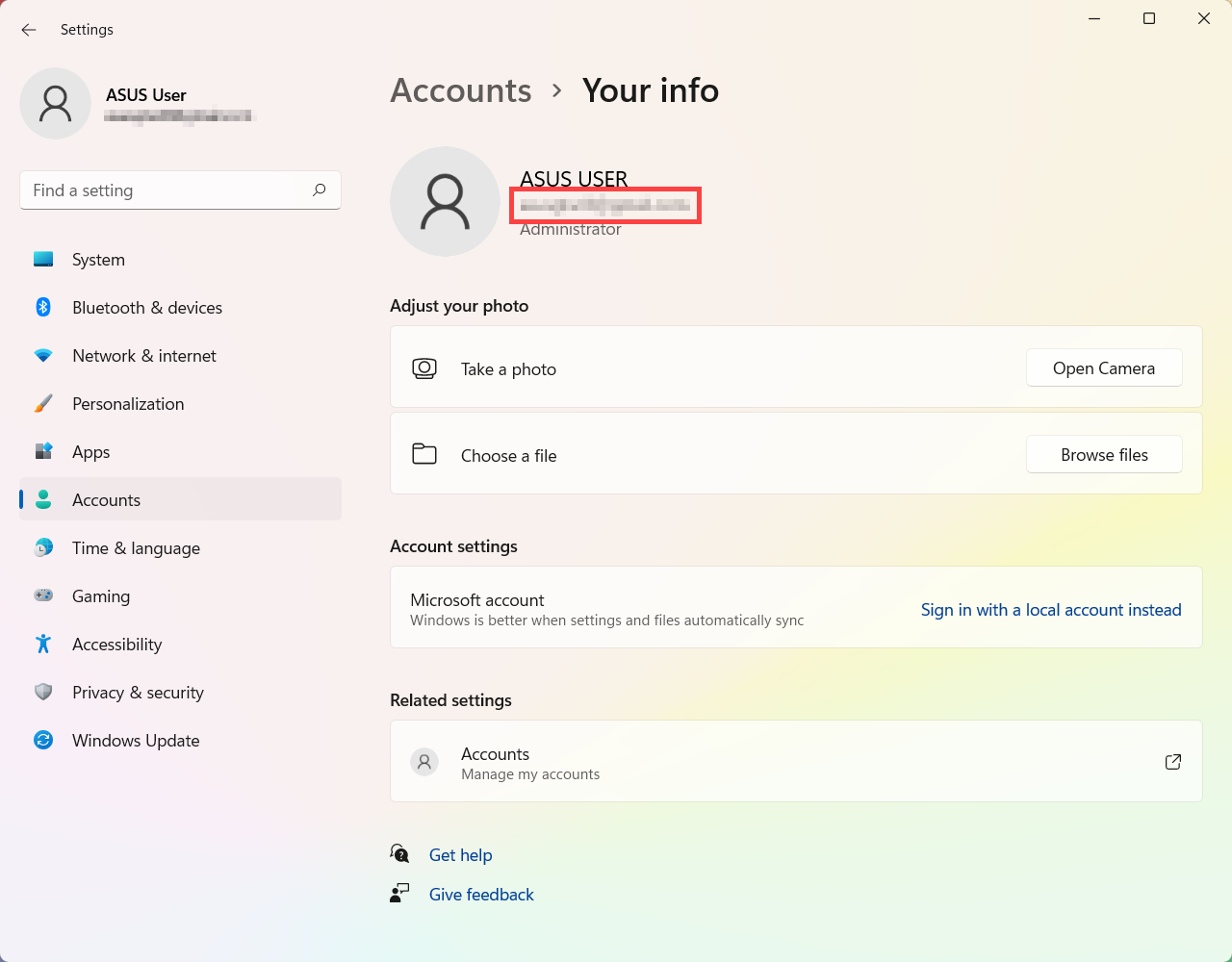
- Вход в учетную запись Microsoft завершен. Вы увидите учетную запись Microsoft на вашей информационной странице.
Если вы забыли пароль своей учетной записи Microsoft, выполните следующие действия, чтобы сбросить пароль.
- Нажмите , чтобы перейти на сайт сброса пароля учетной записи Microsoft.
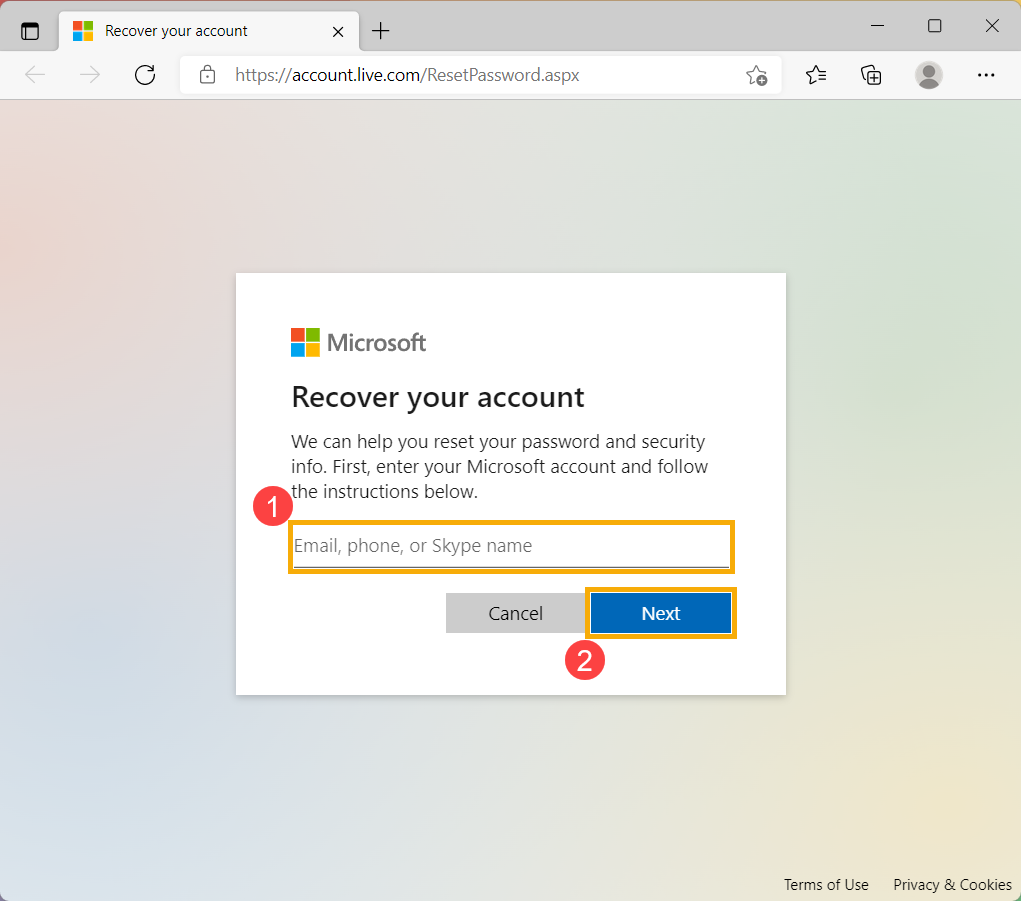
- Введите свою учетную запись Microsoft①, затем выберите [Далее]②.
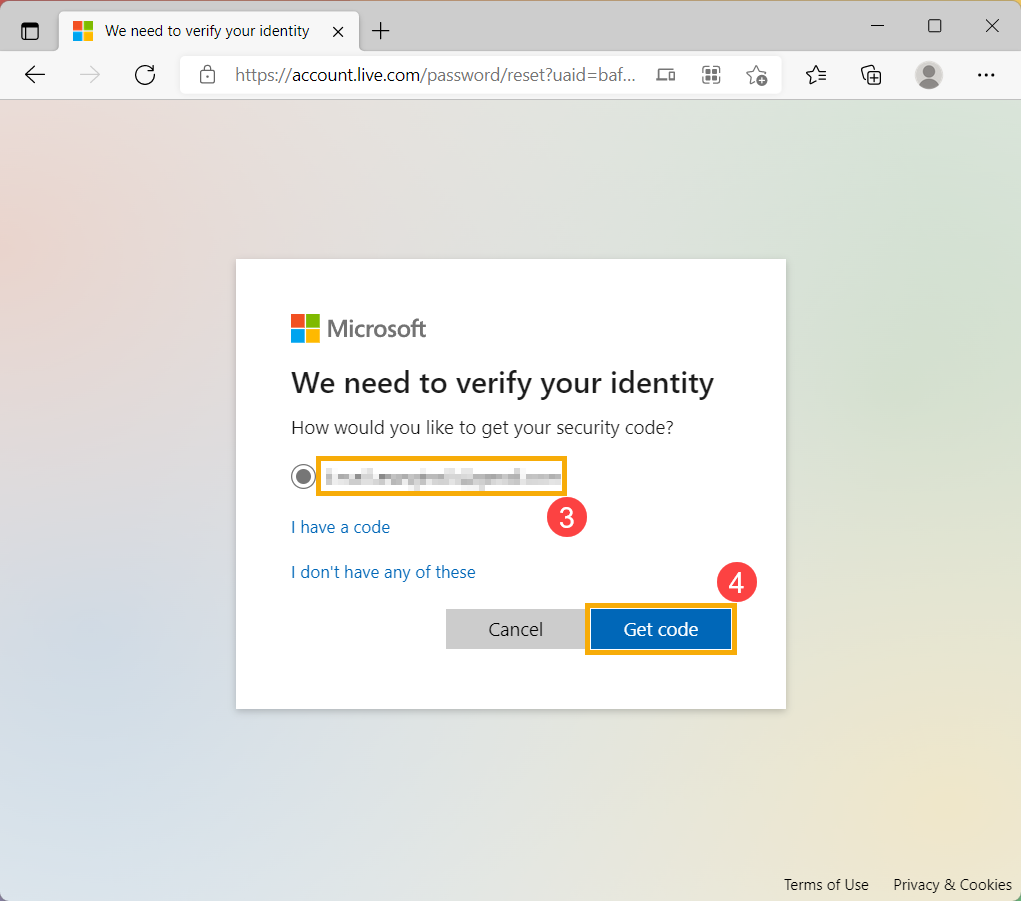
- Вы увидите выбранный адрес электронной почты или номер телефона, на который вы хотите получить защитный код для подтверждения вашей личности③, затем выберите [Получить код]④.
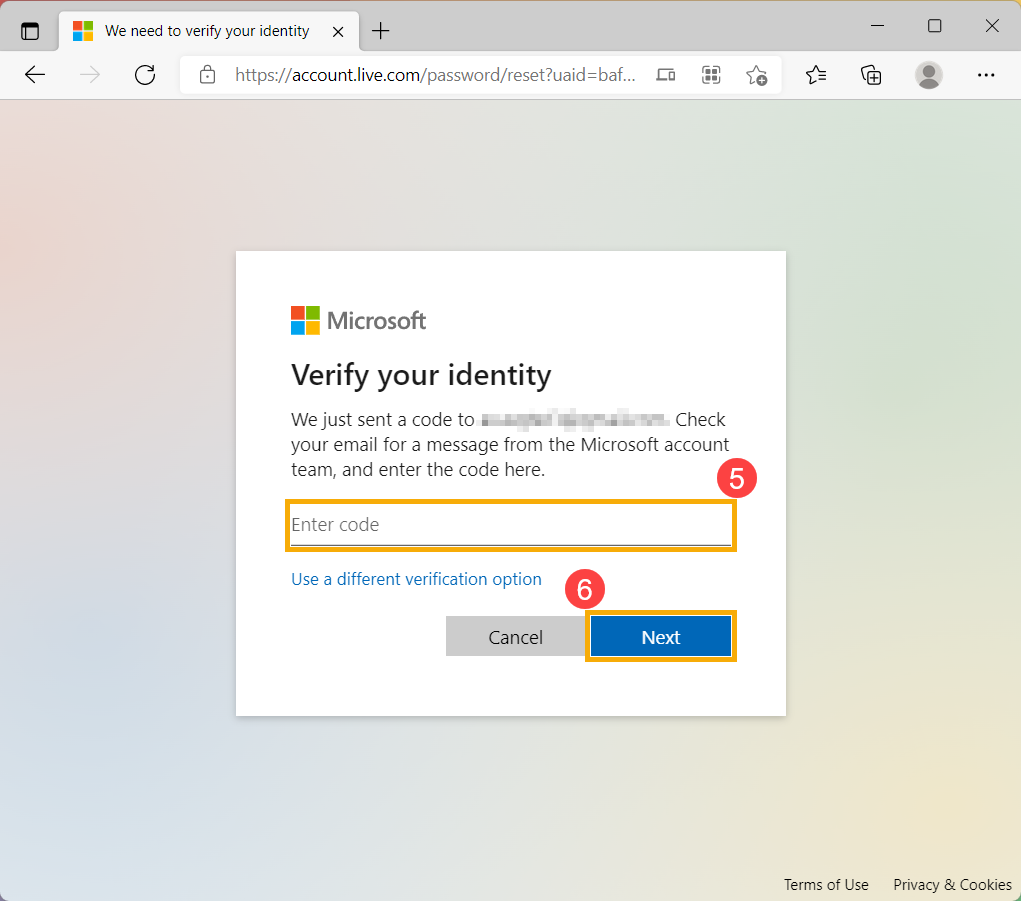
- Введите код, который вы получили от команды Microsoft Account⑤, затем выберите [Далее]⑥.
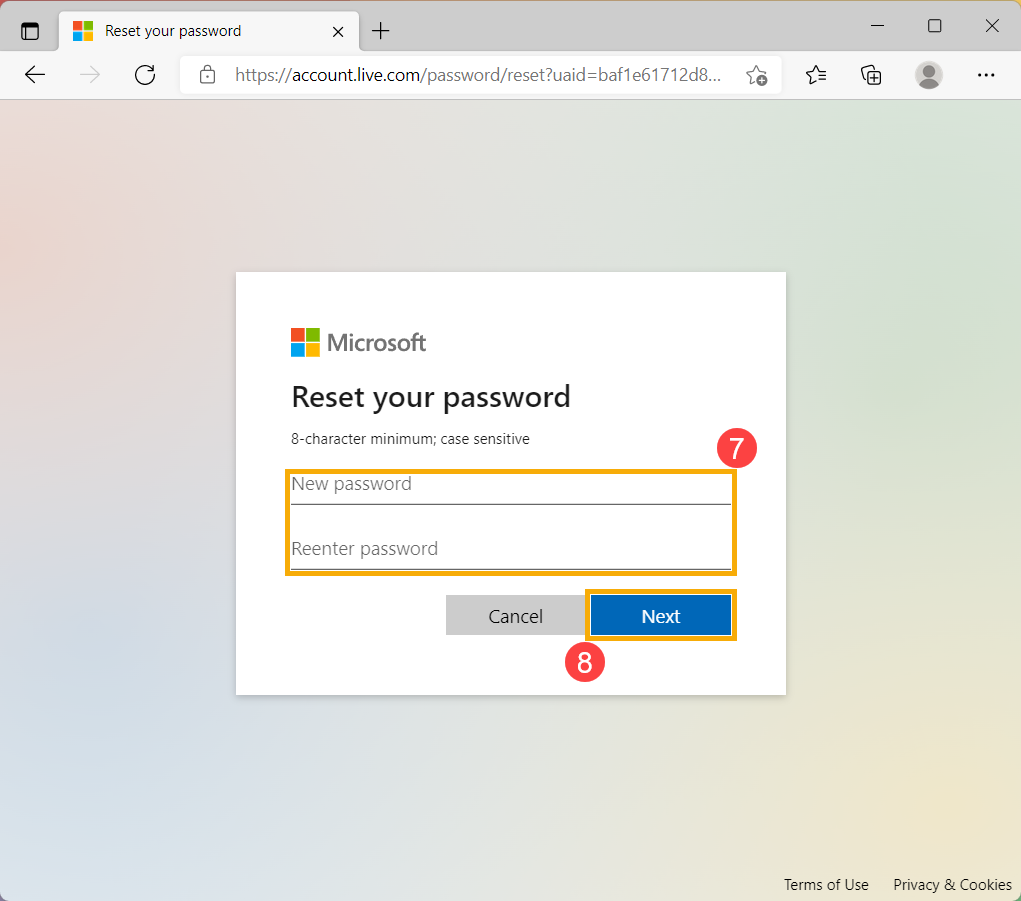
- Введите новый пароль, который вы хотите использовать⑦, затем выберите [Далее]⑧.
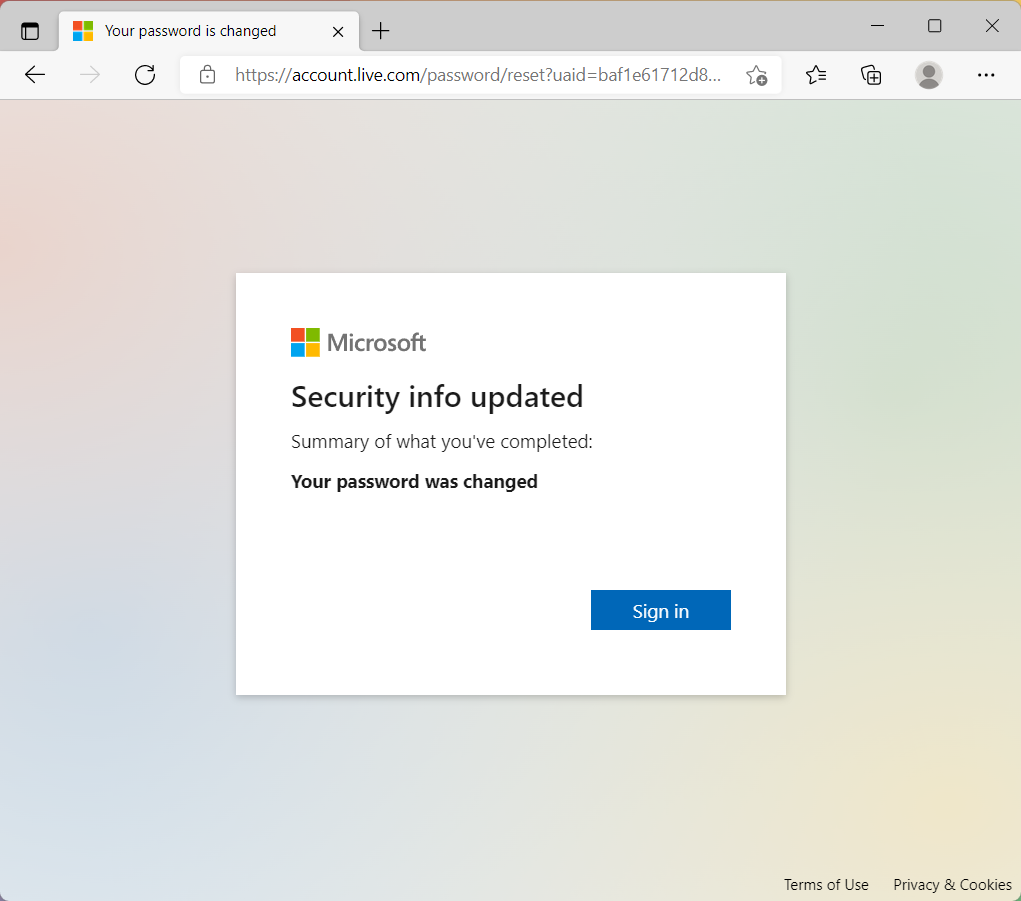
- Сброс пароля завершен.
Содержание
- Войти/ создать аккаунт Microsoft
- Восстановить пароль от аккаунта Microsoft
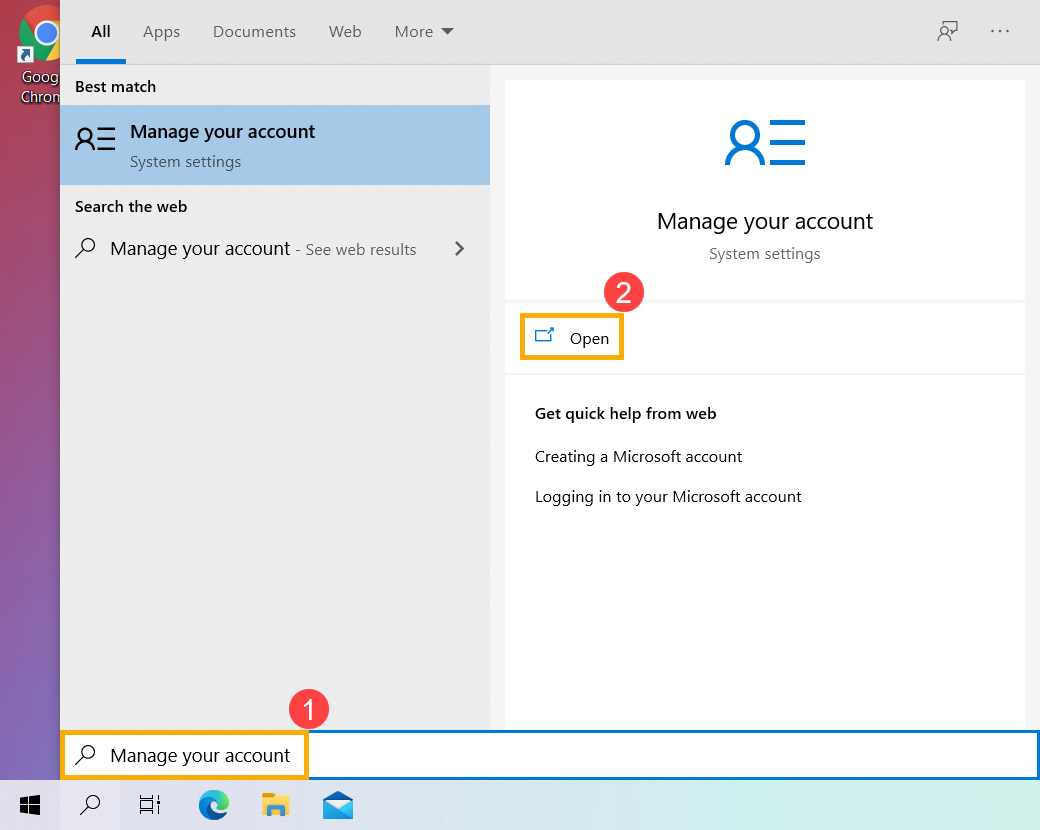
- Укажите в поисковой строке windows [Управление учетной записью] ① , нажмите [Открыть] ② .
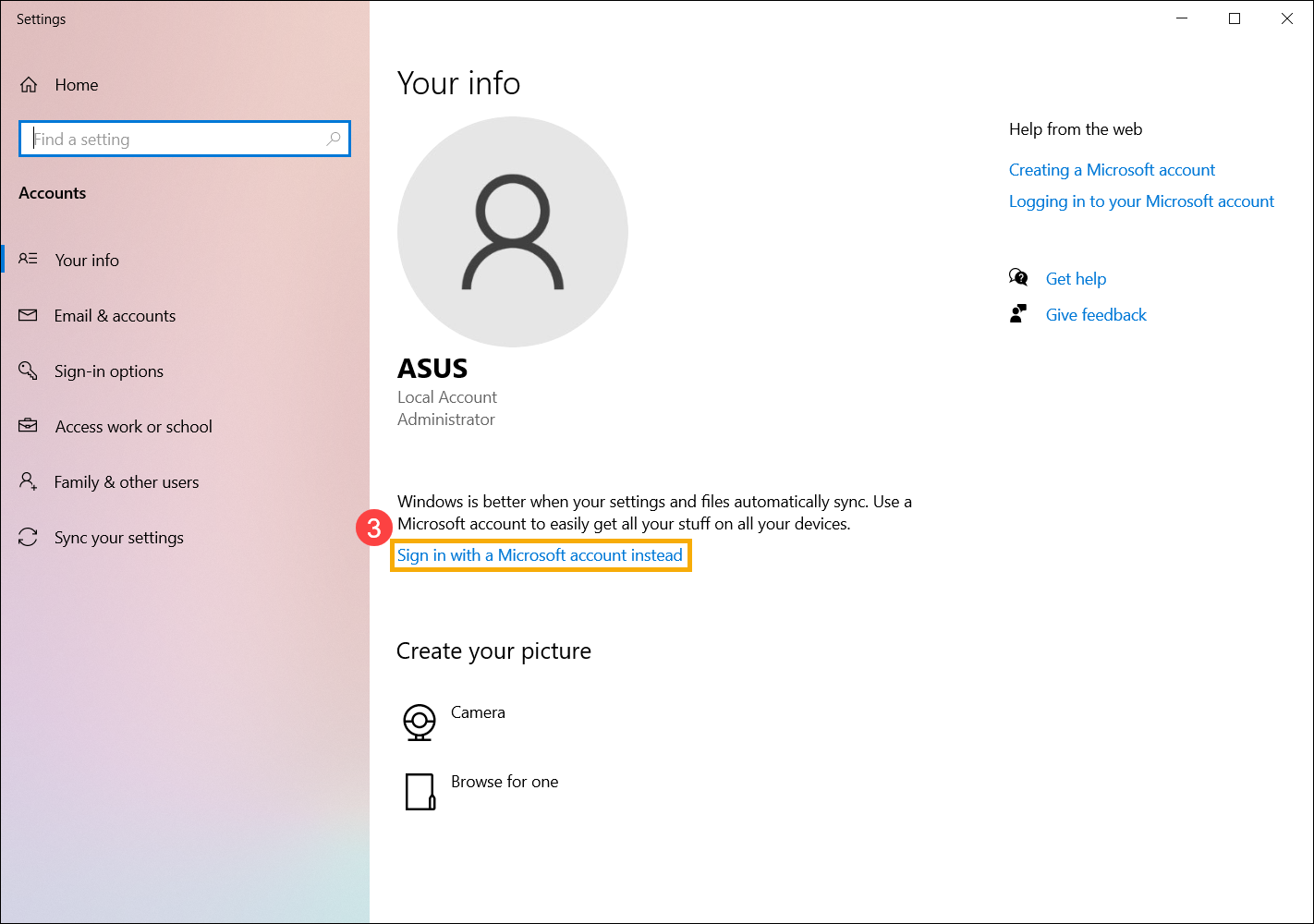
- Нажмите [Вход в учетную запись Microsoft ] ③ .
- Укажите email, номер телефона, или аккаунт Skype для входа, которые вы используете для других сервисов Microsoft (таких как Outlook, Office, т.д.) ④ .
Если у вас еще нет аккаунта Microsoft, выберите [Создать] ⑤ .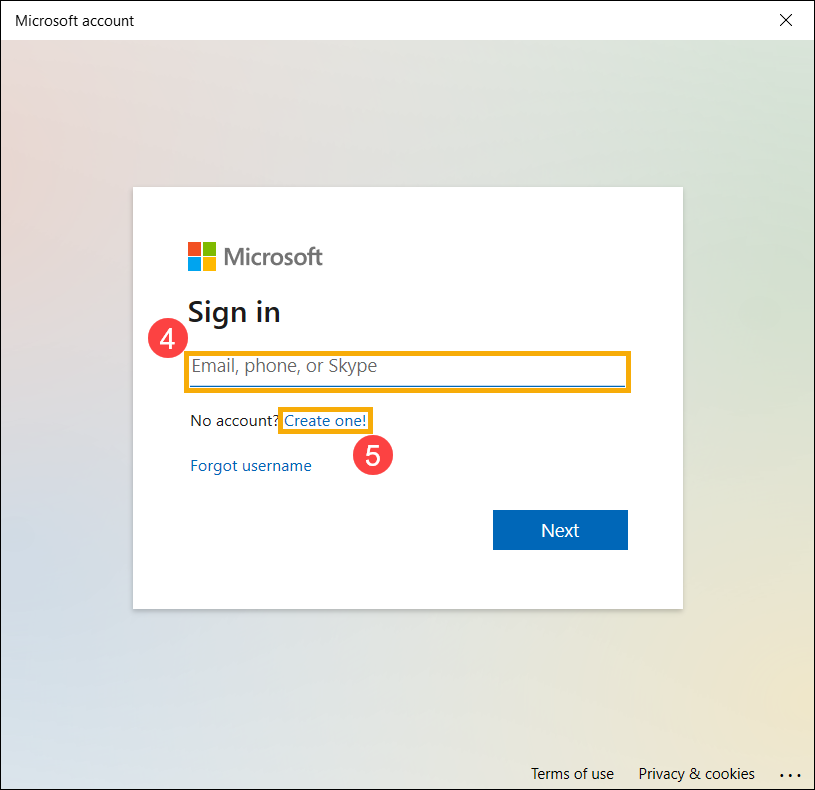
- Пожалуйста, укажите адрес email (он будет использоваться для аккаунта Microsoft) ⑥ , затем нажмите [Далее] ⑦ .
Если у вас нет email адреса, вы можете вместо него указать номер телефона или создать новый email адрес.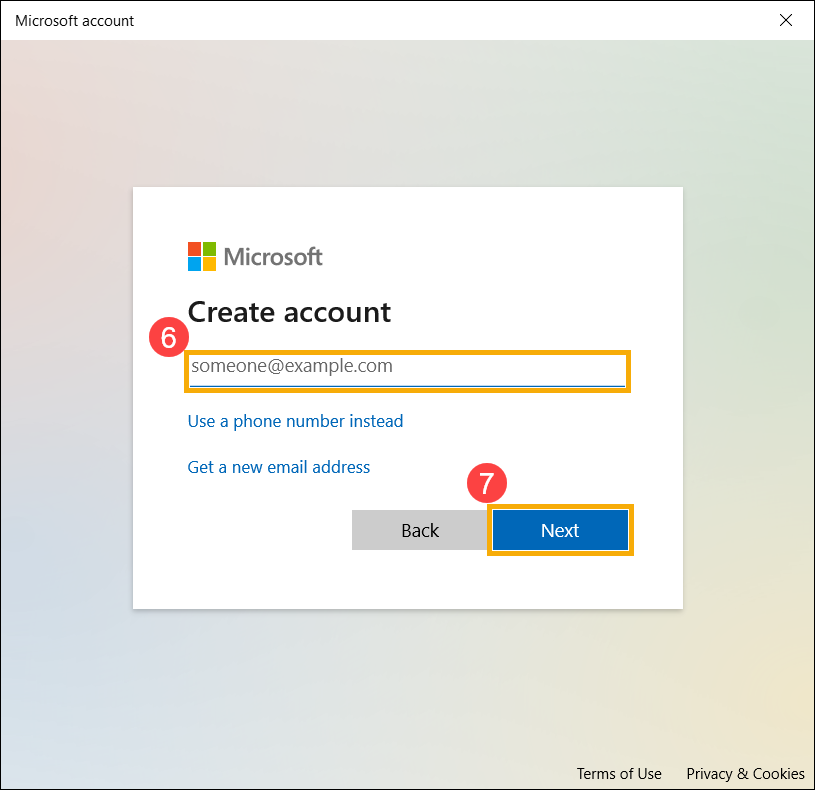
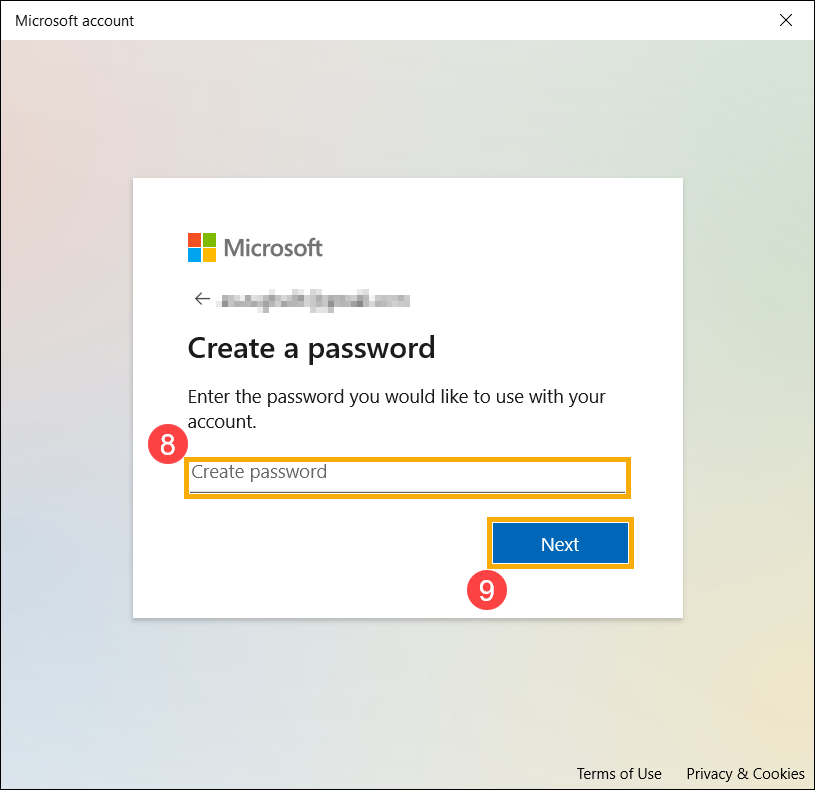
- Пожалуйста, введите пароль, который вы будете использовать для входа в учетную запись Microsoft ⑧ , нажмите [Далее] ⑨ .
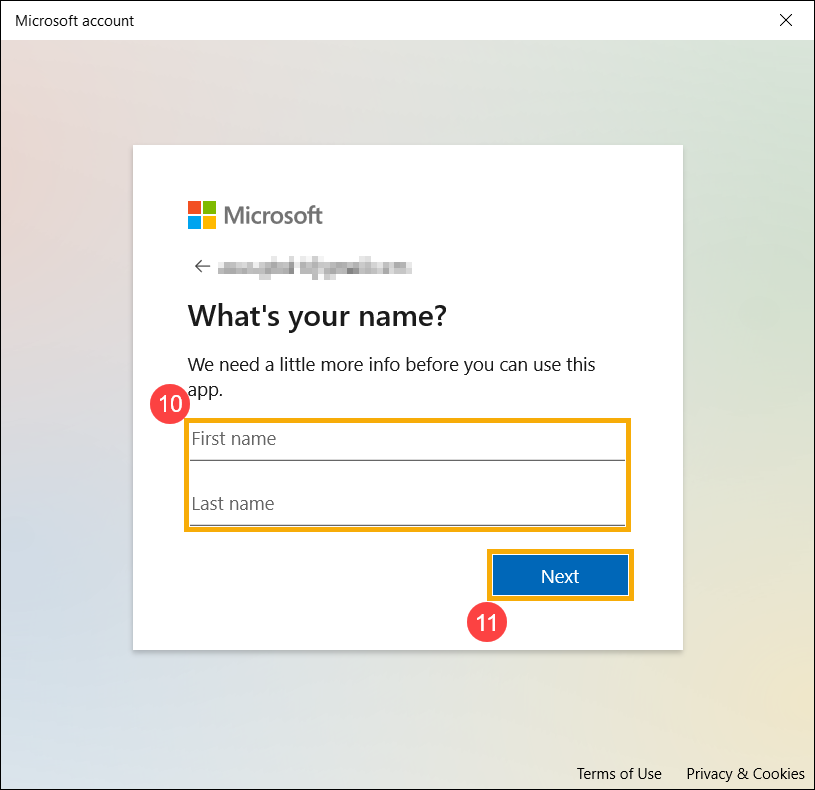
- Пожалуйста, укажите ваши имя и фамилию ⑩ , нажмите [Далее] ⑪ .
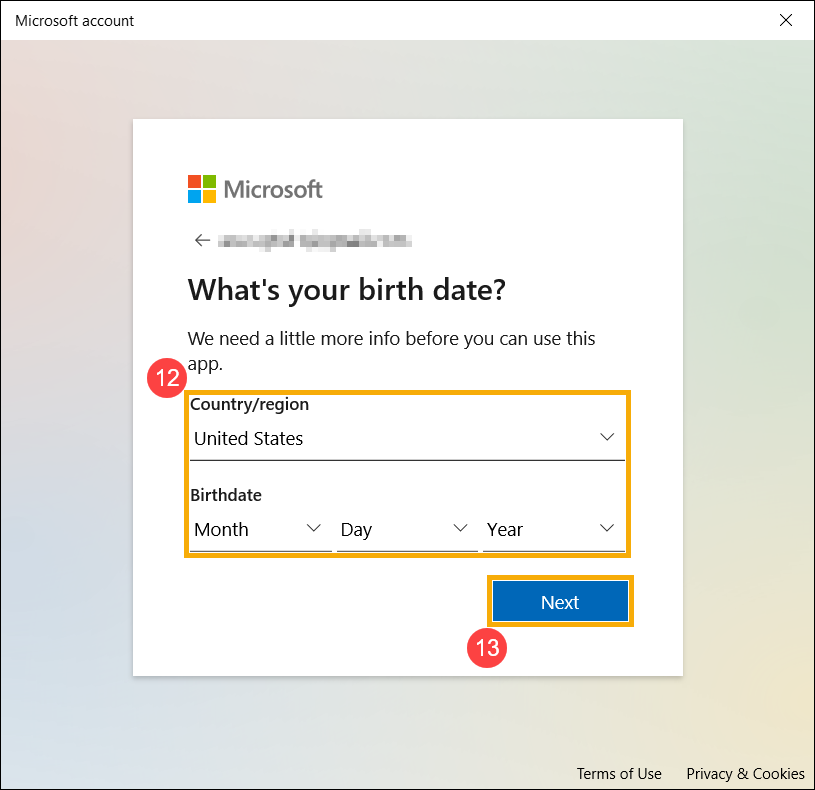
- Пожалуйста, укажите страну/регион и дату рождения ⑫ , затем нажмите [Далее] ⑬ .
- Microsoft отправит вам письмо с проверкой на ваш email адрес, пожалуйста, введите проверочный код из письма ⑭ , затем нажмите [Далее] ⑮ .
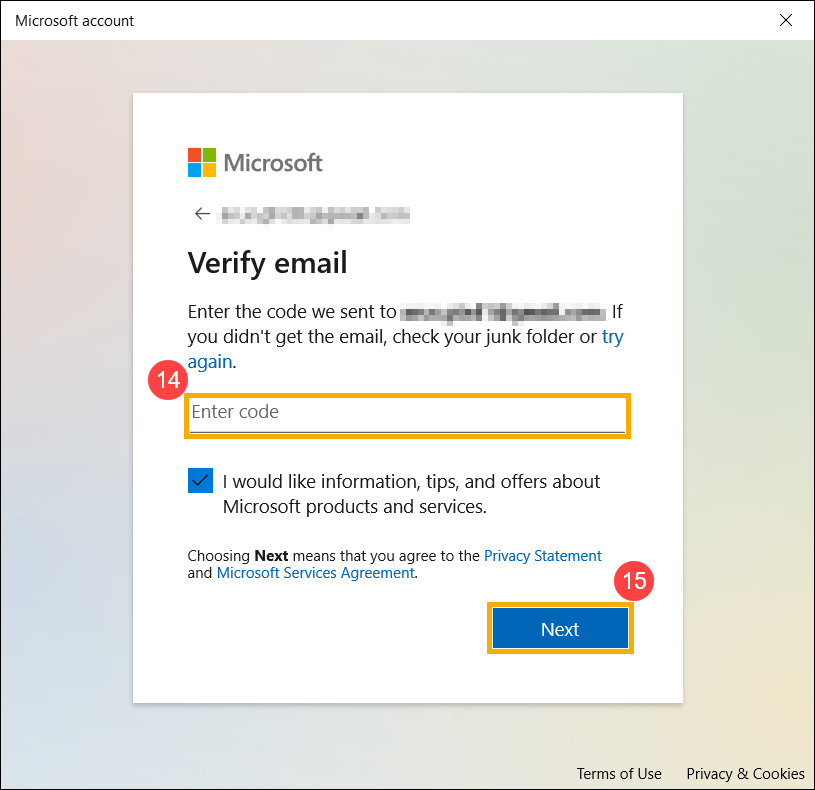
- Создана учетная запись Microsoft. Вам нужно будет использовать свою учетную запись Microsoft и пароль при следующем входе в систему. Перед этим введите текущий пароль Windows для локальной учетной записи. ⑯ , затем нажмите [Далее] ⑰ .
Если вы не создавали пароль для локальной учетной записи, пожалуйста, ничего не вводите, нажмите сразу Далее.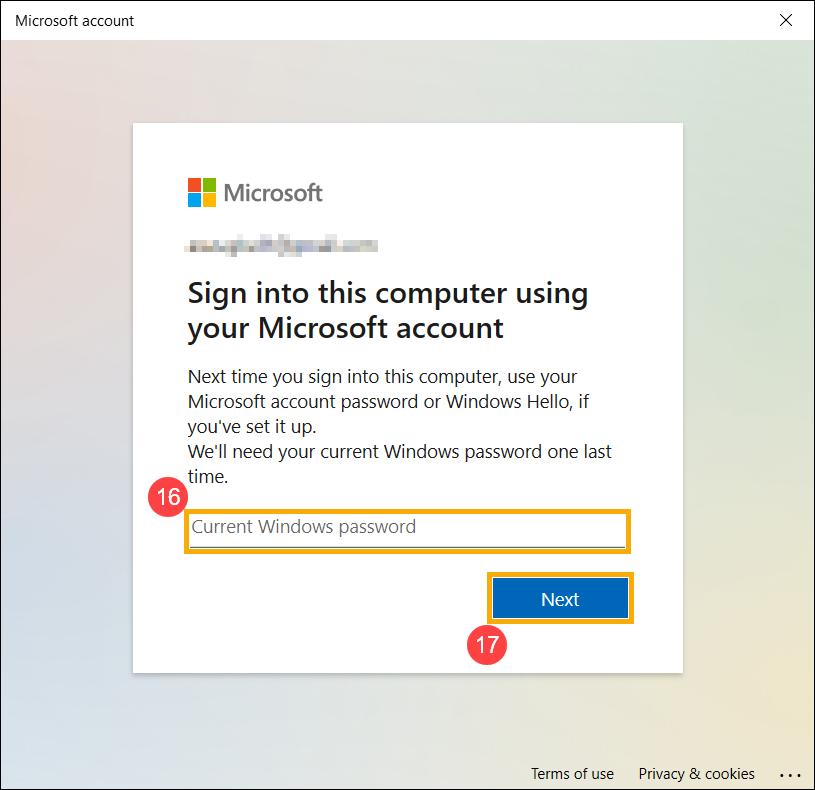
- Вход в учетную запись Microsoft завершен. Вы увидите Microsoft аккаунт в вашей учетной записи.
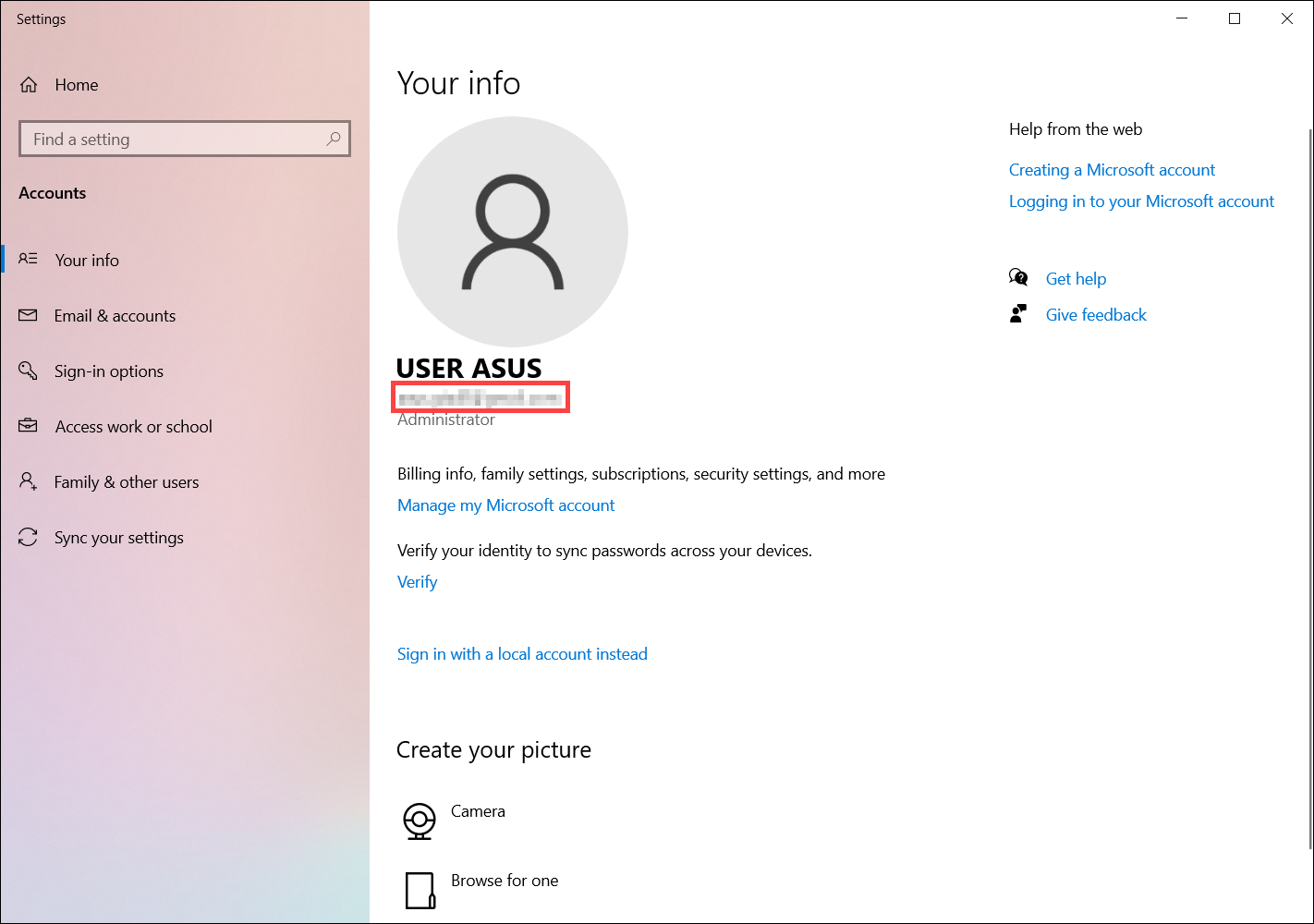
Если вы забыли пароль от аккаунта Microsoft, пожалуйста, воспользуйтесь шагами ниже.
- Нажмите здесь для перехода на страницу сброса пароля Microsoft.
- Пожалуйста, укажите ваш аккаунт Microsoft ① , нажмите [Далее] ② .
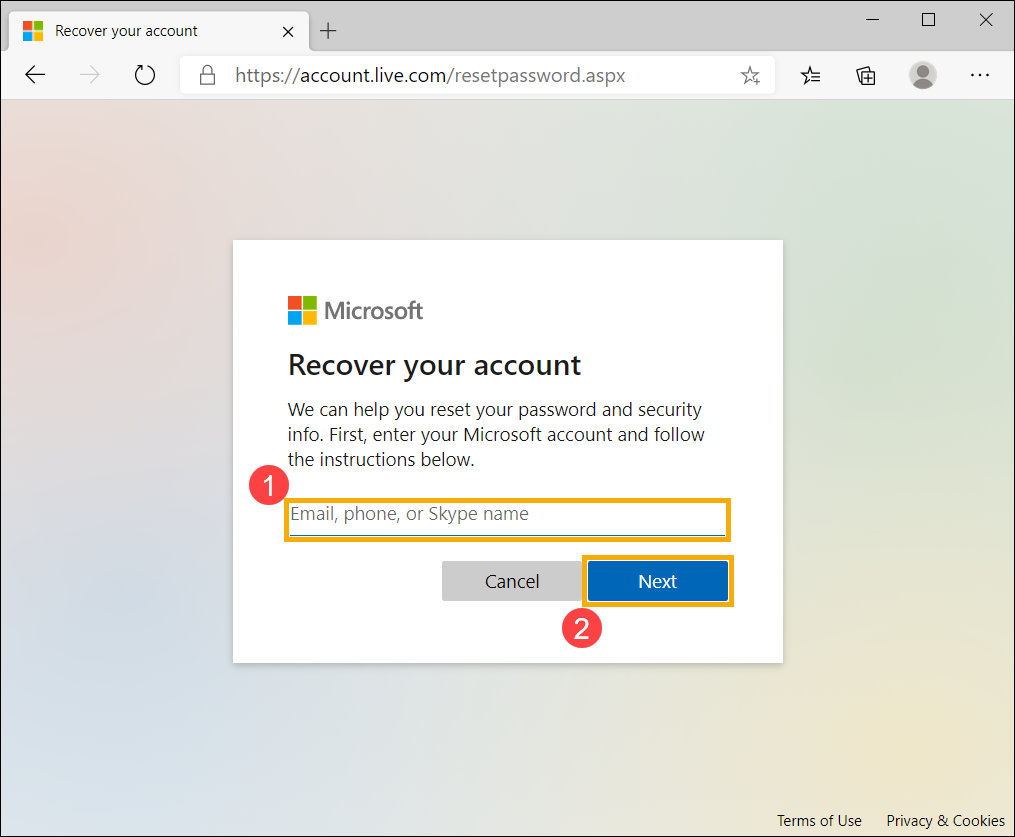
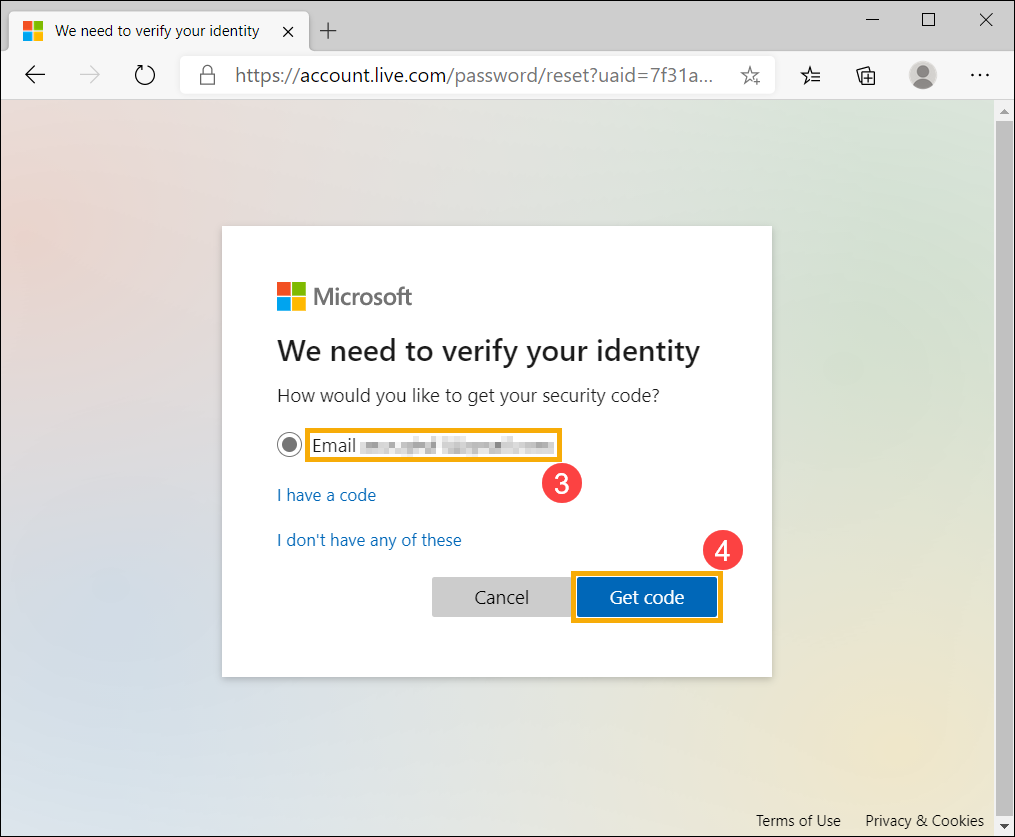
- Выберите ваш email или номер телефона для отправки вам кода безопасности ③ , затем нажмите [Код получен] ④ .
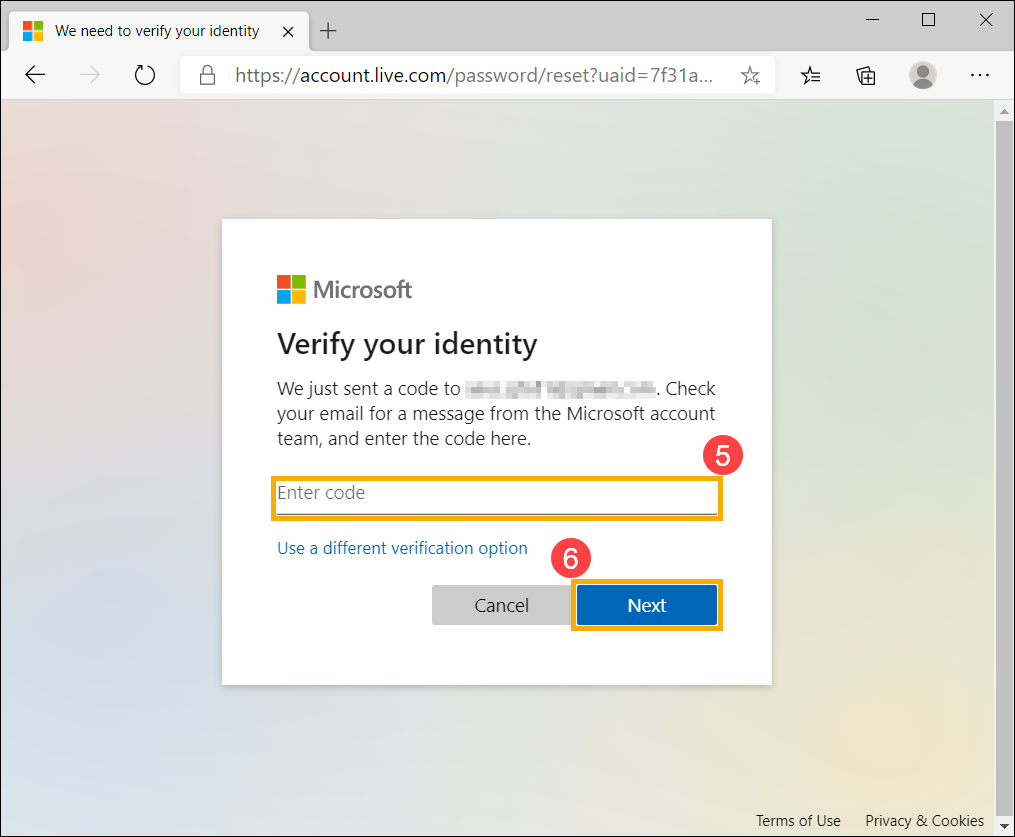
- Укажите код, который вы получили от Microsoft ⑤ , затем нажмите [Далее] ⑥ .
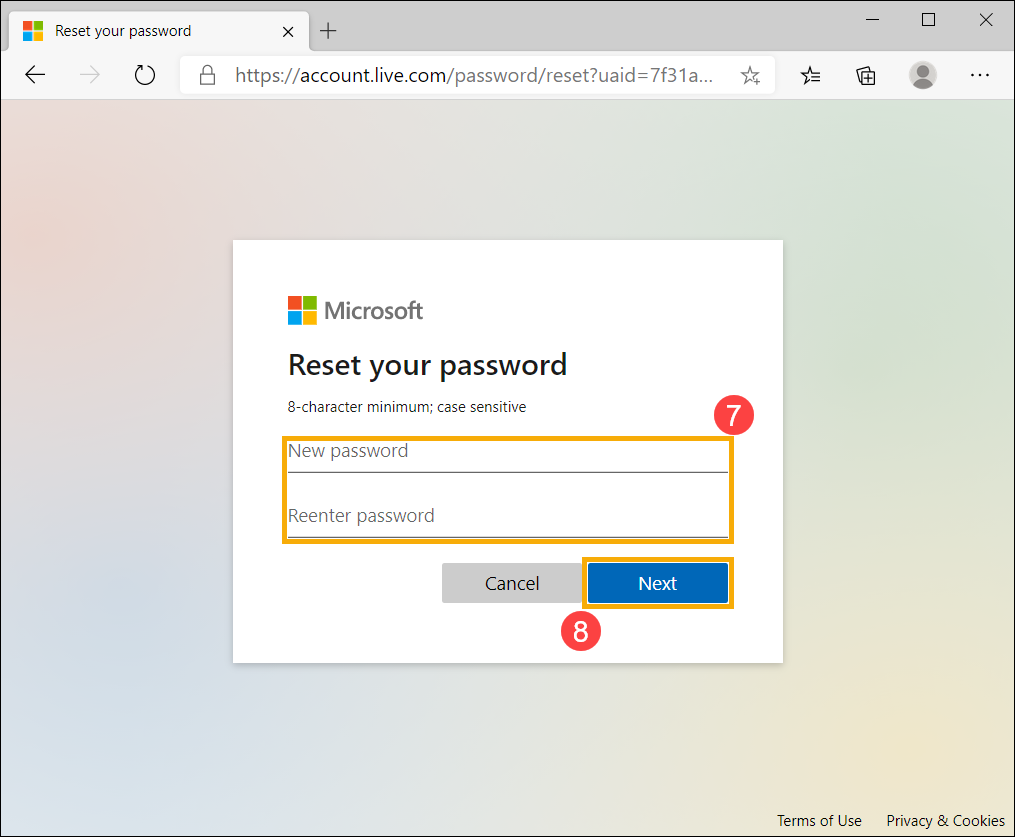
- Введите новый пароль ⑦ , затем нажмите [Далее] ⑧ .
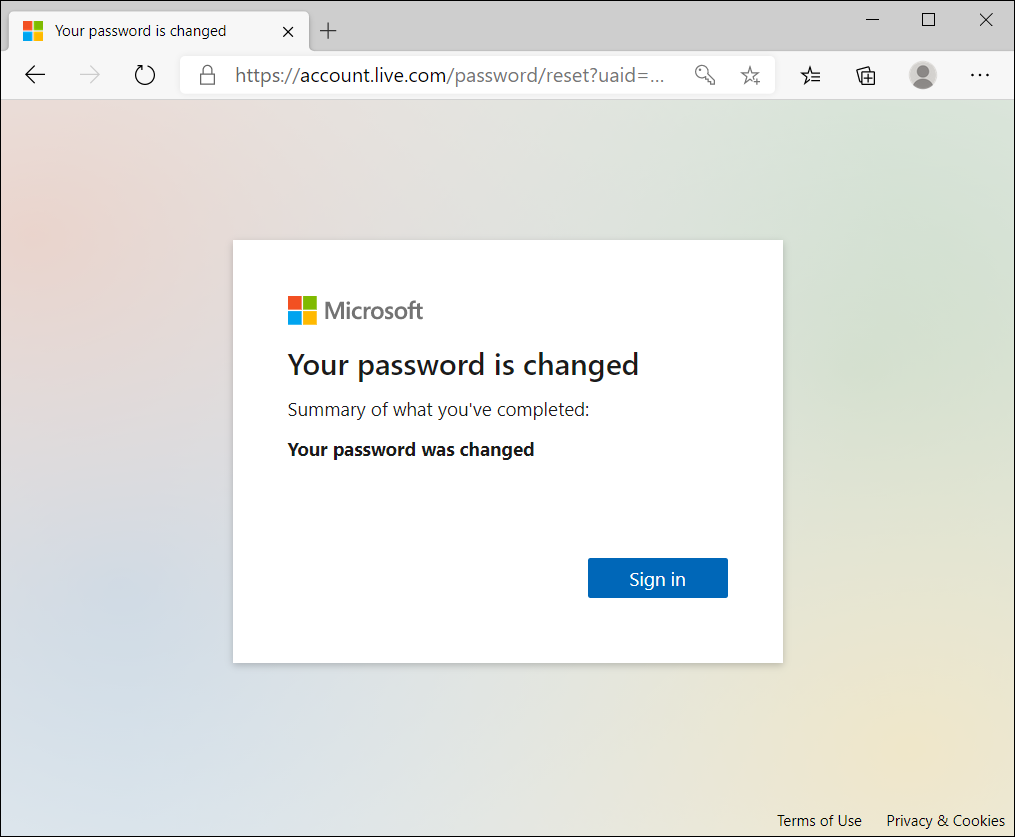
- Восстановление пароля завершено.
Создать учетную запись Майкрософт и войти в Windows 10 для начинающих

Чтобы создать учетную запись Майкрософт нажмите сюда https://signup.live.com/ покажу пошагово и просто, как создать аккаунт Майкрософт с нуля. Нажмите https://goo.gl/zTd1vQ и подпишитесь на канал и получите другие пошаговые уроки для чайников. После создания, чтобы войти в учетную запись Майкрософт нажимайте: https://login.live.com/ В этом видео мы рассмотрим процесс регистрации учётной записи с помощью адреса электронной почты, а так же с помощью мобильного телефона. Вы сможете входить в Windows 10 с помощью учетной записи Майкрософт. При этом вы получите все преимущества, которые предоставляет Виндовс зарегистрированным пользователям. Если у вас нет электронной почты (Email), то вы сможете создать аккаунт Microsoft, используя только свой мобильный телефон, а точнее, его номер. Кроме того, вы можете зарегистрировать собственную почту по простым и понятным урокам. Хотите Гугл почту, или Яндекс, а может быть вы хотите почту от Майл РУ? Выбирайте любую здесь: http://bit.ly/2teqQcY Хочешь создать учётную запись Майкрософт? Нажимай https://youtu.be/f9yA3DWGi2s и смотри понятный урок от Евгения Юртаева ⫸ Как удалить учетную запись Майкрософт https://youtu.be/ulE99iQLf9o Тайм коды, для быстрого доступа: 0:00 Превью. 0:42 Создание учётной записи Майкрософт используя Email 6:11 Как войти в Windows с учётной записью Майкрософт 8:00 Подтвердить компьютер (устройство) в учетной записи Майкрософт 9:27 Создать аккаунт Майкрософт используя мобильный телефон. Ликбез для начинающих https://youtu.be/qki0rsN5MbQ ⫸ Windows 10 с нуля на флешке http://bit.ly/2SFf7lV#flash ⫸ Нажми https://goo.gl/zTd1vQ подпишись на канал и узнай больше о Майкрософт.
Показать больше
Войдите , чтобы оставлять комментарии
Как двумя способами войти в учетную запись Майкрософт на Windows 10

Аккаунт Microsoft — это средство, позволяющее пользоваться всеми сервисами от Майкрософт. Они помогают всегда оставаться на связи с друзьями, делиться с ними информацией, в том числе фотографиями, весело проводить досуг и использовать компьютер с большей эффективностью. Рассмотрим, как войти в учетную запись Майкрософт Windows 10 и какие привилегии она даёт пользователям.
Особенности аккаунта
Учетная запись Microsoft даёт пользователю ряд преимуществ по сравнению с эксплуатацией локальной учетной записи. C её помощью легко перевести деньги на аккаунты других членов семьи, установить временные ограничения на использование устройств.
Работая из-под аккаунта, вы всегда сможете просмотреть историю поиска, навигации в браузере, сведений о местоположения и прочую информацию, которая хранится на серверах корпорации. Аккаунт более защищен от взломов и доступен со всех устройств, включая мобильные.
Вход через интернет-обозреватель
Для доступа к сервисам Microsoft нужно иметь профиль на сайте корпорации.
1. Чтобы авторизоваться в нём, перейдите по ссылке https://account.microsoft.com.
2. Кликните «Войти в…».
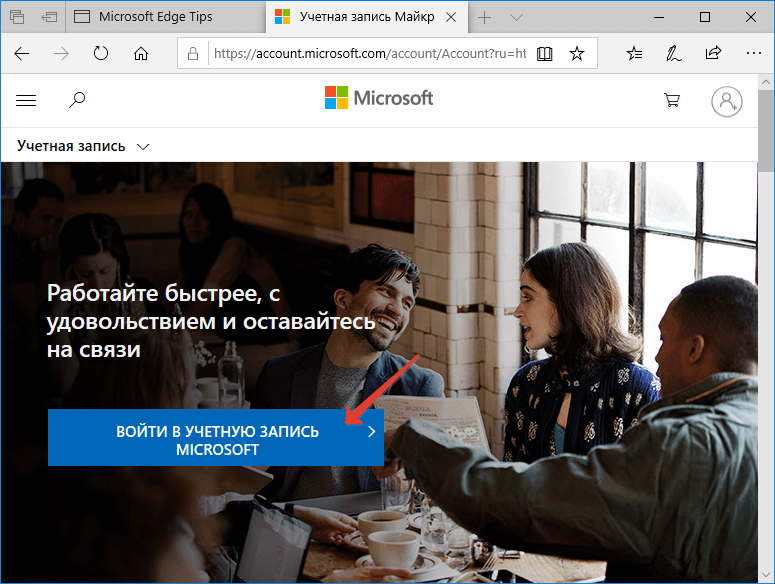
3. Введите адрес электронной почты, используемый для работы в других сервисах и службах MS: OneDrive, Outlook, Skype.
Если таковой ещё нет, щелкните: «Нет учетной записи» и заведите её.

4. В следующем окне – пароль, которым она защищена. При необходимости можете отметить флажком опцию «Оставаться в системе», чтобы выход из профиля не осуществился автоматически по истечении определённого времени.

Авторизация с компьютера либо ноутбука
Для синхронизации приобретений в магазине приложений и настроек необходимо предварительно добавить новое устройство.
1. Откройте окно Параметры через контекстное меню Пуска.
2. Перейдите в раздел «Учётные записи».
3. Кликните по вкладке «Электронная почта, учетные записи».
4. Выберите «Добавить учетную запись Microsoft» и введите данные для доступа к аккаунту.

В этом же окне добавляются также иные профили, в том числе корпоративные, между которыми можно быстро переключаться.