У вас большие запросы!
Точнее, от вашего браузера их поступает слишком много, и сервер VK забил тревогу.
Эта страница была загружена по HTTP, вместо безопасного HTTPS, а значит телепортации обратно не будет.
Обратитесь в поддержку сервиса.
Вы отключили сохранение Cookies, а они нужны, чтобы решить проблему.
Почему-то страница не получила всех данных, а без них она не работает.
Обратитесь в поддержку сервиса.
Вы вернётесь на предыдущую страницу через 5 секунд.
Вернуться назад
Что такое рестарт в телефоне самсунг. Почему тормозит, глючит и зависает телефон Samsung, причины? Как включить безопасный режим на Самсунге, двумя кнопками
Каждое обновление, выпускаемое для операционной системы мобильного устройства, направлено на повышение стабильности ее работы и устранение существующих недостатков. Но даже несмотря на это, случаются сбои и зависания, требующие выполнения перезагрузки. В зависимости от степени серьезности проблемы может потребоваться тот или иной вид перезапуска. В статье рассмотрим, как перезагрузить телефон Samsung несколькими способами.
Данный метод подойдет в том случае, если во время работы ОС зависло приложение и требуется произвести его закрытие. Для выполнения перезапуска − зажать только кнопку блокировки и дождаться появления меню, где следует выбрать пункт «Перезагрузка». При более серьезном зависании необходимо одновременно зажать кнопку понижения громкости и блокировки. Удерживать до выключения устройства, затем, когда появятся надписи «Samsung» и «Android» − отпустить.
Перезапуск с полным выключением
- Если аккумулятор устройства съемный, то следует открыть заднюю крышку и извлечь элемент питания. Подождать около минуты, поставить батарею обратно и зажать кнопку питания для включения телефона.

- Если тыльная сторона смартфона не разборная, то необходимо зажать и длительно удерживать комбинацию механических кнопок, расположенных по бокам. В зависимости от модели устройства, это может быть одновременное нажатие кнопки понижения громкости и блокировки и/или только клавиши включения.
Выполнение периодического перезапуска устройства поможет поддерживать его стабильную работу. При наличии установленной свежей версии Андроид рассмотрим, как включить автоматическую перезагрузку телефона Samsung:
- Открыть параметры системы и перейти в раздел «Общие настройки».
- Найти и нажать строку «Сброс».

- В открывшемся меню активировать опцию «Автоматическая перезагрузка». Смартфон будет самостоятельно перезапускаться раз в неделю. При этом несохраненные данные могут быть утеряны.

Альтернативные варианты сброса
Разберемся с другими опциями сброса, представленными в указанном выше разделе меню:
- Сброс настроек – предполагает обнуление всех заданных параметров работы устройства до установленных по умолчанию. Такая необходимость может возникнуть при неправильной установке параметров телефона.
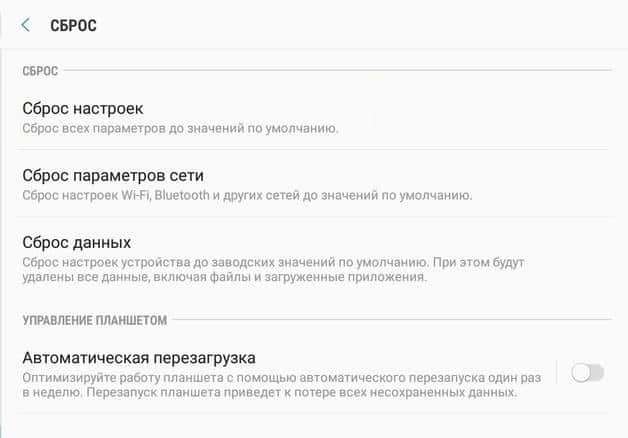
- Сброс параметров сети – аналогично первому, только в отношении Wi-Fi, Bluetooth и прочих беспроводных подключений.
- Сброс данных – будет произведен возврат к заводским настройкам смартфона, при этом удаляются все пользовательские данные. Самый кардинальный вариант, возвращающий устройство к тому состоянию, которое задал производитель. Будут удалены все сторонние приложения, обнулены настройки, очищена внутренняя память и т.д.
Устранение повторных зависаний
Если после очередной перезагрузки смартфон снова завис и не отвечает на команды, следует попытаться решить проблему одним из следующих методов.
Обновление программного обеспечения
Частые перезагрузки телефона могут быть вызваны багами в прошивке. После выпуска новой версии системы Андроид разработчики отслеживают ее работу и выявляют недоработки. На основе полученных данных производится оптимизация и устранение проблем.
В связи с этим следует периодически отслеживать выход обновлений и производить их установку. Для выполнения процедуры необходимо:
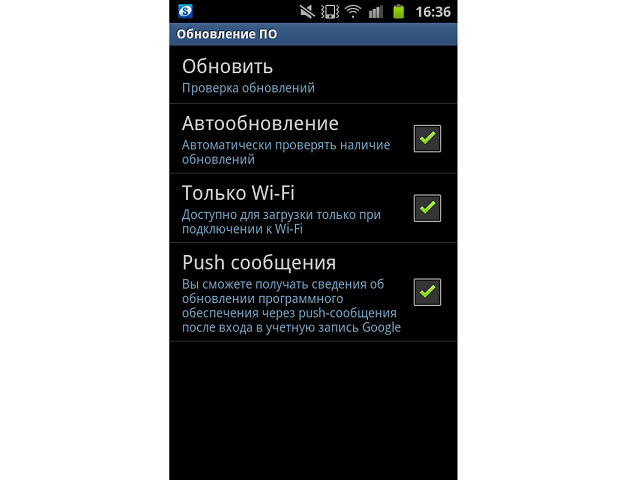
- Открыть настройки смартфона и перейти в раздел «Обновление ПО».
- Выбрать пункт «Загрузка обновлений вручную». Система произведет поиск новых версий прошивки и сообщит о результате. Если таковые имеются – следует выполнить их установку.
- Чтобы в дальнейшем все обновления устанавливались самостоятельно без участия пользователя, следует активировать опцию «Автоматическая загрузка».
Поиск источника зависаний
Зачастую к нестабильной работе системы может привести установленное приложение, которое плохо совместимо с текущей конфигурацией устройства. Следует обратить внимание, в работе какого приложения чаще всего происходят зависания, и удалить программу. Взамен удаленного софта можно поставить альтернативу, воспользовавшись поиском в Play Market.
Сброс до заводских настроек
Если зависания случаются слишком часто и указанные выше рекомендации не помогли устранить проблему, следует выполнить полный сброс телефона Samsung. Метод также подойдет в том случае, если после очередного принудительного перезапуска система зависает на моменте появления логотипа компании.
Чтобы выполнить процедуру, необходимо:
- На выключенном устройстве одновременно зажать кнопки понижения громкости, блокировки и возвращения на главный экран. Через 5 секунд отпустить клавишу питания, остальные удерживать еще 10–15 секунд.
Никакая сложная техника не застрахована от сбоев, даже самая современная. Даже мощный флагманский смартфон Samsung Galaxy S7 может зависнуть, правда, к чести его создателей надо сказать, что происходит подобное обычно не по их вине, а по вине какого-то из установленных и запущенных приложений. Как бы то ни было, если Galaxy S7 завис, он перестаёт реагировать на команды и прикосновения к экрану. Так что же делать в таком случае?
Перезагрузка должна устранить все проблемы. Правда, тут есть один нюанс — намертво зависший смартфон может ни в какую не реагировать на кнопки. В таком случае нам, скорее всего, поможет один из рекомендованных технической поддержкой компании Samsung способов.
- Способ первый — зажать кнопку питания на десять-двадцать секунд, и удерживать её в нажатом положении. Скорее всего, смартфон просто молча перезагрузится, не создавая никаких дополнительных диалоговых окон.
- Способ второй — открыть заднюю крышку смартфона и вытащить из него аккумулятор. Как только батарея будет отсоединена, смартфон выключится, и нам останется только вернуть её на место и включить устройство. Увы, для Galaxy S7 этот способ не подойдёт, так как он оснащён несъёмной батареей:)
- Способ третий — одновременно зажать кнопку включения и кнопку уменьшения громкости, и удерживать их в таком положении на протяжении семи секунд. Результат будет тот же — смартфон начнёт перезагружаться.

Итак, вот мы и разобрались с тем, что делать, если Galaxy S7 завис. Но мы устранили всего лишь причину, а не следствие, и, если проблема более-менее регулярно повторяется, стоит задуматься о том, чем же она вызвана. Перво-наперво стоит проверить память смартфона на предмет . Если их нет, подумайте, какие сомнительного происхождения приложения вы устанавливали в последнее время, и после каких предпринятых вами действий Galaxy S7 стал зависать? Если регулярные зависания начались после того, как вы установили какую-нибудь свежую игру, возможно, дело в ней.
Причём приложение может быть совершенно нормальным и официально скачанным из Google Play — это может не мешать ему конфликтовать с какими-нибудь другими процессами, протекающими в кремниевой памяти вашего верного смартфона. Попробуйте удалить подозрительное приложение, перезагрузить свой Galaxy S7 и понаблюдать за его поведением. Ну а если совсем уж ничего не помогает, можно попробовать на заводские, предварительно сохранив всю ценную информацию. Если и это не поможет, и смартфон продолжает периодически виснуть, то дорога у нас остаётся одна — в сервисный центр Samsung.
Что делать, если ваш смартфон или планшет Samsung Galaxy завис, то есть не отвечает на действия пользователя? В первую очередь не стоит паниковать, процесс принудительной перезагрузки очень простой. Существует несколько способов перезапустить мобильное устройство и сейчас вы о них узнаете.

Как принудительно перезагрузить Samsung Galaxy, если он оснащен несъемной батареей? Многие современные модели телефонов, включая планшеты, не могут похвастаться съемными аккумуляторами и, когда устройство зависает вы не можете просто ее вынуть и вставить обратно. Если вы именно в такой ситуации, тогда следуйте инструкции:
Как перезагрузить смартфон Samsung, если он завис:

В том случае, если у вас съемная батарея, тогда вам нужно сделать следующее:

Естественно, вы можете воспользоваться первым способом даже если ваш смартфон обладает съемной батареей. Это универсальная инструкция для всех устройств компании Samsung, но если вы столкнулись с проблемой, тогда опишите ее в комментариях и мы постараемся помочь.
Обычно такое происходит с недорогими моделями, такими как Galaxy J3, Galaxy J5, Galaxy J7, Galaxy A3 и Galaxy A5. Но эта беда, к сожалению, не обходит стороной владельцев флагманских устройств, как, например, Samsung Galaxy S6 (Galaxy S6 Edge), Galaxy Note 5 и Galaxy S7 (Galaxy S7 Edge).
Но что вызывает зависания? Сперва мы рекомендуем убедиться есть ли в памяти гаджета достаточно свободного пространства. Для стабильной работы операционной системы требуется не менее 1 ГБ доступного пространства на внутреннем накопителе. Если дело не в этом, тогда, возможно, придется выполнить полный сброс. Соответствующая инструкция присутствует на нашем сайте, так что не беспокойтесь.
В этой статье мы привели краткое руководство о том, как перезагрузить телефон на Android. Это довольно просто, но стоит знать некоторые моменты.
Когда смартфон отказывается повиноваться, первым шагом к восстановлению доступа является попытка перезагрузки. К счастью, сама система Android, и производители смартфонов не препятствуют этому действию.
Почитайте так же:
Android через несколько дней работы может начать «подвисать», особенно если вы запускаете много приложений, или просто установили новую программу. В таких случаях единственным выходом может оказаться перезагрузка телефона. В зависимости от того, как телефон работает, реагирует на команды, или просто не включается необходимо выполнить один из пяти следующих пунктов.
Как перезагрузить телефон Самсунг на Андроид:
- Когда еще работает
Когда телефон начал «подвисать», но еще реагирует на команды лучше просто отключить его обычным способом, то есть через длинное нажатие кнопки включения питания — выбрать «Отключить». После повторного включения все должно вернуться в норму.
- Когда работает, но не реагирует на команды
Такая ситуация может случиться с каждым — смартфон работает, может быть даже включен экран, но полностью перестал реагировать на команды. Если ситуация не улучшится, в течении пары минут — это может означать, что Android «завис». Что тогда?
Самый простой способ — это вынуть батарею из устройства. Просто надо открыть крышку аккумулятора и, возможно, энергичным движением извлечь аккумулятор из телефона. Подождать минутку и вставить ее обратно.
Если смартфон при включении не работает должным образом — смотрите следующий пункт.
Когда смартфон на Android «подвисает» даже после повторного включения — дело гораздо серьезнее. Есть большая вероятность, что проблема относится к одному из недавно установленных приложений. Его надо удалить и посмотреть — улучшило ли это ситуацию. Если нет, надо принимать более серьезные меры.
Частым и всегда эффективным решением является восстановление заводских настроек. Для этого надо войти в меню Настройка -> Восстановление и сброс (бывает, что пункты меню отличаются, и находятся в другом подменю) -> Сброс настроек. При выборе последней опции телефон будет полностью очищен от данных, и восстановится до состояния, в котором его приобрели. Кроме того, можно еще очистить карту памяти. Возможно, что такой вариант будет получен сразу же после выбора восстановления заводских установок. Если нет, нужно идти в Настройки -> Карта SD и память телефона -> отключить карту памяти -> Форматировать карту памяти. Если на ней находятся какие-то важные данные или фотографии, помните, что их необходимо скопировать на другой носитель!
Когда телефон не включается, не пугайтесь сильно. Разработчики оставили еще одну лазейку вернуть его к жизни. Для этого необходимо обратиться к знаниям производителя о модели смартфона.
Эта лазейка — это так называемый режим recovery, который можно активировать в некоторых моделях телефонов при одновременном нажатии и удержании соответствующих кнопок. Необходимо найти правильное сочетание для вашей модели телефона. Для примера в Samsung Galaxy S (i9000), необходимо нажать и удерживать три кнопки одновременно: увеличение громкости, включения и кнопка Home под экраном. Затем выбрать нужный параметр для восстановления заводских настроек или очистки памяти устройства. В Samsung это будет позиция «wipe data/factory reset», но уже, например, в случае HTC это может быть опция «Clear storage».
После выполнения данных действий смартфон сам перезагрузится, или будет необходимо вызвать эту функцию из меню (reboot).
- Когда ничего из вышеперечисленного не дает результата
Если ни один из вышеуказанных пунктов не принесет результата, это означает, что проблема может быть более серьезной. Мы не рекомендуем в этом случае дальше самостоятельно возвращать смартфон к жизни. Гораздо безопаснее будет просто отдать его в специализированный сервисный центр. Список таковых, как правило, можно найти на веб-сайте производителя.
Смартфоны фирмы Samsung используют операционную систему Android. Она известна огромной популярностью и легкостью в использовании. Но случается и так, что сотовый начинает подводить, не отвечает на нажатие на дисплей, кнопки, медленно реагирует на переключение между вкладками, открытие нового приложения, или совершенно прекращает функционировать. После такого чаще всего и возникает вопрос, как тогда перезагрузить телефон самсунг. С такой проблемой сталкиваются практически все пользователи. Это вполне естественно: после нескольких лет начинают тормозить и смартфоны, и ноутбуки и даже ПК.
Такому явлению есть несколько объяснений: нехватка памяти в устройстве, неудачная сборка или внутреннее повреждение деталей. Прежде чем переходить к попыткам самостоятельно решить свою проблему, необходимо убедиться, что внешне устройство работоспособно, иначе можно только усугубить ситуацию.
Проблема нехватки памяти – то, что пользователь может исправить. Перегруз объемов памяти влечет за собой нестабильность выполнения даже элементарных задач. При работе с любым приложение требуется свободная память для загрузки данных о нем. Возможно, требуется просто удалить ненужную информацию и приложения, чтобы снова активно пользоваться сотовым. В статье мы рассмотрим несколько способов перезагрузки.
Способы перезагрузки

Итак, как перезагрузить телефон Samsung Galaxy:
- Зажмите клавишу включения — «Питание», «Громкость вниз» и «Домой». Если гаджет завис, то придется подождать пару секунд для выключения.
- На экране появится сообщение, в котором надо выбрать желаемое действие: перезагрузить или выключить. Выбираете первое.
- Если все выполнено правильно, экран гаснет и через несколько секунд появляется уведомление о запуске системы Android.
Вы также можете перезапустить самсунг гэлэкси другим способом, если панель вашего телефона съемная.
- Выключите, зажимая клавиши «Питание», «Громкость вниз» и «Домой» на несколько секунд.
- Зацепите ногтем выемку на панели и снимите ее.
- Вытащите батарею.
- Через 1-2 секунды вставьте обратно и закройте панель.
- Включите сотовый, нажимая комбинацию клавиш, используемых ранее для выключения.
Но давайте разберемся с ситуациями, когда простой перезагрузки не хватает.

Полный сброс настроек
Если проблема торможения не решилась путем обычной перезагрузки, необходимо выполнить полный сброс настроек. Прежде чем перейти к инструкции по выполнению, рекомендуется сделать резервную копию данных. Сброс подразумевает возвращение к заводским установкам. После выбора этого действия гаджет удаляет все данные, которые появились на нем после приобретения. Поэтому предварительно сохраните нужную информацию в облако или на съемный носитель.
Чтобы сделать полный рестарт настроек нужно:
- Нажать на значок «Настройки». Если его нет на главном экране, то зайдите в меню: нажмите на левую кнопку телефона. Появится контекстное меню, в котором и будет нужная вкладка.
- Выберите подпункт «Общие».
- Нажмите на «Сброс». Если у вас стоял пароль на экране блокировки, понадобится ввести его, прежде чем произойдет hard reset.

Если вопрос о том, как принудительно перезагрузить самсунг, не решился методами выше, придется сделать его через режим Recovery так называемый Режим восстановления.
Обратите внимание, что все данные будут стерты. На практике это то же самое, что и сброс к заводскому состоянию.
Для этого необходимо сделать следующие шаги.
- Выключите Samsung.
- Нажмите кнопку «Питание», «Громкость вверх» и «Домой» и удерживайте их.
- Подождите, пока гаджет начнет вибрировать. После отпустите кнопку «Питание».
- На дисплее появится сообщение «Android System Recovery». Только после его появления отпускайте все остальные кнопки.
- В появившемся меню выберите пункт «Wipe data/factory reset», нажимая на кнопку «Громкость вниз».
- Выберите пункт «Yes», снова нажимая кнопку «Громкость вниз».
- Для завершения программы необходимо нажать кнопку «Питание». Этим действием вы подтверждаете, что хотите выполнить жесткий сброс и удалить все данные пользователя.


Устройство перезагрузится, и вы снова можете его использовать.
Как настроить автоматическую перезагрузку
Во избежание проблем в будущем с тем, как «ребутнуть» смартфон, можно настроить автоматическую перезагрузку.
- Необходимо зайти в меню настройки и выбрать «Сброс» или «Архивация и сброс».
- В следующем окне среди всех возможных действий вы найдете пункт «Автоматическая перезагрузка».
- Выберите его и подтвердите выбор.
В новейших моделях Samsung Galaxy она встроена, что не нравится многим пользователям. С помощью руководства можно с легкостью отключить эту возможность, выбрав обычное выключение.
Заключение
Если после выполнения всех инструкций, в том числе проведенного hard reset, ваш сотовый все еще не работает надлежащим образом, необходимо обратиться в сервисный центр Samsung. Специалисты помогут найти источник проблемы и сообщат вам о работоспособности гаджета. Возможно, он не подлежит ремонту или необходимо менять детали. Все это обсуждается с пользователями непосредственно на месте.
Рестарт в телефоне Самсунг: что это такое и как сделать

Рестарт в телефоне – одна из самых полезных функций, которая может помочь в решении проблем с устройством. Она позволяет перезагрузить систему и освободить оперативную память, а также исправить некоторые баги и ошибки. Для многих пользователей Самсунг это оказывается весьма полезной функцией, которая помогает вернуть устройство в рабочий режим.
Но как именно сделать рестарт телефона Самсунг? Есть несколько способов, и мы расскажем вам о них. Во-первых, самый простой способ – это просто выключить телефон и снова включить его. Для этого вам необходимо нажать и удерживать кнопку включения/выключения на вашем устройстве, пока не появится меню с вариантами, а затем выбрать «выключение». После полного выключения телефона, просто нажмите и удерживайте кнопку включения/выключения снова, чтобы включить его.
Если простое выключение и включение не помогает, вы можете попробовать выполнить «мягкий» рестарт. Для этого нажмите и удерживайте одновременно кнопку громкости и кнопку включения/выключения. Удерживайте их, пока экран не погаснет и не появится лого Samsung. После этого отпустите кнопки и телефон сам перезагрузится.
Рестарт телефона Самсунг
Рестарт телефона – это действие, которое перезагружает устройство, приводя его в состояние, аналогичное запуску после выключения и снова включения. Рестарт может помочь решить некоторые проблемы с телефоном, такие как зависание, неправильная работа приложений или проблемы с подключением к сети.
Чтобы выполнить рестарт телефона Самсунг, можно воспользоваться одним из следующих способов:
- Способ 1: Нажмите и удерживайте кнопку питания на телефоне, пока не появится меню с вариантами выключения, перезагрузки и другими действиями. Выберите опцию перезагрузки (Restart) и подтвердите действие.
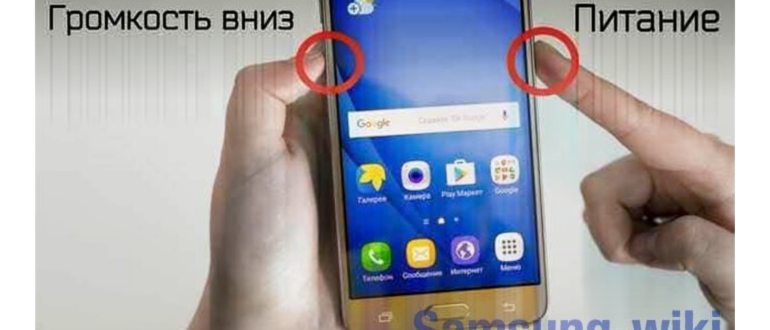
- Способ 2: Если ваш телефон завис или не реагирует на нажатие кнопки питания, попробуйте выполнить «мягкий» рестарт. Для этого одновременно нажмите и удерживайте кнопку питания и кнопку громкости вниз, пока экран не погаснет и телефон не перезагрузится.
Обратите внимание, что при рестарте телефон может потребовать время для перезагрузки и запуска всех приложений. Пожалуйста, дождитесь полной загрузки системы перед продолжением использования устройства.
Если проблема с телефоном не была решена после рестарта, возможно, вам потребуется обратиться за помощью к профессионалам или связаться со службой поддержки Самсунг для получения дальнейших рекомендаций и решения проблемы.
Что такое рестарт и для чего он нужен?
Рестарт (от английского restart — перезапуск) в контексте телефона Самсунг — это процесс, в результате которого устройство полностью перезагружается. Перезагрузка телефона может быть полезной в множестве ситуаций, позволяя исправить некоторые проблемы без необходимости обращения к сервисному центру или сброса настроек.
Рестарт может помочь в следующих случаях:
- Устранение неполадок программного обеспечения. Перезагрузка телефона может помочь при замедлении работы, глюках приложений, замораживании экрана и других подобных проблемах. После рестарта операционная система загружается заново и многие временные ошибки могут быть исправлены.
- Обновление системы и приложений. После установки обновлений может быть рекомендовано перезагрузить телефон для корректной работы новых версий программного обеспечения.
- Оптимизация работы устройства. Регулярный рестарт позволяет освобождать оперативную память от накопившихся временных файлов и процессов, что может положительно сказываться на быстродействии и стабильности работы телефона.
Чтобы выполнить рестарт на телефоне Самсунг, необходимо удерживать кнопку питания или воспользоваться комбинацией клавиш, предусмотренных для этой цели на конкретной модели устройства. Регулярная перезагрузка телефона может быть хорошей практикой для поддержания его оптимальной работы.
Как выполнить рестарт телефона Самсунг?
Программные сбои и проблемы с работой телефона Самсунг могут возникнуть время от времени. В таких случаях рекомендуется выполнить перезагрузку (рестарт) устройства. Рестарт телефона может помочь исправить некоторые неполадки и восстановить нормальную работу девайса.
Существует несколько способов выполнить рестарт телефона Самсунг:
- Принудительная перезагрузка: удерживайте одновременно кнопки «Громкость вниз» и «Питание» в течение 10-15 секунд, пока экран не погаснет и телефон не перезагрузится;
- Обычный рестарт: нажмите и удерживайте кнопку «Питание» на несколько секунд, затем выберите «Перезагрузить» в появившемся меню и подтвердите действие;
- Рестарт через настройки: откройте меню «Настройки», выберите «Общие управление» или «Дополнительные функции», затем найдите раздел «Перезагрузка» или «Рестарт» и выполните указанные действия.
Если после рестарта проблемы с работой телефона Самсунг не исчезли, возможно, стоит обратиться к специалистам или обновить программное обеспечение устройства.
Техническая помощь от pc-help
Компания pc-help предлагает широкий спектр технической поддержки для различных устройств, в том числе для телефонов Samsung. Наша команда специалистов имеет большой опыт работы с устройствами Samsung и готова помочь вам решить любую проблему, возникшую с вашим телефоном.
[sape count=2 block=1 orientation=1]
Мы предлагаем следующие виды технической помощи:
- Диагностика и выявление неисправностей в вашем телефоне Samsung;
- Ремонт и замена деталей и компонентов;
- Установка и настройка программного обеспечения;
- Восстановление данных;
- Консультации и ответы на вопросы пользователей.
Наша компания обеспечивает качественный и надежный сервис, используя только оригинальные запчасти и современное оборудование. Мы стремимся удовлетворить все потребности наших клиентов и гарантируем, что ваш телефон Samsung будет работать бесперебойно после нашего вмешательства.
Если у вас возникли проблемы с вашим телефоном Samsung, не стесняйтесь обращаться в pc-help. Наша команда готова помочь вам в любое удобное для вас время. Мы предлагаем как удаленную техническую поддержку, так и сервисный центр, где вы можете привести свой телефон лично.
Не откладывайте свои проблемы в долгий ящик — обратитесь к профессионалам pc-help и мы сделаем все возможное, чтобы восстановить работоспособность вашего телефона Samsung.
| Наши контакты: |
|---|
| Телефон: 8-800-123-45-67 |
| Email: info@pc-help.ru |
| Адрес: ул. Профессиональная, д. 10, Москва |
Вы можете задать вопрос эксперту
Что такое рестарт в телефоне Самсунг?
Рестарт в телефоне Самсунг — это процесс перезагрузки устройства, который может помочь исправить различные неполадки и проблемы.
Когда нужно делать рестарт в телефоне Самсунг?
Рестарт в телефоне Самсунг следует делать, когда устройство работает медленно, зависает, уходит заряд батареи быстро или возникают другие необъяснимые проблемы.
Как сделать рестарт в телефоне Самсунг?
Для того чтобы сделать рестарт в телефоне Самсунг, нужно нажать и удерживать кнопку питания на несколько секунд, затем выбрать опцию «Перезагрузить» или «Рестарт» в появившемся меню.
Могу ли я потерять свои данные при рестарте телефона Самсунг?
При рестарте телефона Самсунг данные пользователя обычно не теряются, так как они сохраняются на встроенной памяти или на карте памяти устройства.
Что делать, если рестарт не помогает?
Если рестарт не помогает решить проблему с телефоном Самсунг, рекомендуется обратиться в сервисный центр или попробовать другие методы исправления неполадок, такие как сброс настроек или обновление программного обеспечения.
Сколько времени занимает рестарт в телефоне Самсунг?
Время, затрачиваемое на рестарт в телефоне Самсунг, обычно составляет несколько секунд до минуты, в зависимости от модели устройства и текущей загруженности системы.
Одновременно зажать три кнопки
Если экран не работает, взаимодействие с телефоном осуществляется через механические кнопки питания, увеличения и уменьшения громкости. Чтобы пользователи не смогли совершать перезагрузку ненамеренно, многие производители назначили на это действие все три физические клавиши — зажать их вместе случайно вряд ли получится.
Принудительно перезагрузить устройство можно, если зажать все 3 кнопки на несколько секунд, пока на экране не появится логотип ОС. Таким способом можно принудительно перезагрузить смартфоны Samsung (второй способ) — в этом случае зажать кнопки нужно примерно на 10 секунд.
К слову, при желании можно просто попробовать в строке поиска в настройках телефона вводить ключевые слова вроде «сброс» «по умолчанию», «восстановление» и т.д. и найти нужную команду.
Автоматическая перезагрузка
Учитывайте, что автоматический рестарт инициируется только в том случае, если запас заряда более 30%. Помимо этого, внутренняя память не должна быть зашифрованной, а симка – отключенной, иначе перезапуска не произойдет.
Если простая манипуляция с аккумулятором не решила проблемы, используем встроенное в Андроид меню Рекавери. К слову, неискушенным пользователям сюда лучше не заходить, поскольку недостаток опыта может привести к роковым последствиям.
Рекавери – это кардинальный способ перезагрузки, когда ни один метод не помогает перезапустить смартфон. Он возвращает устройство к заводским неконфликтующим настройкам и полностью стирает данные, хранящиеся во внутренней памяти. Вам заново придется устанавливать полезные и нужные приложения.
Вильям Ли (Написано статей: 100)
Автор технических обзоров. Всегда поможет выбрать и настроить необходимый гаджет, расскажет о синхронизации устройств и создании единой системы устройств. Просмотреть все записи автора →
Самсунг а50 внезапно перезагрузился и завис и теперь на экране написано Самсунг и все что делать
Здравствуйте, скорее всего, дело в серьезном программном сбое. Чтобы его устранить, сделайте сброс данных.
как сделать сброс данных,если он вообще не реагирует, на экране надпись самсунг и всё
Попробуйте выключить в настройках Game Launcher (если он у вас конечно включён)
© 2023 Все права защищены
Использование материалов сайта возможно при обязательном указании активной ссылки на сайт. Все изображения на сайте принадлежат их правообладателям.
Полный сброс
Если проблема с отказом работы дисплея никак не разрешилась даже после принудительной перезагрузки гаджета, можно попробовать выполнить сброс всех настроек. Конечно же, перед тем, как выполнить полный сброс всех настроек, стоит сделать копию всех важных данных, хранящихся на телефоне.
Это важно, ведь сброс всех настроек подразумевает то, что придется возвращать телефон к заводским установкам.
Для того, чтобы произвести полный сброс, нужно выполнить следующие действия:
- Нажать на значок «Настройки» или зайти в меню телефона.
- Выбрать подпункт «Общие настройки».
К слову, при желании можно просто попробовать в строке поиска в настройках телефона вводить ключевые слова вроде «сброс» «по умолчанию», «восстановление» и т.д. и найти нужную команду.
Данный способ получится только в том случае если у вас хотя бы частично работает сенсор.
Вообще существует несколько причин того, почему сенсорный дисплей телефонов Samsung начинает давать сбои и перестает отвечать на команды пользователей:
Жесткая перезагрузка Samsung Galaxy, чтобы очистить весь контент и настройки
Когда принудительная перезагрузка телефона Samsung не работает, чтобы исправить зависший телефон, вы можете рассмотреть жесткий сброс Samsung Galaxy.
Хотя перезагрузка Samsung не удалит все на телефоне, принудительная перезагрузка, также называемая сбросом настроек, удалит все содержимое и настройки на вашем телефоне.
Прежде чем сделать это, просто сделайте резервную копию телефона Samsung Galaxy.
Шаг 1, Нажимайте кнопку «Питание» на телефоне, пока не появится экран отключения питания. Затем нажмите «Выключить», чтобы выключить телефон Samsung.
Шаг 2, После того, как экран станет черным, нажмите и удерживайте жесткие кнопки. Когда вы увидите логотип Android на экране, отпустите жесткие кнопки.
Шаг 3, Когда появится экран меню, выделите параметр «Очистка данных / сброс настроек к заводским значениям» с помощью кнопок «Уменьшение громкости» и «Увеличение громкости». Затем нажмите кнопку «Питание» и подтвердите опцию «Да», чтобы восстановить заводские настройки телефона Samsung Galaxy.
[sape count=1 block=1 orientation=1]
Что Такое Рестарт в Телефоне Самсунг
Шаг 4, Наконец, нажмите клавишу «Power» и нажмите «Reboot», чтобы переключить телефон в обычный режим.
Если завис
Зависший Самсунг А 50 можно попробовать реанимировать простым, но весьма действенным методом: подденьте крышку и снимите с устройства аккумулятор. Кардинальное решение не устранит возникшие сбои, но вернет смартфону работоспособность.
Если проблема с зависанием постоянно повторяется, то нужно устранить первопричину. Подумайте, не установлено ли на смартфоне неких сомнительных приложений или программ, которые способны конфликтовать с Андроидом? Сначала их нужно удалить, а затем осуществить сброс, удаляя их следы в системе:
Дожидаемся перезагрузки телефона и наслаждаемся чистой системой, работающей без сбоев, возникающих из-за конфликтов с установленными сомнительными приложениями. Reset позволяет устранить неполадки в функционировании Андроида и при этом не затрагивает пользовательских файлов.
Если вы часто стали испытывать проблемы с замораживанием в вашем Samsung Galaxy S21, то пришло время разобраться, в чем может быть проблема и как ее решить.
Обычная перезагрузка телефона
При появлении сбоев в работе приложений или зависании ПО есть смысл инициировать обычную перезагрузку Самсунга. Практически на всех моделях она запускается нажатием на кнопку питания 2-3 секунды. После этого выйдет меню, где пользователю нужно тапнуть пункт, относящийся к рестарту.
Порой тачскрин на зависшем устройстве совсем не реагирует на прикосновения, в таком случае для моделей серии Галакси разработчик предусмотрел еще одну рабочую комбинацию. Потребуется одновременно зажать и удерживать до результата все ту же кнопку питания и уменьшения громкости. Через 6-9 секунд смартфон самостоятельно выключится и запустится снова.
Смартфон поддерживает функции пользовательских настроек, кроме того, гаджет имеет ночной режим, прекрасно фотографирует и сносно снимает видео. А 50 имеет стандартные фишки для защиты и конфиденциальности, а также позволяет владельцу иметь несколько аккаунтов в соцсетях и клонировать приложения.
Использование функциональных клавиш для перезагрузки Samsung
Телефоны компании Samsung можно перезагрузить с помощью одной из нескольких комбинаций (в зависимости от модели устройства):
Вне зависимости от того, какие именно кнопки нужны для жесткой, принудительной перезагрузки устройства, зажать и держать их придется 7-10 секунд.
Чаще всего принудительная перезагрузка устройства помогает решить проблему с зависанием дисплея, но если это не помогло, придется использовать альтернативные решения.
Поиск по сайту
Копирайт © 2022 tab-tv.com. Использование этого веб-сайта означает ваше согласие с нашими Условиями использования, Политикой конфиденциальности и Политикой использования файлов cookies.
В качестве ассоциированного представителя Amazon мы можем получать доход от соответствующих покупок, совершенных по ссылкам на нашем сайте.
Вильям Ли (Написано статей: 100)
Автор технических обзоров. Всегда поможет выбрать и настроить необходимый гаджет, расскажет о синхронизации устройств и создании единой системы устройств. Просмотреть все записи автора →
© 2023 Все права защищены
Использование материалов сайта возможно при обязательном указании активной ссылки на сайт. Все изображения на сайте принадлежат их правообладателям.
Что значит рестарт на самсунг. Перезагружаем любой смартфон марки Samsung — подробная инструкция

Пользователю может потребоваться перезагрузка телефона марки Samsung в некоторых случаях. К примеру, данную процедуру проводят при необходимости освобождения памяти или когда нужно сделать перепрошивку мобильного телефона. В зависимости от случая выбирают соответствующий алгоритм действий.
Если необходимо провести обычную перезагрузку телефона марки Samsung – soft reset -достаточно нажать кнопку включения аппарата (Power) и удерживать ее некоторое время.
Когда же требуется выполнить операцию жесткой перезагрузки — процедура hard reset -необходимо раскрыть Recovery Menu и указать команду wipe / factory reset. Кнопкой Yes абонент подтверждает выполнение выбранного действия.
Альтернативой данной процедуре может стать применение специального сервисного кода — *2767*3855#. Однако следует учесть, что при таком способе жесткой перезагрузки телефона модели Samsung происходит полное удаление пользовательской информации и очистка внутренней Flash-карты.
Перезагрузку можно провести еще одним способом: через меню «Настройки» переходят в пункт «Конфиденциальность», где выбирают команду «Сброс данных».
Если необходимо войти в Recovery Menu, действуют несколько иначе. Для начала телефон нужно выключить стандартным способом, нажав на кнопку Power. Затем одновременно нажимают кнопку увеличения громкости и кнопку Home, которую можно найти в средней части аппарата под экраном. Следующим шагом будет включение телефона через кнопку Power и ожидание появления на экране мобильного устройства надписи Samsung. Чтобы выбрать нужный пункт меню нужно применить кнопки уменьшения или увеличения громкости, после чего нажатием кнопки Home подтверждают свой выбор. Для того, чтобы выйти из Recovery Menu, нужно удерживать в нажатом состоянии кнопку включения (Power).
Если необходимо очистить карту памяти, действуют через стандартное меню телефона модели Samsung. Раскрыв меню «Настройки», владелец устройства должен прейти в пункт «Память». Здесь необходимо прописать команду «Отключить карту памяти», после чего выбирают пункт «Форматировать карту памяти».
Сброс всех настроек телефона осуществляется с применением специального сервисного кода. В главном меню мобильного телефона нужно выбрать пункт «Установки». В разделе «Настройки телефона» активируют закладку «Сброс параметров». Затем нужно ввести код «0000 0000» и ожидать завершение процесса.
В этой статье мы привели краткое руководство о том, как перезагрузить телефон на Android. Это довольно просто, но стоит знать некоторые моменты.
Когда смартфон отказывается повиноваться, первым шагом к восстановлению доступа является попытка перезагрузки. К счастью, сама система Android, и производители смартфонов не препятствуют этому действию.
Почитайте так же:
Android через несколько дней работы может начать «подвисать», особенно если вы запускаете много приложений, или просто установили новую программу. В таких случаях единственным выходом может оказаться перезагрузка телефона. В зависимости от того, как телефон работает, реагирует на команды, или просто не включается необходимо выполнить один из пяти следующих пунктов.
Как перезагрузить телефон Самсунг на Андроид:
- Когда еще работает
Когда телефон начал «подвисать», но еще реагирует на команды лучше просто отключить его обычным способом, то есть через длинное нажатие кнопки включения питания — выбрать «Отключить». После повторного включения все должно вернуться в норму.
- Когда работает, но не реагирует на команды
Такая ситуация может случиться с каждым — смартфон работает, может быть даже включен экран, но полностью перестал реагировать на команды. Если ситуация не улучшится, в течении пары минут — это может означать, что Android «завис». Что тогда?
Самый простой способ — это вынуть батарею из устройства. Просто надо открыть крышку аккумулятора и, возможно, энергичным движением извлечь аккумулятор из телефона. Подождать минутку и вставить ее обратно.
Если смартфон при включении не работает должным образом — смотрите следующий пункт.
Когда смартфон на Android «подвисает» даже после повторного включения — дело гораздо серьезнее. Есть большая вероятность, что проблема относится к одному из недавно установленных приложений. Его надо удалить и посмотреть — улучшило ли это ситуацию. Если нет, надо принимать более серьезные меры.
Частым и всегда эффективным решением является восстановление заводских настроек. Для этого надо войти в меню Настройка -> Восстановление и сброс (бывает, что пункты меню отличаются, и находятся в другом подменю) -> Сброс настроек. При выборе последней опции телефон будет полностью очищен от данных, и восстановится до состояния, в котором его приобрели. Кроме того, можно еще очистить карту памяти. Возможно, что такой вариант будет получен сразу же после выбора восстановления заводских установок. Если нет, нужно идти в Настройки -> Карта SD и память телефона -> отключить карту памяти -> Форматировать карту памяти. Если на ней находятся какие-то важные данные или фотографии, помните, что их необходимо скопировать на другой носитель!
Когда телефон не включается, не пугайтесь сильно. Разработчики оставили еще одну лазейку вернуть его к жизни. Для этого необходимо обратиться к знаниям производителя о модели смартфона.
Эта лазейка — это так называемый режим recovery, который можно активировать в некоторых моделях телефонов при одновременном нажатии и удержании соответствующих кнопок. Необходимо найти правильное сочетание для вашей модели телефона. Для примера в Samsung Galaxy S (i9000), необходимо нажать и удерживать три кнопки одновременно: увеличение громкости, включения и кнопка Home под экраном. Затем выбрать нужный параметр для восстановления заводских настроек или очистки памяти устройства. В Samsung это будет позиция «wipe data/factory reset», но уже, например, в случае HTC это может быть опция «Clear storage».
После выполнения данных действий смартфон сам перезагрузится, или будет необходимо вызвать эту функцию из меню (reboot).
- Когда ничего из вышеперечисленного не дает результата
Если ни один из вышеуказанных пунктов не принесет результата, это означает, что проблема может быть более серьезной. Мы не рекомендуем в этом случае дальше самостоятельно возвращать смартфон к жизни. Гораздо безопаснее будет просто отдать его в специализированный сервисный центр. Список таковых, как правило, можно найти на веб-сайте производителя.
Вариант 1
1. Сперва гаджет выключаем
2. Зажимаем Громкость(+) + Включение на некоторое время
3. Перестаём жать на кнопки когда на дисплее появится иконку Android или лого бренда
4. В появившемся меню выбираем Wipe Data/Factory Reset используя кнопки Настройка Громкости и подтверждаем нажимая кнопку Включение
6. В конце, для окончания процесса сброса и перезагрузки жмём пункт reboot system now
7. Процесс сброса завершён после того как телефон перезагрузится
Вариант 2
1. Открываем Настройки телефона
2. Следующий пункт Восстановление и сброс
3. Потом выбираем Сброс настроек
4. Жмём кнопку Сброс и соглашаемся с уничтожением персональной информации
5. После того как гаджет перезапустится процесс сброса можно считать завершённым
Samsung Galaxy J5 Prime заводской сброс
- Изображения или видео к некоторым операциям могут не совпадать с моделью вашего телефона.
- Когда заводской сброс будет завершён все личные данные и приложения, которые установлены во внутренней памяти, будут уничтожены.
- Чтобы полный сброс настроек был завершён полностью нужна зарядка аккумулятора примерно 80%.
Что делать, если ваш смартфон или планшет Samsung Galaxy завис, то есть не отвечает на действия пользователя? В первую очередь не стоит паниковать, процесс принудительной перезагрузки очень простой. Существует несколько способов перезапустить мобильное устройство и сейчас вы о них узнаете.
Как принудительно перезагрузить Самсунг Галакси, если он оснащен несъемной батареей? Многие современные модели телефонов, включая планшеты, не могут похвастаться съемными аккумуляторами и, когда устройство зависает вы не можете просто ее вынуть и вставить обратно. Если вы именно в такой ситуации, тогда следуйте инструкции:
Как перезагрузить смартфон Самсунг, если он завис:
1 . Зажмите одновременно кнопки “Громкость вниз ”, “Питания ” и “Домой ”.
2 . Удерживайте их пока не погаснет экран

3 . Аппарат должен перезагрузиться немедленно.
В том случае, если у вас съемная батарея, тогда вам нужно сделать следующее :
1 . Вставьте палец в специальный вырез в тыльной панели для ногтя

2 . Затем потяните за выступ на аккумуляторе и вытащите его
3 . Сразу же можно вставить обратно и закрыть заднюю крышку.
Естественно, вы можете воспользоваться первым способом даже если ваш смартфон обладает съемной батареей. Это универсальная инструкция для всех устройств компании Samsung.
Обычно такое происходит с недорогими моделями, такими как Galaxy J3, Galaxy J5, Galaxy J7, Galaxy A3 и Galaxy A5. Но эта беда, к сожалению, не обходит стороной владельцев флагманских устройств, как, например, Samsung Galaxy S6 (Galaxy S6 Edge), Galaxy Note 5 и Galaxy S7 (Galaxy S7 Edge).
Но что вызывает зависания? Сперва мы рекомендуем убедиться есть ли в памяти гаджета достаточно свободного пространства. Для стабильной работы операционной системы требуется не менее 1 ГБ доступного пространства на внутреннем накопителе. Если дело не в этом, тогда, возможно, придется выполнить
Не знаете что делать, если телефон Самсунг завис и не включается? Тогда рекомендуем вам прочитать несколько простых советов, которые помогут вам вернуть смартфон в рабочее состояние. Кроме этого, они могут помочь в том случае, если изображение на экране зависает на заставке или при запуске приложений. Советы подойдут для всех моделей на Андроид, как, например, Samsung Galaxy A5, A3, S6 и т.д.
1. Подключите телефон к зарядному устройству
Есть вероятность того, что у вашего телефона кончился заряд батареи. Подключите его к зарядному устройству и дайте ему зарядиться в течение нескольких минут. Если это не помогло – переходите к следующему пункту.
2. Выключите питание
Если изображение на экране или заставка зависли намертво – нажмите и удерживайте кнопку «Вкл/Выкл » до тех пор, пока не появится меню “Питание ”. Нажмите “Выключить ”, а после того, как телефон выключиться, снова нажмите кнопку питания для его включения. Если при запуске телефон вновь зависает на надписи «Samsung», смотрите следующий пункт:

3. Принудительно перезагрузите
Если ваш телефон Самсунг A5 или S6 завис настолько, что не реагирует на кнопку питания, то нужно воспользоваться принудительной перезагрузкой. Для её осуществления необходимо одновременно удерживать кнопки «Вкл/Выкл » и « Увеличение громкости » в течение 10 секунд. Если эта комбинация не сработает, то 10 секунд нужно удерживать кнопку питания и уменьшения громкости.

4. Извлеките аккумулятор
Извлечь батарею можно не у всех моделей Samsung, но если у вашего смартфона это сделать можно, то просто откройте крышку, выньте батарею, подождите около 10 секунд, а затем вставьте ее обратно. После этого можно попробовать включить телефон.
Помимо этого,съем аккумулятора может помочь в случае зависания его индикатора (показывает одно и то же значение заряда).
5. Удалите приложения
Если ваш Samsung зависает при работе в приложениях или их запуске, то просто прекратите использовать данное приложение и удалите его. Скорее всего, в его коде есть какая-то ошибка, которая и приводит к зависанию. Но в основном это касается только малоизвестных и сомнительных программ.
6. Выполните сброс к заводским настройкам
Если ни один из указанных способов не помогает и телефон периодически виснет, то придется делать . Однако, у этого способа есть большой минус – все ваши файлы, приложения и игры будут удалены. Восстановить их можно будет только в том случае, если у вас есть резервная копия. Вот почему делать периодическое резервное копирование очень важно. Возьмите за правило!
Сделать сброс настроек до заводских на телефоне Samsung можно следующим образом:
- Выключите телефон (как это сделать указано выше)
- Одновременно удерживайте кнопки “ Увеличения громкости ”, “Вкл/Выкл ” и “Домой ” до появления на экране меню загрузки Android.

Для навигации по меню используйте клавиши увеличения и уменьшения громкости.
- Найдите в меню пункт “Восстановление” и нажмите кнопку “Вкл/Выкл ” для его выбора. Как только восстановление будет завершено, ваш телефон вернется в исходное состояние (как при покупке).
Надеемся, наши советы по устранению зависания смартфона Самсунг вам помогли. Если возникли вопросы или что-то не получается – напишите об этом в комментариях или – постараемся помочь.