Как удалить 1000000 строк в excel
Argument ‘Topic id’ is null or empty
Сейчас на форуме
© Николай Павлов, Planetaexcel, 2006-2023
info@planetaexcel.ru
Использование любых материалов сайта допускается строго с указанием прямой ссылки на источник, упоминанием названия сайта, имени автора и неизменности исходного текста и иллюстраций.
| ООО «Планета Эксел» ИНН 7735603520 ОГРН 1147746834949 |
ИП Павлов Николай Владимирович ИНН 633015842586 ОГРНИП 310633031600071 |
Удаление пустых строк и столбцов в данных
Пустые строки и столбцы могут быть головной болью в таблицах во многих случаях. Стандартные функции сортировки, фильтрации, подведения итогов, создания сводных таблиц и т.д. воспринимают пустые строки и столбцы как разрыв таблицы, не подхватывая данные, расположенные за ними далее. Если таких разрывов много, то удалять их вручную может оказаться весьма затратно, а удалить сразу всех «оптом», используя фильтрацию не получится, т.к. фильтр тоже будет «спотыкаться» на разрывах. Давайте рассмотрим несколько способов решения этой задачи.
Способ 1. Поиск пустых ячеек
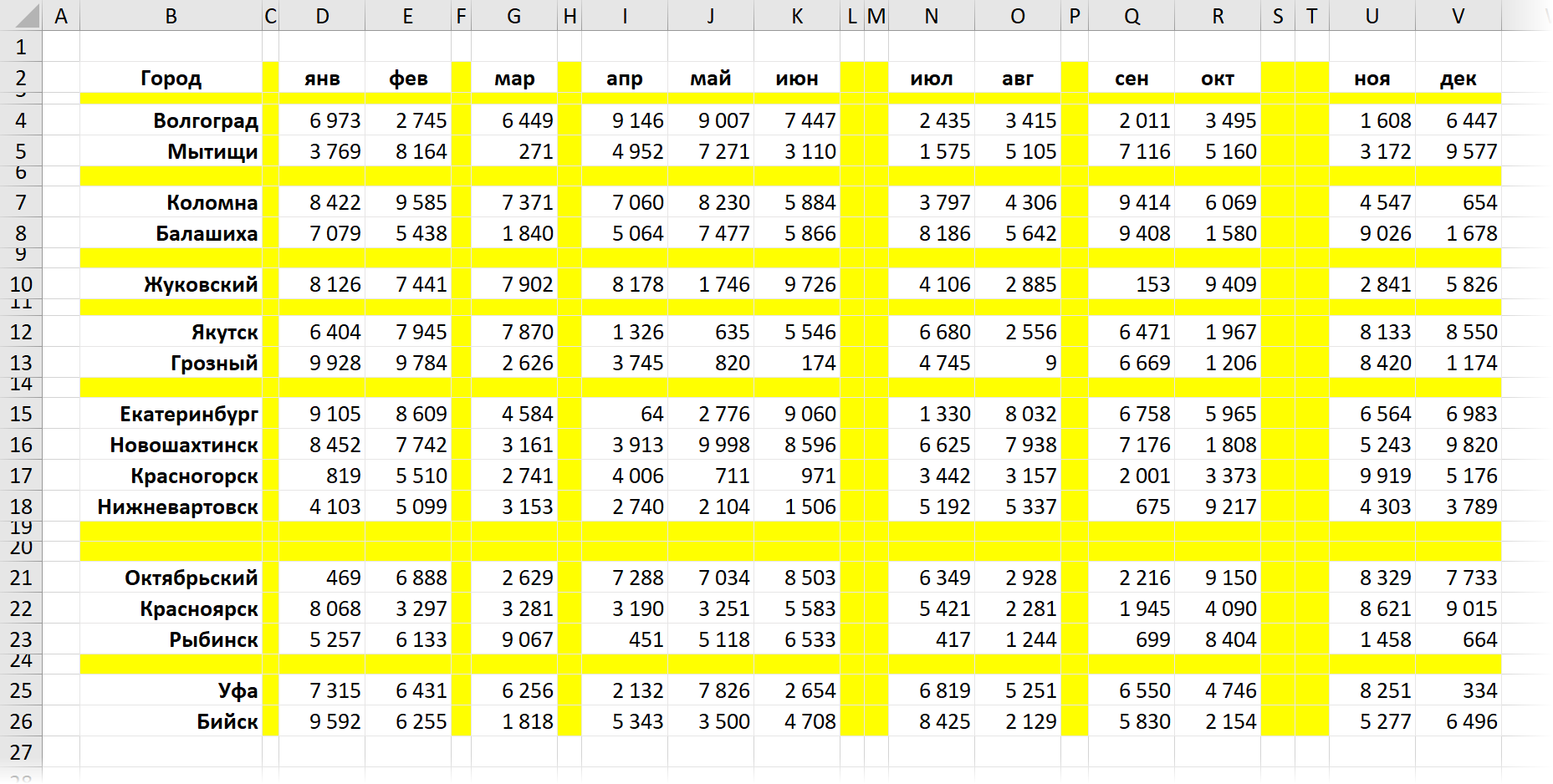
Это, может, и не самый удобный, но точно самый простой способ вполне достойный упоминания. Предположим, что мы имеем дело вот с такой таблицей, содержащей внутри множество пустых строк и столбцов (для наглядности выделены цветом):
Допустим, мы уверены, что в первом столбце нашей таблицы (колонка B) всегда обязательно присутствует название какого-либо города. Тогда пустые ячейки в этой колонке будут признаком ненужных пустых строк. Чтобы быстро их все удалить делаем следующее:
- Выделяем диапазон с городами (B2:B26)
- Нажимаем клавишу F5 и затем кнопку Выделить (Go to Special) или выбираем на вкладке Главная — Найти и выделить — Выделить группу ячеек (Home — Find&Select — Go to special) .
- В открывшемся окне выбираем опцию Пустые ячейки (Blanks) и жмём ОК – должны выделиться все пустые ячейки в первом столбце нашей таблицы.
- Теперь выбираем на вкладке Главная команду Удалить — Удалить строки с листа (Delete — Delete rows) или жмём сочетание клавиш Ctrl + минус — и наша задача решена.
Само-собой, от пустых столбцов можно избавиться совершенно аналогично, взяв за основу шапку таблицы.
Способ 2. Поиск незаполненных строк
Как вы, возможно, уже сообразили, предыдущий способ сработает только в том случае, если в наших данных обязательно присутствую полностью заполненные строки и столбцы, за которые можно зацепиться при поиске пустых ячеек. Но что, если такой уверенности нет, и в данных могут содержаться и пустые ячейки в том числе?
Взгляните, например, на следующую таблицу — как раз такой случай:
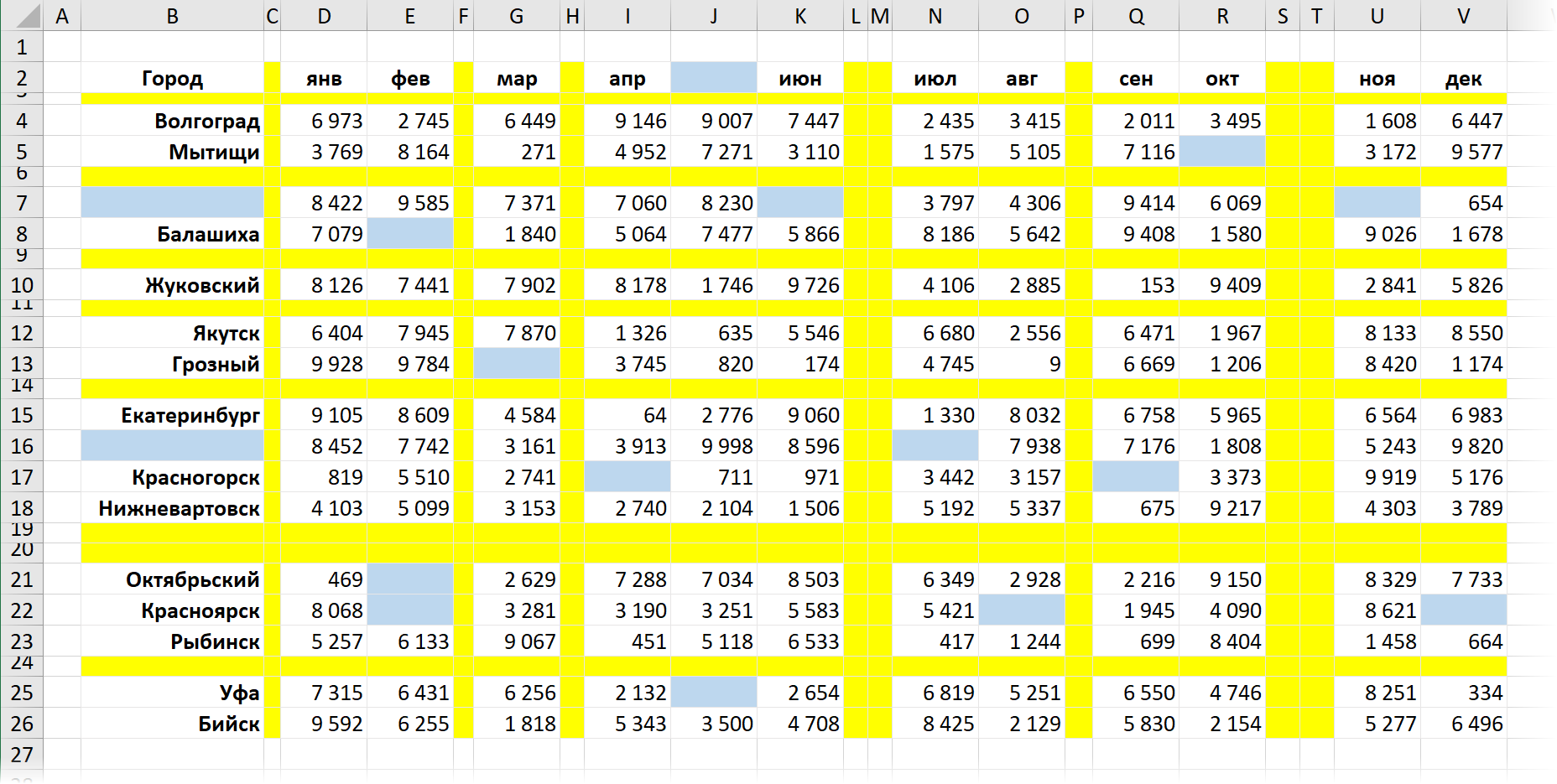
Здесь подход будет чуть похитрее:
-
Введём в ячейку A2 функцию СЧЁТЗ (COUNTA) , которая вычислит количество заполненных ячеек в строке правее и скопируем эту формулу вниз на всю таблицу:
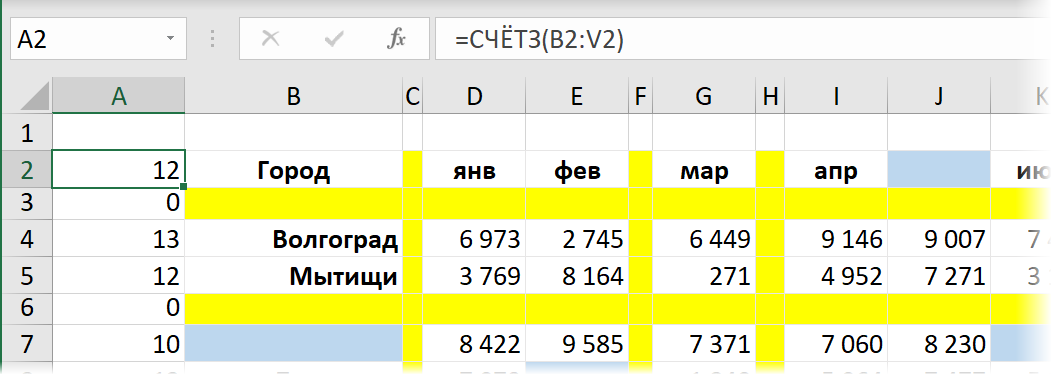
К сожалению, со столбцами такой трюк уже не проделать – фильтровать по столбцам Excel пока не научился.
Способ 3. Макрос удаления всех пустых строк и столбцов на листе
Для автоматизации подобной задачи можно использовать и простой макрос. Нажмите сочетание клавиш Alt + F11 или выберите на вкладке Разработчик — Visual Basic (Developer — Visual Basic Editor) . Если вкладки Разработчик не видно, то можно включить ее через Файл — Параметры — Настройка ленты (File — Options — Customize Ribbon) .
В открывшемся окне редактора Visual Basic выберите команду меню Insert — Module и в появившийся пустой модуль скопируйте и вставьте следующие строки:
Sub DeleteEmpty() Dim r As Long, rng As Range 'удаляем пустые строки For r = 1 To ActiveSheet.UsedRange.Row - 1 + ActiveSheet.UsedRange.Rows.Count If Application.CountA(Rows(r)) = 0 Then If rng Is Nothing Then Set rng = Rows(r) Else Set rng = Union(rng, Rows(r)) End If Next r If Not rng Is Nothing Then rng.Delete 'удаляем пустые столбцы Set rng = Nothing For r = 1 To ActiveSheet.UsedRange.Column - 1 + ActiveSheet.UsedRange.Columns.Count If Application.CountA(Columns(r)) = 0 Then If rng Is Nothing Then Set rng = Columns(r) Else Set rng = Union(rng, Columns(r)) End If Next r If Not rng Is Nothing Then rng.Delete End Sub
Закройте редактор и вернитесь в Excel.
Теперь нажмите сочетание Alt + F8 или кнопку Макросы на вкладке Разработчик. В открывшемся окне будут перечислены все доступные вам в данный момент для запуска макросы, в том числе только что созданный макрос DeleteEmpty. Выберите его и нажмите кнопку Выполнить (Run) — все пустые строки и столбцы на листе будут мгновенно удалены.
Способ 4. Запрос Power Query
Ещё один способ решить нашу задачу и весьма частый сценарий — это удаление пустых строк и столбцов в Power Query.
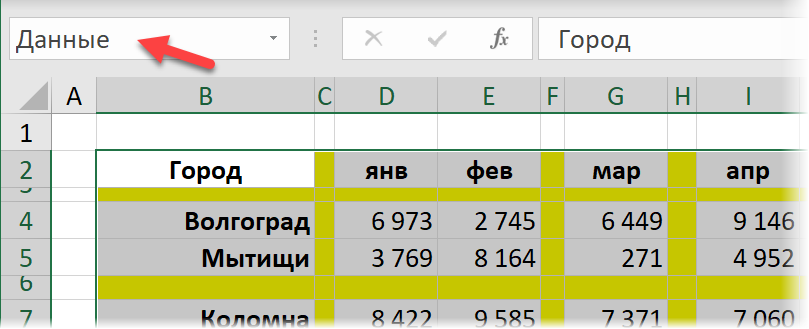
Сначала давайте загрузим нашу таблицу в редактор запросов Power Query. Можно конвертировать её в динамическую «умную» сочетанием клавиш Ctrl+T или же просто выделить наш диапазон данных и дать ему имя (например Данные) в строке формул, преобразовав в именованный:
Теперь используем команду Данные — Получить данные — Из таблицы/диапазона (Data — Get Data — From table/range) и грузим всё в Power Query:
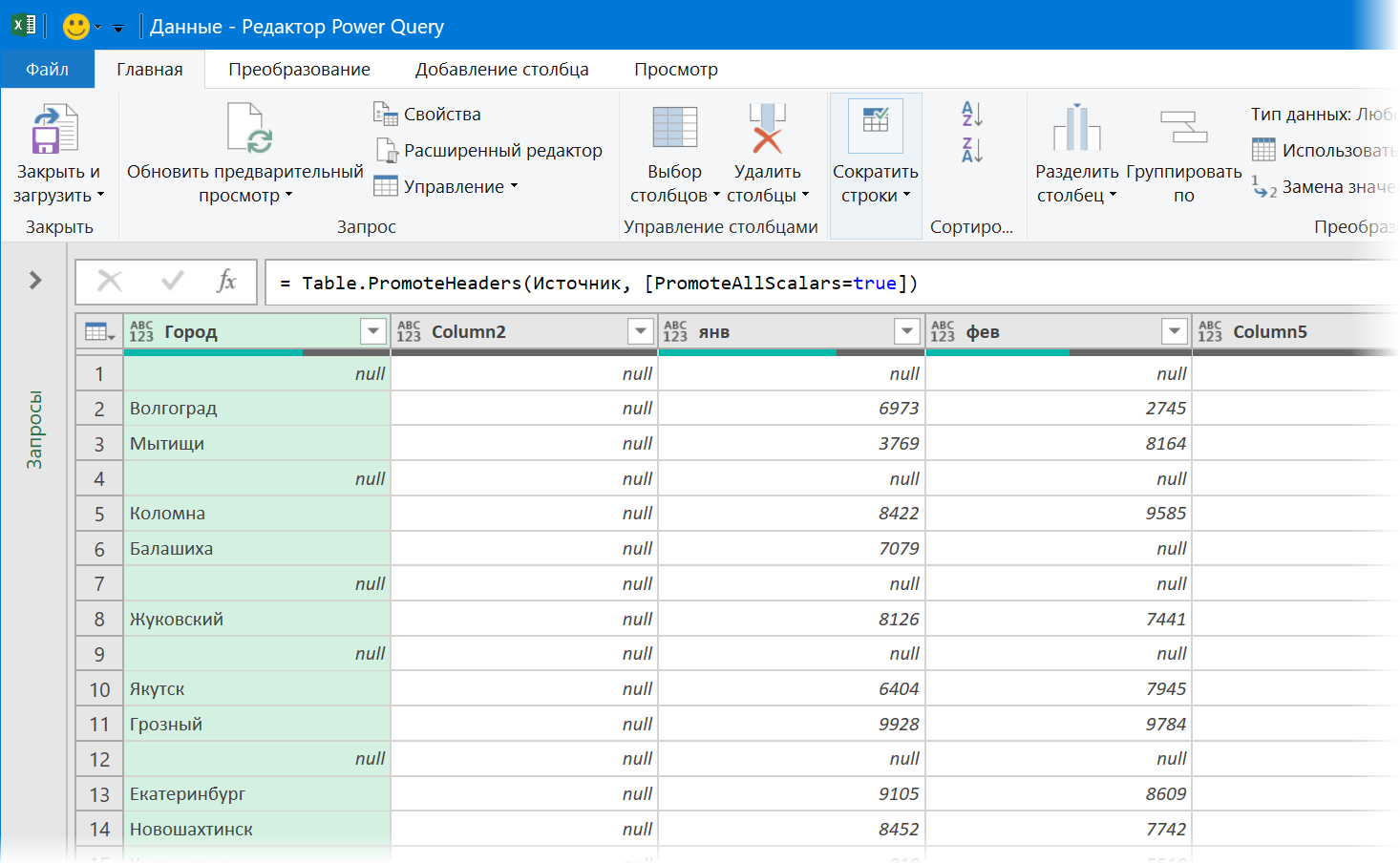
Дальше всё просто:
- Удаляем пустые строки командой Главная — Сократить строки — Удалить строки — Удалить пустые строки (Home — Remove Rows — Remove empty rows).
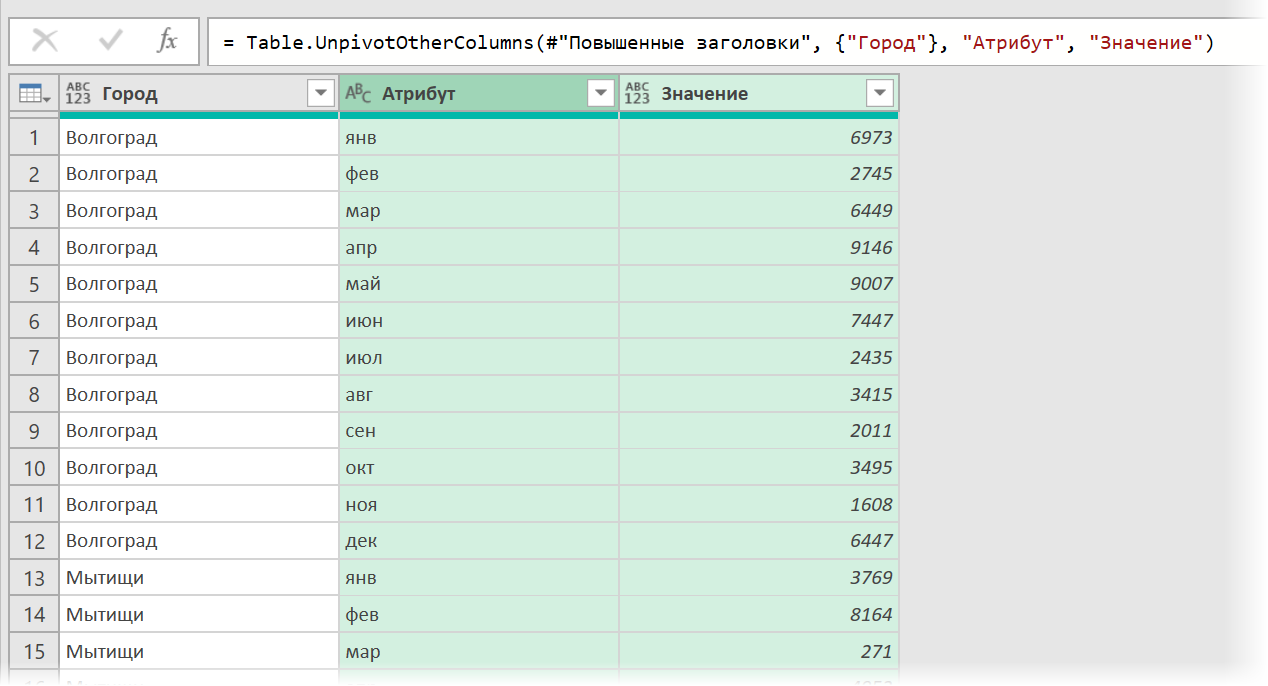
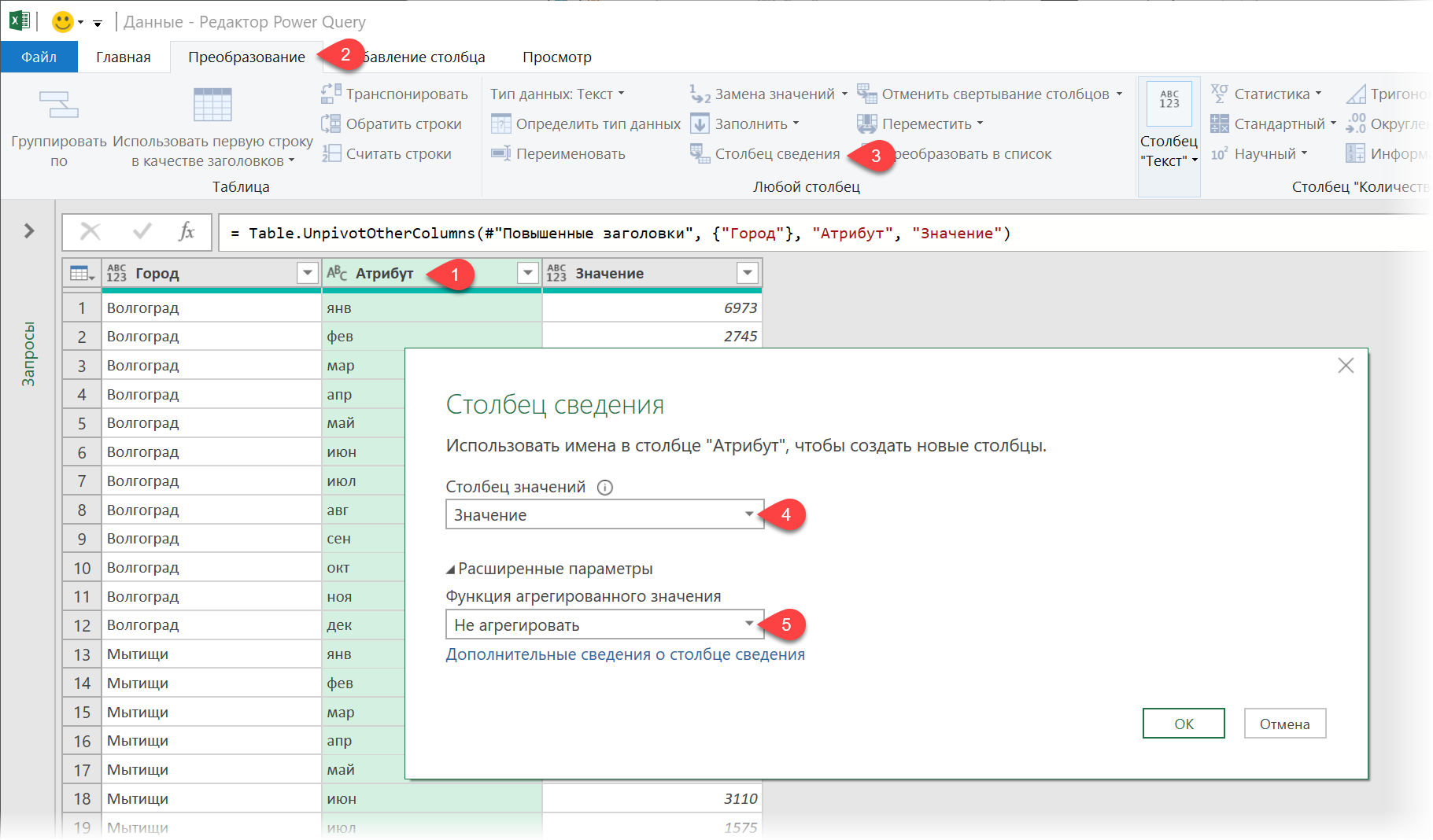
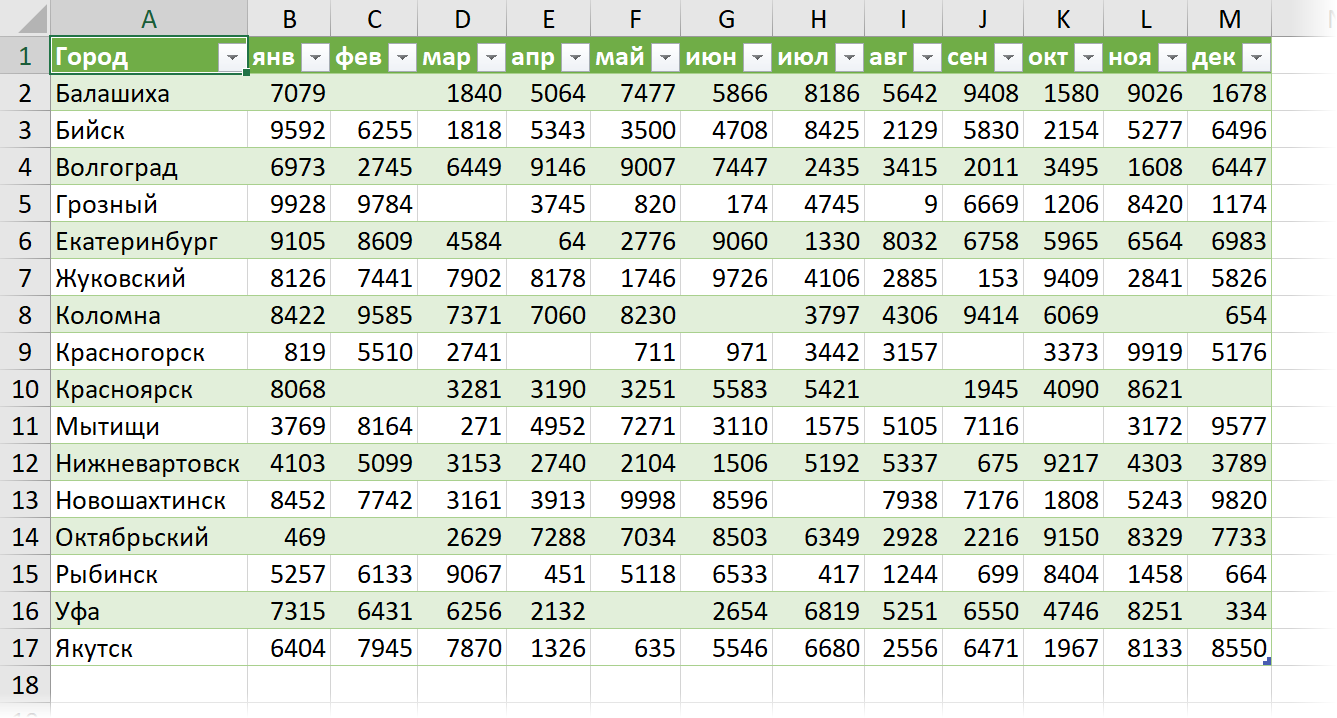
- Щёлкаем правой кнопкой мыши по заголовку первого столбца Город и выбираем в контекстном меню команду Отменить свёртывание других столбцов (Unpivot Other Columns). Наша таблица будет, как это технически правильно называется, нормализована — преобразована в три столбца: город, месяц и значение с пересечения города и месяца из исходной таблицы. Особенность этой операции в Power Query в том, что она пропускает в исходных данных пустые ячейки, что нам и требуется:
Ссылки по теме
- Что такое макрос, как он работает, куда копировать текст макроса, как запустить макрос?
- Заполнение всех пустых ячеек в списке значениями вышестоящих ячеек
- Удаление всех пустых ячеек из заданного диапазона
- Удаление всех пустых строк на листе с помощью надстройки PLEX
Как удалить миллион строк в Excel?
Нажмите F5, чтобы открыть диалоговое окно Go to (Переход). В диалоговом окне нажмите кнопку Special (Выделить). В диалоговом окне Go to special (Выделить группу ячеек) отметьте пункт Blanks (Пустые ячейки) и нажмите ОК. Кликните правой кнопкой мыши по любой из выделенных ячеек и нажмите Delete (Удалить).
Как удалить пустые строки в Excel в конце листа?
Нажмите сочетание клавиш Ctrl+Shift+стрелка вниз – выделятся все пустые строки до конца листа. Удалите их, нажав на клавиатуре Ctrl+знак минус или выбрав на вкладке Главная – Удалить – Удалить строки с листа (Home – Delete – Delete rows).
Как удалить много строк в Excel?
- Выделите строки или столбцы таблицы, которые требуется удалить. .
- На вкладке Главная в группе Ячейки, щелкните стрелку рядом с кнопкой Удалить, а затем выберите команду Удалить строки таблицы или Удалить столбцы таблицы.
Как удалить группу строк в Excel?
Чтобы ее удалить, необходимо сделать клик на ячейке строки, от которой нужно избавиться, затем правой кнопкой мыши вызвать контекстное меню. Выбираем пункт «Удалить», а следом «Удалить строки».
Как убрать лишние строки в Excel внизу?
Выделите все отфильтрованные строки: нажмите Ctrl+Home , затем стрелку вниз, чтобы перейти к первой строке с данными, а затем нажмите Ctrl+Shift+End . Кликните правой кнопкой мыши по любой выделенной ячейке и из контекстного меню выберите Delete row (Удалить строку) или просто нажмите Ctrl+- (знак минус).
Как в Excel удалить пустые строки после таблицы?
Нажмите F5, чтобы открыть диалоговое окно Go to (Переход). В диалоговом окне нажмите кнопку Special (Выделить). В диалоговом окне Go to special (Выделить группу ячеек) отметьте пункт Blanks (Пустые ячейки) и нажмите ОК. Кликните правой кнопкой мыши по любой из выделенных ячеек и нажмите Delete (Удалить).
Как удалить пустые строки в Excel?
- Выделяем исходный диапазон
- Жмем клавишу F5, далее кнопка Выделить (Special). В открывшмся окне выбираем Пустые ячейки (Blanks) и жмем ОК. .
- Даем в меню команду на удаление выделенных ячеек: правой кнопкой мыши — Удалить ячейки (Delete Cells) со сдвигом вверх.
Как удалить много строк?
Для этого просто выделите ненужные строки и нажмите сочетание клавиш «CTRL+-«. Также есть альтернатива. Вы можете после выделения строк перейти во вкладку «Главная» и там на панели инструментов из выпадающего списка «Удалить» выбрать пункт «Удалить строки с листа», что также довольно удобно.
Как сократить количество строк в Excel?
Щелкните выбранные столбцы правой кнопкой мыши и выберите Спрятать из контекстного меню. Шаг 3. Выберите первую строку под общим диапазоном, нажмите Ctrl + Shift + Стрелка вниз ключи одновременно, чтобы выбрать все строки ниже общего диапазона, а затем скрыть их.
Как вставить несколько строк в Excel между строками?
- Чтобы вставить несколько строк, выделите строки, над которыми необходимо вставить новые строки.
- Выделять следует столько же строк, сколько нужно вставить. .
- Щелкните правой кнопкой мыши выделенные ячейки и выберите «Вставить» На листе появятся новые пустые строки.
Как удалить лишние строки и столбцы в Excel?
В разделе Cells (Ячейки) на вкладке Home (Главная) нажмите Delete (Удалить) и в выпадающем меню выберите Delete Sheet Rows (Удалить строки с листа). Все пустые строки будут удалены, а остальные окажутся смежными. Точно так же можно удалить пустые столбцы.
Как удалить все строки ниже рабочей области?
Нажмите Shift+Пробел, затем Shift+End и в конце, удерживая нажатой Shift, нажмите клавишу ↓. Выполните команду Главная → Ячейки → Удалит → Удалить строки с листа(или щелкните правой кнопкой мыши на заголовке любой строки и выберите команду Удалить). Сохраните книгу, и Excel переопределит последнюю ячейку.
Как пользоваться командой фильтр?
Нажать кнопку «Фильтр». Или нажмите комбинацию горячих клавиш CTRL+SHIFT+L. Рядом с заголовками появятся стрелочки. При нажатии открывается выпадающий список с условиями для фильтрации.
Как ограничить рабочую область в Excel?
Нажмите Ctrl+1. В появившемся диалоговом окне Формат ячеек перейдите на вкладку Защита и снимите флажок Защищаемая ячейка. Затем выберите команду Рецензирование ► Изменения ► Защитить лист и в открывшемся диалоговом окне Защита листа снимите флажок Выделение заблокированных ячеек (рис.
Как удалить строки по условию?
- Кликаем правой кнопкой мыши по любой из ячеек той строки, которую нужно удалить. В появившемся контекстном меню выбираем пункт «Удалить…» .
- Открывается небольшое окошко, в котором нужно указать, что именно нужно удалить. Переставляем переключатель в позицию «Строку» .
Как удалить миллион строк в Excel?

Excel – один из самых популярных инструментов для работы с таблицами и данными. Однако, когда речь идет о больших объемах информации, с которыми приходится работать, возникают сложности. Именно это часто происходит при удалении миллиона строк в Excel. В данной статье мы рассмотрим несколько эффективных способов и дадим несколько полезных советов, которые помогут вам справиться с этой задачей.
Первым способом, которым можно воспользоваться, является использование фильтрации. С его помощью вы сможете быстро выделить нужные строки и удалить их. Для этого достаточно применить фильтр к столбцу, по которому вы хотите провести удаление, и выбрать значения, которые нужно удалить. После этого отметьте нужные строки и удалите их с помощью команды «Удалить».
Вторым способом является использование формулы. Создайте новый столбец, в котором будет применена формула для определения, должна ли строка быть удалена или нет. Далее, используя оператор IF, укажите условие, при котором строка будет помечена для удаления. После этого просто удалите помеченные строки и отбросьте лишний столбец.
Третий способ – использование специальных программ и утилит. На рынке существуют различные программы, которые специализируются на удалении данных в Excel. Они позволяют быстро и надежно удалить миллион строк, обрабатывая данные в пакетном режиме. Такие программы могут быть дополнительным инструментом для решения задачи удаления множества строк.
Фильтрация данных для удаления строк
Как удалить миллион строк в Excel? Один из эффективных способов — это использование функции фильтрации данных. Фильтрация позволяет отбирать строки, которые соответствуют определенным критериям, и затем удалить их одним кликом.
Шаг 1: Выбор диапазона данных
Прежде чем приступить к фильтрации данных, необходимо выбрать диапазон, в котором будут находиться данные, которые вы хотите удалить. Это можно сделать, выделив нужную область ячеек.
Шаг 2: Активация фильтра
Для активации фильтра в Excel нужно перейти на вкладку «Данные» в главном меню, найти группу инструментов «Сортировка и фильтрация» и нажать на кнопку «Фильтр». Когда фильтр будет активирован, появятся стрелки в заголовках столбцов, а также специальное поле фильтрации в каждом столбце.
Шаг 3: Настройка фильтра
После активации фильтра, вы можете выбрать критерии, по которым будут фильтроваться данные. Для этого необходимо нажать на стрелку возле заголовка столбца, по которому вы хотите провести фильтрацию. В появившемся меню можно выбрать одно или несколько значений, а также указать условия фильтрации, такие как «равно», «больше», «меньше» и другие.
Шаг 4: Удаление отфильтрованных строк
Когда вы завершили настройку фильтра, можно приступить к удалению отфильтрованных строк. Для этого следует выделить все отфильтрованные строки (обычно они выделяются синим), нажать правой кнопкой мыши на выделенную область и выбрать опцию «Удалить строки». После подтверждения удаления, все отфильтрованные строки будут удалены из таблицы.
Таким образом, фильтрация данных позволяет удобно и быстро удалить миллион строк в Excel, сохраняя только необходимую информацию.
Использование функции поиска и замены в Excel
Функция поиска и замены в Excel — это мощный инструмент, который можно использовать для удаления миллионов строк данных с помощью простых шагов. Эта функция позволяет найти определенные значения в ячейках и заменить их на другие значения или оставить пустыми.
Для того чтобы удалить миллион строк в Excel с использованием функции поиска и замены, следуйте этим шагам:
- Откройте свой файл Excel с миллионом строк данных.
- Выберите вкладку «Главная» в верхней части рабочего листа Excel.
- Нажмите на кнопку «Найти и выбрать» в разделе «Редактирование».
- В появившемся окне выберите вкладку «Заменить».
- Введите значение, которое вы хотите удалить в поле «Найти». Например, если вы хотите удалить строки с определенным текстом, введите этот текст.
- Оставьте поле «Заменить» пустым, чтобы удалить найденные значения.
- Выберите опцию «Опции» для дополнительных настроек поиска и замены. Например, вы можете указать, что поиск и замена должны выполняться только в определенном диапазоне ячеек.
- Нажмите на кнопку «Заменить все», чтобы удалить все найденные значения.
- Подтвердите удаление, если появится соответствующее сообщение.
После завершения этих шагов Excel произведет поиск всех строк, содержащих указанное значение, и удалит их. Осторожно, убедитесь, что вы выбрали правильное значение для удаления, чтобы не потерять важные данные.
Использование функции поиска и замены в Excel является одним из наиболее эффективных способов удаления миллионов строк данных. Благодаря простому интерфейсу Excel и мощным функциям поиска и замены, эту операцию можно выполнить быстро и безопасно.
Использование макросов для удаления миллиона строк
Как удалить миллион строк в Excel? Вместо традиционного ручного удаления, можно воспользоваться макросами. Макросы позволяют автоматизировать действия в Excel, включая удаление множества строк одновременно.
Следующая инструкция поможет вам использовать макросы для удаления миллиона строк в Excel:
Откройте Excel и выберите «Разработчик» в верхней панели меню. Если вы не видите вкладку «Разработчик», перейдите в настройки Excel и активируйте ее.
В разделе «Разработчик» выберите «Запись макроса». В появившемся окне введите имя макроса и укажите место сохранения.
Выполните необходимые действия для удаления первой строки и сохраните изменения. Затем, в меню «Разработчик», выберите «Остановить запись макроса».
Для удаления миллиона строк, выберите первую ячейку в столбце, где находятся строки, которые нужно удалить. Далее, в разделе «Разработчик», выберите «Макросы». В появившемся окне выберите созданный ранее макрос и нажмите «Запустить».
После выполнения макроса, проверьте вашу таблицу Excel, чтобы убедиться, что миллион строк было успешно удалено.
Использование макросов для удаления миллиона строк в Excel может значительно упростить и ускорить процесс. Однако, перед использованием макросов, рекомендуется создать резервную копию данных, чтобы в случае ошибки можно было восстановить исходное состояние таблицы.
Импорт данных в базу данных для более эффективного удаления
Когда речь идет о удалении большого количества данных, таких как миллион строк в Excel, операции удаления могут быть крайне медленными и неэффективными. Часто быстрее и проще будет импортировать эти данные в базу данных и использовать запросы для удаления нужных строк. В этом разделе мы рассмотрим, каким образом можно осуществить импорт данных из Excel в базу данных для более эффективного удаления.
1. Создайте базу данных
Первый шаг — создать базу данных, в которую будут импортированы данные из Excel. Вы можете использовать популярные системы управления базами данных, такие как MySQL, Microsoft SQL Server или PostgreSQL, или любые другие подходящие для вашей ситуации.
2. Подготовьте таблицу
Ваша база данных должна содержать таблицу, в которую будут импортированы данные из Excel. Убедитесь, что структура таблицы соответствует данным из Excel. Создайте колонки с соответствующими типами данных и задайте нужные ограничения на значения, если это требуется.
3. Импортируйте данные
Импортируйте данные из Excel в базу данных. Существуют различные способы для этого, включая использование специальных инструментов для импорта данных, написание скриптов на языке программирования или прямую загрузку данных в базу данных. Выберите подходящий способ в зависимости от ваших навыков и требований.
4. Создайте запрос для удаления нужных строк
Теперь, когда данные успешно импортированы, создайте запрос для удаления нужных строк. Используйте SQL для написания запроса. Например, если вам нужно удалить все строки, где значение в определенной колонке равно определенному значению, вы можете написать что-то вроде:
DELETE FROM table_name WHERE column_name = 'value'
5. Выполните запрос и удалите данные
Выполните созданный запрос для удаления нужных строк. Проследите за процессом выполнения запроса в вашей базе данных и убедитесь, что удаление прошло успешно. Если нужно удалить миллион строк, это может занять некоторое время, поэтому оставайтесь терпеливыми.
Используя импорт данных в базу данных, вы можете значительно ускорить процесс удаления большого количества строк в Excel. Этот подход также предоставляет больше гибкости и возможностей для выполнения сложных запросов удаления с использованием мощи языка SQL.