Как на компьютерной клавиатуре поставить фигурные скобки?
Как на компьютерной клавиатуре поставить фигурные скобки?
комментировать
в избранное
11 ответов:
Gelne ren [230K]
8 лет назад
С помощью клавиш с буквами Х и Ъ (верхний буквенный ряд, правый конец, возле Enter-а), только переключившись в английскую раскладку. При обычном нажатии получатся квадратные скобки, а с шифтом — фигурные.
система выбрала этот ответ лучшим
комментировать
в избранное ссылка отблагодарить
ЧипИД ейл [37.4K]
4 года назад
Вставить в печатаемый на компьютере текст фигурные скобки (вот такие — «») не должно вызвать ни каких затруднений. На компьютерной клавиатуре предусмотрены эти символы, которые расположены на двух правых кнопках верхнего ряда символьных клавиш, то есть на клавишах с русскими буквами «Х» и «Ъ». На кнопке с буквой «Х» находится левая фигурная скобка «».
Необходимо знать следующие тонкости и особенности для вставки символов фигурных скобок в набираемый текст. Для начала необходимо известным вам способом переключить раскладку клавиатуры на латиницу (на английский язык). Для этого служат комбинации из двух клавиш «Alt + Shift» или «Ctrl + Shift». Далее, нажав и удерживая «Shift» нажимаем клавишу «Х» или «Ъ», в зависимости от того, какую скобку (левую или правую) необходимо вставить в документ.
Заметьте, что без удерживания «Shift» будут печататься квадратные скобки «[]».
Объединяющая скобка на несколько строк в Ворд или в Эксель, как сделать?

Прежде определяемся с местом размещения такой скобки, и с её ориентацией — левая или права.
На панели задач, на верху, находим вкладку Вставка, далее следуем по ней до третьей секции, в ней находим кнопку Фигуры, нажимаем под этой надписью стрелочку и выйдет подменю. Спускаемся по списку ниже и видим скобки левые и правые разных фасонов (см. рисунок) Нажимаем на нужную из них, скобка вставляется в документ и ее можно редактировать (растянуть или сжать)


автор вопроса выбрал этот ответ лучшим
комментировать
в избранное ссылка отблагодарить
Ксарф акс [156K]
4 года назад
Создать объединяющую скобку в Ворде можно, как минимум, 2 способами.
1 способ
Самое удобное — это использование специальной структуры в конструкторе формул.
1) На панели инструментов «Вставка» нажмите кнопку «Формула» (только не на слово «Формула», а на символ «Пи»).

2) Откроется вкладка «Конструктор», на ней расположены различные структуры.

Далее щёлкаем на «Скобка» и «Отдельные скобки» и выбираем подходящую скобку.
3) Она появится в документе:

Пишем в пунктирном квадратике первую строчку, затем нажимаем на Enter, чтобы перейти на следующую строчку.

Теперь пишем 2 строчку.

Для 3, 4 и последующих строчек всё то же самое.

2 способ
Скобку на несколько строк можно сделать и так:
1) Сначала написать то, что в скобке.

2) А затем на панели инструментов «Вставка» нажать на «Фигуры».

В разделе «Основные фигуры» можно выбрать либо круглые, либо фигурные скобки.
3) Щёлкаем по нужной скобке и рисуем её (курсор примет форму креста).

Изначально цвет скобки голубой, его можно поменять в «Формат фигуры» -> «Цвет линии».

И в Экселе можно сделать по-разному.
1 способ
Также как и в Ворде воспользоваться автофигурами (то есть просто нарисовать скобку).

2 способ
Написать символ скобки в отдельную ячейку и уменьшить ширину этой ячейки до минимума, а шрифт сделать большим.

3 способ
В Экселе тоже есть редактор формул, то есть можно использовать упомянутые мною структуры.

Только размещать структуру придётся в отдельной ячейке, увеличив её высоту.
комментировать
в избранное ссылка отблагодарить
Zolot ynka [558K]
4 года назад
И в Ворде, и в Экселе сделать объединяющую скобку можно за несколько секунд аналогичным способом.
1) Заходим в закладки: Главная/Вставка.
2) Иллюстрации/Фигуры (не символы. ).
Появляется такое окно:

3) Выбираем нужный нам значок «скобка», правый или левый, на рисунке он находится на второй строчке.
4) Щелкаем мышкой в любом месте на листе. Появляется скобка.
В обеих программах она выглядит одинаково:

5) Просто подтащите ее к ячейкам и либо уменьшите, либо растяните ее — по ситуации:

На все у меня ушло буквально несколько секунд. Нужно просто понять технологию. Расписывала я гораздо дольше, чем делала.
комментировать
в избранное ссылка отблагодарить
Simpl e Ein [209K]
4 года назад
Чтобы создать в программе Ворд объединяющую (фигурную) скобку, есть несколько способов.
1 способ – предпочтительный. Удобен в редактировании.
Переходим во вкладку Вставка. Меню Уравнение.

В открывшейся вкладке Конструктор формул активируем кнопку Скобка. В открывшемся списке выбираем Наборы условий и стопки.

Нажав на пустой квадрат, заполняем ячейки.
Не хватает ячеек? Нажимаем на последнюю. Возвращаемся в меню Скобки. Выбираем команду стопки. Теперь в скобке 4 ячейки.


Во вкладке Вставка выбираем команду Фигуры. В подгруппе Основные фигуры есть несколько видов скобок. Выбираем ее и рисуем скобку.


комментировать
в избранное ссылка отблагодарить
Лара Изюми нка [61.6K]
3 года назад
Создать фигурную скобку очень просто. Проще всего это сделать, если в разделе вставка выбрать фигуры, далее выбрать нужную скобку и просто растянуть ее настолько, насколько нам нужно. Там можно сделать и в программе ворд и в программе ексель.
Но если нам нужно скобку как знак системы уравнений , то в ворде есть специальный мастер формул. Нужно просто его выбрать. Вставка и он находится вверху справа. Далее просто следуем указаниям. Но тут нужен небольшой навык. На появившейся панели все значки интуитивно понятны, поэтому разобраться с ними несложно. Выбираем значок с системой — фигурной скобкой. У нас появляются места для ввода наших уравнений. Это чуть сложнее , но более профессионально получится.
Как поставить скобки в Ворде?
Рассмотрим, как можно поставить скобки в документе верд:
1) Ставим круглые скобки, вот такие: ().
Для этого нажимаем указательным пальцем левой руки клавишу Shift, а указательным пальцем правой руки нажимаем на цифру 9 или 0, смотря какую надо поставить скобку.
2) Ставим квадратные скобки, вот такие [].
Для этого переводим клавиатуру на английский язык (Shift+Alt), а затем нажимаем на клавишу с буквой х или ъ.
3) Ставим фигурные скобки? <>.
Для этого проделываем все тоже самое, что и в пункте 2, но дополнительно при нажатии на клавиши х или ъ нажимаем и Shift.
Вот на клавиатуре квадратные и фигурные скобки:
Угловые скобки на клавиатуре: как поставить на компьютере или ноутбуке?
Угловые скобки выглядят вот таким образом: . Если вам нужны кавычки-елочки, которые очень сильно напоминают угловые скобки, милости просим в соседнюю статью. В этой же мы будем говорить только про угловые скобки, а именно о том, как их написать на клавиатуре. И, по традиции, у нас есть сразу несколько способов.
Первый способ
На клавиатуре угловые скобки находятся правее и чуть выше пробела. На русскоязычной раскладке на этих же клавишах располагаются буквы Б и Ю.
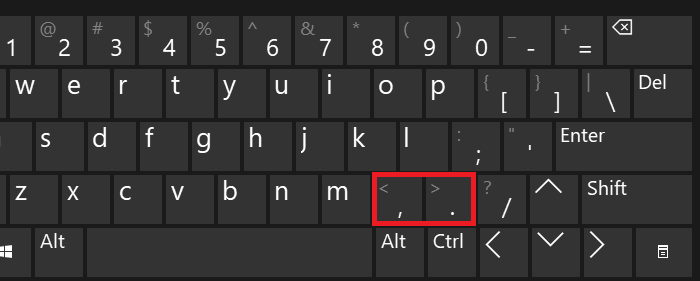
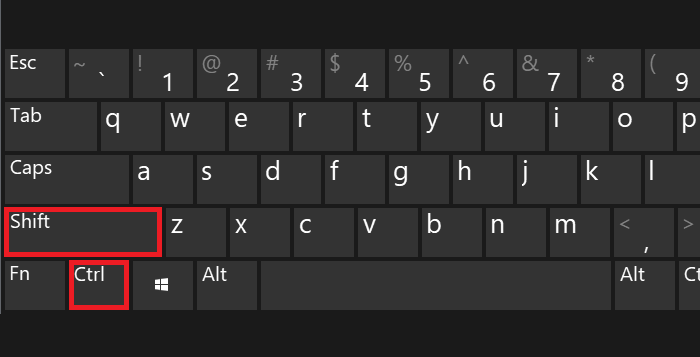
Обычно пользователи используют русскоязычную раскладку, а в данном случае нужна англоязычная, поэтому включите ее, нажав Shift+Ctrl:
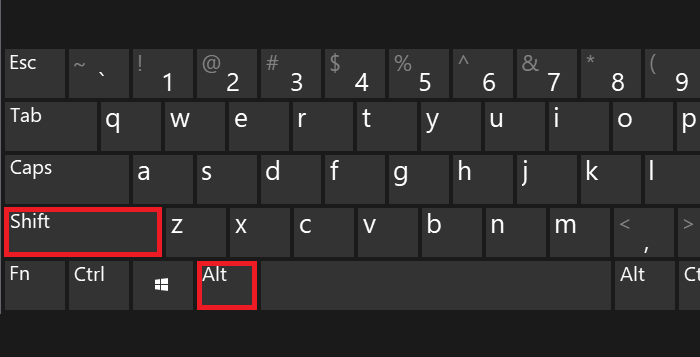
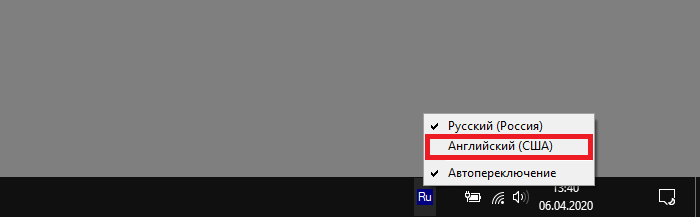
Либо с помощью переключателя на панели задач:
Теперь зажимаете Shift и, удерживая, нажимаете на одну из скобок, затем отпускаете Shift.
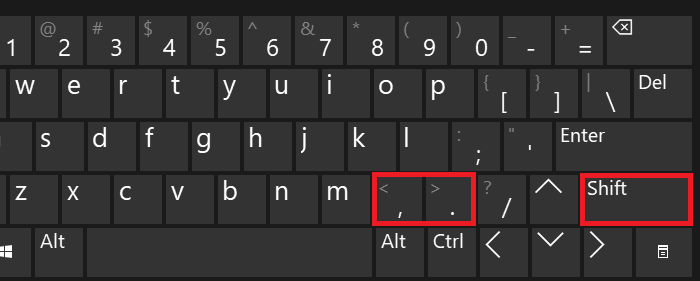
Что у вас должно получиться:
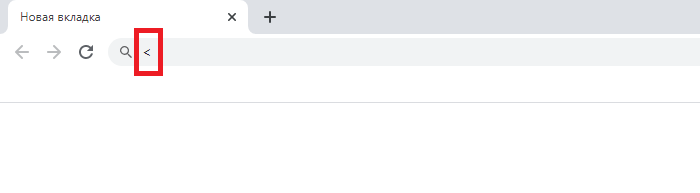
В примере мы использовали открывающую угловую скобку.
Второй способ
Для этого включите цифровую клавиатуру, которая находится в правой части основной клавиатуры, с помощью клавиши Num Lock.
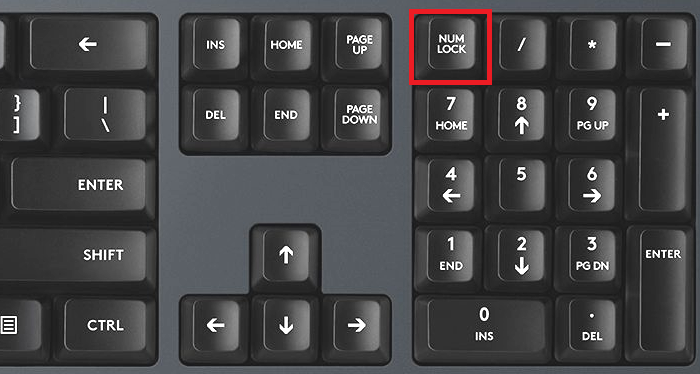
Затем зажмите Alt (левый или правый) и наберите 60 для открывающей скобки или 62 для закрывающей, после отпустите Alt.
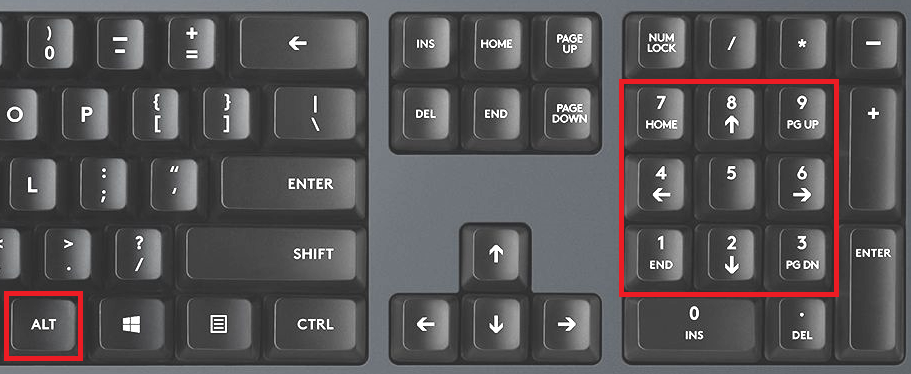
Если вы все сделали верно, то увидите нужный символ, например:
Третий способ
Скажем сразу — самый замороченный, однако вполне рабочий способ.
Нажимаете Win+R, чтобы открыть окно «Выполнить».
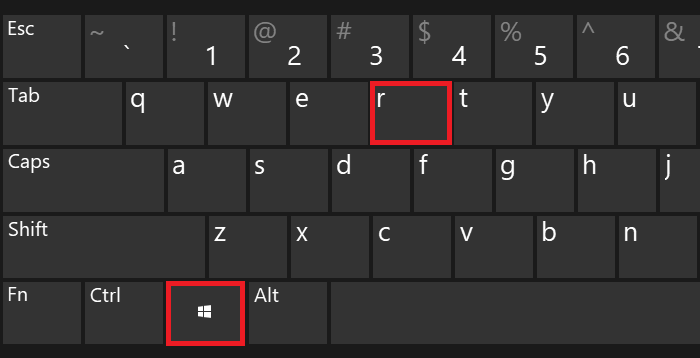
Добавляете команду charmap.exe, нажимаете ОК.

Открылась таблица символов Windows.
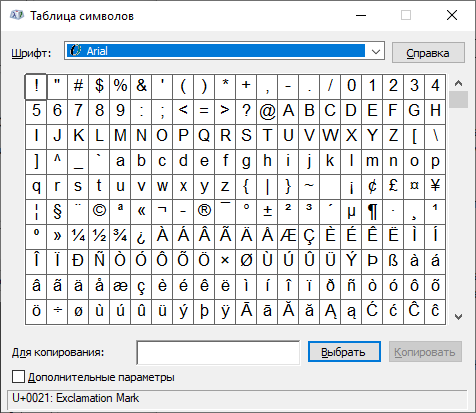
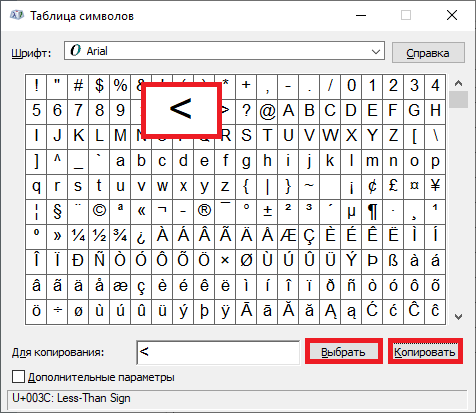
Находите угловую скобку, далее нажимаете на нее, а затем нажимаете на кнопки «Выбрать» и «Копировать» — именно в такой последовательности.
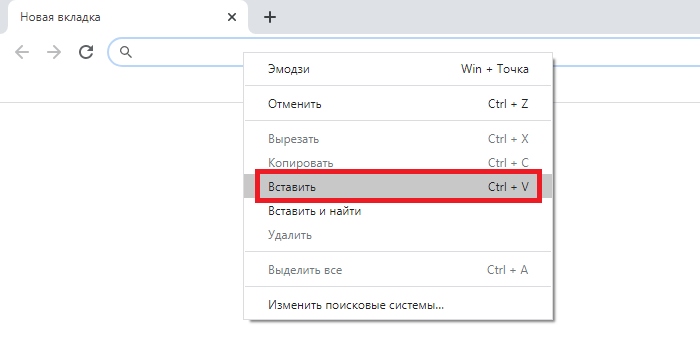
Символ скопирован, вставьте его.
Расскажите нам, какой способ вам больше всего понравился.