У вас большие запросы!
Точнее, от вашего браузера их поступает слишком много, и сервер VK забил тревогу.
Эта страница была загружена по HTTP, вместо безопасного HTTPS, а значит телепортации обратно не будет.
Обратитесь в поддержку сервиса.
Вы отключили сохранение Cookies, а они нужны, чтобы решить проблему.
Почему-то страница не получила всех данных, а без них она не работает.
Обратитесь в поддержку сервиса.
Вы вернётесь на предыдущую страницу через 5 секунд.
Вернуться назад
У вас большие запросы!
Точнее, от вашего браузера их поступает слишком много, и сервер VK забил тревогу.
Эта страница была загружена по HTTP, вместо безопасного HTTPS, а значит телепортации обратно не будет.
Обратитесь в поддержку сервиса.
Вы отключили сохранение Cookies, а они нужны, чтобы решить проблему.
Почему-то страница не получила всех данных, а без них она не работает.
Обратитесь в поддержку сервиса.
Вы вернётесь на предыдущую страницу через 5 секунд.
Вернуться назад
Изменение формата ячеек для отображения данных и создания таблиц
При заполнении листов Excel данными, никому не удаться сразу все красиво и правильно заполнить с первой попытки.
В процессе работы с программой постоянно что-то нужно: изменять, редактировать, удалять, копировать или перемещать. Если в ячейку введенные ошибочные значения, естественно мы хотим их исправить или удалить. Но даже такая простая задача иногда может создавать сложности.
Как задать формат ячейки в Excel ?
Содержимое каждой ячейки Excel состоит из трех элементов:
- Значение: текст, числа, даты и время, логическое содержание, функции и формулы.
- Форматы: тип и цвет границ, тип и цвет заливки, способ отображения значений.
- Примечания.
Все эти три элемента совершенно не зависимы между собой. Можно задать формат ячейки и ничего в нее не записывать. Или добавить примечание в пустую и не отформатированную ячейку.
Как изменить формат ячеек в Excel 2010?
Чтобы изменить формат ячеек следует вызвать соответствующее диалоговое окно комбинацией клавиш CTRL+1(или CTRL+SHIFT+F) или из контекстного меню после нажатия правой кнопкой мышки: опция «Формат ячеек».
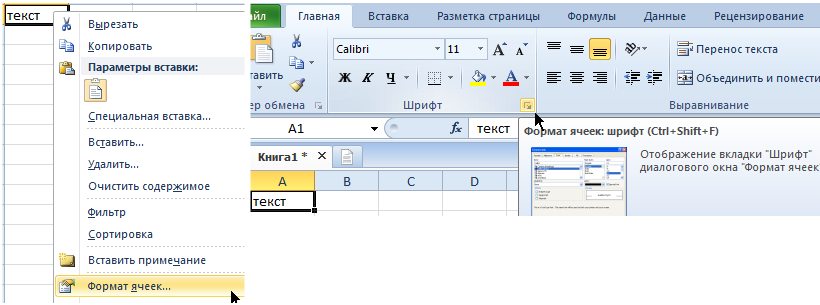
В данном диалоговом окне доступно 6 закладок:
- Число. Здесь задается способ отображения числовых значений.
- Выравнивание. На этой вкладке можно управлять положением текста. Причем текст можно отображать вертикально или по диагонали под любым углом. Еще обратите внимание на раздел «Отображение». Очень часто используется функция «перенос по словам».
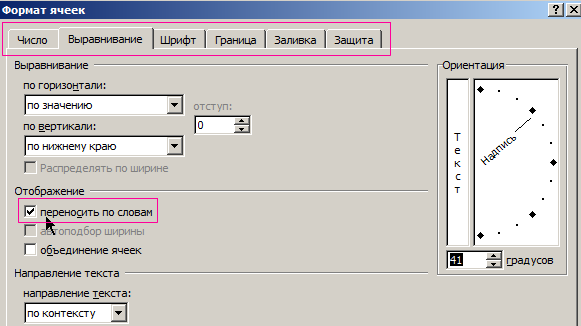
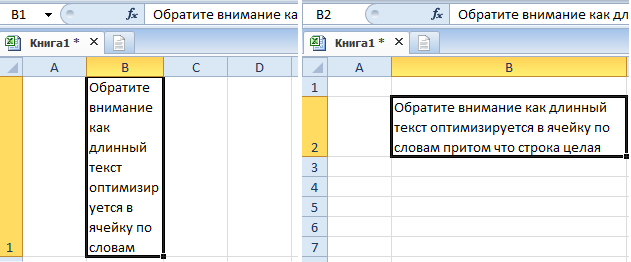
- Шрифт. Задание стилевого оформления шрифтов, размера и цвета текста. Плюс режимы видоизменений.
- Граница. Здесь задаются стили и цвета оформления границ. Дизайн всех таблиц лучше оформлять именно здесь.
- Заливка. Название закладки говорит само за себя. Доступны для форматирования цвета, узоры и способы заливки (например, градиентом с разным направлением штрихов).
- Защита. Здесь устанавливаются параметры защиты ячеек, которые активируются только после защиты целого листа.
Если вы с первой попытки не добились желаемого результат, вызовите повторно это диалоговое окно, чтобы исправить формат ячейки в Excel.
Какое форматирование применимо к ячейкам в Excel?
Каждая ячейка всегда имеет какой-то формат. Если не было никаких изменений, то это «Общий» формат. Он же является стандартным форматом Excel, в котором:
- числа выравниваются по правой стороне;
- текст выравнен по левой стороне;
- шрифт Colibri с высотой 11 пунктов;
- ячейка не имеет границ и заливки фона.
Удаление формата – это изменение на стандартный формат «Общий» (без границ и заливок).
Стоит отметить, что формат ячеек в отличие от их значений, нельзя удалить клавишей DELETE.
Чтобы удалить формат ячеек следует их выделить и использовать инструмент «Очистить форматы», который находится на закладке «Главная» в разделе «Редактирование».
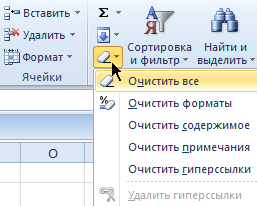
Если желаете очистить не только формат, но и значения то выберите из выпадающего списка инструмента (ластика) опцию «Очистить все».
Как видно инструмент ластик функционально гибкий и позволяет нам сделать выбор, что удалить в ячейках:
- содержимое (то же что и клавиша DELETE);
- форматы;
- примечания;
- гиперссылки.
Опция «Очистить все» объединяет в себе все эти функции.
Удаление примечаний
Примечания, так же как и форматы не удаляются из ячейки клавишей DELETE. Примечания можно удалять двумя способами:
- Инструментом ластиком: опция «Очистить примечания».
- Кликнуть по ячейка с примечанием правой кнопкой мышки, а из появившегося контекстного меню выбрать опцию «Удалить примечание».
Примечание. Второй способ более удобный. При одновременном удалении нескольких примечаний следует предварительно выделить все их ячейки.
- Excel Formula Examples
- Создать таблицу
- Форматирование
- Функции Excel
- Формулы и диапазоны
- Фильтр и сортировка
- Диаграммы и графики
- Сводные таблицы
- Печать документов
- Базы данных и XML
- Возможности Excel
- Настройки параметры
- Уроки Excel
- Макросы VBA
- Скачать примеры
Какое форматирование применимо к ячейкам в Excel: ответ Wi-Fi-гида

Всем привет! В сегодняшнем уроке мы поговорим про саму основу основ в программе Excel – формат ячейки. Мы рассмотрим, какое вообще форматирование применимо к ячейкам в Excel и как их нужно правильно выбирать. Также я расскажу про некоторые мелкие нюансы, которые вы должны знать заранее. Таким образом вы сократите время заполнения таблиц, а также избежите ошибок при расчетах.
Какие форматы бывают?

Давайте начнем с азов и посмотрим на все возможности форматирования ячеек в Excel. Возьмем любую таблицу. Вы можете взять и напечатать любое слово или число в ячейке – это сейчас пока не важно. Далее кликаем правой кнопкой мыши по ней и заходим в «Формат ячеек».
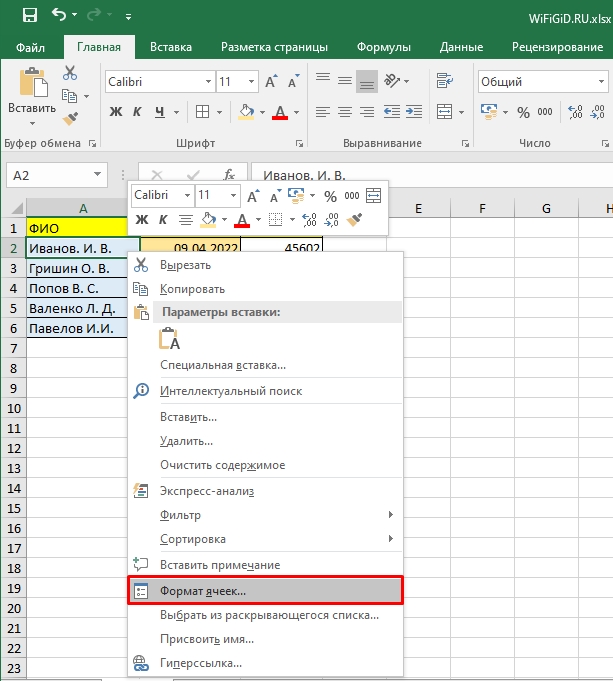
Посмотрите на картинку ниже – у нас выделена ячейка с текстом, но программа автоматически определила «Общий» формат, в котором могут храниться как текстовые данные, так и числовые. Также там могут быть специальные символы.
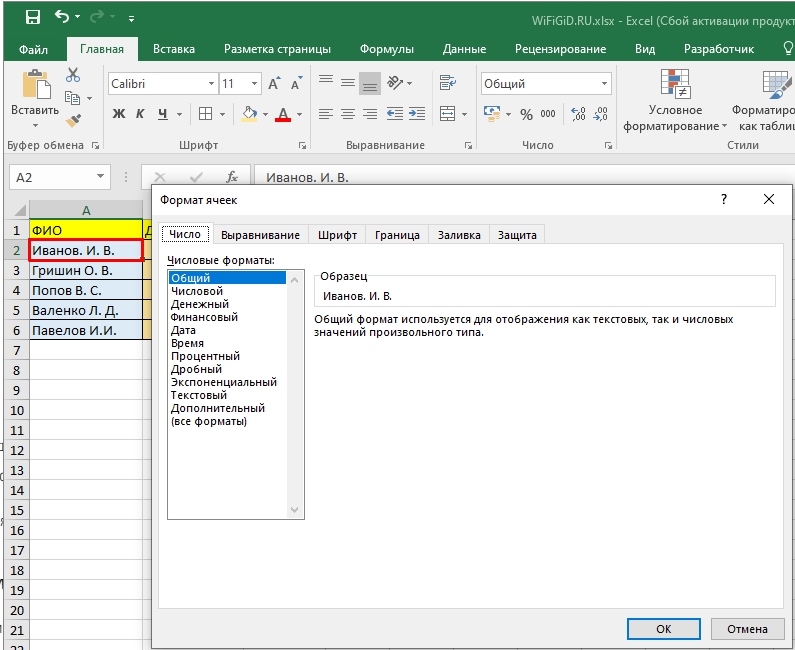
А теперь давайте коротко посмотрим и другие форматы.
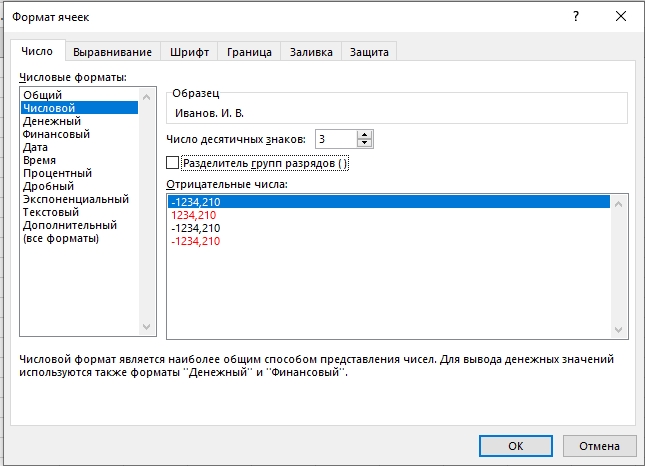
Числовой
Может хранить как положительные, так и отрицательные числа. Никаких букв и посторонних символов. Настройка «Число десятичных знаков», определяет, какое число цифр будет храниться после запятой – то есть точность вычислений. Но помните, чем больше этот параметр, тем больше точность, но и больше нужно ресурсов компьютера для вычислений. Если вы будете работать с большими цифрами больше 100 000, тогда обязательно ставьте галочку «Разделитель групп разрядов», чтобы вам было проще смотреть на большие числа.
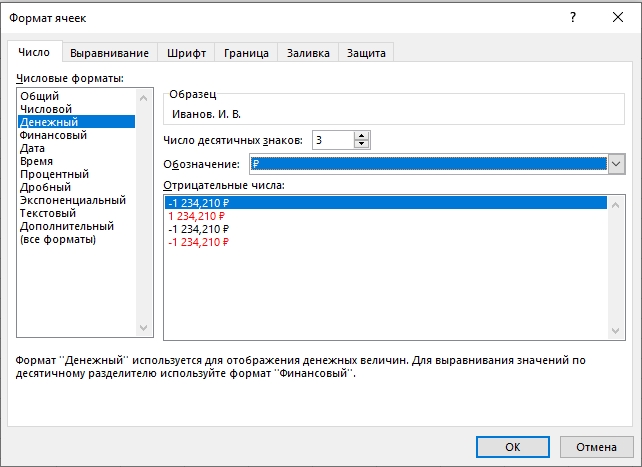
Денежный
Можно использовать специальное обозначение (Р или $). «Денежный» формат, как правило, очень схож с «Числовым».
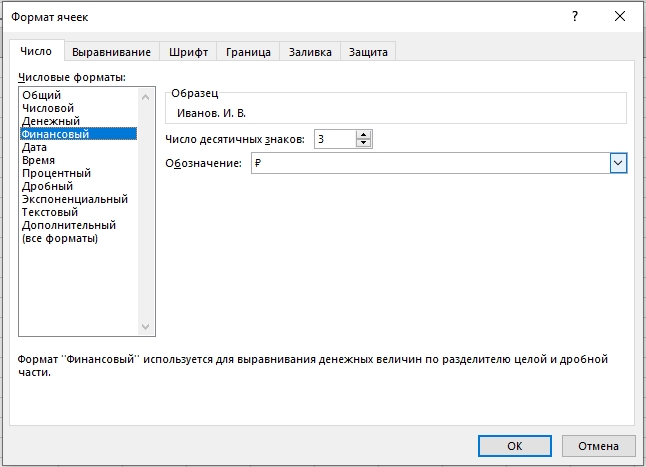
Финансовый
Формат позволяет использовать те же денежные величины, но использовать разделитель на целое и дробное число. Как мы помним, некоторые числа не делятся ровно и оставляют остаток в периоде, например, при делении 7 на 3 – именно для работы с подобными данными и нужен этот формат.
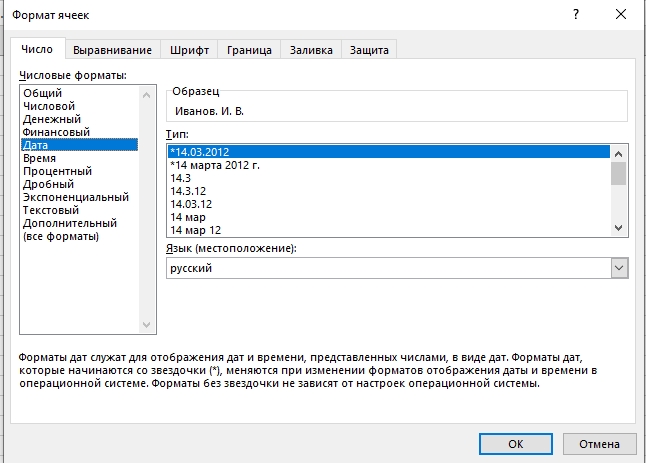
Дата и Время
Обратите внимание на различные типы отображения даты и времени. Можно поменять язык. В некоторых странах при смене языка также изменяется и формат отображения.
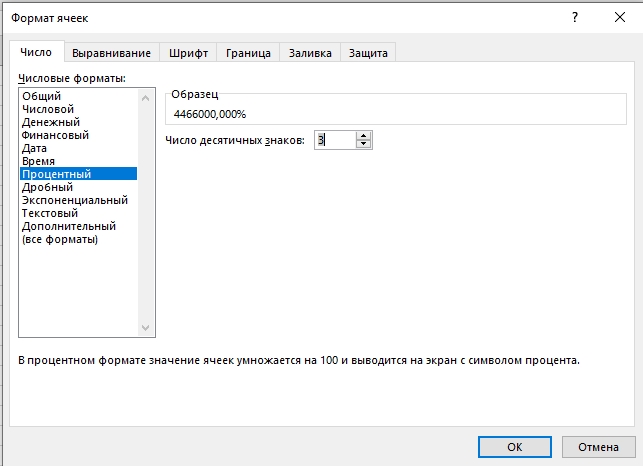
Процентный
Так же как и число имеет точность десятичных знаков после запятой – нужно это для точности в расчетах.
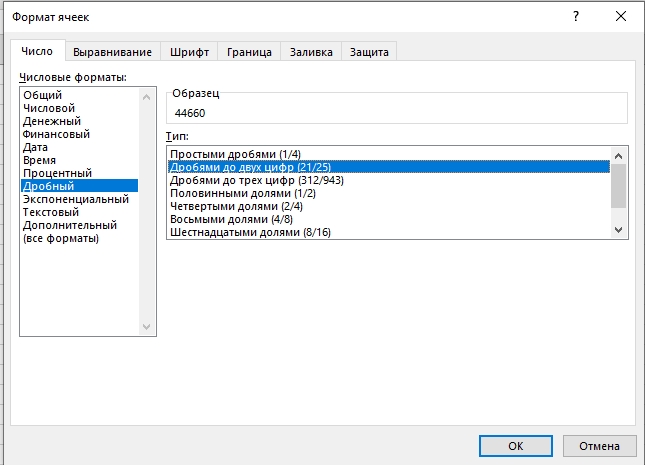
Дробный
Используется достаточно редко, так как при расчетах программа в любом случае будет переводить такие числа в десятичный вид.
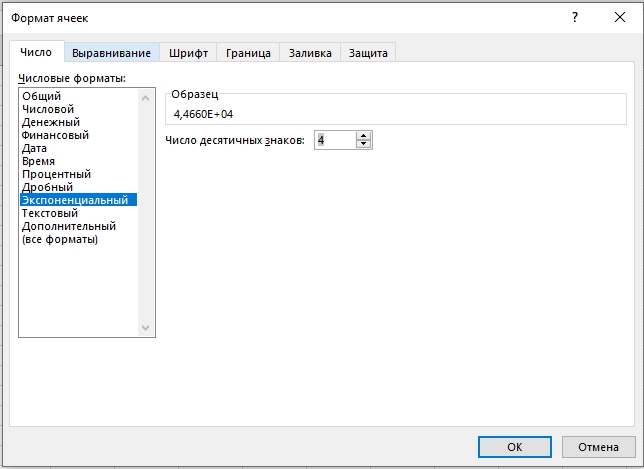
Экспоненциальный
Еще один числовой формат, который позволяет упростить написание очень больших чисел. На самом деле в новых версиях Excel, если вы попробуете написать очень длинное число, которое не будет влезать в ячейку, то увидите, что оно станет сокращенным. Давайте покажу на примере.
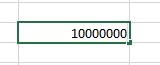
- Выделите любую ячейку и введите туда число 10 миллионов:
- Зайдите в «Формат ячейки» и установите «Экспоненциальную» настройку.
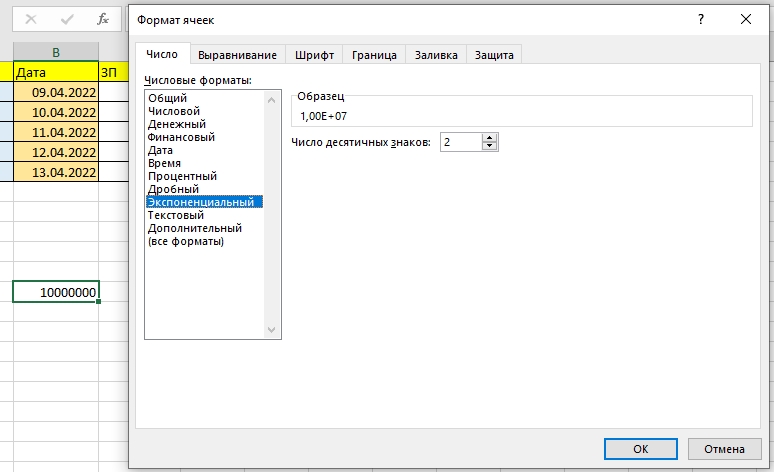
- Теперь жмем «ОК» и видим, что наше число превратилось в вид:
Что обозначает буква E в числе Excel таблицы? Буква E обозначает то, что данное число нужно умножить на 10 в положительной или отрицательной степени (все зависит от знака после буквы E). А вот степень возведения – это как раз последнее число записи, то есть то, которое стоит после знака плюс (+) или минус (-).
И как итог у нас:
10 000 000 = 1,00 * 10 ^ 7
Если бы у нас стоял знак минус:
То это было очень маленькое число:
Для чего вообще нужна эта буква E? На самом деле для тех людей, которые работают с гигантскими числами. Таким образом глазу проще работать с подобным изображением.
Как убрать букву E из числа в Excel? Жмем правой кнопкой, заходим в «Формат ячеек» и выставляем другой числовой формат, не «Экспоненциальный». Также буква E может появляться, если длина ячейки меньше чем само число (для отображения). В таком случае нужно просто расширить ячейки этого столбца.
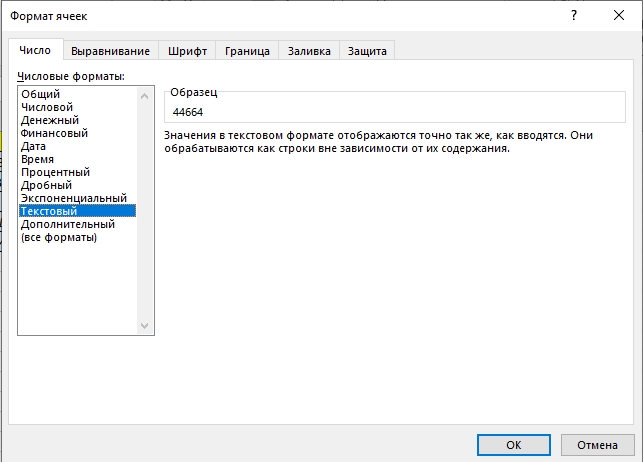
Текстовый
Формат, в котором данные хранятся в том виде, в котором вы их впечатали. То есть тут может храниться и текст, и символы, и дата и т.д. При этом программа их не будет обрабатывать при расчетах.
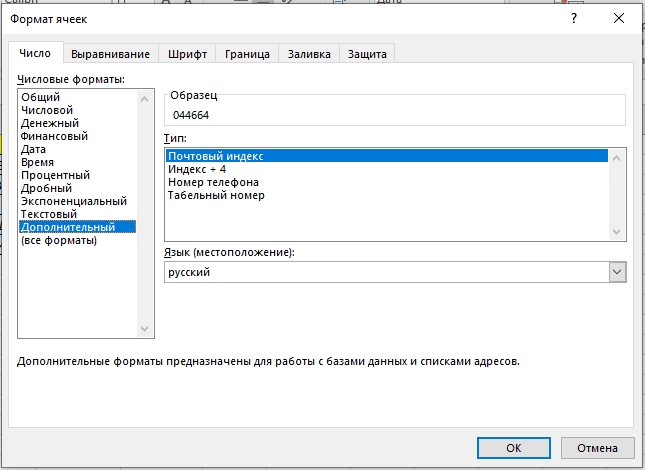
Дополнительные
В этой настройке можно установить и другие форматы отображаемых данных – например, индекс или номер телефона. Дополнительные типы зависят от выбранного языка.
Как программа определяет формат?
Сразу хочу предупредить, что по умолчанию в новых версиях Excel программа самостоятельно пытается понять формат ячейки.
Если вы введете дату верно, без лишних пробелов и с правильными знаками препинания, то программа автоматически определит, что это именно дата. Но подобное получается не всегда. Иногда пользователь вводит значение неверно, и тогда программа может определить неправильный формат. Бывают случаи, когда программа намеренно определяет числовой формат, а пользователю нужно, чтобы в ячейках содержалось «Строка». Поэтому при работе с точными данными лучше всегда перепроверять значение формата в ячейках.
Как можно изменить формат ячеек в Excel?
Один из вариантов мы уже с вами рассмотрели в самом начале. Там все очень просто – заходим в «Формат ячеек» и выставляем нужный параметр. Но я забыл уточнить, что таким же образом можно выставлять форматы для большого количества ячеек – достаточно просто выбрать нужное количество.
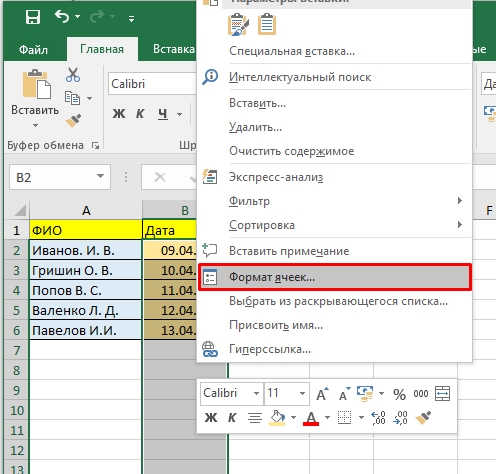
Но есть еще несколько вариантов изменить формат. Возможно, они покажутся вам более удобным вариантом.
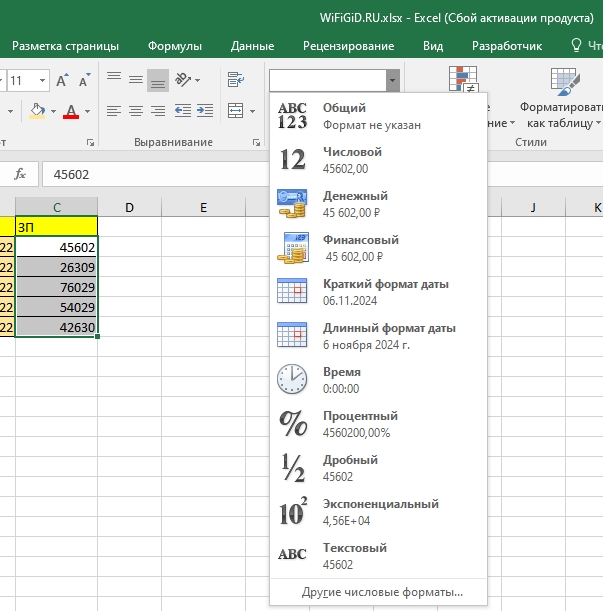
Способ 1: Через панель управления
- Выделите нужные ячейки и перейдите на «Главную».
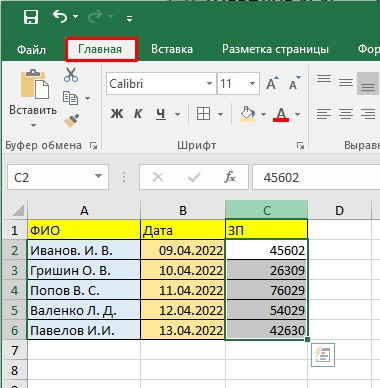
- Найдите раздел «Число». В нем вы уже должны увидеть отображаемый формат.
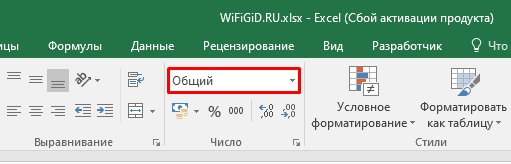
- Нажмите по названию и выберите нужный вариант.
Способ 2: Раздел «Ячейки»
- Там же на «Главной» находим раздел «Ячейки».
- В нем жмем по кнопке «Формат».
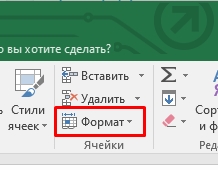
- Из выпадающего меню выбираем «Формат ячеек».
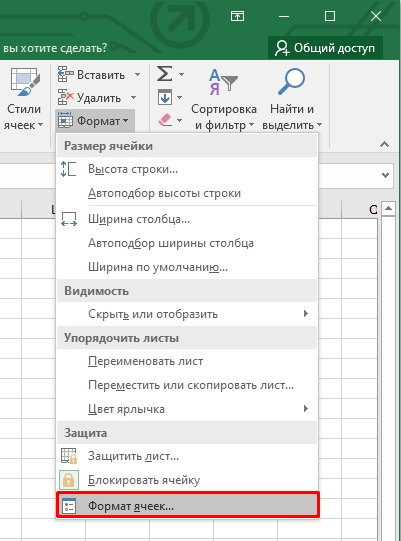
- Далее попадаем в то же самое окошко.
Способ 3: Быстрые клавиши
Вы можете вообще никуда не заходить и использовать горячие клавиши. Для этого вам нужно одновременно их зажать при выделенной ячейке.
Ctrl + Shift + – — общий.
Ctrl + Shift + 1 — число.
Ctrl + Shift + 2 — время.
Ctrl + Shift + 3 — дата.
Ctrl + Shift + 4 – денежный.
Ctrl + Shift + 5 – процентный.
Ctrl + Shift + 6 — экспоненциальный.
Если у вас не получается их использоваться, делаем так – сначала зажимаем клавиши Ctrl и Shift , а теперь, не отпуская, жмем по цифре, после отпускаем кнопки. Как видите, нет ничего сложного. Если даже вам стало что-то не понятно в плане формата ячеек – ничего страшного. Общее понимание придет при расчетах и работе с рабочими таблицами. В любом случае вы всегда можете обратиться за помощью к специалистам портала WiFiGiD.RU – просто напишите свой вопрос в комментариях в самом низу статьи.