Ваши игры в Windows 10
Независимо от того, давно ли играете в Windows 10 или являетесь новичком, вы можете играть в игры Xbox на любом компьютере с Windows 10 в домашней сети.
- Нажмите кнопку Пуск и выберите Xbox Console Companion .
- Войдите с помощью учетной записи Майкрософт. Если у вас нет учетной записи Майкрософт, выберите создать ее! Если вы когда-либо устанавливали игры из Microsoft Store, используйте здесь ту же учетную запись Майкрософт.
- Выберите Мои игры . Здесь показаны игры, установленные на этом устройстве.
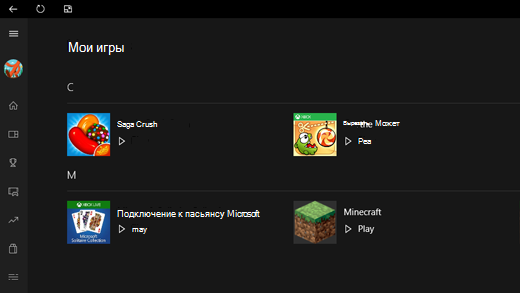
Чтобы скачать другие игры или установить игры, имеющиеся на других устройствах, выберите Поиск игр в Microsoft Store.
Статьи по теме
- Поддержка Xbox для Windows 10https://support.xbox.com/help/games-apps/browse
- Управление списком «Мои игры» в приложении «Консоль Xbox» в Windows 10
- Убедитесь, что у вас есть последняя версия приложения «Консоль Xbox» в Windows 10


Нужна дополнительная помощь?
Нужны дополнительные параметры?
Изучите преимущества подписки, просмотрите учебные курсы, узнайте, как защитить свое устройство и т. д.




В сообществах можно задавать вопросы и отвечать на них, отправлять отзывы и консультироваться с экспертами разных профилей.



Найдите решения распространенных проблем или получите помощь от агента поддержки.
Получение приложений из Microsoft Store на компьютере с Windows
Если вы переходите с компьютера с Windows 7 или Windows 8.1 на новое устройство с Windows, вы обнаружите, что лучший способ получения приложений и игр — через Microsoft Store. Использовать Microsoft Store удобно на любом устройстве — вы можете искать бесплатные и платные приложения, например Adobe Reader, просматривать их оценки, а также скачивать их на свое устройство.
При установке приложения из Microsoft Store оно будет доступно для вас на любом другом вашем устройстве. Приложения будут также автоматически обновляться, чтобы вы всегда могли пользоваться новейшими функциями. Ниже показано, как скачивать приложения и игры, чтобы быстро начать ими пользоваться.
Чтобы получить игру или приложение из Microsoft Store, выполните приведенные далее действия.
- Чтобы просмотреть любую категорию более подробно, выберите Показать все на противоположном конце строки.
- Выберите приложение или игру, которую вы хотите скачать, а затем выберите Получить.
- Войдите с учетной записью Майкрософт, чтобы скачать приложение или игру. У вас нет учетной записи Майкрософт? Зарегистрируйтесь для получения бесплатной учетной записи Майкрософт.
Хотите еще больше упростить получение премиум-версий приложений?
Скачайте Microsoft 365, чтобы получить доступ к премиум-версиям таких приложений, как Word, Excel, PowerPoint, Outlook и других. Microsoft 365 — это облачная служба подписки, которая объединяет последние приложения на основе ИИ, что позволяет создавать и предоставлять общий доступ в любом месте на любом устройстве.
Топ 10 программ для скачивания игр на ПК
В нашем обзоре мы решили рассмотреть топ программы для скачивания игр для Windows, намного удобнее загрузить игры на свой компьютер из проверенной утилиты на русском языке нежили искать на непонятных ресурсах игры с разными вирусами.
Подборка программ для скачивания игр для компьютера станет актуальна не только обычным геймерам, но и начинающим пользователям компьютера которые решили поиграть в самые последнее игры на пк, поскольку мы представили большинство русскоязычных и интуитивно понятных программ с удобным и незамысловатым интерфейсом.
MediaGet – бесплатное дополнение для комфортного поиска и молниеносной закачки на высоченной сверхскорости интерактивного контента — игр, сериалов, фильмов, книг, музыки, программ из интернета.
Утилита загружает кинофильмы, мелодию и игры, ищет материал по габариту или наименованию, наделяет детальное толкование каждого предмета, а также проигрыватель для предпросмотра или предпрослушки файликов перед скачиванием.
Ldplayer – бесплатная утилита для скачивания и запуска мобильных андроид-приложения а так же игр на любом компьютере.Грациозный и приемлемый эмулятор андроид с высоченной информативностью производительности и результативности запустит все нынешние игры вышеуказанной площадки и откроет юзеру абсолютно другой игровой мир с полнейшей минимизацией и чрезмерной быстротой деятельности.
Epic Games — прочный интерактивный лаунчер для закачки и купли самых популярнейших игр, приобретший незамысловатый в использовании функционал и понятный принцип работы.Эпик Геймс даёт даровую способность скачивать и активировать а так же подновлять все самые новые игры на пк. Вышеуказанный лаунчером пользуется громадное число юзеров, так как в нём есть все самые последнии трактовки иры для компов.
Steam – бесплатный модульный лаунчер с громадной библиотекой игр, структурами социальной сети для взаимоотношения и коллективной игры с иными игроками.Утилита самопроизвольно модернизирует игры, что избавляет юзера от поиска свежайших трактовок и приложений. Забавы в Стим можно запускать прямо в лаунчере и играть бесплатно в игры которые предоставлены в магазине.
Origin — комфортабельный популярнейший лаунчер для загрузки игр и хранения их в облачных серверах. Это самый высокопроизводительный игровой лаунчер цифровой поставке самых-пресамых различных игр.Основатель ориджин всемирно знаменитая мегакорпорация Electronic Arts по моделированию игр для популярнейших приставок и компьютеров . Она трактуется автором супермодных и знаменитых игр.
Shareman – комфортное дополнение для закачки файликов с фильмами, играми, сериалами, книгами, программами на компьютер с способностью онлайн показа во вмонтированном проигрывателе и искателя видеоматериала по категориям.Шаремэн характеризует в себе структуры файлообменника, онлайнового чата и онлайн плеера видео и аудиофайлов. Благодаря комфортной формализации юзер может запросто находить нужный файлы, а в проигрывателе поглядеть или прочесть обзор о нужном контенте.
Zona – популярнейший высококачественный загрузчик торрент-файлов для скачивания игр, фильмов, сериалов, книг, музыки или программ с комфортным искателем, структурами для онлайн показа новостных телеканалов и слушанья телестанций.Утилита присовокупила в себе библиотеку занятного, новейшего и высококачественного контента, который можно скачать себе на компьютер или глядеть онлайн.
BlueStacks – высококачественный инструментарий для имитации андроид системы, для скачивания и запуска игр и дополнений с Play Market.С помощью этого адекватного плагина вы сумеете по-иному проанализировать мирок игр, интегрировать калибровки интерактивного администрирования, расширить производительность флагманского девайса на Android, предельно открыть игральной ресурс своего компьютера и увеличить собственные перспективы.
uTorrent – популярнейшая утилита для стремительного скачивания игр, плагина и медиа с комфортными регулировками надзора закачек.Это комфортный BitTorrent-клиент с тысячами миллиардов юзеров, вручающих различные файлики, которые можно безопасно скачать себе на комп без каких-либо регистраций.
BitTorrent скачать
BitTorrent – сервисный плагин для закачки торрент-файликов из знаменитой файлообменной паутины для загрузки игр, фильмов, сериалов, музыки, картинок и т.д.Главная деятельность плагина направлена на комфортное скачивание «больших» файликов из паутины BitTorrent, разнящейся от аналогичных использованием у файлика лишь одного хозяина, компетентного в использовании своего аккаунта, высоченной быстротой закачки, устойчивыми выдачами и интуитивно-ясному меню.
Установка программ из Интернет-источников в Windows 10
Скачивать и устанавливать программы следует только от надежных издателей и с надежных веб-сайтов.
- Выберите ссылку на программу в веб-браузере.
- Нажмите кнопку сохранить или Сохранить как , чтобы загрузить программу. Большинство антивирусных программ, например, Защитник Windows, проверят программу на наличие вирусов во время скачивания.
- При нажатии кнопки Сохранить программный файл сохранится в папке «Загрузки».
- При нажатии кнопки Сохранить как вы сможете выбрать расположение для сохранения файла, например, рабочий стол.
Из Microsoft Store:
Получить приложения из Microsoft Store можно двумя способами:
- В меню » Пуск » выберите плитку Microsoft Store .
- На панели задач выберите значок Microsoft Store .