Как распечатать картинку на нескольких листах A4 на принтере HP

Если вам нужно распечатать большое изображение, которое не помещается на одном листе А4, то вы можете использовать функцию «Разделить изображение на несколько листов» в программе печати.
Это позволяет распечатать изображение на нескольких листах А4 и склеить их вместе, чтобы получить полное изображение. В этой статье мы расскажем, как распечатать картинку на нескольких листах А4 на принтере HP.
Шаг 1: Проверить наличие необходимого ПО для распечатки изображения на нескольких листах А4
Перед тем, как начать печать, убедитесь, что у вас есть необходимое программное обеспечение для распечатки изображения на нескольких листах А4.
Обычно это встроенная функция в программе печати, которая поставляется с принтером HP. Если вы не уверены, можете проверить инструкцию к принтеру или обратиться в службу поддержки HP.
Шаг 2: Открыть изображение в программе и выбрать опцию «Печать»
Откройте изображение, которое вы хотите распечатать на нескольких листах А4, в программе печати. Обычно это может быть Paint, Adobe Photoshop, Microsoft Word или другая программа, которая поддерживает печать изображений. Выберите опцию «Печать» в меню программы.
Шаг 3: Установить размер бумаги на А4 и выбрать опцию «Разделить изображение на несколько листов»
В окне печати выберите размер бумаги на А4 и установите ориентацию страницы (портретная или альбомная). Затем выберите опцию «Разделить изображение на несколько листов». В некоторых программах это может называться «Печать по частям» или «Печать на нескольких страницах».
Шаг 4: Настроить параметры печати, такие как ориентация страницы, масштаб и наложение листов
Настройте параметры печати, такие как масштаб изображения, ориентацию страницы и наложение листов. Если вы хотите, чтобы изображение было распечатано на нескольких листах А4 по вертикали, выберите опцию «Вертикальное наложение».
Если вы хотите, чтобы изображение было распечатано на нескольких листах А4 по горизонтали, выберите опцию «Горизонтальное наложение».
Шаг 5: Нажать кнопку «Печать» и дождаться завершения процесса печати
Нажмите кнопку «Печать» и дождитесь завершения процесса печати. Когда все листы будут распечатаны, вы можете склеить их вместе, чтобы получить полное изображение.
Итак, распечатка изображения на нескольких листах А4 на принтере HP не является сложной задачей, если вы знаете, как это сделать. Следуйте этим простым шагам и вы сможете легко распечатать большое изображение на нескольких листах А4.
Поделиться
- Нажмите, чтобы открыть на Facebook (Открывается в новом окне)
- Нажмите, чтобы поделиться в WhatsApp (Открывается в новом окне)
- Нажмите, чтобы поделиться в Telegram (Открывается в новом окне)
- Нажмите, чтобы поделиться в X (Открывается в новом окне)
Как распечатать картинку на нескольких листах А4?
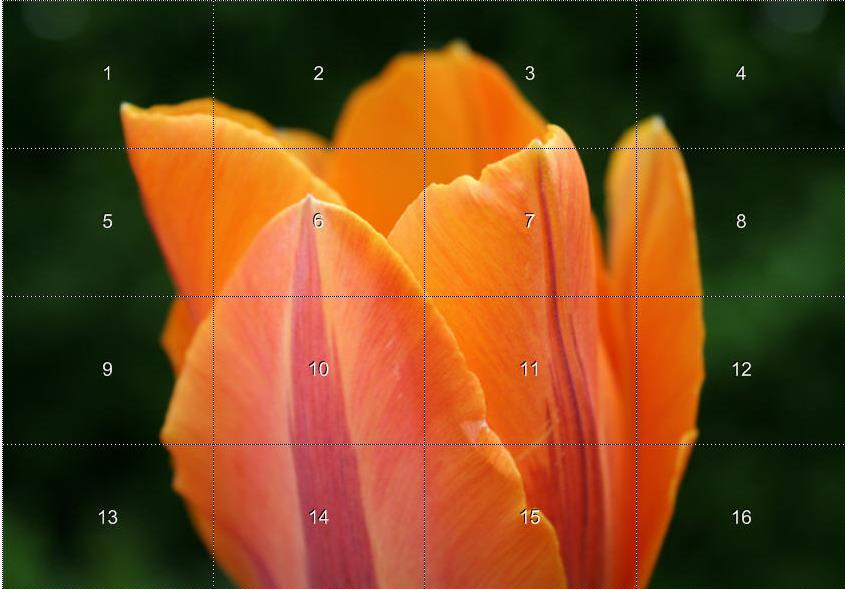
Печать картинки на нескольких листах А4 позволяет сделать постер, рекламный плакат, большую географическую карту или даже настольную игру при помощи обычного домашнего или офисного принтера. Рисунок можно распечатать даже без установки дополнительных программ – достаточно драйвера устройства и стандартного ПО, входящего в состав операционных систем Windows.
Подготовка к печати

В первую очередь нужно подобрать подходящий рисунок. У картинки должно быть достаточно большое разрешение, чтобы при печати на нескольких листах изображение сохранило четкость. Чем крупнее будет плакат, тем выше должно быть разрешение. Следующий этап – выбор устройства. Для печати постеров в той или иной мере подходят все принтеры, но одни модели оказываются значительно удобнее других. Приведем пример. Нередко требуется распечатать большую картинку на нескольких А4 и совместить листы встык. Для этого нужна печать без полей, но такая опция есть не у всех принтеров. Если нужной функции у устройства нет, после печати придется обрезать поля. Это не всегда удобно, да и размер плаката в результате уменьшается. Есть ли такая опция у вашего принтера и как ее включить, можно узнать из инструкции. Универсального варианта настроек не существует. В одних случаях достаточно поставить галочку «Печать без полей», в других нужно передвинуть ползунок, увеличив размер изображения на листе и пр. Особенности настройки зависят от производителя и от модели устройства. Также у некоторых принтеров есть опция «Линии обрезки на полях». Если активировать ее, при печати устройство разметит каждую страницу и укажет часть листа, которую нужно обрезать, и границы повторяющихся фрагментов. Такая разметка удобна, если вы планируете не соединять листы встык, а накладывать друг на друга внахлест и склеивать.
Как напечатать постер на принтере
- Открыть рисунок и нажать «Печать» или Ctrl+P.
- Выбрать «Свойства», а в открывшемся окне – вкладку «Страница».
- В разделе «Макет страницы» выбрать из списка «Печать постера», нажать «Задать».
- Выбрать оптимальный вариант разбивки: например, 3х3 или 4х4.
Такая настройка позволяет распечатать большой рисунок на нескольких А4 без использования специальных программ. Но, к сожалению, этот вариант подходит не всем: в меню некоторых принтеров не предусмотрена возможность печати постера. В таких случаях без дополнительного программного обеспечения не обойтись.
Печать постера через Paint
Paint входит в состав всех операционных систем Windows и не требует дополнительной установки. С помощью этой программы можно напечатать картинку на нескольких листах А4, не меняя свойства принтера.
- Откройте картинку в Paint.
- Выберите в меню «Файл», затем «Печать» и «Параметры страницы».
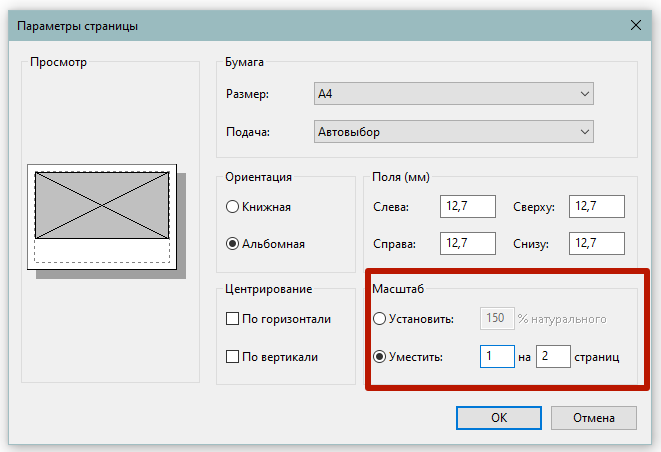
- В открывшемся окне задайте нужную ориентацию – книжную или альбомную. Затем выберите пункт «Уместить» и укажите количество страниц по горизонтали и вертикали. Например, если вам нужен постер из 9 листов А4, выберите значение 3х3.

Чтобы убедиться, что программа правильно разбила картинку на части для печати, используйте предварительный просмотр. Если ошибок нет, можно приступать к изготовлению постера.
С помощью Paint можно напечатать плакат на нескольких листах А4 буквально за 5 минут. Это хорошее решение задачи, если нет времени разбираться в настройках принтера.
Печать через Excel
Распечатать рисунок на нескольких листах А4 можно даже с помощью электронных таблиц.
Откройте чистый документ Excel, перейдите на вкладку «Вставка» и нажмите на кнопку «Рисунок». Затем выберите изображение, которое вы хотите распечатать.

Перейдите на вкладку «Вид» и нажмите «Разметка страницы», а затем растягивайте рисунок, выводя его за маркеры. Изображение при этом можно растягивать по вертикали и горизонтали, меняя пропорции. Чтобы вам удобнее было работать с рисунком, уменьшите масштаб. Это можно сделать, передвигая ползунок в правом нижнем углу программы.

Растяните изображение на нужное количество страниц по горизонтали и вертикали и отправляйте на печать.
Обратите внимание: во вкладке «Файл» – «Печать» можно выбрать книжную или альбомную ориентацию, а также задать размер полей.

Таким образом, с помощью Excel можно распечатать изображение на нескольких листах А4, выбрав подходящие настройки. Предварительный просмотр поможет вам убедиться, что все параметры были заданы правильно.
Дополнительные варианты
Существуют также разнообразные онлайн-сервисы и программы для печати больших изображений на А4. В их число входят Poster Printer, Posteriza, Rasterbator. У каждой программы есть свои преимущества: например, Poster Printer позволяет указывать при печати поля склейки и обрезки, а Posteriza дает возможность добавить фоновое изображение, текст, рамку. Стоит изучить эти особенности, чтобы выбрать подходящий сервис.
Некоторые программы, с помощью которых можно распечатать большое изображение на листах А4, не имеют бесплатной версии. Именно поэтому их чаще всего используют люди, которым приходится регулярно делать плакаты, крупные чертежи или карты. Для однократного использования лучше предпочесть бесплатный сервис или один из способов, описанных выше.
Каталог картриджей
При заказе картриджей стоимостью 990 руб. в количестве от 10 штук цена снижается до 790 руб. за единицу! Акция действвует до конца месяца, успейте купить!
Акция действует до 31.11.2014
Ассортимент нашего сайта обновился и увеличился.
Рады сообщить, что наш раздел акции обновился.
Обратите внимание: раздел акции обновился!
Уважаемые посетители сайта tonercom.ru!
Сообщаем Вам, что были выявлены ошибки в наименованиях и артикулах расходных материалов.
Мы работаем над их устранением, спасибо за понимание.
Информация на сайте, не является публичной офертой, в том числе цены, фотографии товаров, технические характеристики.
Есть вопросы? Звоните:
8 (495) 761 00 56
г. Москва, Электролитный пр. д. 1, корп. 2, офис №1
ИНН: 772701001
Разработка сайтов Мегагрупп
Почему Вы уходите?
Заранее благодарны за ответ.
Этот сайт использует файлы cookie и метаданные. Продолжая просматривать его, вы соглашаетесь на использование нами файлов cookie и метаданных в соответствии с Политикой конфиденциальности.
Как распечатать А3 на листах формата А4
Нередко приходится печатать большие рисунки на листах бумаги. Если нет возможности воспользоваться печатью на широкоформатном принтере (плоттере), то возможно распечатать А3 на принтере А4. С обычным печатающим устройством тоже получится сделать большой плакат, но придется склеивать альбомные листы между собой. Если изначально не уменьшать размер А3 до формата А4, то каждая часть документа распечатается на отдельную страницу.
Печать А3 через офисный пакет MS Office
Легким и быстрым способом является печать с помощью электронной таблицы и в текстовом редакторе Word. С программами знаком практически каждый человек, соприкасающийся с компьютером, поэтому проблем при работе возникнуть не должно.
Word
Если документа еще нет, следуйте инструкции:
- Создаете новый или открываете существующий документ MS Word.
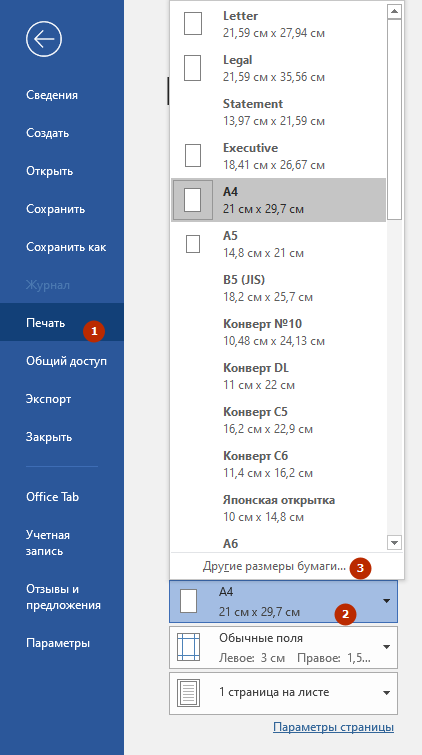
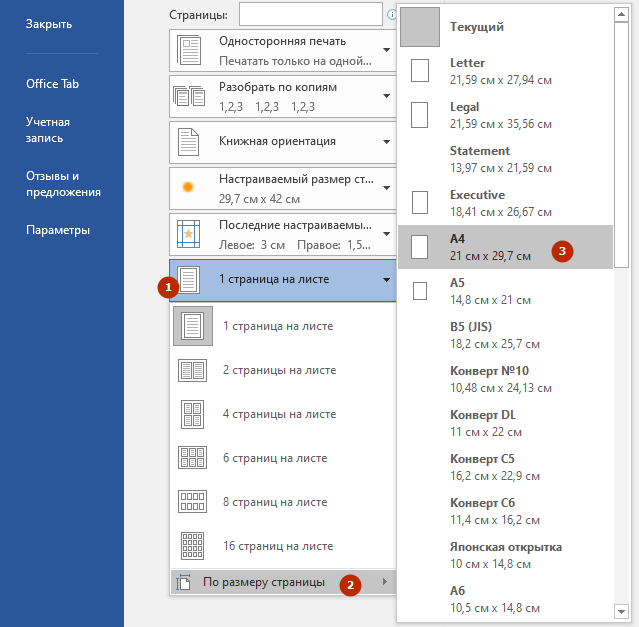
- Через раздел «Печать» нажмите по настройке форматов и выберите лист А3. Но по умолчанию формат, скорее всего, будет отсутствовать. Поэтому снизу кликаете по «Другие размеры страниц».
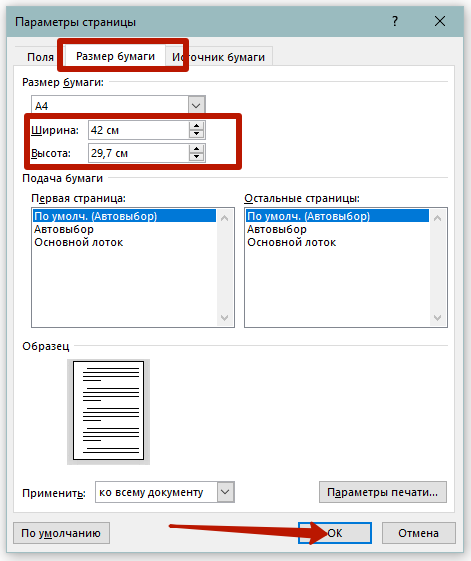
- Откроется новое окно, где на вкладке «Размер бумаги» потребуется ввести размеры листа вручную. В строке «Высота» пропишите 42 см, а ширину задайте 29,7 см. Обязательно сохраните изменения – нажмите «OK».
- После остается только включить опцию, чтобы принтер масштабировал имеющийся документ до размера А4. Для этого в настройке «1 страница на листе» выставьте через подпункт «По размеру страницы» параметр «А4». В настройке появится текущее значение масштабирования. В итоге А3 автоматически будет уменьшен до альбомного формата.
А итоговые параметры будут выглядет так.
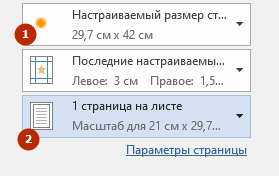
Если изначально лист в формате А3, то потребуется выполнить только последний пункт инструкции.
Цветная печать или черно-белая, значения не имеет. Принтер будет переносить содержимое файла «Ворд» на лист так, как оно есть на компьютере.
Excel
В Excel получится распечатать А3 на двух А4. Способ может применяться для печати больших постеров на отдельных А4 страницах, которые после склеиваются друг с другом.
- Переведите режим таблицы с обычного на разметку. На вкладке «Вид» выберите «Разметка страницы».
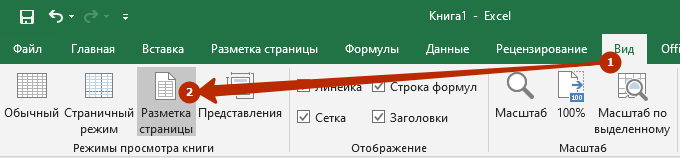
- Вместо сплошной таблицы, в документе «Эксель» должны появиться много разделенных листов А4.
- Теперь можете разнести информацию на две страницы по вертикали или горизонтали, в зависимости от того, как потом будет размещаться лист.
- Если печатается картинка, то добавьте рисунок в таблицу.
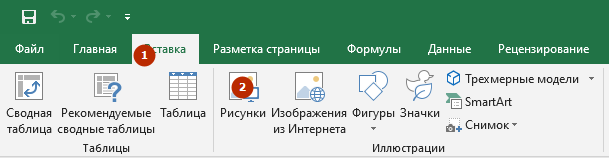
- Затем уменьшите или увеличьте изображение до размера, который максимально плотно заполнит 2 листа.

- Печатать в программе Excel необходимо без изменений настроек, так как информация будет переноситься на обычный лист.
Для удобной работы может потребоваться изменения масштаба таблицы. В нижнем правом углу окна таблицы есть ползунок.
Программы от Adobe
Если документ в формате PDF, то получить А3 на двух листах А4 можно через решения Adobe Reader или Acrobat Reader. Программы одинаковые, кроме того, что вторая утилита способна не только открывать, но и создавать, редактировать документы.
При печати активируется режим «Постер» и включается надстройка «Разбить только большие страницы», ориентацию ставим книжную.

В предварительном просмотре появится разделительная линия, она покажет конечный результат.
PlaCard
Скачать Placard бесплатно
Простая программа, в которой ничего, кроме опции печати рисунков, нет. Разбивка на листы происходит автоматически. Количество листов будет зависеть от размера открытой картинки в программе. Если изображение вылезает за пределы 2 листов, то необходимо уменьшить размер через опцию «Новый размер». Следует добиться подходящего результат, пока в пункте «Число страниц» не будет отображаться нужная цифра.
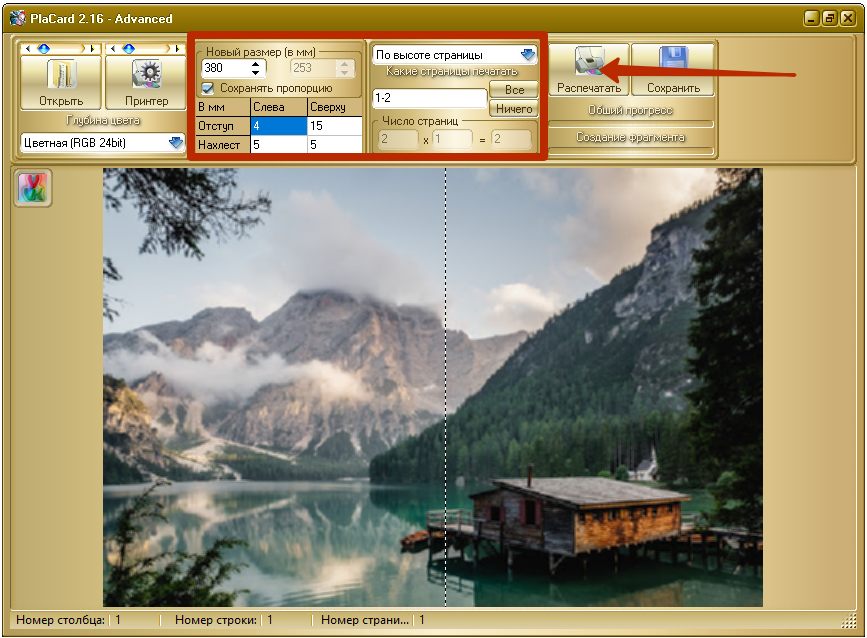
Рекомендуется использовать PlaCard версии Advanced.
Easy Poster Printer
Скачать Easy Poster Printer бесплатно
Работа в программе не отличается от PlaCard. Утилита позволяет более гибко управляться с настройками перед печатью на нескольких листах.

Обходимся средствами Windows
Распечатать документ А3, если это картинка, возможно без установки сторонних программ. Не придется даже открывать (просматривать) изображение.
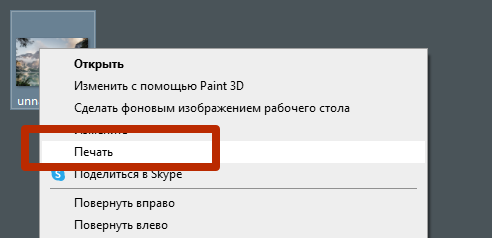
- Откройте контекстное меню файла картинки, выберите «Печать».
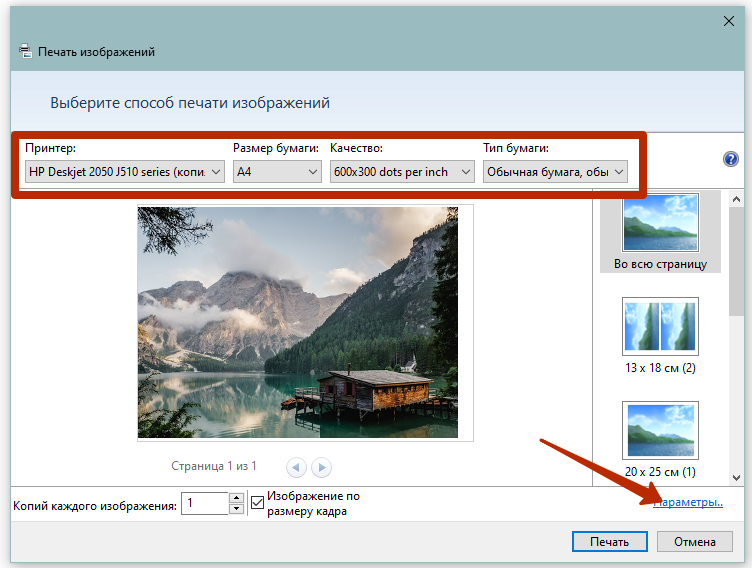
- Перейдите в «Параметры».
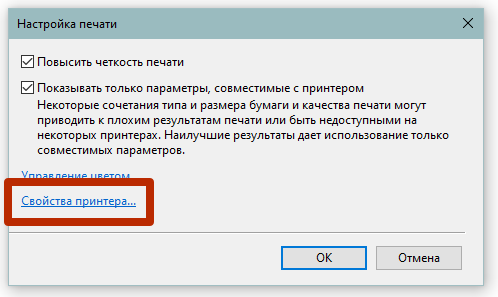
- Откройте ссылку «Свойства принтера».
- Перейдите на вкладку «Макет страницы».
- В настройке «Размер вывода» должен стоять параметр «Настройка формата страницы».
- В строке «Разметка страницы» выберите вариант разбития.
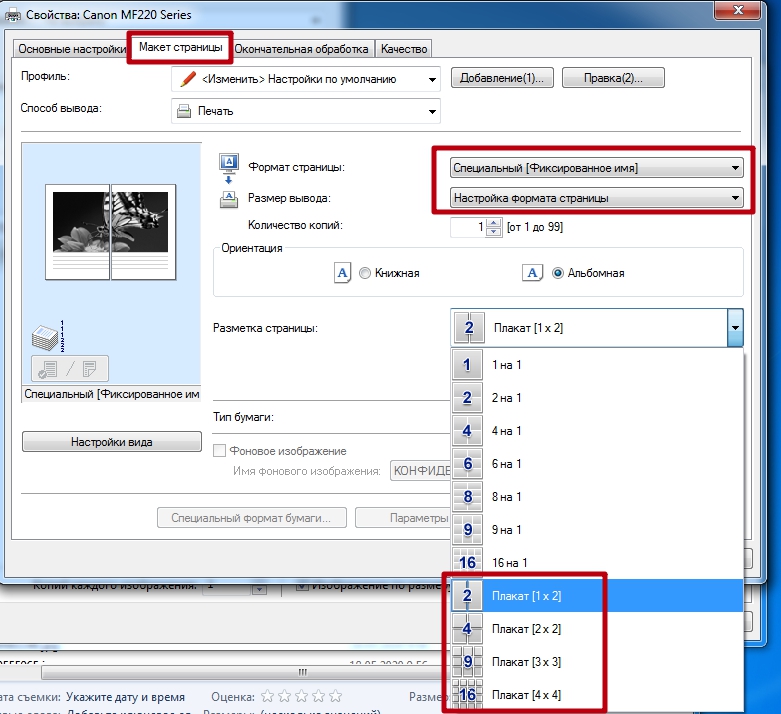
- Кликните «OK» и нажмите «Печать», чтобы распечатать формат А3 на обычном принтере А4.
В этом варианте разбивать изображения будет не компьютерная программа, а сам печатающий аппарат. Если техника более или менее современная, то опция разбивки должна поддерживаться. Таким же образом можно настроить вывод в другой программе, например, распечатать на двух страницах А4 в Word.
AutoCad
Большие чертежи, созданные в «Автокаде», при необходимости тоже можно разбить на необходимое число листов. Сначала нужно сделать вывод чертежа на виртуальный принтер, сохранив чертеж в PDF-файл. Затем открыть документ в Adobe Acrobat и выставить, чтобы большие листы разбивались на А4. О способе написано в соответствующем разделе статьи.
Компас
- Откройте файл чертежа.
- Нажмите на значок «Настройки плоттера/принтера».

- В строке «Имя» выберите «Foxit Reader PDF Printer».
- В разделе «Бумага» выбираете размер «А4».
- Ориентацию задаете книжную.
- Сохраняете внесенные параметры.

- Документ должен разделиться по вертикали пунктирной линией. Это значит, что распечатывать принтер будет на паре листов.
- После, кликните по кнопке «Вывести на печать» или воспользуйтесь сочетанием клавиш «Ctrl+P».

- Проследите, чтобы при сохранении был выставлен тип файла – PDF.

- Когда закончится сохранение, сразу станет доступен просмотр. Чтобы увидеть полноценный результат, на вкладке «Вид» включите «Книжный разворот» и можете распечатывать.

Разбивать на несколько страниц можно и другим методом, подробнее смотрите в видео.
Paint
Это встроенный в Windows графический редактор. По нужной картинке кликните правой кнопкой мышки и выберите «Изменить». Затем через меню файл настройте разбивку, для этого в меню «Печать» выберите «Параметры страницы».
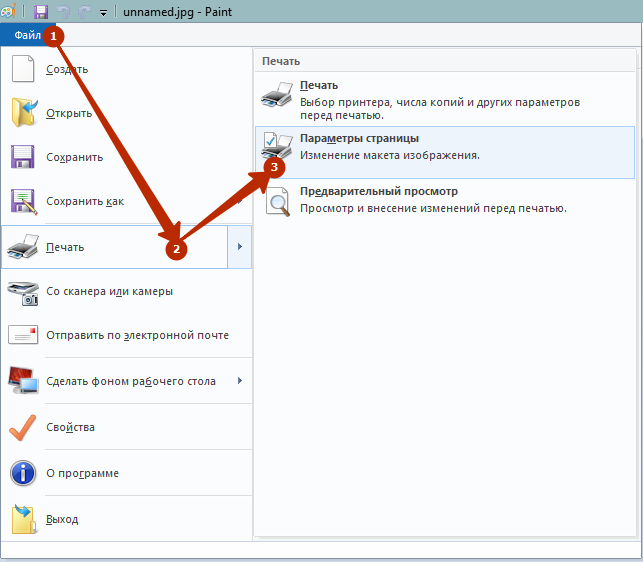
Выставьте бумагу А4, а ниже в пункте «Масштаб» увеличьте значение в полтора раза до 150% и уместите 1 лист на 2 страницах. Также выберите расположение листа (ориентацию).
Другие программы
Печатать также можно через другие утилиты:
- Pozteriza;
- Photoshop (если не хочется скачивать полноценную программу и заниматься «лечением», или платить за «фотошоп», проще воспользоваться онлайн версией).
Posteriza похожа на Placard и Easy Poster Printer, но позволяет еще дорабатывать постер. Необходимые настройки бумаги выставляются на вкладке «Размер».
Как распечатать фото на нескольких листах?
Вы уже умеете печатать обычные фотографии и изображения. Но что делать, если нужно фото большего размера для рекламного плаката, постера или афиши?
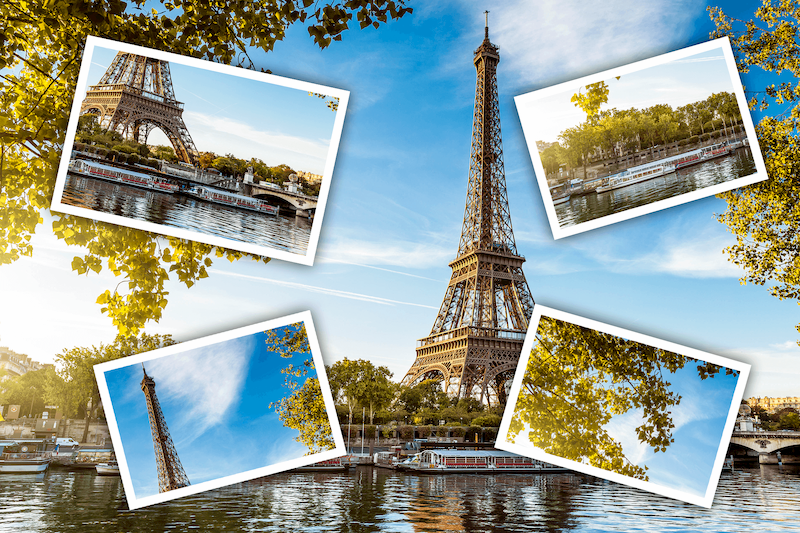
При наличии принтера можно распечатать при помощи стандартного ПО через текстовый или графический редактор, не устанавливая дополнительные программы.
Следуйте советам, и вы сможете без труда выполнить всю работу самостоятельно.
Распечатать фото на 4 листах через Paint
Такое приложение установлено на каждой версии операционной системы Windows. Необходимые параметры для печати можно указать в настройках программы. Алгоритм простой:
- Открываете изображение в Paint.
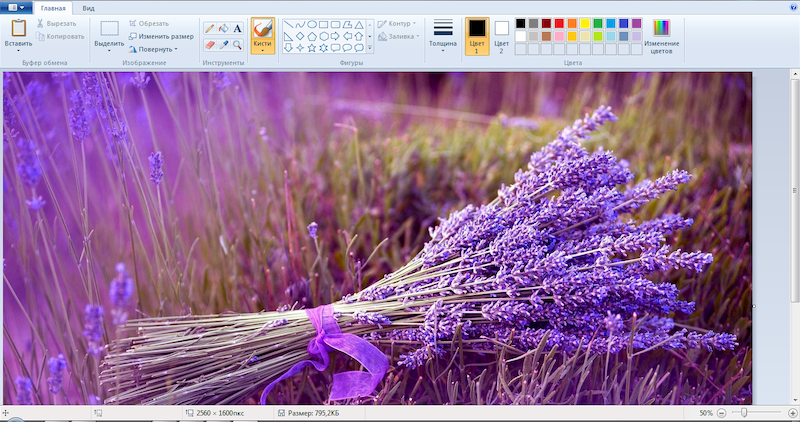
- Нажимаете вкладку «Файл» и переводите курсор в меню на «Печать».
- В выпадающем списке вариантов кликаете «Параметры страницы».
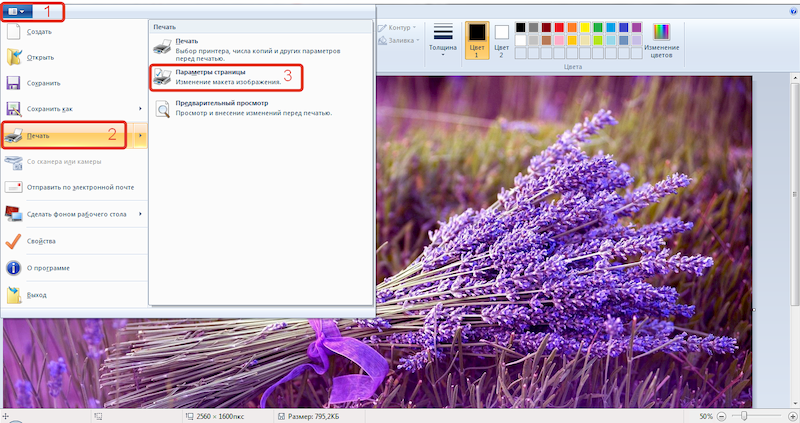
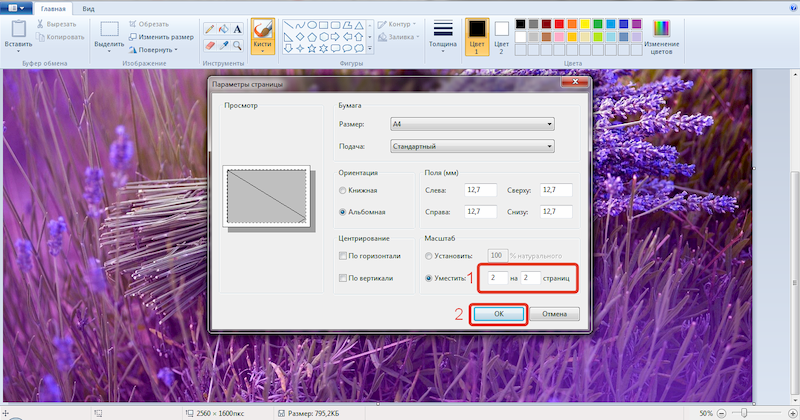
- В появившемся диалоговом окне отмечаете ориентацию фото, количество частей по горизонтали и вертикали. К примеру, если нужно, чтобы изображение состояло из 4 частей, – необходимо указать значения 2 и 2.
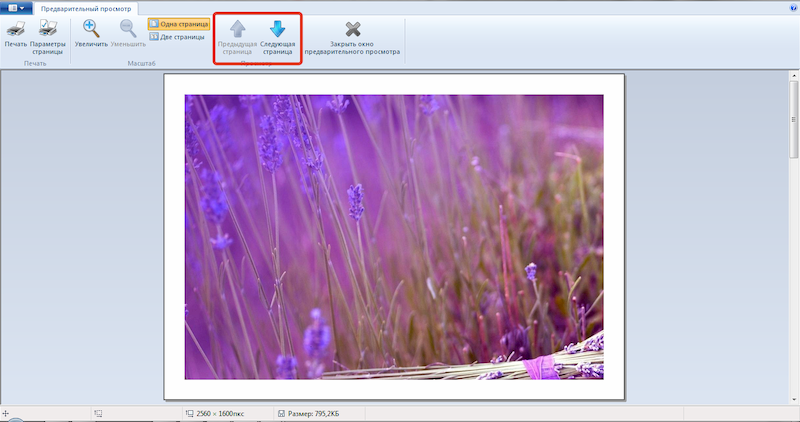
- Убедитесь, что программа корректно разбила картинку на части с помощью функции «Предварительный просмотр» в выпадающем меню вкладки «Печать». На панели инструментов расположены стрелки, нажав на которые вы сможете просмотреть каждый фрагмент фотографии.
С помощью такого простого приложения как Paint можно распечатать любое фото на нескольких листах А4 за несколько минут в домашних условиях. Это хорошее решение без заморочек с изменением настроек принтера.
Распечатать большое изображение на нескольких листах через Excel
Печать фотографий большого размера сразу на нескольких листах возможна и с помощью Microsoft Excel. Для этого требуется выполнить простые действия:
- Откройте новый табличный документ. На вкладке «Вставка» нажмите кнопку «Рисунок» и выберите фото, которое нужно распечатать.
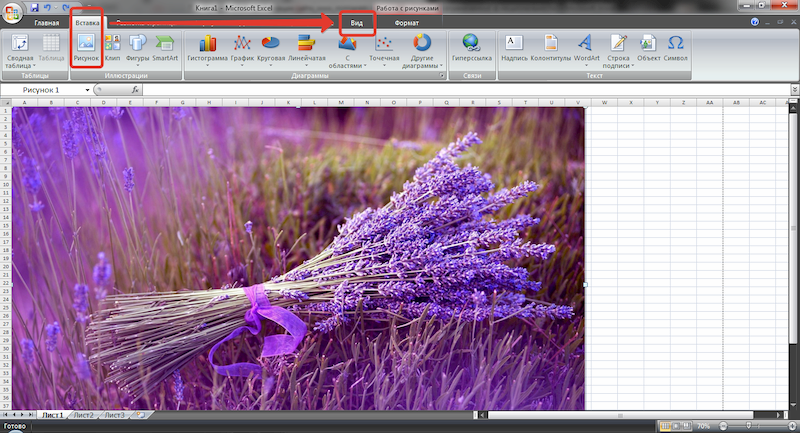
- Далее в разделе «Вид» переходите в «Разметку страницы». Здесь вы сможете растянуть изображение по горизонтали и вертикали до необходимого размера.
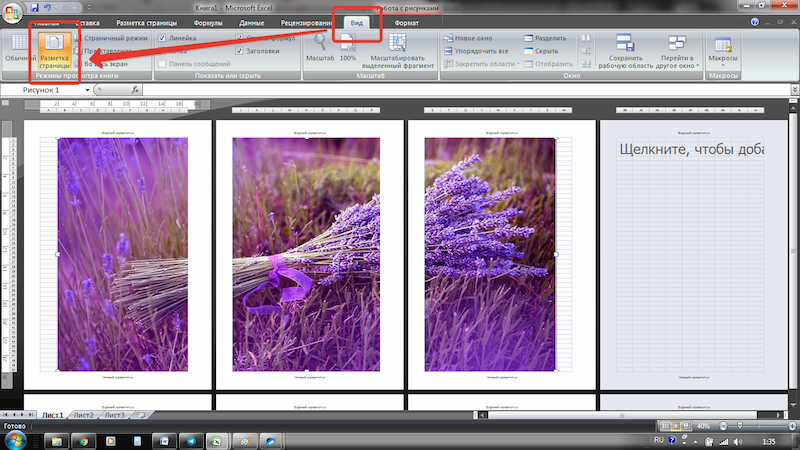
- После этого отправляйте фото на печать.
С помощью таких несложных манипуляций вы сможете распечатать изображение на нескольких листах А4, подобрав уникальные настройки. Предварительный просмотр поможет скорректировать масштаб и положение фрагментов, если это будет нужно.
Как еще можно печатать фото на 2, 4 и более листах?
Существуют масса онлайн-сервисов и программ для печати нестандартных изображений. Однако мы можем предложить вам более легкий способ — приложение Mimigram! В нем собраны различные варианты печати постеров, арт-холстов, плакатов и фото разнообразных размеров. От вас потребуется выбрать один из предложенных вариантов, при необходимости отредактировать и отправить нам. Взамен вы получите качественные, четкие и яркие фото, которых не будет ни у кого!
Присоединяйтесь — скачивайте приложение Mimigram и подарите радость себе и своим близким!