Настройка Outlook для Microsoft 365 для бизнес-почты
Ознакомьтесь ко всем нашим контентом для малого бизнеса в разделе справка и обучения для малого бизнеса.
Просмотр: настройка Outlook для работы с электронной почтой
Ознакомьтесь с этим и другими видео на нашем YouTube-канале.
После установки приложений Microsoft 365 необходимо настроить Outlook для использования электронной почты, календаря и контактов. Ниже приведено описание процедуры.
- Откройте меню Пуск. Найдите Outlook и выберите его.
- Введите адрес электронной почты Microsoft 365 и нажмите кнопку Подключить.
- Введите все дополнительные адреса электронной почты, которые вы хотите использовать, например предыдущий или личный адрес электронной почты. Нажмите кнопку Далее.
- При появлении запроса введите пароль и нажмите кнопку Войти.
- После добавления всех учетных записей укажите, хотите ли вы настроить Outlook mobile или подождать позже.
- Нажмите кнопку Готово. Загрузка электронной почты и других данных в Outlook может занять несколько минут.
Теперь вы можете просматривать сообщения электронной почты для добавленных учетных записей. Вы также можете просматривать календарь, контакты и задачи.
Обратная связь
Были ли сведения на этой странице полезными?
Настройка POP, IMAP и SMTP для Outlook.com
Если вы пытаетесь добавить учетную запись Outlook.com в Outlook или другое почтовое приложение, вам могут потребоваться параметры POP, IMAP или SMTP. Их можно найти ниже или в параметрах Outlook.com.
Outlook и Outlook.com могут автоматически определять параметры почтового ящика вашей учетной записи, но для других учетных записей, отличных от Майкрософт, вам может потребоваться обратиться к поставщику услуг электронной почты за их параметрами.
Параметры POP, IMAP и SMTP для Outlook.com
Если вы хотите добавить учетную запись Outlook.com в другую почтовую программу, поддерживающую протокол POP или IMAP, используйте указанные ниже параметры сервера.
- Доступ по протоколу POP отключен по умолчанию. В разделе ниже описано, как включить доступ по протоколу POP в Outlook.com.
- Outlook.com не требуется безопасная проверка подлинности паролем (SPA).
- Входящие и исходящие серверы одинаковы.
Имя пользователя
свой адрес электронной почты;
Пароль учетной записи Майкрософт.
Если ваш пароль не распознается или вы хотите добавить учетную запись Outlook.com на смарт-устройство, например на домашнюю камеру безопасности, может потребоваться пароль приложения. Дополнительные сведения.
Шифрование IMAP.
Имя pop-сервера
Шифрование POP
Имя SMTP-сервера
Шифрование SMTP.
Включите доступ по протоколу POP в Outlook.com
Если вы хотите получать доступ к почте в Outlook.com по протоколу POP, вам потребуется включить его.
- Выберите Параметры >Почта >Синхронизировать электронную почту.
- В разделе параметров POP и IMAP выберите Да в строке Разрешить устройствам и приложениям использовать протокол POP.
- Нажмите Сохранить.
Измените настройки вашего почтового провайдера
Если вы пытаетесь подключить другую учетную запись к Outlook.com с помощью протокола POP, вам может понадобиться изменить некоторые настройки вашего почтового провайдера для того, чтобы наладить подключение, которое могло быть заблокировано.
- Для учетных записей Gmail с доступом по протоколу POP, выполните указанные ниже действия.
- Для учетных записей Yahoo с доступом по протоколу POP, выполните указанные ниже действия.
- При использовании других провайдеров электронной почты следует обратиться к ним за инструкциями для разблокировки подключения.
Outlook.com Ошибки подключения IMAP
Если учетная запись Outlook.com настроена как IMAP в нескольких почтовых клиентах, может возникнуть ошибка подключения. Мы работаем над исправлением и обновим эту статью при получении дополнительных сведений. На данный момент попробуйте следующее обходное решение:
- Перейдите на страницу https://account.live.com/activity и войдите в систему, указав адрес электронной почты и пароль учетной записи, в которой возникает проблема.
- В разделе Недавние действия найдите событие Тип сеанса, которое соответствует времени последней ошибки подключения, и щелкните его, чтобы развернуть.
- Нажмите кнопку Это я, чтобы разрешить подключение по протоколу IMAP.
- Попробуйте подключиться к учетной записи с помощью IMAP-клиента. Дополнительные сведения о том, как пользоваться страницей «Недавние действия», см. в статье Что такое страница «Недавние действия»?.
Если вы используете Outlook.com для доступа к учетной записи, которая использует домен, отличный от @live.com, @hotmail.com или @outlook.com, вы не сможете синхронизировать свои учетные записи с помощью IMAP. Чтобы устранить эту проблему, удалите подключенную учетную запись IMAP в Outlook.com и перенастройте ее как подключение POP. Чтобы получить инструкции о том, как перенастроить учетную запись для использования POP, обратитесь к поставщику учетной записи электронной почты.
Если вы используете учетную запись GoDaddy, следуйте этим инструкциям, чтобы изменить параметры учетной записи GoDaddy для использования подключения по протоколу POP. Если использование протокола POP не решило проблему, или необходимо включить протокол IMAP ( отключен по умолчанию), следует обратиться в службу поддержки GoDaddy.
См. также
Есть дополнительные вопросы?
Чтобы получить поддержку в Outlook.com, щелкните здесь или выберите Справка в строке меню, затем введите запрос. Если вам не удастся решить проблему самостоятельно, прокрутите страницу вниз до надписи Все еще нужна помощь? и выберите Да.
Чтобы связаться с нами в Outlook.com, необходимо войти в систему. Если не удается войти, щелкните здесь.
Дополнительные сведения об учетной записи Майкрософт и подписках см. в разделе Справка по учетной записи и выставлению счетов.

Чтобы получить справку и устранить неполадки с другими продуктами и службами Майкрософт, укажите свою проблему здесь.
Публикуйте вопросы, следите за обсуждениями и делитесь знаниями в сообществе Outlook.com.
Подключаем почту для домена в Microsoft Outlook
Чтобы подключить корпоративную почту к Outlook, откройте эту программу и в верхнем меню нажмите на пункт Файл. В появившемся окне выберите Добавить учётную запись.
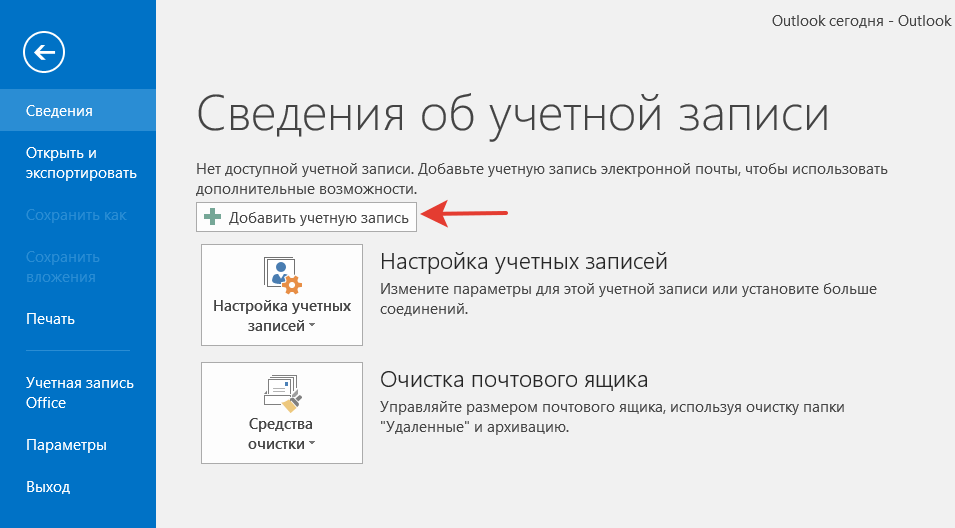
Далее нужно выбрать Ручная настройка или дополнительные типы серверов.
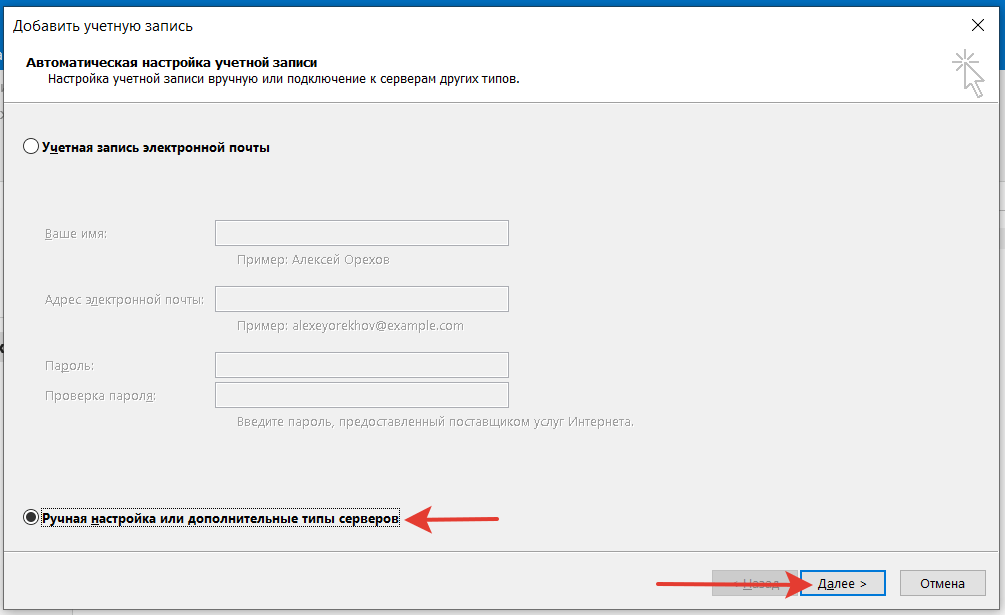
Далее выбираем Протокол POP или IMAP.
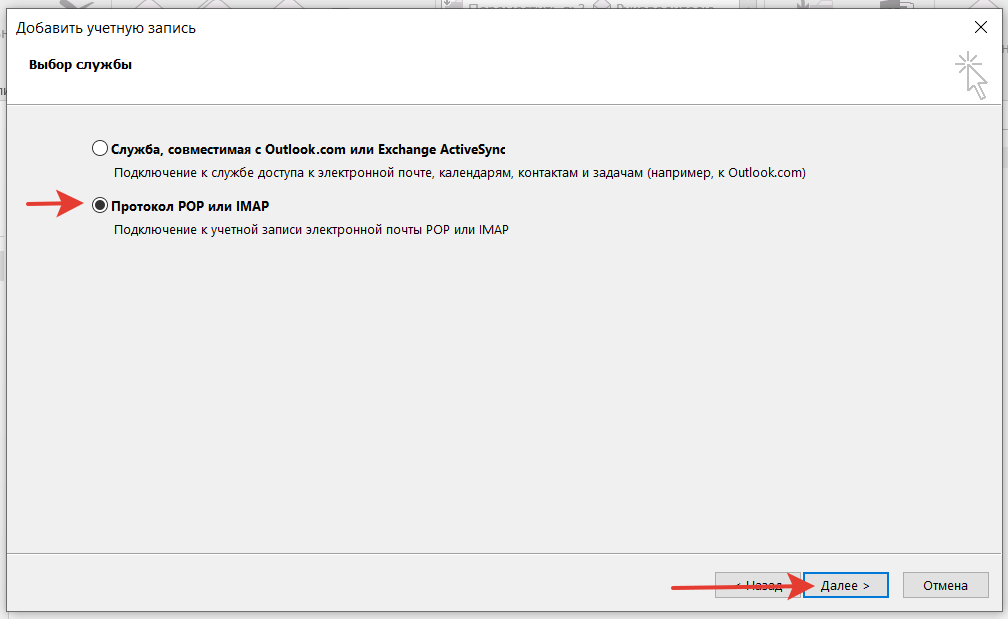
Появляется окно для заполнения полей: имя, адрес электронной почты, серверы для входящей и исходящей почты и т.д.
Какие указать серверы для входящей и исходящей почты и тип учётной записи?
Для этого нужно зайти в панель управления хостингом (это можно сделать из раздела Мои домены и услуги). Пункт Почта — Почтовые ящики — Настройки для почтовых клиентов.
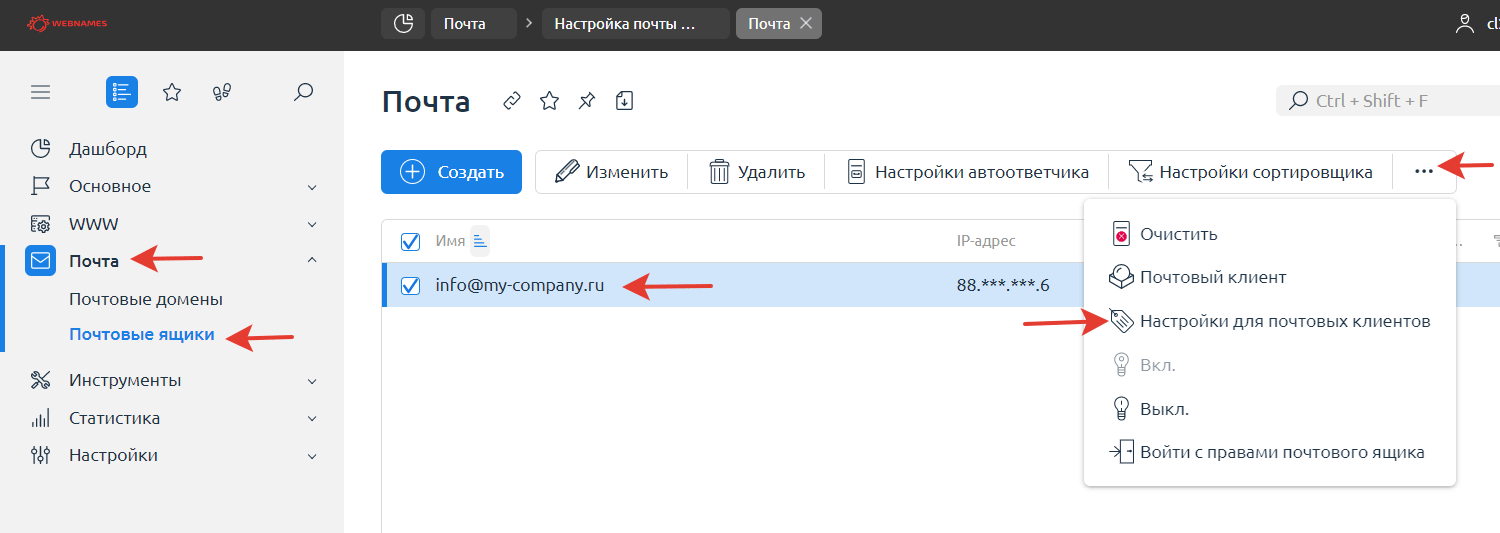
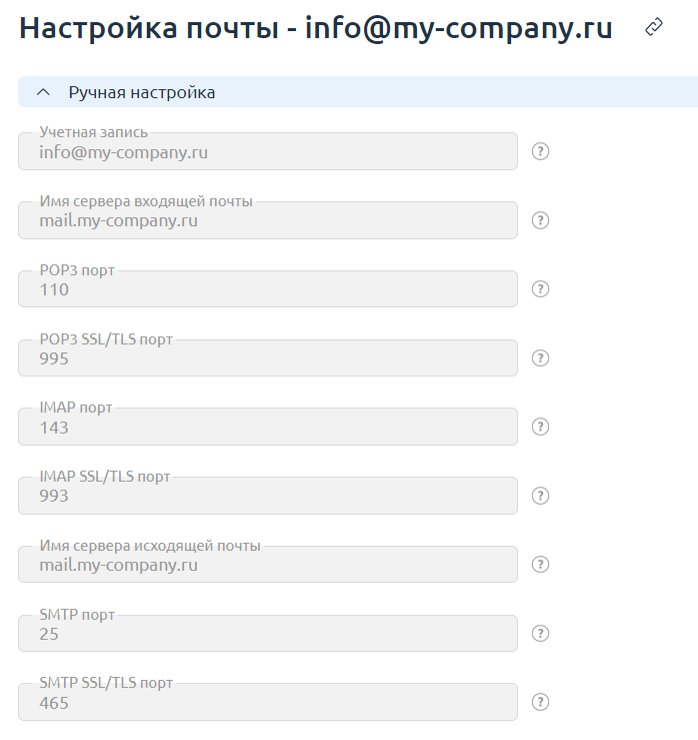
Вот эта информация нам потребуется при заполнении полей в учётной записи для почтовых клиентов.
Заполняем поля учётной записи в Outlook
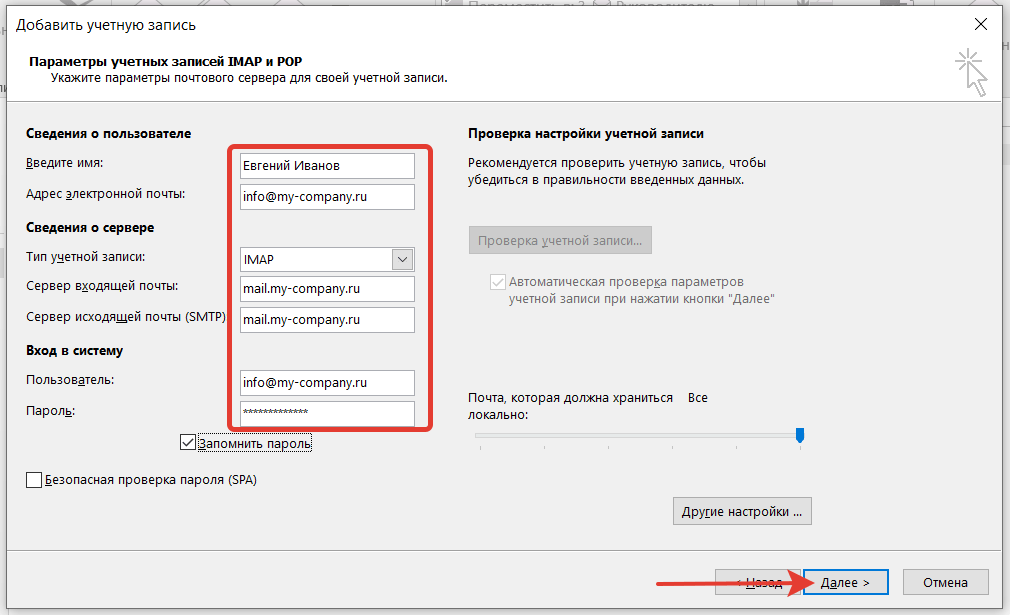
В поле Имя напишите Имя и Фамилию человека или название компании. Это имя будет видеть получатель, когда с этой почты придёт письмо.
С адресом электронной почты всё понятно. Напишите его полностью, а не только первую часть (info).
Тип учётной записи выбираем IMAP.
Сервер для входящей и исходящей почты копируем из настроек почты для почтовых клиентов (он, как правило, одинаковый и выглядит так — mail.ваш-домен)
Пользователь — такой же, как адрес электронной почты.
Пароль — укажите тот, который сделали при создании почтового ящика. Если не помните, то пароль можно всегда посмотреть.
Далее потребуется перейти в Другие настройки.
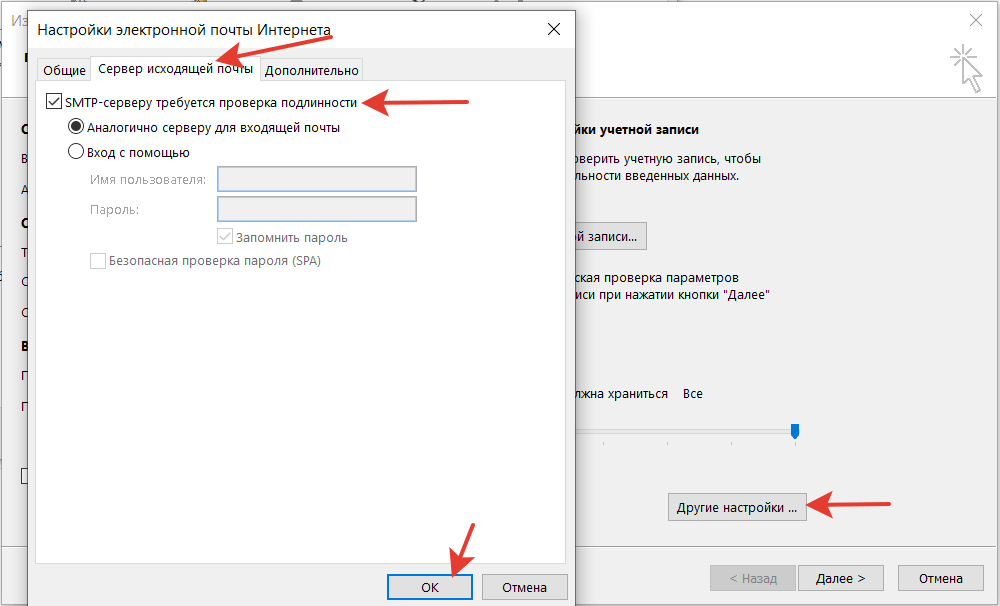
Как только все необходимые поля заполнены, жмём кнопку Далее, и Microsoft Outlook начнёт проверку.
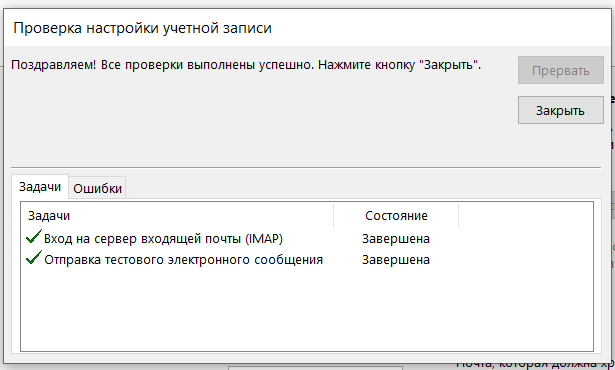
Если всё указано верно, то через пару минут проверка завершится успешно, и в Outlook придёт тестовое письмо.
Поздравляем! Почта для домена успешно подключена к почтовому клиенту Microsoft Outlook.
Если есть другие проблемы с отправкой / получением писем с почты для домена, вы всегда можете обратиться в нашу службу технической поддержки.
Полезные материалы
- Подключаем почту для домена в The Bat!
- Подключаем почту для домена в Mozilla Thunderbird
- Все вопросы по почте для домена
Добавление учетной записи электронной почты в Outlook
Outlook для Microsoft 365 Outlook для Microsoft 365 для Mac Outlook 2021 Outlook 2021 для Mac Outlook 2019 Outlook 2019 для Mac Outlook 2016 Outlook 2016 для Mac Outlook 2013 Office для бизнеса Office 365 для малого бизнеса Администратор Microsoft 365 служба Office 365 для малого бизнеса, предоставляемая 21Vianet — для администраторов Служба Office 365, предоставляемая 21Vianet, — для администраторов Outlook 2010 Outlook 2007 Новое приложение Outlook для Windows Еще. Меньше
Существует множество различных типов учетных записей электронной почты, которые можно добавить в Outlook, включая учетную запись Outlook.com или Hotmail.com, рабочую или учебную учетную запись, используемую с учетными записямиMicrosoft 365, Gmail, Yahoo, iCloud и Exchange.
Чтобы добавить учетную запись электронной почты в Outlook, воспользуйтесь нашей интерактивной поддержкой или выберите вкладку для своей версии Outlook и выполните указанные ниже действия.
Интерактивная поддержка в браузере может предоставить цифровые решения для проблем Outlook
Важно: Действия в новой и классической версии Outlook для Windows могут отличаться. Чтобы определить, какую версию Outlook вы используете, найдите раздел Файл на ленте. Если пункта Файл нет, следуйте инструкциям на вкладке Новый Outlook. Если в меню отображается параметр Файл, выберите вкладку Классический Outlook.
Примечание: Если действия на этой вкладке Новый Outlook не работают, возможно, вы еще не используете новый Outlook для Windows. Выберите Классический Outlook и выполните эти действия.
Добавление новой учетной записи или управление существующими учетными записями
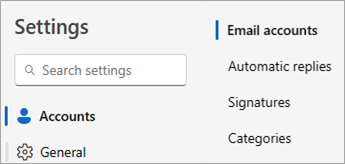
- На вкладке Вид выберите Просмотр параметров.
- Выберите Учетные записи >Email учетные записи.
- Теперь вы можете добавить новую учетную запись, а также управлять или удалять существующие учетные записи.
Примечание: Перед добавлением в Outlook учетных записей ряда сторонних поставщиков услуг электронной почты, таких как Gmail, Yahoo и iCloud, требуется изменить некоторые настройки на их веб-сайтах.
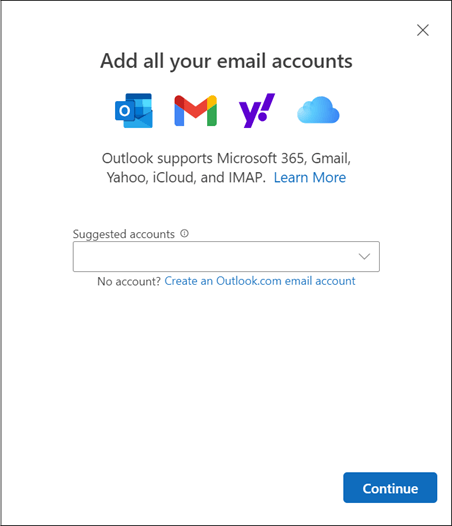
Чтобы добавить учетную запись, выполните приведенные далее действия.
- Выберите Добавить учетную запись, выберите предлагаемую учетную запись в раскрывающемся меню или введите другой адрес электронной почты и нажмите кнопку Продолжить.
- При появлении запроса введите пароль для учетной записи и нажмите кнопку Готово.
Чтобы удалить учетную запись или управлять ею, выполните приведенные далее действия.
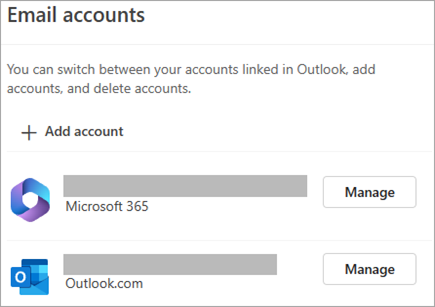
- В разделе учетные записи Email найдите учетную запись, которую вы хотите удалить или управлять, а затем рядом с именем учетной записи выберите Управление.
- В разделе Сведения об учетной записи выберите параметр Удалить или Задать в качестве основной учетной записи.
- По завершении выберите Вернуться на страницу учетных записей или закройте окно Параметры .
Устранение неполадок с паролями при добавлении учетной записи
Забыли пароль
Если вы забыли пароль для учетной записи Майкрософт, воспользуйтесь нашим помощником по входу , чтобы вернуться в свою учетную запись или см. статью Сброс забытых паролей учетной записи Майкрософт.
Если вы забыли пароль для рабочей или учебной учетной записи, см. статью Сброс рабочего или учебного пароля с помощью сведений о безопасности.
Вы получите сообщение о паролях приложений
Если вы знаете, что используете правильный пароль для учетной записи электронной почты, и вы получите сообщение со следующим сообщением:
- Создайте пароль приложения для Outlook на сайте поставщика электронной почты.
Пароли приложений — это случайные пароли однократного использования, которые предоставляют временный доступ к вашим учетным записям в Интернете. Временные пароли выступают в качестве уровня безопасности, предотвращая необходимость совместного использования учетных данных main с потенциально менее безопасными или неизвестными приложениями.
В зависимости от поставщика может потребоваться пароль приложения для добавления определенных типов учетных записей в Outlook, таких как учетные записи IMAP или iCloud.
Чтобы получить пароль приложения, необходимо перейти к поставщику электронной почты. Поставщик услуг электронной почты предоставит инструкции по созданию пароля приложения для учетной записи электронной почты, чтобы его можно было использовать в почтовых приложениях, таких как Outlook.
После получения пароля приложения от поставщика скопируйте его и вставьте при запросе пароля учетной записи в Outlook.
См. также
Примечание: Перед добавлением в Outlook учетных записей ряда сторонних поставщиков услуг электронной почты, таких как Gmail, Yahoo и iCloud, требуется изменить некоторые настройки на их веб-сайтах.
Добавляете ли вы первую учетную запись электронной почты в Outlook или дополнительные, действия в обоих случаях одинаковы.
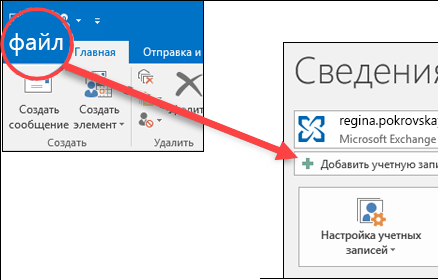
- Выберите пункты Файл >Добавить учетную запись. (Если вкладка Файл не отображается, возможно, вы используете Новый Outlook для Windows. Чтобы получить инструкции, перейдите в раздел Создание Outlook «.
- В зависимости от версии Outlook вы увидите одно из показанных ниже окон.
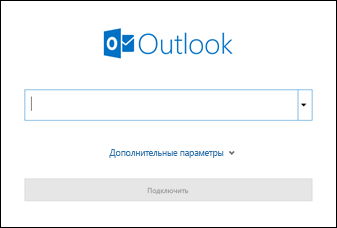
Для Outlook для Microsoft 365 и Outlook 2016, 2019 или 2021 Введите свой адрес электронной почты и нажмите кнопку Подключиться.
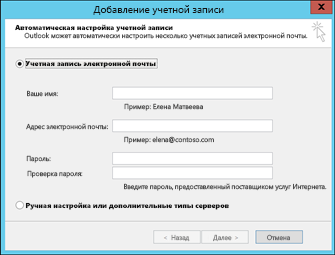
Outlook 2013 и Outlook 2010 Введите свое имя, адрес электронной почты и пароль и нажмите кнопку Далее.
Не удается войти в Outlook c помощью пароля
Если вы забыли пароль для учетной записи Майкрософт, воспользуйтесь нашим помощником по входу, чтобы вернуться к вашей учетной записи.
Если вы знаете, что используете правильный пароль для своей учетной записи электронной почты, но Outlook не примет его, у вас может быть учетная запись электронной почты, требующая дополнительной безопасности.
В учетных записях электронной почты Gmail, Yahoo, iCloud, Outlook.com и AOL используется двухфакторная проверка подлинности для подтверждения личности человека, который пытается получить к ним доступ.
Чтобы добавить учетную запись электронной почты в Outlook, в зависимости от вашего поставщика вам может потребоваться пароль приложения. Он отличается от обычного пароля для учетной записи электронной почты. Одним из способов узнать, что требуется пароль приложения, является следующее сообщение: Для вашей учетной записи настроена двухфакторная проверка подлинности. Войдите с помощью пароля приложения.
Процедура получения пароля приложения зависит от поставщика услуг электронной почты. Для получения инструкций выберите в раскрывающемся списке своего поставщика.
Выберите учетную запись электронной почты
- Выберите учетную запись электронной почты
- Gmail
- Outlook.com
- Yahoo
- iCloud
Outlook 2019, Outlook 2021, Outlook для Microsoft 365
В более новых версиях Outlook вы можете добавить учетную запись Gmail в качестве учетной записи IMAP без настройки двухфакторной проверки подлинности, и вам не нужен пароль приложения. Однако для повышения безопасности учетной записи рекомендуется включить двухфакторную проверку подлинности для учетной записи Gmail. Это добавляет дополнительный уровень безопасности после ввода пароля путем запроса на ввод кода с телефона для проверки подлинности.
Outlook 2016 и более ранних версий или при использовании учетной записи POP
Если вы используете Outlook 2016 или более раннюю версию или хотите добавить учетную запись Gmail в качестве учетной записи POP, необходимо включить двухфакторную проверку подлинности и создать пароль приложения. Вы будете использовать пароль приложения вместо обычного пароля, чтобы добавить учетную запись в Outlook.
Чтобы включить двухфакторную проверку подлинности и получить пароль приложения, выполните указанные ниже действия.
- Перейдите в Gmail в браузере, а затем выберите значок приложений Google в верхнем правом углу экрана.

- Выберите Аккаунт. В разделе Безопасность щелкните Вход в аккаунт Google.
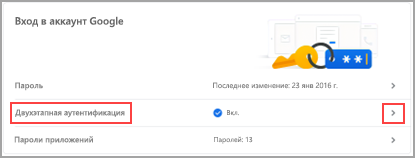
- Если в разделе Пароль для параметра Двухэтапная аутентификация установлено значение Выкл, нажмите > рядом с параметром Выкл. В обратном случае перейдите к действию 4.
- На первом экране нажмите Начать.
- По запросу введите пароль Gmail и нажмите кнопку ДАЛЕЕ.
- Введите свой номер телефона и выберите, как вы хотите получить коды подтверждения: текстовым сообщением или звонком. Затем нажмите кнопку Далее.
- Введите полученный код и нажмите кнопку Далее.
- Чтобы завершить настройку двухфакторной проверки подлинности, нажмите кнопку ВКЛЮЧИТЬ.
- Вернитесь на предыдущий экран, нажав стрелку влево в верхней части экрана рядом с надписью Двухэтапная аутентификация.

- В разделе Пароль выберите Пароли приложений.
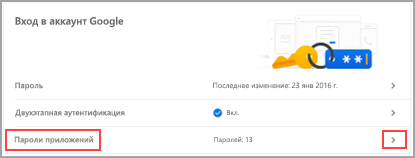
- Введите пароль для учетной записи Google, а затем выберите Войти. В нижней части следующей страницы выберите Почта и Компьютер Windows в раскрывающихся списках, а затем нажмите Создать.
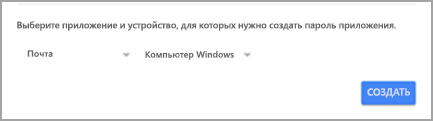
- Служба Google покажет ваш пароль приложения. Скопируйте его (без пробелов) и введите, когда Outlook запросит пароль.
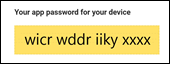
При использовании двухфакторной проверки подлинности для Outlook.com выполните указанные ниже действия, чтобы создать пароль приложения.
- Откройте страницу https://outlook.com, щелкните ваши инициалы в правом верхнем углу, а затем выберите пункт Просмотр учетной записи..
- В разделе Безопасность выберите пункт Обновить.
- В разделе Дополнительные параметры безопасности выберите пункт Просмотр.
- Прокрутите страницу до раздела паролей приложения и выберите пункт Создать новый пароль приложения.
- Пароль приложения будет показан на следующем экране. Запишите этот пароль — он понадобится вам при добавлении учетной записи в Outlook.
- Чтобы добавить учетную запись в Outlook, воспользуйтесь инструкциями, приведенными в начале этой статьи, но когда Outlook запросит пароль, введите пароль приложения.
При добавлении учетной записи Yahoo в Outlook Desktop может появиться запрос Yahoo OAuth . Если отображается этот запрос, просто введите пароль, который обычно используется для входа в веб-почту. Дополнительные сведения см. здесь.Если этот запрос не отображается, необходимо создать пароль приложения, как описано ниже.
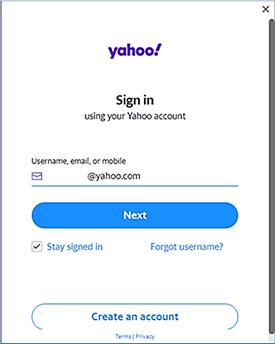
< >командной строки Yahoo OAuth
- Перейдите на веб-сайт Yahoo в браузере и щелкните значок параметров в правом верхнем углу экрана.

- Выберите Сведения об учетной записи >Безопасность учетной записи. Возможно, вам потребуется повторно выполнить вход.
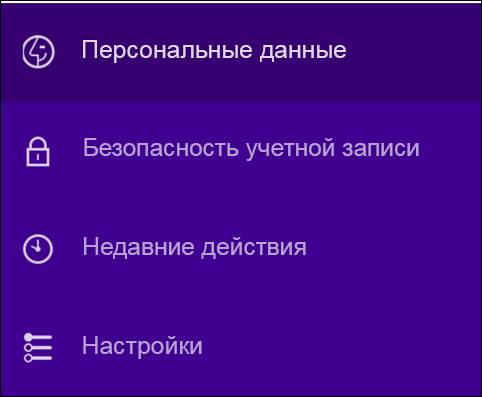
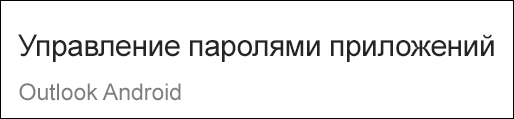
- Если двухфакторная проверка не включена, вам нужно будет включить ее, прежде чем продолжать. Затем выберите Управление паролями приложений.
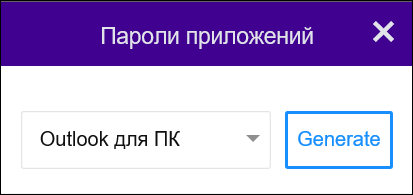
- Выберите в раскрывающемся списке пункт Классическая версия Outlook, затем — Создать.
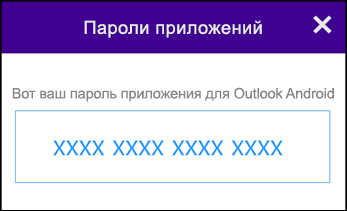
- Служба Yahoo покажет ваш пароль приложения. Скопируйте его (без пробелов) и введите, когда Outlook запросит пароль.
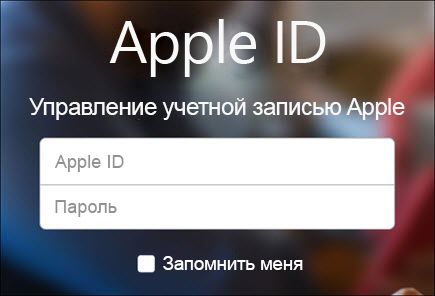
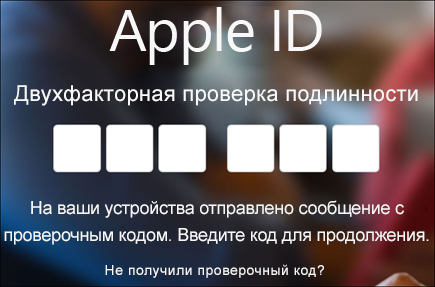
- Откройте в браузере веб-сайт Apple ID, а затем введите свой идентификатор Apple ID и пароль.
- Если двухфакторная проверка подлинности уже включена, вы получите код на одном из своих устройств. Введите этот код для продолжения. В противном случае включите двухфакторную проверку подлинности.
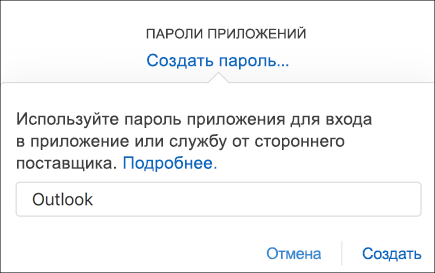
- На странице Безопасность в разделе Пароли приложений щелкните ссылку Создание пароля.
- Введите имя для пароля, например Outlook, и нажмите кнопку Создать.
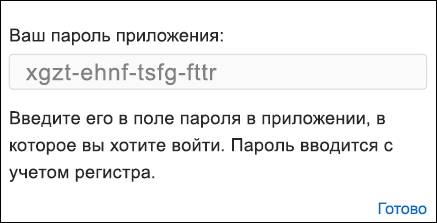
- Служба Apple покажет ваш пароль приложения. Скопируйте его (без пробелов) и введите, когда Outlook запросит пароль.
Проблемы при добавлении учетной записи электронной почты? Используйте расширенную настройку.
Вам может потребоваться вручную добавить учетную запись электронной почты. Выберите один из расширенных методов ниже.
Добавление учетной записи POP или IMAP в Outlook для Windows с помощью расширенной настройки
Если вам нужно ввести определенные значения для имен серверов входящей и исходящей почты, номеров портов и параметров SSL, вы можете воспользоваться расширенной настройкой. С помощью этих инструкций можно добавить в Outlook учетную запись POP или IMAP.
- Откройте Outlook, перейдите на вкладку Файл и нажмите кнопку Добавить учетную запись.
- На следующем экране введите свой адрес электронной почты, выберите Дополнительные параметры, установите флажок Настроить учетную запись вручную и выберите Подключить.
- Укажите тип учетной записи. В большинстве случаев необходимо выбрать IMAP.
- На экране Параметры учетной записи уже должно быть указано большинство нужных параметров. Однако если вам требуется найти свои параметры, см. статью Параметры учетных записей IMAP и POP. Введите параметры серверов входящей и исходящей почты и нажмите кнопку Далее.
- Введите пароль и нажмите кнопку Подключить.
Добавление сторонней учетной записи MAPI в Outlook для Windows с помощью расширенной настройки
Если вы используете стороннего поставщика MAPI, скачайте и настройте приложение поставщика услуг электронной почты MAPI в соответствии с рекомендациями поставщика.
- Откройте Outlook и выберите Файл >Добавить учетную запись.
- На следующем экране введите свой адрес электронной почты, выберите Дополнительные параметры, установите флажок Настроить учетную запись вручную и нажмите Подключить.
- На экране Расширенная настройка выберите Другое.
- На экране Другое выберите в списке тип сервера, к которому нужно подключиться. Примечание. Параметр Other и тип учетной записи, указанный в нем, будут отображаться только в том случае, если вы правильно установили и настроили поставщик MAPI.
- Нажмите кнопку Подключить.
- Должно запуститься приложение стороннего поставщика MAPI, установленное на вашем компьютере.
- Завершите настройку учетной записи, следуя инструкциям поставщика MAPI.
Требуется обновить параметры существующей учетной записи электронной почты в Outlook?
Если вы уже создали учетную запись электронной почты, но хотите обновить существующие параметры из-за недавних проблем, см. статью Изменение или обновление параметров учетной записи электронной почты в Outlook для Windows.
См. также
Примечание: Перед добавлением в Outlook учетных записей ряда сторонних поставщиков услуг электронной почты, таких как Gmail, Yahoo и iCloud, требуется изменить некоторые настройки на их веб-сайтах.
Примечание. Клиентам AOL и Verizon, которые хотят обновить настройки своей учетной записи после недавнего изменения параметров сервера AOL, необходимо прочесть раздел Обновление параметров электронной почты в Outlook для Mac. При проверке параметров шифрования убедитесь, что выбраны протоколы SSL, SSL/TLS или значение «Автоматически», а не только TLS.
Быстрое добавление новой учетной записи
Большинство учетных записей электронной почты, в том числе учетные записи Microsoft 365, Exchange Server, Outlook.com, Hotmail.com, Live.com и Google, можно настроить с помощью нескольких простых действий.
- Выберите Outlook >Параметры >Учетная запись.
- Щелкните значок «плюс» (+) и выберите Добавить учетную запись.
- Введите свой адрес электронной почты и нажмите кнопку Продолжить.
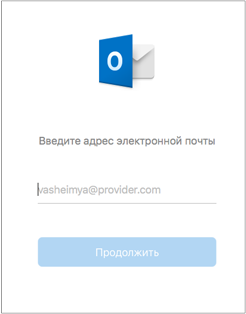
- Введите пароль и нажмите кнопку Добавить учетную запись. (Параметры на экране зависят от учетной записи, которую вы добавляете.)
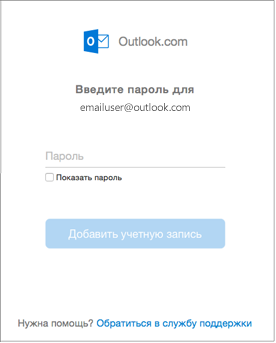
- Если вы добавляете учетную запись Yahoo или другую учетную запись IMAP или POP, вас могут отправить на эти сайты и попросить предоставить Outlook доступ к вашей почте, контактам и календарям. Чтобы продолжить, нажмите кнопку Разрешить.
- Если вы добавляете учетную запись Gmail, то в Outlook появится запрос на вход в вашу учетную запись Google. Это относится к пользователям, которые используют сборку 16.15.18070902 и более поздних версий.
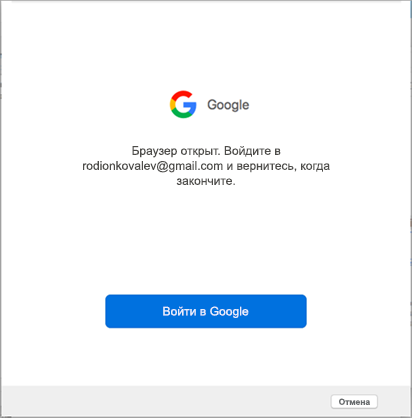 Если вы уже добавили учетную запись Gmail в Outlook, см. статью Улучшенная проверка подлинности для существующих пользователей Gmail.
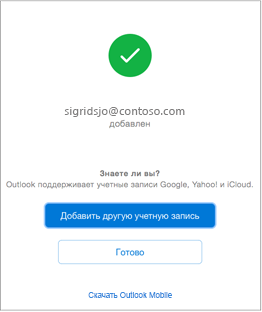
 - Нажмите кнопку Готово, чтобы приступить к работе с Outlook 2016 для Mac.
Улучшенная проверка подлинности для существующих пользователей Gmail
Если вы добавили учетную запись Google в Outlook для Mac раньше выпуска улучшенного интерфейса проверки подлинности для учетных записей Google IMAP, то вам потребуется еще раз выполнить вход с помощью браузера, чтобы подключиться к вашей учетной записи.
- Выберите пункт Войти в Google.
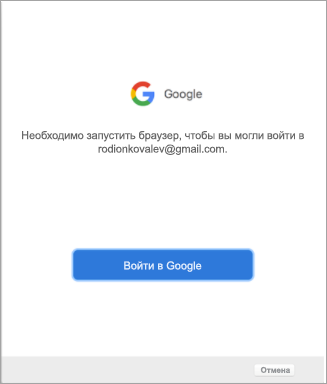
- Выберите учетную запись.
- Вам будет предложено разрешить приложению Outlook доступ к почте, контактам и календарям. Выберите Разрешить.
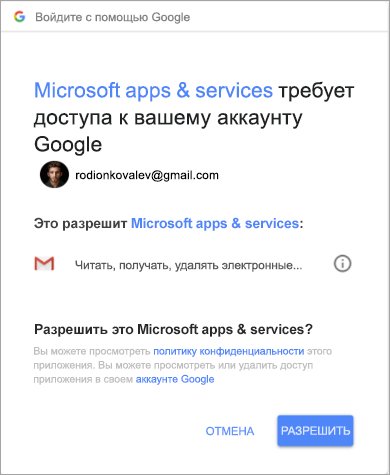
- Вам будет предложено вернуться в Outlook. Выберите Разрешить.
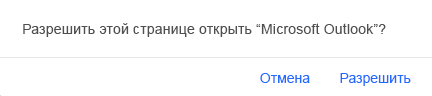
- Нажмите кнопку Готово, чтобы приступить к работе с Outlook 2016 для Mac.
Обновление параметров электронной почты в Outlook для Mac
- Выберите пункты Сервис >Учетные записи.
- Выберите учетную запись электронной почты, которую хотите изменить.
- Обновите описание учетной записи, личные сведения, имя пользователя и пароль или другие параметры в зависимости от типа изменяемой учетной записи.
- После внесения изменений нажмите кнопку ОК.