Как поставить пароль на компьютер с Windows 7, 8, 10
Как поставить пароль на компьютер? Этот вопрос волнует пользователей, которые беспокоятся о безопасности системы. Если к технике имеют доступ другие люди, тогда обязательно стоит защитить персональные данные.
Как поставить пароль на компьютер с Windows 7
На компьютере под управлением седьмой версии ОС от Microsoft не составит труда установить пароль. Действия одинаковые как на ПК, так и ноутбуке. Для этого не потребуется устанавливать дополнительное программное обеспечение, поскольку в системе предусмотрены стандартные инструменты.
Как поставить пароль? Выполните такие действия:
- Через меню «Пуск» войдите в «Панель управления».
- В верхней части окна найдите параметр просмотра содержимого и установите в режим мелких значков для удобства.
- Среди перечисленного списка найдите категорию с учетными записями владельца устройства.
- В новом окне выберите кнопку для создания секретной комбинации.
- Будет представлено несколько полей для заполнения. Придумайте пароль из цифр и букв, впишите его в самое верхнее поле, а затем ниже повторите его. Обязательно запишите код входа где-нибудь, чтобы не забыть.
- В последней строке укажите подсказку.
- Для завершения операции клацните по кнопке «Создать пароль».
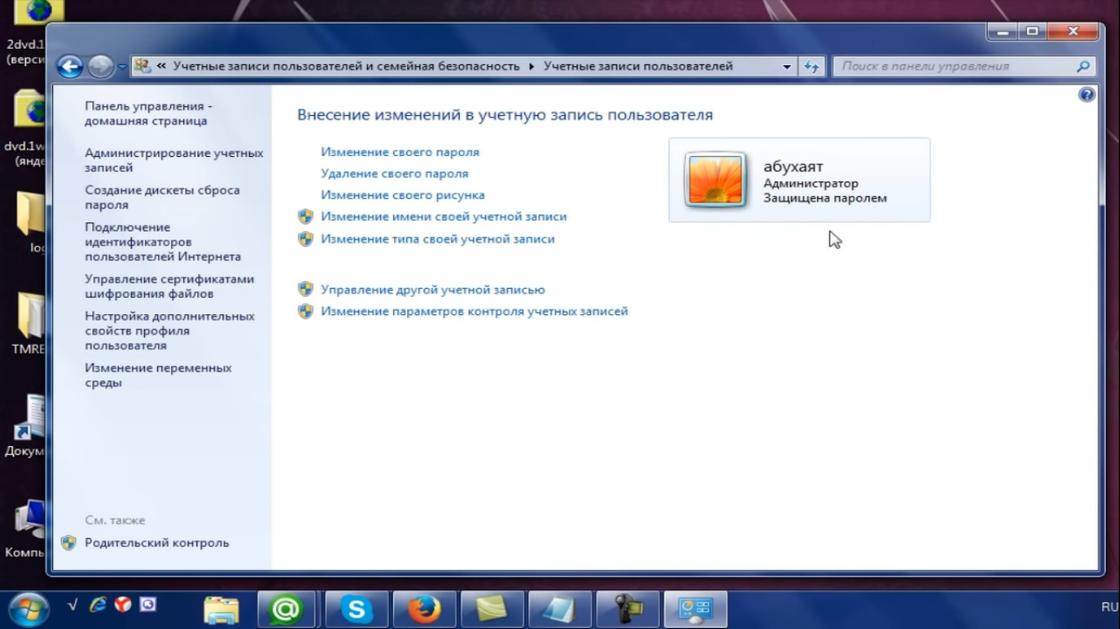
После выполненных действий ОС будет запрашивать данные для входа при каждом запуске ПК. При желании или необходимости пароль можно изменить. Меняется секретная комбинация в том же месте, где и устанавливали ранее.
В категории с учетной записью пользователя уже не будет кнопки создания пароля. Вместо этого будет предложена функция изменения. Выберите ее, а затем впишите последовательно текущий пароль, новую секретную комбинацию и подтвердите ее. В конце укажите подсказку, а затем выберите «Сменить пароль».
Удаление пароля происходит также в категории с учетным профилем системы. Под кнопкой смены комбинации найдете функцию удаления. Выберите ее, впишите текущий пароль и удалите.
Как поставить пароль на компьютер с Windows 8
Не знаете, как поставить пароль на ноутбук или ПК? Воспользуйтесь стандартными решениями, предусмотренными разработчиками ОС Windows 8.
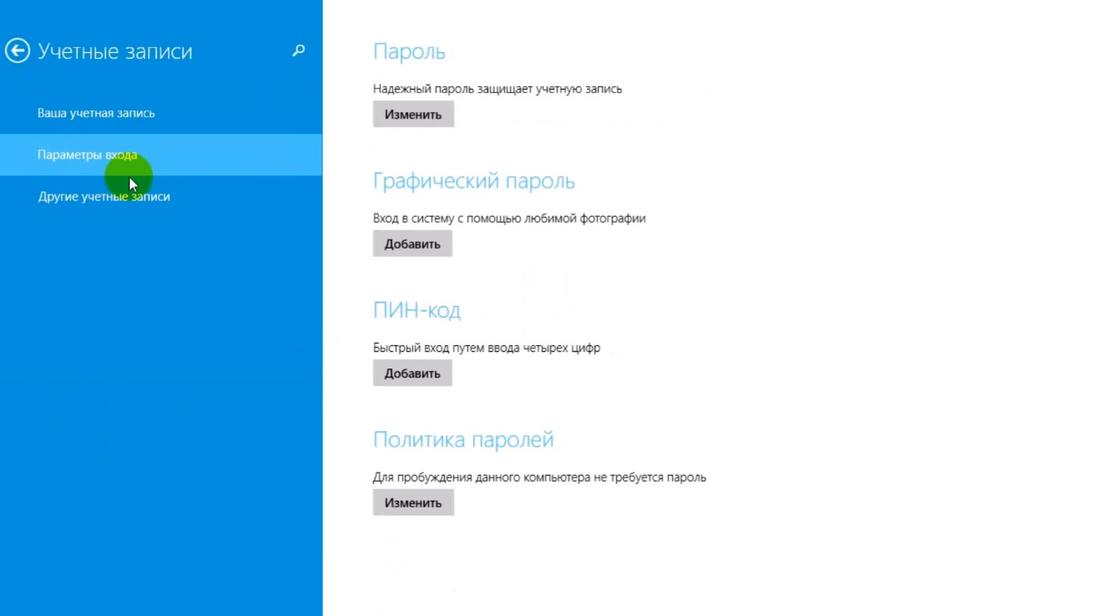
По сравнению с седьмой версией в представленном пакете предусмотрена не только возможность текстовой комбинации, но и использования ПИН-кода или графического кода. Каждый из предложенных вариантов найдете в одном месте.
Теперь подробнее о том, как установить пароль на ноутбук или ПК:
- Откройте пусковую панель, выберите «Параметры».
- Перейдите в раздел, в котором изменяются параметры компьютера. Для этого наведите курсор мыши на «Параметры», после чего появится небольшое меню с выбором, в котором и найдете нужный раздел.
- Найдите категорию с учетными записями. Откройте ее.
- Перейдите во вкладку с параметрами входа.
- Здесь представлены всевозможные решения для блокировки системы. Определите стандартный или графический пароль, ПИН-код. В первом варианте необходимо придумать секретную комбинацию и подтвердить ее. Графический пароль — это нарисованный символ, а ПИН-код — короткая комбинация цифр.
- Кнопкой «Готово» подтвердите выполненные действия.
В этом разделе параметров измените текущий пароль. Выберите кнопку «Изменить», а затем укажите текущую комбинацию либо графический ключ, придумайте новые данные для входа, подтвердите их и сохраните изменения.
Бывают случаи, когда при выходе компьютера из спящего режима необходимо, чтобы система требовала данные для входа. Активируете эту функцию так:
- Через панель управления войдите в раздел, отвечающий за электропитание устройства.
- Нажмите в меню на раздел «Запрос пароля при пробуждении».
- Клацните по функциональной кнопке «Изменение параметров, которые сейчас недоступны».
- Установите флажок возле «Запрашивать пароль».
- Сохраните изменения.
На восьмой версии Windows есть возможность входа в систему через учетную запись Microsoft. Если активировать эту функцию, то система синхронизируется с учетной записью и откроется доступ к приложениям от компании-разработчика ОС. Для этого подключите локальную учетную запись:
- В параметрах ПК войдите в раздел с учетными записями.
- В первой категории клацните по кнопке для подключения к Microsoft.
- Впишите адрес электронной почты, номер телефона или имя, под которым зарегистрированы в Skype.
- Придумайте пароль.
- Нажмите «Далее».
- Создайте учетную запись, заполнив анкету.
- Подтвердите подключение учетной записи, указав одноразовый код. Найдете его в СМС-сообщении, которое придет на телефон.
Как поставить пароль на компьютер на Windows 10
В десятой версии ОС от Microsoft выполняются похожие действия по установке пароля, как и в предыдущих вариантах. Здесь также есть не только стандартный вариант защиты, но и графический, а также ПИН-код.
Как поставить пароль на компьютер на Windows 10? Выполните такие действия:
- Через меню «Пуск» найдите и клацните по шестеренке, которая обозначает параметры системы.
- Откроется окно, в котором выберите раздел с учетными записями.
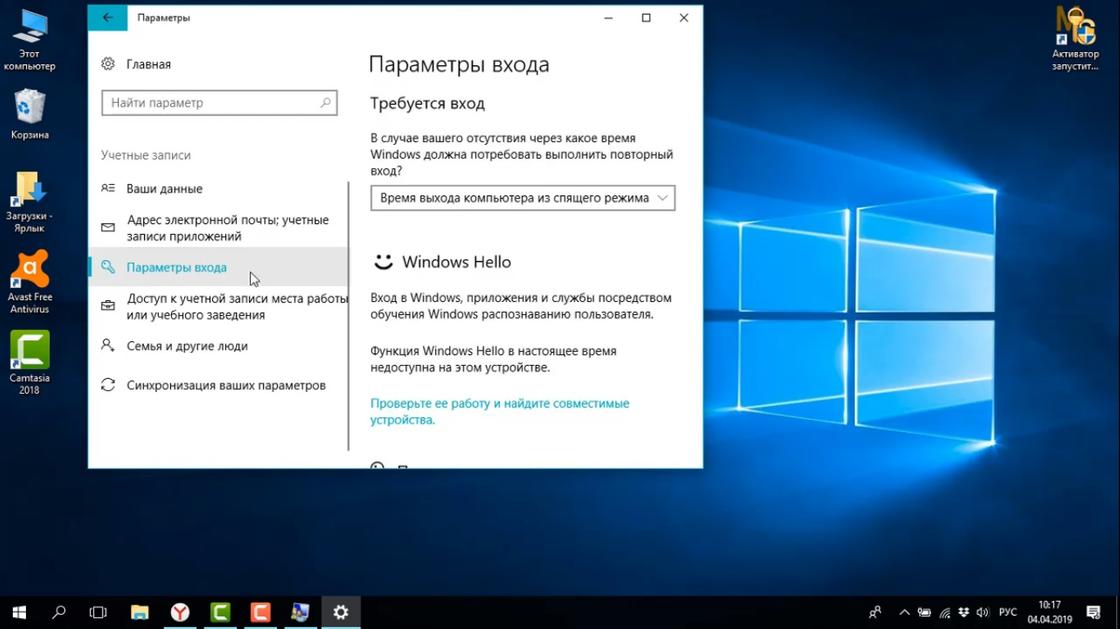
- Откройте пункт с параметрами входа. У некоторых он обозначается как «Варианты входа».
- Выберите ПИН-код, стандартный пароль или графический ключ.
- Клацните по кнопке «Добавить», придумайте секретную комбинацию или визуальный код, подтвердите действие и сохраните.
Как изменить пароль на компьютере на Windows 10? В этом же разделе выберите тот тип пароля, который планируете сменить, нажмите соответствующую кнопку и укажите новую секретную комбинацию. Здесь же удалите пароли.
На Windows 10 есть и другие способы блокировки системы. Можно воспользоваться физическим ключом безопасности — USB-ключ или устройство с поддержкой NFC (смартфон или карточка доступа).
Такой способ входа в систему работает вместе с Windows Hello, с помощью которого настраивается отпечаток пальца или ПИН-код. Это нужно, чтобы те, кто украл физический ключ, не смогли войти в систему без прохождения второй стадии блокировки.
Ключи безопасности приобретаются в розничных компьютерных магазинах. Windows Hello настраивается в том же месте, где и устанавливается стандартный пароль. Установите ползунок в активное положение, а затем:
- Войдите в учетную запись Microsoft.
- Откройте раздел, отвечающий за безопасность, а затем выберите «Расширенные параметры безопасности».
- Добавьте новый способ входа.
- Активируйте «Использовать компьютер с Windows».
- Дальше следуйте инструкции, чтобы настроить Windows Hello.
Чтобы активировать ключ безопасности, перейдите в раздел с выбором способа блокировки. Клацните по ключу и выберите «Управление». Откроется настройка Windows Hello. Подключите ключ безопасности к устройству, создайте ПИН-код и выполните последующие действия, которые запросит система.
Установка пароля на компьютер — необходимость, когда к устройству имеют доступ несколько пользователей. Секретная комбинация убережет данные, которые хранятся на ПК, от ненужного вмешательства посторонними лицами. У каждой версии Windows есть встроенная возможность установки пароля. Его можно изменить и удалить при необходимости.
Как поставить пароль на компьютер

Достаточно частый вопрос пользователей — как защитить компьютер паролем для исключения доступа к нему третьих лиц. Рассмотрим сразу несколько вариантов, а также достоинства и недостатки защиты компьютера с помощью каждого из них.
Самый простой и достаточно надежный способ поставить пароль на ПК
Более надежный способ — поставить пароль пользователя и администратора в БИОС компьютера.
Для того, чтобы сделать это, достаточно войти в BIOS (на большинстве компьютеров нужно нажать кнопку Del при включении, иногда — F2 или F10. Существуют и другие варианты, как правило эта информация имеется на стартовом экране, что-то вроде «Press Del to enter setup»).
После этого, найдите в меню параметры User Password и Administrator Password (Supervisor Password), и установите пароль. Первый нужен для того, чтобы использовать компьютер, второй — чтобы заходить в БИОС и менять какие-либо параметры. Т.е. в общем случае достаточно поставить только первый пароль.
В разных версиях БИОС на разных компьютера установка пароля может находиться в разных местах, но каких-то трудностей с поиском у Вас возникнуть не должно. Вот, как этот пункт выглядит у меня:

Как уже было сказано, этот способ достаточно надежен — взломать такой пароль куда сложнее, чем пароль Windows. Для того, чтобы сбросить пароль с компьютера в BIOS, потребуется либо вынуть на какое-то время аккумулятор с материнской платы, либо замкнуть на ней определенные контакты — для большинства обычных пользователей это довольно сложная задача, особенно если речь идет о ноутбуке. Сброс пароля в Windows, напротив, задача совершенно элементарная и существуют десятки программ, позволяющих это сделать и не требующие особых навыков.
Установка пароля пользователя в Windows 7 и Windows 8
Для того, чтобы установить пароль именно на вход в Windows, достаточно выполнить следующие простые действия:


- В Windows 7 зайти в панель управления — учетные записи пользователей и настроить пароль для требуемой учетной записи.
- В Windows 8 — зайти в параметры компьютера, учетные записи — и, далее, настроить нужный пароль, а также политику паролей на компьютере.
В Windows 8, помимо стандартного текстового пароля возможно также использовать графический пароль или пин-код, что облегчает ввод на сенсорных устройствах, но не является более защищенным способом входа.
А вдруг и это будет интересно:
- Лучшие бесплатные программы для Windows
- Не удалось запустить службу Windows Audio на Локальный компьютер — как исправить?
- Ошибка DXGI ERROR DEVICE HUNG — как исправить?
- Как сбросить Windows на заводские настройки в командной строке
- Как создать отчет о работе Wi-Fi сети в Windows 11 и 10
- Устройство tap0901 — что это и как установить драйвер?
- Windows 11
- Windows 10
- Android
- Загрузочная флешка
- Лечение вирусов
- Восстановление данных
- Установка с флешки
- Настройка роутера
- Всё про Windows
- В контакте
- Одноклассники
-
Андрей 14.10.2013 в 20:40
- Dmitry 15.10.2013 в 08:36
- Dmitry 13.01.2014 в 16:33
Как поставить пароль на Windows 8
Нет никакого смысла иметь свой собственный профиль в Windows, если условный Петр И.И. сможет без проблем войти в него, просто нажав на иконку вашей учетной записи.
Для людей, использующих ПК в рабочих целях, наличие пароля обязательно. В том случае, если они пренебрегают этим простым правилом безопасности, они позволяют любому нанести ущерб своему персональному компьютеру и соответственно данным на нем.

Как поставить пароль на Windows 8
Ставим пароль на Windows 8
Для того чтобы создать или изменить пароль в операционной системе Windows 8, необходимо выполнить несколько несложных шагов:
-
На панели «Меню Windows» нажмите на значок «Параметры», затем «Изменение параметров ПК». Для того чтобы вызвать данную панель, вам необходимо навести курсор мыши на правый верхний угол экрана, либо сделать свайп (смахнуть) пальцем влево от правого угла сенсорного экрана. Такого же эффекта можно добиться сочетанием клавиш Win+C.
Нажимаем на значок «Параметры»

Иконка «Параметры»

Переходим во вкладку «Параметры входа»

Щелкаем на кнопку «Изменить» или «Создать»

Вводим «Новый пароль»

Вводим текущий пароль
Для того чтобы сохранить изменения в последнем окне нажмите кнопку «Готово».

Пароль создан
Поздравляем! Вы создали или изменили пароль!
Вы также можете ознакомится с видео, в котором представлен аналогичный порядок действий.
Видео — Как поставить и убрать пароль при входе в Windows 8
Советы экспертов
- Пароль не должен состоять из последовательно набранных букв и особенно цифр. Пароли типа «123456» или «qwerty», ввиду своей легкости, будут попросту отнимать время при входе в систему, а не обеспечивать безопасность данных.
- Неуместным будет и использовать дату вашего рождения или рождения жены/матери (хотя последнее безусловно лучше первого). Помните, что такие сочетания клавиш будут испробованы со 100% вероятностью в попытке заполучить доступ к ПК.
- Длина пароля должна составлять от 8 символов, среди которых есть как буквы, так и цифры. Будет лучше, если некоторые из букв написаны капсом.
- Старайтесь не забывать, что хороший пароль должен быть не только сложным для других, но и легким для вас. Ни в коем случае не нужно записывать пароль на бумажке или говорить коллеге по офису, чтобы, вдруг что, он смог бы вам его напомнить.

Пароль должен быть простым для вас и сложным для других
Не бойтесь подойти творчески к процессу. К примеру, вспомните важное для вас событие, подберите несколько эпитетов к нему и скомпонуйте из них пароль, который отвечал бы всем перечисленным выше требованиям. Не смотрите на окружающих, если у большинства ваших знакомых паролем являются четыре нуля, то это еще не значит, что у и вас должно быть нечто подобное.
Проверка надежности пароля
Хорошим способом проверить выбранный пароль является сайт How Secure is My Password. Ресурс позволяет легко проверить сложность вашего пароля. Просто введите его в поле «Enter Password» и вы увидите сколько времени требуется для того, чтобы взломать ваш аккаунт. Для грамотного подобранного сочетания клавиш это значение обычно составляет от 6 месяцев.

На сайте How Secure is My Password можно проверить надежность своего пароля
Для того чтобы убедиться насколько сильно отличается хороший пароль от ненадежного можно также ознакомиться со сравнительно таблицей, демонстрирующей зависимость длины пароля от времени его машинного подбора.
| Длина | Только прописные буквы | Прописные и заглавные буквы | Прописные, заглавные, цифры и символы |
|---|---|---|---|
| 5 | 19 минут | 1 день | 8 дней |
| 6 | 8 часов | 65 дней | 2 года |
| 7 | 9 дней | 11 лет | 200 лет |
| 8 | 241 день | 692 года | 19000 лет |

Хорошо подобранный пароль является залогом уверенности в сохранении данных
Помните! Хорошо подобранный пароль является залогом вашей уверенности в сохранении данных. В случае их утери или несанкционированного доступа будет потрачено намного больше усилий, времени и нервов, нежели чем на создание надежного пароля.
Понравилась статья?
Сохраните, чтобы не потерять!
Как поставить пароль на windows 8
Здравствуйте уважаемый посетитель сайта! Если у вас вдруг возник вопрос, о том, как установить пароль на windows 8, то вам сюда, из этой инструкции вы узнаете, как поставить пароль на windows 8.
И так чтобы установить пароль на windows 8, вам нужно на своем компьютере выполнить следующие действие:
На рабочем столе windows наведите курсор мыши в самый верхний правый экран монитора, после чего раскроется меню windows 8, в котором вам нужно будет перейти в раздел «Параметры».
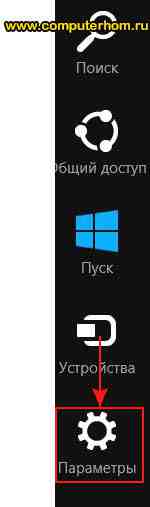
Когда вы выберите раздел «Параметры», на вашем компьютере откроется дополнительное меню Windows 8, в котором вам нужно будет перейти в раздел «Изменение параметров компьютера».
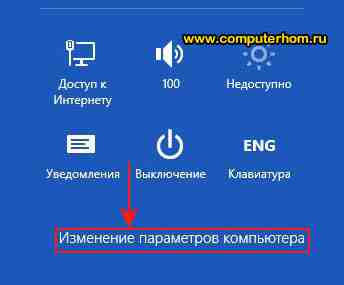
Когда вы перейдете посылке «Изменение параметров компьютера», на вашем компьютере откроется страничка «Параметры ПК», на этой страничке вам нужно выбрать раздел «Пользователи», затем нажать на кнопку «Создание пароля».
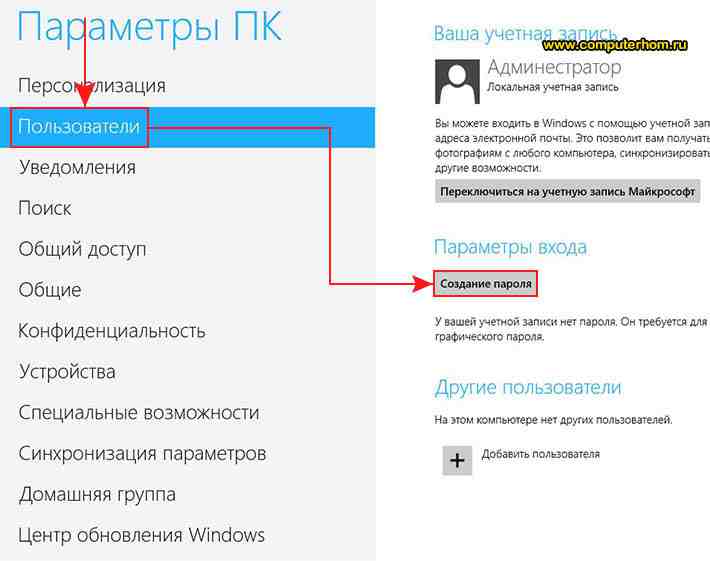
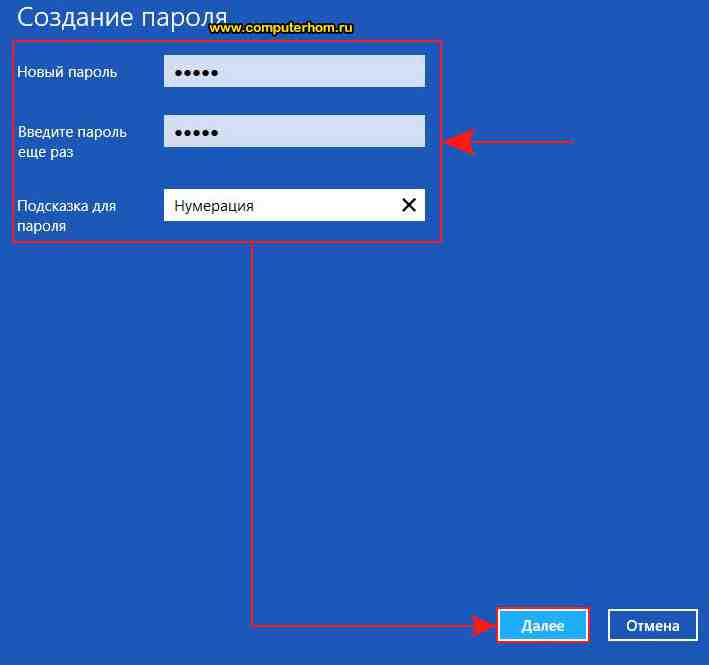
Когда вы нажмете на кнопку «Создание пароля», на вашем компьютере отобразится страничка для создания пароля windows 8.
Чтобы продолжить и создать пароль windows 8 вам нужно выполнить следующие действие:
Напротив строки «Новый пароль» вам нужно указать свой пароль.
Затем напротив строки «Введите пароль еще раз», вам нужно указать пароль который вы указали в строке «Новый пароль».
И в последней строке «Подсказка для пароля», вам нужно указать подсказку для вашего пароля и нажать на кнопку «Далее».
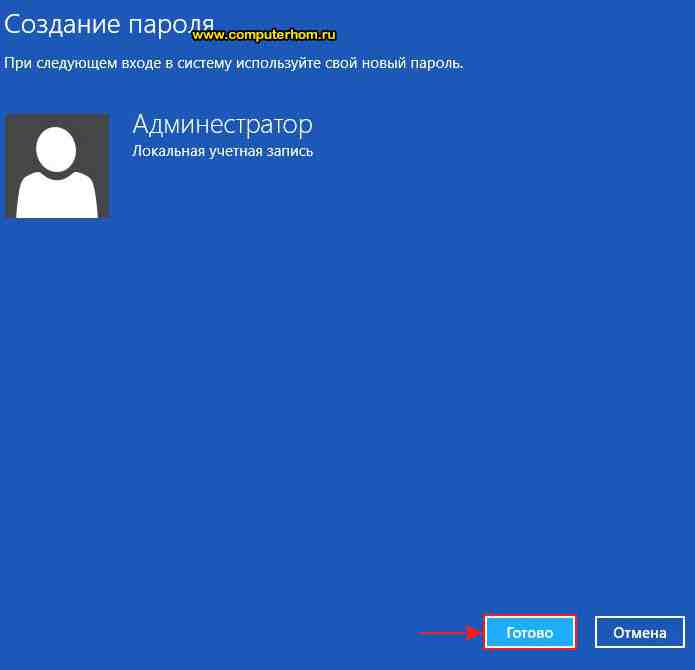
Когда вы нажмите на кнопку «Далее», на вашем компьютере откроется страничка, о том, что пароль успешно создан, и вы сможете зайти в windows с паролем.
Для завершения создания пароля вам остается нажать на кнопку «Готово».
На этом у меня все, всем пока удачи! До новых встреч на сайте computerhom.ru.
КОММЕНТАРИИ
Вы можете оставить комментарии от своего имени, через соц. сервисы