Как поменять шрифт в гугл хром
Настройка шрифтов в Гугл Хроме
Вы можете выбрать любой из понравившихся стилей написания, но для нормального чтения и просмотра данных лучше всего подходят такие популярные шрифты, как Times New Roman, Arial или Calibri.
Для установки шрифта для браузера повторите следующее:
⦁ Откройте меню программы (кнопка в правой части экрана), затем выберите раздел «Настройки». 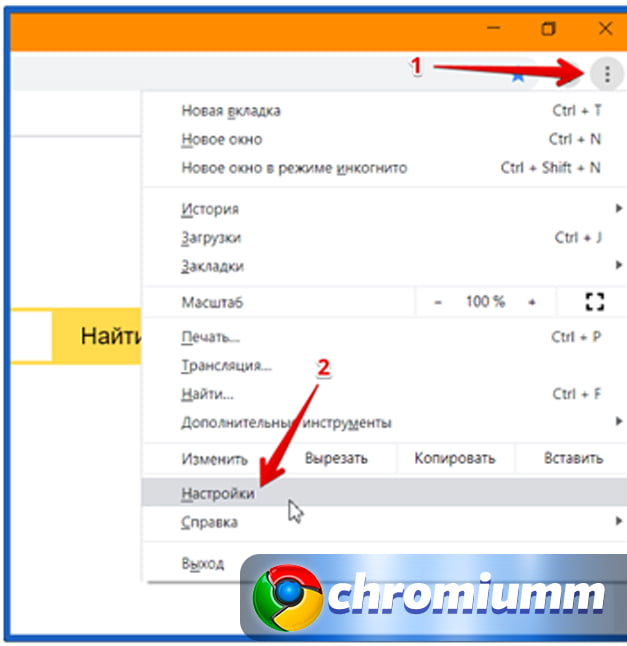
⦁ В открывшемся окне вы увидите перечень опций, в меню на левой стороне экрана выберите пункт «Внешний вид».
⦁ Нажмите кнопку «Настроить шрифты». 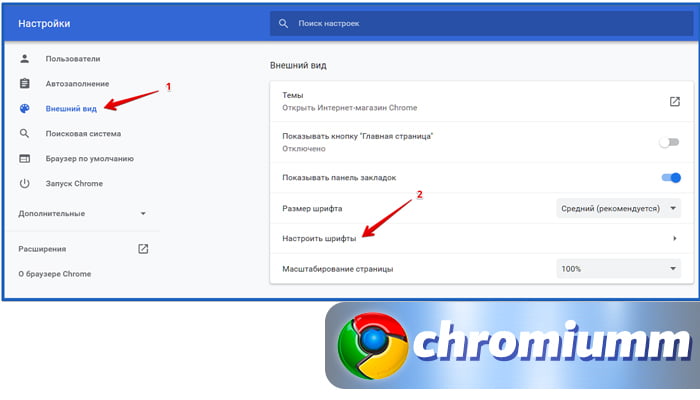
⦁ В разделе «Стандартный шрифт» разверните список доступных вариантов. Выберите один вариант из списка. 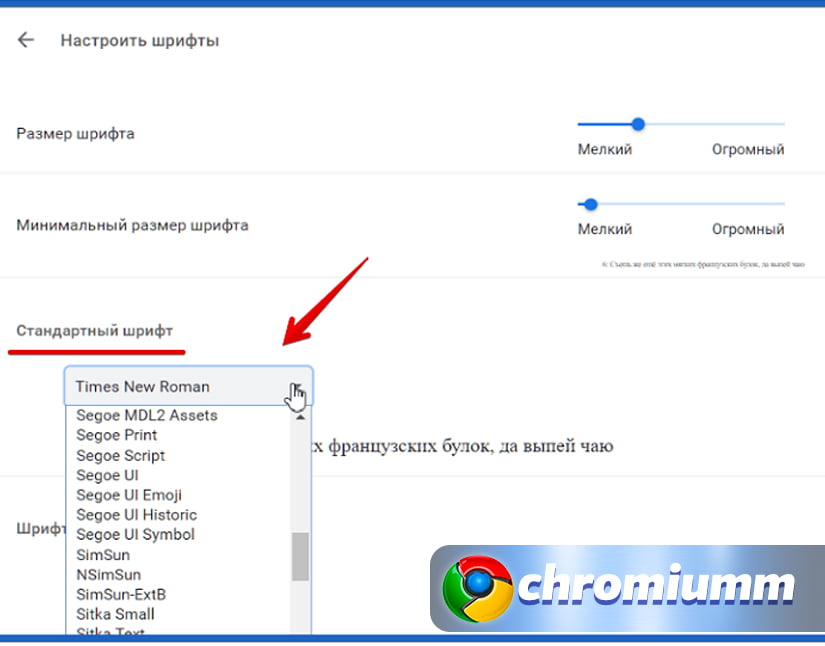
Здесь же можно изменить и масштаб букв, указав минимальный (для мелких сносок) и максимальный (для заголовков) размеры.
Изменение масштаба шрифта в браузере Chrome
Если сам стиль вас устраивает, но не нравится размер, его также можно без проблем настроить вручную.
Как увеличить шрифт в браузере Гугл Хроме:
⦁ Перейдите в «Настройки», на вкладке «Внешний вид».
⦁ Разверните выпадающий список возле пункта «Размер» и установите один из вариантов:«Крупный» или «Очень крупный». 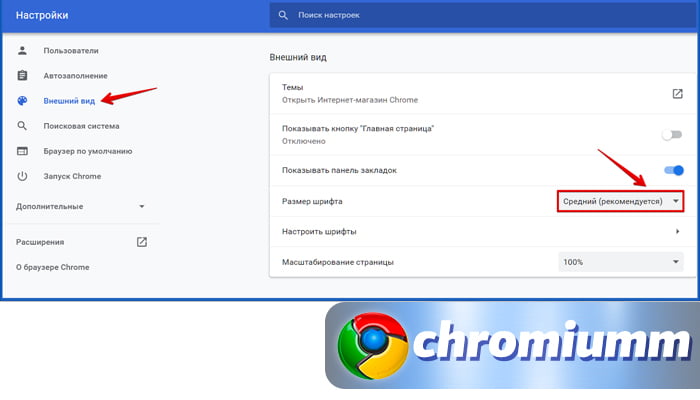
Если вам нужно настроить размер с точностью до пикселей, выберите раздел «Настроить шрифты», возле пункта «Размер шрифта» перетащите ползунок на нужную вам позицию.
Вы также можете изменить размер всей страницы в целом, зажав клавишу Ctrl и прокрутив колесико вверх или вниз, для увеличения или уменьшения масштаба соответственно. 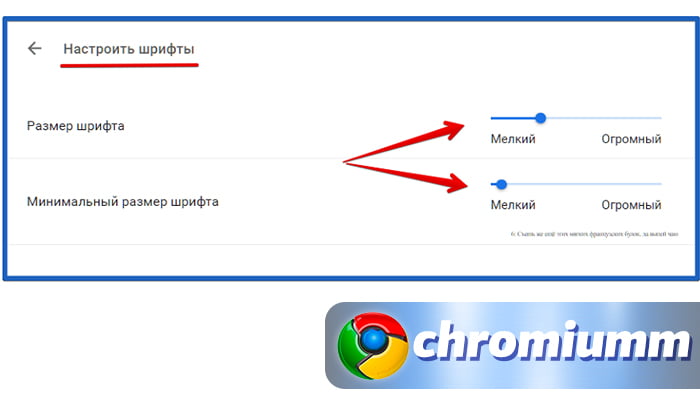
Как записать видео с экрана браузера Google Chrome — расширения для записи
Возможные проблемы в браузере
Наиболее частой проблемой является отсутствие необходимого шрифта в базе. Да. Хром поддерживает большую часть бесплатных стилей и содержит их в своей базе, которая обновляется с каждым обновлением. Однако если вы используете платные редкие шрифты, вряд ли вы найдете их в базе, к тому же алгоритмы программы не смогут их распознать.
Также пользователи часто отмечают размытость символом, снижение плавности отображения. Возникает неполадка после неудачных обновлений или повреждения системных файлов. Проблема решается переустановкой браузера или откатом до предыдущей версии.
Как изменить шрифт в Хроме
Кастомизация – штука довольно не универсальная и крайне субъективная, не говоря уже о том, что совершенно необязательная. Ведь то, что нравится одним, может вызывать искреннее отвращение у других, и наоборот. Поэтому, когда одни пользователи начинают рассуждать о ценности возможности что-то изменить в программном продукте, они неизменно сталкиваются с противоположным мнением, которое состоит в том, что не нужно менять то, что было задумано умными людьми. Но Google считает, что Google Chrome, как и Android, вполне можно кастомизировать по своему усмотрению.
Настроить шрифты можно только в настольной версии Google Chrome
Если вам надоело, как выглядят сайты, на которые вы заходите каждый день, вы можете изменить размер и тип шрифта, который они используют для отображения текста. Да, вы не ошиблись, такая возможность в браузере действительно есть, хоть и достигается путём установки стороннего расширения. На самом деле в Chrome есть встроенный инструмент изменения шрифтов, но почему-то заставить его работать на всех сайтах без исключения мне так и не удалось, поэтому я рекомендую вам пользоваться для этой цели сторонним решением.
Как поменять шрифт на сайтах
- Запустите Chrome и перейдите по этой ссылке;
- Установите себе расширение Font Changer Plus;
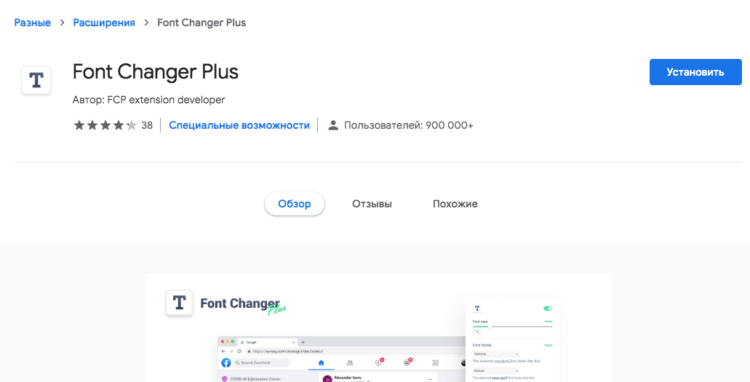
Установите расширение для изменения шрифтов и меняйте сколько влезет
- После установки расширения нажмите на его иконку;
- Выберите шрифты, которые вам нравятся и пользуйтесь.
Google Chrome сможет моментально открывать вкладки и не жрать оперативку
В интерфейсе Font Changer Plus доступно несколько категорий шрифтов, каждый из которых можно назначить отдельно. Это связано с тем, что многие сайты используют разные шрифты для разных целей. Мы можем этого не замечать, но текст ни на одном веб-ресурсе не сливается в единое полотно именно благодаря разным шрифтам. Они могут отличаться друг от друга только засечками, которые еле заметны, или слегка увеличенной толщиной, но они отличаются, и это главное. Font Changer Plus учитывает это и позволяет настроить отображение всех типов шрифтов, которые вам могут встретиться.
Как настроить шрифт в Chrome
Помимо собственно шрифта, Font Changer Plus позволяет менять размер букв, а также их тон. Благодаря тому что расширение применяет изменения в режиме реального времени, вы можете здесь и сейчас сравнивать разные сочетания шрифтов, размеров и цветовых оттенков. Таким образом можно сконфигурировать собственный – подходящий именно вам – вариант отображения веб-сайтов, который облегчит ваше восприятие текстовой информации, зачастую подаваемой настолько скучно, что всё желание читать пропадает уже в первые секунды.
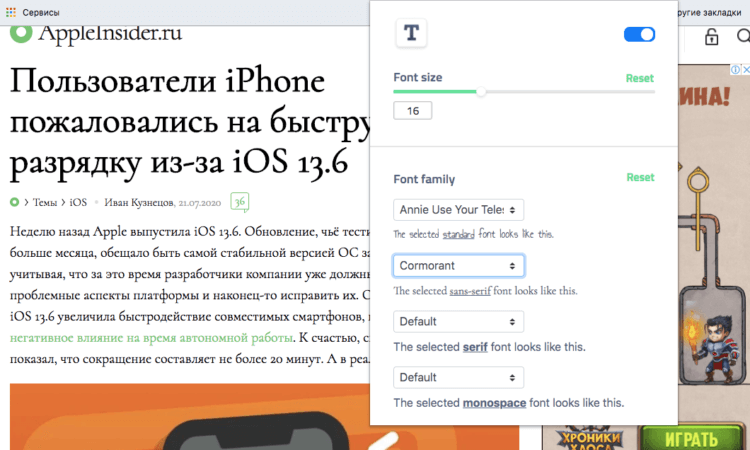
Вы можете менять не только сам шрифт, но и его размер, и даже цвет
Делает ли подстройка шрифтов сами сайты лучше? На самом деле это большой вопрос. Дело в том, что дизайн каждого сайта подогнан под определённый шрифт, размер и оттенок. Поэтому любые изменения могут оказать негативное влияние на формат отображения текста, рискуя сбить всю вёрстку. Поэтому, если вам так уж хочется внести какие-то изменения в шрифт, который вы читаете, выбирайте что-то максимально похожее к тому, который был установлен изначально, чтобы не произошло неприятного, и вам не пришлось откатывать все настройки назад.
Google Chrome жрёт батарею? Дождитесь следующего обновления
Впрочем, на тот случай, если вы заигрались, в расширении Font Changer Plus предусмотрена специальная зелёная кнопка Reset. Она, как вы, вероятно, понимаете, позволяет сбросить все внесённые изменения и откатить настройки шрифтов к тем, что были установлены браузером по умолчанию. В этом случае всё вернётся в исходное состояние и вы сможете либо попробовать настроить шрифты заново, либо вообще отказаться от этой затеи и начать пользоваться тем, что дано. Лично я пришёл к тому, что последний вариант является более правильным и отказался от кастомизации сайтов.

Теги
- Компания Google
- Новичкам в Android
Как Изменить Тип и Размер Шрифта в Google Chrome | Как Изменить Шрифт в Google Chrome

Сегодня мы с Вами будем изменять тип и размер шрифта в Google Chrome. Открываем наш браузер. В правом углу кликаем “настройки и управления Google Chrome”. Далее выбираем “настройки”. Нажимаем “показать дополнительные настройки”. В разделе “вид страниц” выбираем нужный размер страницы. Так же можете выбрать масштаб страницы в процентом соотношении. А нажав на кнопку “настроить шрифты” выбираем шрифт и размер и жмем кнопку “готово”.
Показать больше
Войдите , чтобы оставлять комментарии
Как изменить шрифт по умолчанию в браузере Chrome, Edge и Firefox

Тип Font очень важен при чтении страницы. Некоторые типы шрифтов трудно читать, а некоторые приятные. Если вы хотите изменить тип шрифта для всех веб-сайтов, которые вы открываете в браузере, прочитайте эту статью. Давайте посмотрим, как изменить шрифт по умолчанию в Chrome, Edge & Firefox.
Как изменить шрифт по умолчанию в вашем веб-браузере
Процедуры для изменения шрифта по умолчанию в ваших веб-браузерах были объяснены далее:
Изменить шрифт по умолчанию для Google Chrome
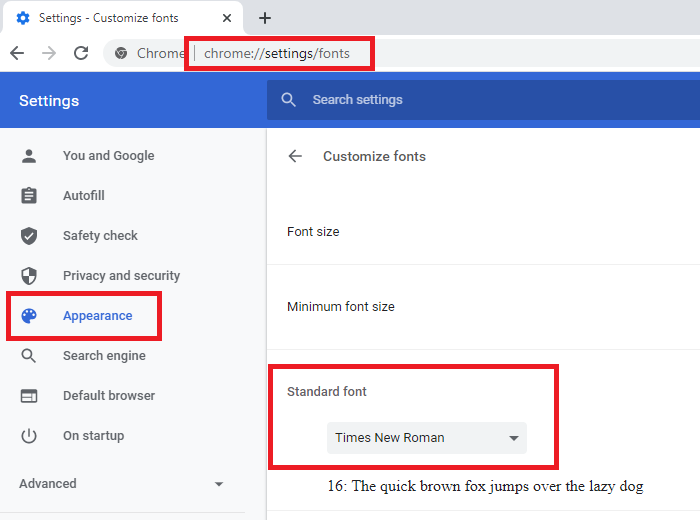
Шрифт по умолчанию для Google Chrome можно изменить через настройки шрифтов в Google Chrome. Процедура для этого заключается в следующем:
Нажмите кнопку с многоточием (три вертикальные точки в правом верхнем углу) и выберите Настройки.
В разделе «Внешний вид» нажмите «Настроить шрифты».
Здесь вы найдете различные типы шрифтов, используемых в вашем браузере Google Chrome, основным из которых является стандартный шрифт.
Измените его тип на тот, который вы предпочитаете, и перезапустите браузер.
Изменить шрифт по умолчанию для Edge
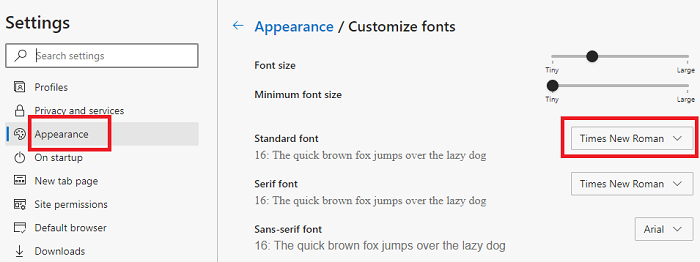
Самое приятное в Edge Chromium — то, что многие его настройки аналогичны настройкам Google Chrome. Процедура изменения шрифта по умолчанию для Edge Chromium выглядит следующим образом:
Нажмите кнопку с многоточием (три точки в правом верхнем углу браузера Edge Chromium) и выберите Настройки.
В списке слева выберите вкладку «Внешний вид».
На вкладке «Внешний вид» последним вариантом будет «Настройка шрифтов». Нажмите на него, чтобы открыть.
Здесь вы найдете различные виды шрифтов, используемых для браузера Edge Chromium, основным из которых является стандартный шрифт. Пожалуйста, измените его тип по мере необходимости.
Изменить шрифт по умолчанию для Firefox
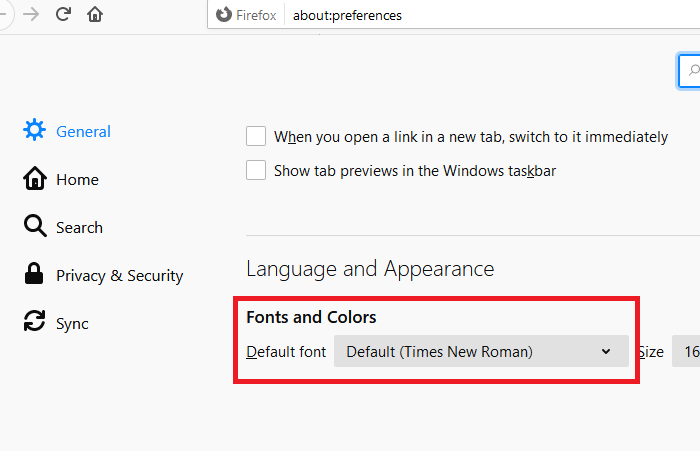
Гораздо проще изменить шрифт по умолчанию в Firefox. Опция присутствует в меню параметров. Процедура для этого заключается в следующем:
Нажмите кнопку «Меню», которая представляет собой три вертикальные полосы в правом верхнем углу страницы браузера, и выберите «Параметры».
На странице «Параметры» вы найдете параметр «Шрифт по умолчанию» в разделе «Язык и внешний вид».
Измените шрифт на один из ваших предпочтений.
Насколько публикация полезна?
Нажмите на звезду, чтобы оценить!
Средняя оценка / 5. Количество оценок:
Оценок пока нет. Поставьте оценку первым.