Рабочие способы подключения монитора к Sony PlayStation и Xbox


Игровые приставки требуют наличие экрана, чтобы выводить на него изображение. Обычно для этого используется телевизор.
Но, если такового нет, или по каким-то причинном использовать его нельзя, то на помощь придет обычный монитор от компьютера. Единственное условие – наличие нужных портов.
Однако в подключении популярных консолей есть некоторые нюансы, которые нужно знать. К тому же, чтобы наслаждаться любимой игрой, лучше присмотреть лучшие мониторы для xbox series x и ПС4.
На самом деле у использования монитора в качестве экрана приставки есть несколько преимуществ:
- Практически все мониторы, которые используются в домашних условиях, имеют соотношение сторон, которое позволяет отображать широкоформатную картинку. Именно такие характеристики нужны для видеоигр.
- Мониторы превосходят телевизор по такому параметру, как разрешение изображения. В итоге процесс игры на консоли становится еще более приятным и безопасным для глаз.
- Звук без каких-либо проблем выводится на динамики, которые встроены в монитор, а если таковые не предусмотрены, то на отдельностоящие колонки (тоже можно взять от компьютера).
Да, для коннекта консоли и монитора понадобится купить шнур или адаптер. Но, во-первых, стоят они немного, а во-вторых, они еще могут пригодиться для подключения ЖК телевизора.
Варианты подключения Sony PlayStation к монитору
Решая, как подключить монитор к пс4, следует отталкиваться от того, какие разъемы есть на телевизоре и на самой консоли. Узнать наличие интерфейсов можно из характеристик устройств, которые есть в инструкции к ним, также можно просто осмотреть корпус техники.
Подключение через HDMI кабель

Практически все современные мониторы оснащены данным разъемом. При этом на некоторой технике их сразу несколько. Также HDMI присутствует и на PlayStation. Когда мы убедились, что на обоих устройствах есть нужный разъем, то можно переходить к подключению:
- Взять кабель HDMI. В некоторых случаях он идет в комплекте с консолью или монитором, если же его нет, то придется купить (благо, в магазинах такого добра предостаточно).
- Один конец шнура подсоединить к соответствующему разъему Сони, а второй – к монитору.
- После включения монитора и «Плойки» изображение должно сразу же отображаться корректно.
При таком методе подключения монитор может также выводить и звук. Так происходить, если техника снабжена встроенными динамиками. Если же колонок нет, то придется подключать к «Плойке» наушники или внешние динамики.
Подключение через VGA-HDMI кабель

Разъем Video Graphics Array используется в двух случаях:
- у вас старый монитор, где нет порта HDMI;
- более современный выход не работает или задействован для подключения других устройств.
Для этого способа коннекта без дополнительных покупок не обойтись. В любом случае придется приобрести переходник HDMI- VGA. При этом никаких дополнительных манипуляций со сторонним софтом проделывать не придется.
Инструкция подключения PlayStation к монитору с разъемом VGA такая же простая, как и при использовании стандартного кабеля HDMI:
- Ту сторону кабеля, на которой расположен штекер VGA, вставляем в соответствующий разъем монитора.
- Конец с HDMI подключается к консоли.
- Чтобы начать игру, осталось только включить оба этих устройства.
Иногда, при подключении через VGA-переходник изображение может выводиться некорректно. Чтобы этого избежать, в настройках приставки переходим в «Систему», находим раздел «Включить HDCP» и убираем с него галочку.
Подключение через переходник DVI-HDMI

Последний вариант, как подключить монитор к ps4 – это использование цифрового видеоинтерфейса. Такой выход может быть, как у дорогой техники, так и у бюджетной. Отличие лишь в том, что в первых моделях будут и другие интерфейсы, а во втором (скорее всего) DVI – единственный.
Алгоритм действий все так же прост:
- купить адаптер (переходник);
- подсоединить один конец HDMI-кабеля к приставке, а второй – к переходнику;
- включить консоль и монитор.
Всего готово – наслаждаемся игрой.
Варианты подключения Xbox к монитору
Разбираясь, как подключить монитор к xbox 360, нужно сразу отметить, что варианты ничем не будут отличаться от случая подсоединения «Соньки»: HDMI, DVI и VGA.
Подключение через HDMI кабель

High Definition Multimedia Interface – так расшифровывается аббревиатура HDMI. На сегодняшний день это самый прогрессивный мультимедийный интерфейс, который обеспечивает наилучшую четкость. Однако у него есть много общего с DVI. Информация одновременно идет сразу о трех цветовых компонентах.
Однако есть между ними и существенное отличие – HDMI может передавать звук. Проблема в том, что данный выход есть не на всех Xbox (в большей степени это касается ранних версий). Поэтому прежде чем приступать к подключению экрана, нужно отыскать данный порт на консоли.
К тому же важно расстояние от приставки до монитора. Все дело в том, что длинный кабель использовать нельзя. Если длина шнура превышает полтора метра, то может пострадать качество картинки. Это такая особенность и недостаток протокола HDMI.
Несмотря на это, эйчдиэмай кабель может стать настоящим спасителем. Дело в том, что VGA ужасно устарел, а в DVI нет возможности передавать звук. Хотя, если в мониторе нет встроенных колонок, то последнее замечание теряет свой смысл.
При покупке кабеля может возникнуть соблазн приобрести самый дешевый шнур. Но это не лучшая идея, ведь хорошее не может стоить дорого. Экономия на шнуре HDMI может привести к тому, что наслаждаться графикой будет невозможно ввиду низкого качества картинки. Правильнее всего будет купить оригинальный провод, предназначенный для приставки Xbox 360.
Покупая такой провод, в дополнение к нему вы получите еще и адаптер для подключения цифрового и стереозвука. Последний есть в версии консоли Elite. Эти переходники подключаются к задним портам приставки. Их же можно использовать, если подключается монитор без поддержки звука или же во время подключения по технологии DVI.
Подключение через VGA HD AV

Далее разберем, как подключить монитор к xbox если есть только интерфейс VGA. Это стандартный разъем, используемый в видеокартах, поэтому и все мониторы им оснащаются.
В основе данной технологии лежит аналоговый сигнал, который включает в себя три цветовых волны: красную, синюю и зеленую. Кроме этого VGA передает информацию о синхронизации по горизонтали и вертикали. Для подключения xbox понадобится дополнительно купить переходник.
Подключение через DVI
Digital Visual Interface – это еще один современный цифровой интерфейс передачи изображения. Но, чтобы подключить к монитору с данным разъемом приставку, потребуется переходник с HDMI на DVI.
Зато изображение от этого никак не пострадает – разрешение будет таким, каким позволит монитор. Беда одна – нет возможности передавать звук.
Какой монитор купить для приставок Sony PlayStation и Xbox?

В большинстве случаев, когда кто-то интересуется вопросом подключения консоли к монитору, таковой уже есть в наличии. Если же это не так, то есть смысл рассмотреть топ мониторов для ps4, ps5 и Xbox.
На самом деле размеры и тип техники не имеет никакого значения. Главный критерий – наличие подходящего порта. Лучше всего если их будет нисколько, например, HDMI и DVI.
Но, чтобы в полной мере наслаждаться игрой на консоли, к монитору для нее предъявляются следующие требования:
- Лучше, если экран будет широкоформатный. Соотношение его сторон в таком случае должно быть 16:9 или 16:10. Это объясняется тем, что большинство игр разрабатываются именно под таких характеристики дисплея. Поэтому играть на таком мониторе будет значительно комфортнее.
- Чтобы подключать приставки без каких-либо дополнительных переходников, нужно, чтобы монитор был оснащен самым современным интерфейсом HDMI. Его поддерживают, как ПС4, так и Xbox.
- Размер – это дело индивидуальное. Но в мире развлечений принято правило, чем больше – тем лучше. В современном мире мониторы с большими диагоналями стали гораздо доступнее. Для комфортной игры достаточно будет экрана 24-дюйма по диагонали.
Итак, мы разобрались, как подключить самые популярные приставки Xbox и ПС к монитору. В большинстве случаев для этого достаточно одного только кабеля HDMI.
Однако, если монитор не поддерживает такой стандарт, то придется покупать подходящий переходник. Если следовать нашим рекомендациям, то никаких проблем с подключением возникнуть не должно!
Подключение PS4 к мониторам (телевизорам)
На пустом месте ничего не возникает. И хотя эту мысль приписывают то одному, то другому мыслителю, которых сейчас развелось очень много, каждому человеку она понятна уже много тысячелетий и доказательств не требует.
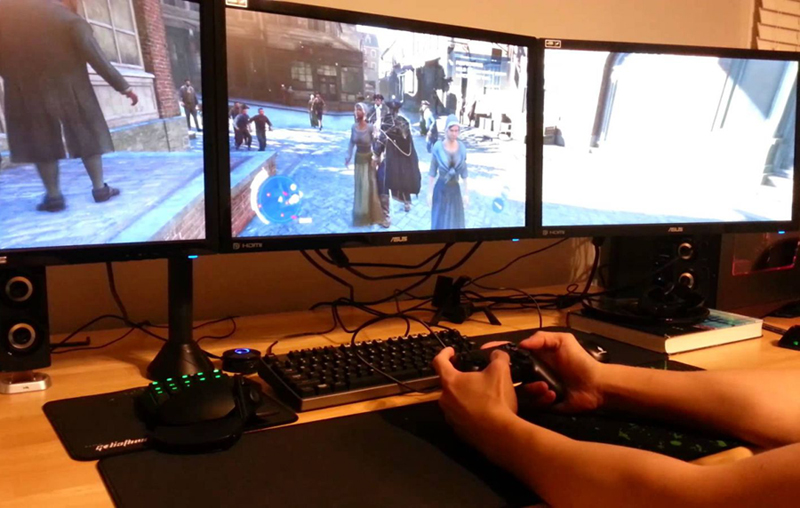
Что касается интереса пользователей относительно подключения ПС4 к монитору ПК или ноутбука, который подтверждается анализом поисковых запросов, то объясняется это тем, что компьютеры продолжают завоёвывать окружающее нас пространство и процесс этот пока ничто не может остановить. Рассмотрим, как подключить PS4 к монитору, ноуту и можно ли подключить игровую консоль Плейстейшен 4 к телевизору.
Предусмотренные подключения
Разработчиком предусмотрены возможности совместной эксплуатации приставки и с телевизором, и удалённо (стриминг картинки) с ПК (ноутбуком или смартфоном с ОС Андроид).
Телевизор через HDMI
К современному телевизору, оснащённому HDMI-разъёмом, игровая станция подключается без никаких проблем. Перед тем как подключить PlayStation 4, просто удостоверьтесь в наличии идентичных разъёмов и соедините кабелем два устройства.
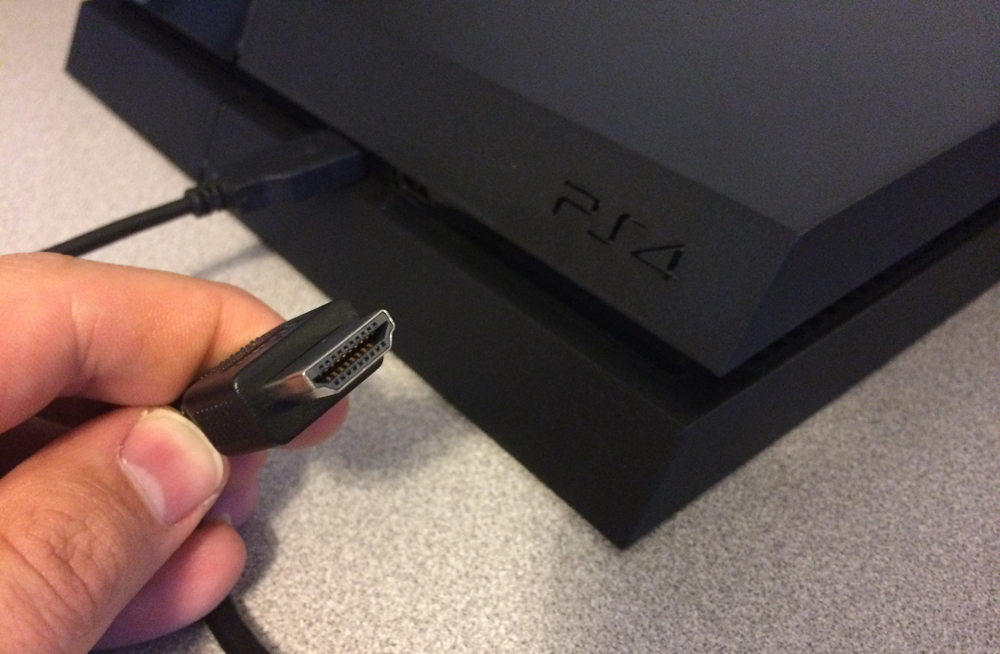
Подключение PS4 через HDMI
Стриминг
Версия 3.50 привнесла дополнительную функцию, позволяющую игрокам наслаждаться играми ПС4 на устройствах в среде Виндовс или Мак через подключение PS4 к монитору с помощью специальной программы и использование интернета.
Для того чтобы этого достигнуть, сначала нужно установить официальную утилиту Remote Play на устройство (ПК или смартфон). Затем:
- залогиниться в аккаунте PS Network;
- для более гладкого отображения смены раскадровки установить более высокое разрешение.
Переместившись к приставке:
- в «Настройках» дистанционного воспроизведения разрешить его;
- в «Настройках» аккаунта активировать консоль как основную систему;
- в «Настройках» режима покоя сохранить «Интернет» и разрешить включение станции через сеть;
- в заключение, вернувшись к ПК, запустить приложение, которое отыщет приатаченную к учётной записи станцию и предложит набрать пин-код доступа.
ВАЖНО. Для получения пина нужно выполнить команду «Добавить устройство» в «Настройках» воспроизведения при удалённом соединении.
Теперь осталось только подсоединить джойстик через USB и приступать к игре.
Другие подключения
Поскольку разработчик не утруждает себя поиском разнообразия процедур для успешного вывода игровой картинки с приставки на экран других устройств, то в роли консультанта по этому вопросу выступит наша команда.
Компьютер или ноутбук без HDMI
Если использовать неофициальную программу Remote Play (с интернет-ресурса Remote_Play_PC_v0.105_Test-[PC-RET]), то можно будет изображение игры с приставки ПС4 переместить к монитору компьютера или на экран ноутбука.
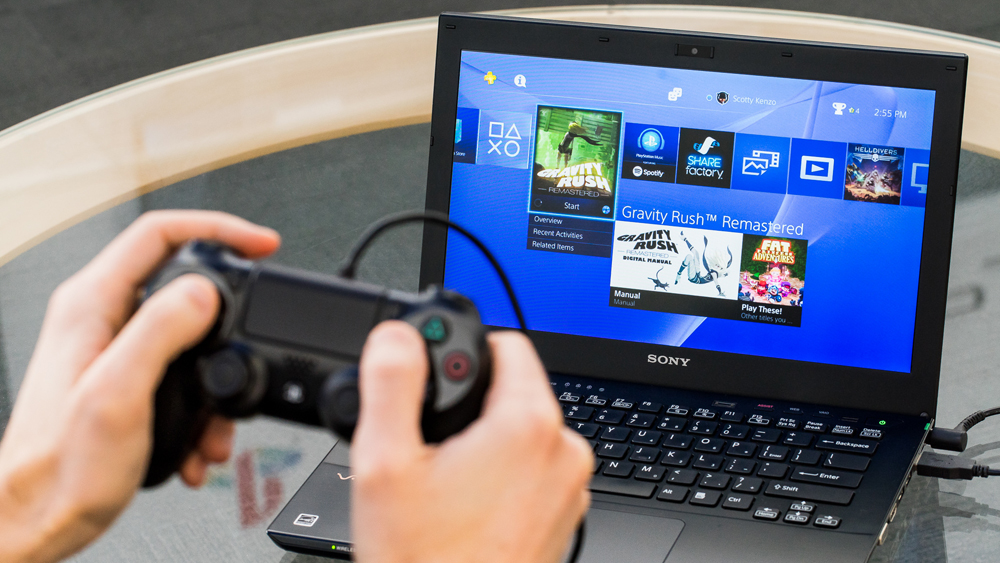
Использование программы Remote Play
Ваши шаги будут такими:
- скачивание и инсталляция утилиты;
- распаковка комплекта файлов;
- установка setup-файла от администратора.
- Файл «RemotePlay.exe» должен быть перемещён из директории «Crack_PC-RET» в директорию устанавливаемой утилиты.
- То же самое проделать с файлом «com.playstation.remoteplay.10300.apk» из директории APK.
- После начального запуска нужно сразу установить необходимую кадровую частоту 60, как показано ниже.
- Далее, разрешить удалённое использование приставки.
- Осуществить ввод пина и учётной записи консоли (получение пин-кода описано в разделе «Стриминг» этой статьи).
- Коннектировка устройств.
- Появление картинки с изображением приставки свидетельствует о правильности выполнения всех шагов.
Такой способ подключения PlayStation 4 к монитору компьютера или к ноуту позволяет активировать клавиатуру и мышь.
Ноутбук
Подключение игровой станции к ноутбуку без использования дополнительных программных средств сопряжено с решением попутно возникающих проблем.
Первая из них заключается в отсутствии на переносном компьютере HDMI-входа (есть только выход).
Это можно решить использованием переходника, подключаемого в ноутбук к USB-разъёму. Однако при таком подключении качеством изображения вы останетесь крайне недовольны.
Телевизор, монитор
Подключение консоли ПС4 к дисплеям (телевизорам) начинается с поиска на них нужного разъёма.
Они бывают нескольких видов.
В настоящее время используется в такого рода технике разъём HDMI. Поскольку ваша приставка обладает точно таким же, то подключение труда не составит (см. раздел «Телевизор через HDMI» этой статьи).
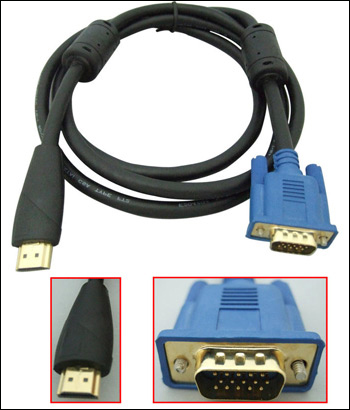
Переходник HDMI для подключения PS4
Другим часто употребляющимся видом является двадцатичетырёхконтактный разъём DVI. При наличии на видеоустройстве такого разъёма вам потребуется конвертирующий адаптер HDMI-DVI (при таком подсоединении картинка не будет блистать качеством и возникает вопрос звука, который по DVI не передаётся).
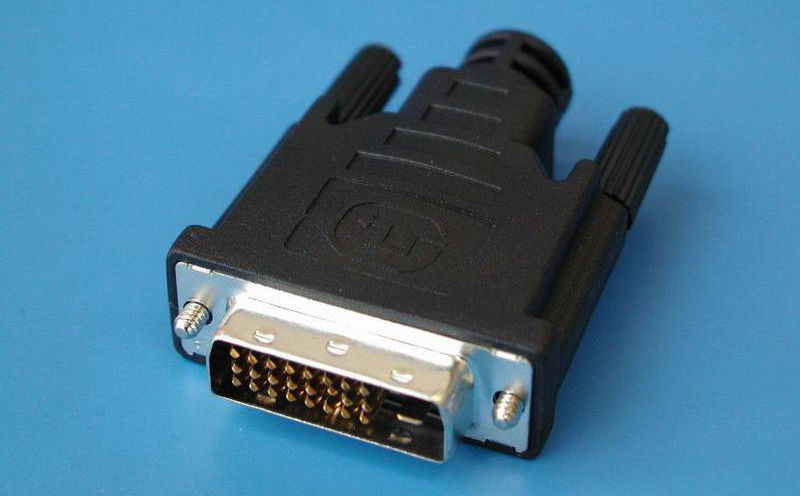
Разъём DVI 24 контакта
На подключаемом мониторе может быть установлен и разъём допотопных времён — вида VGA. Подключение PS4 к монитору через VGA также осуществляется с помощью соответствующего переходника-адаптера.
Звук
Особым фактором при реализации задачи вывода изображения с консоли на монитор является получение звукового сопровождения игры.
В случае если монитор обладает встроенными колонками, то этот вопрос снимается.
Однако для обладателей приставки ПС4 хорошая новость заключается в том, что они могут воспринимать звук через наушники — необходимость в дополнительном решении этой проблемы через адаптеры или кабели отсутствует.
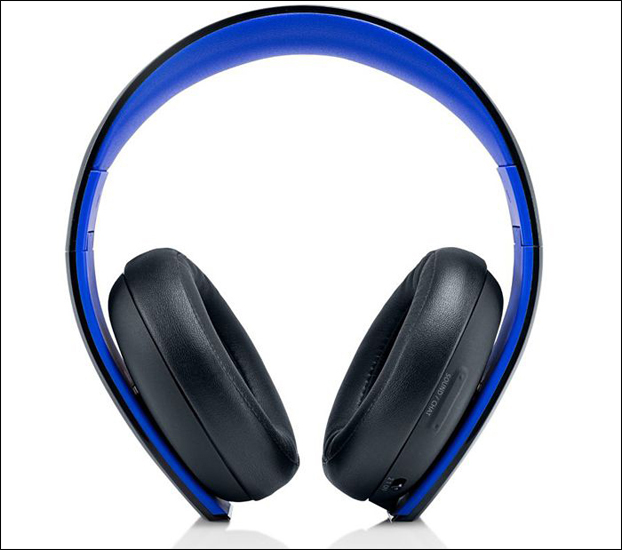
Наушники Gold Wireless Glacier White
После ознакомления с нашей статьёй у вас не останется проблем с подключением консоли PS4 к мониторам, дисплеям или компьютерам. Подключайте и пользуйтесь приставками в новом качестве.
Читайте наши следующие статьи, задавайте нам новые вопросы, делитесь своим опытом в комментариях.
Как подключить PS4 к монитору или телевизору
На форумах, посвященных тематике игровых приставок, мы часто находим темы, где люди просят помочь в выборе дисплея для PS4. Многие спрашивали, можно ли подключить PS4 к монитору, какие способы существуют, с какими проблемами можно столкнуться и т.д.
Мы решили собрать всю информацию в одной статье, описать базовые действия по работе с приставкой и найти ответы на самые часто задаваемые вопросы.
К чему подключается PS4
Этот вопрос часто тревожит тех, кто только собирается покупать консоль или только-только ее приобрел.
Телевизор
Классический вариант – телевизор. Конечно, лучше всего подойдет большая «плазма». Такие телевизоры подключаются обычным HDMI кабелем, который идет в комплекте с консолью. После распаковки PS4 остается соединить соответствующие разъемы на устройствах и наслаждаться красивой картинкой.
Некоторые люди уверены, что телевизор уже давно не нужен и все его функции выполняет компьютер. Часто у таких пользователей нет дома большого широкоформатного экрана, а остался старенький телевизор. Вряд ли получится, что на старом телевизоре с кинескопом вдруг обнаружится вход HDMI. В таком случае понадобится переходник с HDMI на RCA.
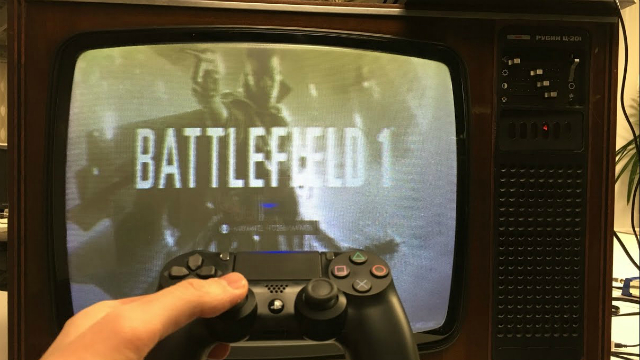
Подключение PS4 к старому телевизору
Еще один способ. С помощью переходника на «тюльпан» можно подключить PS4 через VGA, но вряд ли кто-то будет доволен качеством картинки.
«Тюльпаны» используются редко, их выпуском занимаются не всегда добросовестные компании, поэтому на что-то хорошее рассчитывать не стоит. Картинка может отображаться некорректно, к тому же могут добавиться проблемы со звуком. Такой вариант подойдет на первое время, однако стоит задуматься о покупке нового телевизора.
Вывод только один. Можно подключить PS4 к старому телевизору, но о комфортной игре даже не думайте.
Монитор
Есть еще один вариант — подключить PS4 к монитору компьютера. Но и тут все не так просто.
Чем новее и дороже монитор, тем проще будет наладить «коннект». Лучше всего подключать через HDMI-кабель, но иногда бывает, что на мониторе нет соответствующего порта.
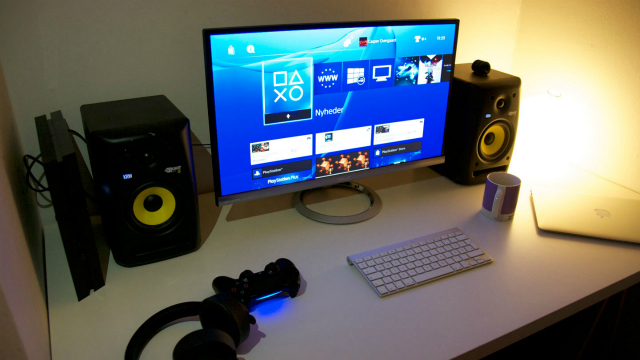
Изображение PS4 на мониторе
Можно найти переходник DVI-HDMI. Казалось бы, нашел переходник и проблема решена, но на практике – проблемы только добавятся. DVI может передавать только изображение, поэтому, если на мониторе нет колонок, придется играть в наушниках, что не всегда удобно.
Ноутбук
На ноутбуке тоже есть экран, значит в теории к нему можно подключить приставку. У большинства моделей есть разъем HDMI, но он не подходит.
На ноутбуках ставят HDMI-выход, чтобы передавать картинку на другие устройства: монитор, телевизор, проектор и т.д.
Решить вопрос поможет специальный переходник, который вставляется в USB. При таком соединении будет низкое качество картинки. Есть еще один вариант — программа Remote Play. С ее помощью можно передавать изображение с приставки на любое устройство на базе Windows, iOS или Android (ПК, смартфоны, планшеты и т.д.).
Если PS4 не выводит изображение на монитор или картинка сильно зависает, убедитесь, что качество интернет соединения совпадает с минимальными требованиями. Также проверьте, подходит ли данная модель, например, телефона, для работы с потоковым видео.
Настройка изображения на PS4
Первым делом нужно зайти в настройки и перейти в меню «Звук и экран», где следует выбрать «Настройки вывода видео».
На экране вы увидите настройку максимального разрешения, диапазона RGB и вывода Deep Colour.
Разрешение ставим в зависимости от возможностей вашей консоли. На PS4 и PS4 Slim — 1080p. При условии, что приставка подключена кабелем HDMI. На PS4 Pro – 4K, если телевизор поддерживает такое разрешение.
Максимальное разрешение картинки зависит от типа подключения:
- VGA – 640×480;
- DVI Single Link — 1920×1080;
- DVI Dual Link — 2560×1600;
- HDMI 1.3 – 2560×1600;
- HDMI 1.4 – 4096×2160;
- Display Port – 4096×2160.
VGA и DVI можно подключить только через специальный переходник.
Диапазон RGB устанавливаем полный. Далее перемещаемся вниз на Deep Colour и ставим значение «Автоматически». Настройка телевизора напрямую зависит от его модели и возможностей. Узнайте точное название и поищите информацию в интернете. Первым делом (при наличии) включите игровой режим.
В наших мастерских производится ремонт PlayStation 4. Вы можете смело довериться многолетнему опыту наших специалистов. Звоните и записывайтесь!
Полезно знать
Перед покупкой телевизора или монитора нужно знать некоторые нюансы. Все это поможет сделать правильный выбор.
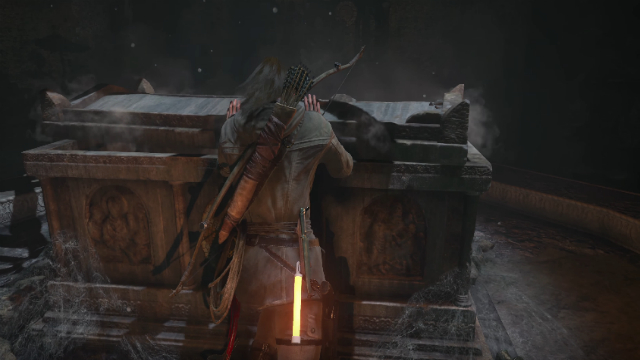
Графика Rise of the Tombrider в разрешении 4K на PS4 Pro
Если у вас обычная консоль, не Pro-версии, и вы собрались покупать 4К монитор, спешим вас расстроить.
Если вы хотите максимальной плавности во время игры, стоит задуматься о покупке экрана с частотой обновления 60Гц или 120Гц. Чем больше это значение, тем плавнее будет изображение.
Input-Lag – характеристика, отражающая время обработки сигнала телевизором. Она измеряется в миллисекундах. Чем меньше времени уходит на обработку, тем лучше. Оптимальное значение 25-35 мс, лучший показатель 13,5 мс. Рекордный показатель закреплен за некоторыми телевизорами Sony.
Чтобы уменьшить Input-Lag, можно включить игровой режим на телевизоре.
Производители телевизоров редко говорят об этом параметре, но опытные игроки всегда обращают на него внимание. Советуем потратить немного времени и найти информацию по этому поводу в интернете.
Способы подключения PS4 к монитору
Многие любители игр спрашивают, можно ли быстро подключить ps4 к монитору компьютера? Самой частой причиной для подключения является отсутствие современной модели телевизора или ограниченный доступ к нему в связи с его использованием другими членами семьи. Некоторые пользователи полагают, что мониторы гораздо лучше подходят для игровой консоли. В данной статье рассмотрим, как правильно подключить ps4 к монитору.
Варианты подключения ps4 к монитору
Для подсоединения консоли к монитору компьютера можно использовать различные способы. Они зависят от используемых разъемов подключения. Есть вариант, когда консоль ps4 и монитор подключаются дистанционно.
HDMI порт
Для получения качественного изображения и звукового сопровождения, выдаваемого игровой приставкой ps4, потребуется использовать разъем HDMI. При этом надо иметь в виду, что порт должен быть принимающим, а не выдающим данные.
Проблема заключается в том, что НDMI канал отсутствует на многих приборах. Как правило, он есть только на современных моделях.
Сам процесс подключения очень прост и является идентичным, как в случае использования телевизора. Вариант подключения консоли через HDMI канал является самым оптимальным.

VGA разъем
Для подсоединения к монитору vga потребуется использовать дополнительное оборудование. Данный разъем наиболее часто используются на компьютерных мониторах. Для подсоединения приставки понадобится переходник HDMI-VGA.
Множество указанных устройств имеют очень низкое качество, что не всегда позволяет добиться требуемого результата. Рекомендуется приобретать более дорогую, но эффективную версию переходника. В нём есть источник дополнительного питания. Благодаря этому происходит конвертирование видео потока в требуемый формат.

DVI канал
Если вашим компьютерным экраном допускается наличие dvi выхода, то, как и в предыдущем случае, понадобится приобрести специальный переходник HDMI-DVI.
Существуют разнообразные виды DVI канала. Среди них:
Поэтому перед приобретением переходника следует предварительно уточнить используемый порт на экране.
Особенности подсоединения приставки ps4 к монитору посредством переходников
Переходник для преобразования видеопотока представляет собой незначительное по размерам устройство, которое состоит из:
- входного канала HDMI;
- разъема для подсоединения компьютерных колонок или наушников, размер входа составляет 3,5 миллиметра;
- USB-порт для подачи дополнительного питания;
- соответствующий выход vga или bvi.
Без применения преобразователя видеопотока подключить ps4 будет невозможно. Передача видеосигнала происходит посредством кабельного соединения экрана и консоли. Для получения звука потребуется дополнительно приобрести наушники или колонки со штекерным разъемом в три с половиной миллиметра.

Если нет изображения в тех случаях, когда приставки подключаются с помощью данных конвертеров, необходимо выполнить изменение в используемом расширении. Это обусловлено тем, что прибор не способен воспроизводить изображение в расширении 1080р и 1080i, которые выдают игровые консоли ps4 и ps4 slim.
Для изменения параметров разрешения потребуется выполнить нижеследующие действия:
- Отключить игровую приставку.
- Выполнить одновременное нажатие кнопок подачи питания и извлечения дисков.
- Удерживать кнопки необходимо до издания консолью двух звуковых сигналов.
- На экране высветится меню настроек, следует выбрать пункт – сменить разрешение, выбрав в дальнейшем 720р.
Дистанционное подключение консоли к монитору ПК
Для этого варианта требуется доступ к интернету и использование специальной программы. Она позволяет использовать возможности игровой приставки на экранах персональных компьютеров, а также мобильных устройств.
Первоначально от пользователя потребуется установить программу Remote Play и осуществить регистрацию в PS Network. В настройках мобильного устройства нужно установить наибольшее доступное расширение.

Подключение к ПК
Далее потребуется выполнить требуемые настройки непосредственно на игровой консоли. Среди них:
- Дать разрешение на дистанционное воспроизведение.
- Выбрать игровую приставку в качестве основной системы. Это делается в разделе настроек аккаунта.
- Выполнить настройки режима покоя, сохранив там значение – интернет. Дать разрешение на запуск станции посредством сети.
- Останется загрузить программу на компьютере, и она автоматически найдет прикреплённую станцию к аккаунту, запросив ввести код доступа. Для его получения, понадобится перейти в настройки воспроизведения и выбрать функцию «Добавить устройство».
В дальнейшем от пользователя потребуется подсоединить джойстик посредством USB портала. Есть возможность использования в управлении мышки и клавиатуры.
Подключение ps4 к ноутбуку
Наличие экрана на ноутбуке сопровождается интересом о возможности подключения игровой консоли к данному устройству. Тем более что оно оснащено HDMI каналом. Но проблема заключается в том, что канал предназначен для распространения изображения на другие устройства. Он не способен самостоятельно принимать изображение.
Для получения возможности воспроизведения видео с игровой консоли, потребуется использовать специальный переходник, чтобы подсоединить ноутбук. Он подсоединяется к USB порту. При этом не стоит рассчитывать на картинку высокого качества.

Подключение к ноутбуку
Ещё одним вариантом является дистанционное подключение по аналогии с ранее рассмотренным вариантом.
Настройка изображения
Для осуществления настройки изображения на экране с подключенной игровой консолью, необходимо обратить внимание на возможности приставки и используемого монитора.
Игровая консоль ps4 может выдавать разрешение 1080р, модель Pro – 4K. Возможности прибора зависят от вида используемого канала для передачи данных. Порт VGA способен выдать разрешение экрана 640х480, DVI – 1920х1080, HDMI – 2560х1600.

Рекомендации при выборе монитора под игровую консоль ps4
Если нужно купить монитор непосредственно для использования под игровую консоль, то необходимо учитывать различные факторы:
- Игровые приставки рs4 и ps4 slim не способны выдавать изображение в качестве 4К. Соответственно, не стоит приобретать монитор с указанной функцией. Это будет сопровождаться только лишней тратой денег.
- Для достижения плавности получаемого изображения, потребуется приобрести монитор с частотой обновления в шестьдесят или сто двадцать Герц.
Подключить игровую консоль ps4 к монитору можно. При этом существуют различные варианты воплощения данной идеи в жизнь. Но всё-таки главным средством для выдачи изображения с приставки являются телевизоры новейшего поколения.
Опубликовано 03.01.2019 Обновлено 28.03.2021 Пользователем digrand
Автор статьи

Мастер по ремонту стиральных, посудомоечных машин, холодильников, кулеров, кондиционеров, варочных панелей, духовых шкафов и прочей бытовой техники. Опыт работы более 7 лет. Имеет профильное техническое образование.
Задать вопрос
Сделано на Лейке
Публичная оферта о заключении договора пожертвования
(Директор: ),
предлагает гражданам сделать пожертвование на ниже приведенных условиях:
1. Общие положения
1.1. В соответствии с п. 2 ст. 437 Гражданского кодекса Российской Федерации данное предложение является публичной офертой (далее – Оферта).
1.2. В настоящей Оферте употребляются термины, имеющие следующее значение:
«Пожертвование» — «дарение вещи или права в общеполезных целях»;
«Жертвователь» — «граждане, делающие пожертвования»;
«Получатель пожертвования» — «».
1.3. Оферта действует бессрочно с момента размещения ее на сайте Получателя пожертвования.
1.4. Получатель пожертвования вправе отменить Оферту в любое время путем удаления ее со страницы своего сайта в Интернете.
1.5. Недействительность одного или нескольких условий Оферты не влечет недействительность всех остальных условий Оферты.
2. Существенные условия договора пожертвования:
2.1. Пожертвование используется на содержание и ведение уставной деятельности Получателя пожертвования.
2.2. Сумма пожертвования определяется Жертвователем.
3. Порядок заключения договора пожертвования:
3.1. В соответствии с п. 3 ст. 434 Гражданского кодекса Российской Федерации договор пожертвования заключается в письменной форме путем акцепта Оферты Жертвователем.
3.2. Оферта может быть акцептована путем перечисления Жертвователем денежных средств в пользу Получателя пожертвования платежным поручением по реквизитам, указанным в разделе 5 Оферты, с указанием в строке «назначение платежа»: «пожертвование на содержание и ведение уставной деятельности», а также с использованием пластиковых карт, электронных платежных систем и других средств и систем, позволяющих Жертвователю перечислять Получателю пожертвования денежных средств.
3.3. Совершение Жертвователем любого из действий, предусмотренных п. 3.2. Оферты, считается акцептом Оферты в соответствии с п. 3 ст. 438 Гражданского кодекса Российской Федерации.
3.4. Датой акцепта Оферты – датой заключения договора пожертвования является дата поступления пожертвования в виде денежных средств от Жертвователя на расчетный счет Получателя пожертвования.
4. Заключительные положения:
4.1. Совершая действия, предусмотренные настоящей Офертой, Жертвователь подтверждает, что ознакомлен с условиями Оферты, целями деятельности Получателя пожертвования, осознает значение своих действий и имеет полное право на их совершение, полностью и безоговорочно принимает условия настоящей Оферты.
4.2. Настоящая Оферта регулируется и толкуется в соответствии с действующим российском законодательством.
5. Подпись и реквизиты Получателя пожертвования
ОГРН:
ИНН/КПП: /
Адрес места нахождения:
Банковские реквизиты:
Номер банковского счёта:
Банк:
БИК банка:
Номер корреспондентского счёта банка:
Согласие на обработку персональных данных
Пользователь, оставляя заявку, оформляя подписку, комментарий, запрос на обратную связь, регистрируясь либо совершая иные действия, связанные с внесением своих персональных данных на интернет-сайте https://technosova.ru, принимает настоящее Согласие на обработку персональных данных (далее – Согласие), размещенное по адресу https://technosova.ru/personal-data-usage-terms/.
Принятием Согласия является подтверждение факта согласия Пользователя со всеми пунктами Согласия. Пользователь дает свое согласие организации «», которой принадлежит сайт https://technosova.ru на обработку своих персональных данных со следующими условиями:
Пользователь дает согласие на обработку своих персональных данных, как без использования средств автоматизации, так и с их использованием.
Согласие дается на обработку следующих персональных данных (не являющимися специальными или биометрическими):
• фамилия, имя, отчество;
• адрес(а) электронной почты;
• иные данные, предоставляемые Пользователем.
Персональные данные пользователя не являются общедоступными.
1. Целью обработки персональных данных является предоставление полного доступа к функционалу сайта https://technosova.ru.
2. Основанием для сбора, обработки и хранения персональных данных являются:
• Ст. 23, 24 Конституции Российской Федерации;
• Ст. 2, 5, 6, 7, 9, 18–22 Федерального закона от 27.07.06 года №152-ФЗ «О персональных данных»;
• Ст. 18 Федерального закона от 13.03.06 года № 38-ФЗ «О рекламе»;
• Устав организации «»;
• Политика обработки персональных данных.
3. В ходе обработки с персональными данными будут совершены следующие действия с персональными данными: сбор, запись, систематизация, накопление, хранение, уточнение (обновление, изменение), извлечение, использование, передача (распространение, предоставление, доступ), обезличивание, блокирование, удаление, уничтожение.
4. Передача персональных данных, скрытых для общего просмотра, третьим лицам не осуществляется, за исключением случаев, предусмотренных законодательством Российской Федерации.
5. Пользователь подтверждает, что указанные им персональные данные принадлежат лично ему.
6. Персональные данные хранятся и обрабатываются до момента ликвидации организации «». Хранение персональных данных осуществляется согласно Федеральному закону №125-ФЗ «Об архивном деле в Российской Федерации» и иным нормативно правовым актам в области архивного дела и архивного хранения.
7. Пользователь согласен на получение информационных сообщений с сайта https://technosova.ru. Персональные данные обрабатываются до отписки Пользователя от получения информационных сообщений.
8. Согласие может быть отозвано Пользователем либо его законным представителем, путем направления Отзыва согласия на электронную почту – [email protected] с пометкой «Отзыв согласия на обработку персональных данных». В случае отзыва Пользователем согласия на обработку персональных данных организация «» вправе продолжить обработку персональных данных без согласия Пользователя при наличии оснований, указанных в пунктах 2 — 11 части 1 статьи 6, части 2 статьи 10 и части 2 статьи 11 Федерального закона №152-ФЗ «О персональных данных» от 27.07.2006 г. Удаление персональных данных влечет невозможность доступа к полной версии функционала сайта https://technosova.ru.
9. Настоящее Согласие является бессрочным, и действует все время до момента прекращения обработки персональных данных, указанных в п.7 и п.8 данного Согласия.
10. Место нахождения организации «» в соответствии с учредительными документами: .