Архивируйте файлы


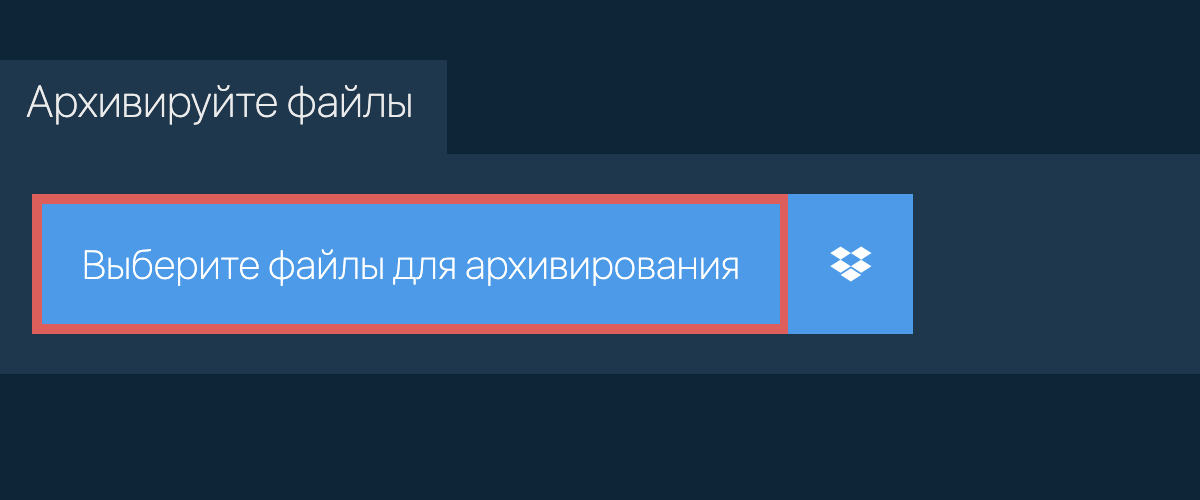
(Необязательно) Установите желаемый уровень сжатия, нажав на стрелку вниз рядом с «Архивировать файлы».
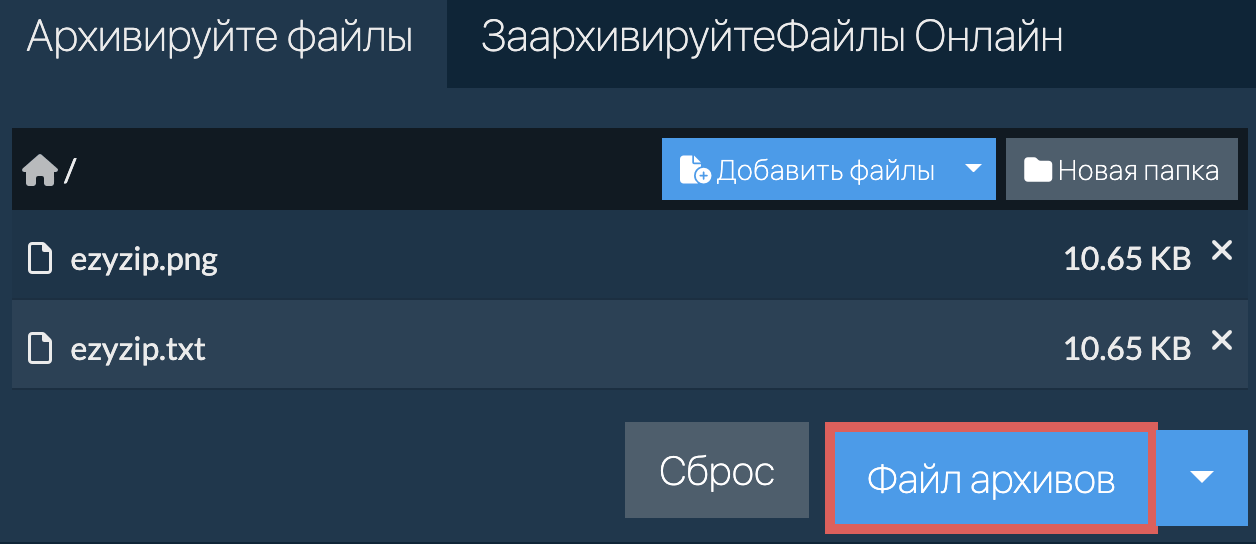
Нажмите Кнопку ««Архивировать файлы». Начнется сжатие файлов.
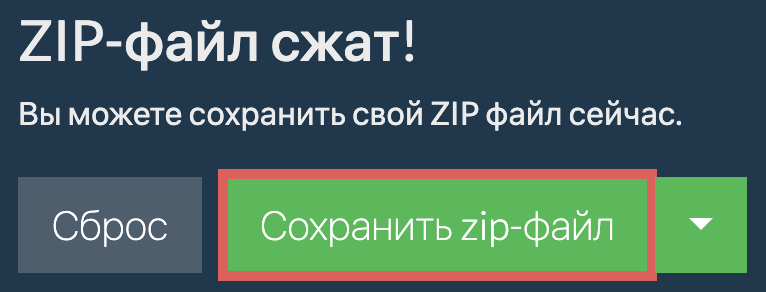
Нажмите кнопку «Сохранить файл архива», чтобы сохранить архив на локальном диске. Убедитесь, что вы указали допустимое имя файла.
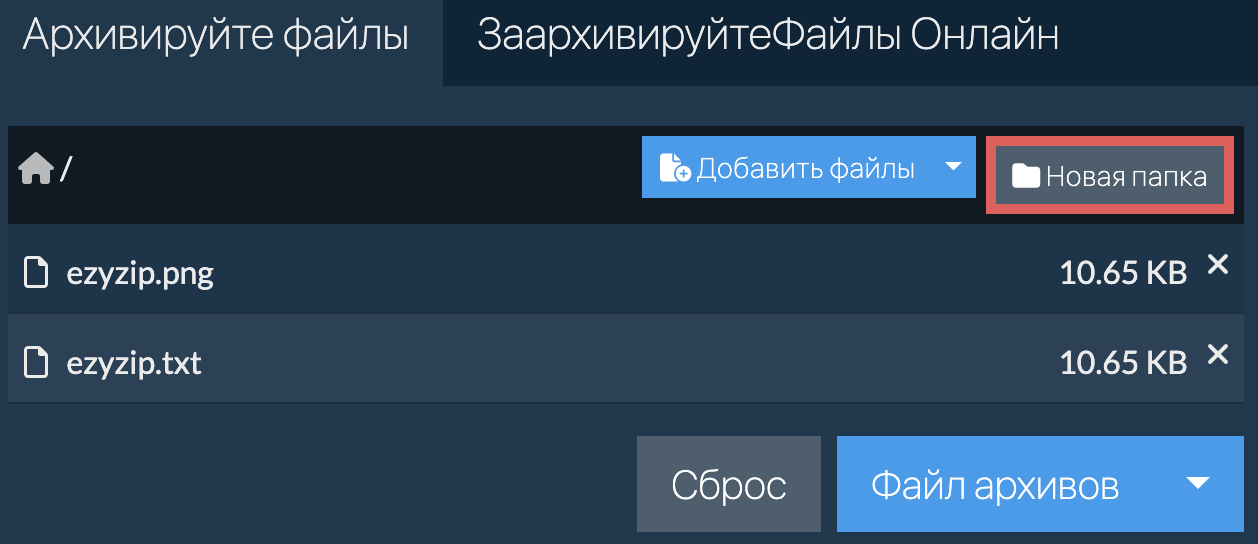
Как добавить папку в zip-файл?
Вы можете добавлять новые папки после создания исходного ZIP-архива (с файлами или без них).
Нажмите «Новая папка» в правом верхнем углу.
Дайте вашей новой папке имя и нажмите Enter или щелкните зеленую галочку.
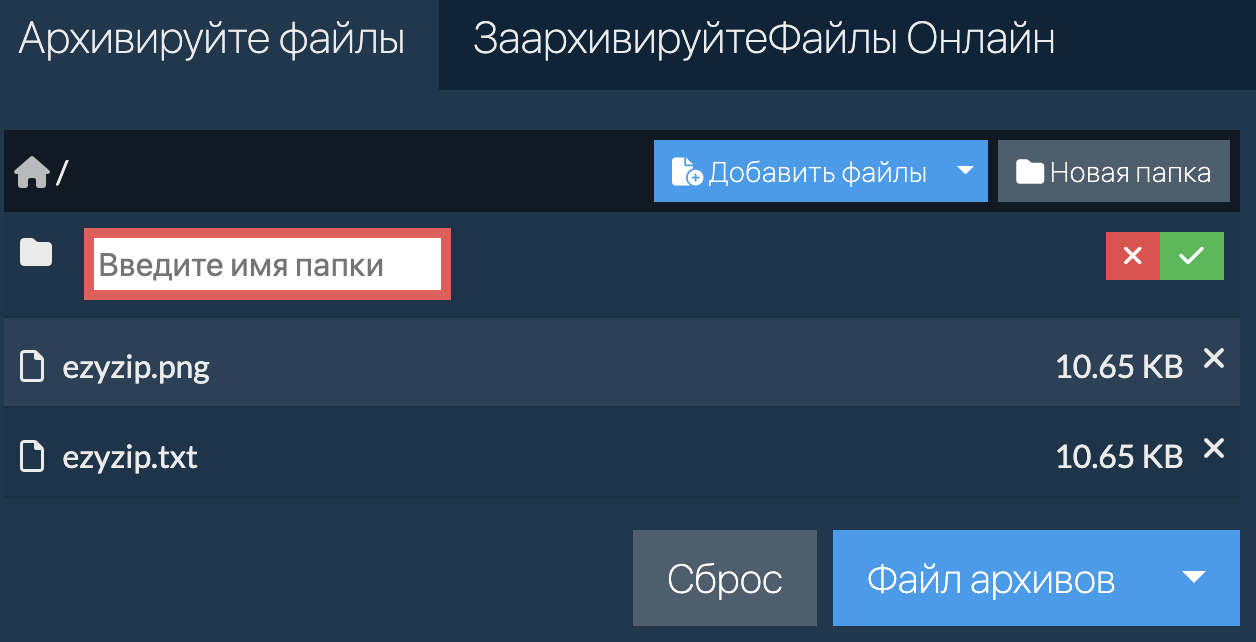
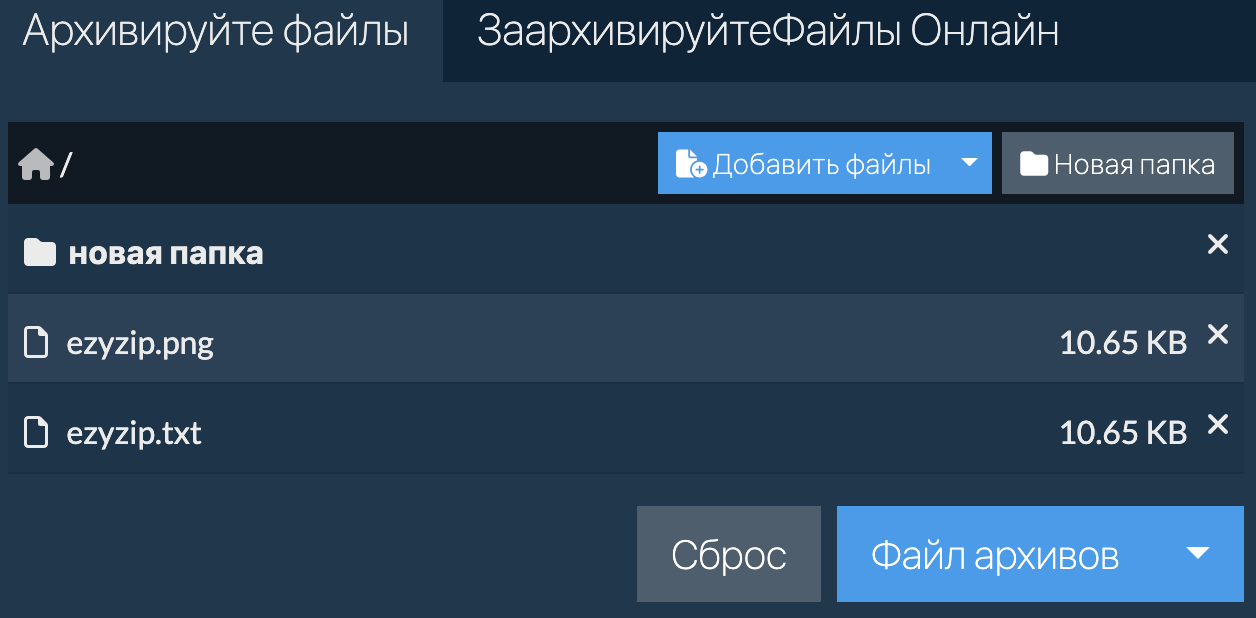
Папка будет добавлена к содержимому ZIP-архива.
Как оместить в zip архив мои файлы из Dropbox?
Кликните на лого Dropbox ( ) на кнопке выбора файла.

Появится окно выбора файла в Dropbox. При первом запуске будет необходимо подтвердить доступ к ezyZip.
Как только вы выберете файл(ы) — они появятся в списке. Следуйте инструкциям инструкции выше для сжатия файлов.
Чтобы сохранить получившийся ZIP файл в Dropbox, кликните на «Dropbox» выбрав данный пункт из появляющегося под кнопкой «Сохранить Zip файл» кнопкой. В первый раз потребуется авторизация действия.
Файл будет сохранен в папке /Apps/ezyZip.

Какую операционную систему и браузер поддерживает ezyZip?
ezyZip поддерживает любую ОС, которая может работать с современным браузером. Мы протестировали его для работы с Windows, MacOS, Linux (например, Ubuntu, Mint, Debian), Android, ChromeOS (Chromebook), Android, iOS (iPhone, iPad и iPod Touch).
Убедитесь, что вы используете последнюю версию одного из популярных браузеров или их вариации (например, Chrome, Firefox, Safari, Opera).
Что такое ZIP-файл?
Расширение .zip — это наиболее распространенный формат архива, используемый в интернете для хранения множества файлов и каталогов в одном сжатом файле. Этим сжатым файлом можно легко делиться между пользователями (например, по электронной почте).
Представьте его как каталог, который может содержать файлы и другие подкаталоги после открытия его служебной программой zip. Он сжимает данные с использованием алгоритма без потерь, что означает отсутствие ухудшения качества файлов, как в некоторых форматах сжатия (например, mp3 или jpeg). Алгоритм сжатия может быть разным, но наиболее распространенным является DEFLATE. Стандарты сжатия постоянно развиваются с новыми алгоритмами, а параметры шифрования добавляются через регулярные промежутки времени.
Что такое ezyZip?
ezyZip представляет собой онлайн-инструмент для сжатия и распаковки архивов, которое позволяет упаковывать файлы в архив. Он также поддерживает распаковку, что позволяет распаковывать zip-файлы.
В отличие от традиционных онлайн-утилит создания и распаковки архивов, при использовании ezyZip не требуется загружать файлы на сервер или скачивать файлы с сервера. Он работает локально как приложение HTML5/javascript в браузере, благодаря чему он работает гораздо быстрее, чем другие аналогичные онлайн-инструменты создания и распаковки архивов.
Конвертировать rar в zip-файл
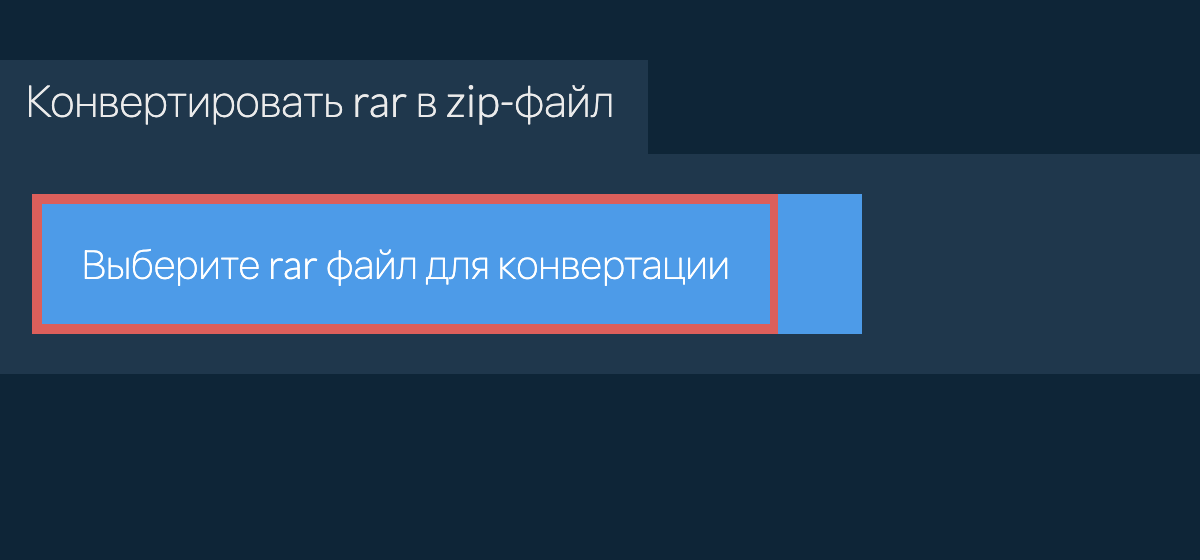
(Необязательно) Установите желаемый уровень сжатия, нажав на стрелку вниз рядом с «Конвертировать в ZIP».
Нажмите «Конвертировать в ZIP». Он запустит процесс преобразования, который займет некоторое время.

Нажмите «Сохранить ZIP-файл», чтобы сохранить преобразованный ZIP-файл на локальный диск.

Как сконвертировать файл rar в zip на Dropbox?
Кликните на лого Dropbox ( ) на кнопке выбора rar файла.
Появится окно выбора файла в Dropbox. При первом запуске будет необходимо подтвердить доступ к ezyZip.
Как только вы выберете rar файл, он сразу скачается в вашем браузере и начнется конвертация.
Для сохранения конвертированного ZIP файла на на Dropbox кликните «Dropbox» выбрав данный пункт из появляющегося под кнопкой «Сохранить ZIP файл». Необходимо будет авторизоваться при первом использовании.
Файлы будут сохранены в папке /Apps/ezyZip.
Какая ОС и браузер могут преобразовать rar в zip?
ezyZip поддерживает любую ОС, которая может работать с современным браузером. Мы протестировали его для работы с Windows, MacOS, Linux (например, Ubuntu, Mint, Debian), Android, ChromeOS (Chromebook), Android, iOS (iPhone, iPad и iPod Touch).
Убедитесь, что вы используете последнюю версию одного из популярных браузеров или их вариации (например, Chrome, Firefox, Safari, Opera).
Безопасно ли конвертировать rar в zip с помощью ezyZip?
Да. ezyZip использует вычислительную мощность вашего компьютера и браузера для выполнения задачи. Данные файлов не покидают ваш браузер. Не уверены? Выключите WiFi при завершении преобразования. Он будет продолжать работать, так как данные не загружаются в Интернет.
Что такое ezyZip?
ezyZip представляет собой онлайн-инструмент для сжатия и распаковки архивов, которое позволяет упаковывать файлы в архив. Он также поддерживает распаковку, что позволяет распаковывать zip-файлы.
В отличие от традиционных онлайн-утилит создания и распаковки архивов, при использовании ezyZip не требуется загружать файлы на сервер или скачивать файлы с сервера. Он работает локально как приложение HTML5/javascript в браузере, благодаря чему он работает гораздо быстрее, чем другие аналогичные онлайн-инструменты создания и распаковки архивов.
Что такое RAR-файл?
RAR-файл — это набор файлов и папок, упакованных в один пакет и сжатых с использованием алгоритма Roshal Archive.
Это распространенный формат файлов, используемый в основном для объединения нескольких файлов для облегчения распространения или резервного копирования.
Как сжать папку с файлами в ZIP
Не знаете, как сжать папку с файлами в ZIP ? Вы обратились по адресу! Прочитайте эту статью – и вы научитесь делать это быстро, просто, эффективно.
При отправке файлов большого размера по e — mail не всегда есть вероятность того, что они дойдут до получателя. Во-первых, на многих почтовых сервисах стоят ограничения, и не всегда есть возможность выслать даже файлы весом в 100 Мб. Во-вторых, если трафик пользователя тарифицируется (а такое не редкость даже в наше дни – например, на мобильном интернете), каждый мегабайт на счету. И когда данные хорошенько упакованы, можно немного сэкономить на отправке.
Давайте разбираться, как заархивировать контент в папку с расширением ZIP . Почему именно зип? Потому что это самый популярный вид архивов. К тому же, его поддерживают даже штатные средства Виндовс.
Заархивируем в ZIP средствами OS WINDOWS
Вы можете применить такое сжатие на персональных компьютерах с различными версиями Windows . Штатные возможности ОС от Microsoft предполагают создание зип-архивов.
- Выберите файл/папку, которые необходимо заархивировать, и кликните правой клавишей мыши. Появится системное окошко

- Видите пункт Отправить? Наведите курсор, а затем кликните «Сжатая Zip -папка»:

- Как только вы нажмёте на него, запустится сжатие:

- Заархивированный файл/папка появятся рядом с оригиналом в ZIP — формате:

- Думаете, будут ещё объяснения, как сделать ZIP -архив традиционным способом? Ничего подобного – на этом процедуру можно считать законченной. Позволяет ли она добиться существенно сжатия информации? Судите сами. Размер исходной папки с файлами – 6,26 Мб, после сжатия – 5,15 Мб.
Архивация в ZIP силами программы WinRAR
Если вы сжимаете объёмные материалы, и хотите сделать это максимально эффективно, стоит воспользоваться помощью специальных утилит. Например, WinRAR – она очень популярна в нашей стране.
Кстати, она не только быстро, качественно сжимает материалы, но ещё и может использоваться совершенно бесплатно. Итак, приступим!
- После того, как была выполнена установка WinRAR на компьютере, кликните по выбранным файлам правой кнопкой мыши. Вы сразу видите 4 новых пункта с изображением упакованных книжек. Нас интересует первый пункт «Добавить в архив»:

В появившемся окошке есть замечательная возможность настроить такие параметры:
- Формат. Какому формату отдать предпочтение? Выбирать вам, но когда нужен ZIP , в списке расширений он тоже есть.
- Метод обновления. Например, можно выбрать «С заменой».
- Тип сжатия. Чем выше качество, тем больше времени уйдёт на работу. Но и результат будет максимальным.
- Доступ к файлу (установка пароля, если в этом есть необходимость).

Также программа ВинРАР предлагает несколько дополнительных параметров. Например, архивацию в фоновом режиме, выключение ПК после завершения архивирования, создание резервной копии, добавление комментария и так далее.
- И не забудьте кликнуть «ОК», чтобы запустить процесс:

- Вполне ожидаемо, что наш сжатый файлик появится в папке рядом с оригиналом:

Как видите, и здесь с архивацией файлов не возникло никаких вопросов.
Архивация с помощью 7 ZIP
А вот и третий способ обработки файлов, который сводится к архивации материалов посредством 7 zip . Многие пользователи согласятся с утверждением, что он является одним из самых продвинутых архиваторов на сегодняшний день. Недостаток всего один – архивы RAR эта программка не создаёт. Но поскольку нас с вами интересует именно формат ZIP , приложение как раз нам подходит.
- Загрузите 7 ZIP на нашем сайте. После установки программного обеспечения в контекстном меню появится пункт 7- Zip . Он и поможет нам заархивировать нужные файлы.

- Выбираем «Добавить к архиву». Он поможет нам запустить окно с настройками. Как и в случае с WinRAR , есть возможность указать уровень сжатия, пароль, произвести другие настройки. Для запуска архивации просто жмём «ОК».

Мы рассмотрели 3 способа архивации файлов в формате ZIP . Теперь вы сможете не только сделать это без посторонней помощи, но и научите этому нехитрому ремеслу своих знакомых. Желаем приятного пользования!
Как сжать архив
(1).jpg)
Место на компьютере или переносном накопителе закончилось, а вы не знаете, что делать? Файлы не отправляются с электронным письмом из-за превышения лимита их размера? Не беда. Эти проблемы могут решиться простым сжатием ваших данных в архив. А о том, как сжать архив, читайте в нашей статье.
Что такое архив
Архив — это файл, содержащий один или несколько файлов и папок вместе со всеми их метаданными.
Как правило, архивы используются для:
- объединения нескольких файлов в один, чтобы упростить их хранение и перенос на другой накопитель;
- сжатия файлов, чтобы сэкономить место на жёстком диске.
Архивы также полезны, если вы хотите отправить несколько файлов кому-то по электронной почте. Вместо того, чтобы прикреплять несколько больших файлов, заархивируйте их в один файл. Этот файл займёт меньше места, чем отправка всех файлов по отдельности, и его проще прикрепить и отправить вместе с письмом.
Какой формат обеспечивает максимальное сжатие файлов
Три самых распространённых формата архивации файлов — это ZIP, RAR и 7z (7-zip).
Обычно установочные файлы программного обеспечения и резервные копии хранятся в архивном формате. Загрузки поступают в одном из этих трёх форматов, а архив диска часто хранится в формате ISO. Однако программы резервного копирования могут использовать свой собственный формат и добавлять к файлу расширение файла, отличное от только что упомянутых.
ZIP
Самым распространенным форматом архивов, без сомнения, является ZIP. ZIP-файлы очень универсальны. Они могут и содержать простые сгруппированные файлы без их сжатия, и сжимать один или несколько файлов в ZIP-архив.
Благодаря сжатию, применяемому к каждому отдельному элементу, сжатие ZIP гарантирует, что каждый тип файла будет сжат наилучшим образом.
Преимущества
Недостатки
Самая высокая скорость сжатия
Самый низкий уровень сжатия
Может сжимать несколько файлов
RAR
Не менее популярным и распространённым форматом архива является RAR. Однако по сравнению с ZIP архивы RAR имеют лучший уровень сжатия. Формат RAR легко сжимать и распаковывать с помощью бесплатной программы WinRAR для Windows и аналогичных ПО для MacOS и Linux.
Преимущества
Недостатки
Высокая скорость сжатия
Умеренный уровень сжатия
Может сжимать несколько файлов
Требуются сторонние программы для некоторых ОС
7z (7-zip)
Архивы 7Z считаются самыми универсальных среди всех архивных файлов. Архивы 7z поддерживают множество различных типов сжатия и шифрования. Чаще этот формат связывают с программой сжатия 7-Zip.
И программа, и формат файла имеют открытый исходный код, что может склонить определённых пользователь к её использованию.
Преимущества
Недостатки
Самая высокая степень сжатия
Самая низкая скорость сжатия
Возможность разбить один архив на части
Требуются сторонняя программа 7-zip для архивации и разархивации файлов
Может сжимать несколько файлов
Формат с открытым исходным кодом. Используется на Windows, MacOS и Linux
Таким образом, мы получаем следующую картину:
По уровню сжатия выигрывает формат 7z. За ним следуют RAR и ZIP соответственно.
По скорости сжатия особенно выделяется ZIP. RAR и 7z на втором и третьем месте после него.
Иными словами, если вам важно максимально сжать файлы, то ваш вариант – это формат 7z (7-zip). Однако обратите внимание, что если потребуется отправить архив другому человеку, то адресат, вероятно, столкнётся с необходимостью устанавливать программу для разархивирования полученного файла.
Если вам не столь важен размер файла, то следует выбирать формат ZIP. Степень сжатия будет хуже, но зато архивы в формате ZIP подходят для открытия на большинстве компьютерах.
Плохо сжимаемые данные
Архиваторы запросто сжимают большинство графических и текстовых файлов, ведь их упаковывают в архив чаще всего. Уровень сжатия может достигать 40%!
Однако хорошо сжимаются в основном лишь они. Программы крайне плохо справляются с:
- файлами мультимедиа (видео, музыкой);
- установочными файлами (exe-файлами и прочими);
- bin-контейнерами;
- образами дисков (iso, img).
Это явление связано с тем, что такие файлы уже сжаты сами по себе. Всё для того, чтобы сэкономить место на вашем диске. Так, каждая песня MP3 формата занимает не более 10 МБ, в то время как должна весить не менее 150 МБ (примерно столько занимает аудио в «несжатом» WAV-формате). Никакие настройки, направленные на максимальное сжатие, просто не смогут сжать такие файлы ещё сильнее.
Как сжать файлы в ZIP без сторонних программ
- Перейдите к папке или файлу, которую вы хотите заархивировать.
- Щёлкните папку правой кнопкой мыши. Это откроет меню параметров папки.
- Выберите Создать. Затем нажмите «Сжатая ZIP папка». Это создаст новую заархивированную папку в том же месте, что и исходная папка.
(1).jpg)
Чтобы разархивировать получившийся документ, щёлкните на папку правой кнопкой мыши и выберите «Извлечь всё».
- Откройте Finder и перейдите к папке или файлу, который вы хотите сжать.
- Щёлкните на неё правой кнопкой мыши. Это откроет всплывающее меню параметров папки.
- Выберите Сжать «название папки».
(1).png)
Готово! Папка будет сжата в новый ZIP-файл с именем «Название папки.zip». При необходимости переименуйте файл. Для того, чтобы распаковать архив, дважды щёлкните по нему.
Как сжать архив с помощью онлайн-сервисов
В интернете существует огромное количество различных сервисов, позволяющих быстро и просто заархивировать ваши данные. Достаточно просто вбить в поисковой строке формат, в котором вы хотите увидеть конечный файл, и перед вами появится длинный список подходящих конвертеров.
В качестве примера приведём удобный веб-сервис Online-Convert, который позволяет заархивировать ваши файлы в форматы 7Z, ZIP, TAR.BZ2 и TAR.GZ.
- Выберите формат конечного файла.
(2).png)
- Добавьте файлы, которые хотите упаковать в архив, или просто перетащите их на веб-страницу. Кроме того, программа предлагает дать ссылку на ваши данные или открыть их непосредственно из облачных хранилищ.
(2).png)
- Скачайте полученные файлы.
Главный минус этого сервиса заключается в том, что он имеет ограничение по загрузке. Так, чтобы сжать одновременно несколько файлов, потребуется платная версия.
Как максимально сжать файлы в ZIP и RAR формат
Никакие встроенные архиваторы или онлайн-сервисы, описанные выше, не подойдут, если перед вами стоит задача максимально сжать файлы. В данном случае даже для создания файла ZIP потребуется сторонняя программа. Только так вы получите максимальный уровень сжатия.
Какие программы мы посоветуем для максимального сжатия файлов в ZIP и RAR форматы? Определённо 7-zip, WinRAR и PeaZip.
7-zip
Мы упоминали эту программу, рассказывая о формате 7z, однако это далеко не единственный формат, который она поддерживает. 7-zip может распаковать и упаковать файлы в форматы 7z, BZIP2 (BZ2, TB2, TBZ, TBZ2), GZIP (GZ, TGZ), TAR, ZIP (JAR), XZ, WIM.
Это бесплатная программа с открытым исходным кодом. Скачать её можно на официальном сайте разработчика. Там вы сможете найти установочные файлы для различных версий ОС: Windows, MacOS и Linux.
- Установите программу 7zip.
- Щёлкните правой кнопкой по файлам или папкам, которые хотите упаковать в архив.
- В открывшемся меню наведите стрелку на 7-zip и выберите Добавить к архиву.
(2).png)
В результате ваших действий появится окно настроек. Если нет цели сжать архив по максимуму, можно переименовать его и закончить архивацию с параметрами по умолчанию.
Однако для максимального сжатия архива в настройки придётся внести изменения.
- В графе «Формат архива» выставите 7z.
(2).png)
- Задайте уровень сжатия «Ультра» в следующей строке.
(3).png)
- Остальные настройки оставьте по умолчанию.
- При желании измените имя архива и нажмите на ОК, чтобы начать сжатие выбранных файлов.
Помните, что процесс архивации может сильно затянуться в зависимости от размера ваших файлов и выставленных настроек.
- В результате получите файл в выбранном формате.
WinRAR
Пожалуй, это самый известная программа-архиватор для операционной системы Windows. Именно она поможет вам максимально сжать файлы в архив. Формат вашего итогового архива может быть RAR, RAR4 или ZIP.
- Запустите программу WinRAR.
- С помощью её перейдите в папку, в которой расположены выбранные файлы или папки. Выделите их, а затем нажмите на кнопку «Добавить» в верхнем разделе меню.
- Перед вами откроется меню параметров. Для максимального сжатия остановимся на формате RAR.
(2).png)
- Метод сжатия выберите Максимальный.
(2).png)
- В меню «Размер словаря» задайте значение 1024 МБ, чтобы уменьшить вес архива.
(2).png)
- В разделе «Параметры архивации» поставьте галочку рядом с опцией Создать непрерывный архив.
PeaZip
Несмотря на то, что архиватор PeaZip несколько уступает в популярности предыдущим программам, его функционал и итоговые файлы ничуть не хуже. Он доступен для бесплатного скачивания на официальной платформе архиватора. Вы без проблем сможете установить его на Windows, MacOS и даже Linux.
Способ 1. Через проводник
- Установите архиватор.
- Выделите выбранные файлы или папки для архивации и щёлкните по ним правой кнопкой мыши, чтобы открыть Проводник.
- В открывшемся списке найдите PeaZip, наведите на него стрелку и выберите подходящую опцию: Добавить в архив/Добавить в 7z/Добавить в ZIP.
(2).png)
Способ 2. Через программу
- Откройте PeaZip
- Выделите файлы или папки, которые хотите заархивировать, и нажмите Добавить в верхнем меню.
(2).png)
- Выберите папку, в которой хотите разместить архив.
(2).png)
- Настройте архив под себя: выберите формат и уровень сжатия. К примеру, упакуйте данные в ZIP-файл и максимально сожмите их («ультра»).
(2).png)
- Далее определитесь с остальными параметрами и отметьте их при необходимости, а затем подтвердите свои решения, нажав Ок.
У вас будет возможность наблюдать за прогрессом архивации на своём экране.
(2).png)
Заключение
Чтобы сэкономить место на диске и решить другие схожие проблемы, очень полезно время от времени сжимать ненужные вам файлы или папки в архивы. Максимального сжатия можно добиться благодаря формату 7z, но если вы в последствие планируете делиться получившимися архивами с другими людьми – лучше остановить свой выбор на ZIP-файлах, чтобы любой человек без проблем смог их распаковать.
В этой статье вы узнали о том, как просто сжать архив с помощью встроенных архиваторов через Проводник, а также некоторых онлайн-сервисов и сторонних программ, которые могут значительно облегчить сложный на первый взгляд процесс.