Делаем веб-камеру из смартфона

У каждого современного человека в шкафу или на полочке лежит как минимум один «старый» телефон. Иногда в семье накапливается с десяток устройств, которыми уже не пользуются, но выкинуть не поднимается рука. На одних может быть трещина на экране, на других глючит сенсор отпечатков или кнопка включения, а есть и такие, которые просто надоели. Данные девайсы лежат годами без движения, пока пользователи не узнают о возможности использовать их в качестве веб-камеры. Для проведения конференций, онлайн уроков, стримминга и т.д. можно смело использовать камеры смартфонов, значительно экономя на приобретении обычной веб-камеры.
Действительно, характеристики матриц и оптики камер, даже 5–7 летних «средних» смартфонов, находятся на уровне современных веб-камер, а прошлые флагманы даже превосходят большинство из них. Грешно не использовать такие возможности.
Еще одной задачей, идеально решаемой с помощью камеры телефона, является наблюдение за питомцами, вынужденными оставаться в одиночестве дома, на несколько дней командировки или отдыха. Не придется тратиться на дорогую систему наблюдения — старого смартфона будет достаточно.

Итак, что необходимо для превращения смартфона в вебкамеру:
- Смартфон (заряженный или подключенный к блоку питания)
- Кабель передачи данных или сеть Wi-Fi
- ПК или ноутбук
- ПО, устанавливаемое на смартфон и компьютер.
- Держатель, штатив, чехол-подставка или подручные материалы для фиксации телефона
Какой девайс подойдет?
Подойдет практически любое устройство с камерой на Android или iOS. Правда, для установки некоторых приложений могут помешать ограничения на версию операционной системы смартфона. Для совсем древних моделей эту проблему можно попытаться обойти, поискав более старую версию приложения, или установив на девайс альтернативную версию прошивки, позволяющую поднять версию Android до более современного уровня. Для устройств с Android младше 5.0. найти корректно работающую программу будет сложно.
Выбор типа подключения
Подключать устройство к компьютеру можно по кабелю или через WI-FI. Однако подключение «по воздуху» гораздо предпочтительнее, во-первых, это удобнее физически, во-вторых, отпадают проблемы с установкой драйверов и выбором режимов сопряжения на устройстве. Кроме того, при подключении по кабелю мощности USB-порта компьютера может и не хватить для поддержания питания старого смартфона. Лучше занять этот разъем телефона кабелем от хорошей зарядки.
Программное обеспечение
DroidCam (Android и iOS)
Одна из самых популярных и безглючных программ для использования смартфона в качестве веб-камеры. Приложение регулярно обновляется и на ноябрь 2023 года в Google Play доступна версия 6.22. Размер приложения всего 8 Мб, скачивается и устанавливается моментально, потребуется разрешение на фото-видео съемку и запись аудио.
В App Store приложение называется DroidCam Webcam & OBS Camera, актуальная версия 4.0. Совместимо с iOS от 11 версии и выше. Стоимость платной яблочной Pro версии — 9.99$.
Для беспроводного соединения камеры смартфона и компьютера необходимо чтобы два устройства находились в одной WI-FI сети. Кроме того, потребуется скачать с сайта разработчика (www.dev47apps.com/droidcam/) и установить на ПК соответствующую операционной системе клиентскую версию приложения DroidCam (есть Windows и Linux версии).

Запускаем приложение на смартфоне, на ПК, указываем ip-адрес телефона (он выводится на его экране). Изображение с камеры должно выводиться на экран ПК. При достаточной пропускной способности W-FI сети изображение выводится качественно и без задержек. Есть функции авто-затемнения экрана для экономии энергии, поддержка телефона в активном режиме без перехода в спящий, ограничение частоты кадров, шумоподавление аудио.
В платной «про» версии программы DroidCamX есть возможность получения изображения в HD качестве, включение вспышки, зеркалка изображения, приближение-отдаление, отсутствует реклама.
Iriun Webcam (Android и iOS)
Хорошая программа, но сегодня пользователям из РФ официально ее не скачать. Закрыв глаза на безопасность, можно поискать и установить apk-файл, затем скачать дистрибутив программы для ПК на сайтах с софтом (актуальная на сегодня версия для windows — 2.8). Большого смысла в этом нет, каких-либо уникальных возможностей программа не предоставляет. Главное отличие — простота и возможность одновременного подключения до четырех камер с разрешением до 3840х2160.

Количество подключаемых камер (смартфонов) нужно выбирать во время установки приложения. Для изменения этого количества в будущем поможет только переустановка программы.
Существуют дистрибутивы программы для Windows, MacOS и Ubuntu.
iVCam (Android и iOS)

Еще одна похожая программа с аналогичным функционалом. Клиент работает только на системах Windows. При установке на Win7 потребует установку обновления 3033929. Программа поддерживает русский язык, автоматически находит и подключается к камере смартфона.

Обладает самым богатым функционалом из ранее рассмотренных приложений. Есть настройки освещенности, чувствительности, экспозиции, контраста, резкости.

Также имеется возможность приближения/удаления картинки, зеркальность, выбор камеры и ее ориентации, настройка FPS, качества видео и много чего еще и даже подмена фона. Нужно ли все это великолепие для вебкамеры — сказать сложно, но передача картинки с этой программой самая тормозная (хотя если пропускная способность сети и ресурсы железа позволяют, то все будет супер), поэтому использовать ее стоит, только если вам действительно нужны ее возможности.
Camo
Еще более «крутая» программа. Установка клиента, который зовется Camo Studio, возможна на Windows и MacOS. Поддерживается версии Windows 10 и выше, нужен DirectX 12. Для установки на яблочные системы необходим iOS 12 или старше. Старые версии программы поддерживали только кабельную связь между смартфоном и ПК, но с выходом версии 1.9 в октябре 2022 года появилась возможность Wi-Fi подключения. Обновления выходят несколько раз в месяц. Есть русский интерфейс.

Если вы хотите максимум функционала, имеете современный, достаточно мощный компьютер и любите разбираться в сотне настроек, то это отличный вариант. Имейте в виду — передача видео в 4K UHD (3860×2160) занимает около 15 Mb/s.
За полную платную версию разработчики хотят почти 40$ за год использования, но и в бесплатной версии функционала достаточно.
IP Webcam, Alfred Camera, Faceter
Программы, способные превратить ваш смартфон или планшет в полноценную IP камеру. У мобильного устройства появляется возможность сетевой и удаленной видеосъемки из любой точки мира, а также облачное хранение и просмотр видеозаписей.

Использование этих приложений происходит без установки на компьютер специальных программ. Видеопоток с камеры может передаваться в браузер, медиаплеер (VLC, SMPlayer и др), или облачный сервис. По заявлению разработчиков безопасность данных при этой передаче условно даже выше чем у традиционных IP камер, так как сканнинг и взлом портов тут не имеет смысла. Данные передаются в зашифрованном виде, по типу мессендж-сообщений.
Если не использовать Pro-версии, и значки программ, накрадывающиеся на видео, не сильно вам мешают, можно получить абсолютно бесплатную систему аудио-видеонаблюдения за домом, ребенком или питомцами. И даже получить немного места на «облаке». Например, новые пользователи Faceter получают бесплатно 24 часа хранения видео в облачном сервисе.

Безопасность
Не стоит забывать, что работа камеры, особенно с большим разрешением и FPS, — достаточно энергозатратная штука, а батарея старого смартфона, как это часто бывает — не в лучшем состоянии. Поэтому при подключении камеры на длительное время придется использовать постоянно подключенное зарядное устройство. Это может вызывать сильный нагрев телефона и деформацию батареи. Надо быть осторожнее с этим фактом. В лучшем случае телефон просто отключится.
Если планируется использовать постоянно подключенную веб-камеру, хорошим решением будет удалить из смартфона батарею, а зарядное устройство использовать в роли постоянного блока питания. Как правильнее это сделать — лучше изучить на профильных форумах.
Как заставить смартфон работать вместо веб-камеры для онлайн-трансляций на ПК
Не всегда дома можно найти веб-камеру для ПК, но у многих есть смартфон, а так как современные смартфоны — это весьма умные устройства с неплохими линзами, то с помощью небольших манипуляций ими можно заменить веб-камеру с микрофоном и даже вспышкой. О том, как это сделать и пойдёт речь в этом материале.
В интернете есть множество различного ПО, которое способно превратить смартфон в веб-камеру для ПК, но всё оно в большинстве случаев либо платное или сомнительного качества, а времени на поиск и изучение тратить бывает попросту жалко. Благо, есть проверенное временем Open Source решение под названием DroidСam.
DroidCam — это бесплатное приложение для Android/IOS и Windows/Linux c открытым исходным кодом, которое позволяет использовать смартфон в качестве веб-камеры для ПК. (Исходный код можно посмотреть здесь).
Предварительные настройки
Прежде чем задействовать наш смартфон вместо веб-камеры, выполним пару простых предварительных манипуляций с нашим устройством.
Подключаем наш смартфон по USB к PC и проверяем актуальность драйверов для работы Windows со смартфором через Snappy Driver Installer. (Пример работы ПО можно посмотреть здесь).
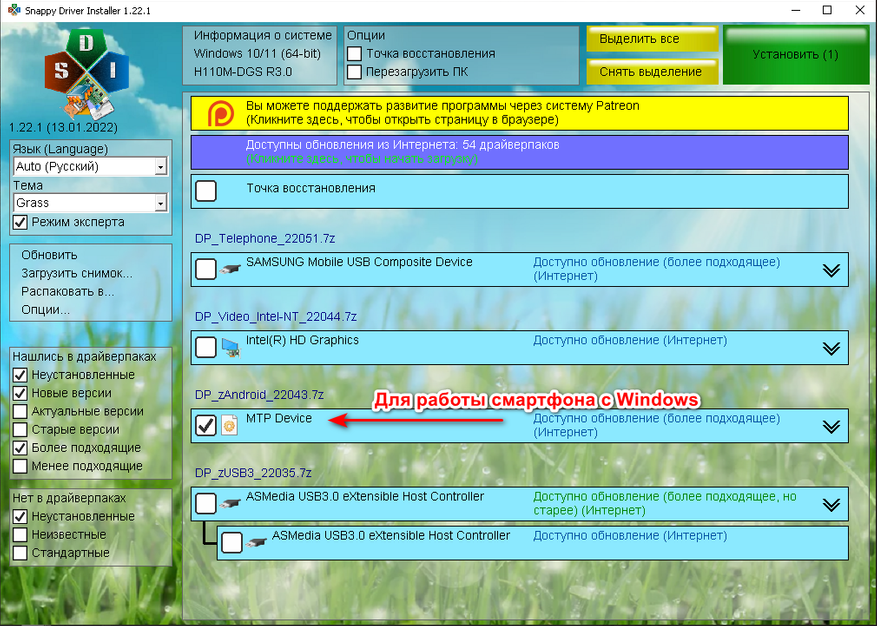
Если что-то нашлось для смартфона (ADB, MTP), то устанавливаем.
В настройках смартфона много раз нажимаем по информации о телефоне для активации режима разработчика.
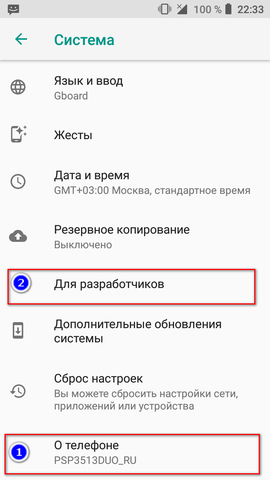
Разрешаем управлять смартфоном с ПК: Система —> Режим Разработчика —> Разрешить отладку по USB.
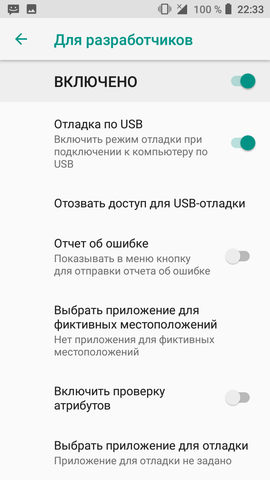
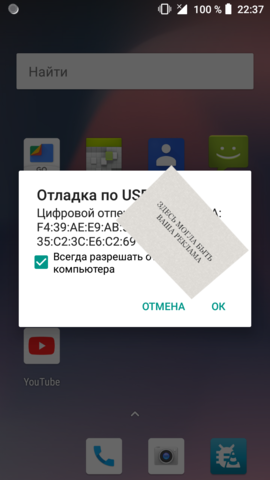
Вот, собственно, и всё. Мы завершили установку драйверов на Windows и выдали права смартфону для функционирования DroidСam.
Инструкция для Windows
Гайд весьма прост и не требует каких-то особенных знаний.
- Скачиваем и устанавливаем приложение на смартфон (APK) и Windows-клиент (exe).
- Запускаем приложение на ПК и смартфоне.
- Выбираем режим работы ПО: USB или WIFI. (Советую выбирать USB для меньшей задержки).
- Обновляем список устройств и нажимаем Start.
Если вы всё сделали правильно, то на экране смартфона и в окне программы появится изображение с камеры.
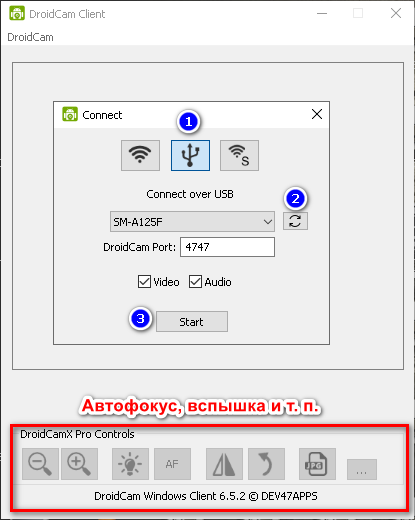
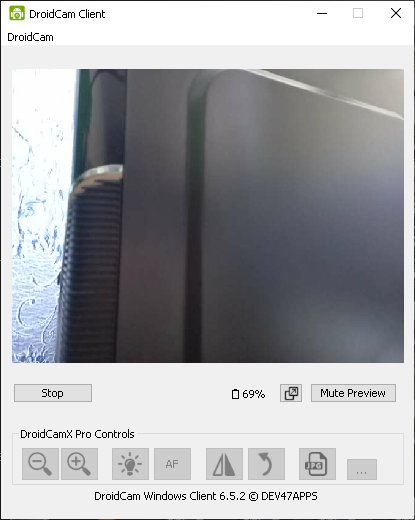
Теперь смартфон без проблем можно использовать в любых приложениях и для проведения онлайн-трансляций.
Видеопример
Инструкция для Linux
Инструкция для Linux полностью аналогична, разве что отличаются методы установки драйверов и пакетов.
Все действия производились на ArchLinux.
Выполним установку базовых зависимостей для обнаружения любого смартфона и работы ПО .
sudo pacman -S android-tools android-udev mtpfs git fuse2 fuse3 gvfs-mtp libmtp base-devel v4l2loopback-dkms libappindicator-gtk3
- Скачиваем Linux-клиент с сайта DroidCam или собираем сами через AUR.
- Обновляем образы командой sudo mkinitcpio -P и подключаем смартфон к ПК. Проверим командой mtp-detect видит ли смартфон Linux. Если строчка не пуста, то значит всё нормально.
- Запускам ПО и используем.
Итог
Меньше чем за 10 минут мы превратили наш смартфон в дорогущую веб-камеру с микрофоном, подсветкой и даже автофокусом, что позволило не только сэкономить нам деньги на покупке отдельной камеры, но и избавить себя от лишнего устройства на столе. Используйте свой ПК на максимум!
Как превратить смартфон в веб-камеру
Использовать любой смартфон особенно удобно, если у вас нет отдельной веб-камеры или она некачественная. Камеры на современных смартфонах обычно предлагают лучшее качество изображения, чем дешевые веб-камеры.

Для этого необходимо установить специальное приложение. Подходящие приложения доступны как для операционной системы iOS, так и для Android. Это удобно, так как они подходят для большинства современных смартфонов независимо от их операционной системы.
Кроме того, нет необходимости подключать смартфон к компьютеру с помощью кабеля — все работает по Wi-Fi. Это особенно удобно, если вам нужно разместить камеру в другом месте или если ваш ноутбук имеет только порт USB Type-C, но не имеет стандартного USB-порта.
Программа iVCam
Для превращения вашего смартфона в веб-камеру можно использовать программу iVCam. Она бесплатна и поддерживает как iOS, так и Android. Прежде всего, необходимо скачать приложение на смартфон и программу на компьютер. Обратите внимание, что версии для Mac или Linux отсутствуют, доступны только для Windows. Все необходимые ссылки можно найти на официальном сайте iVCam.
После установки и запуска приложений на обоих устройствах — компьютере и смартфоне — убедитесь, что они подключены к одной сети Wi-Fi. Кроме того, возможно подключение смартфона к компьютеру через USB, но для этого могут потребоваться дополнительные драйверы. Все эти шаги просты для большинства случаев, и при успешном подключении оба устройства должны обнаружить друг друга.
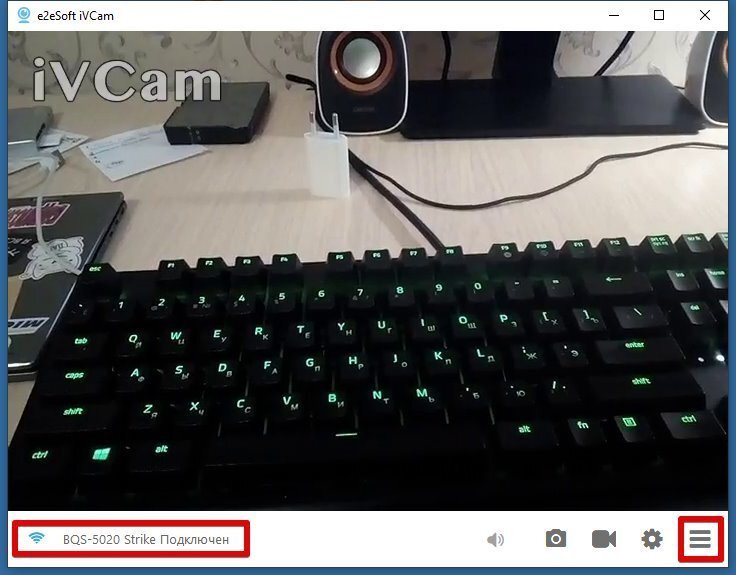
Для правильной работы приложения, необходимо предоставить соответствующие разрешения, такие как доступ к камере и микрофону. Когда соединение установлено, вы увидите картину с камеры в окне приложения iVCam. Теперь вы можете настроить качество видео, выбрав разрешение, качество и количество кадров в секунду в окне настроек.


Затем вы можете приступить к настройке приложения для видеозвонков, таких как Zoom или Skype. В настройках приложения нужно выбрать e2eSoft iVCam в качестве источника видео.
Как настроить микрофон
Если у вас есть отдельный или встроенный микрофон на вашем компьютере или ноутбуке, вы можете использовать его. В противном случае, вам необходимо дополнительно настроить систему для использования микрофона смартфона. Для этого можно воспользоваться программой Virtual Sound Card, которая является платной. Также можно использовать бесплатные аналоги, такие как Virtual Audio Cable с сайта vac.muzychenko.net. После установки появится звуковое устройство Line 1 (Virtual Audio Cable) в списке доступных устройств ввода.

Нажмите Win + I и выберите «Система» и далее «Звук». Затем необходимо выбрать устройство ввода Line 1 (Virtual Audio Cable). Затем в настройках программы для видеозвонков выберите в качестве микрофона Line 1 (Virtual Audio Cable). Таким образом, звук с микрофона смартфона будет передаваться в программу, и ваш собеседник сможет слышать вас.

Альтернативные варианты
Кроме iVCam, существуют также другие программы для использования смартфона в качестве веб-камеры. Один из вариантов — EpocCam, которая имеет ограниченные возможности в бесплатной версии, но предлагает драйверы для Mac. Для пользователей Android есть интересный вариант — IP Webcam и IP Camera Adapter. Они позволяют транслировать изображение с камеры смартфона на компьютер через Wi-Fi.

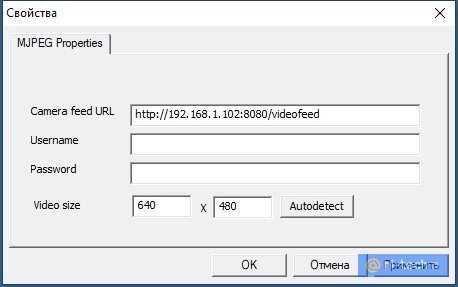
Откройте приложение на смартфоне и пролистайте в самый низ. Нажмите «Запустить». Выдайте программе необходимые разрешения, после чего должно появиться окно с изображением, транслируемым с камеры устройства. Поверх него будут наложен адрес трансляции.

Теперь откройте настройки программы для ПК. Наберите в поиске Windows Configure IP Camera Adapter и запустите найденное приложение. В поле Camera Feed URL введите адрес из приложения. Сохраните изменения. Теперь зайдите в приложение для звонков и выберите в качестве камеры устройство MJPEG Camera.
Еще один вариант, который к тому же еще и работает с микрофоном — DroidCam. Установите приложение для Android и ПК (есть версия для Linux). Запустите обе программы и в клиенте на ПК введите адрес, который написан в приложении для смартфона. Если все сделано правильно, то запустится трансляция. Теперь в приложении для звонков и выберите в качестве камеры устройство DroidCam, а в качестве микрофона DroidCam Virtual Audio.
Как из телефона сделать веб-камеру
Задаетесь вопросом, как из телефона сделать веб-камеру? Решение очень простое — с помощью специальных приложений. А каких, расскажем в статье.
В статье рассказывается:
Если на ноутбуке сломалась вебка или у нее плохое качество, выручит обычный смартфон. Камеру телефона можно использовать для:
- видеоконференций с коллегами;
- удаленного наблюдения за квартирой;
- интернет-трансляций;
- блогинга.
Чтобы настроить и подключиться, потребуется минимум знаний и времени. Все, что нужно, — установить специальную программу.
Далее расскажем об удобных приложениях. Все они бесплатные.

DroidCam
DroidCam — удобное приложение, которое позволяет превратить смартфон в качественную веб-камеру для компьютера. Оно работает через Wi-Fi или USB-подключение на устройствах iOS, Android, Windows и Linux.
Интерфейс приложения на английском, но в нем достаточно легко разобраться даже человеку с базовым уровнем владения языком.
Сервис поддерживает множество программ, таких как Skype, Google Meet и другие платформы, которые требуют веб-камеры. Просто выберите DroidCam в качестве источника видео и аудио в настройках соответствующего приложения.
Важно отметить, что изображение и аудио во многом зависит от мобильного устройства. Если смартфон с высоким разрешением камеры и хорошим микрофоном, то вы получите отличное качество потока.
В бесплатной версии DroidCam не так много функций и есть реклама. Самая удобная из доступных — отключение экрана во время активной съемки на телефоне для экономии зарядки. В более расширенной версии за 5,49 $ нет рекламы и есть дополнительные настройки изображения, без которых можно вполне обойтись.
Как начать использовать DroidCam?
- Загрузите приложение DroidCam на смартфон. Его можно найти в Google Play и App Store, загрузка бесплатная.
- Установите DroidCam на ПК. Приложение можно скачать с официального сайта.
- Запустите DroidCam на телефоне и убедитесь, что оба устройства подключены к одной Wi-Fi-сети. Можно использовать и USB-подключение.
- Настройте соединение DroidCam. Приложение на компьютере должно автоматически обнаружить смартфон.
После установки будут доступны настройки разрешения, яркости изображения и другие опции. Теперь вы можете использовать смартфон вместо обычной веб-камеры для сервисов, которые требуют видеотрансляцию.
iVCam
Задаетесь вопросом, как из телефона сделать веб-камеру? Скачайте бесплатный сервис iVCam. Доступен на смартфонах на iOS и Android и устройствах Windows. Без проблем подключается как с помощью Wi-Fi, так и по USB-проводу.
Приложение превращает мобильный телефон в качественную внешнюю камеру высокого разрешения для ПК или ноутбука. iVCam поддерживает широкий диапазон разрешений — от 360 до 4К. Также автоматически настраивает видео на оптимальную частоту кадров и разрешение, чтобы обеспечить лучшее качество картинки.
Пользоваться iVCam довольно просто.
- Сначала скачайте приложение на телефон.
- Установите программу на компьютер.
- Подключите мобильник к ПК удобным способом — по кабелю или сети Wi-Fi.
- Зайдите в приложение на компьютере и убедитесь, что он видит смартфон.
При успешном подключении трансляция появится на обоих устройствах. Если возникли проблемы, проверьте, что устройства в одной сети Wi-Fi или провод подключен правильно.
Обычно у веб-камер компьютеров и ноутбуков не очень высокое качество видео, в то время как современные телефоны снимают в 4К или даже в режиме Full HD. Например, этим могут похвастаться последние модели iPhone и Samsung.
Смартфоны с хорошей камерой дороги. Для покупки воспользуйтесь рассрочкой с картой «Халва». Платить небольшими частями ежемесячно намного проще и выгоднее, чем копить и сразу отдать большую сумму денег.
Iriun Webcam
Бесплатное приложение, с помощью которого можно быстро настроить и использовать камеру смартфона для видеозвонков, онлайн-конференций с коллегами и даже интернет-трансляций для подписчиков.
Удобно, что сервис работает в Skype, Google Meet и Discord. Iriun Webcam можно использовать с мобильными устройствами на iOS и Android, а для ПК доступны версии на macOS и Windows. Позволяет использовать основную и фронтальную камеру телефона. Для более четкого изображения советуем выбирать первый вариант.
От этого приложения не ждите разнообразия настроек. Изменить контрастность, яркость и другие параметры не получится, зато можно увеличить разрешение до 4K (доступно только в Windows).
А вот владельцам андроидов повезло больше. Они могут включить автофокус, переключить камеру, установить портретную ориентацию экрана и многое другое. На айфонах таких функций нет.
Iriun Webcam поддерживает два способа подключения — через Wi-Fi и по USB-проводу.
- Загрузите приложение Iriun Webcam на смартфон. Оно доступно в Google Play или App Store. Разрешите доступ к поиску устройств, камере и микрофону.
- Установите клиентское приложение на компьютер.
- Подключите телефон к компьютеру по Wi-Fi или проводу. Смартфон и ПК должны находиться в одной локальной сети. Убедитесь, что мобильное устройство разблокировано и разрешен доступ на передачу данных.
- Запустите программу на обоих устройствах. Разрешите приложению использовать камеру телефона.
Готово! Теперь вы сможете использовать телефон как вебку.
XSplit VCam
Одинаково хорошо работает на Windows и macOS, на iOS и Android. Есть русский интерфейс. Подключается по USB-кабелю и Wi-Fi.
XSplit VCam предлагает удобные функции, которые делают его идеальным инструментом для тех, кто хочет из смартфона сделать вебку. В приложении можно менять заднюю и переднюю камеры телефона, изменить фон, отрегулировать яркость и контрастность изображения. Такие минимальные настройки позволяют выглядеть лучше в кадре.
Незначительный минус бесплатного приложения — водяной знак в нижней части экрана. Но он не напрягает и практически не заметен. Чтобы убрать надпись, придется купить платную версию за 60 $. От бесплатной она отличается только отсутствием водяного знака и отдельной линией поддержки.
Как подключить: установите программу на смартфон и ПК. После скачивания откройте программу на двух устройствах. Все хорошо, если компьютер обнаружил смартфон и транслирует изображение с его камеры.
XSplit VCam отлично подходит для стриминга игр, создания видеоуроков, онлайн-конференций и встреч с коллегами.
IP Webcam
Работает только на Android и Windows. Приложение бесплатное. Оно не самое удобное, но предлагает широкий спектр возможностей. IP Webcam — идеальная программа для рабочих созвонов и стриминга.
Также с помощью сервиса можно настроить видеонаблюдение за квартирой через телефон. Благодаря встроенной системе обнаружения движения программа может автоматически начинать запись видео, когда в области наблюдения кто-то движется.
IP Webcam поддерживает удаленный доступ. Это означает, что видео с камеры можно просматривать через Интернет где угодно. Все, что нужно сделать, — это установить соответствующую служебную программу или войти в веб-интерфейс IP Webcam. Расскажем более детально.
- Установите приложение на смартфон и ПК.
- В программе на мобильном устройстве настройте разрешение и качество изображения.
- В мобильной версии найдите раздел «Вещание в локальной сети», придумайте пароль и логин для доступа к видео.
- Кликните «Запустить».
- Запустите приложение на компьютере и введите ранее придуманные пароль и логин. В нижней части экрана смартфона будут отображаться IP-адрес и порт. Скопируйте их и введите в соответствующее поле в Windows-клиент.
Приложение готово к работе.
Camo
Camo — достаточно любопытное и единственное приложение из нашей подборки, которое подключается исключительно по USB-кабелю. Интересно оно благодаря современному интерфейсу и набору разных функций. Здесь можно использовать 3D-маски и накладывать графические фильтры, которые поднимут настроение собеседникам.
Приложение можно установить и на айфон, и на андроид, а также оно прекрасно работает на ПК на iOS и Windows. Кроме прикольных масок, программа разрешает переключаться между фронтальной и основной камерами смартфона, выбирать пресеты и разрешения.
Camo подойдет для видеозвонков с коллегами. Для стриминга придется покупать платную версию за 40 $ в год, так как у бесплатной есть водяной знак.
Подключить приложение очень просто. Скачайте бесплатную версию на мобильный телефон и компьютер. Запустите программу. Система автоматически установит связь между устройствами.
Как добиться качественного видео
Как из телефона сделать веб-камеру, мы разобрались. Для наилучшего качества видео необходимо следующее:
- штатив для телефона. Подставка позволит разместить смартфон на удобной высоте и расстоянии.
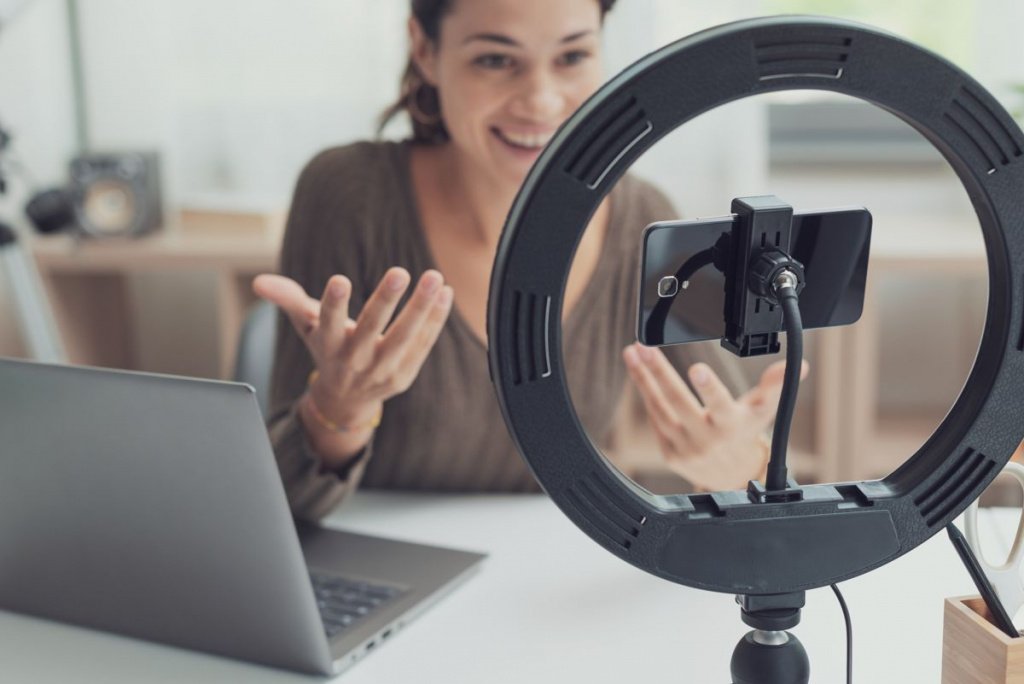
- дополнительное освещение. Поставьте на рабочий стол лампу или купите специальный кольцевой свет. При хорошем освещении лицо будет выглядеть ярче и четче, а картинка восприниматься лучше.
- качественный звук. Для созвона по работе можно использовать обычные наушники или микрофон смартфона. Но если планируете профессиональную запись, лучше приобрести специальный микрофон.
Кстати, у партнеров Халвы вы можете купить все необходимое и получить выгодный кешбэк — от 2 до 10%. Например, Штатив-трипод Xiaomi в «Ситилинке» стоит 2300 рублей. За покупку вам вернется около 50 рублей. Приятный бонус!
Не хватает собственных средств? Оформите рассрочку. Будет два платежа всего по 1150 рублей.
Учтите, что приложения для веб-камеры быстро «съедают» зарядку. При частом использовании телефон садится очень быстро. Поэтому заранее подзаряжайте смартфон перед онлайн-встречей, подготовьте блок питания или расположитесь рядом с розеткой.
Теперь вы знаете, как из телефона сделать веб-камеру. Наслаждайтесь высококачественным видео, начинайте карьеру блогера и создавайте контент, которым хочется делиться с миром.
Вся информация о ценах, партнерах и тарифах актуальна на момент публикации статьи.
Действующие магазины-партнеры Халвы