Как изменить обложку плейлиста Spotify
Обложка плейлиста Spotify представляет собой коллаж, сделанный с обложками первых четырех песен в списке. Когда эти первые четыре песни меняются, обложка плейлиста меняется.
Вы также можете изменить обложку плейлиста Spotify на любое изображение, которое вы хотите в настольной версии Spotify.
Выполните следующие действия, чтобы изменить обложку плейлиста с помощью приложения Spotify для iPhone.
1. Откройте Spotify.
2. Перейдите на вкладку «Плейлисты» в вашей библиотеке.
3. Откройте плейлист, обложку которого вы хотите изменить.
4. Нажмите на три точки в правом верхнем углу.
5. Нажмите «Редактировать».
6. Переставьте песни, нажав и удерживая их на трех барах справа от песни, и перетащив их в место в плейлисте, куда вы хотите.
Чтобы использовать свое собственное изображение в качестве обложки плейлиста, перейдите к настольной версии Spotify. Выберите плейлист, наведите курсор на изображение, которое в настоящее время отображается в плейлисте, щелкните появившийся значок карандаша и выберите «ВЫБРАТЬ ИЗОБРАЖЕНИЕ» или «ЗАМЕНИТЬ ИЗОБРАЖЕНИЕ», чтобы добавить пользовательское изображение на обложку плейлиста.
После изменения обложки на рабочем столе пользовательская обложка появится в приложении для iPhone.
Подробнее: как скачать плейлист Spotify в mp3?
Помимо настройки плейлиста, вы также можете скачать плейлист Spotify в mp3 с помощью правильного инструмента. Волшебный инструмент — это Ondesoft Spotify Converter . Он может полностью удалить защиту DRM с песен Spotify и конвертировать песни Spotify в mp3, m4a, wav и flac со 100% оригинальным качеством.
Шаг 1 Импорт музыки Spotify
Загрузите и установите Ondesoft Spotify Converter на свой компьютер. Как только вы запустите Ondesoft Spotify Converter, приложение Spotify будет запущено автоматически. Вы можете добавить треки, плейлисты или альбомы Spotify в Ondesoft Spotify Converter путем перетаскивания. Или щелкните правой кнопкой мыши песню или плейлист и выберите «Поделиться» > «Копировать ссылку на песню/Плейлист», вставьте ссылку в поле поиска, затем нажмите кнопку «+». Нажмите кнопку Добавить в правом нижнем углу, чтобы импортировать песни.


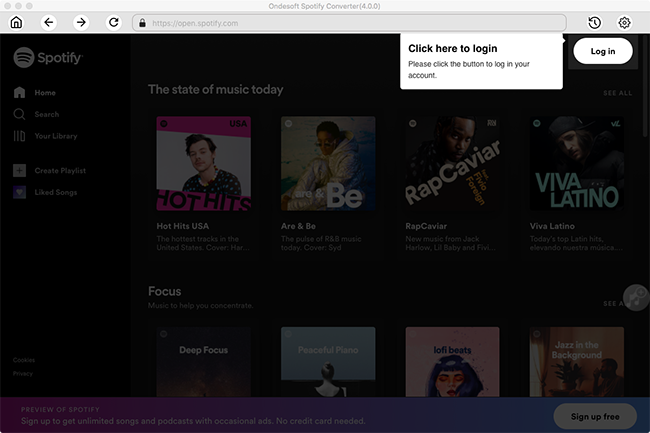

Все песни в плейлисте или альбомах будут проверены по умолчанию. Вы можете снять флажок с треков, которые не хотите конвертировать. Затем нажмите Добавить, чтобы импортировать все отмеченные песни.
Шаг 2 Выберите формат вывода
Нажмите кнопку «Параметры» вверху, чтобы изменить настройки вывода. Ondesoft Spotify Converter позволяет изменять выходную папку, тип папки, битрейт, простоту и громкость. Вы можете выбрать MP3 или WAV в качестве выходного формата.
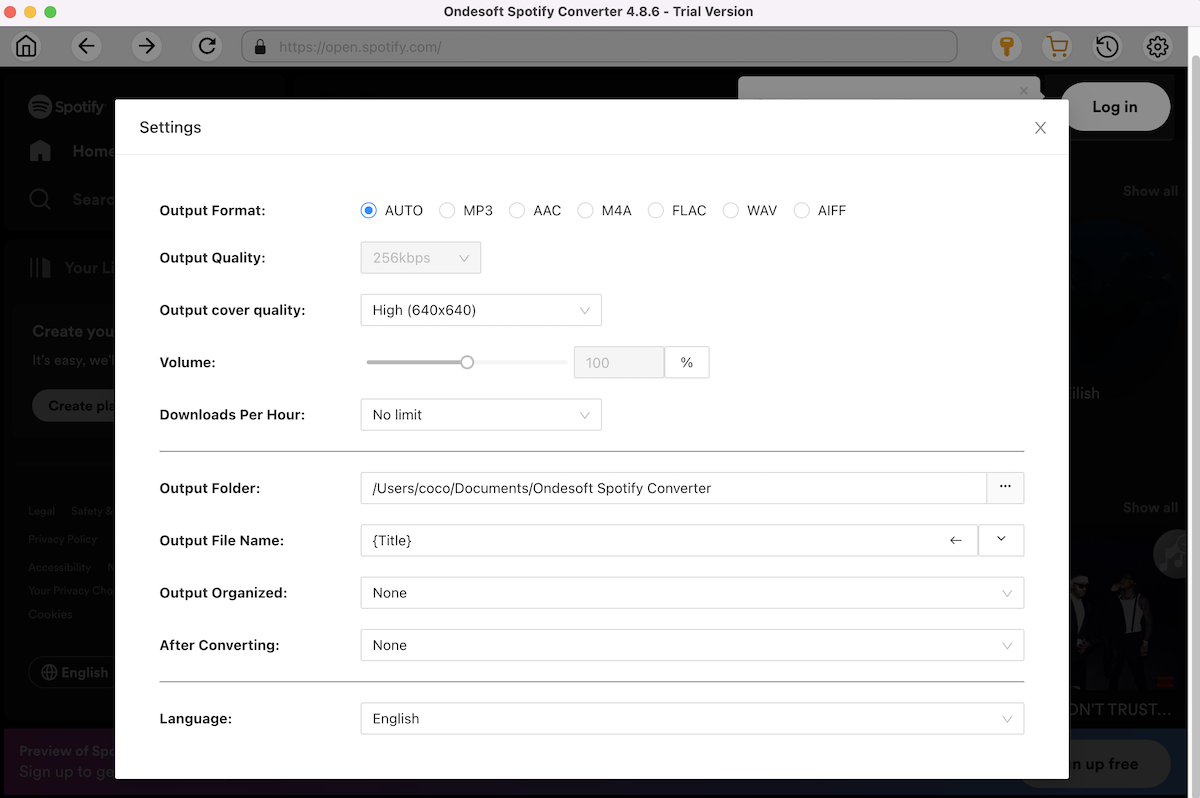
Шаг 3 Конвертировать плейлист Spotify
Нажмите кнопку «Преобразовать», после чего конвертер начнет конвертировать плейлисты Spotify в MP3 или WAV.
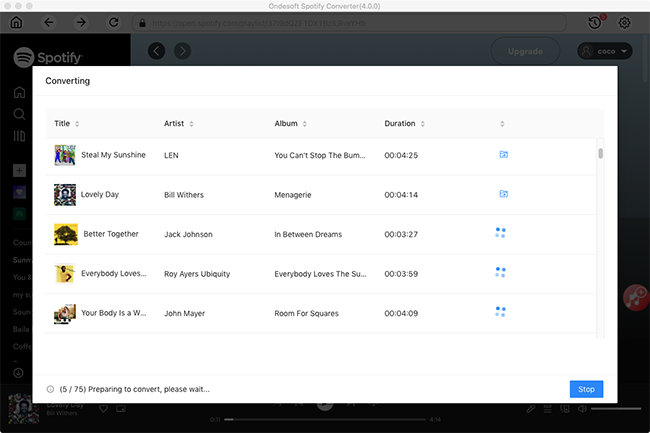
После преобразования нажмите кнопку «История», и вы найдете все преобразованные песни Spotify.
Как изменить обложку плейлиста в Spotify на ПК или Mac
В создании этой статьи участвовала наша опытная команда редакторов и исследователей, которые проверили ее на точность и полноту.
Команда контент-менеджеров wikiHow тщательно следит за работой редакторов, чтобы гарантировать соответствие каждой статьи нашим высоким стандартам качества.
Количество просмотров этой статьи: 9568.
В этой статье:
Из этой статьи вы узнаете, как изменить один из пользовательских плейлистов в Spotify и как загрузить с компьютера новую обложку для плейлиста.

Запустите Spotify на компьютере. Иконка программы выглядит как зеленый круг с черными звуковыми волнами. Ее можно найти в папке «Программы» на Mac или в меню «Пуск» на Windows.

- Изменять можно только свои плейлисты. Плейлисты других пользователей, которые вы сохранили в свою библиотеку, изменять нельзя.

Наведите на обложку плейлиста. Изображение плейлиста находится над списком песен. Когда вы наведете курсор на обложку, на ней появится иконка в виде белого карандаша.

Нажмите на иконку в виде белого карандаша. Так вы откроете новое всплывающее окно, в котором можно будет изменить название, обложку и описание плейлиста.

Нажмите на кнопку CHOOSE IMAGE (Выбрать изображение) на обложке плейлиста, в окне редактирования. С ее помощью можно выбрать и загрузить изображение с компьютера.

Найдите и выберите на компьютере изображение, которое хотите загрузить. Просмотрите файлы в окне загрузки и нажмите на изображение, которое хотите сделать обложкой плейлиста.

- Для этого также можно нажать ↵ Enter или ⏎ Return на клавиатуре.

Нажмите на зеленую кнопку SAVE (Сохранить) внизу окна редактирования, чтобы сохранить новую обложку для плейлиста.
Предупреждения
- Обложки плейлистов других пользователей, которые вы сохранили в свою библиотеку, нельзя изменять и редактировать.
Дополнительные статьи

узнать, что вас кто–то заблокировал в TikTok

понять по переписке в интернете, нравитесь ли вы парню

форматировать текст в Discord в виде кода

удалить профиль на Tinder

начать общение онлайн

войти в аккаунт веб клиента Telegram (на Windows и Mac)

общаться с девушками в приложении Tinder

войти в WeChat на ПК или Mac

скрыть друзей на Facebook

переписываться в Тиндере

изменить пароль от Spotify

найти каналы в Telegram на iPhone или iPad

блокировать и разблокировать контакт на Imo.Im

удалить аккаунт на Reddit
Об этой статье
Штатный автор wikiHow
В создании этой статьи участвовала наша опытная команда редакторов и исследователей, которые проверили ее на точность и полноту.
Команда контент-менеджеров wikiHow тщательно следит за работой редакторов, чтобы гарантировать соответствие каждой статьи нашим высоким стандартам качества. Количество просмотров этой статьи: 9568.
How to Change Spotify Playlist Cover Picture on Android, iPhone, and PC
If you use Spotify, you might have created different playlists to group your favorite songs, whether you’re making a collection for your next morning walk or gym workout. Now, many of you who love personalizing things may want to set a custom cover image for your playlists. And thankfully, it’s quite easy to do it. This article will tell you how you can change your Spotify Playlist Cover picture on Android, iPhone, and PC.
Change Your Playlist Cover Picture on Spotify
Table of Contents
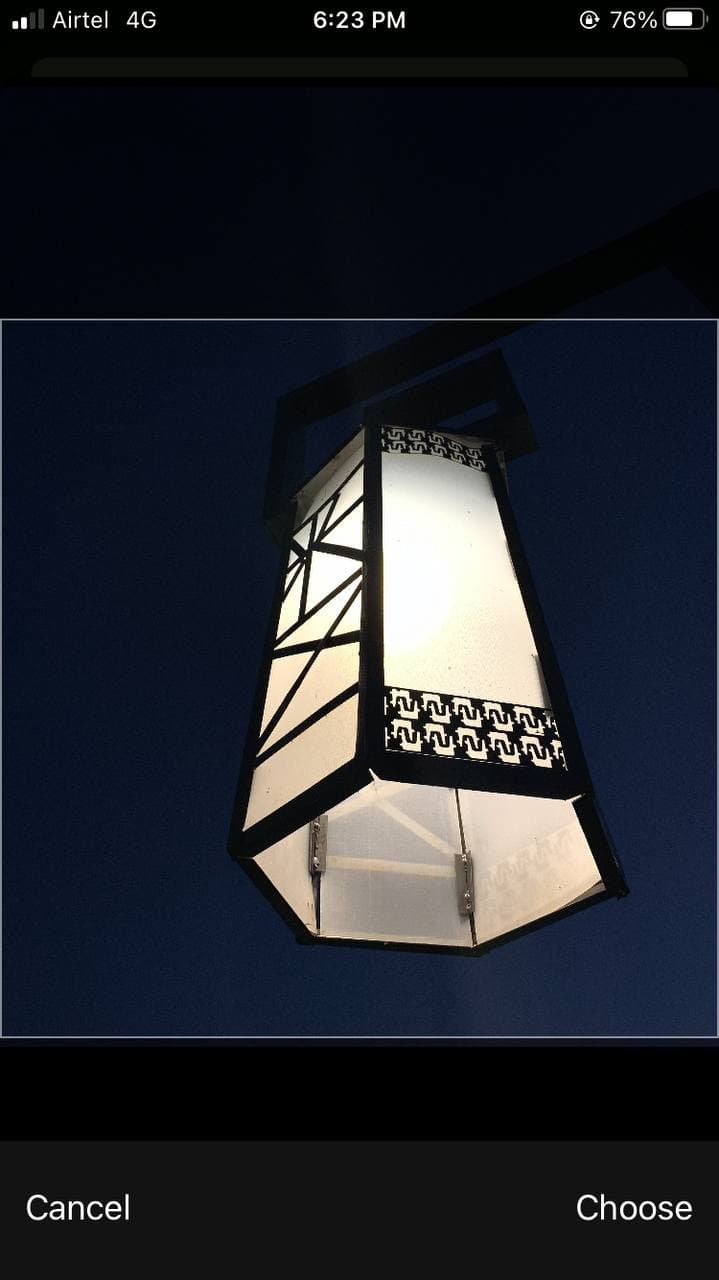
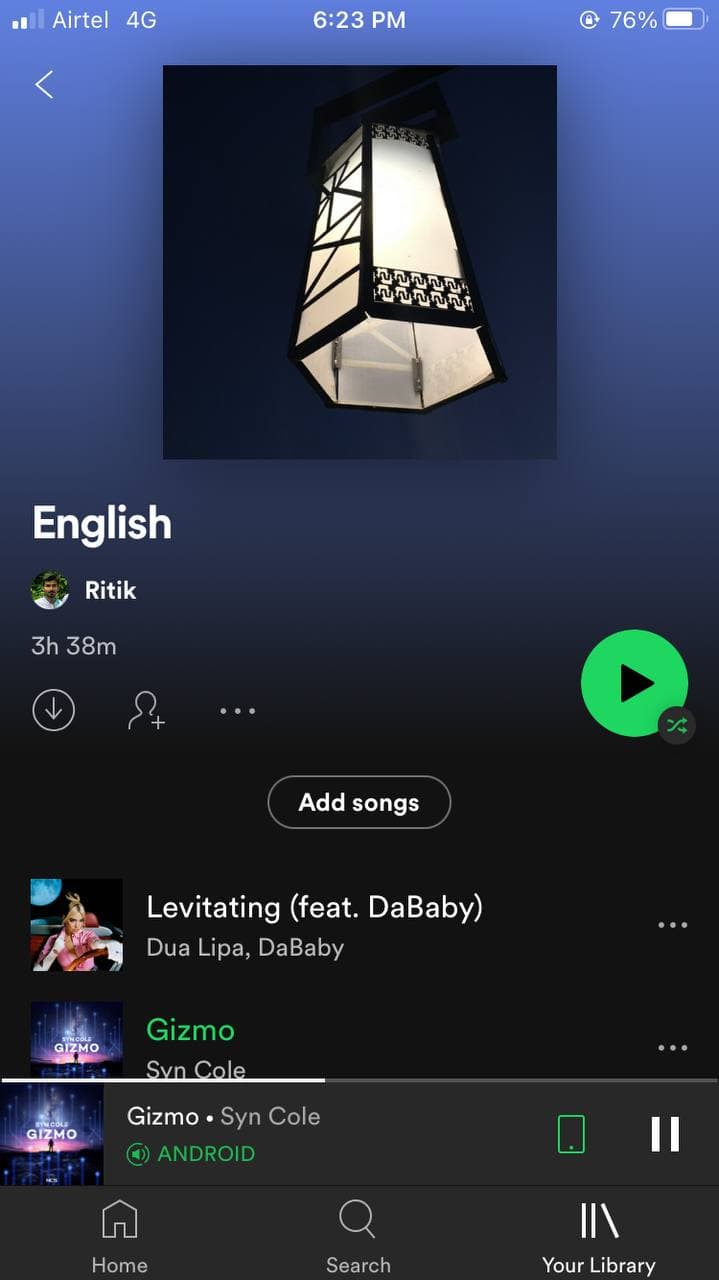
Initially, Spotify allowed only desktop users to change the playlist cover picture. However, last year, the music streaming app introduced the feature on its Android and iOS mobile apps, allowing users to choose an image from their phone’s gallery and set it as the cover picture for their playlists. Below is how you can do it on your Spotify’s mobile or desktop apps.
On Android

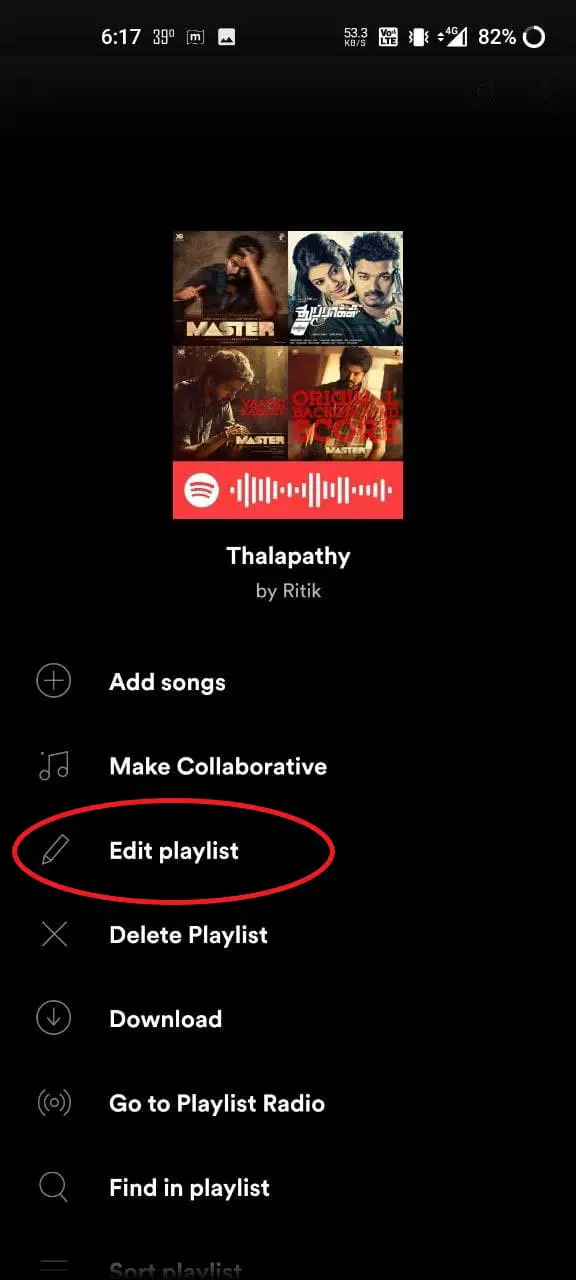
- Launch the Spotify app on your phone.
- Open the playlist you want to change the image for.
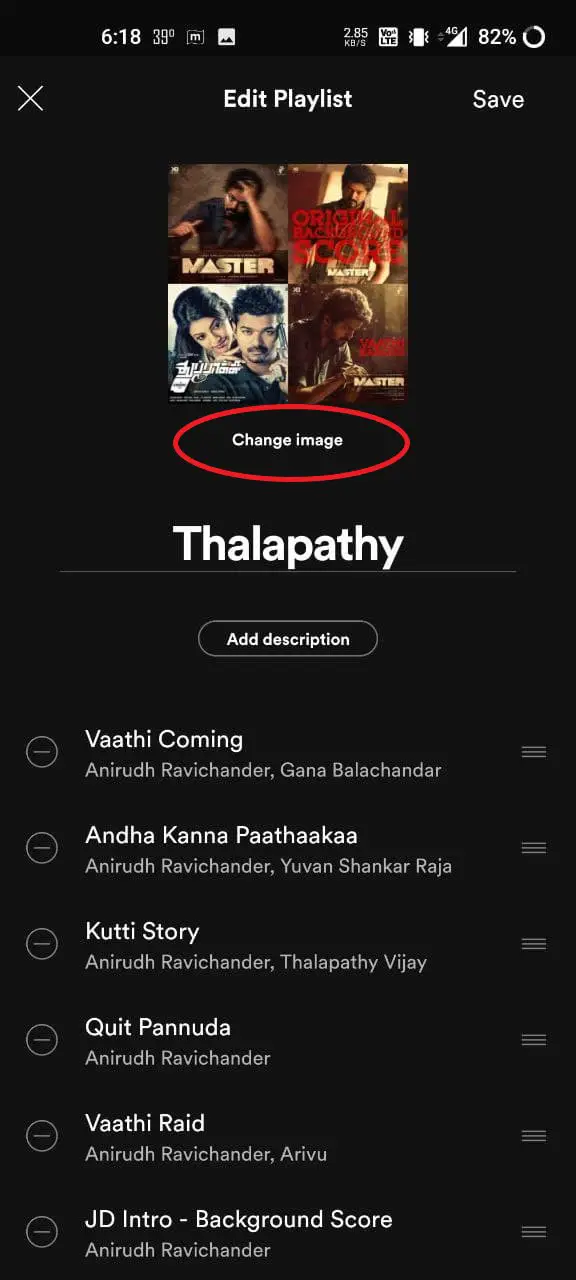
- Click the three-dot menu at the top-right corner—tap Edit Playlist.
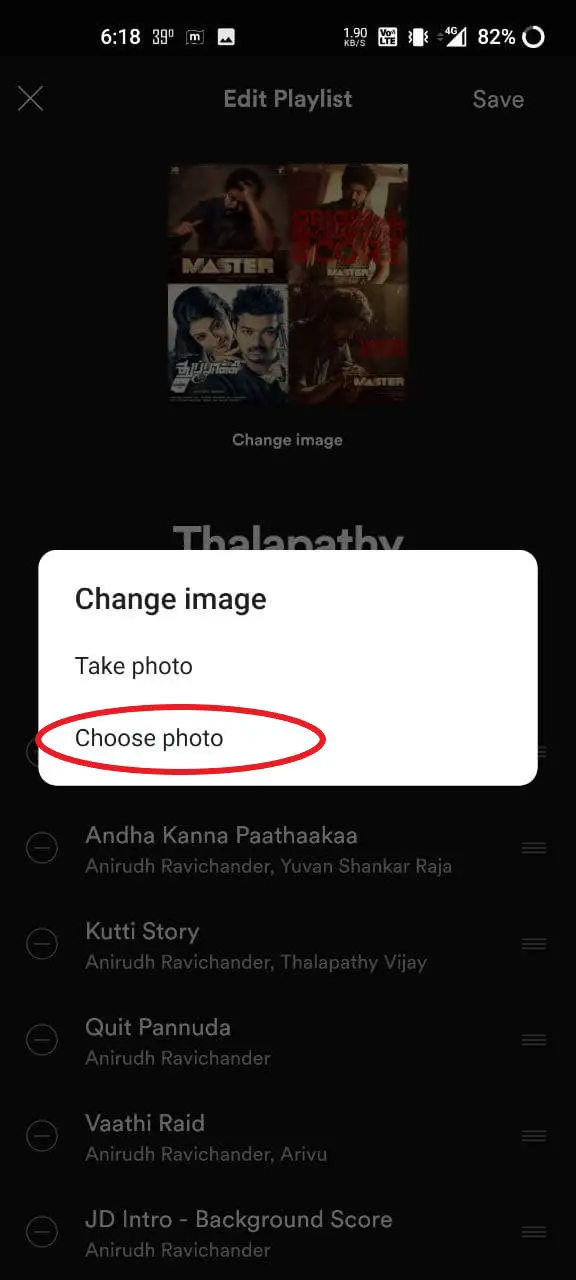
- On the next screen, click on Change Image.


On iPhone
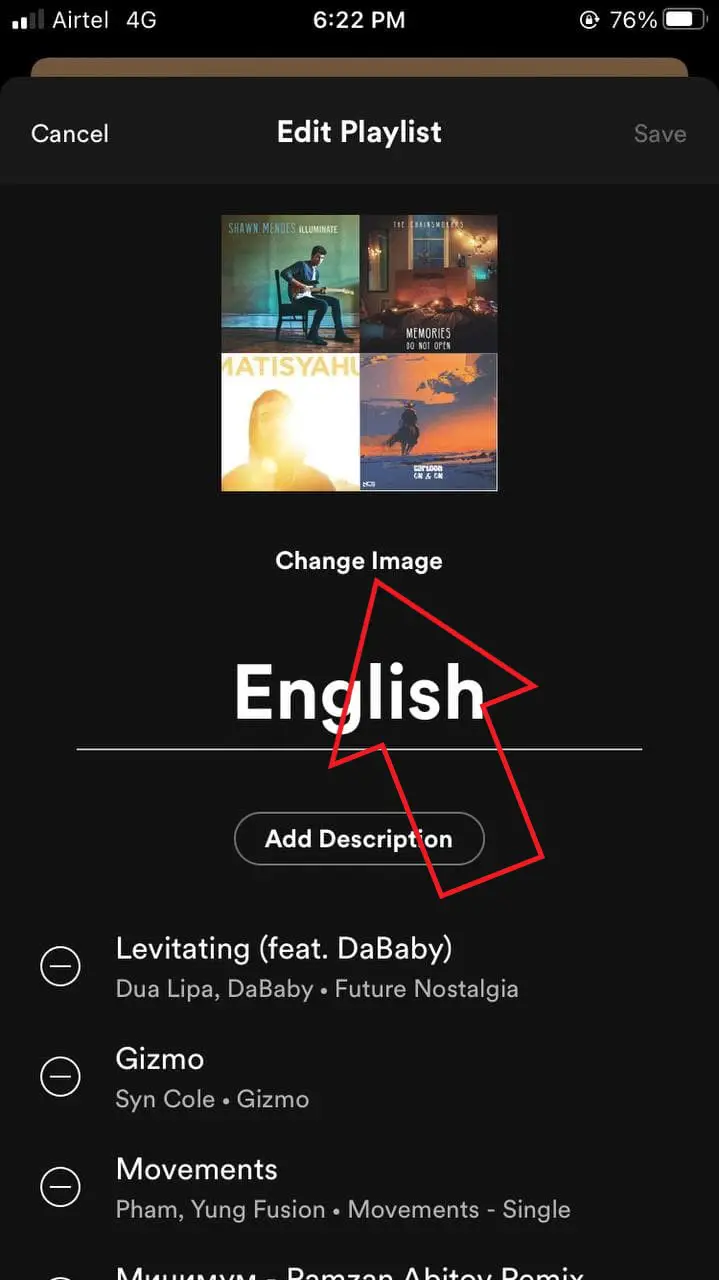
- Open the Spotify app on your iPhone.
- Head to the playlist for which you want to change the cover picture.
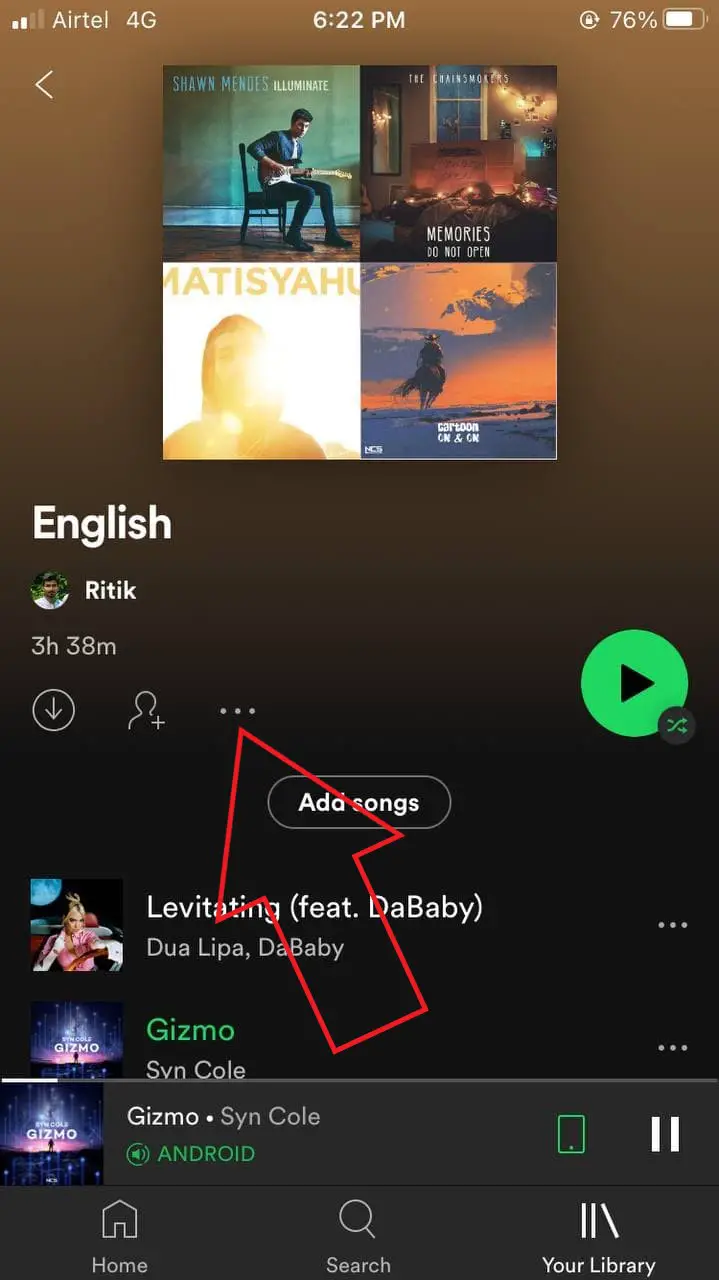
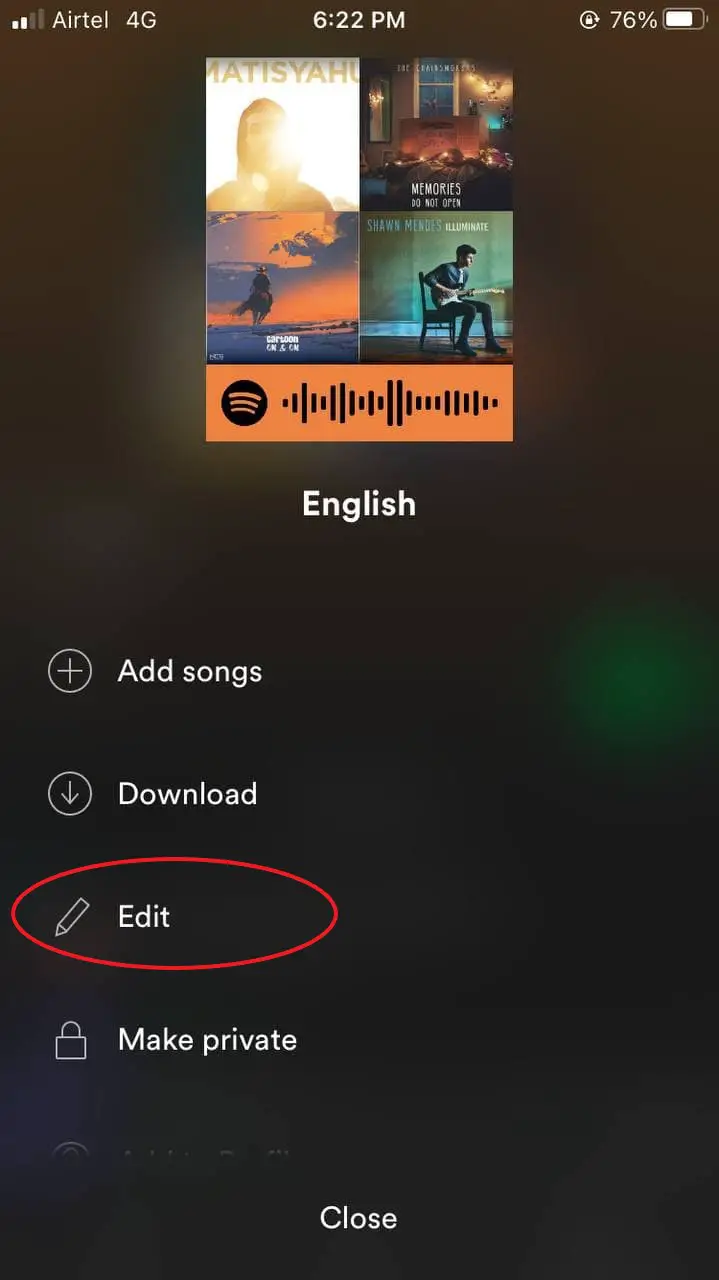
- Click the three dots below the playlist name—tap Edit.
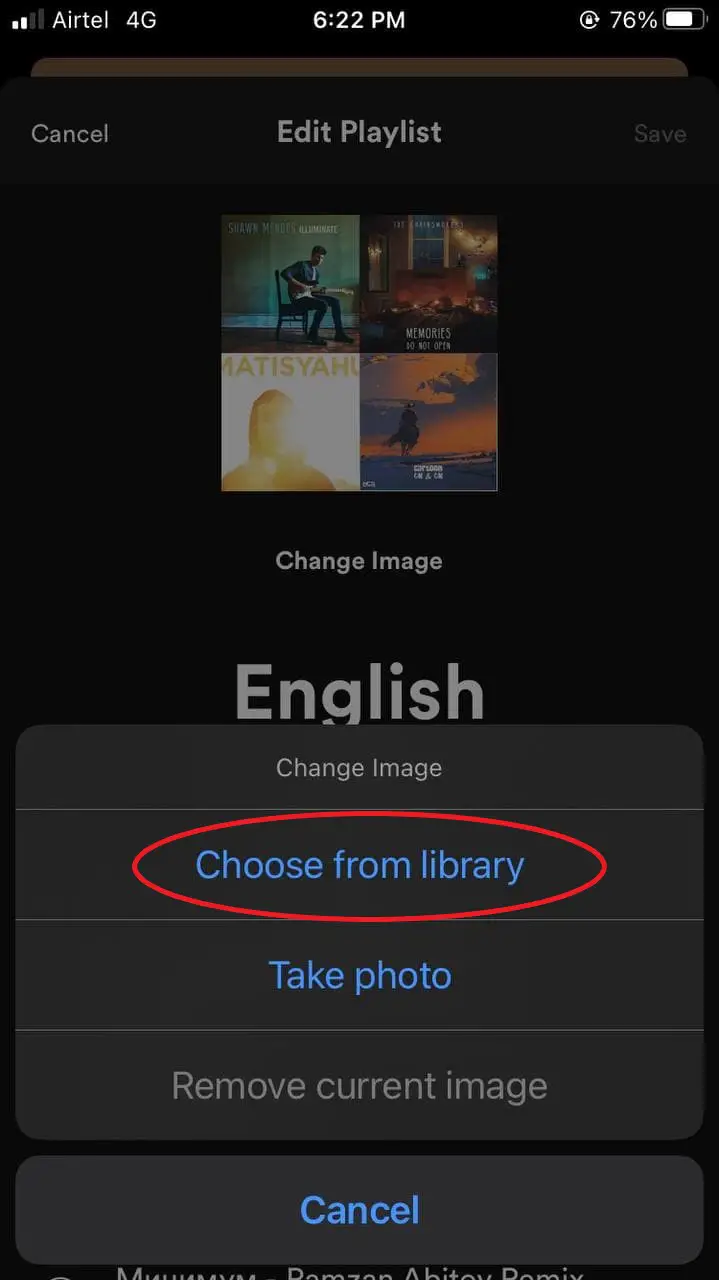
- On the next screen, click Change Image.
On Desktop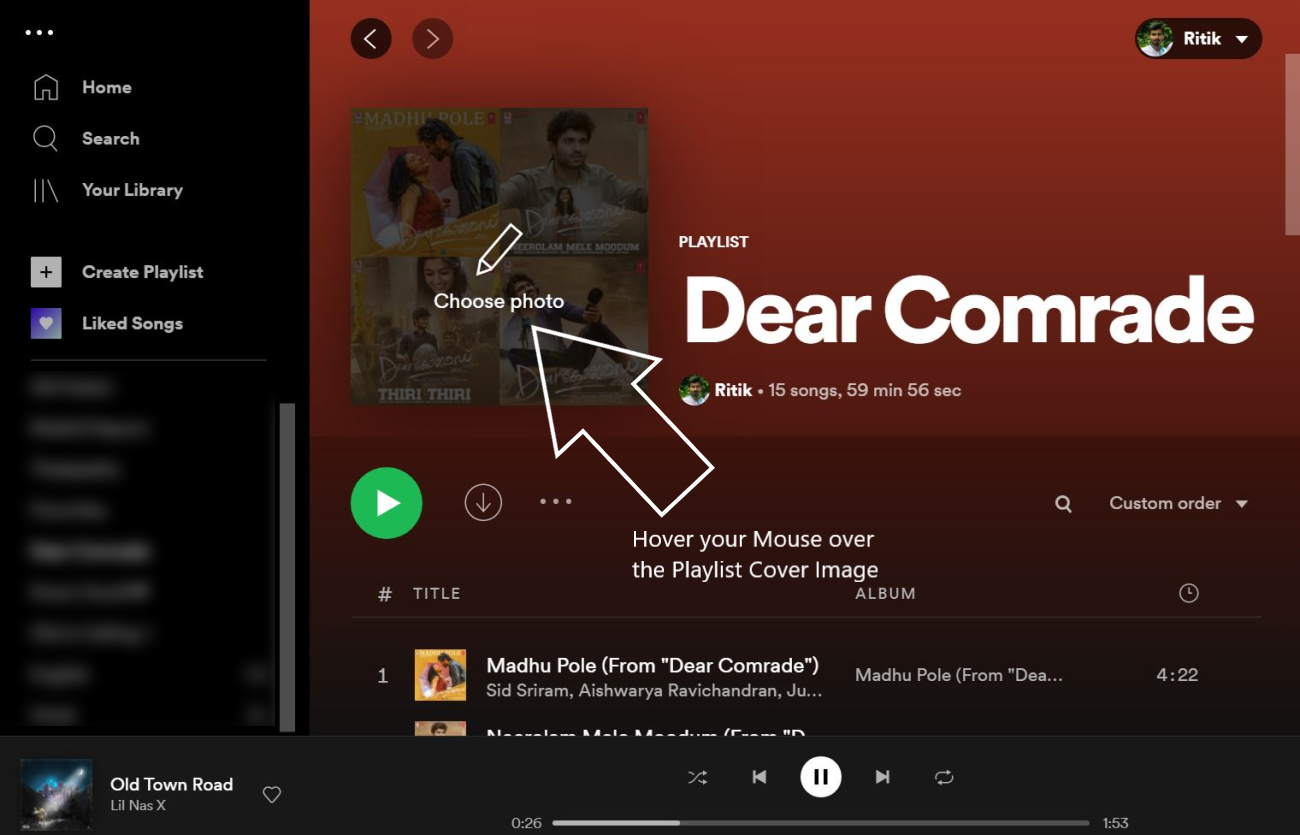
- Open the Spotify app on your PC.
- Head to the playlist. Hover your mouse over the playlist cover image and tap Choose Photo.

- Select the image from your computer and tap Open.

- Tap on Save to set the custom cover photo.
Remove PlayList Cover Image
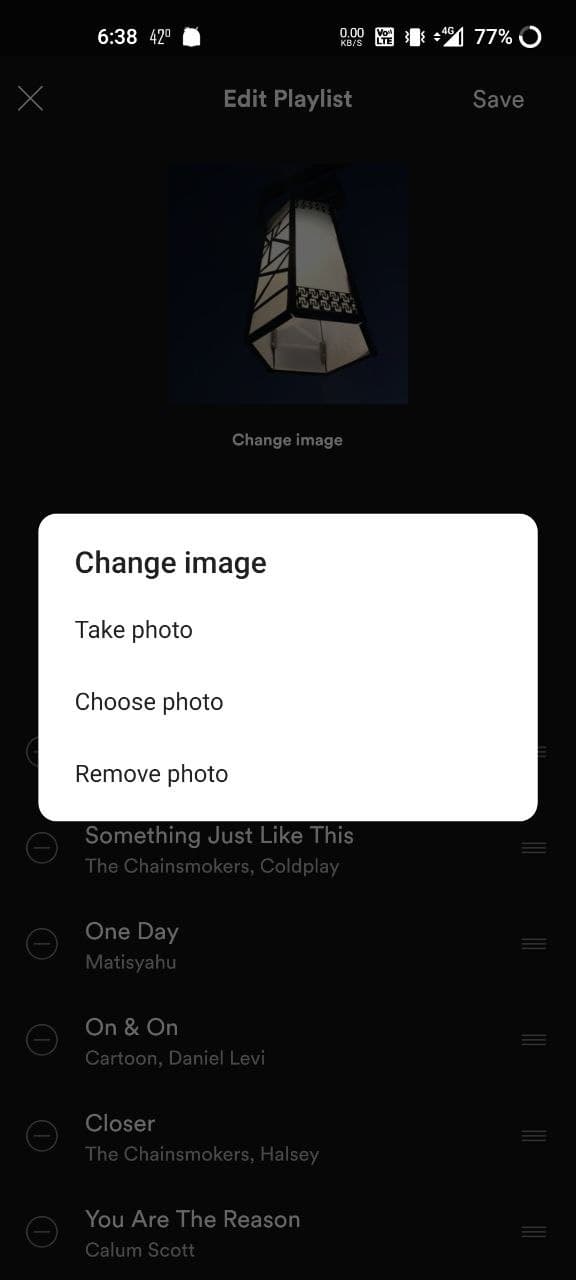
If you want to remove the Spotify playlist cover or restore it to the default one, repeat the steps, and click on Remove Photo. Your image will be removed and replaced with the typical collage of album arts.
Wrapping Up- Set Custom Playlist Cover Picture on Spotify
This was a quick guide on how you can set a custom cover picture for your playlist on Spotify. I’ve mentioned detailed steps for Spotify’s mobile as well as desktop app. I hope you’re now able to personalize your Spotify playlists with the pictures of your choice. Stay tuned for more such articles.
You can also follow us for instant tech news at Google News or for tips and tricks, smartphones & gadgets reviews, join GadgetsToUse Telegram Group or for the latest review videos subscribe GadgetsToUse Youtube Channel.
Ritik Singh
Ritik is the Managing Editor at GadgetsToUse. He manages the website and oversees the content to ensure it’s as informative as possible. He also heads the sub-sites in the network. Putting work aside, he has a great interest in personal finance and is also a keen motorcycle enthusiast.
Как изменить картинку плейлиста в Spotify: пошаговое руководство
После того как вы сформировали плейлист из любимых треков для придания ему индивидуальности важно сделать для него яркий и запоминающееся визуальное оформление. По умолчанию программа устанавливает в качестве обложки одну из относящихся к треку. Чтобы поменять обложку в Спотифай достаточно следовать простым инструкциям
Смена обложки доступна только в приложении на компьютере!
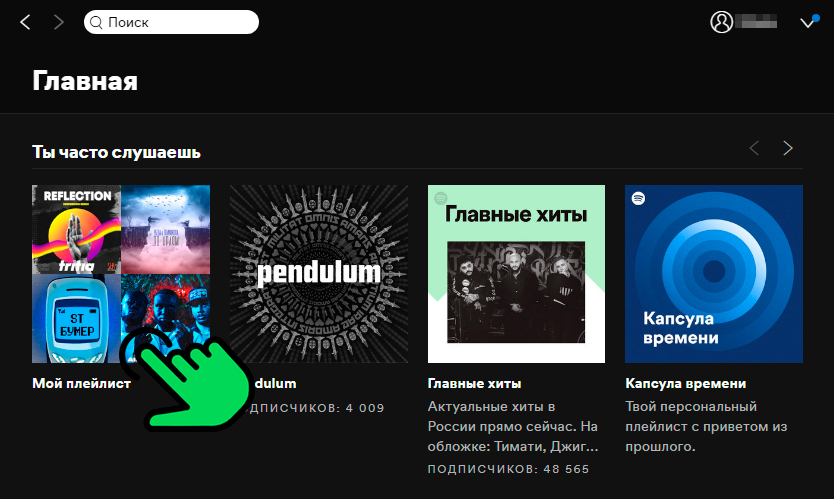
Перейдите внутрь плейлиста, заставку которого планируется изменить.

При наведении курсора на присвоенную программой аватарку на ней появится иконка карандаша.
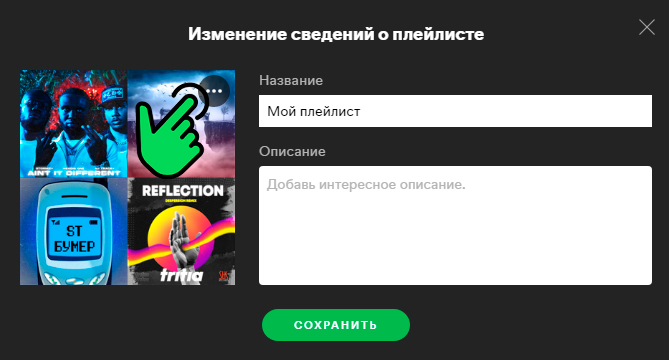
В открывшемся окне “Изменение сведений о плейлисте” кликните на три точки в правом верхнем углу изображения.
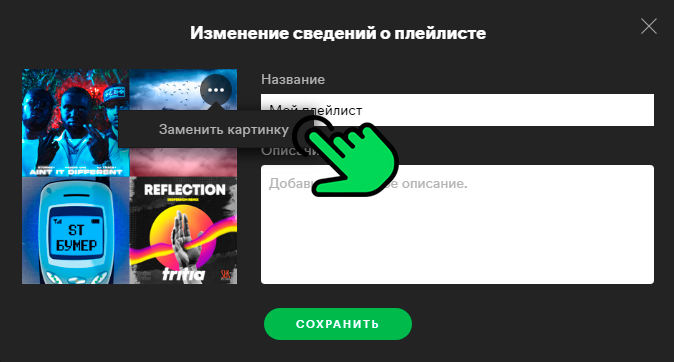
Нажмите на пункт выпадающего меню “Заменить картинку”.
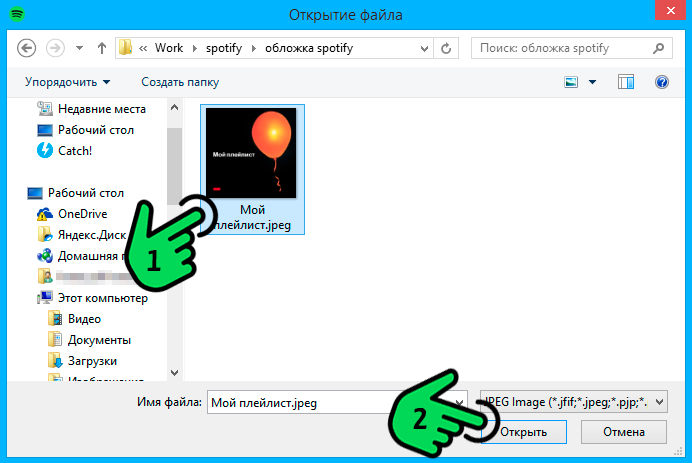
Выберите картинку, которая была заготовлена заранее на диске компьютера и нажмите “Открыть”.
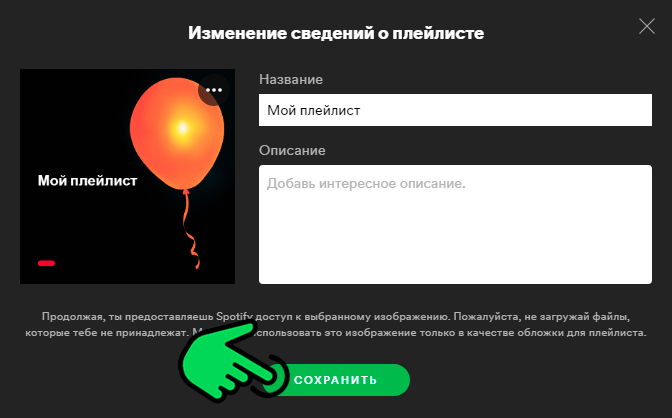
Нажмите “Сохранить”.
Требования к изображению для обложки Спотифай
Формат: .jpeg, .pjp, .jfif, .jpg, .pjpeg.
Размер: до 4 Мб.
Разрешение: не менее 300*300 px
Важно! Изображение должно быть оригинальным и не нарушать закон об авторском праве!
Сервисы для дизайна обложек в Spotify.
Добавить комментарий Отменить ответ
Еще статьи
- Как скачать музыку со Spotify: все сервисы с инструкциями
- Сколько Spotify платит за прослушивание артистам и как узнать их количество
- Что выбрать: Спотифай, Яндекс Музыка, Apple Music Deezer, Tidal, YouTube Music, BOOM, SoundCloud
- Как поделиться любимыми треками и плейлистами в Спотифай
- Чем Spotify лучше других и почему все его так ждали
- Политика конфиденциальности
- Контакты
Сайт носит исключительно ознакомительно-информационный характер. Все изображения на сайте являются собственностью авторов.
При использовании данного сайта, вы подтверждаете свое согласие на использование файлов cookie в соответствии с настоящим уведомлением в отношении данного типа файлов. Если вы не согласны с тем, чтобы мы использовали данный тип файлов, то вы должны соответствующим образом установить настройки вашего браузера или не использовать сайт.