Как конвертировать PDF-изображение в Excel
Вам нужно извлечь данные из отсканированного PDF-отчета? Если это так, то, вероятно, вам будет полезно узнать, как конвертировать PDF-изображение в Excel. Благодаря функции распознавания оптических символов (OCR) это возможно! При сканировании документа в формат PDF-файла его содержимое будет автоматически сохранено в виде изображения. Для извлечения содержащихся в нем данных вам нужно будет выполнить распознавание текста. Не во всех PDF-конвертерах есть функция распознавания текста (OCR). При ее отсутствии вам придется преобразовать отсканированный PDF-файл в электронную таблицу Excel. Но, к счастью, в PDFelement есть функция распознавания текста. Это один из лучших конвертеров PDF-изображений в Excel из представленных на рынке, поэтому с его помощью вы можете легко конвертировать PDF-изображение в Excel.
Инструкция по конвертированию PDF-изображений в Excel
PDFelement предлагает вам самый простой способ для успешного преобразования отсканированного PDF-изображения в Excel. Благодаря встроенной функции оптического распознавания символов (OCR) вы можете преобразовать изображение в формате PDF в редактируемый PDF-файл, который затем можно преобразовать в редактируемый файл excel.
Шаг 1. Импорт PDF-файла
После запуска PDFelement перетащите отсканированный PDF-файл в окно программы, чтобы открыть его, или нажмите кнопку «Открыть файл . », чтобы выбрать файл на вашем компьютере.

Шаг 2. Включение функции распознавания текста
После открытия отсканированного PDF-документа в верхней части экрана появится панель с рекомендацией выполнить распознавание текста (OCR). Вы можете либо нажать кнопку «Выполнить распознавание текста» на панели уведомлений, либо перейти на вкладку «Редактировать» и нажать кнопку «Распознавание текста».
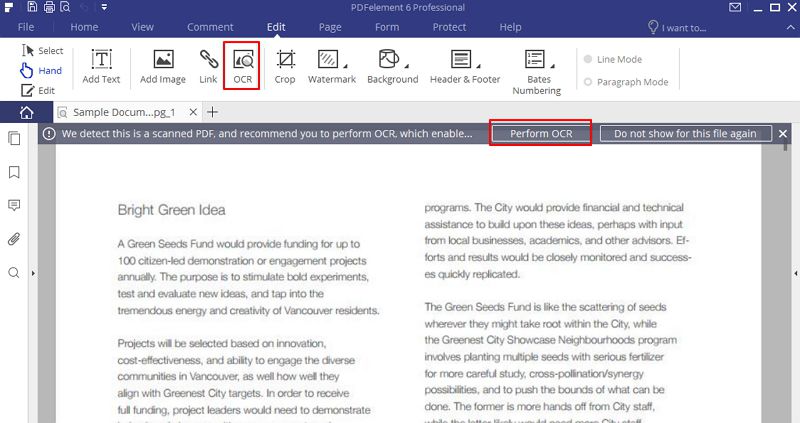
Шаг 3. Настройка распознавания текста
Затем вы увидите всплывающее окно распознавания текста. Выберите параметр «Редактируемый текст» и нажмите кнопку «Изменить язык», чтобы выбрать язык в соответствии с содержанием вашего PDF. Также вы можете нажать кнопку «Настроить страницы», чтобы указать диапазон страниц вашего PDF-изображения, на которых необходимо выполнить распознавание текста (OCR).
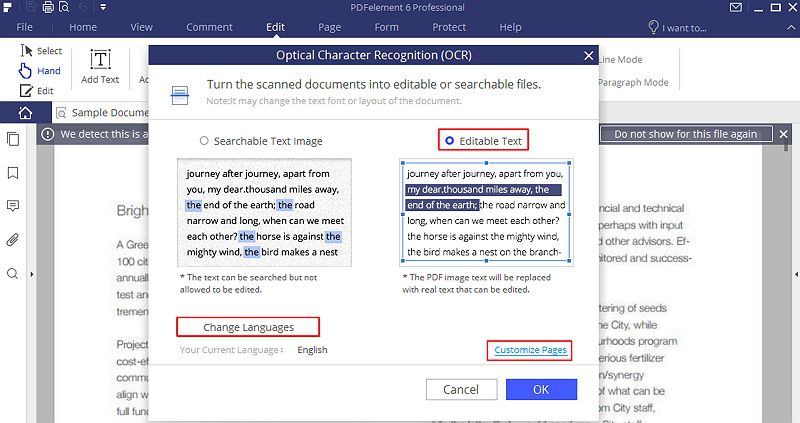
Шаг 4. Конвертирование PDF-изображения в Excel
Редактируемый PDF-документ будет открыт в программе автоматически после завершения процесса распознавания. Вы можете сохранить его. Перейдите на вкладку «Главная» и нажмите кнопку «В Excel» для конвертирования файла. Вы также можете выбрать папку для сохранения преобразованного файла. После завершения конвертирования вы можете открыть преобразованный файл excel для непосредственного использования или извлечения данных.
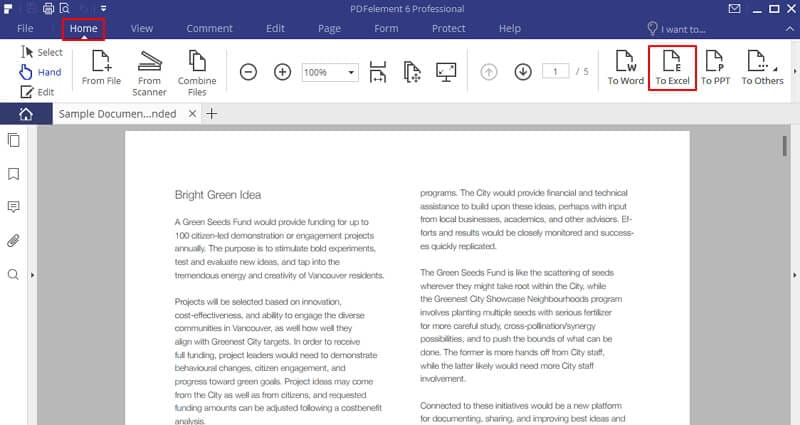
PDFelement – один из лучших инструментов для конвертирования PDF-изображений в Excel из представленных на рынке. Вы можете конвертировать отсканированное PDF-изображение в excel легко и быстро. Есть масса преимуществ в использовании этой программы для преобразования отсканированного PDF-изображения в файл Excel.
Вот эти преимущества:
- Работа на различных платформах, включая iOS, Mac и Windows 10/8/7.
- Отличное разрешение даже при распознавании символов в больших файлах.
- Более 100 языков распознавания текста (OCR).
- Плагин распознавания текста (OCR) хорошо понимает символы клавиатуры, что делает эту программу лучшим решением для преобразования PDF в Excel.
- Более высокая скорость конвертирования и возможность пакетной обработки файлов для повышения эффективности.
Видео о том, как конвертировать PDF-изображение в Excel с помощью PDFelement
Способ 2: Конвертирование PDF-изображений в Excel с помощью PDF Converter Pro
Для преобразования PDF-изображений в Excel вы также можете использовать PDF Converter Pro. Это один из лучших конвертеров PDF-изображений в Excel, предназначенный для преобразования PDF в различные форматы с помощью функции распознавания текста (OCR). Нажмите ниже, чтобы бесплатно загрузить конвертер PDF-изображений в Excel.
PDF Converter Pro – это еще одна программа для конвертирования отсканированных PDF-изображений в Excel с помощью функции распознавания текста (OCR), с помощью которой вы можете преобразовывать в Excel файлы изображений. Использование этой программы позволит сделать вашу работу эффективнее и проще.
Шаг 1. Загрузите PDF-изображение.
После запуска Wondershare PDF Converter Pro перетащите в нее файлы изображений в формате PDF. Программа также поддерживает пакетное преобразование файлов, поэтому вы можете добавить несколько PDF-изображений одновременно. После загрузки отсканированных PDF-файлов в программу появится всплывающее диалоговое окно с просьбой выбрать язык для распознавания ваших PDF-документов. Установите флажок и нажмите кнопку «Включить распознавание текста».
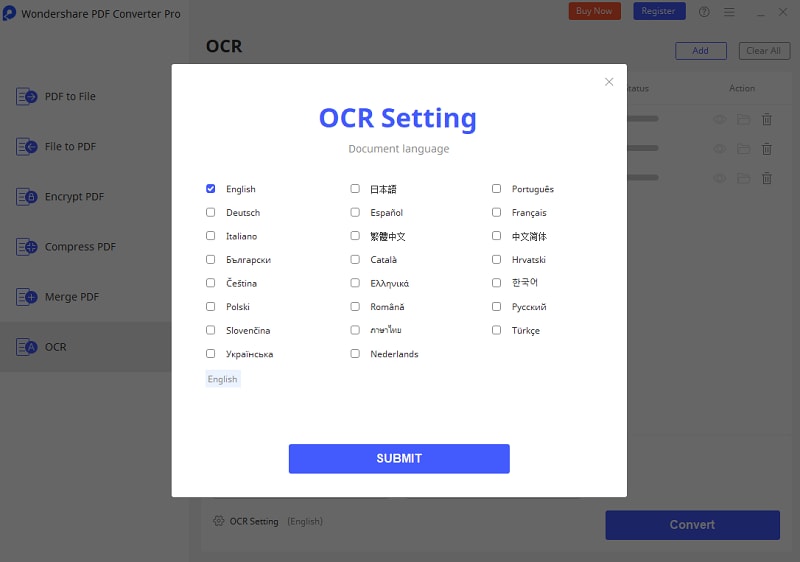
Шаг 2. Выберите Excel в качестве выходного формата
В раскрывающегося списка справа от окна конвертера PDF-изображений в excel выберите Microsoft Excel в качестве выходного формата файла.
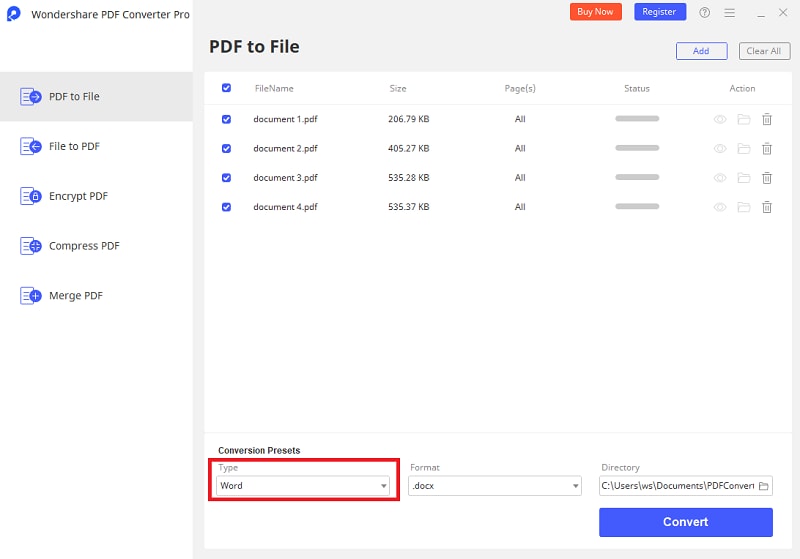
Шаг 3. Конвертирование PDF-изображения в таблицу Excel
Нажмите кнопку «Конвертировать», чтобы начать процесс преобразования PDF-изображения в Excel. Процесс распознавания текста может занять несколько минут. Вот и все! Через несколько минут вы преобразованные редактируемые документы excel появятся в выходной папке. Готово! Загрузите Wondershare PDF Converter Pro для конвертирования PDF-изображений в Excel!
Лучший способ конвертирования отсканированных PDF в Excel
Вы ищете простой способ преобразования отсканированного PDF-документа в редактируемый файл Excel? Документы часто сканируются для удобства хранения, но это делает невозможным их редактирование. Вы можете восстановить возможность редактирования, преобразовав отсканированный PDF в Excel. Чтобы преобразовать отсканированный PDF в Excel, нужен профессиональный PDF-конвертер с функцией оптического распознавания символов (OCR). Мы рекомендуем программу PDFelement для преобразования отсканированного PDF в редактируемый файл Microsoft Excel.
PDFelement – лучший PDF-конвертер для преобразования отсканированных PDF-файлов в формат Excel. Его отличная функция конвертирования с интуитивно понятным интерфейсом позволяет быстро и легко преобразовывать PDF в различные форматы. Благодаря развитой функции OCR данная программа может обрабатывать несколько файлов на разных языках. Также вы можете выполнять пакетные преобразования и работать с большими файлами.
Первый способ: Конвертирование отсканированного PDF в редактируемый документ Excel
Шаг 1. Импорт отсканированного PDF-файла
Запустите PDFelement и нажмите «Открыть файл», чтобы импортировать отсканированный PDF-файл. Вы также можете напрямую перетащить отсканированный PDF-файл в программу из локальной папки.
Шаг 2. Конвертирование отсканированного PDF в Excel
Во вкладке «Домой» выберите опцию «В другие форматы» > «В Excel». На экране появится диалоговое окно процесса преобразования файла в Excel. Отрегулируйте настройки в соответствии с вашими требованиями к будущему Excel-файлу. Нажмите кнопку «Сохранить», и PDFelement сформирует высококачественный файл Excel на основе вашего отсканированного документа.
Важно: После нажатия «В Excel» нажмите кнопку «Настройка» во всплывающем окне, чтобы убедиться, что функция OCR включена.
Видео о том, как как конвертировать отсканированный PDF в Excel с помощью PDFelement
Второй способ: Конвертирование отсканированного PDF в Excel с помощью PDF Converter Pro
Wondershare PDF Converter Pro – это профессиональный конвертер, специализирующийся на преобразовании PDF в настраиваемые таблицы Excel с сохранением исходного форматирования PDF-файла. В данной программе вы можете легко превращать отсканированные PDF в редактируемые файлы Excel с помощью передовой функции распознавания символов (OCR).
Пошаговое руководство по преобразованию отсканированного PDF в редактируемый файл Excel.
Шаг 1. Использование плагина по распознаванию текста для конвертирования
Запустите программу и откройте PDF-файла. На экране появится всплывающее окно с напоминанием включить функцию распознавания символов (OCR) для преобразования PDF-документа. Вы также можете выбрать правильный язык для конвертирования.
Важно: Если отсканированный PDF-файл написан на японском, упрощенном китайском, традиционном китайском или корейском языках, необходимо щелкнуть по ссылке «Загрузить и установить» и загрузить специальный компонент OCR.
Шаг 2. Выберите формат Excel для преобразования
В правой части панели нажмите «Microsoft Excel» в раскрывающемся списке выходных форматов для конвертирования.
Справа от раскрывающегося списка «Формат вывода» расположена кнопка «Расширенные настройки». Нажмите на нее и найдите вкладку «Excel». Там вы сможете установить предпочтительные настройки для выходной электронной таблицы Excel: «экспорт каждой страницы PDF в отдельный лист» или «объединение всех страниц в единый лист».
Шаг 3. Конвертирование отсканированного PDF в Excel
Нажмите кнопку «Конвертировать», чтобы начать преобразование отсканированного PDF-документа в Excel.
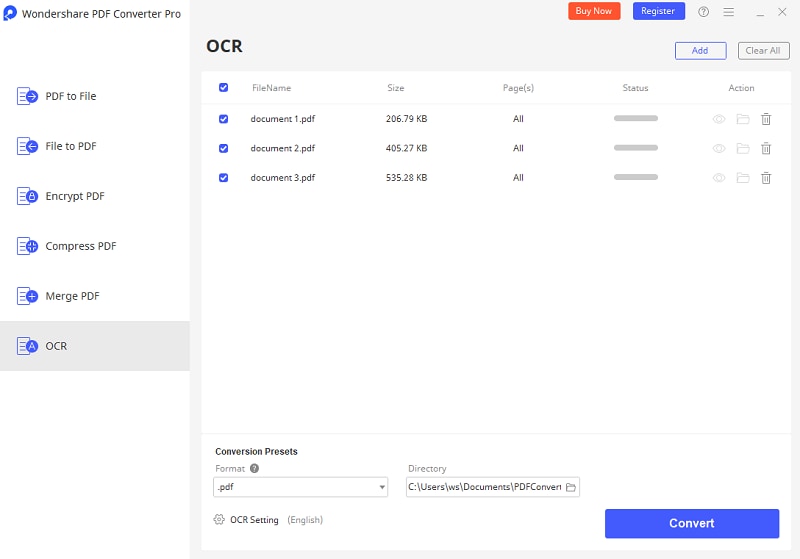
Через несколько минут преобразованные редактируемые Excel-документы появятся в выходной папке. Если вам нужно преобразовать защищенные PDF-файлы, узнайте, как конвертировать защищенный паролем PDF в Excel >>
Главная Страница > Практическое руководство > Лучший способ конвертирования отсканированных PDF в Excel
Как превратить PDF в Excel
Как преобразовать PDF-файл в электронную таблицу Excel? В этой статье объясняется, как преобразовать PDF в Excel двумя упрощенными способами.

Василий Лебедев
Microsoft Excel предлагает один из лучших способов создания документов, особенно отчетов, требующих большого количества подробной информации по различным темам. Аналитический характер Excel может упростить управление и понимание даже самых сложных тем. Поэтому нередко можно обнаружить, что у вас есть информация о документе PDF, которую вы хотите включить в документ Excel. Вместо того, чтобы копировать все данные на компьютер, вы можете просто превратить PDF в Excel, чтобы автоматически добавить все данные в файл Excel. В этой статье мы расскажем вам, как это сделать.
Способ 1: как преобразовать PDF в Excel
Успех при попытке преобразовать PDF в Excel будет зависеть от используемого вами инструмента. Здесь мы используем одну из лучших программ для этой задачи: Wondershare PDFelement — Редактор PDF-файлов. Итак, найдите время, чтобы установить программу на свой компьютер, а затем выполните следующие простые шаги, чтобы использовать ее для преобразования PDF в Excel.
Шаг 1. Откройте файл PDF
Запустите программу на своем компьютере и в главном окне нажмите «Открыть файлы», чтобы начать процесс. Это позволит вам найти файл PDF, который вы хотите преобразовать в Excel, и открыть его.

Шаг 2. Превратите PDF в Excel
Открыв документ PDF в программе, просто нажмите на вкладку «Преобразовать» в главном меню, а затем выберите «В Excel», чтобы выбрать Excel в качестве выходного формата.
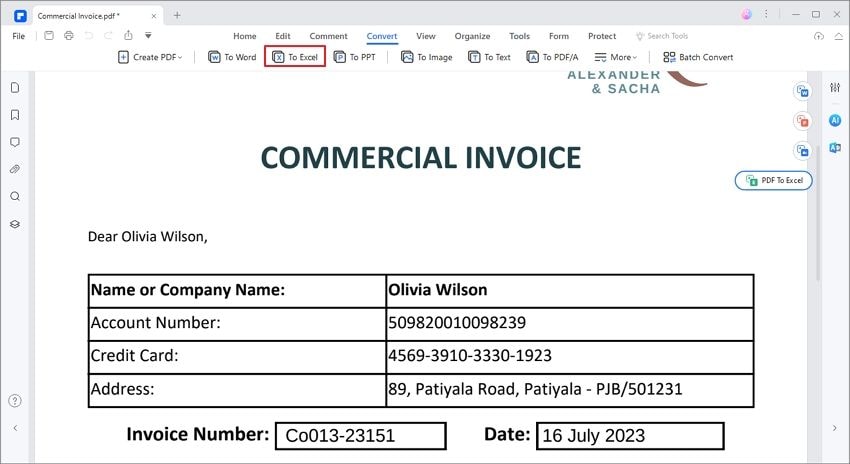
Шаг 3. Настройки для преобразования PDF в Excel
В появившемся диалоговом окне «Сохранить как» введите желаемое имя файла и его расположение. Вы также можете нажать «Настройки преобразования», чтобы настроить преобразованный PDF-документ по своему усмотрению.
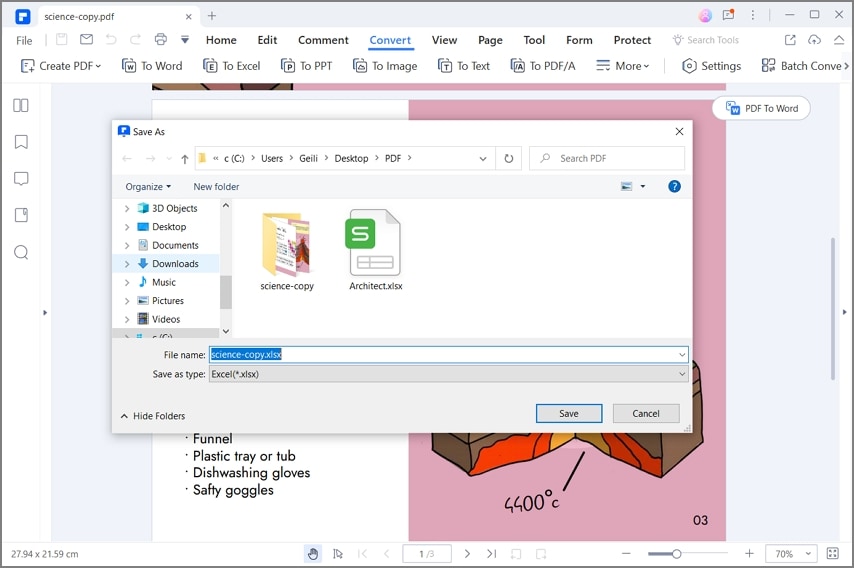
Способ 2: как превратить PDF-файл в электронную таблицу Excel
Кроме того, вы также можете использовать эти простые шаги, чтобы преобразовать PDF в Excel:
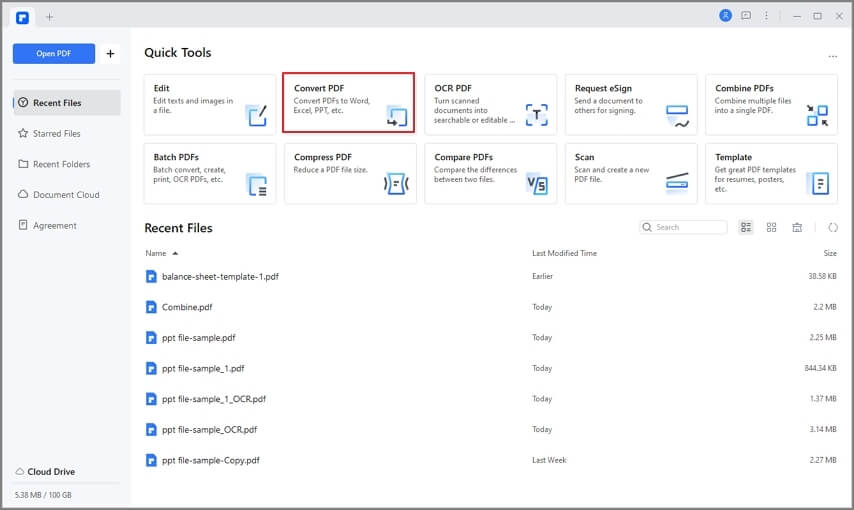
Шаг 1. Нажмите «Преобразовать PDF»
В главном окне программы нажмите кнопку «Преобразовать PDF».
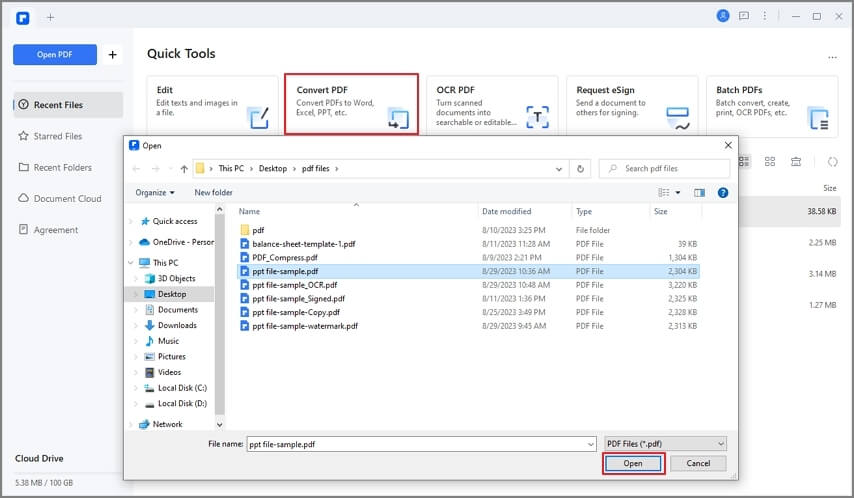
Шаг 2. Откройте PDF перед преобразованием в Excel
Откроется диалоговое окно, которое позволит вам найти PDF-документ, который вы хотите преобразовать в Excel. Найдите файл, нажмите на него, чтобы выбрать, а затем нажмите кнопку «Открыть».
Шаг 3. Превратите PDF в Excel
В появившемся диалоговом окне «Сохранить как» выберите «Файлы Excel» в разделе «Тип файла». Выберите место, куда вы хотите сохранить файл, и выберите имя файла. Нажмите «Сохранить», и файл будет преобразован в Excel и сохранен в выбранной выходной папке.
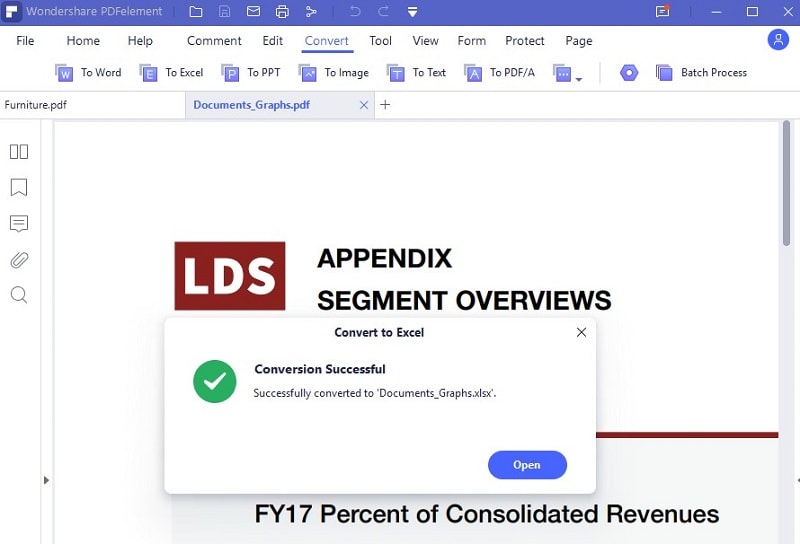
Шаг 4. Завершите процесс
Программа уведомит вас, когда процесс завершится, и вы можете нажать кнопку «Открыть», чтобы сразу перейти в папку и найти преобразованный файл.
PDFelement — лучшее решение, если вы хотите преобразовать документы PDF в другие форматы и наоборот. Описанные выше процессы можно использовать для преобразования PDF не только в Excel, но и во множество других форматов, включая Word, HTML, PowerPoint и другие. Но это программное обеспечение не просто конвертер документов. Это полнофункциональная программа для управления файлами PDF с многочисленными полезными функциями, в том числе:
1. Эта программа разработана так, чтобы быть простой и несложной. Это означает, что вам не нужно много времени, чтобы научиться им пользоваться.
2. Вы можете создать PDF несколькими способами, включая щелчок правой кнопкой мыши, перетаскивание и кнопку «Создать PDF».
3. Вы можете редактировать PDF с текстом, изображениями, графикой и страницами документа.
4. Он также имеет функцию OCR, которую можно использовать для преобразования и редактирования документов PDF на основе изображений или отсканированных документов.
5. Он также предлагает множество вариантов комментирования PDF-документа и совместной работы с другими пользователями.
6. Он также поставляется с функциями безопасности, предназначенными для защиты документа или разделов документа от доступа посторонних лиц.
PDFelement представляет наиболее комплексное решение для преобразования PDF в другие форматы. Дополнительным преимуществом является простота использования.
Конвертер PDF в EXCEL
Этот онлайн-конвертер document позволяет конвертировать файлы из PDF в EXCEL в высоком качестве.
Преобразовать
Перетащите файлы сюда
Выберите файл
Начать
Добавить образец файла
Преобразовать PDF в EXCEL
Мы поддерживаем самые разные форматы: PDF, DOCX, PPTX, XLSX и не только. Используя технологию конвертации online-convert.com, вы получаете оптимальный результат.
Как конвертировать PDF в файл EXCEL?
- Выберите файл PDF для преобразования
- Изменить качество или размер (опция)
- Нажмите «Начать» для преобразования файла PDF в EXCEL
- Скачайте файл EXCEL
Вы можете преобразовать файлы в обратную сторону из EXCEL в PDF:
Попробуйте конвертер EXCEL с помощью тестового файла PDF
Не впечатлило? Нажмите на ссылку, чтобы преобразовать файл-образец PDF в формат EXCEL:
300,000+ пользователей

22,000+ пользователей
Оставайтесь на связи:
Оцените инструмент 3.6 / 5
Чтобы оставить отзыв, преобразуйте и скачайте хотя бы один файл
Конвертер
Преобразовать в PDF
Показать больше
Преобразовать из PDF
Показать больше
Формат файла
File Format
PDF (Portable Document Format)
PDF — портативный формат документов (Portable Document Format), разработанный Adobe. PDF-файлы трансформируют документ в фиксированный макет, похожий на изображение, который сохраняет свой формат во всех программах, на всех устройствах и операционных.
File Format
EXCEL (Microsoft Excel Open XML Spreadsheet)
Формат XLSX являются частью программы Microsoft Excel, которая входит в состав пакета приложений Microsoft Office 2007. Этот формат представляет собой мощный инструмент, позволяющий создавать и форматировать электронные таблицы, графики, а также вып.