Как быстро открывать ссылки в нужном приложении
Одним из преимуществ Android перед iOS, на которое мы не обращаем практически никакого внимания, является возможность выбирать предпочтительные приложения. Алгоритмы системы таковы, что при наличии нескольких программ со схожей функциональностью, она самостоятельно предложит нам выбрать, какую их них следует использовать по умолчанию. Особенно такой сценарий актуален при открытии ссылок, но всегда ли удобен?
Для того, чтобы иметь возможность открывать одну и ту же ссылку в наиболее подходящей для конкретной цели программе, установите на устройство приложение Open Link With;
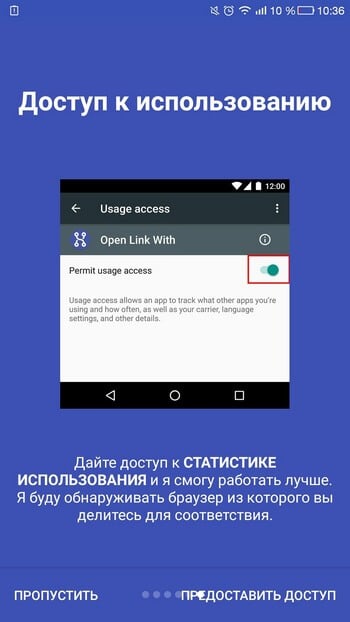
Запустите его и после просмотра обучающих слайдов, откройте приложению доступ к запрашиваемым действиям. Будьте спокойны, доступа к корневому сертификату Open Link With не имеет;
Теперь, когда вы запустите браузер, во вкладке контекстного меню вы увидите вот такой значок, сигнализирующий о возможности перенаправить ссылку в одно из установленных приложений;
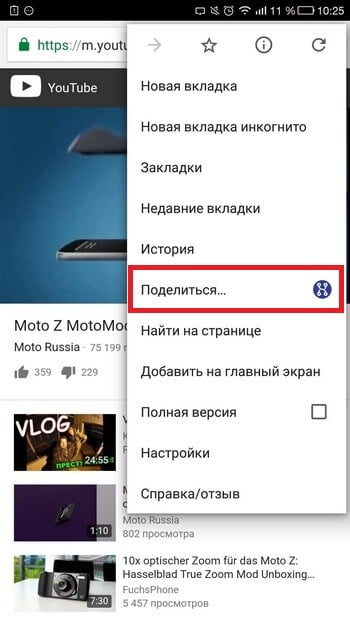
Выберите желаемое приложение и установите отметку «Открывать всегда» или «Только сейчас». Open Link With запомнит ваш выбор и будет отображать его во вкладке «Предпочитаемые приложения», таким образом позволяя с легкостью менять собственные предпочтения.

Отличительным преимуществом Open Link With является функция «умного» сканирования установленных на смартфон приложений и подбора наиболее подходящих. Например, он отлично понимает, что читать AndroidInsider.ru куда удобнее в одноименном приложении, позволяя в несколько движений переключаться между ним и браузером.
Приложение: Open Link With Разработчик: Said Tahsin Dane Категория: Инструменты Цена: Бесплатно Скачать: Google Play Приложением уже заинтересовались: 3728 человек

Теги
- Google Play
- Операционная система Android
- Приложения для Андроид
Наши соцсети
Новости, статьи и анонсы публикаций
Как открывать ссылки в нужном приложении на Андроиде
Наверняка вам неоднократно присылали разные ссылки на АлиЭкспресс или просто в какие-нибудь интернет-магазины. Очень часто при переходе по таким ссылкам открывается обычная вкладка в браузере, вместо того, чтобы перекинуть вас в соответствующее приложение с удобным интерфейсом. Если мобильной версией сайта пользоваться неудобно, то приходится вручную искать в приложении нужную страничку, что в условиях ограниченного времени может быть достаточно критично.
Иногда ссылки бывают так сокращены, что даже непонятно, для какого сервиса они предназначены.
❗️ПОДПИШИСЬ НА НАШ ДЗЕН, ЧТОБЫ ЧИТАТЬ ЭКСКЛЮЗИВНЫЕ СТАТЬИ, КОТОРЫХ НЕТ НА САЙТЕ
Но благо, что Андроид позволяет настроить даже такие вещи. Причем можно выбрать, какие конкретно ссылки будут перебрасывать вас в соответствующую программу. Разбираемся, как открывать ссылки сразу в нужном приложении, минуя браузер.
Отключить встроенный браузер Телеграм

Встроенный браузер практически всегда не дает перейти по ссылке в приложение.
Многие мессенджеры или приложения социальных сетей имеют встроенные браузеры. По умолчанию ссылки, приходящие вам в таких местах, открываются именно в них. Чтобы перейти, например, в Google Chrome, необходима пара дополнительных нажатий. В большинстве случаев именно встроенные браузеры и не дают ссылкам открывать соответствующие приложения. К счастью, подобную опцию можно легко отключить.
На примере Телеграма это можно сделать следующим образом:
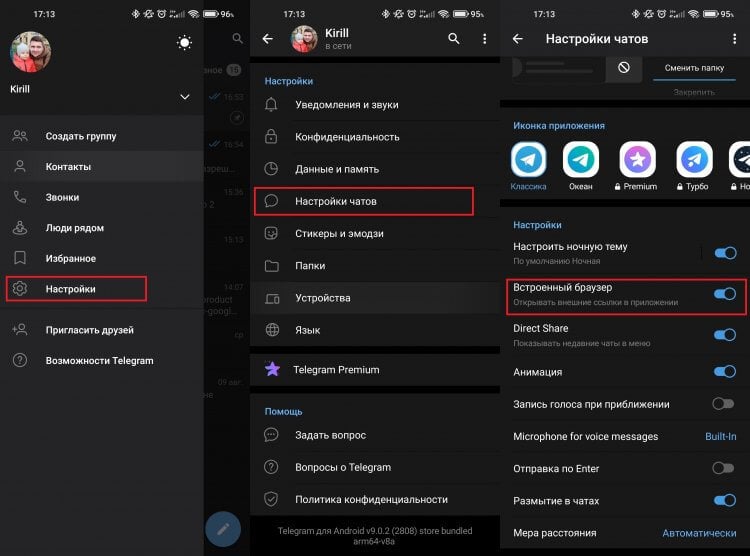
Использование стандартного браузера зачастую удобнее, чем встроенного в приложение.
- Откройте приложение Телеграм.
- Нажмите на три горизонтальных полоски в верхнем левом углу.
- Перейдите в настройки.
- Выберите раздел “Настройки чатов”.
- Пролистайте в самый низ и отключите переключатель “Встроенный браузер”.
❗️ПОДПИШИСЬ НА НАШ ЧАТИК В ТЕЛЕГРАМЕ. ТАМ ТЫ СМОЖЕШЬ ПООБЩАТЬСЯ С ДРУГИМИ ЧИТАТЕЛЯМИ И ДАЖЕ НАШИМИ АВТОРАМИ
После этих действий все приходящие вам ссылки будут открываться исключительно в браузере по умолчанию или в соответствующем приложении. Имейте этот факт в виду и не удивляйтесь большому количеству вкладок в браузере.
Как открыть ссылку в приложении
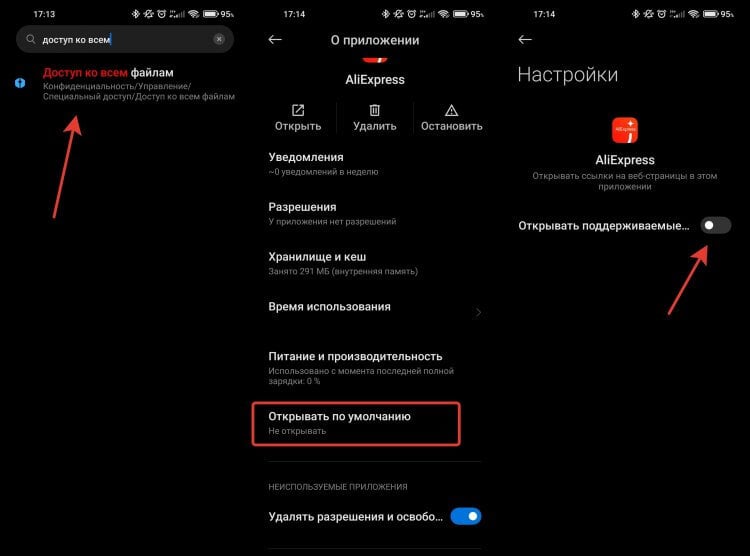
Просто активируйте переключатель, и все заработает.
Но отключения встроенного браузера не всегда бывает достаточно. Очень часто производители смартфонов в своих оболочках по умолчанию отключают возможность открытия ссылок в приложениях. Чтобы это исправить, необходимо дать программам соответствующие разрешения. На примере смартфонов Xiaomi, Redmi или Poco сделать это можно двумя способами:
- Откройте настройки.
- В поисковой строке в самом верху экрана введите “Доступ ко всем файлам”.
- Перейдите в предложенное меню.
- В списке найдите нужное приложение и откройте его настройки.
- Пролистайте вниз и выберите пункт “Открывать по умолчанию”.
- Активируйте переключатель “Открывать поддерживаемые ссылки”.
- При отсутствии ссылок в блоке “Ссылки, которые будут открываться в этом приложении”, нажмите на кнопку “Добавить ссылку”.
- Отметьте галочками все ссылки, которые должны открываться в выбранном приложении, и нажмите кнопку “Добавить”.
❗️ПОДПИШИСЬ НА ТЕЛЕГРАМ-КАНАЛ СУНДУК АЛИБАБЫ, ЧТОБЫ ПОКУПАТЬ ТОЛЬКО ЛУЧШИЕ ТОВАРЫ С АЛИЭКСПРЕСС
Теперь можете попробовать перейти по нужной ссылке, чтобы проверить работоспособность установленных настроек. Второй способ практически такой же, за исключением пути к настройкам с активацией этих ссылок:
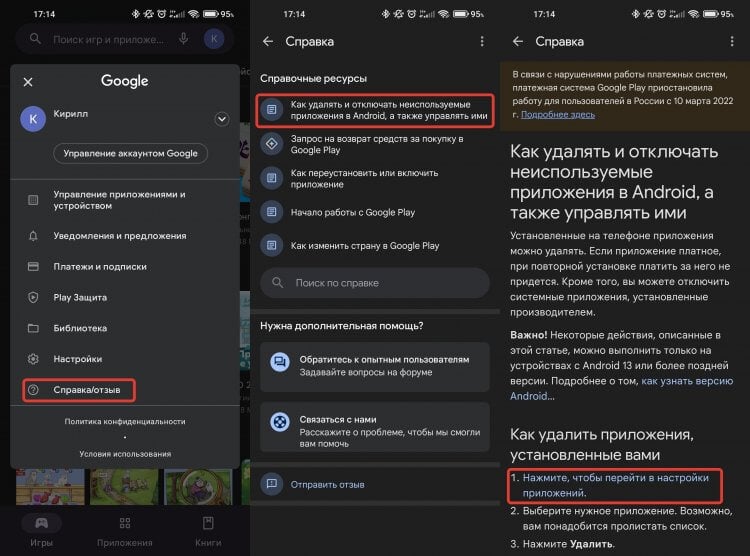
Этот вариант перехода работает на любом Андроид-смартфоне.
- Перейдите в Google Play.
- Нажмите на кружок с вашим аккаунтом в правом верхнем углу экрана.
- Выберите пункт “Справка/отзыв”.
- Перейдите в раздел “Как удалять и отключать неиспользуемые приложения в Android, а также управлять ими”.
- В разделе “Как удалить приложения, установленные вами” перейдите по ссылке в первом пункте “Нажмите, чтобы перейти в настройки приложений”.
- Откроется то же самое меню, в которое мы переходили из настроек.
- Найдите нужное приложение и выполните все те же самые действия по добавлению ссылок, что описаны в инструкции выше.
Этот способ перехода в настройки наиболее универсальный и подойдет для смартфонов любых производителей. Самое главное, что это позволит раз и навсегда перенастроить нужные программы на прямое открытие ссылок без необходимости совершать лишние телодвижения.
Как открыть ссылку в браузере

В некоторых ситуациях предпочтительнее все же использовать открытие ссылок непосредственно в браузере.
Но что делать, если вы, наоборот, хотите сделать так, чтобы все ссылки открывались строго в браузере по умолчанию без открытия фирменных приложений? Здесь тоже все достаточно просто:
-
Необходимо открыть настройки приложений по одной из представленных выше схем. Так как у меня смартфон от Xiaomi, я выберу первый вариант из-за того, что он просто немного быстрее.
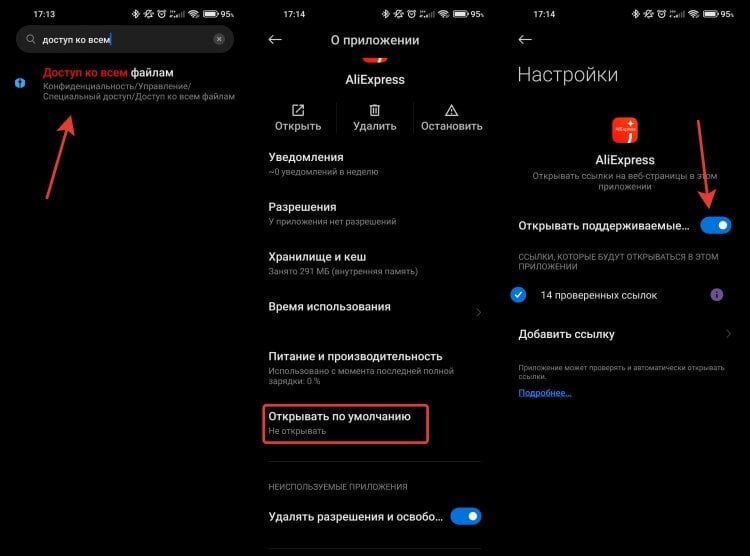
Отключите крайний переключатель, и вас автоматически будет перекидывать в браузер.
Теперь при переходе по любой ссылке на соответствующий сервис будет всегда открываться браузер, выбранный по умолчанию. В моем случае это Google Chrome. Этот момент очень хорошо можно проследить по приложению AliExpress. Большинство ссылок изначально настроены на открытие в приложении. Поэтому при отключении этого пункта меню сразу же происходит загрузка любого товара в браузере.
❗️ПОДПИШИСЬ НА НАШ ПУЛЬС. БУДЕШЬ УЗНАВАТЬ ВСЕ НОВОЕ САМЫМ ПЕРВЫМ
С учетом того, что не все приложения достаточно удобны, то подобные настройки имеют право на жизнь. Именно поэтому приложение АлиЭкспресс я использую для своих личных целей, а если надо просто посмотреть какую-то ссылку, то мне значительно удобнее, когда меня перекидывает на новую вкладку в браузере.

Теги
- Новичкам в Android
- Приложения для Андроид
Как открывать ссылки в приложениях на Samsung Galaxy
В Samsung Galaxy можно открывать ссылки прямо в одноименных приложениях. Например, при нажатии в браузере или в мессенджере на ссылку на YouTube, смартфон откроет приложение YouTube, если оно установлено на вашем Samsung Galaxy.
Если вы хотите, чтобы при переходе по ссылке не открывалось приложение, то эту функцию также можно отключить. Чтобы узнать, как это сделать, читайте статью ниже.
Включите функцию «Открытие поддерживаемых ссылок» на Samsung Galaxy
Чтобы открытие ссылок в приложении работало, необходимо включить функцию «Открытие поддерживаемых ссылок» в тех приложениях, которые вы хотите открывать при переходе по ссылке.


Шаг 1 . Откройте Настройки и перейдите во вкладку Приложения.


Шаг 2. Выберите приложение, в котором будет открываться ссылка.
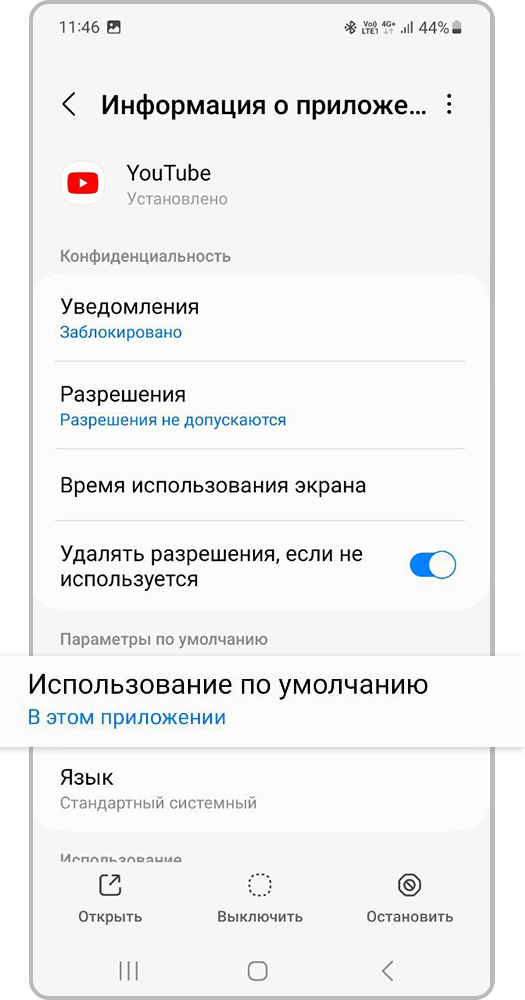
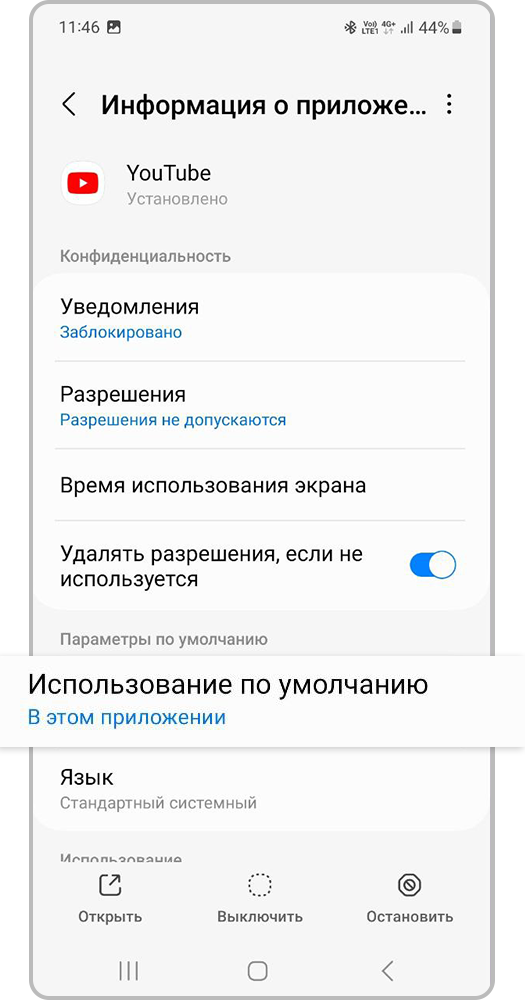
Шаг 3. Нажмите Использование по умолчанию.
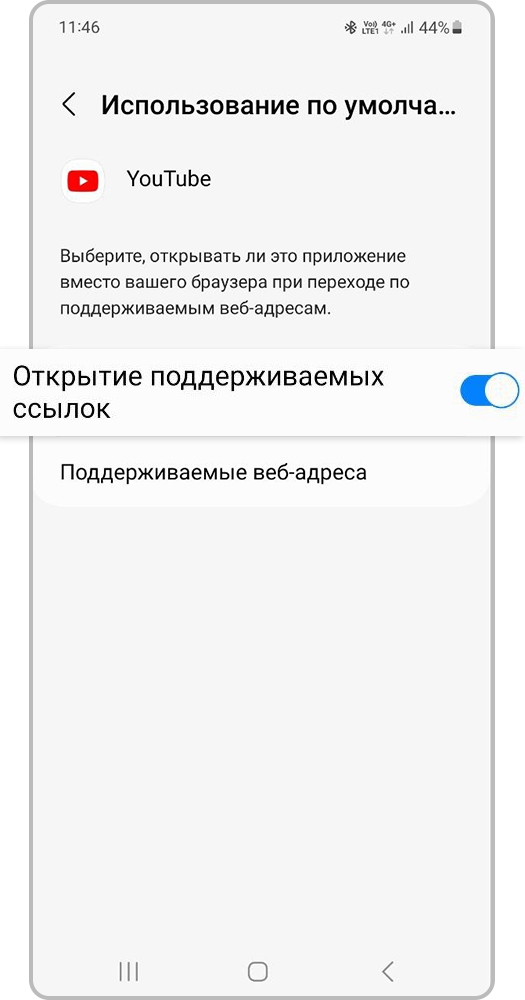
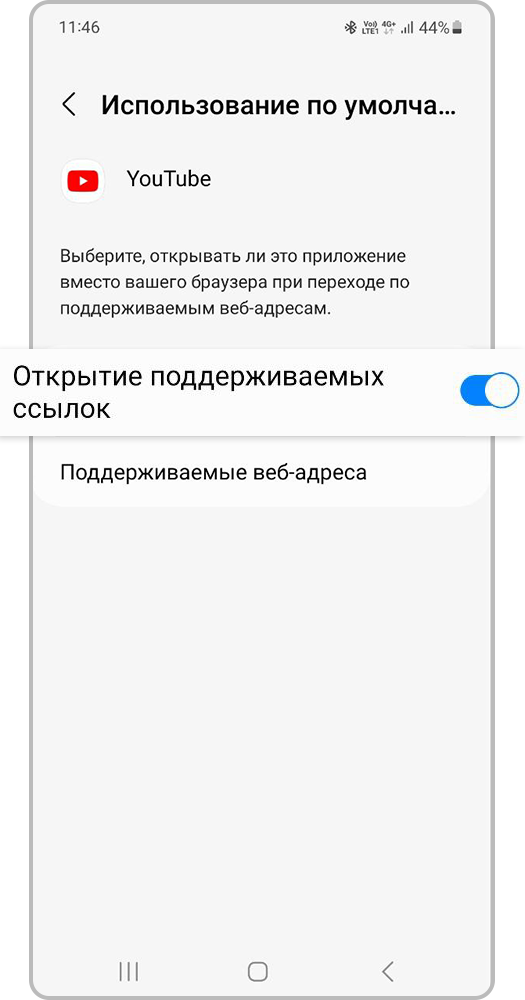
Шаг 4. Включите Открытие поддерживаемых ссылок (или Переход к URL).
Выключите функцию «Открытие поддерживаемых ссылок», если не хотите, чтобы при переходе по ссылке смартфон Samsung Galaxy открывал связанное приложение.
Для просмотра адресов ссылок, которые откроются в приложении, перейдите в «Поддерживаемые веб-адреса».
Настройте в браузере открытие ссылок в приложениях на Samsung Galaxy
Если в списке нет доступных приложений-браузеров, нужно установить хотя бы один через Galaxy Store или Google Play. Например, Samsung Internet Browser.
Скачать приложение Браузер
Скачать приложение Браузер
Если на вашем устройстве не установлено приложение Браузер, скачайте его в Galaxy Store или Google Play.
_JPG$)
Как настроить открытие ссылок в браузере?
Чтобы настроить в браузере открытие ссылок в приложении, воспользуйтесь инструкцией ниже.


Шаг 1 . Откройте Браузер и нажмите три полосы внизу справа.
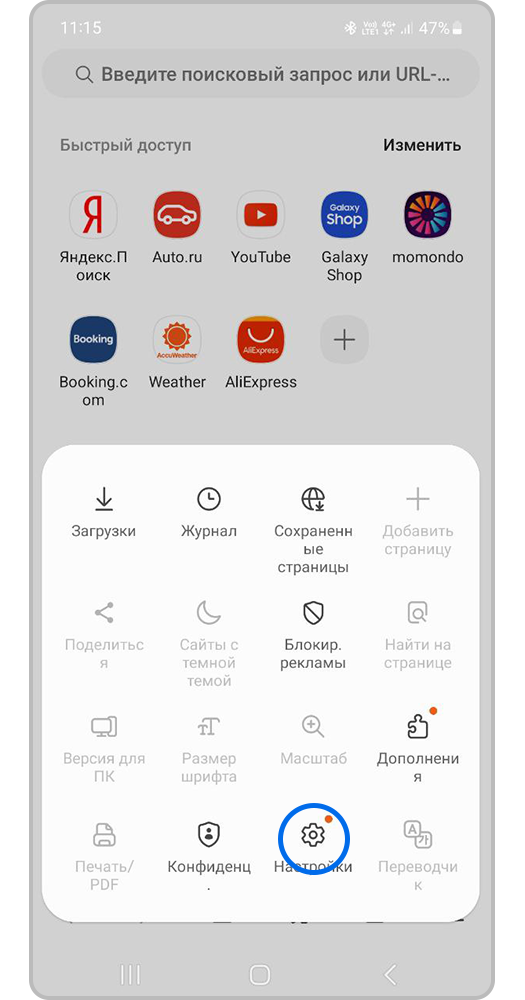
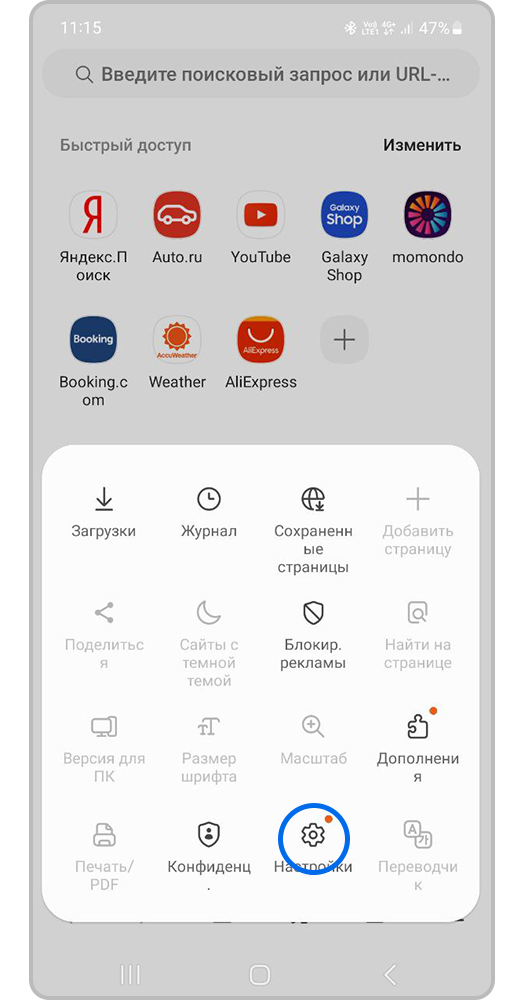
Шаг 2. Перейдите в Настройки.


Шаг 3. Выберите Полезные функции.
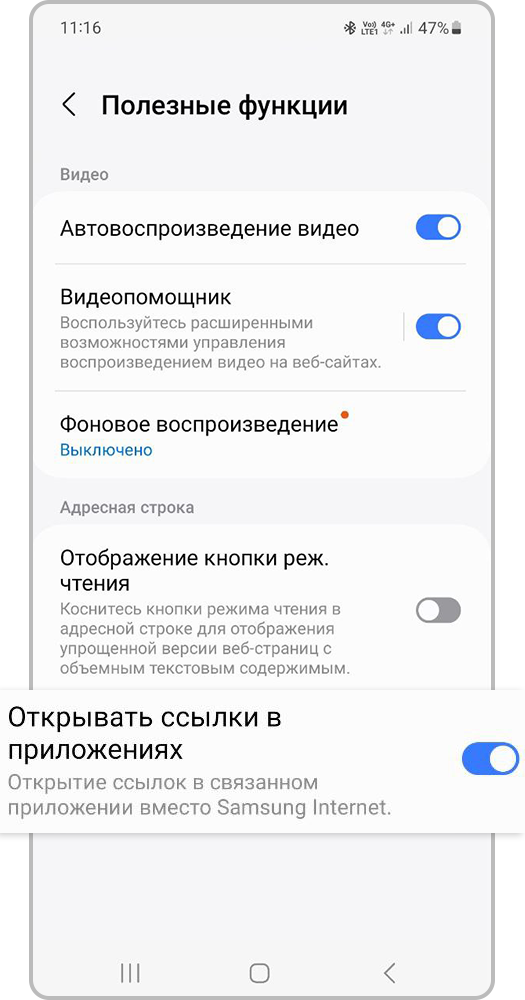
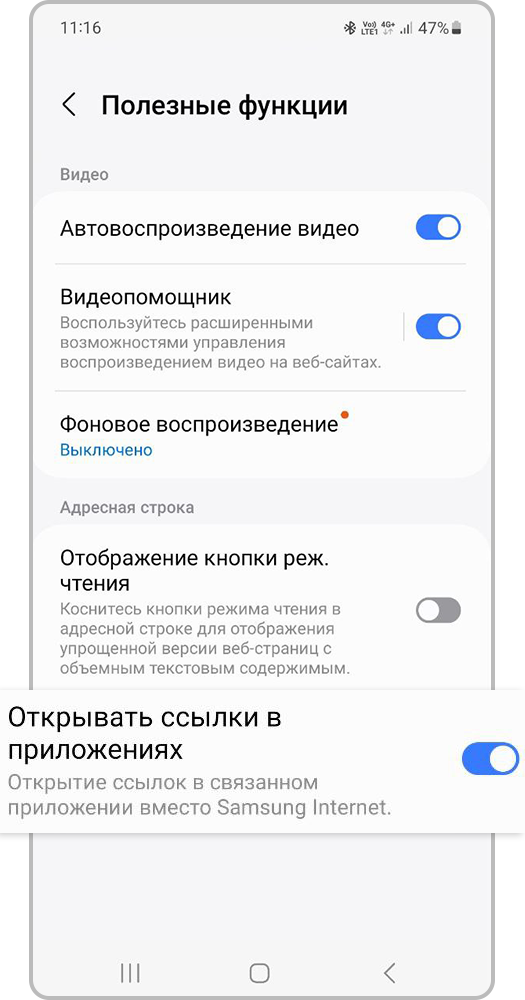
Шаг 4. Включите Открывать ссылки в приложениях.
Не работает открытие ссылок внутри приложений на Android? Покажем как исправить и включить поддержку deeplink в Вордли
Инструкция очень простая и настроить все можно за пару минут. Особенности ОС Android такова, что в некоторых версиях нужно выдать разрешение на открытие сторонних ссылок внутри приложения. Пошагово покажем, как включить поддержку сторонних ссылок на примере игры Вордли и сайта wordle. belousov. one.
- Для начала необходимо зайти в настройки самой системы Андроид. Там найти кнопку «Приложения» или «Настройки приложений»
- В настройках найти нужное приложение для которого вы хотите включить поддержку сторонних ссылок. У нас это будет приложение Вордли. Примеры как будет выглядеть экран Настроек приложения в разных версиях Андроид. (нажмите на нужную картинку, чтобы увидеть ее в полном размере)
3. Найти пункт «Открывать по умолчанию» или «Использование по умолчанию». Нажать на него. Переключатель «Открывать поддерживаемые ссылки» должен быть включен (если выключен — включить)
Как будет выглядеть экран «Открывать по умолчанию».
4. Нажать на кнопку «+ Добавить ссылку»
5. В окошке поставить галочку у ссылки «wordle.belousov.one»
Нужно нажать на ссылку wordle.belousov.one, чтобы галочка стала активной.
6. Когда галочка станет активной, нажать на кнопку «Добавить»
Тут нажать добавить
7. На экране должна появиться ссылка wordle. belousov. one с галочкой
На разных версиях Андроид экраны могут отличаться.
После этого ссылки на сайт wordle.belousov.one будут открываться внутри приложения. В случае приложения Вордли вы сможете угадывать слова, которые вам отправили друзья.
22K открытий
2 комментария
Здравствуйте. У меня на смартфон перестали открываться внешние ссылки во всех приложениях. Например, в ватсапе ссылка на ютуб или телеграмм невозможна. А в Телеге также не открываются ссылки на другие приложения. Они только копируют я, ну и можно вставить потом там, в тех приложениях. Все эти настройки во всех приложениях на открытие ссылок я проверил, везде всё разрешено
Развернуть ветку
у меня такая же ошибка, решение не нашел