Расширенный поиск: язык запросов Яндекс

Для того, чтобы эффективно искать информацию в Yandex, гугл, не всегда достаточно просто написать вопрос в поисковую строку. Чтобы получить качественный ответ, иногда нужно сформировать поисковые запросы. Для каждой поисковой системы существуют собственные правила, по которым составляются поисковые запросы.
Для Яндекса характерны следующие особенности: поисковик автоматически производит исправление опечаток и ошибок, может искать информацию по большому объему теста, в нем присутствуют документные и логические операторы, а также отсутствует учет морфологии.
Поисковик Яндекса предлагает сразу несколько вариантов поиска для того, чтобы результат был наиболее релевантным, а процесс — простым, понятным, эффективным и удобным.
Виды поиска в поисковой системе Яндекс
- Персональный для авторизованных пользователей. Производится с учетом полученной статистики от предыдущих запросов. Для конкретного пользователя качество полученных улучшается с каждым выполненным поиском, для упрощения процесса демонстрируются подсказки из истории предыдущих запросов. Сайты, которые посещаются наиболее часто, автоматически демонстрируются в первую очередь, даже если они не стоят в топе общей выдачи.
- Поиск людей. Отдельная опция, которая позволяет найти информацию о человеке, используя данные, оставленные им в социальных сетях. Достаточно ввести всю имеющуюся информацию: возраст, место работы, учебное заведение или адрес.
- Расширенный. Позволяет искать информацию на конкретном сайте или же в отдельно взятом регионе. Для того, чтобы его запустить, понадобится уточнить морфологию, дату обновления, тип файла, язык.
- Семейный. Необходимо для того, чтобы ограничить детей от выдачи информации 18+. Имеет несколько различных режимов. В семейном режиме подобный контент не демонстрируется никогда. В умеренном контент 18+ может быть показан при необходимости. В неограниченном режиме фильтры для контента не используются.
Язык поисковых запросов имеет свои специальные символы, а также операторы поиска. Именно они запускают фильтры, влияющие на то, какие результаты будут отображены в выдаче. Подобные операторы отличаются не только от специальных символов Google, они не всегда применимы даже к собственным внутренних сервисам. Так, символ, который используется в Яндекс.Поиске может не работать для Яндекс.Директа. Например, круглые скобки в Поиске нельзя использовать для того, чтобы сгруппировать сложные запросы. При этом данная группировка в Директе происходит именно с помощью этого специального символа.
Используя язык поисковых запросов можно не только получать более точные результаты, но и отлаживать различные проблемы технического характера на своем сайте. Достаточно только научиться пользоваться полезными командами и правильно искать.
Стандартный запрос в поисковой строке Яндекса
Для обычного запроса в поисковой строке Яндекса учитываются следующие параметры: род, падеж, число и склонение ключевого слова и часть речи. Это значит, что слово будет найдено, если оно употребляется в другом склонении. Но однокоренные слова в итоговую выдачу не попадут. Особенно если однокоренное слово представляет собой другую часть речи. Например «обогреватель» для Яндекса считается похожим на «грелку». Но не на «греть» и не на «нагревать».
Также Яндекс.Поиск исправляет ошибки и опечатки в автоматическом режиме. Как ошибочное он определяет и нестандартные слова, изменяя порядок слов в запросе так, как они могут употребляться и употребляются чаще всего.
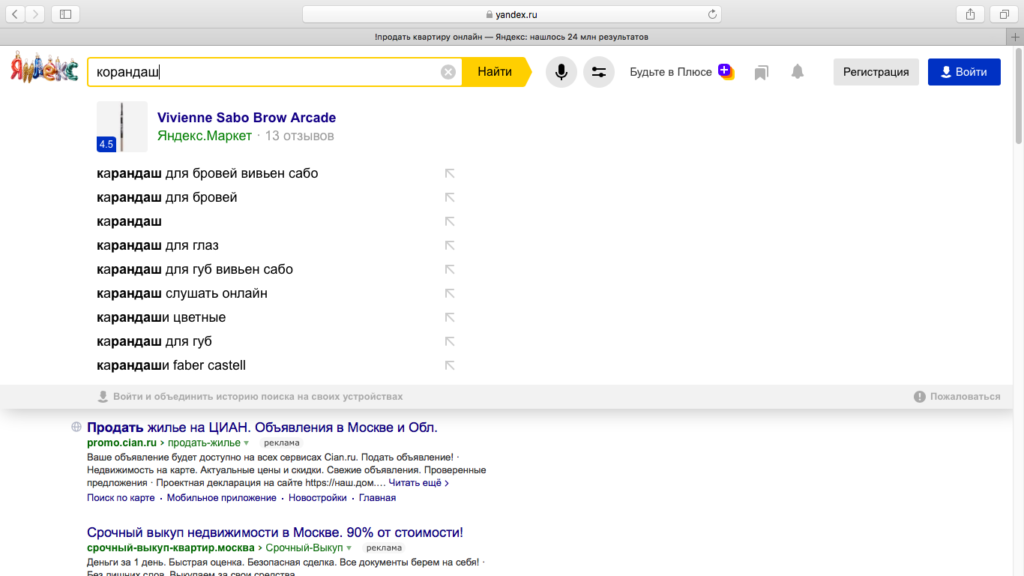
Для того, чтобы пользователь получил результат, который содержит нужные слова, поставленные в нужном порядке, и используются конкретные поисковые команды. Они позволяют исключить синонимы, близкие по смыслу слова и похожие фразы из результатов.
Правила синтаксиса поискового запроса
- В начале запроса необходимо вписать ключевые слова, по которым будет происходить поиск;
- Затем через пробел вписывается нужно количество поисковых операторов и фильтров;
- Каждый поисковый оператор должен быть отделен от предыдущего пробелом.
Специальные символы, работающие в морфологии Яндекса
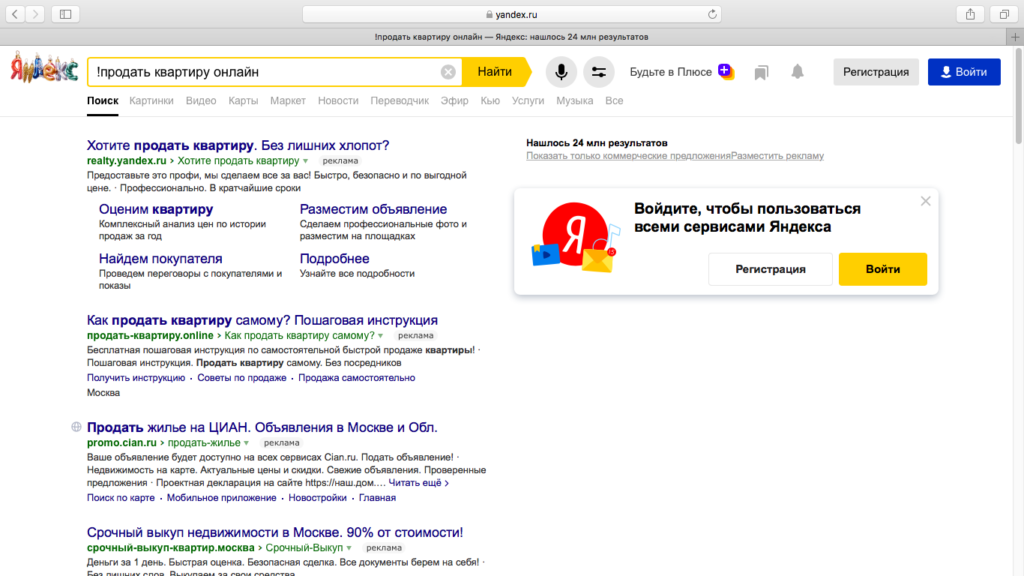
1. ! (восклицательный знак)
Используется в формате команды: !слово
Этот знак позволяет искать конкретную заданную форму слова, в результе не будут показаны другие падежи, времена, числа.
Запрос: !Продать квартиру онлайн
Отображается: Продать квартиру онлайн
Не отображается: Продал квартиры, продаю квартиру
2. + (плюс)
Используется в формате команды: +слово
Данная команда принудительно фиксирует слова, которые обязательно должны быть на странице. Это позволяет отключить автоматическую функцию поиска, которая скрывает местоимения, слова без смысла.
Запрос: роспись +по дереву
Отображается: роспись по дереву
Не отображается: роспись на дереве
3. – (минус)
Используется в формате команды: -слово
Данный знак исключает из выдачи результаты, где есть слово, которое выделено минусом.
Запрос: роспись по –дереву
Отображается: роспись по камню, роспись по штукатурке
Не отображается: роспись по дереву
4. “ ” (кавычки)
Используется в формате команды
Знак позволяет искать по конкретной цитате, зафиксировав количество слов.
Запрос: “яхта в аренду посуточно”
Отображается: яхта в аренду посуточно, яхта для аренды посуточно
Не отображается: посуточная аренда яхты
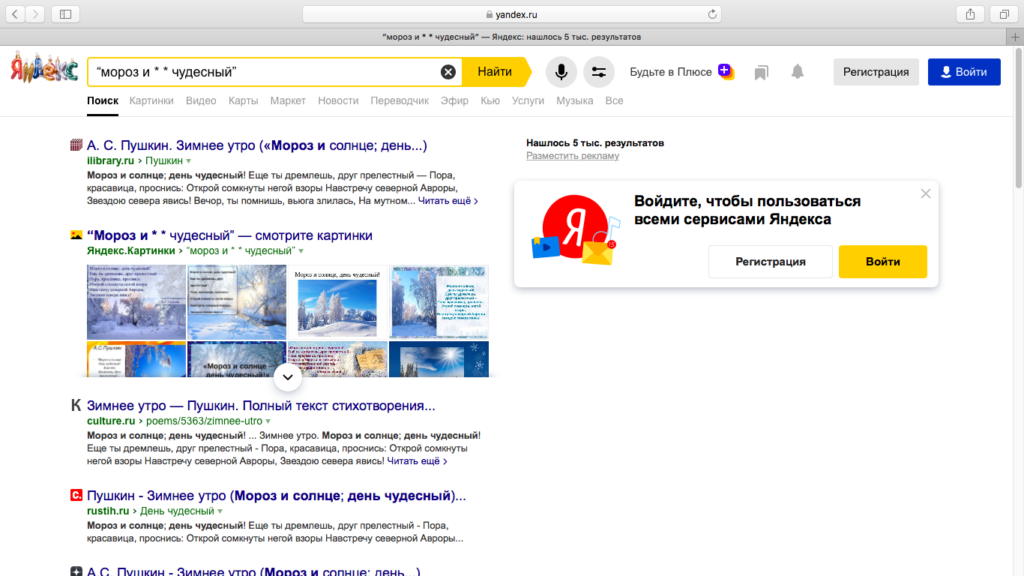
5. * (звездочка)
Используется в формате команды: “первое слово * третье слово”
Данный знак можно использовать только при поиске цитаты, т.е. только внутри кавычек. Он позволяет найти документы, где содержится конкретная фраза с пропущенным словом, которое в запросе было заменено звездочкой.
Запрос: “мороз и * * чудесный”
Отображается: мороз и солнце, день чудесный
Не отображаются: все результаты, которые не содержат слов «мороз», «и», «чудесный».
6. | (вертикальная черточка)
Используется в формате команды: первое слово второе слово третье слово
Использование знака позволяет искать документы, содержащие хотя бы одно из слов, которые размечены вертикальной чертой.
Запрос: заказ гамбургер пицца
Отображается: заказ гамбургер, заказ пицца, заказ пицца «гамбургер»
Не отображается: результаты, которые не содержат ни одного из слов.
Если использовать несколько символов сразу, результат в выдаче будет точнее. Например, чтобы произвести точный поиск по конкретным словам, стоит воспользоваться и кавычками, и восклицательными знаками для фиксирования формы слова. Тогда запрос будет выглядеть так: “!слово !слово !слово”.
Документные операторы
Помимо специальных символов в поиске Яндекса можно использовать и следующие документные операторы.
1. Site (поиск по сайту и поддоменам)
Этот оператор позволяет искать документы: которые имеют отношение к конкретному сайту.
Пример запроса: site: адрес сайта
2. Url
Документный оператор, запускающий поиск информации на всех страницах, размещенных по конкретному адресу.
Пример запроса: url: полное название страницы
Если необходимо найти страницы, которые начинаются с какой-то конкретной части адреса, нужно поставить звездочку вместо неопределенной части: url: хост/категория/*
3. Host
Этот оператор запускает поиск по хосту, позволяет найти все страницы, которые на нем размещены.
Пример запроса: host: www.poisk.ru
4. Rhost
Данный оператор действует как и оператор host, но для его использования нужно использовать запись в обратном порядке.
Пример запроса: rhost:ru.poisk.www
5. Mime
Если поиск необходимо провести не на самой странице, а в файлах, которые на нее загружены, используется данный оператор. Чтобы оптимизировать поиск, потребуется указать формат искомого файла.
Пример запроса: mime:doc
6. Land
Этот оператор необходимо для поиска на конкретном языке. Каждый язык имеет свое обозначение. Всего доступны девять языков. Ru – русский язык, de – немецкий язык, fr – французский язык, tr – турецкий язык, kk – казахский язык, tt – татарский язык, be – белорусский язык, en – английский язык.
Пример запроса: lang:kk
7. Date
Этот оператор позволяет производить поиск на странице с конкретной датой внесения последних изменений. Точные изменения при это узнать невозможно. Но date может отследить динамику редактирования и обновления информации.
Для точной конкретной даты: date:ГГГГММДД
Для интервала дат: date:ГГГГММДД..ГГГГММДД;
Промежуток времени до конкретной даты, включая саму дату: date:
Промежуток времени после конкретной даты, не включая саму дату: date:
Промежуток времени после конкретной даты, исключая саму дату: date:>ГГГГММДД
Промежуток времени после конкретной даты, не исключая саму дату date:>=ГГГГММДД
Дата в неполном формате: date:ГГГГММ*
Пример запроса: date:20201229
Специализированный инструмент для seo-оптимизаторов – рекомендованные запросы
Данные, которые можно получить с помощью рекомендованных запросов, помогают оптимизировать сайт и контекстную рекламу.
За семь дней искусственный интеллект соберет нужную статистику. Это позволит сформировать список релевантных запросов. Результат анализа — таблица, состоящая из нескольких показателей.
- Прогноз цены клика,
- Прогноз количества кликов,
- Прогноз числа показов,
- Позиция страницы в поиске на конкретный момент.
Чтобы эффективно применить полученные результаты в работе, нужно провести сортировку списка запросов от наибольшего количества прогнозов показов к наименьшему. Если страница находится в нижнем диапазоне списка, значит, оптимизация настроена недостаточно хорошо, страница не принимает участие в поиске, а значит, Яндекс не даст ей достаточное количество показов. Тратить на такие страницы свои ресурсы бессмысленно.
Страницы из топа списка, где предполагается наибольшее количества кликов, нужно проанализировать. Если страница участвует в выдаче по запросу, она должна решать проблему пользователя, предоставляя нужную информацию. Если этого не происходит – время, проведенное на странице, будет сокращаться, количество отказов – расти.
Для того, чтобы этого не произошло, страницу необходимо оптимизировать: внести соответствующие title, description и h1.
На самой странице должна располагаться информация, которая прямо соответствует запросу пользователя и дает полный ответ на поставленный вопрос.
Этот инструмент является максимально полезным для всех, кто занимается оптимизацией seo.
Чтобы запомнить язык поисковых запросов, может понадобиться памятка по использованию.
Поисковые операторы Яндекса и Google: от базовых до продвинутых
Быстро находить в поисковых системах нужную и релевантную информацию — важный навык и для обычных пользователей, и для специалистов. Для вебмастеров и сеошников углубленная работа с поисковиками — ежедневная рутина. Поисковые системы постоянно улучшают свои алгоритмы, однако выдача все еще может быть неточной или не до конца релевантной в некоторых случаях.
Получить более точные и нужные данные помогут поисковые операторы. В статье разбираем основные операторы и спецсимволы, поддерживаемые Яндексом и Google.
Обзор поисковых операторов Яндекса
Первый уровень сложности: базовые операторы
Первый и самый простой оператор — кавычки «». Поисковый запрос, заключенный в кавычки, позволяет получить выдачу страниц, на которых этот запрос содержится в таком виде, как он указан в строке поиска (фиксируется количество слов во фразе).
Обратите внимание: во всех органических результатах выдачи содержится указанный запрос в точном виде. На результаты в блоке с рекламой действие оператора не распространяется.
Фиксации количества слов иногда может быть недостаточно, особенно если во фразе содержится много слов — в выдачу могут попадать варианты с измененным порядком слов и словоформой. Для более точного соответствия можно добавить оператор восклицательный знак «!». Этот оператор фиксирует форму слова (падеж, число, время). Сочетание кавычек с восклицательным знаком, к примеру, позволит зафиксировать количество слов в поисковом запросе и форму каждого слова:
Знак плюса «+» — еще один уточняющий оператор. Размещается перед словом, которое обязательно должно находиться на странице.
Операторы «», ! и + можно применять в Яндекс.Вордстате в процессе подбора ключевых слов и просмотра частотности по ним. От наличия или отсутствия операторов могут существенно отличаться результаты подбора.
К примеру, если вы вводите в Вордстате обычный запрос, без операторов, сервис покажет общую частотность — учитывая все варианты словоформ, варианты с разным порядком слов и другие вложенные фразы.
Если же нужно получить «чистую» статистику по конкретному ключевику — заключите его в кавычки и увидите совсем другую картину:
Оператор «+» в основном используется для фиксации стоп-слов (служебные части речи, местоимения и т. д.). По умолчанию они могут игнорироваться поисковой системой, но если их наличие влияет на смысл фразы — используйте оператор, чтобы получать релевантную выдачу.
Есть и оператор с обратным действием — знак минуса «-». Если перед словом в поисковом запросе указать знак минуса, из выдачи будут исключены все страницы, на которых это слово содержится. Вот пример:
Обратите внимание! Если отминусовать нужно цифру, а не слово, ее нужно предварительно заключить в кавычки — иначе Яндекс воспримет цифру со знаком минуса как отрицательное число.
Оператор звездочка «*» позволяет подставить во фразу любые пропущенные слова. К примеру, если указать запрос «следуй за * кроликом», поиск найдет все варианты совпадений с указанной фразой, включая те варианты, где вместо звездочки размещено любое слово. Важно: работает, только если фраза в кавычках.
Оператор вертикальная черта «|» используется для группировки слов при сложных запросах. Обозначает логическое «ИЛИ» и позволяет получить выдачу страниц, которые содержат любое слово из запроса — или одно, или другое.
Второй уровень сложности: продвинутые операторы поиска и фильтры
«site:» — с помощью этого фильтра можно произвести поиск не по всей базе сайтов, проиндексированных поисковой системой, а по конкретному сайту и его поддоменам. Кстати, этот оператор часто используют для проверки индексации сайта — достаточно просто указать запрос вида «site:example.ru», и в результатах поиска отобразятся все страницы, которые проиндексированы поисковой системой.
Пример использования оператора для поиска всех статей с упоминанием SEO на определенном сайте:
«host:» — этот оператор работает по такому же принципу, как и предыдущий, только позволяет сузить область поиска до конкретного хоста (поддомены не будут учитываться и выводиться в результатах поиска):
Хороший пример. Если бы использовался оператор site, в выдачу также попали бы статьи из блога, который размещен на поддомене blog.promopult.ru.
Вместо site и host можно использовать альтернативный оператор — «rhost:». Основные нюансы работы с этим оператором:
- Если нужно произвести поиск только в рамках определенного сайта, без учета поддоменов — нужно прописать запрос в таком формате: «rhost:ru.example». Обратите внимание: адрес прописывается в обратном порядке!
- Если нужно искать по сайту и его поддоменам, запрос должен выглядеть так: «rhost:ru.example.*».
Еще один схожий оператор — «url:». Производит поиск по определенному URL-адресу:
Оператор «domain:» — позволяет выполнить поиск по определенным доменным зонам. На примере ниже в результатах поиска будут только те сайты, домены которых расположены в зоне «ru» (блок контекстной рекламы — исключение, на него действие оператора не распространяется).
Ниже пройдемся еще по нескольким интересным операторам.
«inurl:» — ищет страницы, в URL которых содержится нужный запрос (слово или фраза).
«lang:» — используется для фильтрации страниц выдачи по нужному языку (например, позволяет вывести только русскоязычные результаты или страницы только на английском). Для этого необходимо указать двухбуквенный код нужного языка (ru, en и т. д.).
«date:» — пригодится тем, кому нужно получить информацию, опубликованную в конкретный период времени или самые свежие данные.
В примере выше выдача содержит страницы, последнее изменение на которых произошло в январе 2021 года или позже.
А здесь после двоеточия указан диапазон дат: 20180101..20191231. Соответственно, в выдаче — информация за период с начала 2018 по конец 2019 года.
«mime:» — оператор для поиска файлов нужного типа. Оператор поддерживает следующие типы файлов: pdf, xls, ods, rtf, ppt, odp, swf, odt, odg, doc.
Как искать в «Яндексе», чтобы и правда нашлось все: 20 лайфхаков
Мы с вами уже умеем правильно гуглить 25 разными способами. В поисковике «Яндекса» есть свои любопытные лайфхаки. Разобрались со всеми.

Дата публикации: 23 августа 2021
Дата обновления: 20 августа 2022
Автор TexTerra
Время чтения: 8 минут

Егор Вяхирев Редакция «Текстерры»
Поисковый инструментарий
В отличие от конкурента, «Яндекс» дает воспользоваться инструментарием не с главной страницы – yandex.ru, – а уже после того, как была осуществлена попытка поиска:
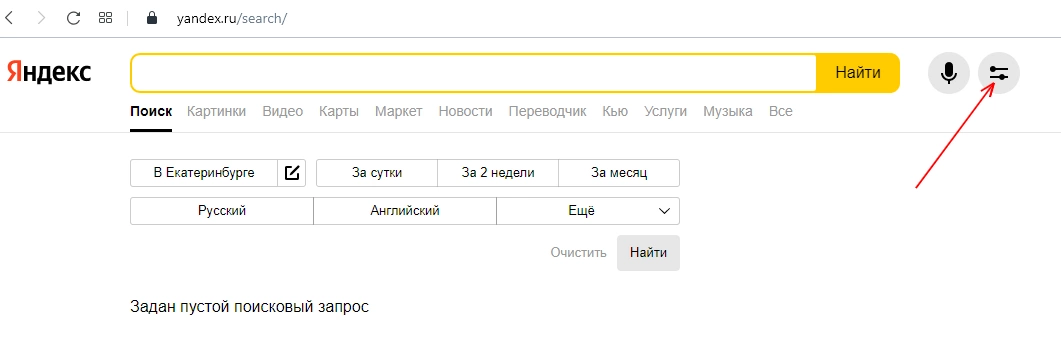
Нажмите на иконку настроек справа от поля запроса и сможете произвести базовую настройку поиска:
- в каком регионе вы хотите искать информацию;
- выбрать период времени размещения – сутки, 2 недели или месяц;
- задать язык, на котором вы хотите найти данные.
Также обратите внимание на иконку с микрофоном – в «Яндексе» вы можете задавать поисковые запросы голосом.
Вы также можете искать картинки (здесь инструментарий вообще очень богат), видео, товары, новости, вопросы, услуги, музыку и т. д. – все эти данные предоставляют различные сервисы того же «Яндекса».
Продвинем ваш бизнес
В Google и «Яндексе», соцсетях, рассылках, на видеоплатформах, у блогеров
Поиск без рекламы
Если вас раздражает переполненная рекламой и отвлекающими блоками основная страница «Яндекса», то воспользуйтесь специальным «шорткатом» ya.ru, представляющим собой страницу с одним только поисковым полем:

Один минус – после ввода поискового запроса вы попадете на стандартную главную страницу с рекламой и прочими сервисами.
Читайте также



Уточнение слова
«Яндекс» точнее, чем Google, ищет фразы на русском языке. Но если вы хотите найти только заданное вами слово, его лучше уточнить с помощью оператора «!»:
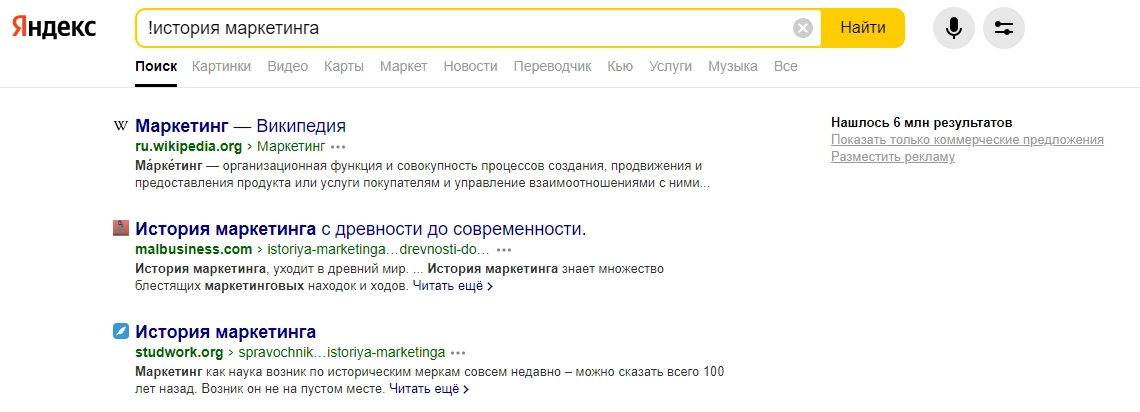
В таком виде поиск должен находить все документы с упоминанием отмеченного вами слова в заданной форме. При этом игнорируется склонение, падеж, но учитывается множественное или единственное число.
Качество работы оператора вам предлагается проверить самостоятельно, поскольку даже в примере выше первая найденная статья не содержит уточненного нами слова в сниппете (описании). Остается надеяться, что оно будет присутствовать при переходе на страницу.
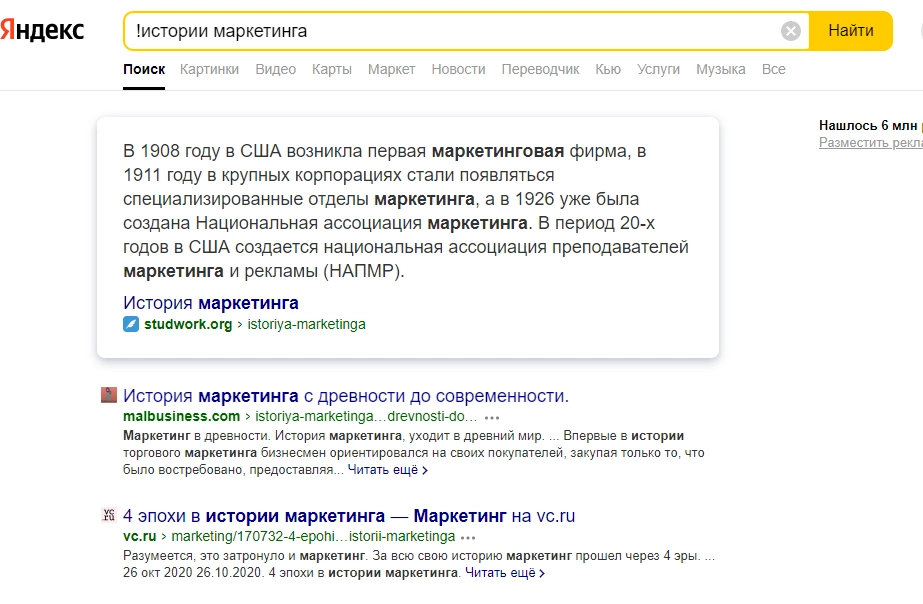
Оператор может быть использован несколько раз для включения всех нужных вам слов в выдачу.
Поиск по точной фразе
Чтобы найти точную фразу или цитату, заключите ее в любые кавычки:
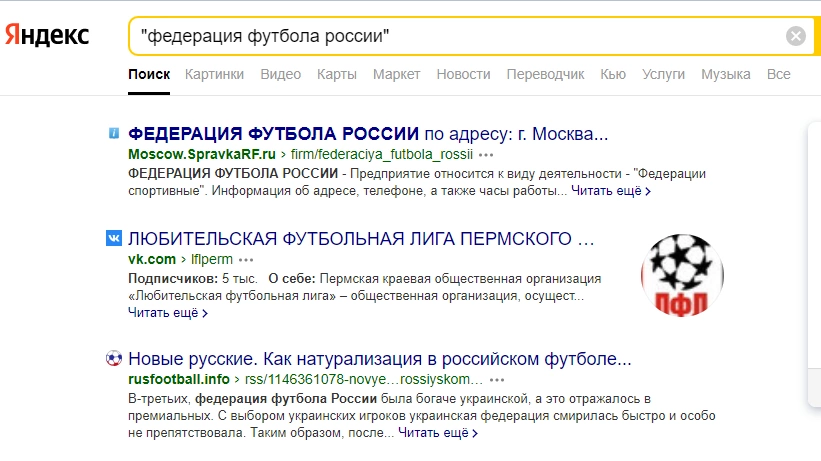
Такой способ должен найти указанное вами сочетание слов в точном виде, при этом вы можете оставить за пределами кавычек прочие слова, которые могут входить в цитату в различном виде или составе.
Способ работает частично, выше вы можете видеть, что в сниппете второй позиции выдачи указанная нами фраза отсутствует. Зато присутствует в точном указании в двух других.
Нахождение отсутствующих слов
Если вы знаете точную фразу, содержание которой необходимо найти, но забыли точное слово или часть из нее, то можете обозначить это оператором «*»:
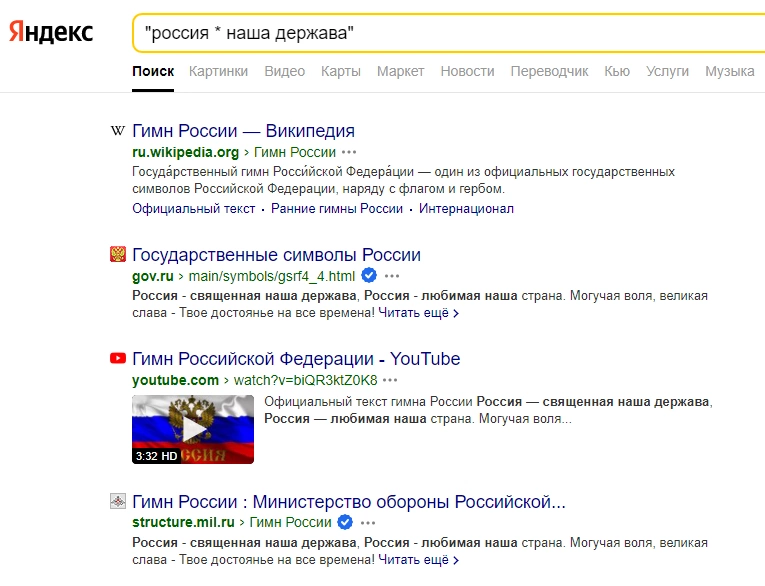
Оператор работает только в сочетании с фразой в кавычках. А сам способ хорошо подходит в том случае, если вы задаете длинный набор слов, но под ним подразумевается много значений, разброс которых в выдаче слишком велик.
Уточняем присутствие обязательных слов
Допустим, ваш запрос должен содержать несколько слов, относящихся к определенной тематике, но найденная информация по ней может быть любой. Задайте обязательные слова с помощью оператора(ов) «+», а тематику укажите без операторов:
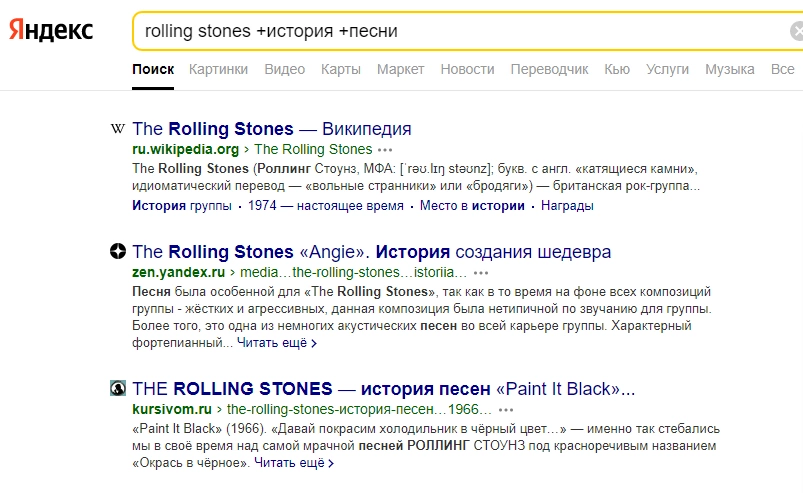
Тему вы можете задать и через кавычки, чтобы гарантированно получить фразы с указанными словами именно по ней.
Исключение слов из запроса
В случае, когда вам нужно найти информацию без упоминания определенных слов или тематик, то добавьте слова в поисковый запрос с оператором «-», который можно использовать сколько угодно раз прежде чем выдача полностью очистится от ненужного:
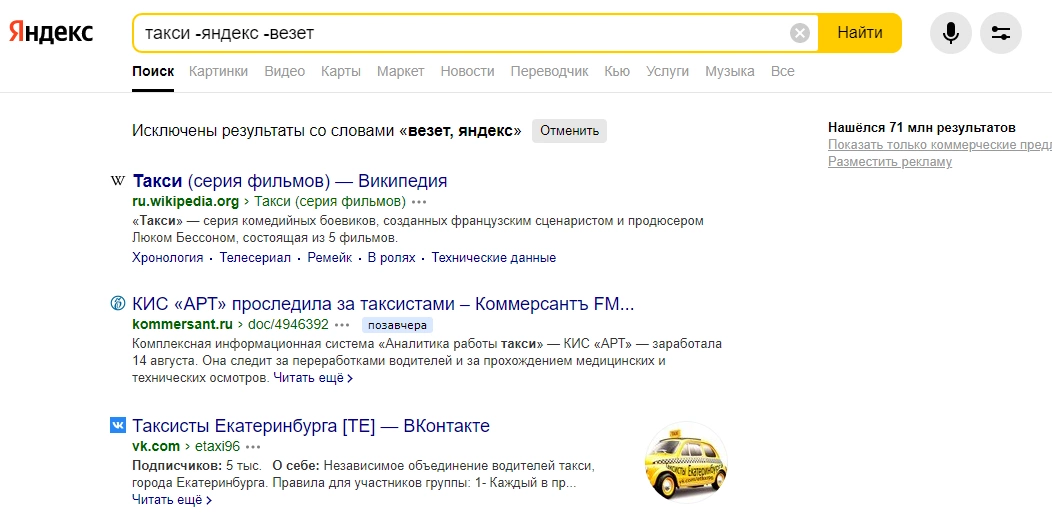
По данным «Яндекса», по общему количеству запросов в поиске всегда лидируют три темы: школа, кино и порно (последние две темы – вечером и ночью). Первым делом с утра люди спрашивают про погоду, включают радио и выясняют значение своих снов.
Около четверти всех запросов касаются развлекательного контента: люди хотят смотреть, слушать и играть.
Выбор из нескольких вариантов в поиске
Когда вам необходимо найти информацию по нескольким направлениям, но не важно, какое из них будет представлено в выдаче, разделяйте их оператором «|». Одно из слов, разделенных оператором, обязательно будет включено в выдачу, но не обязательно вместе с другим:
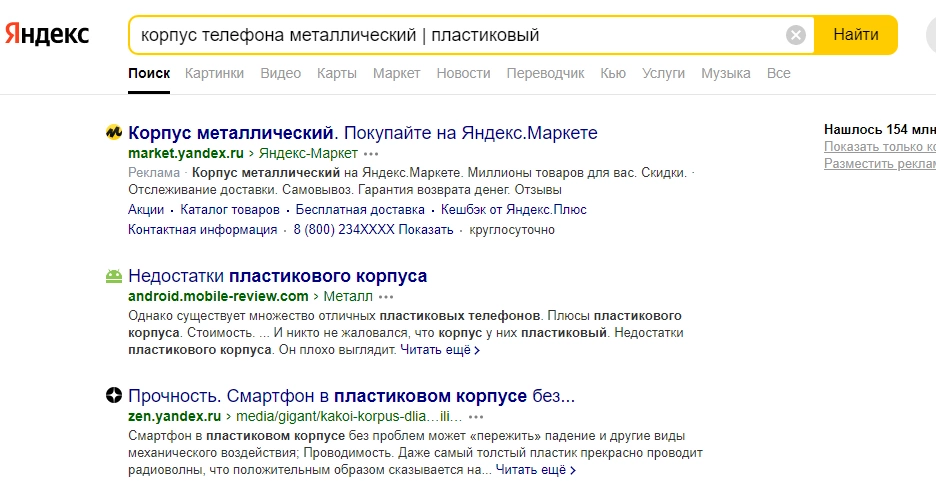
Для обязательного включения нескольких слов в запрос используйте операторы-кавычки или восклицательный знак.
Поиск по определенному URL
Чтобы найти текст, размещенный на выбранной вами странице, ее нужно сообщить через оператор «url:». Сначала нужно ввести нужное слово или фразу, затем указать страницу через оператор, причем лучше заключить ее в кавычки. Надо отметить, что способ не самый удобный и не очень работоспособный. Лучше воспользоваться его расширением: через оператор «*» отметить все страницы, размещенные в заданном разделе сайта, например, так:
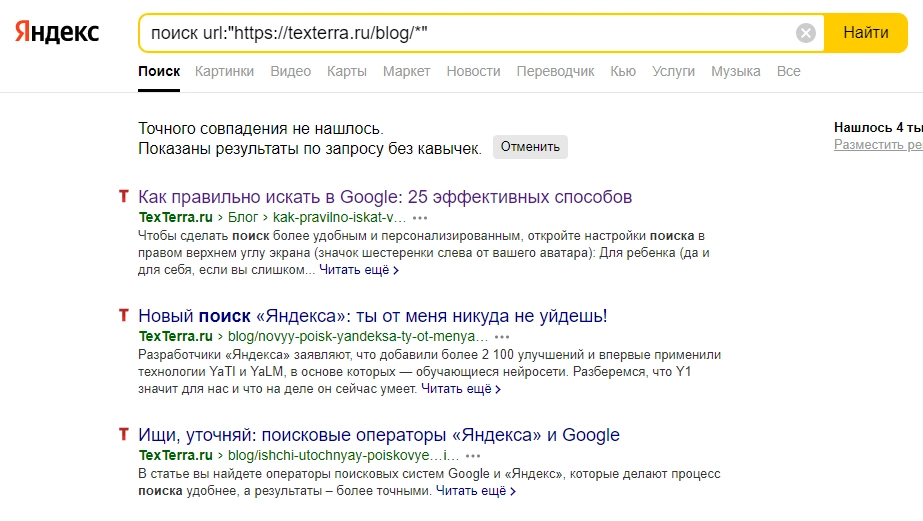
«Звездочка» заменяет в поиске любые символы или даже фразы.

Новый поиск «Яндекса»: «серому» SEO будет совсем плохо от Y1
Поиск на заданном сайте
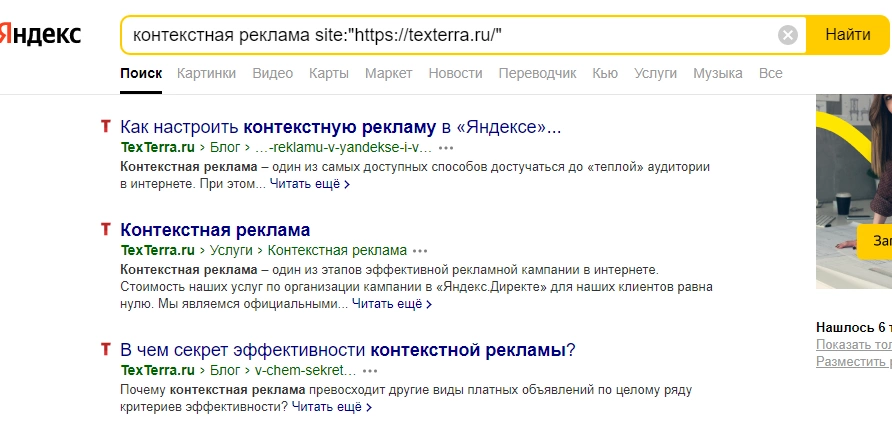
Чтобы не указывать конкретные страницы, добавьте к нужным вам словам URL всего сайта, заданный через оператор «site:». Так «Яндекс» будет искать информацию исключительно на указанном сайте, включая все его страницы.
Ищем информацию на определенном домене
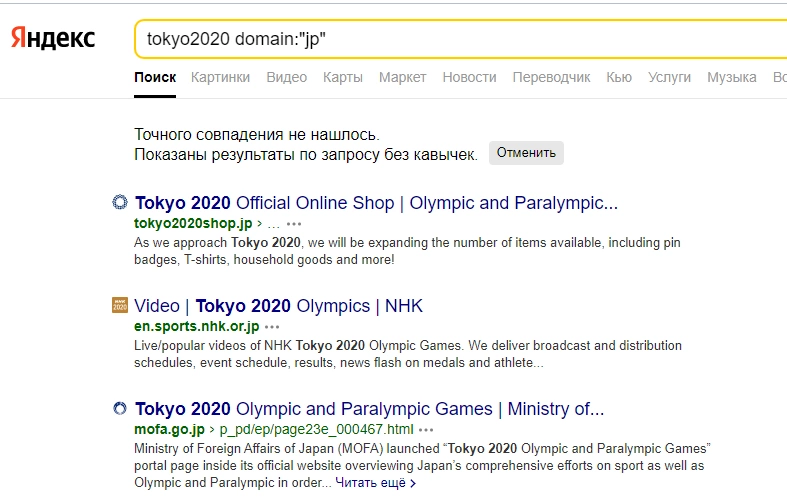
Чаще всего домен обозначает принадлежность сайта определенной стране, поэтому вы можете найти необходимую информацию, указав нужный домен через «domain:»
Поиск файлов для скачивания
В том случае, когда вам нужен не сайт, а сразу файл с необходимой информацией, вы можете производить поиск по формату этого файла. Укажите его через оператор «mime:» и добавьте искомый текст:
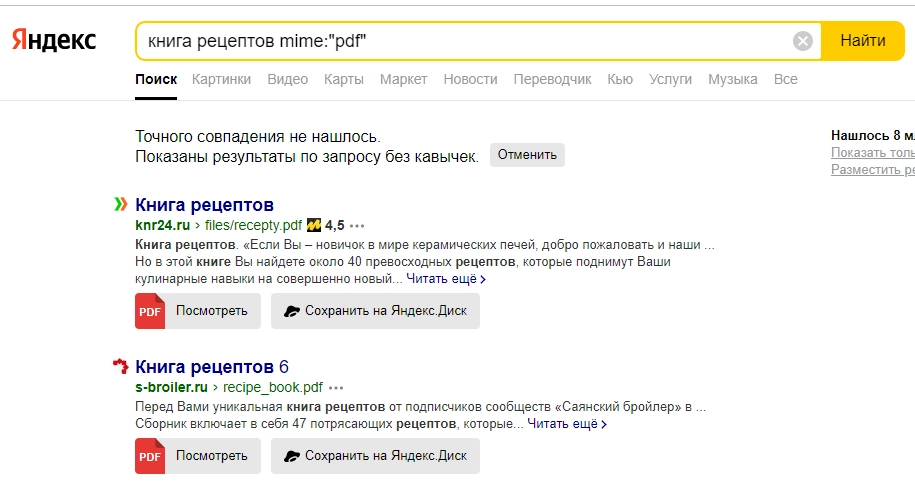
Как и в Google, здесь невозможно указать сразу несколько типов файлов, чтобы искать данные сразу в нескольких типах исполнения.
Совмещайте оператор с другими, например, с «site:», чтобы искать нужные файлы на определенном сайте.
Поиск на заданном языке
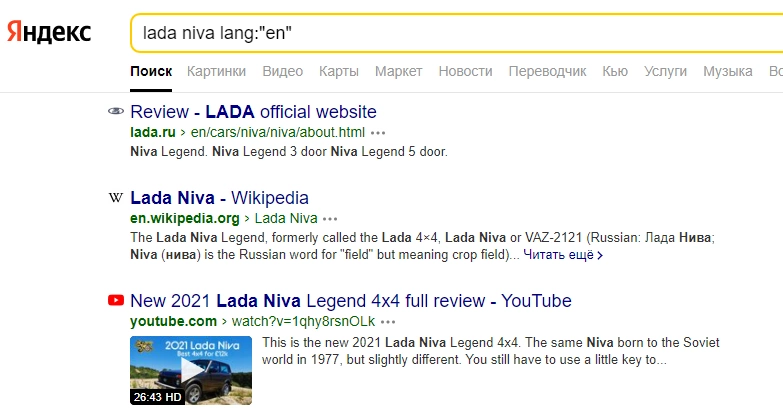
Если вам необходимо найти контент на определенном языке, то выберите его обозначение по стандарту ISO 639-1 и укажите через оператор «lang:»
- английский – en;
- испанский – es;
- итальянский – it;
- португальский – pt;
- русский – ru.

Самое длинное название России (25 знаков!) и еще гора удивительных фактов в новом отчете «Яндекс.Карты»
Информация по дате изменения страницы
Чтобы найти данные с указанием даты их выкладки или последнего изменения, используйте оператор «date:» следующим образом:
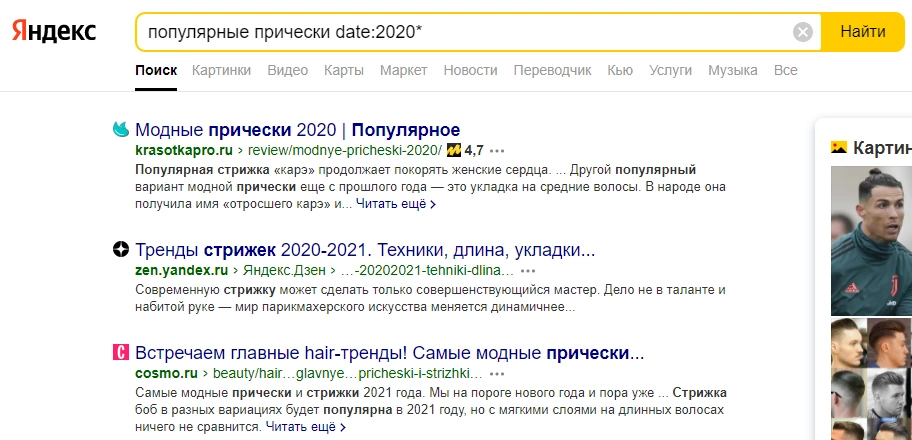
- date:ГГГГММДД – для указания точной даты размещения;
- date:) – информация раньше или позже указанной даты;
- date:ГГГГММДД..ГГГГММДД – в указанном интервале;
- date:ГГГГММ* – в указанном месяце года;
- date:ГГГГ* – в указанном году.
Поиск только по заголовкам
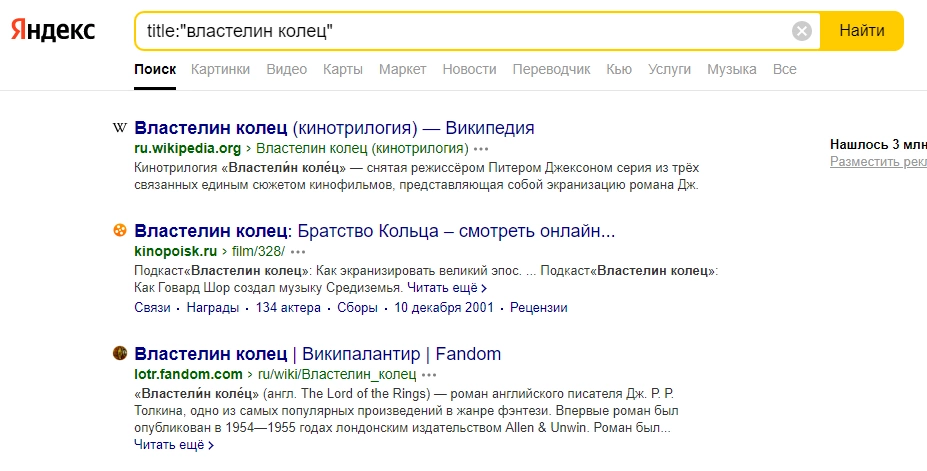
Если вам нужно найти слова или фразы исключительно в заголовке страниц сайта, то используйте оператор «title:»
Переводчик в поисковой строке
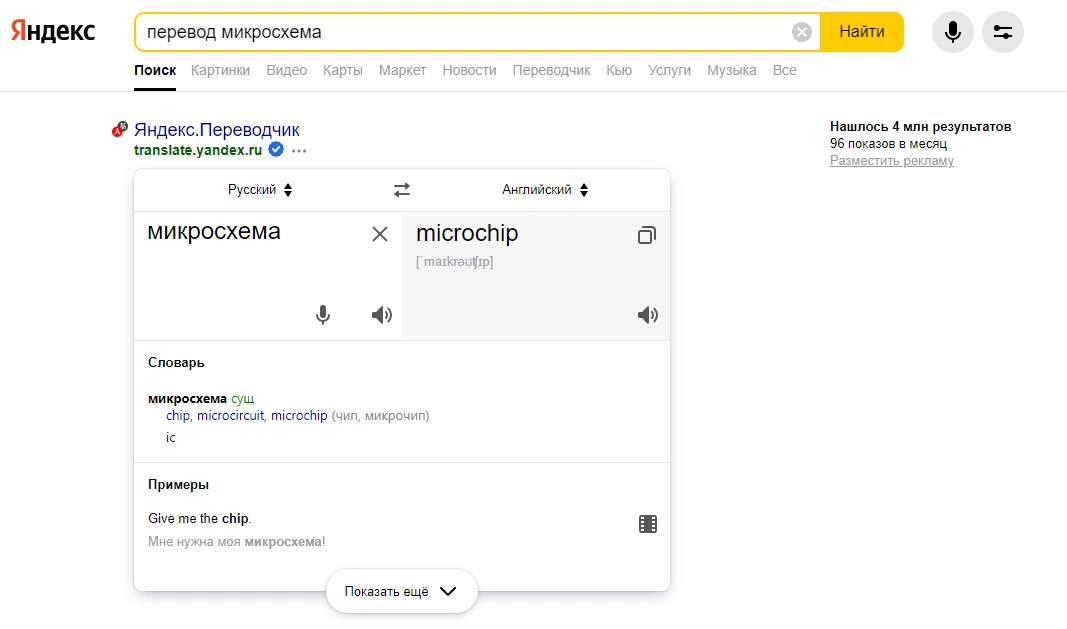
Чтобы сразу перевести текст (по умолчанию с русского на английский или с определенного системой языка на русский), наберите «перевод:слово»:
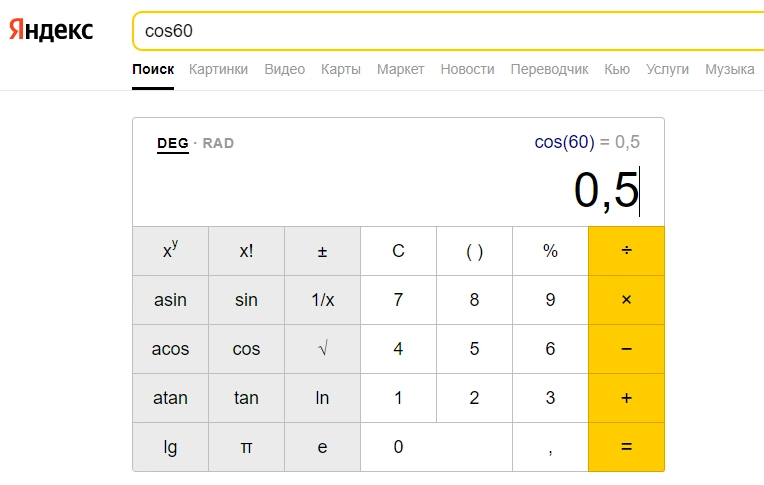
«Яндекс.Калькулятор»
Просто наберите в поисковой строке слово «калькулятор»:
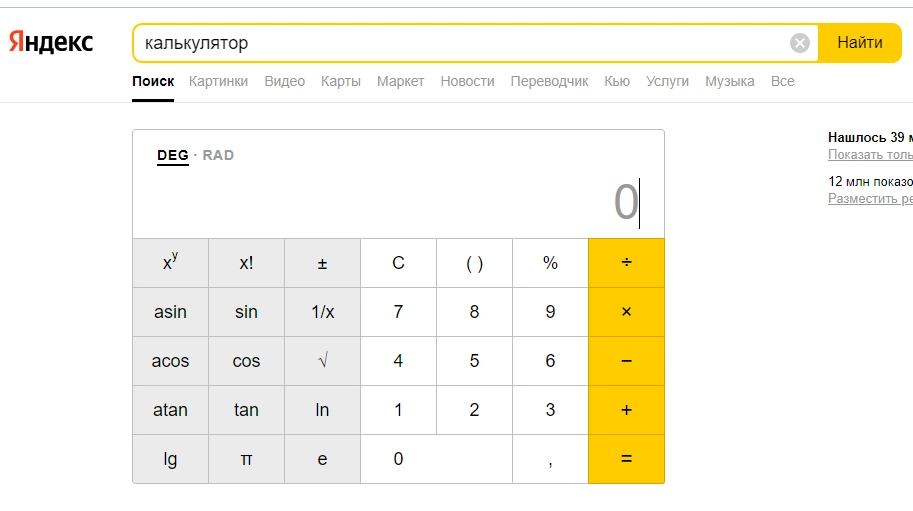
Кроме того, вы можете написать выражение в поисковую строку, и «Яндекс.Калькулятор» сразу его посчитает:
«Яндекс.Конвертер»
Вы можете переводить одни единицы в другие, просто начав вводить их название:
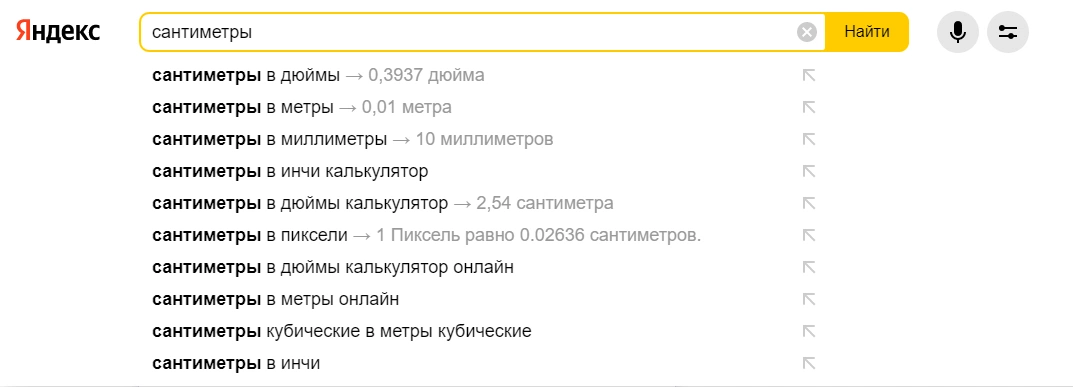
Если вам необходимо посчитать конкретное значение одних единиц в других, то введите выражение и получите ответ прямо в браузере.
Ваша заявка принята.
Мы свяжемся с вами в ближайшее время.
Быстрый прогноз погоды
Чтобы не ходить по сайтам с погодой, вы можете набрать слово «погода» и указать ваш город, после чего увидите краткую сводку гидрометцентра:
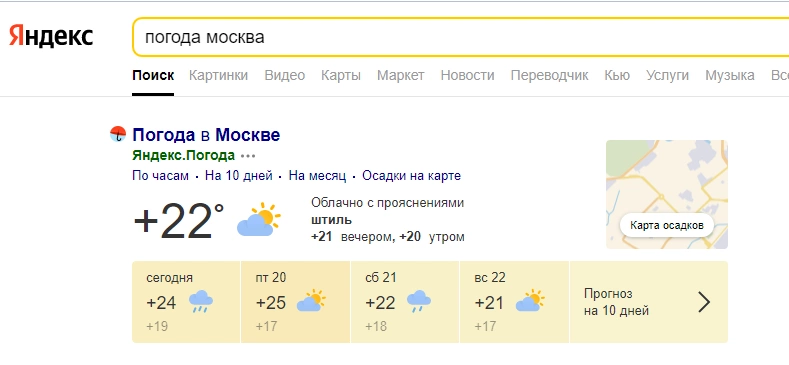
Если вы не укажете город, то «Яндекс» покажет погоду в месте, определенном по вашим координатам.
Дополнительные настройки поиска в «Яндексе»
Для персонализации поиска вы можете воспользоваться настройками, ссылка на которые располагается в нижней части страницы поисковой выдачи:
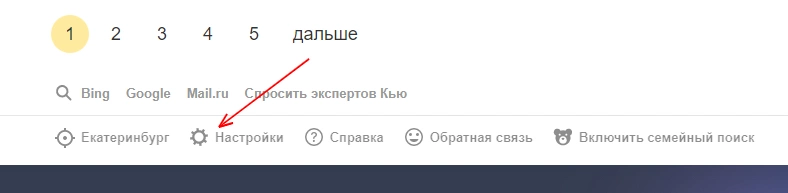
До этого вы можете включить семейный поиск, чтобы избавить выдачу от непристойных результатов и спорного контента.
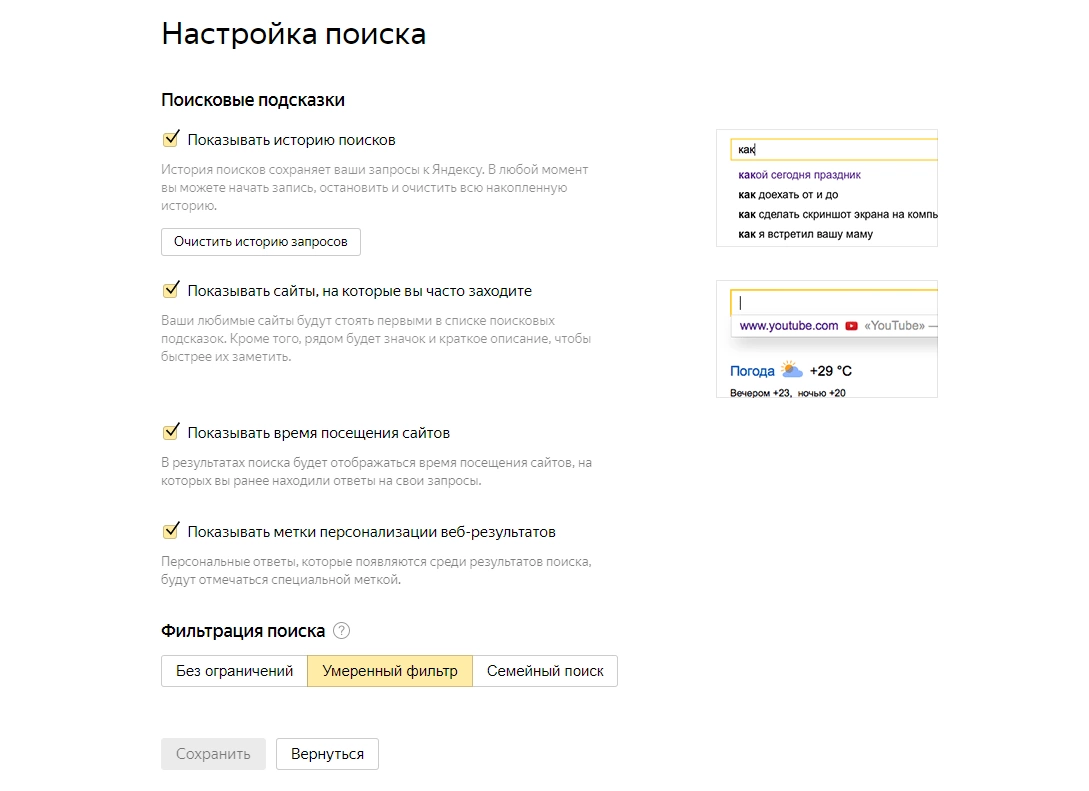
- Чтобы не забыть какие запросы вы вводили, используйте историю поиска. Ее вы можете очистить в настройках или отключить, сняв галочку.
- Часто используемые сайты могут помочь, если вы используете некоторые ресурсы постоянно – так они всегда будут под рукой. Но и их можно отключить в настройках.
- Время посещения сайтов позволяет вам легче вспоминать, с чем и когда вы работали. Эта возможность также отключается здесь.
- Выделяйте меткой персонализированные результаты в выдаче либо отключите и эту возможность.
- Кроме семейного поиска, можно использовать два типа фильтрации контента – без ограничений и с умеренным фильтром. По умолчанию включен именно он, так что имейте в виду.
Надеемся, что эти лайфхаки помогут вам быстро находить нужную информацию.
Вместе с тем, сам поиск «Яндекса» тоже все время становится умнее. Например, он может найти верный фильм по запросам вроде «мужик полетел в космос и застрял между шкафами» («Интерстеллар»), «фильм где дерево живое и енот живой» («Стражи галактики») и даже «фильм Стивена Кинга, где Николсон бухает, печатает книгу и ломает дверь» («Сияние»).
Язык поисковых запросов в Яндексе: как быстрее находить нужное
Язык поисковых запросов представляет собой набор специально разработанных операторов и правил для них, помогающих максимально точно сформулировать запрос, а также сузить или наоборот расширить диапазон поиска.
Поисковый язык Яндекса отличается не только от языка других поисковых систем, например, Google, но и внутри собственных сервисов, таких как Директ, Вордстат и т.д.
Виды поиска в Яндексе
Можно выделить 6 видов поиска:
1. Простой – с ним знаком каждый пользователь, который хоть раз сталкивался с необходимостью поиска информации в Яндексе.

2. Расширенный – позволяет указать дополнительные параметры поиска. Вызвать панель выбора можно, кликнув по соответствующему значку справа от строки поиска.

3. Персональный поиск предоставляет результаты для пользователей, авторизованных в почте. Яндекс собирает данные о предпочтениях конкретного пользователя и его «любимых» сайтах и формирует на этой основе выдачу.
4. Поисковые подсказки – предлагаемые варианты выбора поисковых фраз во время ввода запроса.
5. Семейный поиск – ограничение отображения результатов «для взрослых».
6. Поиск людей – поиск информации о человеке, который Яндекс осуществляет по соцсетям.
Операторы поиска
Можно выделить две основные группы операторов поиска, которые позволяют уточнить запрос и быстро найти необходимую информацию:
1. Простые – состоят из знаков препинания и спецсимволов, например, «!».
2. Документальные, их еще называют сложными – поддерживают дополнительные слова, с помощью которых можно уточнить результаты.
Важно! Все нижеприведенные операторы задаются без пробелов перед и после словом или фразой, допускается компоновка в рамках одного поискового запроса.
Простые операторы поиска
1. + (плюс) – применим в случаях, когда необходим поиск по страницам, обязательно содержащим то или иное слово или предлог. Допускается неоднократное применение в рамках одного запроса.

2. – (минус) – в противоположность предыдущему варианту применим, если нужно исключить слово или предлог из запроса.

3. ! (восклицательный знак) – используется в случае поиска по точной словоформе, то есть без изменения числа, падежа и т. д.

4. «» (кавычки) – оператор применяется не к отдельным словам запроса, а к фразе целиком, и позволяет искать среди документов, содержащих указанный запрос в точном соответствии.

5. [] (квадратные скобки) – оператор позволяет сохранить точный порядок слов в запросе, при этом словоформы могут изменяться.

6. * (звездочка) – используется в качестве замены пропущенного слова или целой фразы в запросе, например, в цитате или тексте песни.

7. | (прямая вертикальная черта) – является заменой союза «или». Оператор применим, когда нужно найти совпадения в документах хотя бы по одному слову из тех, что есть в запросе.

Документальная группа поисковых операторов
1. URL – применяйте его для поиска в рамках указанной страницы или раздела. Для указания изменяемой части можно использовать *. Таким образом, мы сужаем Яндексу зону поиска.

2. Inurl – поиск запроса по документам, включающим в свои URL указанное после оператора значение.

3. Site – данный оператор помогает в поиске не в рамках раздела или документа, а внутри всего указанного сайта. В зону поиска попадут также все поддомены. Например, можно грубо оценить количество проиндексированных поисковой системой страниц.

4. Domain – поиск будет осуществлен в рамках указанной доменной зоны, например, .ru, .com и т.д.

5. host (rhost) – помогает в поиске по хосту, результат идентичен оператору «url:», если было задано имя хоста.

6. mime – ищет документы заданного формата (.doc, .pdf и т.д.).

7. lang – нужен для поиска документов на указанном языке. Например, lange:en осуществит поиск документов на английском языке.

8. date – оператор, ограничивающий поиск по заданной дате или диапазону дат.
- точная дата – date:ГГГГММДД;
- интервал – date:ГГГГММДД..ГГГГММДД;
- до даты, не включая ее – date:
- до даты, включая ее – date:
- после даты, не включая ее – date:>ГГГГММДД;
- после даты, включая ее – date:>=ГГГГММДД;
- неполная дата – date:ГГГГММ*.

9. title – ищет страницы, содержащие в своих заголовках указанный запрос или фразу.

10. image – незаменим в поиске страниц по названию содержащихся на них изображений.

Таким образом, язык поисковых запросов – полезный инструмент, который при правильном использовании может значительно сэкономить время на поиски необходимой информации.
 |
Друзья, теперь вы можете поддержать SEOnews https://pay.cloudtips.ru/p/8828f772 Ваши донаты помогут нам развивать издание и дальше радовать вас полезным контентом. |
|