У вас большие запросы!
Точнее, от вашего браузера их поступает слишком много, и сервер VK забил тревогу.
Эта страница была загружена по HTTP, вместо безопасного HTTPS, а значит телепортации обратно не будет.
Обратитесь в поддержку сервиса.
Вы отключили сохранение Cookies, а они нужны, чтобы решить проблему.
Почему-то страница не получила всех данных, а без них она не работает.
Обратитесь в поддержку сервиса.
Вы вернётесь на предыдущую страницу через 5 секунд.
Вернуться назад
У вас большие запросы!
Точнее, от вашего браузера их поступает слишком много, и сервер VK забил тревогу.
Эта страница была загружена по HTTP, вместо безопасного HTTPS, а значит телепортации обратно не будет.
Обратитесь в поддержку сервиса.
Вы отключили сохранение Cookies, а они нужны, чтобы решить проблему.
Почему-то страница не получила всех данных, а без них она не работает.
Обратитесь в поддержку сервиса.
Вы вернётесь на предыдущую страницу через 5 секунд.
Вернуться назад
У вас большие запросы!
Точнее, от вашего браузера их поступает слишком много, и сервер VK забил тревогу.
Эта страница была загружена по HTTP, вместо безопасного HTTPS, а значит телепортации обратно не будет.
Обратитесь в поддержку сервиса.
Вы отключили сохранение Cookies, а они нужны, чтобы решить проблему.
Почему-то страница не получила всех данных, а без них она не работает.
Обратитесь в поддержку сервиса.
Вы вернётесь на предыдущую страницу через 5 секунд.
Вернуться назад
Как опустить строку вниз в текстовом документе
Общаясь в соцсетях, в частности в VK, люди хотят начать абзац с новой строки или вовсе спуститься на необходимое количество строк. Перед неискушенными пользователями возникнет неизбежный вопрос: как перейти на следующую строку ВКонтакте?
В материале изложена подробная инструкция о том, как переместить слова на одну, и несколько строк ниже. Можно также решить проблему переноса при использовании мобильных устройств.
Как перейти на другую строку
Для этого необходимо совершить ряд несложных действий посетив ВК:
- на своей странице зайти в меню «Сообщения»;

- напечатать текст в поле ввода;

- набрать комбинацию клавиш Ctrl+Enter.
Если требуется сделать абзац, то процедура выполняется по схожему алгоритму, но Ctrl+Enter нужно заменить на Shift+Enter.
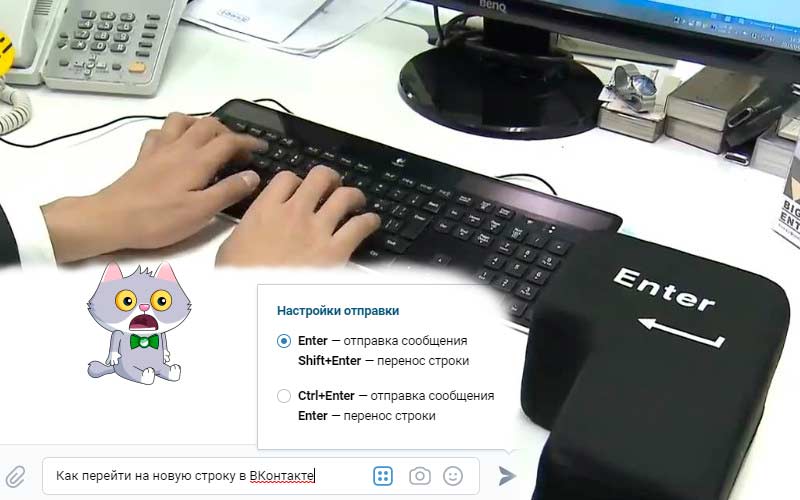
При наборе текста, если навести курсор на стрелку передачи сообщения, появятся «настройки отправки». В этом окне можно поменять функции клавиш: Ctrl+Enter –отправка сообщения, а Enter — переход на новую строку. При этом значение Shift+Enter остаётся неизменным.
ВАЖНО: при попытке перенести строчку вниз, иногда пользователь «на автомате» кликает клавишу Enter, отправляя незавершенное письмо!
Как писать с новой строки при использовании гаджетов
Чтобы переходить на следующую строку и сделать несколько строчных интервалов на мобильных устройствах следует выполнить нижеприведенные пункты:

- на клавиатуре в правом нижнем углу находим стрелочку влево;
- нажимаем, чтобы опустить строку.
СПРАВКА: для выделения красной строки, нужно отступить место посредством знака пробела.
Мы попытались охватить задачу целиком и не пропустить главные моменты. Теперь перенос строки и создание абзаца не будет проблемой для читателя.
Поскольку социальная сеть ВК прежде всего создана для общения, то пользователи довольно часто пишут друг другу сообщения и обмениваются комментариями. При этом не все знают, что существует два способа сделать абзац при наборе текста. В текущем материале рассмотрим, как перейти на следующую строку ВКонтакте, чтобы использование сайта стало еще более комфортным.
Как писать с новой строки
Выполнить переход на другую строку можно нажатием клавиши Enter или сочетанием Shift+Enter. Возможность использования того или иного варианта зависит от настроек, которые установил пользователь.
Пошаговая инструкция, как выставить настройки и сделать перенос текста на новую строку:
- Посетить свой профиль и перейти в раздел сообщений.
- Открыть любой диалог.
- Справа от поля ввода текста навести курсор на значок самолетика (используется для отправки сообщения).
- Во всплывающем окне, выбрать один из двух вариантов, как можно спуститься ниже и каким сочетанием клавиш отправить текст:
- Enter – для отправки сообщения собеседнику, а Shift+Enter, чтобы опустить строку вниз.
- Enter – перенести текст или сделать абзац, а Ctrl+Enter – отправить письмо.

Внимание! При добавлении комментариев работает тот же принцип: чтобы пропустить строку, нужно нажать на выбранное сочетание клавиш. Однако не многие знают, что выбор того, как переходить на новый абзац для комментариев и сообщений раздельный. Другими словами для сообщений можно выбрать «Enter», а при ответе на публикацию — «Shift+Enter».
Теперь, когда стало понятно, как отступить строку, можно начать писать длинные сообщения, не боясь за разбивку на абзацы. Текст будет легко читаться и выглядеть хорошо структурированным.
При наборе текста, достигнув конца строки, Word автоматически переносит вас на следующую строку. Но если логически строки принадлежат к одному абзацу, вы можете начать новую строку, не начиная новый абзац.
Как перейти на новую строку не начиная новый абзац:
— установите курсор в том месте, откуда должен начаться разрыв строки,
— нажмите клавиши Shift+Enter,
— курсор переместится на новую строку, оставаясь в этом же абзаце.
Такой разрыв строки называется программный (мягкий) возврат.
При включении опции Отобразить все знаки (вкладка Главная, группа Абзац), мягкие разрывы отображаются закругленной стрелкой влево

ВАЖНО:
Не следует пользоваться знаками пробела или табуляции для начала новой строки, это очень усложнит дальнейшее форматирование и редактирование.
Смещение элементов вверх или вниз в Word
Если в MS Word необходимо сместить текст с заданной периодичностью, используйте отступы в окне «Абзац». Для смещения вверх/вниз применяют категорию «Интервал перед/после», устанавливая стандартные значения 6 или 12 пт. Для лучшего отображения текста поэкспериментируйте с величинами.

Если нужно сместить фрагмент на новую страницу, установите курсор перед его началом и вызовите окно «Абзац». На вкладке «Положение на странице» установите переключатель «С новой страницы», щелкните «ОК». После закрытия окна фрагмент съедет вниз и начнется на новом листе.

Если открыть это же окно, убрать галочку с опции «С новой страницы» и подтвердить действие, текст автоматически поднимется и встанет на свое место.

Вариант 2: Отдельные буквы
Чтобы сместить несколько букв относительно заданной плоскости:
-
Напишите текст или откройте документ и выберите те элементы, которые будут редактироваться. Перейдите в меню «Шрифт», кликнув на стрелку на панели инструментов.


Вариант 3: Подстрочный и надстрочный знак
Выделите фрагмент, подлежащий редактированию. На панели инструментов есть две рядом стоящие кнопки, которые располагают символы в верхнем/нижнем индексе. Нажав на них, вы преобразуете текст.


Для увеличения скорости форматирования фрагмента используйте горячие клавиши: CTRL+= (выше основной клавиатуры) для подстрочного индекса и CTRL+SHIFT+= – для надстрочного.
Вариант 4: Надпись
При необходимости сдвига текста в надписи перейдите в меню «Вставка» – «Фигуры» – «Надпись», начертите фигуру в положенном месте и пропишите необходимый текст.

Перейдите в меню «Формат», раскройте опцию «Выровнять текст» и выберите понравившееся положение. При этом текст не нужно выделять, написанное сдвигается «в полном составе» и выравнивается «По верхнему краю», «По середине» или «По нижнему краю».

Вариант 5: Разрывы
Чтобы сместить текст вниз до начала новой страницы, можно сделать разрыв. Перейдите во вкладку «Макет» («Разметка страницы») и выберите «Разрывы» – «Со следующей страницы».

После этого вы увидите, что весь текст, расположенный за курсором «съехал» на новый лист. Если просмотреть в режиме отображения непечатных знаков (CTRL+SHIFT+8), можно увидеть, что после предыдущего абзаца отсутствуют какие-либо знаки, например, Enter.

Вариант 6: Боковая линейка
Если у вас не отображается линейка, включите ее на вкладке «Вид» (установите галочку «Линейка»).

Установите курсор в тексте, наведите мышку на границу серого и белого полей слева от текста, удерживайте кнопку мыши и потяните вниз.

Чтобы поднять текст вверх и таким образом создать особую рабочую зону, перелистните к концу страницы и, аналогично удерживая мышку, подтяните границу вверх.

При уменьшении масштаба вы заметите, что на всех листах рабочая зона находится в указанном с помощью линейки интервале.

Самый простой способ (однако он приводит к проблемам с форматированием) – это опускать текст с помощью клавиши Enter и поднимать вверх с помощью BackSpace.
Мы рады, что смогли помочь Вам в решении проблемы.
Опишите, что у вас не получилось. Наши специалисты постараются ответить максимально быстро.
Как переместить текст в Ворде в любое место

Ворд позволяет легко в несколько кликов перемещать различные фрагменты текста внутри документа. Так можно отредактировать свою работу и привести ее к желаемому виду. В этом Ворд не отличается от других текстовых редакторов. Рассмотрим несколько способов перемещения.
Способ 1: перемещение текста стандартными функциями
Перенос части текста из одного места в другое посредством стандартных функций, которые знакомы многим – «Вырезать» и «Вставить». Нужно только следовать данному алгоритму:
- Выделить нужную область в документе любым удобным способом.
- Одновременно нажать на клавиши «Ctrl+X». Есть еще один вариант — кликнуть по выделенной части правой кнопкой мыши и в выпавшем списке выбрать пункт «Вырезать». Либо воспользоваться кнопкой «Вырезать», расположенной в закладке «Главная».

- Поместить указатель мыши на нужное место в документе, куда планируется переместить текст.
- Нажать сочетание клавиш «Ctrl+V», воспользоваться контекстным меню («Параметры вставки») или инструментом «Вставить» на верхней панели. Подойдет любой из трех предложенных вариантов.

Еще один важный момент. Если для перемещения, вы пользуетесь контекстным меню, то в «Параметрах вставки» есть функция выбора конечного вида выделенного фрагмента. Это значит, что вы можете сохранить исходное форматирование, отказаться от него или объединить с тем, что уже есть в тексте.

Таким способом легко перемещать фрагменты не только в пределах одного документа, но и между разными текстовыми файлами.
Если вырезать записи, которая представляет собой часть абзаца или целый абзац, то в новое место она будет перемещена с дополнительными отступами. Лишние строки придется удалять с помощью клавиш «BackSpace» или «Delete». Но если при вставке фрагмента выбрать параметр «Сохранить только текст», то этой проблемы получится избежать.
Способ 2: перемещение текста мышкой
Предполагает обычное выделение записи с последующим перетаскиванием в нужное место.
- Выделить часть текста любым удобным способом.
- Перетащить выделенную записи с зажатой левой кнопкой мыши на новое место. Для лучшей ориентации нужно внимательно следить за курсором. Так вы не пропустите точку вставки.
- Отпустить левую кнопку мыши. Нужный фрагмент будет располагаться на новом месте в документе.
Это способ не требует особых усилий, но имеет один существенный недостаток – нельзя изменить форматирование во время переноса части текста. Также его можно использовать только в пределах одного документа.
Похожие публикации:
- Как из монитора сделать телевизор с помощью приставки цифрового телевидения
- Как получить бесплатные стикеры в вк 2022
- Как поменять клавиатуру в ватсапе на андроиде
- Как сбросить настройки сети андроид