Как удалить все с планшета Андроид
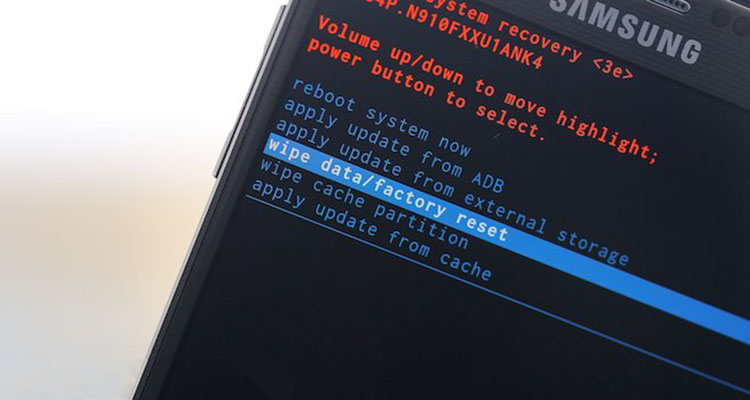
Хотелось бы предупредить, что описанные дальше действия могут не подходить именно к вашему смартфону или планшету, так как в некоторых устройствах режим Recovery не предустановлен производителем или же он на языке, который нам очень трудно понять, а именно на китайском.
Сброс смартфона или планшета до заводских настроек является самым крайним методом, но иногда, чтобы устранить какую-то проблему или же почистить ОС Android и удалить с устройства всю информацию нужно это сделать.
Важно понимать, что данный процесс необратим, и он удалит с устройства всю контактную информацию, историю переписок SMS и MMS, а также все установленные программы, игры и информацию хранящуюся в телефоне или планшете. Данные, которые хранятся на карте памяти не удалятся и останутся на своем прежнем месте, если Вы не поставите галочку Стереть карту памяти / Отформатировать SD-карту при сбросе.
После окончания процесса сброса Android до заводских настроек, устройство будет в том состоянии, каким Вы его приобрели в магазине, то есть ОС будет полностью чистая, без настроек и программ.
Существует несколько способов как сделать сброс на Android, давайте рассмотрим их подробнее.
Способ №1
Например, такое нередко случается при проблемах с Wi-Fi, Bluetooth, с «перегрузкой» памяти телефона, при появлении необъяснимых тормозов и подвисаний, и пр.
Сброс настроек телефона до заводских предустановок
Способ 1: через настройки системы
Пожалуй, это самый очевидный и самый простой из всех способов. Годится в любых случаях, когда вы можете спокойно войти в настройки Андроида (знаю, что это не всегда возможно, поэтому, если у вас более глобальна проблема — см. следующие пункты статьи) .
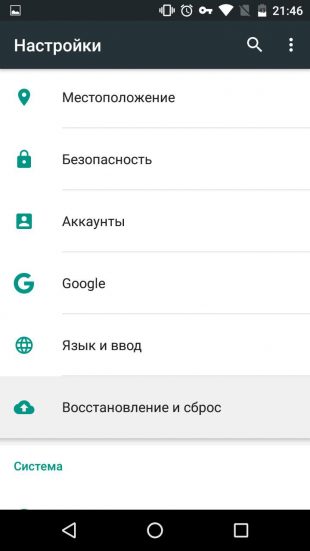
И так, нужно открыть раздел «Восстановление и сброс» в настройках Андроида. См. пример ниже. ��
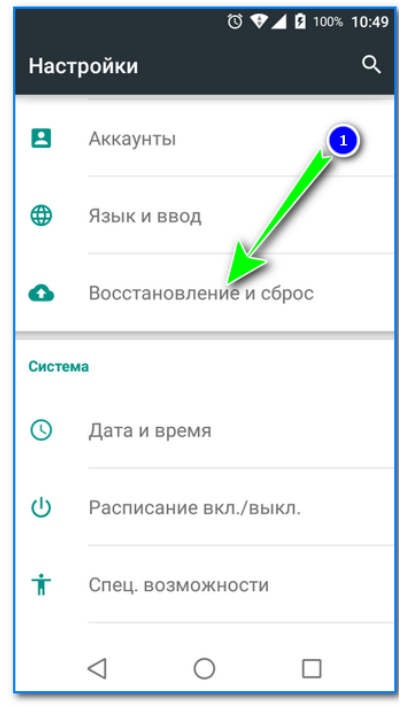
Далее перейти в раздел «Сброс настроек» .
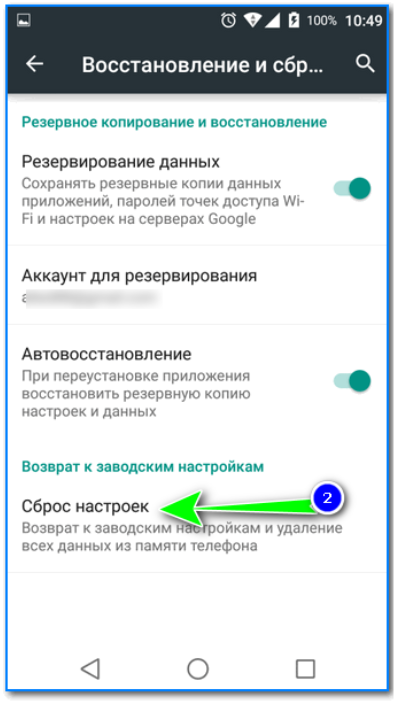
Восстановление и сброс
После нажать по кнопке «Сбросить настройки телефона» . Обратите внимание, что система вас также предупредит, что будут удалены данные из аккаунта Google, все приложения и данные в них, музыка, фото, видео и пр.
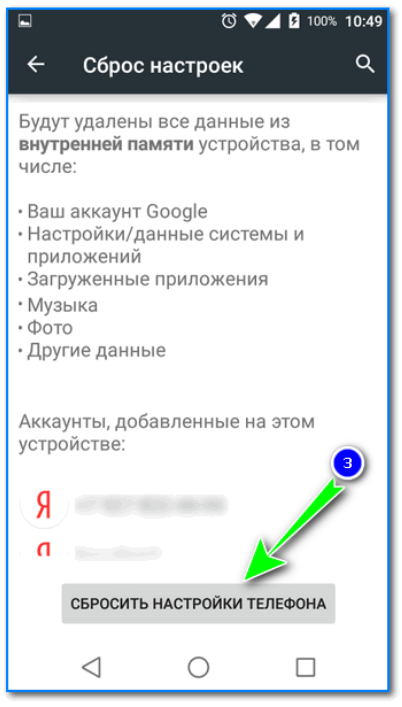
Сброс настроек телефона
Собственно, по этому способу, комментировать больше нечего.
Способ 2: через режим Recovery mode (или Factory mode)
Если ваше устройство зависло, есть проблема со входом в меню настроек — то в этом случае сбросить телефон можно через спец. меню «Recovery mode/Factory mode» .
-
выключите устройство (для вызова такого меню, как на скрине ниже, просто зажмите кнопку включения на 3-5 сек.) ;
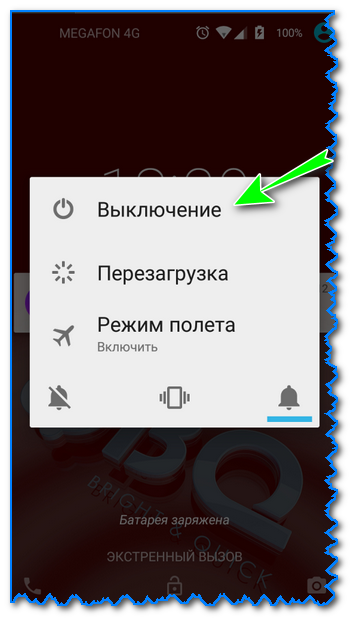
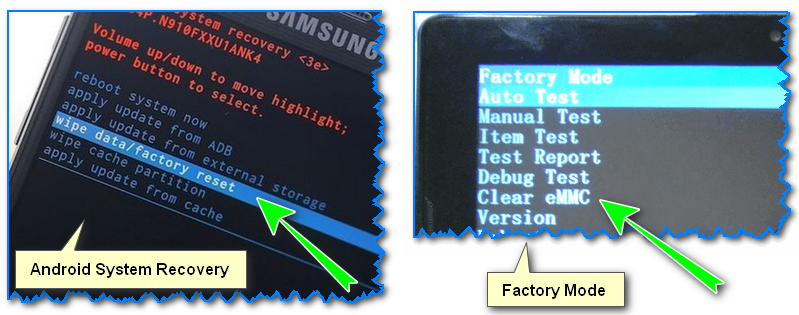
Меню восстановления (варианты)
Способ 3: с помощью сервисных кодов
Если знать спец. коды, то можно довольно серьезно изменить настройки системы Андроид. Есть коды и для сброса настроек (т.е. переходу к заводскому состояния устройства).
Представленные ниже коды могут подойти не ко всем устройствам (особенно к новым, в которые постоянно вносят какие-то изменения. ). Поэтому, все коды ниже представлены для ознакомления (не несу ответственности за ваш аппарат и ПО).
Вводят коды достаточно просто. Необходимо перейти в режим набора номера и ввести один из следующих вариантов:
- *2767*3855#
- *#*#7378423#*#*
- *#*#7780#*#
Примечание : для конкретно своей модели телефона желательно уточнить подобный код.
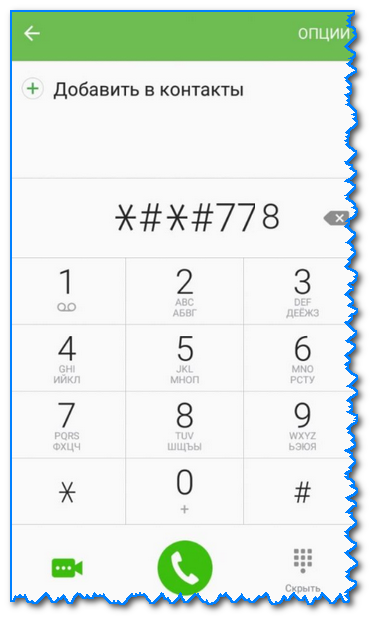
Ввод сервисного кода (Не «играйтесь» с кодами просто так — можете запросто стереть все данные. )
Способ 4: с помощью спец. кнопки «Reset»
На ряде телефонов есть спец. небольшая кнопка «Reset» (иногда она помечается как «Power Off»). Как правило, она едва заметна и нажать на нее можно только булавкой (см. пример на фото ниже ��).
Примечание: при однократном «быстром» нажатии на «Reset» — телефон (чаще всего) уходит на простую перезагрузку; при зажатии «Reset» на неск. секунд — произойдет перезагрузка с полным сбросом всех настроек и данных!
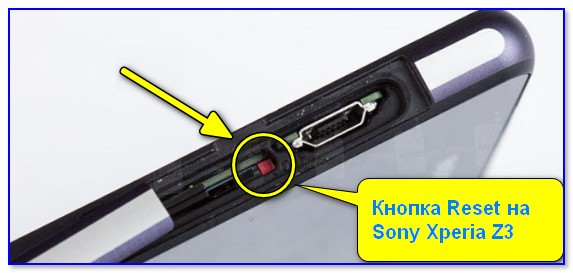
Кнопка Reset (аппарат Sony Xperia Z3)
Обычно, эта кнопка располагается рядом со слотом для SIM-карты, возле порта MicroUSB и пр.
Способ 5: как удалить данные с телефона/планшета, если он был потерян
К сожалению, почти с каждым в жизни происходят неприятности. Одна из таких — потеря телефона/планшета (я сейчас даже не рассматриваю причину: украли ли его, или просто выронили, или еще что. ).
Главное : что его в руках у вас нет, а в нем достаточно много конфиденциальных данных (и которые как можно скорее хотелось бы удалить).
- В этом случае вам нужно зайти с компьютера в свой аккаунт на https://play.google.com/;
- Далее установить приложение Find My Device(прямая ссылка на Google Play) . Отмечу, что приложения можно устанавливать на смартфон, даже если у вас нет его под-рукой.
- После чего, перейдя на веб-сайт приложения Find My Device , вы сможете:
- стереть все данные с устройства;
- позвонить на него;
- или просто заблокировать.
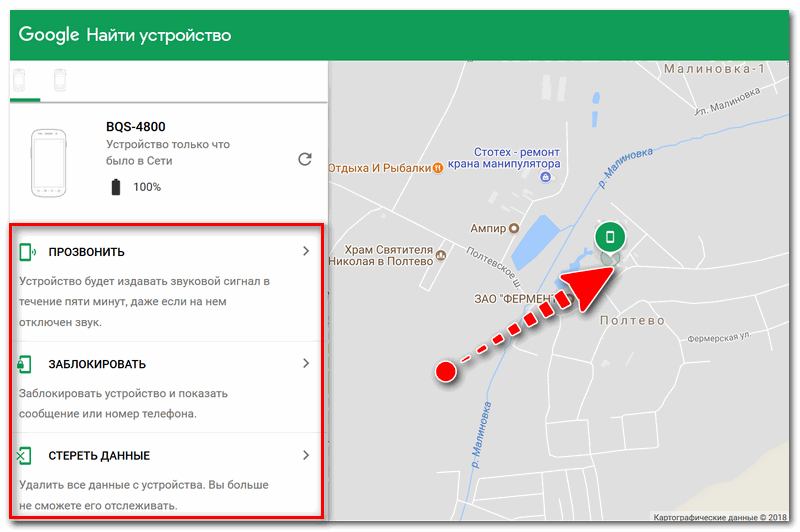
Заблокировать или стереть все данные с телефона (приложение Find My Device)
Тут два варианта — можно просто стереть все данные, а можно ещё и заблокировать активацию (Activation Lock доступен на iOS 7, для включения нужно сделать сброс устройства и настроить его по новой). Последняя мера наиболее радикальна, так как превращает планшетник в простой кусок железа, восстановить который уже невозможно.
Важно понимать
Удалённая, просто через нажатие кнопки Del, информация не стирается окончательно и существует возможность её восстановить. Связано это с техническим аспектом хранения данных, которые в действительности удаляются только в процессе форматирования носителя информации.
Вероятность успешного восстановления удалённых данных зависит от многих факторов. Кстати, мы уже писали ранее как удалить файлы в компьютере без возможности восстановления, где подробно описали почему информация не пропадает сразу после нажатия кнопки Del и очистки корзины.
Стоит упомянуть результаты исследований специалиста по вопросам хищения персональных данных Роберта Сицилиано из компании McAfee, который пришёл к выводу, что файлы с очищенного системными средствами гаджета на iOS фактически не подлежат восстановлению.
А вот устройства на Android защищены хуже. И возврат к заводским настройкам с удалением пользовательских данных не страхует от успешной процедуры восстановления. Кроме того, многие планшетники на этой системе оснащены съёмными картами памяти, а они вообще не обладают защитой от восстановления.
Как удалить данные с iPad
Полная очистка планшетника на iOS осуществляется всего одной командой, после исполнения которой устройство идентично включенному впервые. Вас встречает экран первичной настройки, не завершив которую, в меню не попасть. Также стираются все пользовательские файлы и данные приложений.
Учитывая, что процедура занимает всего пару минут и не требует подключения к интернету, не советуем очищать iPad заранее. Окончательно утвердитесь в намерении продавца купить устройство, и только потом жмите “Удалить всё”.
Процедура очистки:
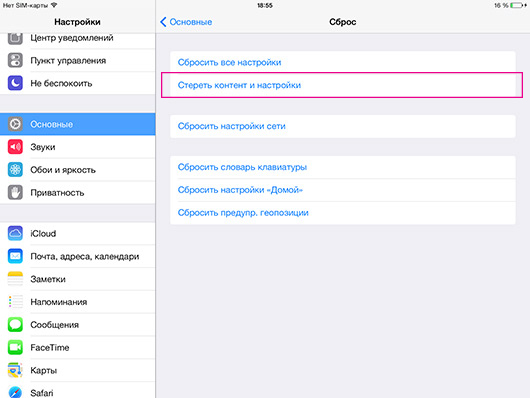
- Переходим в меню Настройки >Основные >Сброс:
-
Выбираем пункт Стереть контент и настройки.
Вводим пароль безопасности (если установлен) и подтверждаем действие.
Девайс перезагружается и осуществляется процедура приведения системы к первоначальному состоянию. Все данные пользователя стираются.
Как удалённо удалить данные с iPad
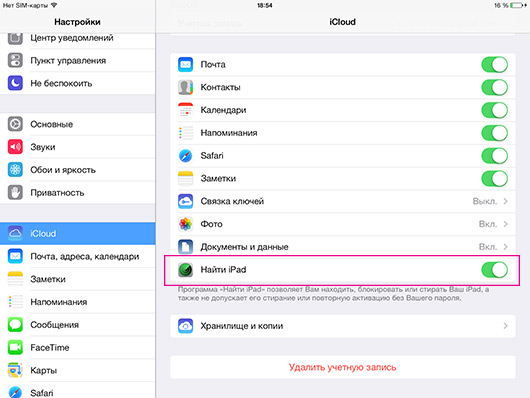
В процессе первичной настройки или в любой момент в меню Настройки > iCloud включите функцию Найти iPad. Тем самым вы разрешаете системе отправлять данные о местоположении устройства на сервер iCloud, а в случае надобности у вас появляется возможность посмотреть местоположение планшетника на карте, передать номер для связи с вами на утерянный iPad, а также принять меры в случае кражи.
Тут два варианта — можно просто стереть все данные, а можно ещё и заблокировать активацию (Activation Lock доступен на iOS 7, для включения нужно сделать сброс устройства и настроить его по новой). Последняя мера наиболее радикальна, так как превращает планшетник в простой кусок железа, восстановить который уже невозможно.
Процедура удалённой очистки:
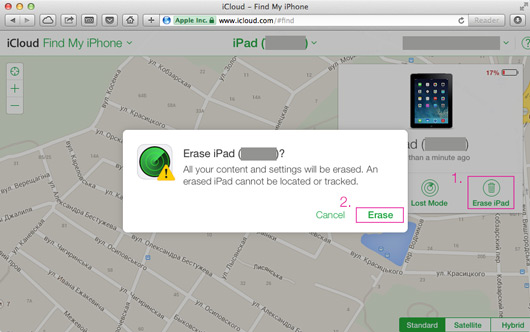
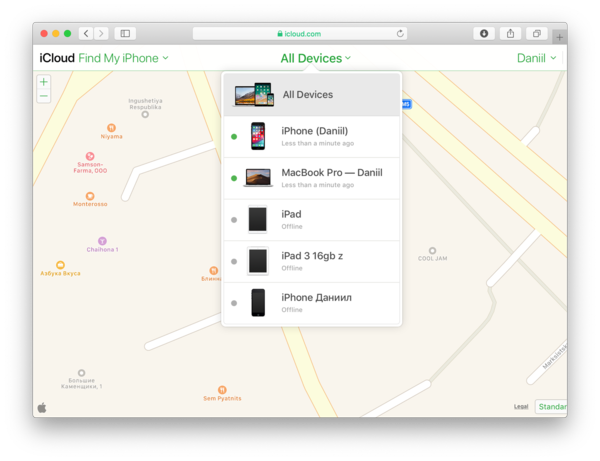
Утилита Find My iPhone в браузере
- Откройте в браузере страницу https://www.icloud.com/#find, или на другом своем iДевайсе запустите приложение Find My iPhone:
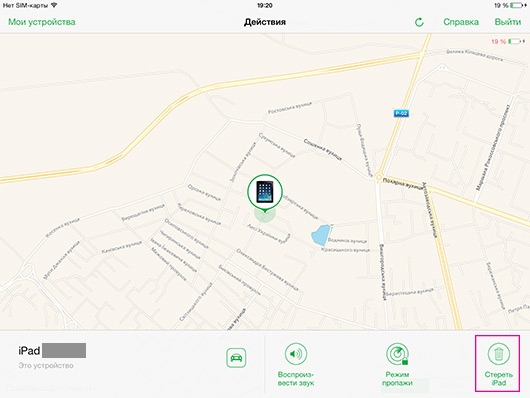
Утилита Find My iPhone на iPad
- Выбираете в списке устройств iPad и жмёте на опцию Стереть iPad:
Как удалить данные с планшетника на Android
Очистка планшетника на Android может быть простой или сложной (читайте более надёжной). Первый способ подойдёт в том случае, если ничего ценного на устройстве вы не храните и просто хотите передать его новому владельцу в аккуратном виде, заодно избавившись от картинок с кошечками и не всегда достойной похвалы истории в браузере.
Простой способ, процедура очистки:
- Открываете меню Настройки >Память.
- Выбираете пункт Очистить SD-карту.
- Подтверждаете операцию.
Очистка планшетника:
- Открываете меню Настройки >Восстановление и сброс.
- Выбираете пункт Сброс настроек.
- Подтверждаете операцию.
Но если же ваш девайс до краёв забит персональными данными, то вам по сложному пути.
Сложный способ (надежная очистка), процедура:
Если есть карточка памяти:
- Извлекаете карту памяти из планшетника и подключаете её к компьютеру через кард-ридер.
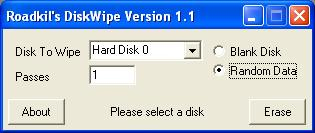
[Mac] Открываете системное приложение Дисковая утилита, выбираете в меню слева карточку памяти. Далее во вкладке Стереть жмёте на Параметры безопасности и сдвигаете ползунок на Наиболее безопасно. Стираете карту памяти:
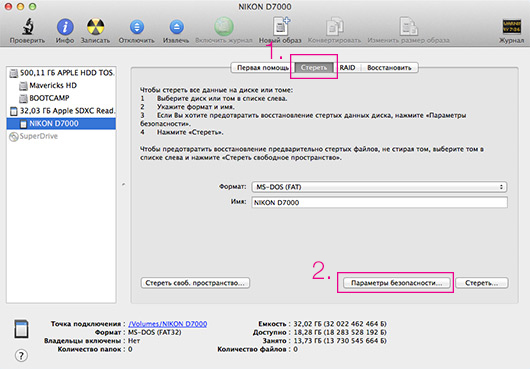
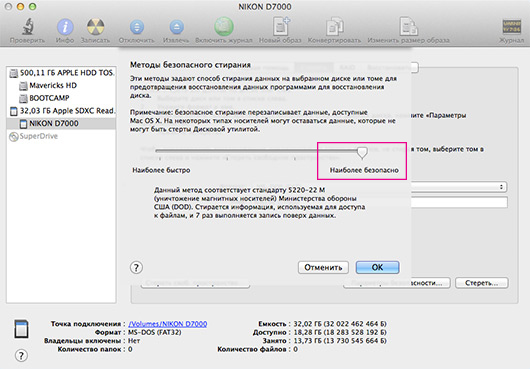
Очистка планшетника:
- Открываете меню Настройки >Восстановление и сброс.
- Выбираете пункт Сброс настроек.
- Подтверждаете операцию.
- Выключаете планшетник, включаете зажав верхнюю кнопку громкости.
- В меню выбираете пункт wipe data/factory reset, подтверждаете операцию.
Нет проверенной информации, что стирание данных устройства через служебное меню recovery (пункты 4–5) осуществляется более надежно, но почему бы не перестраховаться?
Установите карту памяти и включите устройство (оперативно преодолев настройку без ввода учетной записи Google). Система предупредит, что карточка требует форматирования. Сделайте это как описано в “простом способе”.
Как удалённо удалить данные с потерянного планшета на Android
К сожалению, такая опция изначально не доступна. У Google есть утилита Google Apps Device Policy, которая позволяет удалённо стирать данные c устройства, но для её работы требуется специальная учётная запись Google Apps (для бизнеса, образования или правительства).
Также уже запущен сервис Android Device Manager с необходимой нам функциональностью, но он не работает в Украине. Какие есть альтернативы?
Вывод
Перед продажей владелец просто обязан позаботиться об удалении всех своих данных с устройства. Для начала, это просто хороший тон по отношению к покупателю, и это разумно по отношению к своей приватной информации. Процесс на обоих платформах довольно прост, особенно, если под рукой будут наши рекомендации.
Что касается удаленного стирания данных, то Android явно в отстающих. Нет очевидного и работающего “из коробки” решения, так что пользователь должен сам перестраховаться на случай нежелательной ситуации. На iOS всего-то и нужно, что включить функцию “Найти мой iPad”.[/wp-like-lock]
- Откройте сайт iCloud.
- Авторизуйтесь в сервисе через ваш AppleID.
- Нажмите на кнопку «Найти iPhone».
- Выберите из списка ваш гаджет.
- Нажмите на кнопку «Стереть iPhone».
- Дважды подтвердите команду на стирание.
Как удалить данные с iPhone
Для полной очистки данных в iPhone существует два простых способа:
- Удалить файлы и настройки через системное меню.
- Восстановить заводские настройки в iCloud.
Первый способ самый простой, и выполняется он непосредственно на смартфоне. Второй позволяет очистить iPhone удаленно.
Удаляем личные данные в системных настройках
- Откройте «Настройки».
- Перейдите на вкладку «Основные».
- Выберите команду «Сброс».
- Нажмите на «Стереть контент и настройки» (при необходимости введите пароль).
- Подтвердите команду двойным нажатием по кнопке «Стереть iPhone».
Восстанавливаем заводские настройки в iCloud
Разом очистить iPhone можно и через облако. Для этого подойдёт ПК, смартфон или планшет на любой ОС. Главное, чтобы устройство было подключено к интернету. Удаление данных через iCloud не только очистит файлы и настройки в самом смартфоне, но и обнулит их резервные копии.
- Откройте сайт iCloud.
- Авторизуйтесь в сервисе через ваш AppleID.
- Нажмите на кнопку «Найти iPhone».
- Выберите из списка ваш гаджет.
- Нажмите на кнопку «Стереть iPhone».
- Дважды подтвердите команду на стирание.
Дать команду на удаление из iCloud можно и без подключения самого смартфона к сети. Система запомнит ваш запрос, поставит его в очередь и активирует процедуру очистки, как только iPhone подключится к интернету.
Выберите пункт Сбросить , Сброс устройства или Удалить все .
2. Что нужно сделать перед сбросом данных
2.1. Скопируйте с устройства важную информацию.
Во время сброса память устройства будет очищена и все данные будут удалены. Если есть какие-то важные данные, сделайте их копию.
2.2. Удалите с устройства аккаунт Google.
Если этого не сделать, то при включении устройства после сброса будет запрашиваться тот аккаунт, который был на устройстве перед сбросом. Без ввода этого аккаунта включить устройство не получится.
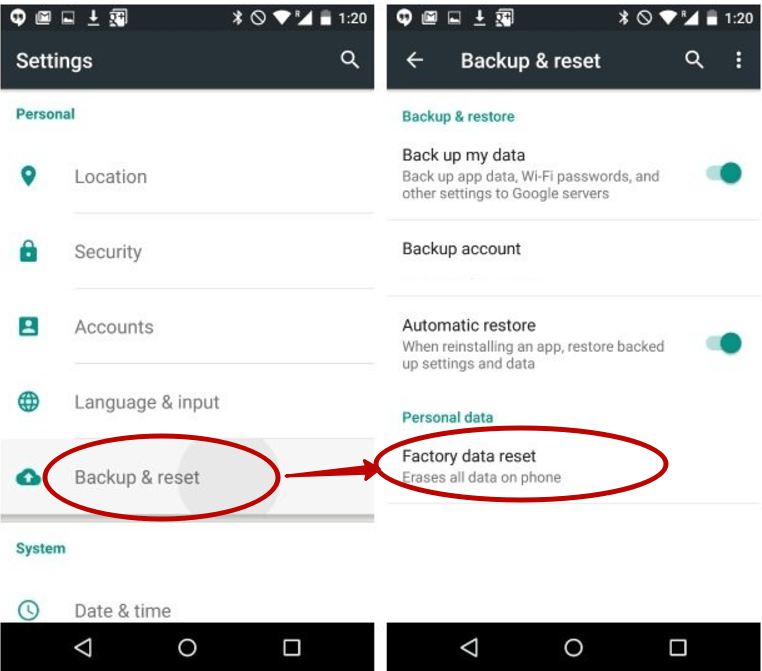
Следующий способ работает абсолютно на всех Аndroid. Заходим в иконку меню «Настройки» («Settings»), здесь находим «Восстановление и сброс» («Backup & reset»). Убираем все галочки в открывшимся перечне. Нажимаем «Заводские настройки» («Factory data reset»). Здесь ставим галочку напротив «Стереть память телефона» («Erase phone storage») и нажимаем кнопку «Сброс настроек»(«Reset phone»).
Как сбросить планшет на заводские настройки
Перепрошивка планшета
Одним из способов является прошивка. Этот вариант мы не рассматриваем, потому что предварительно необходимо сделать hardreset, а также очень трудно найти подходящую прошивку. Очень часто после такого случается, что не работает тач, слитает IMEI или возможны другие побочные эффекты. Если официальной версии нет, то придется ее выпрашивать у продавца, что не означает ее получения.
Сброс настроек через меню
Следующий способ работает абсолютно на всех Аndroid. Заходим в иконку меню «Настройки» («Settings»), здесь находим «Восстановление и сброс» («Backup & reset»). Убираем все галочки в открывшимся перечне. Нажимаем «Заводские настройки» («Factory data reset»). Здесь ставим галочку напротив «Стереть память телефона» («Erase phone storage») и нажимаем кнопку «Сброс настроек»(«Reset phone»).
Появляется изображение с вопросом «Вы уверены, что хотите стереть все?», выбираете «Стереть все» («Erase everything»). Далее даем телефону возможность очиститься и ждем пока он перезагрузится.
Сброс через Recovery Menu
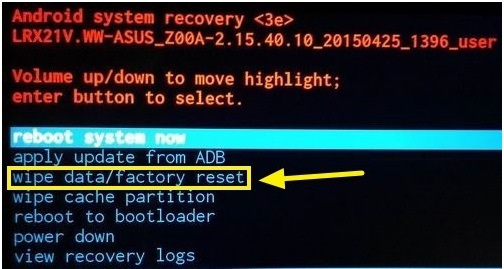
Менять положение по данному меню можно с помощью кнопок регулирующих громкость. Становимся на этот пункт. Выбираем его кнопкой громкости вверх. На некоторых устройствах выбор происходит по средствам клавиши питания. Далее выбираем строчку с надписью «Yes — delete all user data» и кнопкой подтверждаем свой выбор. После чего видим «Data wipe complete», что свидетельствует об успешном проведении сброса. Нажимаем кнопку питания.
Factory Mode
Теперь зажимаем нижнюю клавишу громкости (минус) и питания. Ждем. Загорается дисплей, кнопку питания отпускаем, минус еще держим. Появляется меню тестирования на китайском языке. Среди этих иероглифов на одной строчке есть несколько английских букв «e MMC» на которую мы и становимся.
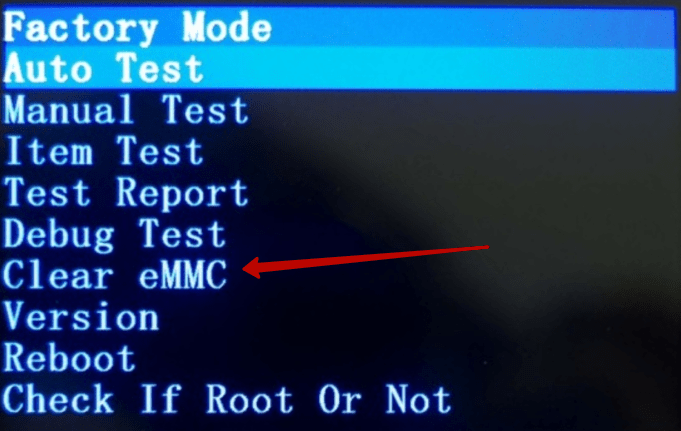
Нажимаем кнопку вверх или кнопку питания. Процесс сброса данных запущен. Он похож на процесс форматирования флешки, то есть происходит удаление внутренней памяти. Ждем окончания. Далее происходит запуск устройства и распаковка файлов.
Вот так вы можете побороть недуги своего аппарата. Пробуйте эти операции в такой последовательности: 2, 3, 4. И уж если ничего
из предложенных вариантов как сбросить планшет на заводские настройки Вам не помогло, занимайтесь поисками подходящей прошивки. Удачи!
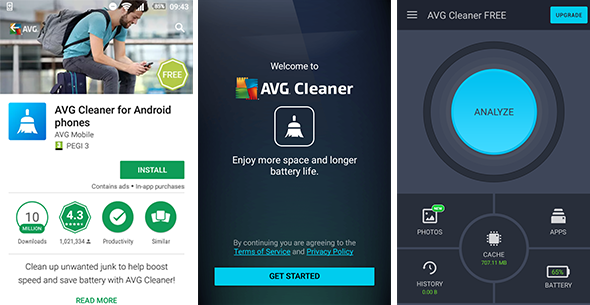
Приложение AVG Cleaner мгновенно находит и отстраняет ненужные и неиспользуемые приложения, а также очищает содержимое кэш-памяти, историю браузера, журналы звонков и удаляет другие ненужные данные с вашего телефона.
Скачайте AVG Cleaner для Android
Загрузите, установите и приготовьтесь к повышению быстродействия своего устройства.
Если вы используете компьютер, просто войдите в свою учетную запись в магазине Google Play, чтобы удаленно установить приложение на свои устройства.
Либо отсканируйте QR-код с помощью своего устройства.
После запуска приложения отобразится краткое описание его функций.
Просто пролистывайте страницы, чтобы перейти на главную панель.

После удаления аккаунтов на всякий случай удалим приложения, в которых вы авторизовались. Для этого в настройках заходим в меню приложений, и удаляем по одному.
Есть несколько способов избавиться от паролей, их нужно использовать в зависимости от случая. В любом из этих случаев, не забывайте о создании резервной копии своих данных!
1. Самый топорный вариант — сброс к заводским настройкам
Самый быстрый и простой способ избавиться от паролей, а заодно от всех игр и программ — сбросить настройки. Сделать это можно в настройках, перейдя к пункту “Восстановление и сброс”. Если Андроид не запускается, можно сделать общий сброс через Recovery Mode. Более подробно о сбросе можно почитать здесь.
2. Удаление аккаунтов и приложений, в которых вы авторизированы.
Избавляться от паролей таким способом — довольно трудоемкий процесс, но может понадобиться для тех, кто по какой-то причине не хочет делать сброс к заводским настройкам. Первым делом идем в Настройки, и в разделе аккаунтов по очереди удаляем все подряд. Самое главное — удалить аккаунт Google. Поскольку все данные обычно синхронизируются (кроме личных видео, музыки и документов), вы сможете воспользоваться своим аккаунтом на другом устройстве, введя логин и пароль от Гугл почты.
К примеру, удалим главный аккаунт Гугл. Выбираем его из списка, затем жмем на свой адрес электронной почты (я свой зарисовал, чтобы вы мне письма не писали).
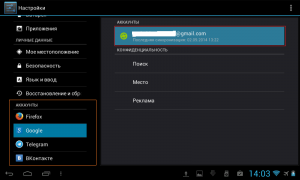
Затем нажимаем на меню, и выбираем “Удалить аккаунт”.
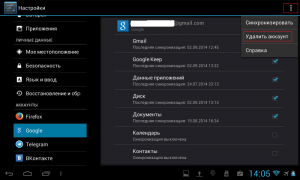
После удаления аккаунтов на всякий случай удалим приложения, в которых вы авторизовались. Для этого в настройках заходим в меню приложений, и удаляем по одному.
3. Перепрошивка. Очень жестокий вариант избавиться от паролей, однако параноики смогут спать спокойно. О перепрошивке мы уже писали в этой статье.
- Сделайте резервную копию.
- Удалите файлы и данные из операционной системы (ОС).
- Выполните гарантированное удаление данных с помощью специальных программ.
- Данные интернет-банкинга.
- Логины и пароли от электронной почты, приложений и сайтов.
- Личные файлы и записи в заметках, содержащие персональные данные (фото или сканы документов).
- Файлы cookies, истории браузеров, данные приложений (gps-метки).
- Личная переписка и история звонков, список контактов, личные фото.
Чтобы защитить Вашу личную информацию, устройство перед передачей или продажей необходимо подготовить. Алгоритм такой подготовки следующий:
- Сделайте резервную копию.
- Удалите файлы и данные из операционной системы (ОС).
- Выполните гарантированное удаление данных с помощью специальных программ.
I. Резервное копирование
Резервное копирование необходимо делать регулярно, независимо собираетесь ли вы продавать своё устройство или нет. Перед тем как удалить все файлы из памяти устройства, обновите резервную копию. Даже если вы уверены, что данные никогда больше не понадобятся или не представляют ценности, все равно сделайте резервную копию. Подробнее о нюансах резервного копирования читайте в статье «Принципы организации резервного копирования».
II. Удаление файлов стандартными средствами
В операционных системах мобильных устройств и настольных компьютеров предусмотрена встроенная функция «возврат к заводским настройкам». С ее помощью можно быстро стереть все пользовательские файлы и данные, вернуть операционную систему к заводскому состоянию.
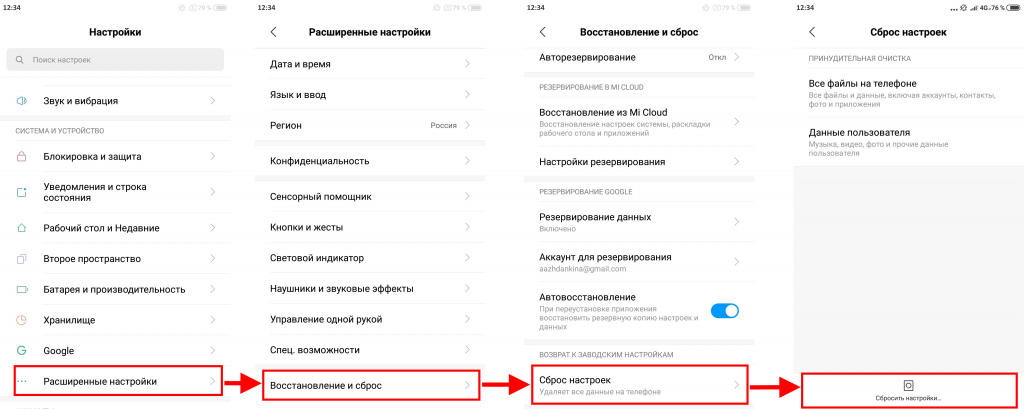
Зайдите в настройки и пройдите по следующему пути:
Настройки – Расширенные настройки – Восстановление и сброс – Сброс настроек – Сбросить настройки
2. Apple iOS
Перейти по следующему пути:
Настройки – Основные – Сброс
Операционная система предлагает два варианта сброса.
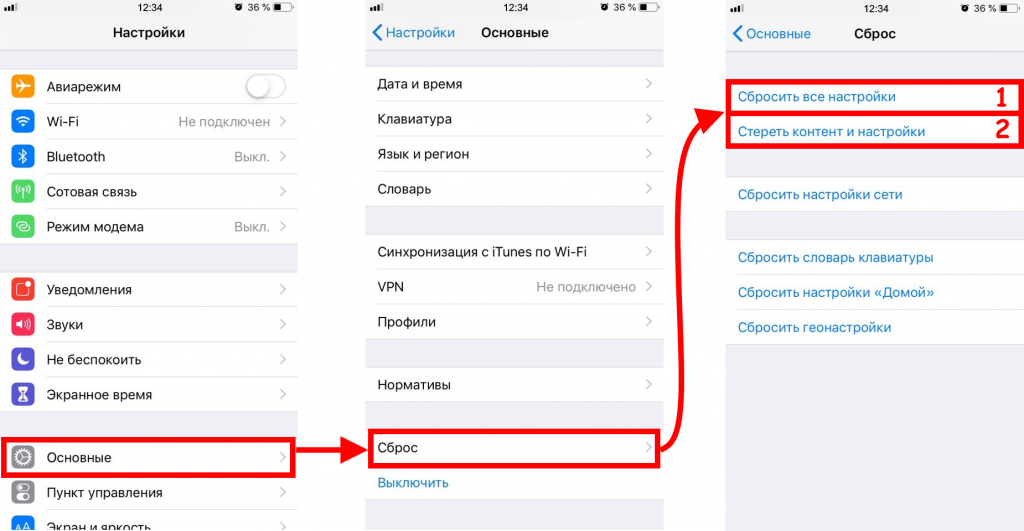
Пункт «Сбросить все настройки» возвращает к заводским параметрам только системные файлы, тогда как личные файлы (фото, видео, музыка, контакты, заметки и др.) сохраняются. Этот пункт используется для восстановления работоспособности операционной системы.
Пункт «Стереть контент и настройки» позволяет удалить всю информацию с устройства и вернуть операционную систему к состоянию «из магазина».
3. Windows 10
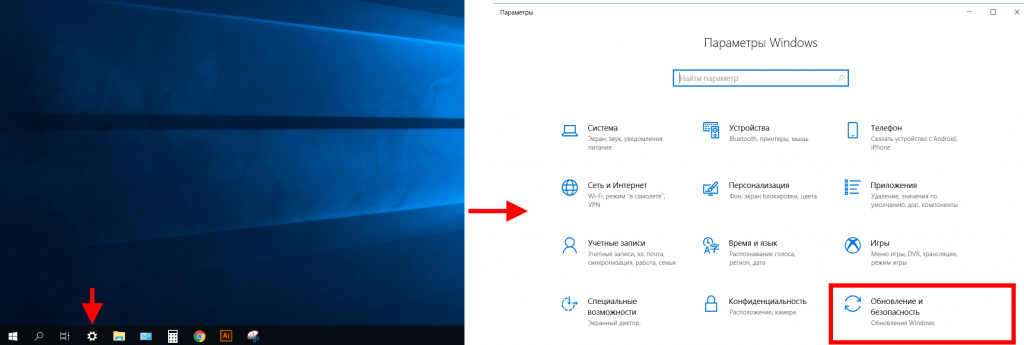
Сброс настроек для ОС семейства Windows рассмотрим на примере Windows 10 – на данный момент самой популярной операционной системы для компьютеров.
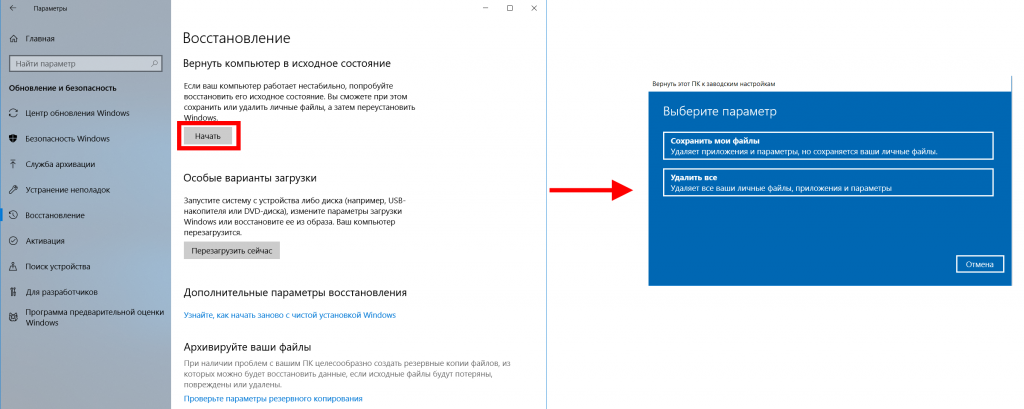
Параметры Windows – Обновление и безопасность – Восстановление – Начать
В появившемся окне выберите необходимые Вам параметры удаления.
Для более ранних версий Windows, в которых отсутствует механизм сброса до заводских настроек, удалить данные можно переустановив операционную систему.
III. Использование специальных программ
Удаление стандартными средствами фактически не стирает файлы, а только делает их невидимыми пользователю и помечает соответствующий раздел памяти как свободный для записи. Сам файл продолжает храниться в памяти до тех пор, пока на его место не будет записан другой. При необходимости такие файлы можно восстановить с помощью специальных программ.
Для гарантированного удаления информации существуют специальные программные средства. Они производят многократную перезапись свободного пространства в памяти устройства, что препятствует восстановлению информации.
Если нет возможности установить данные программы, то перезаписать свободное пространство можно вручную. Для этого заполните память устройства другими файлами большого объема, например, загрузите несколько фильмов.
На устройствах, где есть камера, заполнить свободное пространство в памяти можно, включив запись видео. Запись будет происходить до тех пор, пока есть свободный объем памяти.
Далее, подключитесь к Сети и подождите 30 минут, чтобы произошло резервное копирование. В процессе Android продублирует настройки и данные приложений Google, синхронизированных с выбранным вами аккаунтом. Система также скопирует в облако данные сторонних программ, разработчики которых внедрили поддержку резервного копирования через Google. Всё это вы сможете быстро восстановить на новом гаджете.
4. Выполните сброс до заводских настроек
После создания резервных копий важных данных и очистки карты памяти следует удалить все данные с устройства. Самый быстрый и надёжный способ сделать это — вернуться к заводским настройкам. В итоге ваш телефон или планшет станет таким, каким он был на момент поступления в магазин.
Чтобы выполнить сброс, подключите устройство к источнику питания и воспользуйтесь соответствующей опцией в настройках аппарата. К примеру, на чистом Android 6.0.1 Marshmallow нужный пункт находится в разделе «Восстановление и сброс» и называется «Сброс настроек».
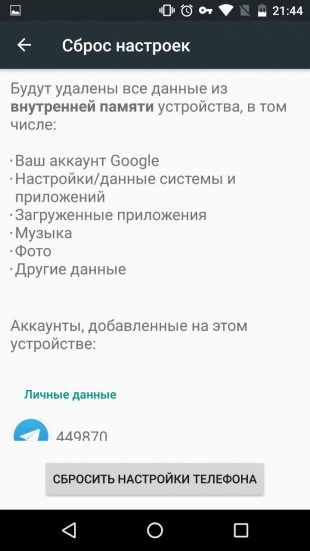
После сброса ваш телефон перезагрузится, а вы увидите, что он стал девственно чист и непорочен.
Но если вы баловались с прошивками, то это не вернёт заводской вариант. В таком случае вам может понадобиться перепрошить устройство заводской прошивкой, которую, как правило, можно найти на сайте производителя.
Когда все перечисленные шаги будут пройдены, вы сможете передать устройство новому пользователю, не боясь за личные данные.
Как сбросить планшет на заводские настройки



Hard Reset, он же Жесткий Сброс, делается двумя основными способами. Независимо от выбранного способа, позаботьтесь о резервном копировании личной информации, а также достаньте с планшета карту памяти и на всякий случай сим-карту, если таковые имеются.
1. C помощью меню (если планшет включатся)
Если планшет полностью работоспособен, не заблокирован графический ключ, и вы имеете возможность попасть в настройки — обязательно воспользуйтесь этим способом, чтобы сделать Хард Ресет (жесткий сброс) и снести пользовательские (user) настройки до заводских (factory).
1. Все что нужно сделать — это попасть в настройки, и найти пункт Восстановление и сброс.
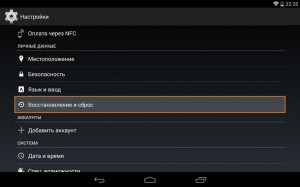
2. Потом необходимо выбрать пункт Сброс настроек.
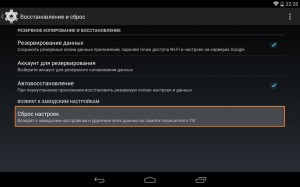
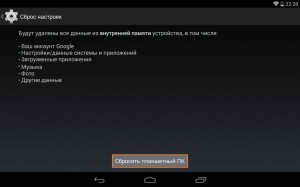
3. Далее читаем предупреждение о том, что все данные с планшета будут стерты. Выбираем опцию Сбросить планшетный ПК.
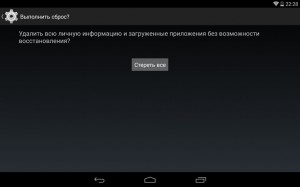
4. В итоге Андроид выдаст последнее предупреждение о том, что вы хотите все снести, и ничего восстановить уже не сможете. Если не передумали, выбирайте команду Стереть все.
5. Планшет будет перезагружен, и чтобы продемонстрировать вам всю глубину процесса, вы увидите заставку, как в пузе робота Андроида крутятся атомы и молекулы.

6. Это нормально, через пару минут заставка исчезнет, планшет запустится с такими заводскими (factory) настройками и приложениями, будто вы его только что принесли из магазина.
2. Через меню Recovery (если планшет не включатся)
Если в планшете произошел программный сбой, он перестал запускаться, идет “вечная загрузка”, либо девайс заблокирован графическим ключом — у вас лишь один выход — попасть в Recovery mode, т.е. режим восстановления. В меню Рекавери можно попасть только при выключенном планшете. Для этого используется специальное сочетание одновременно или последовательно нажатых физических кнопок на планшете, которые находятся на корпусе устройства. Обычно это качелька громкости +/-, кнопки питания, и/или клавиша “Домой”. Общий порядок действий такой:
1. Выключаем планшет. Батарея должна быть полностью заряжена. Если не уверены в полной зарядке, или слабая батарейка, лучше проводите все манипуляции, подключив планшет к сети
2. Зажимаем сочетание клавиш (примеры таких комбинаций для вашей модели устройства будут ниже), и ждем, пока откроется режим Рекавери
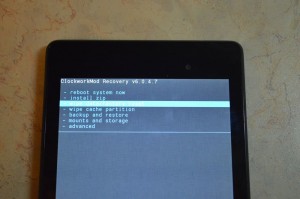
3. Перемещаемся по меню с помощью качельки громкости (в некоторых планшетах возможно сенсорное управление). Выбираем команду wipe data/factory reset (перевод: стереть базу/сброс настроек до заводских). Для этого нужно нажать пальцем, если управление сенсорное, либо клавишей питания, которая в данном случае служит в качестве кнопки ОК.
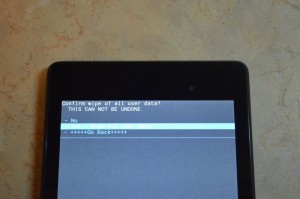
4. Далее видим вопрос confirm wipe of all user data, соглашаемся. При этом выбираем пункт Yes — delete all user data (перевод: Да, удалить всю базу пользователя)
5. После этого необходимо дать команду перезагрузки (reboot). Для этого выбирайте пункт reboot system now (перевод: перезагрузить систему сейчас)
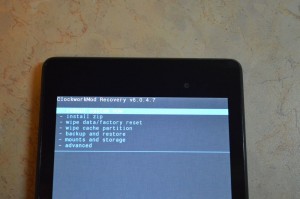
6. Планшет немного подумает, все данные и настройки сотрутся, и он сам включится.
Стоит отметить, что каждый производитель планшета устанавливает свой набор клавиш для доступа к меню Recovery, поэтому были собраны только общие способы, актуальные для разных марок устройств.
Внимание! В описаниях вариантов, как можно попасть в Рекавери, я буду упоминать о том, что сброс осуществляется по стандартной, общей процедуре, или по заготовке. Имеется ввиду, что вам будет необходимо воспользоваться заготовкой с фото, описанной выше.
Как сделать Хард Ресет на планшетах разных производителей:
1) Samsung
- Одновременно зажимаем кнопки: “Домой” — центральная кнопка, клавишу изменения громкости “+”, и клавишу питания.
- Ждем пару секунд, когда появится логотип Самсунг, далее ожидаем, пока запустится Recovery mode.
- Отпускаем зажатые ранее клавиши.
- С помощью клавиш громкости +/- идем к строке wipe datafactory reset. Чтобы выбрать пункт, делаем короткое нажатие на клавишу питания. Далее все делаем по заготовке.
Способ №2, если нет кнопки “Домой”, либо когда сочетание клавиш не работает
- Зажимаем две клавиши: уменьшение громкости “-”, и питания
- Как только увидите логотип Samsung, клавишу питания можно отпускать. При этом кнопку громкости держите. Когда появится лежачий Андроид со знаком восклицания, можно отпускать кнопку
- Делаем Хард ресет (жесткий сброс) по стандартной процедуре
2) Asus
- Зажимаем кнопки питания и уменьшения громкости одновременно
- Отпускаем клавиши, когда появится меню рекавери
- В меню ищем строку Factory Reset, выбираем ее при помощи кнопки питания. Ждем завершения операции и перезагрузки (reboot) планшета.
- Одновременно зажимаем клавишу питания и качельку уменьшения громкости
- Ждите, пока появится мелкий текст в верхней части экрана, после этого отпускайте клавиши
- Как только увидите надпись Wipe Data, сразу же нажмите один раз на клавишу изменения громкости (главное сделать это без промедления). Ждем перезагрузки, пользуемся.
3) Lenovo
- Необходимо одновременно с клавишей питания зажать еще две — регулировки громкостью (т.е. нажать на качельку посредине), и держать несколько секунд
- Затем просто отпускаем эти кнопки, и делаем единичное нажатие на качельку уменьшения или увеличения громкости
- Ищем пункт Wipe data/Factory reset, выбираем его клавишей питания, и ожидаем, пока процесс сброса будет окончен.
- Нажмите клавишу питания, и держите до тех пор, пока почувствуете легкую вибрацию
- Сразу же после этого нужно несколько раз быстро нажать на клавишу увеличения громкости (может не получиться с первого раза)
- Появится меню Рекавери, далее делаем сброс по стандартной процедуре
- Зажимаем клавиши изменения громкости и питания одновременно
- Отпускаем только тогда, когда появится логотип Леново
- Когда дождетесь загрузки меню восстановления, проводите стандартную процедуру по шаблону
4) Prestigio
Способ №1 (работает в большинстве случаев)
- Зажимаем одновременно качельку громкости вверх и кнопку питания
- Отпускаем при появлении логотипа Андроид
- После появления рекавери выполняем сброс по стандарту
- Вместе с клавишей питания одновременно зажимаем качельку уменьшения громкости
- Дождитесь запуска планшета, после чего кнопку питания можно отпустить, качельку громкости не отпускайте
- Когда появится лежачий Андроид, отпускаем клавишу, и сразу же нажмите качельку громкости полностью. (То есть уменьшение и увеличение громкости одновременно). Если ничего не произошло, повторите процедуру заново, пока не получится
- Если повезет, попадете в меню Рекавери, а дальше все, как обычно
5) Texet
- Качельку увеличения громкости “+” нужно зажать одновременно с кнопкой питания
- Когда планшет среагирует вибрацией, качельку питания можно отпустить, кнопку регулировку громкости продолжаем удерживать
- Как только появится меню, кнопку можно отпускать
- Далее по стандарту
- Зажимаем клавишу “Домой” одновременно с кнопкой питания
- Когда появится логотип Андроида, отпустите клавишу питания, нажмите ее еще на пару секунд. Затем нажмите на клавишу изменения громкости
- Далее делаем сброс по шаблону
- Одновременно зажмите кнопки: “Домой” и включения/блокировки. «Питание» через пару секунд отпустите, при этом клавишу “Домой” продолжайте удерживать
- Когда увидите Рекавери меню, кнопку можно отпустить, и произвести сброс согласно стандартной заготовке.
6) Sony
- Клавиши питания и увеличения громкости нужно зажать одновременно
- Как только включится экран, отпустите кнопку питания, в тоже время зажав одновременно всю клавишу регулировки громкостью
- После появление меню кнопку можно отпускать, а далее стандартная процедура
Способ №2 (для планшетов с кнопкой Reset)
- Подключите планшет через зарядное устройство к сети, и ждите, пока загорится зеленый индикатор питания, который находится возле кнопки включения устройства
- На корпусе находим отверстие с кнопкой Reset, и нажимает туда тонким предметом, например скрепкой
- Когда экран будет выключен, зажимаем и держим «Питание» пару секунд
- Прежде, чем планшет начнет включаться, нажмите несколько раз подряд на кнопку прибавления звука
- Когда появится меню восстановления, делайте сброс по стандарту
7) Huawei
- Зажмите кнопки питания и уменьшения одновременно, и удерживайте примерно 10 секунд, пока не появится меню
- Делаем сброс по заготовке
- Зажмите кнопку громкости посредине, следом за этим — питания. При этом не отпускайте качельку громкости
- Держим до 10 секунд, пока не появится заставка Андроид. В это время нужно отпустить клавишу питания, но кнопка громкости должна оставаться зажатой
- Как только появится изображение робота Андроида с шестеренками, переместите нажатие пальца с центра качельки громкости на ее увеличение
- Кнопку отпускаем только тогда, когда появится зеленая полоса загрузки
- Далее все, что нужно делать — это наблюдать за процессом. Когда все получится снести и hardreset будет произведен, планшет перезапустится.
8) Ainol
- Зажмите две кнопки одновременно: питание и качелька регулировки громкости
- Увидите зеленого робота на дисплее — кнопки можно отпускать
- После этого должно появится Рекавери меню. Если чуда не случилось, один раз нажмите на кнопку питания, или на “Домой”
- Далее все по стандарту.
9) На китайских планшетах (в т.ч. ноунейм)
Планшетов китайского производства такое множество, что описать все варианты, как можно попасть в меню рекавери просто невозможно. Попробуйте испытать на планшете все описанные выше способы — какой-нибудь в любом случае подойдет.
Также обратите внимание на то, что на большинстве китайских аппаратах попросту нет режима Recovery mode. Все, что можно сделать в этом случае — найти прошивку для своего планшета или программу для нее а также инструкцию к ней, и перепрошить его. Зальете в планшет чистый Андроид, и он вновь заработает.
Как сделать Hard Reset на планшете без клавиш громкости
Бывают устройства, которые природа обделила качелькой громкости. Общие советы при таком раскладе:
- Методом тыка пытаться попасть в рекавери режим, зажимая «Питание» и “Домой” при выключенном планшете. Например, зажать две кнопки одновременно, и ждать. Либо так: зажать кнопку “Домой”. При этом единожды нажать (но не зажать) кнопку питания, затем отпустить клавишу “Домой”. Когда появится заставка Андроид, нажать кнопку “Домой”еще раз.
- Даже если удастся попасть в Рекавери, тут возникает проблема с навигацией по меню. Решается подключением USB клавиатуры через OTG кабель.
- Если все же попасть в режим восстановления не удается, самый топорный вариант — перепрошить планшет.
Прошу обратить внимание, что эта статья не является исчерпывающей информацией по всем моделям планшетов. Поэтому если вы не нашли производителя своего планшета в списке, попробуйте все вышеописанные сочетания клавиш, возможно какой-то способ подойдет для вашего устройства. Если вам так и не удалось попасть в Recovery mode, напишите модель вашего планшета в комментариях, по возможности постараемся подсказать.
Как выполнить полный сброс Android планшета
Соавтор(ы): Aydin Yildiz. Айдын Йылдыз — специалист по ремонту элктроники, основатель компании Aasha Inc. Имеет боле пяти лет опыта, специализируется на ремонте телефонов, планшетов и компьютеров. Получил степень магистра делового администрирования в Университете Южных штатов.
Количество просмотров этой статьи: 32 469.
В этой статье:
Полный сброс планшета под управлением Android удалит все данные с устройства и восстановит заводские настройки, и это может помочь вам устранить неполадки в работе операционной системы или если вы продаете планшет. Функция сброса находится в меню «Настройки» (Settings) любого планшета на Android.

Скопируйте с устройства все фотографии или видео, которые хотите сохранить. Полный сброс планшета удалит все ваши личные данные, поэтому их нужно перенести на SD карту, скопировать их на компьютер или в облачное хранилище данных, например Dropbox. [1] X Источник информации

- Зайдите в «Контакты (“Contacts”), нажмите меню и выберите опцию Импорт/Экспорт, чтобы скопировать контакты на SIM или SD карту.
- Либо, синхронизируйте контакты с аккаунтом Google, нажав меню в приложении «Контакты» (“Contacts”) и выбрав «Аккаунты» (“Accounts”).

Нажмите на значок «Меню» (“Menu”) и выберите «Настройки» (“Settings”) на домашнем экране вашего Android планшета.

- Если в меню «Конфиденциальность» (“Privacy”) нет строки «Сброс настроек», выйдите из этого меню и зайдите в «Память» (“Storage”) в «Настройках».

- Если же хотите полностью очистить и SD карту — поставьте птичку.

Нажмите «Сбросить настройки устройства» (“Reset device”). Ваш планшет произведет полное удаление данных и после перезапуска восстановит заводские настройки. [2] X Источник информации
- Купленные вами приложения будут доступны для загрузки бесплатно, если вы войдете в аккаунт Gmail, под которым купили эти приложения.
- Рекомендуется делать полный сброс планшета, перед тем как продавать его, дарить другому человеку или отдавать в переработку. Полный сброс удалит все ваши личные данный с устройства и позволит избежать доступа посторонних к вашему аккаунту Gmail и другой ценной информации, которую вы хранили с помощью Google или на вашем устройстве.
Как на планшете сбросить на заводские настройки: обзор производителей, порядок действий, распространенные ошибки, отзывы

Когда устройство выпускается с завода, в него закладываются базовые установки, которые всегда присутствуют по умолчанию. Они называются заводскими настройками. Подобная функция присутствует во всех планшетах и смартфонах. Различается утилита только типом и версией операционной системы, на которой она установлена.
Как на планшете сбросить на заводские настройки, вопрос интересный. До появления более современных моделей гаджетов, старые версии, до 2015 года включительно, имели ряд трудностей в режиме восстановления информации. Для этого приходилось использовать специальные программы, подключение к компьютеру или ноутбуку или обращение в сервисный центр.

Чтобы оптимизировать затраченное время на ремонт гаджетов производители решили улучшить систему режима восстановления установок. Теперь в планшетах она доступна без ограничений, а выполнить сброс не составит труда даже ребенку при необходимости.
Для чего используется сброс
Основная задача режима заводских настроек заключается в том, чтобы удалить все данные и установки, которые были использованы ранее в планшете. Режим заложен в микросхеме устройства, поэтому его удалить нет возможности. Также при серьезном сбое в системе планшета есть возможность провести процедуру отката и восстановление прошивки.

Современные операционные системы мобильного типа зависимы от этого режима. Не редко при сбоях планшеты сами начинают предлагать восстановить стартовую версию настроек и почистить систему. При этом операция занимает не более 10-15 минут в зависимости от модели гаджета.
Утилита удобна в использовании и позволяет без обращения к мастеру или в сервисный центр попытаться восстановить работоспособность оборудования. Практически не существует проблем, которые бы не решал режим отката до заводских настроек.
В каких случаях откат может помочь
Если рассматривать вопрос, как на планшете сбросить на заводские настройки, будет правильным изучить ситуации, при которых понадобится этот режим.
В основном он применяется, когда планшет полностью выходит из строя. Важно отметить, что это относиться именно к программным сбоям, а не аппаратным повреждениям. В случае неправильных системных настроек или потери файлов в операционной системе, могут возникнуть серьезные сбои в работе. Сброс позволит восстановить из резервной копии все требуемые файлы.
Кроме этого, откат до базовых настроек помогает в случае заражения планшета вирусом. В результате попадания вредоносного кода есть вероятность, что вылечить планшет будет невозможно. Поэтому приходится пользоваться режимом восстановления. Его особенность заключается в полном уничтожении пользовательских данных на устройстве.

Владельцы планшетов, особенно на системе «Андроид», используют утилиту восстановления для чистки устройства. Сохранив все необходимые файлы в облачном хранилище, они проводят полный откат системы до базовых установок. Судя по отзывам в сети, этот способ позволяет повысить производительность системы и избавиться от лишнего информационного мусора.
Порядок выполнения операции
Как на планшете сбросить на заводские настройки, если информации по конкретной модели нет, — вопрос актуальный. Многие производители не спешат выкладывать инструкцию по откату новой модели. Поэтому многим пользователям приходится путем проб и ошибок искать системный режим.
Рассматривая планшеты, работающие на мобильной операционной системе «Андроид» версии 5 и выше, стоит отметить, что есть всего четыре основные комбинации, которые позволяют запустить утилиту:
- Кнопка увеличения громкости — кнопка понижения громкости — кнопка включения.
- Регулятор громкости вверх или вниз — кнопка включения — кнопка режима «Домой».
- Понижение звука — включение смартфона.
- Повышение звука — включение смартфона.
Нажимать отмеченные кнопки необходимо не одновременно, а поступательно, как указанно в списке. После полного нажатия потребуется удерживать комбинацию от 4 до 30 секунд. Далее экран должен потухнуть и снова загореться.
В зависимости от самой версии системы и оболочки от производителя, режим может быть на русском либо английском языке. При помощи прикосновений по сенсорному экрану или переключателя громкости необходимо выбрать режим «Сброс до заводских установок». В случае с английской версией прошивки, потребуется нажать на надпись Reset либо Hard Reset и подтвердить выбор.

После этого система в течение 20 минут осуществит полный откат и удаление всех имеющихся пользовательских файлов. Важно, чтобы планшет был полностью заряжен. При использовании режима желательно поставить его заряжаться.
Чтобы более подробно разобраться в режиме, следует рассмотреть, как он работает на популярных марках планшетов.
Lenovo
Вопрос о том, как сбросить на заводские настройки планшет «Леново», встречается довольно часто. Дело не в плохом качестве выпускаемого устройства. В основном гаджет изготавливается в бюджетном варианте, что сказывается на его производительности.

С каждым годом программы и игры становятся все требовательнее к ресурсам, из-за чего возникают проблемы с производительностью у низкого ценового сегмента устройств. В большинстве версий используется одинаковая система активации режима восстановления.
Для этого необходимо зажать одним пальцем регулятор громкости в положениях «+» и «-», а вторым пальцем нажать на кнопку включения гаджета. В ответ через пару секунд экран начнет мигать и появится системный логотип. Далее необходимо выбрать режим восстановление и дождаться перезагрузки планшета.
Huawei
Отвечая на вопрос, как сбросить планшет «Хуавей» на заводские настройки, стоит сразу отметить, что некоторые модели имеют базовые китайские прошивки. Особенно от этого страдают пользователи не зарегистрированных устройств. В результате, при запуске режима восстановления появится меню полностью на китайском языке. Для определения нужной кнопки потребуется смартфон с установленным онлайн переводчиком языка.

Чтобы запустить режим отката, необходимо нажать «+» и кнопку включения. Держать необходимо до 10 секунд. В разных моделях комбинация может меняться. Если ничего не происходит, следует попробовать «+» изменить на «-», либо нажать их вместе.
После перезагрузки возможно понадобится выход в Интернет. Это необходимо для того, чтобы загрузить русскоязычную оболочку с обновленной версией всего системного ПО.
Asus
Если интересует вопрос, как сбросить планшет «Асус» на заводские настройки, то здесь действия будут идентичны предыдущим. Все что требуется — нажать комбинацию клавиш «-» и кнопку включения. Подержав их вместе 5 минут, вы запустите установочное меню, где необходимо выбрать режим отката.
Планшеты «Асус» особенно чувствительны при откате к установленным картам памяти. Желательно их извлекать при сбросе системы, иначе процессы могут быть завершены с ошибками.
Irbis, DIGMA, Prestigio
Представленные три марки в этом разделе практически идентичные. Они имеют одинаковую платформу и большинство комплектующих деталей внутри. Далее будут представлены способы отката по каждому устройству.
Как сбросить планшет «Престижио» на заводские настройки: нажать по очереди кнопки «-» и включение планшета. Дождаться, пока появится загрузочное меню и выбрать пункт Reboot System. Затем подтвердить операцию. После загрузки логотипа начнется откат системы. Важно, при запуске процесса необходимо, чтобы гаджет был подключен к зарядному устройству.
Как планшет «Дигма» сбросить на заводские настройки: нажать вместе кнопку «Домой» и включение телефона. Удерживать комбинацию в течение 10 секунд, пока экран вновь не включится. В меню выбрать восстановление системы и дождаться, пока загрузка не будет завершена.
Как сбросить на заводские настройки на планшете «Ирбис»: нажать по очереди кнопки «-» и включение. После этого появится загрузчик, в котором нужно перейти в меню восстановления. Далее, выбрав надпись «заводские настройки», подтвердить выбор и дождаться перезапуска системы.
Важный момент для каждого из планшетов – откат должен производиться только, когда устройство выключено. При включенном гаджете режим восстановления не запуститься.
Возможные ошибки
Рассмотрев вопрос, как на планшете сбросить на заводские настройки систему, стоит изучить проблемы, которые могут из-за этого возникнуть. Распространенная неисправность может появиться практически на каждом устройстве. Она связана с тем, что после запуска отката системы планшет не загружается. Это может быть из-за перебоя, возникшего во время распаковки файлов.

Для того чтобы решить проблему, достаточно заново запустить режим восстановления. Китайские модели планшетов имеют проблему, связанную с фирменной оболочкой. Поверх базовой версии ОС «Андроид» обычно устанавливается русифицированная версия, которая видоизменяет систему. После отката она может пропасть, и все меню станет на английском либо китайском. Для решения потребуется подключиться к Интернету через планшет и запустить в настройках обновление.
Когда лучше не делать сброс
Вопрос, как сбросить настройки на планшете до заводских, не всегда поможет исправиться ошибке в системе. Одной из ситуаций, когда откат не поможет, является аппаратный сбой. Он может возникнуть из-за заводского брака или в результате повреждений. Решается проблема только обращением в сервисный центр.
Если данные не сохранены, не стоит сразу восстанавливать систему. В Сети есть много полезных приложений, которые предают расширенные облачные хранилища бесплатно. Утилиты удобны в использовании и помогают при необходимости быстро загрузить нужный файл или документ.