Как чертить на компьютере простые чертежи в word
Многофункциональный редактор компании Microsoft является отличным решением для создания и редактирования текстовых файлов. Он включает в себя различные инструменты для удобного отображения текста, такие как различные шрифты, списки, таблицы или схемы.
В арсенале пользователя имеются квадрат, прямоугольник, круг и его производные, а также другие. Чтобы воспользоваться ими необходимо:
Для создания идентичных фигур нет надобности постоянно пользоваться вставкой и повторять вышеописанные действия заново – достаточно просто копировать их стандартным способом при помощи клавиш Clrl+С и Ctrl+V.
Для выравнивания элементов они поочередно выделяются при зажатой клавише Shift. После этого необходимо перейти в раздел «Формат» верхнего меню и выбрать пункт «Выровнять» в подразделе «Упорядочить». Откроется список, где можно выровнять фигуры, например, по нижнему краю.
Как создать блок-схему в ворде
Чтобы можно было легко связывать объекты, например, при помощи стрелок, потребуется создать блок-схему. Для этого в разделе «Вставка» нужно перейти в «Фигуры», после чего в самом низу всплывшего списка нажать на «Новое полотно». Переместив в его пределы ранее созданные фигуры можно соединить их при помощи стрелок:
Суть в том, что при дальнейшем перемещении любого из новых созданных объектов, привязанные к ним указатели будут двигаться следом.
Такой инструментарий дает возможность не только создавать новые схемы, но также и корректировать их отображение при необходимости. С каждой новой редакцией Microsoft Word расширяет арсенал своих инструментов и технологий, а также совершенствует удобство и простоту их использования.
Если вам необходимо дополнить текст графическими элементами. Например, таблицами, графиками, диаграммами или схемами. То, это можно сделать прямо в текстовом редакторе Word. Не прибегая к использованию сторонних программ.
Мы уже рассказывали о том, как сделать диаграмму в Word. В этот раз речь пойдет о схемах. Текстовый редактор Word оснащен множеством инструментов для создания схем. С их помощью вы можете рисовать различные геометрические фигуры, а также линии и стрелки. При этом нарисованную схему можно украсить с помощью с помощью теней или других графических эффектов.
Как сделать схему в Word 2007, 2010, 2013 или 2016
Итак, если вы хотите сделать схему в Word 2007, 2010, 2013 или 2016, то вам необходимо перейти на вкладку «Вставка». На этой вкладке есть две кнопки, которые можно использовать для создания схем в Ворде. Это кнопки «Фигуры» и «SmartArt».
При нажатии на кнопку «Фигуры» появляется огромный список фигур, которые вы можете вставить в документ.

Выбрав одну из этих фигур из списка, вы можете сразу нарисовать ее в любом удобном вам месте. Использовав несколько таких фигур вы без труда сможете сделать схему в Ворде. Пример простой схемы на скриншоте внизу.
При необходимости внешний вид нарисованных фигур можно менять. Для этого просто выделите одну из фигур и перейдите на вкладку «Формат». На данной вкладке можно изменить цвет фигуры, цвет рамки, цвет заливки, добавить тени и другие графические эффекты. Используя все эти возможности можно создать достаточно красивую схему (пример внизу).
Для того чтобы добавить на схему текст просто нажмите на нужную фигуру правой кнопкой мышки и выберите пункт меню «Добавить текст». После чего вы сможете вписывать текст прямо внутрь фигуры.

В итоге вы можете получить примерно вот такую схему.
Кроме этого вы можете сделать схему в Ворде при помощи кнопки «SmartArt». После нажатия на данную кнопку открывается каталог уже готовых схем. В котором вы можете выбрать один из подходящих вам вариантов.

После выбора подходящего варианта схемы на странице появится уже готовая схема.

Вам нужно будет только добавить свой текст. Для этого достаточно просто кликнуть мышкой в один из блоков и вписать нужный текст.

Также вы можете изменить внешний вид сделанной вами схемы. Для этого выделите схему мышкой и перейдите на вкладку «Конструктор» или «Формат». Используя инструменты, доступные на этих вкладках, можно получить вот такую разноцветную и объемную схему как на скриншоте внизу.

Как сделать схему в Word 2003
Если вы используете Word 2003, то вы также можете сделать схему и добавить ее к вашему документу. Чтобы сделать это нужно сначала открыть меню «Вид» и включить панель инструментов «Рисование».

,
После этого в программе Word 2003 появится панель инструментов для рисования различных фигур. Здесь будет доступны такие фигуры как прямоугольник, круг, линия и стрелка.

Для того чтобы нарисовать более сложные фигуры, можно воспользоваться меню «Автофигуры».
Расположение информации в тексте удобно тем, что читатель лучше усвоит данные, ведь перед ним будет наглядный рисунок. Вспомните сами, как проще упорядочить данные в голове, когда они предстают перед вами не полотном текста, а аккуратной структурной схемой. Выделите из данных основную информацию, проанализируйте её и подумайте, как можно провести от одного пункта к другому логический ряд. Чтобы создавать такие структуры в программе Microsoft Office Word существуют специальные инструменты, освоить которые не составит труда. Попробуйте упорядочить ваш текст и вы убедитесь, насколько эстетичный вид примет текстовый документ.
1 Как сделать схему в Ворде через Smart Art
Удобная функция внутри программы. Вам не придется рисовать фигуры вручную, проводить от них стрелки, раскрашивать блоки. Во встроенной утилите SmartArt доступно множество готовых шаблонов для схем, которые вы можете скорректировать под себя. Скачивать каких-либо дополнительных программ для этого не нужно: с версии Microsoft Office Word 2010 это одна из опций по умолчанию.
- Откройте программу Ворд и обратите внимание на верхнюю шапку с разделами. Там вам нужно выбрать раздел “Вставка”.

- Кликните на иконку “SmartArt”, чтобы приступить к созданию схемы.

- Перед собой вы увидите небольшое окно, в котором собраны все шаблоны. Для начала, выберите в левом меню тип своей будущей схемы: списки, обозначение процессов, циклы, схемы в виде иерархии, связанные или закольцованные процессы, матричные схемы, пирамиды.
- Для примера будет построена схема – иерархия. В поле справа нажмите на интересующий вас шаблон.

- Заготовка автоматически перенесется на вашу страницу текстового документа. В маленьком окошке “Введите текст” вам нужно заполнить содержимое ячеек схемы.

- По мере того, как вы будете вписывать текст в окошко, он сразу же отобразится на схеме.

- В рабочем поле программы вам доступно изменение цвета ваших ячеек и шаблоны оформления уже готовой схемы: объёмные ячейки, разные тени от схемы, блики и другие эффекты.
По клику на правую кнопку мыши вы можете вызывать всплывающее меню. Здесь доступно редактирование текста, его форматирование.

- Выбрав пункт “Изменить фигуру”, вы имеете возможность полностью заменить неподходящую ячейку. На выбор представлено много фигур разных форм.

- Таким простым способом вы получите нужную вам схему, с самостоятельно установленным цветом, размером, шрифтом и другими параметрами.

2 Как сделать схему в Ворде самостоятельно
Если ни один из шаблонов в функции SmartArt вам не подошел, то попробуйте создать схему с нуля своими руками.
- Для этого снова перейдите во вкладку “Вставка”, а затем отыщите иконку “Фигуры”.

- Выберете любую фигуру, чтобы нарисовать её. Она станет первой ячейкой в вашей схеме.

- Потяните курсором по листу, чтобы задать размер фигуры. В левой верхней части рабочей области Ворда вы можете менять цвет и задать эффекты.

- По такому же принципу выберете все нужные вам фигуры, стрелки, линии. Нарисуйте их на листе и задайте нужный цвет, тени, блики.
- По клику на правую кнопку мыши вы вызовете меню. Нажмите в нем на строку “Добавить текст”.
- Впишите необходимые данные в ячейки. Форматирование также остается доступным по клику на правую кнопку мыши.
Выберете один из предложенных способов и создайте свою собственную схему. В первом случае вы затратите минимальное количество времени, а во втором – сможете сделать оригинальную схему, которую не видел ещё никто. В любой момент возможно открыть документ и изменить все данные и саму схему: её цвет, фигуры и эффекты.
Работая в документе Ворд с текстом, Вам могут попадаться картинки, диаграммы, рисунки. Вставляя различные объекты в текст, он становится более наглядным, и тот, кто его читает, лучше воспринимает информацию.
В данной статье мы рассмотрим два способа, с помощью которых можно создать схему в текстовом редакторе MS Word – это рисунок SmartArt и вставка обычных Фигур. Показывать я буду в Ворде 2010, но данные скриншоты так же подойдут, если у Вас установлен Ворд 2007, 2013 или 2016.
На сайте уже есть статьи: как добавить рисунок в Ворд, и как сделать график в Ворде. Перейдя по ссылкам, Вы сможете их прочесть и сделать свой документ интересным и более информативным.
Как рисовать схемы с помощью SmartArt
Схема в текстовый редактор добавляется вставкой в документ рисунока SmartArt. Для этого перейдите на вкладку «Вставка» и в группе «Иллюстрации» нажмите на кнопку «SmartArt».
Появится вот такое окно. В нем нужно выбрать подходящий рисунок. Слева кликните по разделу, в примере «Иерархия», и выберите один из предложенных рисунков. Справа область предпросмотра, посмотрите, как она выглядит, и для чего больше подойдет.
Теперь приступим к размещению блоков. Удалить ненужные можно, выделив его мышкой и нажав кнопку «Delete». Уберите, таким образом, все лишние прямоугольники.
Дальше необходимо добавить блоки. Выделите тот, под которым нужно вставить дополнительные, и на вкладке «Работа с рисунками SmartArt» – «Конструктор» нажмите на кнопку «Добавить фигуру», в списке кликните по пункту «Добавить фигуру ниже».
После этого снова выделите верхний прямоугольник и добавьте еще один ниже. Здесь же Вы можете выбрать добавление нужного объекта выше выбранного блока, перед ним, или за ним.
После того, как Вы сделаете предыдущий пункт, нужно напечатать текст. Выделите область схемы и на вкладке «Работа с рисунками SmartArt» – «Конструктор» нажмите на кнопку «Область текста». Или же на левой границе нажмите на кнопку с двумя маленькими стрелочками.
Откроется сбоку небольшое окошко. В нем нужно ввести текст для каждого из блоков. Здесь маркерами обозначены уровни, а кликнув напротив маркера можно посмотреть, куда будет вписан текст.
Напишите напротив каждого маркера, какой текст должен быть в каком объекте.
Когда все заполните окно для добавления текста можно закрыть, нажав в нем на крестик.
Теперь можно поработать над внешним видом самой схемы. Для этого выделите ее и перейдите на вкладку «Работа с рисунками SmartArt» – «Конструктор». В группе «Стили SmartArt» можете выбрать любой другой стиль.
Также можно «Изменить цвета» схемы, кликнув по соответствующей кнопке.
Если Вам не сильно подошел выбранный вид, можете изменить его в соответствующей группе. Наведите курсор на любой из предложенных макетов, чтобы посмотреть, как будет выглядеть Ваша схема. Если этот макет подойдет больше, кликните по нему, чтобы выбрать.
Перейдя на вкладку «Работа с рисунками SmartArt» – «Формат» можно изменить любую фигуру или текст. Например, выделим фигуру, нажмем «Изменить фигуру» и кликнем по любой другой из предложенного списка. Для каждой можно изменить заливку, контур или добавить эффект.
Точно так же и для текста, выделите его и можно применить один из готовых стилей, изменить заливку, контур или добавить эффект.
В итоге, у меня получилась вот такая схема.
Как нарисовать схему со стрелками, используя Фигуры
Делать схемы в Ворде можно и другим способом, не используя готовых шаблонов, а создать ее с помощью вставки в документ подходящих фигур.
Для этого откройте вкладку «Вставка» нажмите на кнопку «Фигуры» и кликните по нужной из списка, это может быть овал, прямоугольник, ромб и другое.
После этого курсор поменяет вид с палочки на плюсик. Нарисуйте с его помощью фигуру в нужном месте документа. Затем у Вас появится вкладка «Средства рисования» – «Формат». На ней снова кликните по кнопочке «Фигуры» и нажмите по нужной в списке. Добавьте их все таким образом.
Если Вы нарисовали объект на листе и его нужно немного переместить, то сделать это можно мышкой, захватив за его границу. Или же выделите его, зажмите клавишу «Ctrl» и перемещайте с помощью стрелок на клавиатуре.
Дальше давайте соединим блоки прямыми линиями или стрелками. Выделите один из них, чтобы открылась вкладка «Средства рисования» – «Формат». Затем нажмите «Фигуры» и из выпадающего списка кликните, например, по стрелке. Нарисуйте стрелку, чтобы она указывала непосредственно на сам блок. Соединить несколько стрелок можно с помощью прямой линии.
Подробнее прочесть, как сделать стрелки в Ворде, можно в статье, перейдя по ссылке.
Чтобы нарисовать ровную горизонтальную или вертикальную линию, рисуя стрелку, нажмите и удерживайте клавишу «Shift».
Используя прямую и стрелку, у меня получилось нарисовать вот такую схему.
Теперь давайте изменим внешний вид стрелок. Выделяйте их по очереди, и для каждой можно выбрать один из готовых стилей, или нажмите «Контур фигуры» и сами выберите цвет, толщину стрелки и прочее.
Нажав «Эффекты фигур» можно добавить один из предложенных эффектов. Я выбрала тень.
Прорисовав и изменив вид всех стрелок, переходим к тексту. Выделяем один прямоугольник и на вкладке «Средства рисования» – «Формат» нажимаем на кнопку «Нарисовать надпись». Появится плюсик вместо курсора. Нарисуйте им прямоугольник для надписи в нужном блоке.
Дальше напечатайте текст. Добавьте, таким образом, текст во всю схему.
Как видите, прямоугольник для надписи залит белым и у него есть контур. Давайте это уберем. Кликайте по нему и на вкладке «Средства рисования» – «Формат» выбирайте «Заливка фигуры» – «Нет заливки».
То же самое повторяем и для контура: «Контур фигуры» – «Нет контура». Сделайте так для всех блоков с текстом.
Следующий шаг – это форматирование написанного текста. Выделите текст и на вкладке «Главная» выберите шрифт, размер, цвет и поставьте его по центру.
Итак, мы изменили вид стрелок и текст в схеме, осталось поработать с блоками. Выделите любой из них мышкой, кликнув по нему – откроется вкладка «Средства рисования» – «Формат». В группе «Стили фигур» нажмите на тот, который Вам понравится. Или используя кнопки «Заливка», «Контур» и «Эффекты» сделайте любой вид, который подходит больше.
Если нарисовав схему, Вы заметили, что нужно поменять один из блоков, например, прямоугольник на ромб, тогда не нужно его удалять и рисовать ромб, можно просто заменить. Выделите прямоугольник, для примера, перейдите на вкладку «Средства рисования» – «Формат» и нажмите по кнопке, на которой изображена линия с маркерами. Выберите в открывшемся списке «Изменить фигуру» и укажите, какую вставить.
Вот такая схема со стрелками получилась у меня. Скачать все, что было нарисовано во время написания данной статьи, можно с Яндекс.Диска, перейдя по ссылке:
Чтобы переместить созданную в документе схему немного в стороны или уменьшить/увеличить всю сразу, а не по одной фигуре, нужно сгруппировать все нарисованные объекты. Как сгруппировать фигуры в Ворде, прочтите, перейдя по ссылке.
На этом буду заканчивать. Попробуйте пошагово сделать все, как описано в статье, и у Вас обязательно получится.
Поделитесь статьёй с друзьями:
Как рисовать в Microsoft Word 2013
Последнее обновление: 4 января 2017 г.
Вам нужно что-то добавить в документ Word 2013, но единственный способ точно выразить информацию — это нарисовать ? К счастью, вы можете рисовать в Microsoft Word 2013 с помощью фигуры Scribble. Это позволит вам рисовать от руки прямо в документе. Затем Word преобразует рисунок в объект-фигуру, где вы можете настроить внешний вид только что нарисованной фигуры.
Обратите внимание, что Word будет создавать новую фигуру каждый раз, когда вы отпускаете указатель мыши с фигурой каракулей, поэтому вам нужно будет повторно выбрать ее после того, как отпустите. Вы также можете выбрать одну из других фигур в меню на шаге 3 ниже, если вам нужна конкретная форма или прямые линии. Приведенное ниже руководство покажет вам, как рисовать в Word, и предоставит вам новый способ выразить свои идеи и информацию, которые в противном случае могли бы потребовать использования другой программы.
Рисование от руки в Microsoft Word 2013
Шаги в этой статье покажут вам, как рисовать от руки в документе Microsoft Word.Вы выберете фигуру «Scribble», которая даст вам полный контроль над тем, что выводится на ваш экран. Вы также можете свободно рисовать в любом месте документа, даже поверх уже введенного текста.
Обратите внимание, что рисование в Microsoft Word может быть очень сложным. Если вы обнаружите, что у вас возникли проблемы с достижением желаемого результата, возможно, вам повезет больше с Microsoft Paint или с более продвинутым инструментом, таким как Adobe Photoshop.
Шаг 1. Откройте документ в Microsoft Word 2013.
Шаг 2. Щелкните вкладку Insert в верхней части окна.

Шаг 3. Нажмите кнопку Shapes в разделе «Иллюстрации» на навигационной ленте, затем нажмите кнопку Scribble в разделе Lines .

Шаг 4. Используйте мышь, чтобы рисовать на холсте. Форма рисования будет завершена, когда вы отпустите кнопку мыши, что вызовет новую опцию Drawing Tools .В этом меню есть варианты способов изменить цвет рисунка или изменить цвет заливки.

Если вам нужно нарисовать больше, вы можете повторно щелкнуть фигуру Scribble в левой части ленты навигации, как показано на изображении ниже.

Сводка — Как рисовать в Word
- Щелкните Вставить вверху окна.
- Нажмите кнопку Shapes , затем щелкните значок Scribble в разделе Lines .
- Щелкните и удерживайте кнопку мыши, затем переместите курсор мыши для рисования. Рисование завершится само, как только вы отпустите кнопку мыши.
- Щелкните вкладку Format в разделе Drawing Tools , чтобы внести любые изменения в свой рисунок.
Как изменить форму существующего рисунка в Word
В этом разделе будет показан способ изменения формы вашего рисунка. Этот метод немного громоздок, но может быть эффективным, если вам нужно внести лишь незначительные изменения в рисунок.
Шаг 1. Выберите свой чертеж, затем щелкните вкладку Формат в разделе Инструменты для рисования .

.
Добавить рисунок в документ
Что ты хочешь сделать?
Добавить рисунок в документ
Удалить весь рисунок или его часть
Добавить рисунок в документ
- Щелкните в документе, где вы хотите создать рисунок.
- На вкладке Вставить в группе Иллюстрации щелкните Фигуры .
- На вкладке Формат , которая появляется после вставки фигуры чертежа, можно выполнить любое из следующих действий:
- Вставьте фигуру. На вкладке Формат в группе Вставить фигуры щелкните фигуру, а затем щелкните где-нибудь в документе.
- Измените форму. Щелкните фигуру, которую хотите изменить. На вкладке Формат в группе Вставить фигуры щелкните Изменить форму , наведите указатель на Изменить форму , а затем выберите другую форму.
- Добавить текст к фигуре. Щелкните фигуру, на которой хотите разместить текст, и введите текст.
- Сгруппировать выбранные формы. Выделите несколько фигур одновременно, нажав CTRL на клавиатуре и щелкнув каждую фигуру, которую нужно включить в группу.На вкладке Формат в группе Упорядочить щелкните Группа , чтобы все фигуры обрабатывались как один объект.
- Нарисуйте документ. На вкладке Формат в группе Вставить фигуры разверните параметры фигур, щелкнув стрелку. Под Lines щелкните Freeform или Scribble . Совет: Чтобы остановить рисование линиями произвольной формы или каракулями, дважды щелкните мышью.
- Отрегулируйте размер фигур. Выберите фигуру или фигуры, размер которых нужно изменить. На вкладке Формат в группе Размер щелкните стрелки или введите новые размеры в поля Высота и Ширина .
- Примените стиль к фигуре. В группе Стили фигур наведите указатель мыши на стиль, чтобы увидеть, как будет выглядеть ваша форма, когда вы примените этот стиль. Щелкните стиль, чтобы применить его. Или нажмите Заливка фигуры или Контур фигуры и выберите нужные параметры. Примечание: Если вы хотите применить цвет и градиент, которые недоступны в группе Стили формы , сначала выберите цвет, а затем примените градиент.
- Добавьте блок-схемы с соединителями. Перед созданием блок-схемы добавьте холст для рисования, щелкнув вкладку Вставить , щелкнув Фигуры в группе Иллюстрации , а затем нажав Новое полотно для рисования . На вкладке Формат в группе Вставить фигуры щелкните фигуру блок-схемы.В строке Lines выберите соединительную линию, например, Curved Arrow Connector .
- Используйте тени и трехмерные (3-D) эффекты , чтобы добавить интереса к фигурам на чертеже. На вкладке Формат в группе Стили фигур щелкните Эффекты формы и выберите эффект.
- Совместите объекты на холсте. Чтобы выровнять объекты, нажмите и удерживайте CTRL при выборе объектов, которые хотите выровнять. На вкладке Формат в группе Упорядочить щелкните Выровнять , чтобы выбрать из ассортимента команд выравнивания.
Удалить весь рисунок или его часть
- Выберите объект чертежа, который вы хотите удалить.
- Нажмите УДАЛИТЬ.
См. Также
Нарисуйте кривую или круговую форму
Добавьте картинку в ваш файл
Что ты хочешь сделать?
Добавить рисунок в документ
Удалить весь рисунок или его часть
Добавить рисунок в документ
- Щелкните в документе, где вы хотите создать рисунок.
- На вкладке Вставить в группе Иллюстрации щелкните Фигуры .
- Когда вы найдете фигуру, которую хотите вставить, дважды щелкните ее, чтобы вставить ее автоматически, или щелкните и перетащите, чтобы нарисовать ее в документе. На вкладке Формат , которая появляется после вставки фигуры чертежа, можно выполнить любое из следующих действий:
- Вставьте фигуру. На вкладке Формат в группе Вставить фигуры щелкните фигуру, а затем щелкните где-нибудь в документе.
- Измените форму. Щелкните фигуру, которую хотите изменить. На вкладке Формат в группе Стили фигур щелкните Изменить форму , а затем выберите другую форму.
- Добавить текст к фигуре. Щелкните фигуру правой кнопкой мыши, выберите Добавить текст и введите текст.
- Сгруппировать выбранные формы. Выделите несколько фигур одновременно, нажав CTRL на клавиатуре и щелкнув каждую фигуру, которую нужно включить в группу. На вкладке Формат в группе Упорядочить щелкните Группа , чтобы все фигуры обрабатывались как один объект.
- Нарисуйте документ. На вкладке Формат в группе Вставить фигуры разверните параметры фигур, щелкнув стрелку. Под Lines щелкните Freeform или Scribble .
- Отрегулируйте размер фигур. Выберите фигуру или фигуры, размер которых нужно изменить. На вкладке Формат в группе Размер щелкните стрелки или введите новые размеры в поля Высота формы и Ширина формы .
- Примените стиль к фигуре. В группе Стили фигур наведите указатель мыши на стиль, чтобы увидеть, как будет выглядеть ваша форма, когда вы примените этот стиль.Щелкните стиль, чтобы применить его. Или нажмите Заливка фигуры или Контур фигуры и выберите нужные параметры. Примечание: Если вы хотите применить цвет и градиент, которые недоступны в группе Стили формы , сначала выберите цвет, а затем примените градиент.
- Добавьте блок-схемы с соединителями. Перед созданием блок-схемы добавьте холст для рисования, щелкнув вкладку Вставить , щелкнув Фигуры в группе Иллюстрации , а затем нажав Новое полотно для рисования . На вкладке Формат в группе Вставить фигуры щелкните фигуру блок-схемы. В строке Lines выберите соединительную линию, например, Curved Arrow Connector .
- Используйте тени и трехмерные (3-D) эффекты , чтобы добавить интереса к фигурам на чертеже.На вкладке Format выберите вариант в группе Shadow Effects или 3-D Effects .
- Совместите объекты на холсте. Чтобы выровнять объекты, нажмите и удерживайте CTRL при выборе объектов, которые хотите выровнять. На вкладке Формат в группе Упорядочить щелкните Выровнять , чтобы выбрать из ассортимента команд выравнивания.
Удалить весь рисунок или его часть
- Выберите объект чертежа, который вы хотите удалить.
- Нажмите УДАЛИТЬ.
См. Также
Нарисуйте кривую или круговую форму
Добавьте картинку в ваш файл
Как начать рисовать — простые первые шаги
«Я хотел снова начать рисовать, но, похоже, у меня никогда не было на это времени» — это предложение, которое мы регулярно слышим от наших коллег. Очевидно, многие хотели бы рисовать. Возможно, у них остались теплые воспоминания о студенческих годах, когда они намного чаще использовали эскизы для дизайна или рисование от руки могло даже входить в учебную программу. Но мы считаем, что рисование по-прежнему остается очень жизнеспособным инструментом для каждого дизайнера, и его стоит взять в руки снова, даже если вы не занимались этим годами или хотите начать с нуля.
Зачем рисовать?
Принять что-нибудь новое — это всегда вызов. Для этого должны быть причины и хорошая мотивация. Недавно мы писали на Land8 о мотивации рисования в разделе «3 причины, почему вы должны начать рисовать сейчас».
Во-первых, рисование от руки в последнее время в некоторой степени переживает возрождение в профессии. Многие участники конкурсов ландшафтной архитектуры перешли от реалистичной визуализации к более абстрактной визуализации, такой как рисунки и иллюстрации.Эти более абстрактные способы визуализации иногда позволяют лучше уловить суть ландшафтного архитектурного произведения, чем высококачественный рендеринг.
Во-вторых, рисунок — важный инструмент в процессе проектирования. Это самый простой и прямой способ записать мысль дизайнера. Но это еще не все. Иногда рисунок обращается к дизайнеру, помогая ему или ей лучше понять идею формы на бумаге и развить ее дальше.
В-третьих, это способ анализировать и наблюдать за окружающей средой.Потратив время на то, чтобы тщательно проследить линии ландшафта, мы задумаемся о его структуре и строительных блоках, о взаимоотношениях между ними и, в конечном итоге, поймем это.
Как начать рисовать
Мы рассмотрели несколько причин, которые, как мы надеемся, могут побудить вас начать рисовать. Но что теперь? С чего собственно начать? У вас есть блокнот и ручка, а теперь на вас смотрит пустая страница? Что ж, давай сломаем лед. О том, как можно начать, рассказываем в следующем видео:
Очень важно отметить, что, разбив лед, вы должны выработать привычку, если хотите продолжать рисовать.Вот что вы можете сделать: мы советуем всем, начав, придумать план или задачу для себя. Что-то вроде наброска в день или рисования по полчаса каждую неделю. Лучше всего начинать с небольших шагов и постепенно подниматься вверх. Как только вы выработали привычку, нетрудно расширить ее и, если хотите, потратить больше времени и энергии.
Основы рисования
Рисунок — это процесс записи ваших мыслей и наблюдений на двумерной поверхности.На самом деле это довольно сложная задача для нашего мозга. Это требует огромных возможностей абстракции, поскольку мы представляем что-то трехмерное на двумерной поверхности. Но не волнуйтесь. Большинство этих сложных психических процессов происходит подсознательно. Все, что вам нужно сделать, это наблюдать, держать кастрюлю и двигать рукой. Все остальное сделают ваш мозг и тело. И по мере того, как вы тренируетесь, они становятся все лучше и лучше в этом.
Тренировка руки — очень хорошее начало. И лучший способ сделать это — повторить основной строительный блок рисунка — линию.Это все равно, что учиться играть на новом инструменте. Вы начинаете с отработки отдельных нот, а не целых сюит для виолончели Баха, а просто тренируете координацию между своим умом и телом. Предлагаем несколько базовых упражнений в видео Как рисовать линии:
Когда вы написали несколько страниц строк и уже чувствуете, что они мучают вас во сне, возможно, пора двигаться дальше. Как только рука немного привыкнет держать и двигать ручкой, пора начать наблюдать за окружающей средой, думать о ней и записывать ее на бумаге.Хороший первый шаг — рисование простых предметов. Это легко понятные формы, которые являются отличной практикой для связи между глазом, мозгом и рукой. Когда мы их рисуем, мы вынуждены наблюдать за ними, интерпретировать их заново, а затем записывать на бумаге. Нужны хорошие упражнения, чтобы начать рисовать объекты? У нас есть только видео для вас:
В этой статье мы рассмотрели много вопросов и надеемся, что вы ненадолго будете чем-то заняты! В нашей следующей статье мы погрузимся в трехмерное пространство — актуальную тему работы ландшафтных архитекторов.Между тем, если вам интересно, где продолжить, вы всегда можете увидеть больше на нашем канале YouTube.
Прежде чем приступить к рисованию
У нас есть для вас последний совет. Узнавая что-то новое, никогда не сравнивайте себя с другими, сравнивайте себя со вчерашним днем. Это не отпугнет вас вначале и поможет вам двигаться дальше, когда вы действительно освоите это. Потому что ты всегда можешь быть лучше себя вчера.
Опубликовано в блогах, на обложках, в избранных.
Как создавать простые рисунки, чтобы прояснить ваши идеи и привлечь внимание аудитории
Не можете найти изображение для следующего сообщения в блоге?
Вы просматриваете Flickr целую вечность. Вы выбираете картинку , хорошо, . Вы хотели бы нанять профессионального иллюстратора, но у вас нет бюджета. Еще нет.
Иногда вы задаетесь вопросом, существует ли лучший источник изображений.
Что, если бы вы могли создавать свои собственные изображения, чтобы прояснить свои идеи? Что, если бы ваши пользовательские изображения могли заставить читателей улыбнуться и приблизить их к вам? Изображения, которые выделяют вас в Интернете?
Читайте дальше, и мы покажем вам, как рисовать изображения может кто угодно, даже вы.Художественная школа не требуется. Никаких необычных инструментов не требуется.
Во-первых, давайте кратко рассмотрим преимущества простых изображений.
Почему простые рисунки?
Отфотошопленные изображения сделают ваш сайт привлекательным.
Но связаны ли они с вашими читателями? Клишированные изображения делают вас похожими на миллионы других блогов в сети.
Вы когда-нибудь заходили в блог впервые и задавались вопросом, были ли вы там раньше? Общие изображения заставляют вас думать, что вы уже были на веб-сайте, потому что вы видели их раньше.
Рисованные изображения добавляют индивидуальности вашему сайту. Они уникальны — созданы, чтобы соответствовать вашему контенту.
Так же, как ваш пишущий голос — единственный в своем роде, ваши образы тоже могут быть уникальными. Точно так же, как ваш голос добавляет индивидуальности, ваши изображения могут добавить аутентичности.
Но создание собственных изображений имеет большую ценность, чем просто индивидуальность и брендинг. Эти рисунки — не просто украшения. Эти изображения объясняют суть ваших идей.
Они передают ваше сообщение.Они очаровывают вашу аудиторию. Они делают ваше сообщение более запоминающимся.
Исследования показали, что:
- Изображения могут повысить доверие к вашему контенту.
- Изображения требуют меньше времени на обработку в мозгу, чем текст, потому что текст — это система символов, которую сначала нужно декодировать.
- Изображения улучшают понимание и воспоминания.
Исследования также показывают, что люди читают только 28 процентов слов на средней веб-странице. И в течение 10 секунд они решают, задерживаться здесь или нет.
Могут ли простые изображения привлечь людей к чтению вашего контента?
Простые изображения можно быстро нарисовать, и вам не нужно их покупать. Вы даже можете обнаружить, что читатели больше увлекаются рисованными изображениями, потому что они более личные.
Как предполагает автор бестселлеров Дэн Роам, грубость этих простых изображений делает их более привлекательными и менее пугающими.
Думаете, что не умеете рисовать?
Обеспокоены недостатком таланта?
Рисовать может каждый.Каждый художник.
Разве вы не думали, что вы художник, когда вам было четыре года? Вам не нравилось рисовать в детстве?
Пока вы умеете рисовать фигурку, вы на правильном пути к тому, чтобы создавать простые истории, которые объясняют ваши идеи лучше, чем любые хорошо составленные слова. — Кевин Ченг
Вот простое упражнение для начала.
Шаг 1. Нарисуйте квадрат, круг, линию и треугольник:
Это просто, правда?
Шаг 2. Обратите внимание, как почти любой объект можно нарисовать с помощью квадратов, кругов, треугольников и линий. Попробуйте нарисовать несколько объектов этим методом:
Шаг 3. Изображения не требуют слов для передачи идей. Просмотрите эти примеры:
Для передачи сообщения необязательно рисовать шедевр.
Как воплотить свои идеи в простые рисунки
Передача ваших идей с помощью фигурок не имеет значения, есть ли у вас талант рисования.Речь идет о превращении вашей идеи в простой рисунок. Речь идет о конкретизации абстрактных утверждений, чтобы вы могли ясно изложить свои идеи.
Хотите узнать как?
В своей книге The Back of the Napkin Дэн Роам предлагает четырехэтапный процесс визуального мышления.
- Посмотрите на материал в своем блоге.
- См. , какой пункт вашего содержания наиболее ценен для вашего читателя.
- Представьте себе , как лучший способ передать ваше сообщение.
- Покажите ваше сообщение на простом рисунке.
Давайте посмотрим, как визуальное мышление работает на практике, посмотрев гостевой пост Henneke Copyblogger о 37 советах по электронному маркетингу.
Как вы могли нарисовать от руки простой рисунок для сопровождения поста? Выполните следующие три шага:
- Прочтите сообщение несколько раз и подумайте, какой из 37 пунктов вам следует проиллюстрировать.
- Обратите внимание, что главный вывод — относиться к людям из вашего списка рассылки как к друзьям.
- Как вы можете проиллюстрировать идею отношения к людям как к друзьям? Возможно, люди обнимаются, дети играют вместе, любовное письмо или…
Давайте посмотрим на другой пример. Вот как мы продумали иллюстрацию вверху поста:
- Мы обрисовали этот пост и написали его вместе, объяснив причины, по которым простые изображения работают, и советы по созданию ваших собственных изображений.
- Обсуждая пост, мы обнаружили, что его суть заключается в контрасте между простыми рисунками и шаблонными стоковыми фотографиями: рисунок — это больше, чем просто украшение; это прояснение вашей идеи.
- Затем мы решили нарисовать простую фигурку, сбитую с толку вездесущими девушками из колл-центра.
Вот схема процесса:
Преобразование сути вашего сообщения в простые рисунки заставляет вас сосредоточиться на своей большой идее. Что ты действительно хочешь сообщить?
Этот процесс делает ваш контент более понятным и убедительным.
Как загружать, публиковать и публиковать изображения
После того, как вы написали сообщение и нарисовали несколько изображений от руки, как быстрее всего загрузить их на свой сайт? И как сделать так, чтобы ваши изображения были опубликованы в социальных сетях?
Следуйте этим шести простым советам:
- Используйте основные инструменты. Самый простой способ опубликовать изображения — это нарисовать их вручную на бумаге, следя за тем, чтобы бумага была чистой и не мятой. Отсканируйте рисунок или сделайте снимок с помощью смартфона или планшета.
- Добавить текст. Рукописный ввод Raw работает, но если вы хотите, чтобы текст, который вы добавляете к изображениям, отображался безупречным шрифтом, вы можете использовать бесплатный редактор, подобный тому, который вы найдете на Pixlr.com.
- Измените размер соответствующим образом. Имейте в виду, что большие изображения увеличивают время загрузки.При изменении размера изображения будьте осторожны, чтобы не изменить пропорции рисунка, потому что изображение будет выглядеть сжатым или растянутым.
- Сделайте ваши фотографии одинаковыми по размеру. Чтобы получить единообразный вид, вы можете обрезать свои рисунки с помощью бесплатных инструментов для редактирования фотографий, чтобы удалить лишние белые области.
- Подготовьте соотношение сторон изображения для социальных сетей. Рекомендуемое соотношение сторон изображения отличается для каждого канала социальных сетей. Используйте метаданные для правильного отображения разных изображений на разных каналах.Или найдите оптимальный размер, который работает на самых популярных каналах.
- Оптимизация для поисковых систем. Используйте описательный заголовок и теги alt, чтобы поисковые системы распознавали ваши изображения. Имейте в виду, что теги alt также используются программами чтения с экрана для людей с ослабленным зрением.
Визуальный контент поощряет публикацию в социальных сетях. Buffer обнаружил, например, что твиты с изображениями получают на 150 процентов больше ретвитов.
Перестаньте беспокоиться о совершенстве
Вам не нужно быть следующим Пикассо, чтобы нарисовать изображение, чтобы передать свои идеи.
Чистый лист бумаги. Карандаш или ручка. И сканер, или камеру вашего смартфона. Это все, что вам нужно для простых рисунков, которые прояснят ваши идеи и увлекут аудиторию.
Вы будете поражены реакцией читателей. Они мгновенно «поймут» ваши идеи. Даже дни спустя ваш последний рисунок продолжает всплывать в их головах, напоминая им о вашем сообщении в блоге, вашей идее или вашем совете.
Читатели будут чувствовать себя ближе к вам, потому что ваши рисунки делают вас человечными и вызывают чувство веселья.
Начните писать. Позвольте своему внутреннему ребенку играть. Радоваться, веселиться.
И сообщите нам в LinkedIn, как вы сможете прояснить свои идеи с помощью простых увлекательных рисунков.
Об авторе : Майк Дэвенпорт помогает людям стать супергероями, которых они так долго ждали, с помощью простых образов и спортивного обучения. Смотрите больше его рисунков здесь. Henneke Duistermaat — дерзкий маркетолог и тренер по писательскому мастерству с миссией искоренить чепуху.Получите бесплатный курс письма для занятых людей и научитесь писать более соблазнительный контент.
Смотрите также


| Поиск по сайту |
Как создать чертеж в word
Многофункциональный редактор компании Microsoft является отличным решением для создания и редактирования текстовых файлов. Он включает в себя различные инструменты для удобного отображения текста, такие как различные шрифты, списки, таблицы или схемы.
В арсенале пользователя имеются квадрат, прямоугольник, круг и его производные, а также другие. Чтобы воспользоваться ими необходимо:
Для создания идентичных фигур нет надобности постоянно пользоваться вставкой и повторять вышеописанные действия заново – достаточно просто копировать их стандартным способом при помощи клавиш Clrl+С и Ctrl+V.
Для выравнивания элементов они поочередно выделяются при зажатой клавише Shift. После этого необходимо перейти в раздел «Формат» верхнего меню и выбрать пункт «Выровнять» в подразделе «Упорядочить». Откроется список, где можно выровнять фигуры, например, по нижнему краю.
Как создать блок-схему в ворде
Чтобы можно было легко связывать объекты, например, при помощи стрелок, потребуется создать блок-схему. Для этого в разделе «Вставка» нужно перейти в «Фигуры», после чего в самом низу всплывшего списка нажать на «Новое полотно». Переместив в его пределы ранее созданные фигуры можно соединить их при помощи стрелок:
Суть в том, что при дальнейшем перемещении любого из новых созданных объектов, привязанные к ним указатели будут двигаться следом.
Такой инструментарий дает возможность не только создавать новые схемы, но также и корректировать их отображение при необходимости. С каждой новой редакцией Microsoft Word расширяет арсенал своих инструментов и технологий, а также совершенствует удобство и простоту их использования.
Если вам необходимо дополнить текст графическими элементами. Например, таблицами, графиками, диаграммами или схемами. То, это можно сделать прямо в текстовом редакторе Word. Не прибегая к использованию сторонних программ.
Мы уже рассказывали о том, как сделать диаграмму в Word. В этот раз речь пойдет о схемах. Текстовый редактор Word оснащен множеством инструментов для создания схем. С их помощью вы можете рисовать различные геометрические фигуры, а также линии и стрелки. При этом нарисованную схему можно украсить с помощью с помощью теней или других графических эффектов.
Как сделать схему в Word 2007, 2010, 2013 или 2016
Итак, если вы хотите сделать схему в Word 2007, 2010, 2013 или 2016, то вам необходимо перейти на вкладку «Вставка». На этой вкладке есть две кнопки, которые можно использовать для создания схем в Ворде. Это кнопки «Фигуры» и «SmartArt».
При нажатии на кнопку «Фигуры» появляется огромный список фигур, которые вы можете вставить в документ.

Выбрав одну из этих фигур из списка, вы можете сразу нарисовать ее в любом удобном вам месте. Использовав несколько таких фигур вы без труда сможете сделать схему в Ворде. Пример простой схемы на скриншоте внизу.
При необходимости внешний вид нарисованных фигур можно менять. Для этого просто выделите одну из фигур и перейдите на вкладку «Формат». На данной вкладке можно изменить цвет фигуры, цвет рамки, цвет заливки, добавить тени и другие графические эффекты. Используя все эти возможности можно создать достаточно красивую схему (пример внизу).
Для того чтобы добавить на схему текст просто нажмите на нужную фигуру правой кнопкой мышки и выберите пункт меню «Добавить текст». После чего вы сможете вписывать текст прямо внутрь фигуры.

В итоге вы можете получить примерно вот такую схему.
Кроме этого вы можете сделать схему в Ворде при помощи кнопки «SmartArt». После нажатия на данную кнопку открывается каталог уже готовых схем. В котором вы можете выбрать один из подходящих вам вариантов.

После выбора подходящего варианта схемы на странице появится уже готовая схема.

Вам нужно будет только добавить свой текст. Для этого достаточно просто кликнуть мышкой в один из блоков и вписать нужный текст.

Также вы можете изменить внешний вид сделанной вами схемы. Для этого выделите схему мышкой и перейдите на вкладку «Конструктор» или «Формат». Используя инструменты, доступные на этих вкладках, можно получить вот такую разноцветную и объемную схему как на скриншоте внизу.

Как сделать схему в Word 2003
Если вы используете Word 2003, то вы также можете сделать схему и добавить ее к вашему документу. Чтобы сделать это нужно сначала открыть меню «Вид» и включить панель инструментов «Рисование».

,
После этого в программе Word 2003 появится панель инструментов для рисования различных фигур. Здесь будет доступны такие фигуры как прямоугольник, круг, линия и стрелка.

Для того чтобы нарисовать более сложные фигуры, можно воспользоваться меню «Автофигуры».
Расположение информации в тексте удобно тем, что читатель лучше усвоит данные, ведь перед ним будет наглядный рисунок. Вспомните сами, как проще упорядочить данные в голове, когда они предстают перед вами не полотном текста, а аккуратной структурной схемой. Выделите из данных основную информацию, проанализируйте её и подумайте, как можно провести от одного пункта к другому логический ряд. Чтобы создавать такие структуры в программе Microsoft Office Word существуют специальные инструменты, освоить которые не составит труда. Попробуйте упорядочить ваш текст и вы убедитесь, насколько эстетичный вид примет текстовый документ.
1 Как сделать схему в Ворде через Smart Art
Удобная функция внутри программы. Вам не придется рисовать фигуры вручную, проводить от них стрелки, раскрашивать блоки. Во встроенной утилите SmartArt доступно множество готовых шаблонов для схем, которые вы можете скорректировать под себя. Скачивать каких-либо дополнительных программ для этого не нужно: с версии Microsoft Office Word 2010 это одна из опций по умолчанию.
- Откройте программу Ворд и обратите внимание на верхнюю шапку с разделами. Там вам нужно выбрать раздел “Вставка”.

- Кликните на иконку “SmartArt”, чтобы приступить к созданию схемы.

- Перед собой вы увидите небольшое окно, в котором собраны все шаблоны. Для начала, выберите в левом меню тип своей будущей схемы: списки, обозначение процессов, циклы, схемы в виде иерархии, связанные или закольцованные процессы, матричные схемы, пирамиды.
- Для примера будет построена схема – иерархия. В поле справа нажмите на интересующий вас шаблон.

- Заготовка автоматически перенесется на вашу страницу текстового документа. В маленьком окошке “Введите текст” вам нужно заполнить содержимое ячеек схемы.

- По мере того, как вы будете вписывать текст в окошко, он сразу же отобразится на схеме.

- В рабочем поле программы вам доступно изменение цвета ваших ячеек и шаблоны оформления уже готовой схемы: объёмные ячейки, разные тени от схемы, блики и другие эффекты.
По клику на правую кнопку мыши вы можете вызывать всплывающее меню. Здесь доступно редактирование текста, его форматирование.

- Выбрав пункт “Изменить фигуру”, вы имеете возможность полностью заменить неподходящую ячейку. На выбор представлено много фигур разных форм.

- Таким простым способом вы получите нужную вам схему, с самостоятельно установленным цветом, размером, шрифтом и другими параметрами.

2 Как сделать схему в Ворде самостоятельно
Если ни один из шаблонов в функции SmartArt вам не подошел, то попробуйте создать схему с нуля своими руками.
- Для этого снова перейдите во вкладку “Вставка”, а затем отыщите иконку “Фигуры”.

- Выберете любую фигуру, чтобы нарисовать её. Она станет первой ячейкой в вашей схеме.

- Потяните курсором по листу, чтобы задать размер фигуры. В левой верхней части рабочей области Ворда вы можете менять цвет и задать эффекты.

- По такому же принципу выберете все нужные вам фигуры, стрелки, линии. Нарисуйте их на листе и задайте нужный цвет, тени, блики.
- По клику на правую кнопку мыши вы вызовете меню. Нажмите в нем на строку “Добавить текст”.
- Впишите необходимые данные в ячейки. Форматирование также остается доступным по клику на правую кнопку мыши.
Выберете один из предложенных способов и создайте свою собственную схему. В первом случае вы затратите минимальное количество времени, а во втором – сможете сделать оригинальную схему, которую не видел ещё никто. В любой момент возможно открыть документ и изменить все данные и саму схему: её цвет, фигуры и эффекты.
Работая в документе Ворд с текстом, Вам могут попадаться картинки, диаграммы, рисунки. Вставляя различные объекты в текст, он становится более наглядным, и тот, кто его читает, лучше воспринимает информацию.
В данной статье мы рассмотрим два способа, с помощью которых можно создать схему в текстовом редакторе MS Word – это рисунок SmartArt и вставка обычных Фигур. Показывать я буду в Ворде 2010, но данные скриншоты так же подойдут, если у Вас установлен Ворд 2007, 2013 или 2016.
На сайте уже есть статьи: как добавить рисунок в Ворд, и как сделать график в Ворде. Перейдя по ссылкам, Вы сможете их прочесть и сделать свой документ интересным и более информативным.
Как рисовать схемы с помощью SmartArt
Схема в текстовый редактор добавляется вставкой в документ рисунока SmartArt. Для этого перейдите на вкладку «Вставка» и в группе «Иллюстрации» нажмите на кнопку «SmartArt».
Появится вот такое окно. В нем нужно выбрать подходящий рисунок. Слева кликните по разделу, в примере «Иерархия», и выберите один из предложенных рисунков. Справа область предпросмотра, посмотрите, как она выглядит, и для чего больше подойдет.
Теперь приступим к размещению блоков. Удалить ненужные можно, выделив его мышкой и нажав кнопку «Delete». Уберите, таким образом, все лишние прямоугольники.
Дальше необходимо добавить блоки. Выделите тот, под которым нужно вставить дополнительные, и на вкладке «Работа с рисунками SmartArt» – «Конструктор» нажмите на кнопку «Добавить фигуру», в списке кликните по пункту «Добавить фигуру ниже».
После этого снова выделите верхний прямоугольник и добавьте еще один ниже. Здесь же Вы можете выбрать добавление нужного объекта выше выбранного блока, перед ним, или за ним.
После того, как Вы сделаете предыдущий пункт, нужно напечатать текст. Выделите область схемы и на вкладке «Работа с рисунками SmartArt» – «Конструктор» нажмите на кнопку «Область текста». Или же на левой границе нажмите на кнопку с двумя маленькими стрелочками.
Откроется сбоку небольшое окошко. В нем нужно ввести текст для каждого из блоков. Здесь маркерами обозначены уровни, а кликнув напротив маркера можно посмотреть, куда будет вписан текст.
Напишите напротив каждого маркера, какой текст должен быть в каком объекте.
Когда все заполните окно для добавления текста можно закрыть, нажав в нем на крестик.
Теперь можно поработать над внешним видом самой схемы. Для этого выделите ее и перейдите на вкладку «Работа с рисунками SmartArt» – «Конструктор». В группе «Стили SmartArt» можете выбрать любой другой стиль.
Также можно «Изменить цвета» схемы, кликнув по соответствующей кнопке.
Если Вам не сильно подошел выбранный вид, можете изменить его в соответствующей группе. Наведите курсор на любой из предложенных макетов, чтобы посмотреть, как будет выглядеть Ваша схема. Если этот макет подойдет больше, кликните по нему, чтобы выбрать.
Перейдя на вкладку «Работа с рисунками SmartArt» – «Формат» можно изменить любую фигуру или текст. Например, выделим фигуру, нажмем «Изменить фигуру» и кликнем по любой другой из предложенного списка. Для каждой можно изменить заливку, контур или добавить эффект.
Точно так же и для текста, выделите его и можно применить один из готовых стилей, изменить заливку, контур или добавить эффект.
В итоге, у меня получилась вот такая схема.
Как нарисовать схему со стрелками, используя Фигуры
Делать схемы в Ворде можно и другим способом, не используя готовых шаблонов, а создать ее с помощью вставки в документ подходящих фигур.
Для этого откройте вкладку «Вставка» нажмите на кнопку «Фигуры» и кликните по нужной из списка, это может быть овал, прямоугольник, ромб и другое.
После этого курсор поменяет вид с палочки на плюсик. Нарисуйте с его помощью фигуру в нужном месте документа. Затем у Вас появится вкладка «Средства рисования» – «Формат». На ней снова кликните по кнопочке «Фигуры» и нажмите по нужной в списке. Добавьте их все таким образом.
Если Вы нарисовали объект на листе и его нужно немного переместить, то сделать это можно мышкой, захватив за его границу. Или же выделите его, зажмите клавишу «Ctrl» и перемещайте с помощью стрелок на клавиатуре.
Дальше давайте соединим блоки прямыми линиями или стрелками. Выделите один из них, чтобы открылась вкладка «Средства рисования» – «Формат». Затем нажмите «Фигуры» и из выпадающего списка кликните, например, по стрелке. Нарисуйте стрелку, чтобы она указывала непосредственно на сам блок. Соединить несколько стрелок можно с помощью прямой линии.
Подробнее прочесть, как сделать стрелки в Ворде, можно в статье, перейдя по ссылке.
Чтобы нарисовать ровную горизонтальную или вертикальную линию, рисуя стрелку, нажмите и удерживайте клавишу «Shift».
Используя прямую и стрелку, у меня получилось нарисовать вот такую схему.
Теперь давайте изменим внешний вид стрелок. Выделяйте их по очереди, и для каждой можно выбрать один из готовых стилей, или нажмите «Контур фигуры» и сами выберите цвет, толщину стрелки и прочее.
Нажав «Эффекты фигур» можно добавить один из предложенных эффектов. Я выбрала тень.
Прорисовав и изменив вид всех стрелок, переходим к тексту. Выделяем один прямоугольник и на вкладке «Средства рисования» – «Формат» нажимаем на кнопку «Нарисовать надпись». Появится плюсик вместо курсора. Нарисуйте им прямоугольник для надписи в нужном блоке.
Дальше напечатайте текст. Добавьте, таким образом, текст во всю схему.
Как видите, прямоугольник для надписи залит белым и у него есть контур. Давайте это уберем. Кликайте по нему и на вкладке «Средства рисования» – «Формат» выбирайте «Заливка фигуры» – «Нет заливки».
То же самое повторяем и для контура: «Контур фигуры» – «Нет контура». Сделайте так для всех блоков с текстом.
Следующий шаг – это форматирование написанного текста. Выделите текст и на вкладке «Главная» выберите шрифт, размер, цвет и поставьте его по центру.
Итак, мы изменили вид стрелок и текст в схеме, осталось поработать с блоками. Выделите любой из них мышкой, кликнув по нему – откроется вкладка «Средства рисования» – «Формат». В группе «Стили фигур» нажмите на тот, который Вам понравится. Или используя кнопки «Заливка», «Контур» и «Эффекты» сделайте любой вид, который подходит больше.
Если нарисовав схему, Вы заметили, что нужно поменять один из блоков, например, прямоугольник на ромб, тогда не нужно его удалять и рисовать ромб, можно просто заменить. Выделите прямоугольник, для примера, перейдите на вкладку «Средства рисования» – «Формат» и нажмите по кнопке, на которой изображена линия с маркерами. Выберите в открывшемся списке «Изменить фигуру» и укажите, какую вставить.
Вот такая схема со стрелками получилась у меня. Скачать все, что было нарисовано во время написания данной статьи, можно с Яндекс.Диска, перейдя по ссылке:
Чтобы переместить созданную в документе схему немного в стороны или уменьшить/увеличить всю сразу, а не по одной фигуре, нужно сгруппировать все нарисованные объекты. Как сгруппировать фигуры в Ворде, прочтите, перейдя по ссылке.
На этом буду заканчивать. Попробуйте пошагово сделать все, как описано в статье, и у Вас обязательно получится.
Поделитесь статьёй с друзьями:
Как рисовать в Microsoft Word 2013
Последнее обновление: 4 января 2017 г.
Вам нужно что-то добавить в документ Word 2013, но единственный способ точно выразить информацию — это нарисовать ? К счастью, вы можете рисовать в Microsoft Word 2013 с помощью фигуры Scribble. Это позволит вам рисовать от руки прямо в документе. Затем Word преобразует рисунок в объект-фигуру, где вы можете настроить внешний вид только что нарисованной фигуры.
Обратите внимание, что Word будет создавать новую фигуру каждый раз, когда вы отпускаете указатель мыши с фигурой каракулей, поэтому вам нужно будет повторно выбрать ее после того, как отпустите. Вы также можете выбрать одну из других фигур в меню на шаге 3 ниже, если вам нужна конкретная форма или прямые линии. Приведенное ниже руководство покажет вам, как рисовать в Word, и предоставит вам новый способ выразить свои идеи и информацию, которые в противном случае могли бы потребовать использования другой программы.
Рисование от руки в Microsoft Word 2013
Шаги, описанные в этой статье, покажут вам, как рисовать от руки в документе Microsoft Word.Вы выберете фигуру «Scribble», которая даст вам полный контроль над тем, что выводится на ваш экран. Вы также можете свободно рисовать в любом месте документа, даже поверх уже введенного текста.
Обратите внимание, что рисование в Microsoft Word может быть очень сложным. Если вы обнаружите, что у вас возникли проблемы с достижением желаемого результата, возможно, вам повезет больше с Microsoft Paint или с более продвинутым инструментом, таким как Adobe Photoshop.
Шаг 1. Откройте документ в Microsoft Word 2013.
Шаг 2: Щелкните вкладку Insert вверху окна.

Шаг 3. Нажмите кнопку Shapes в разделе «Иллюстрации» на навигационной ленте, затем нажмите кнопку Scribble в разделе Lines .

Шаг 4. Используйте мышь, чтобы рисовать на холсте. Форма рисования будет завершена, как только вы отпустите кнопку мыши, что вызовет новую опцию Drawing Tools .В этом меню есть параметры, позволяющие изменить цвет рисунка или изменить цвет заливки.

Если вам нужно нарисовать больше, вы можете повторно щелкнуть фигуру Scribble в левой части ленты навигации, как показано на изображении ниже.

Сводка — Как рисовать в Word
- Щелкните Вставить вверху окна.
- Нажмите кнопку Shapes , затем щелкните значок Scribble в разделе Lines .
- Щелкните и удерживайте кнопку мыши, затем переместите курсор мыши для рисования. Рисование завершится само, как только вы отпустите кнопку мыши.
- Щелкните вкладку Format в разделе Drawing Tools , чтобы внести любые изменения в свой рисунок.
Как редактировать форму существующего рисунка в Word
В этом разделе будет показан способ изменения формы вашего рисунка. Этот метод немного громоздок, но может быть эффективным, если вам нужно внести лишь незначительные изменения в рисунок.
Шаг 1. Выберите свой рисунок, затем щелкните вкладку Формат в разделе Инструменты для рисования .

.
Добавить рисунок в документ
Что ты хочешь сделать?
Добавить рисунок в документ
Удалить весь рисунок или его часть
Добавить рисунок в документ
- Щелкните в документе, где вы хотите создать рисунок.
- На вкладке Вставить в группе Иллюстрации щелкните Фигуры .
- На вкладке Формат , которая появляется после вставки фигуры чертежа, можно выполнить любое из следующих действий:
- Вставьте фигуру. На вкладке Формат в группе Вставить фигуры щелкните фигуру, а затем щелкните где-нибудь в документе.
- Измените форму. Щелкните фигуру, которую хотите изменить. На вкладке Формат в группе Вставить фигуры щелкните Изменить форму , наведите указатель на Изменить форму , а затем выберите другую фигуру.
- Добавить текст к фигуре. Щелкните фигуру, на которой хотите разместить текст, и введите текст.
- Сгруппировать выбранные формы. Выберите несколько фигур одновременно, нажав CTRL на клавиатуре и щелкнув каждую фигуру, которую нужно включить в группу.На вкладке Формат в группе Упорядочить щелкните Группа , чтобы все фигуры обрабатывались как один объект.
- Нарисуйте документ. На вкладке Формат в группе Вставить фигуры разверните параметры фигур, щелкнув стрелку. Под Lines щелкните Freeform или Scribble . Совет: Чтобы остановить рисование линиями произвольной формы или каракулями, дважды щелкните мышью.
- Отрегулируйте размер фигур. Выберите фигуру или фигуры, размер которых нужно изменить. На вкладке Формат в группе Размер щелкните стрелки или введите новые размеры в поля Высота и Ширина .
- Примените стиль к фигуре. В группе Стили фигур наведите указатель мыши на стиль, чтобы увидеть, как будет выглядеть ваша форма, когда вы примените этот стиль. Щелкните стиль, чтобы применить его. Или нажмите Заливка фигуры или Контур фигуры и выберите нужные параметры. Примечание: Если вы хотите применить цвет и градиент, которые недоступны в группе Стили формы , сначала выберите цвет, а затем примените градиент.
- Добавьте блок-схемы с соединителями. Перед созданием блок-схемы добавьте холст для рисования, щелкнув вкладку Вставить , щелкнув Фигуры в группе Иллюстрации , а затем щелкнув Новый холст для рисования . На вкладке Формат в группе Вставить фигуры щелкните фигуру блок-схемы.В строке Lines выберите соединительную линию, например, Curved Arrow Connector .
- Используйте тени и трехмерные (3-D) эффекты , чтобы добавить интереса к фигурам на чертеже. На вкладке Формат в группе Стили фигур щелкните Эффекты формы и выберите эффект.
- Совместите объекты на холсте. Чтобы выровнять объекты, нажмите и удерживайте CTRL, пока вы выбираете объекты, которые хотите выровнять. На вкладке Формат в группе Упорядочить щелкните Выровнять , чтобы выбрать одну из множества команд выравнивания.
Удалить весь рисунок или его часть
- Выберите объект чертежа, который вы хотите удалить.
- Нажмите УДАЛИТЬ.
См. Также
Нарисуйте кривую или круговую форму
Добавьте картинку в ваш файл
Что ты хочешь сделать?
Добавить рисунок в документ
Удалить весь рисунок или его часть
Добавить рисунок в документ
- Щелкните в документе, где вы хотите создать рисунок.
- На вкладке Вставить в группе Иллюстрации щелкните Фигуры .
- Когда вы найдете фигуру, которую хотите вставить, дважды щелкните ее, чтобы вставить ее автоматически, или щелкните и перетащите, чтобы нарисовать ее в документе. На вкладке Формат , которая появляется после вставки фигуры чертежа, можно выполнить любое из следующих действий:
- Вставьте фигуру. На вкладке Формат в группе Вставить фигуры щелкните фигуру, а затем щелкните где-нибудь в документе.
- Измените форму. Щелкните фигуру, которую хотите изменить. На вкладке Формат в группе Стили фигур щелкните Изменить форму , а затем выберите другую форму.
- Добавить текст к фигуре. Щелкните фигуру правой кнопкой мыши, выберите Добавить текст и введите текст.
- Сгруппировать выбранные формы. Выберите несколько фигур одновременно, нажав CTRL на клавиатуре и щелкнув каждую фигуру, которую нужно включить в группу. На вкладке Формат в группе Упорядочить щелкните Группа , чтобы все фигуры обрабатывались как один объект.
- Нарисуйте документ. На вкладке Формат в группе Вставить фигуры разверните параметры фигур, щелкнув стрелку. Под Lines щелкните Freeform или Scribble .
- Отрегулируйте размер фигур. Выберите фигуру или фигуры, размер которых нужно изменить. На вкладке Формат в группе Размер щелкните стрелки или введите новые размеры в поля Высота формы и Ширина формы .
- Примените стиль к фигуре. В группе Стили фигур наведите указатель мыши на стиль, чтобы увидеть, как будет выглядеть ваша форма, когда вы примените этот стиль.Щелкните стиль, чтобы применить его. Или нажмите Заливка фигуры или Контур фигуры и выберите нужные параметры. Примечание: Если вы хотите применить цвет и градиент, которые недоступны в группе Стили формы , сначала выберите цвет, а затем примените градиент.
- Добавьте блок-схемы с соединителями. Перед созданием блок-схемы добавьте холст для рисования, щелкнув вкладку Вставить , щелкнув Фигуры в группе Иллюстрации , а затем щелкнув Новый холст для рисования . На вкладке Формат в группе Вставить фигуры щелкните фигуру блок-схемы. В строке Lines выберите соединительную линию, например, Curved Arrow Connector .
- Используйте тени и трехмерные (3-D) эффекты , чтобы добавить интереса к фигурам на чертеже.На вкладке Format выберите вариант в группе Shadow Effects или 3-D Effects .
- Совместите объекты на холсте. Чтобы выровнять объекты, нажмите и удерживайте CTRL, пока вы выбираете объекты, которые хотите выровнять. На вкладке Формат в группе Упорядочить щелкните Выровнять , чтобы выбрать одну из множества команд выравнивания.
Удалить весь рисунок или его часть
- Выберите объект чертежа, который вы хотите удалить.
- Нажмите УДАЛИТЬ.
См. Также
Нарисуйте кривую или круговую форму
Добавьте картинку в ваш файл
Как создать красивый логотип в Microsoft Word без напряжения
Вы когда-нибудь думали, что можете использовать Microsoft Word для создания потрясающей эмблемы для своего проекта или бренда? Да, Microsoft Word — это многоцелевой инструмент, который, помимо многих других полезных вещей, может служить в качестве конструктора логотипов. Вот 5 особенностей MS Word, которые сделают его вашей правой рукой при создании логотипа.
- Ознакомьтесь с 5 преимуществами Microsoft Word
- Как создать логотип в Word: Пошаговое руководство
- Видеоуроки по созданию логотипа в Microsoft Word
- Как использовать логотип, созданный в Microsoft Слово?
- Если вы не можете приручить Microsoft Word, вы можете попробовать онлайн-конструктор логотипов, например.грамм. Logaster.
Узнайте о 5 преимуществах Microsoft Word:
- Его используют миллионы людей во всем мире.
- Включает множество полезных инструментов для редактирования текста и изображений.
- Вы можете легко комбинировать текст и изображение (или геометрические фигуры) в сбалансированную композицию.
- Позволяет использовать страницу документа в качестве холста и перемещать геометрические фигуры, объекты SmartArt и символы.
- Логотип, созданный в Microsoft Word, можно использовать непосредственно на бланке.
Microsoft Word предлагает потрясающий набор потрясающих шрифтов для создания логотипа. Кроме того, вы можете делать всевозможные творческие решения, включая вставку текста в различные формы, эксперименты с объектами WordArt, добавление узоров и экспериментирование с текстурами и фоном. Приложив немного вдохновения и терпения, вы сможете создать оригинальную эмблему!
Когда дело доходит до разработки логотипа, нет более удобной программы для любителей, чем Microsoft Word.Комбинируя разные формы и слова, вы можете получить довольно хороший корпоративный дизайн.
Как создать логотип в Word: пошаговое руководство
Взгляните на красивый логотип ниже. Мы расскажем, как создать такой дизайн в Word. Пошли!
Запустите Microsoft Word. В этой статье мы будем использовать версию программы 2016 года.
Для большего удобства добавьте сетку, которая поможет вам выровнять элементы вашего будущего логотипа.
Создайте новый документ. Перейдите на вкладку «Просмотр» и установите флажок «Линии сетки».
Теперь перейдите на вкладку «Вставка» и добавьте круг на холст.
Теперь выберите цвет фона. Для нашего логотипа мы изменили синий цвет по умолчанию на черный.
Теперь вам нужно создать копию круга. Щелкните кружок правой кнопкой мыши и выберите «Копировать». Второй круг сделайте немного меньше исходного. Чтобы поместить меньший кружок над большим, переместите его с помощью курсора.Щелкните внутренний круг и сделайте его границу толще. Измените цвет обводки на белый. Если у вашей эмблемы нет границы, вы можете легко добавить ее в настройках.
С помощью инструмента «Вставка» добавьте к своему логотипу две параллельные горизонтальные линии.
Следующим шагом будет добавление названия вашей компании с помощью инструмента «Текст». Вы можете набирать текст внутри или вне круга, в зависимости от того, какой вариант вам будет удобнее. Добавим текст внутри круга.
С помощью инструмента «Текст» настройте шрифт своего бренда.Кроме того, убедитесь, что цвет вашего текста хорошо сочетается с вашим значком.
Не забудьте выбрать прозрачный фон для текста и убрать границу.
Когда мы создаем логотип для кофейного бизнеса, нам нужно нарисовать предмет, связанный с кофе, под названием бренда. Используя инструмент «Вставить», добавьте геометрические фигуры, которые помогут вам изобразить красивую кофейную чашку.
Чтобы придать чашке изысканный вид, добавьте изогнутую линию под текстом.
Выберите все элементы логотипа и нажмите «Группировать».«Если вам нужно переместить эмблему, она будет двигаться как одно целое, и каждый элемент останется на своем месте.
Готово! Как видите, Microsoft Word предлагает достаточно конструктивных элементов для создания красивой эмблемы!
Видеоуроки по созданию логотипа в Microsoft Word
Посмотрите несколько подробных видеороликов о том, как нарисовать эмблему в Microsoft Word. Поскольку каждый шаг подробно описан, у вас не будет проблем с созданием настоящего графического шедевра для вашего проекта!
Вот еще одно видео, которое поможет вам в творчестве.
Как использовать логотип, созданный в Microsoft Word?
Фирменный бланк — один из наиболее распространенных элементов корпоративного логотипа. Это отличный способ показать своим клиентам и партнерам, что у вашего бренда единый визуальный стиль. Кроме того, вы можете нанести свой логотип в качестве водяного знака на свои электронные документы.
К счастью, Microsoft Word — не единственная программа, в которой вы можете использовать свой дизайн. Вы можете скопировать свой логотип и переместить его в Paint (или Paint.NET), а затем сохраните его как файлы JPG и PNG.
Есть другие способы экспортировать изображение из Microsoft Word или преобразовать его в другие форматы. Чтобы легко конвертировать свою эмблему онлайн, посмотрите здесь.
Чтобы преобразовать свой дизайн в PDF, воспользуйтесь следующими услугами:
ilovepdf.com
smallpdf.com
Имея свой логотип в разных форматах, вы можете использовать его в различных контекстах, например сайт, канал YouTube, социальные платформы и т. д.
Надеемся, эта статья о том, как создать логотип в Microsoft Word, будет для вас полезной.
Если вы не можете приручить Microsoft Word, вы можете попробовать онлайн-конструктор логотипов, например Logaster.
Для некоторых пользователей рисование эмблемы в Microsoft Word может показаться изнурительной задачей.
С услугой Logaster вы получите готовый логотип за считанные минуты, независимо от ваших дизайнерских навыков и опыта!
Нужен профессиональный графический редактор для вашего фирменного стиля?
Если вы не являетесь поклонником Microsoft Word, вам обязательно понравится создатель логотипов Logaster! В Logaster есть все необходимое, чтобы создать умный дизайн за несколько простых шагов.
Хотите попробовать? Оцените этот конструктор логотипов, чтобы создать красивый дизайн, который станет новым этапом в визуальной истории вашей компании.
Смотрите также


| Поиск по сайту |
Подробная инструкция — как cоздать чертеж в программе Microsoft Word

Многие из нас знакомы с программой Word только в качестве текстового редактора. Однако, Microsoft Word имеет больше возможностей, чем мы можем себе представить. Одна из таких возможностей — рисование чертежей и диаграмм прямо в самой программе. Это очень удобно, особенно если нужно создать простой чертеж и нет времени или возможности использовать специализированное программное обеспечение.
Для начала откройте программу Word и создайте новый документ. Затем выберите вкладку Вставка в верхней панели инструментов. В этой вкладке вы найдете различные инструменты, которые помогут вам создать чертеж. Выберите инструмент Фигуры. Он содержит множество доступных для рисования геометрических фигур, таких как круги, квадраты, треугольники и другие.
После выбора инструмента Фигуры щелкните по нужной вам геометрической фигуре. Затем удерживайте левую кнопку мыши и нарисуйте фигуру на листе. Вы можете изменять размеры, формы и цвета фигур, а также перемещать их с помощью мыши. Для этого просто выделите фигуру и используйте соответствующие инструменты на панели инструментов.
Кроме геометрических фигур, в программе Word вы также можете добавлять стрелки, знаки, текст и даже изображения. Для этого выберите соответствующий инструмент на вкладке Вставка и щелкните по месту, где вы хотите разместить этот элемент.
В конце работы над чертежом не забудьте сохранить документ. В программе Word вы можете сохранить файл в различных форматах, например, в формате .doc или .pdf. Это позволит вам легко поделиться чертежом со своими коллегами или клиентами, а также распечатать его для использования в будущем.
Начало работы с программой Word
1. Установка программы. Перед тем, как начать работать с программой Word, вам необходимо установить ее на ваш компьютер. Для этого вам потребуется лицензионная копия программы или приобретение ее через официальный сайт Microsoft.
2. Запуск программы. После установки программы Word, ее можно найти в меню Пуск или на рабочем столе, если вы создали ярлык. Щелкните на значке программы, чтобы запустить ее.
3. Создание нового документа. После запуска программы Word, вы увидите окно с пустым документом. Чтобы создать новый документ, выберите пункт Файл в верхнем левом углу программы, а затем Создать. Вы можете выбрать пустой документ или использовать один из шаблонов, предоставляемых программой.
4. Редактирование документа. Когда вы создали новый документ, вы можете начать редактировать его содержимое. Вы можете вводить текст, форматировать его, добавлять таблицы, изображения и многое другое. Для этого вам понадобятся инструменты форматирования, которые можно найти на панели инструментов программы.
5. Сохранение документа. После завершения работы с документом в программе Word, важно сохранить его, чтобы не потерять ваши изменения. Вы можете сохранить документ на вашем компьютере, выбрав пункт Файл в верхнем левом углу программы и затем Сохранить. Выберите место сохранения и введите имя файла.
6. Печать документа. Если вам нужно распечатать ваш документ, выберите пункт Файл в верхнем левом углу программы, а затем Печать. Выберите принтер и настройки печати, а затем нажмите кнопку Печать.
Это основные шаги для начала работы с программой Word. Со временем вы сможете изучить больше функций и инструментов, которые помогут вам создавать профессиональные документы в программе Word.
Открытие нового документа
Для того чтобы нарисовать чертеж в программе Word, необходимо сначала открыть новый документ. Следуйте инструкциям ниже, чтобы выполнить данную операцию:
- Запустите программу Microsoft Word на своем компьютере.
- В верхней части экрана вы увидите панель инструментов. Нажмите на вкладку «Файл», расположенную слева.
- В появившемся меню выберите опцию «Создать новый документ». Для этого кликните по пункту «Новый».
- После этого откроется список типов документов. Выберите пункт «Пустой документ» или «Пустой документ с исходным форматом».
- Нажмите кнопку «Создать», чтобы открыть новый документ.
Теперь у вас открыт новый документ в программе Word, и вы можете приступить к созданию чертежа.
Выбор инструментов для черчения
При создании чертежа в программе Word вы можете использовать различные инструменты для рисования и работы с графическими объектами. Эти инструменты помогут вам создать точные и профессиональные чертежи. Рассмотрим некоторые из них:
1. Линия: Используйте этот инструмент для рисования прямых линий. Вы можете настроить ее длину и угол, чтобы создать линию нужного размера и направления.
2. Прямоугольник: С помощью инструмента прямоугольник вы можете создавать прямоугольные формы на вашем чертеже. Вы можете настроить его размеры, а также скругления углов, чтобы создать нужную форму.
3. Эллипс: Этот инструмент позволяет создавать окружности и эллипсы на вашем чертеже. Вы можете настроить его размеры, а также скругления для создания нужной формы.
4. Стрелка: Используйте этот инструмент, чтобы добавить стрелки на ваш чертеж. Вы можете выбрать различные типы стрелок и настроить их размеры и направление.
5. Формы: Word предлагает ряд готовых форм, таких как звезды, треугольники, овалы и другие. Вы можете выбрать нужную форму и настроить ее размеры и внешний вид.
6. Кисть: Используйте кисть, чтобы создавать свободные рисунки или рисунки с более сложными формами. Вы можете выбрать различные типы кистей и настроить их размеры и стиль.
7. Текст: Чтобы добавить подписи или текстовые блоки на ваш чертеж, используйте инструмент текст. Вы можете выбрать шрифт, размер и стиль текста, а также настроить его выравнивание и межстрочный интервал.
Выбор подходящих инструментов для черчения зависит от ваших потребностей и предпочтений. Экспериментируйте с различными инструментами и функциями, чтобы создать чертеж, отвечающий вашим требованиям и стандартам качества.
Создание и редактирование линий
При работе с чертежами в программе Word важную роль играют линии. Линии могут быть использованы для построения различных геометрических фигур, стрелок, подчеркивания текста и других элементов.
Создание линий
Чтобы создать линию в программе Word, следуйте инструкциям:
- Выберите вкладку Вставка в верхнем меню программы.
- Нажмите на кнопку Фигуры в группе инструментов Рисование.
- Выберите нужный тип линии, например, Линия или Прямоугольник с закругленными углами.
- При необходимости настройте параметры линии, такие как цвет, толщина и стиль, используя вкладку Формат.
- Нажмите левую кнопку мыши на место, где вы хотите начать линию, затем удерживайте кнопку и перетащите курсор в нужное место.
- Отпустите кнопку мыши, чтобы завершить линию.
Таким образом, вы можете создавать линии разной формы и направления в программе Word.
Редактирование линий
После создания линии вы можете редактировать ее следующими способами:
- Выделяйте линию, щелкнув на нее один раз.
- Изменение формы линии: удерживайте кнопку мыши на конечной или промежуточной точке линии и перетаскивайте ее в нужное положение.
- Изменение параметров линии: щелкните правой кнопкой мыши на линии и выберите Формат линии. Затем можно настроить цвет, толщину, стиль и др.
- Удаление линии: выделите линию, а затем нажмите клавишу Delete на клавиатуре или выберите Удалить на панели инструментов.
С помощью этих операций вы сможете создавать и редактировать разнообразные линии в программе Word.
Добавление и изменение геометрических фигур
В программе Word можно легко добавлять и изменять геометрические фигуры в вашем чертеже. Следуйте этим простым инструкциям, чтобы создать профессионально выглядящий чертеж.
1. Шаг 1: Откройте программу Word и создайте новый документ.
2. Шаг 2: Нажмите на вкладку Вставка в верхнем меню и выберите Формы.
3. Шаг 3: В меню Формы выберите нужную вам геометрическую фигуру, например, квадрат, круг или треугольник.
4. Шаг 4: Переместите указатель мыши на рабочую область документа. Курсор изменится на крестик или плюс, что означает, что вы можете нарисовать фигуру.
5. Шаг 5: Щелкните и удерживайте левую кнопку мыши, чтобы нарисовать фигуру нужного размера. Если вам нужно изменить размер фигуры, просто перетащите ручки на ее краях.
6. Шаг 6: Чтобы изменить цвет или стиль заливки фигуры, выделите ее и выберите нужные параметры на вкладке Формат. Здесь вы можете выбрать различные цвета, шаблоны заполнения или прозрачность.
7. Шаг 7: Если вам нужно добавить дополнительные фигуры, повторите шаги 3-6. Вы можете добавлять столько фигур, сколько вам необходимо.
8. Шаг 8: Для изменения расположения или размера фигуры, щелкните на ней правой кнопкой мыши и выберите нужные опции из контекстного меню. Здесь вы можете изменить размещение, уровень и размер фигуры.
9. Шаг 9: Чтобы удалить фигуру, выделите ее и нажмите клавишу Delete на клавиатуре.
Не забудьте сохранить свою работу, чтобы не потерять все ваши нарисованные фигуры!
Следуя этим простым шагам, вы сможете легко создавать и изменять геометрические фигуры в программе Word. Попробуйте разные формы, стили и цвета, чтобы создать красивый и профессионально выглядящий чертеж. Удачи!
Использование цветов и заливок
Программа Word позволяет использовать различные цвета и заливки для элементов чертежа. Это помогает сделать ваш чертеж более ярким и привлекательным. Вот некоторые способы использования цветов и заливок в программе Word:
Цвет линий: Вы можете изменить цвет линий в чертеже с помощью инструментов форматирования текста. Выберите нужную линию и используйте палитру цветов для выбора нового цвета. Это особенно полезно при создании диаграмм или графиков, где различные цвета могут помочь визуально выделить различные части данных.
Заливка форм: Вы также можете изменить заливку форм в чертеже. Выберите нужную форму и используйте инструменты форматирования текста, чтобы добавить заливку. Вы можете выбрать цвет из палитры или использовать текстуру или градиентную заливку для создания более сложных эффектов. Это может быть полезно при создании блок-схем или других диаграмм, где вы хотите выделить различные разделы.
Цвет текста: Помимо этого, вы можете также изменить цвет текста в чертеже. Выделите нужный текст и используйте инструменты форматирования текста, чтобы изменить его цвет. Это особенно полезно, когда нужно выделить определенные надписи или подписи на чертеже.
Цвет фона: Наконец, вы можете изменить цвет фона в чертеже. Это поможет создать контрастный фон для привлечения внимания к вашему чертежу. Используйте инструменты форматирования текста, чтобы изменить цвет фона на нужный.
| Цвет линий | Заливка форм | Цвет текста | Цвет фона |
|---|---|---|---|
|  |  |  |  |
Использование различных цветов и заливок может помочь сделать ваш чертеж более выразительным и легким для восприятия. Экспериментируйте с разными вариантами, чтобы найти наиболее подходящий стиль для вашего чертежа.
Работа со шрифтами и текстом
В программе Word можно использовать различные шрифты и настраивать их параметры для создания эффектных и читаемых чертежей. Кроме того, можно применять разные стили форматирования текста для выделения заголовков, подзаголовков и основного текста.
Выбор шрифта

Для выбора шрифта в Word необходимо выполнить следующие действия:
- Выделите текст, к которому хотите применить новый шрифт.
- На панели инструментов выберите вкладку Шрифт.
- В выпадающем списке выберите нужный шрифт.
После выбора шрифта можно настроить его параметры, такие как размер, жирность, курсивность и т.д. Это позволяет создать более выразительный и структурированный текст.
Форматирование текста
Для форматирования текста в Word используются различные стили, которые определяют его внешний вид и придают ему особенности. Например:
| Стиль | Описание |
|---|---|
| Заголовок 1 | Используется для выделения основного заголовка документа. |
| Заголовок 2 | Используется для выделения подзаголовков разделов. |
| Основной текст | Используется для основного содержимого документа. |
Перед применением стилей рекомендуется выделить соответствующий текст и выбрать нужный стиль из списка вкладки Стили на панели инструментов.
Работа со шрифтами и текстом в программе Word позволяет создавать эстетически приятные и информативные чертежи, облегчая восприятие информации и достигая нужных эффектов.
Вставка изображений и иллюстраций

Для вставки изображения в документ Word нужно выполнить следующие действия:
- Выберите место в документе, куда вы желаете вставить изображение.
- На верхней панели инструментов нажмите на вкладку Вставка.
- В группе Иллюстрации выберите нужный вам тип изображения.
- Выберите файл изображения на вашем компьютере и нажмите кнопку Вставить.
После выполнения этих действий, изображение будет вставлено в документ Word и вы сможете его редактировать. Вы можете изменять размер изображения, перемещать его по документу и применять к изображению различные эффекты и стили.
Вставка изображений и иллюстраций в программе Word очень полезна при создании разнообразных документов, таких как презентации, отчеты, статьи и другие. Они помогают сделать текст более интересным и понятным для читателя, добавляя визуальные элементы и примеры.
Завершение работы над чертежом
После того как вы создали и отредактировали чертеж в программе Word, необходимо выполнить некоторые важные шаги перед завершением работы.
1. Проверьте полноту и правильность данных на чертеже. Убедитесь, что все элементы изображены верно, масштабы установлены корректно и каждая подпись соответствует сопроводительной информации.
2. Проверьте оформление чертежа. Убедитесь, что все линии и тексты четкие и читаемые, цвета соответствуют стандартам документации.
3. Проверьте расположение элементов на чертеже. Убедитесь, что все элементы правильно выровнены и согласованы, и нет перекрытий или наложений.
4. Оформите рамку и легенду. Добавьте рамку вокруг чертежа, используя соответствующие инструменты программы Word. Также создайте легенду, где указаны все использованные обозначения и их значения.
5. Сохраните чертеж. Нажмите Сохранить или Экспортировать в меню программы Word, чтобы сохранить чертеж на вашем компьютере или в облачном хранилище.
6. Проверьте документ на наличие ошибок. Перечитайте весь текст на чертеже и убедитесь, что он не содержит опечаток или грамматических ошибок. Также проверьте правильность написания технических терминов и обозначений.
После выполнения всех этих шагов ваш чертеж в программе Word будет полностью готов к использованию или публикации.
Сохранение и печать чертежа

После того как вы создали и отредактировали свой чертеж в программе Word, вам потребуется сохранить его и распечатать на бумаге. В этом разделе мы рассмотрим основные способы сохранения и печати чертежа.
1. Сохранение чертежа:
— Чтобы сохранить чертеж, выберите пункт меню Файл в верхней панели программы Word, затем нажмите на Сохранить или Сохранить как.
— Задайте нужное имя для файла и выберите папку, в которой хотите сохранить чертеж.
— Убедитесь, что выбран правильный формат файла (например, .docx или .pdf), чтобы быть уверенным, что ваш чертеж можно будет открыть на других устройствах.
— Нажмите на кнопку Сохранить.
2. Печать чертежа:
— Чтобы распечатать ваш чертеж, выберите пункт меню Файл в верхней панели программы Word, затем нажмите на Печать.
— Убедитесь, что выбран принтер, подключенный к вашему компьютеру.
— Настройте нужные параметры печати, такие как ориентацию страницы, размер бумаги, масштаб и т. д.
— Нажмите на кнопку Печать.
Теперь у вас есть чертеж, сохраненный на вашем компьютере, и вы можете распечатать его в любое время. Убедитесь, что у вас есть достаточное количество бумаги и чернил в принтере для печати вашего чертежа.
Похожие записи:
- Где находится конструктор в программе Microsoft Word 2010?
- Как создать ячейку с галочкой в Excel
- Как вывести максимальное количество ячеек в Excel и сэкономить время на работе
- Может ли пыль замедлять работу компьютера и как сделать, чтобы это не происходило
Как в офисе
Чтобы сделать это нужно сначала открыть меню «Вид» и включить панель инструментов «Рисование». После этого в программе Word 2003 появится панель инструментов для рисования различных фигур. Здесь будет доступны такие фигуры как прямоугольник, круг, линия и стрелка.
Откройте новый документ: — Пуск – Программы – Microsoft Office — Microsoft Office Word . Внизу на панели – Рисование – выбираем иконку – Прямоугольник . Если у вас нет этой панели, то зайдите в меню – Вид – Панели инструментов – и выберите – Рисование.
Вставка объекта без возможности дальнейшего редактирования
Самый простой метод вставки объекта — это создание его скриншота и последующее добавление в Word в виде обычного изображения (рисунка), непригодного для редактирования, как объект из Компаса.

1. Сделайте скриншот окна с объектом в Компасе-3D. Для этого выполните одно из нижеуказанных действий:
- нажмите клавишу «PrintScreen» на клавиатуре, откройте какой-нибудь графический редактор (например, Paint) и вставьте в него изображение из буфера обмена (CTRL+V). Сохраните файл в удобном для вас формате;
- используйте программу для создания скриншотов (например, «Скриншоты на Яндекс Диске»). Если у вас на компьютере не установлено такой программы, выбрать подходящую вам поможет наша статья.

Программы для создания скриншотов
2. Откройте Ворд, кликните в том месте, куда нужно вставить объект из Компаса в виде сохраненного скриншота.

3. Во вкладке «Вставка» нажмите кнопку «Рисунки» и выберите с помощью окна проводника сохраненный вами снимок.

Урок: Как в Word вставить рисунок
При необходимости, вы можете отредактировать вставленное изображение. О том, как это сделать, вы можете прочесть в статье, представленной по ссылке выше.

Рисование схем и изображений с помощью шаблонов фигур
Если вы еще не совсем понимаете, как сделать линию в Ворде, воспользуйтесь готовыми шаблонами, которые помогут создать схему в Ворде или сделать геометрический рисунок. Чтобы они оказались на полотне, достаточно кликнуть по выбранному шаблону левой кнопкой мыши. Второй раз щелчок левой кнопкой делается на поле изображения. Получившееся изображение можно редактировать, так как после его вставки появляются команды «Изменить фигуру», «Заливка фигуры», «Контур» и «Эффекты фигур». Открыв первое из перечисленных меню, можно изменить конфигурацию рисунка, пользуясь второй и третьей вкладками. Можно задать цвет фону изображения и его границам. Помимо того, можно отредактировать толщину контура, сделать его прерывистым и т. п. Четвертое меню предлагает украсить картинку эффектами. С его помощью рисуем тень, придаем геометрической части плоскости полупрозрачность и даже видимость трехмерности.
То, как сделать линию в Ворде, интересует всех, кто хочет сопроводить документ не шаблонной, а оригинальной иллюстрацией. MS Office Word поможет начертить ровные отрезки, векторные линии, которые обязательно пригодятся при составлении схем.
Есть в редакторе команды, подобные «Рисунку карандашом» или «Лассо» в Photoshop. Как рисовать ими? Все очень просто! Выбирайте в меню команды «Полилиния» и «Рисованная кривая», кликайте по выбранной левой кнопкой мыши и делайте повторный клик на полотне. Не отпуская кнопки, делайте нужный рисунок. А еще одним нажатием на мышь картинка фиксируется на поле. Ее, как и шаблоны, можно отредактировать, заливая различными цветами, создавая эффекты и т. п. А с помощью «Изменения фигуры» вы подправите изображение по периметру.
Теперь вам стало яснее, как рисовать в MS Office Word. Необходимо сказать, что полноценной программой для рисования текстовый редактор считать нельзя, но с помощью функции создания изображений вы можете значительно сократить время при иллюстрировании документов.
Как нарисовать схему в ворде
Визуальное представление информации значительно облегчает восприятие, особенно если речь идет о структуре и последовательности чего-либо. Использование схемы здесь сообразнее всего. Схемы применяются не только в презентации, но и в текстах (отчетах, научных работах и т.п.). Графическое воплощение структуры служит скелетом для текста и опорой читателю. Текстовый редактор Word содержит все необходимое для того, чтобы, не используя сторонние программы, нарисовать схему в документе.

- Как нарисовать схему в ворде
- Как построить диаграмму в ворде
- Как чертить на компьютере
- Компьютер
- Microsoft Office Word 2007 (2003)
- Навыки начинающего пользователя
Произвольную схему можно нарисовать при помощи фигур, сочетая их со стрелками и другими специальными знаками. Приемы работы с фигурами.
Нажмите на кнопку «Фигуры». Появится список возможных объектов. Выберите любой одним кликом левой кнопкой мыши. Затем перенесите указатель мыши на лист. Вместо стрелочки появится крестик. Зажмите левую кнопку мыши и растягивайте фигуру до нужных размеров.
Размер фигуры регулируется с помощью синих точек контура. Наведите указатель на такую точку, он превратится в двунаправленную стрелку. Зажмите левую кнопку мыши и тяните контур вправо или влево. С помощью зеленой точки на верхней границе контура можно повернуть фигуру. Наведите указатель мыши на точку, поворот отобразится круглой стрелкой. Подвигайте мышью и приведите объект в нужное положение.
У некоторых фигур есть желтая точка для изменения очертаний (размаха стрелки, длины выноски). Наведите на нее указатель мыши, «зацепитесь» левой кнопкой и потяните.
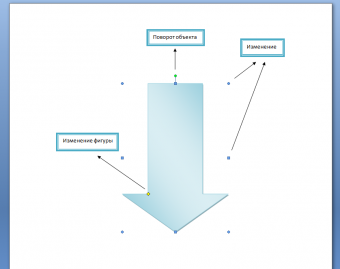
Чтобы переместить фигуру, наведите на нее указатель мыши, он превратится в крестообразную стрелку, зажмите левую кнопку и перетаскивайте контур в нужное место. Чтобы скопировать фигуру, нажмите и удерживайте клавишу Ctrl, одновременно левой кнопкой мыши перетаскивая ваш объект, затем отпустите кнопку.
Чтобы скопировать несколько фигур, для начала выделите их при помощи клавиши Ctrl: зажмите ее и мышью покликайте нужные фигуры. Не снимая выделения, перетащите группу.
Чтобы зафиксировать несколько фигур во избежание случайного смещения, их следует группировать. Выделите группу при помощи клавиши Ctrl, как в пункте 3. Затем на выделенных объектах кликните правой кнопкой, в контекстном меню выберите команду «Группировать». Если вы пожелаете поменять расположение фигур, разгруппируйте их: нажмите на группе правой кнопкой мыши и в меню выберите команду «Разгруппировать».
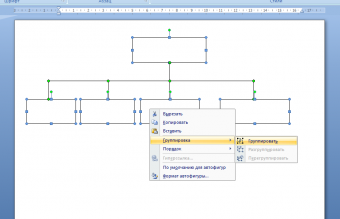
Чтобы ввести текст в фигуру, кликните на ней правой кнопкой мыши и в контекстном меню выберите команду «Добавить текст».
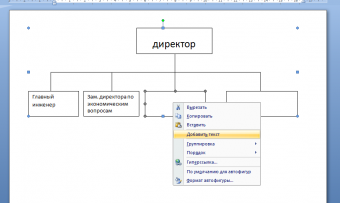
Сразу же после вставки фигуры в ленте открывается вкладка Средства рисования — Формат. Применяйте к выделенному объекту различные параметры: цвет, объем, тень, контур – всё можно настроить вручную.
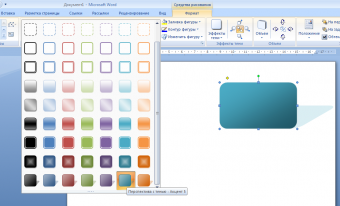
Создать схему можно также при помощи SmartArt.
Приемы работы с объектами SmartArt.
На вкладке Вставка выберите SmartArt. Откроется окно выбора объектов. В левой части окна перечислены типы схем. В центре даны их разновидности, и любая по клику отображается в правой части. Поскольку каждая разновидность объекта имеет свое предназначение, под эскизом дается небольшое пояснение, чтобы вам легче было сделать выбор.
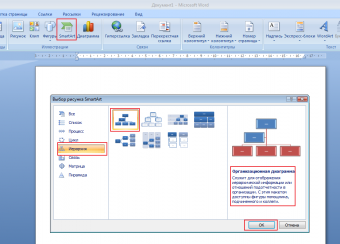
Наиболее распространенным и удобным макетом для создания схемы является Иерархия. Выберите объект и нажмите ОК. На листе появится макет с несколькими блоками, расположенными в вертикальной иерархии: главным, помощником и тремя подчиненными (которые являются «коллегами», то есть равноправны между собой).
Блоки можно удалять или добавлять. Чтобы удалить блок, кликните по нему, затем нажмите Delete или Backspace.
Чтобы добавить блок, нажмите правой кнопкой мыши в том прямоугольнике, относительно которого собираетесь добавлять. В контекстном меню выберите команду Добавить фигуру, затем конкретизируйте, где именно: выше или ниже, до или после
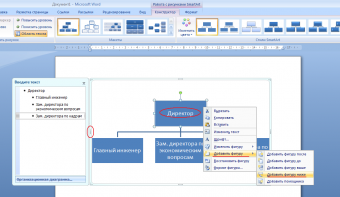
Чтобы ввести текст в блок, просто кликните по слову «Текст» и начинайте печатать. Другой способ – ввод в области текста. Найдите выступ слева на контуре схемы, кликните по нему. Отобразится маркированный список с отдельной строкой для каждого блока.
Меню объектов SmartArt располагает богатым выбором элементов стиля. Сразу после вставки объекта открывается вкладка Работа с объектами SmartArt. Там можно настроить вид, положение в пространстве, тень, цвет и пр.
Практики1-10 / Практика 4 — Чертеж + Обтекание / Черчение в Ворде

Создайте текстовый документ с именем «Чертеж» и сохраните его к себе в папку.

Установите поля страницы: верхнее – 0,5 см., нижнее – 0,5 см., правое – 0,5 см., левое – 2 см.

Настройте отображение сетки на экране ( Вид -> Сетка ). Для того, чтобы настроить ее параметры, а также величину шага (по вертикали и по горизонтали), необходимо построить любую стандартную фигуру ( Вставка -> Фигуры ), выделить ее, и, наконец, в активном меню Средств рисования
нажать кнопку «Выровнять» и выбрать опцию «Параметры сетки».

Настройте сетку в соответствии с образцом ниже:

Оформите рамку к странице линией шириной 3 пт. Для этого можно либо зайти в « Границы и заливку » и настроить соответствующую рамку для листа, либо с помощью стандартных автофигур (отрезков) начертить по самому краю настроенных полей границу в форме рамки ( см. ниже ).

Постройте оси координат X-Y-Z и нарисуйте два параллелепипеда, настроив их размер и глубину (не забудьте про заливку, а также тот факт, что работать стоит строго по сетке, отмеряя соответствующие величины).

Постройте внизу листа специальную «таблицу», являющуюся частью ранее построенной рамки, используя стандартные автофигуры. Размеры для оформления представлены ниже (в миллиметрах):
Выполнила Петрова Е. В.

Заполните таблицу данными, используя шрифт GOST Type B размером 12 и 18 пт.

Сравните полученный документ с образцом (см. ниже). Исправьте выявленные недочеты.
Тут вы можете оставить комментарий к выбранному абзацу или сообщить об ошибке.
Вставка с возможностью редактирования
И все-таки существует метод, с помощью которого вы можете вставить фрагмент или чертеж из Компаса-3D в Ворд в том же виде, в каком он находиться в САПР-программе. Объект будет доступен для редактирования непосредственно в текстовом редакторе, точнее, он будет открываться в отдельном окне Компаса.
1. Сохраните объект в стандартном формате Компаса-3D.
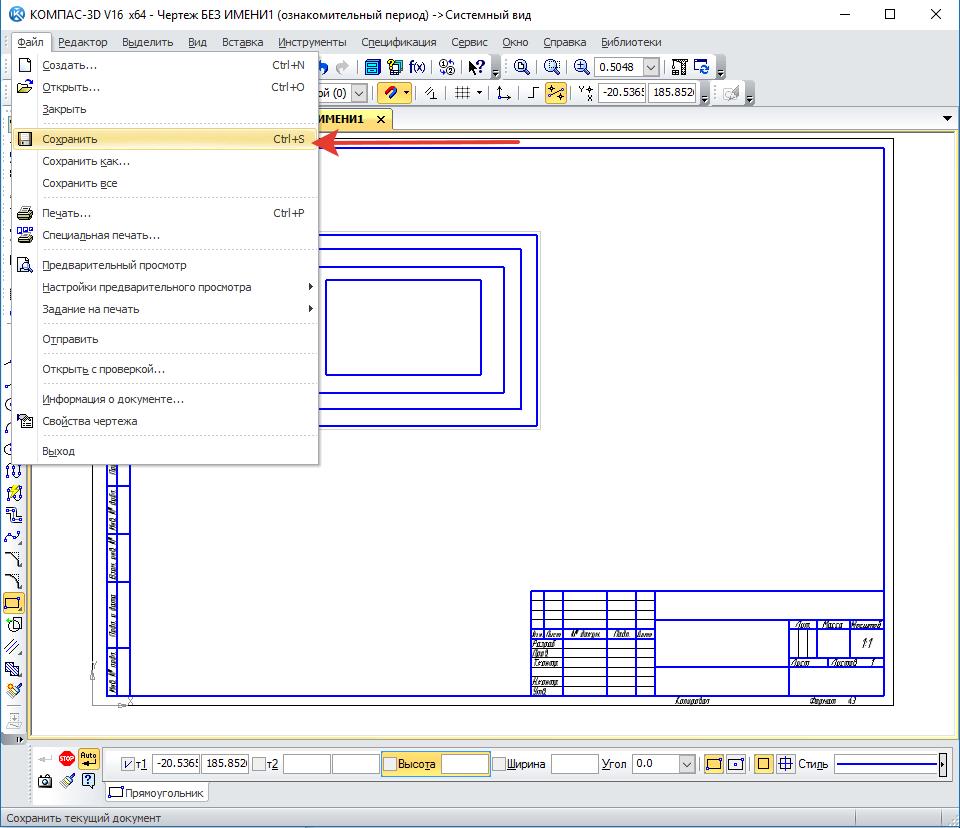
2. Перейдите в Word, кликните в нужном месте страницы и переключитесь во вкладку «Вставка».
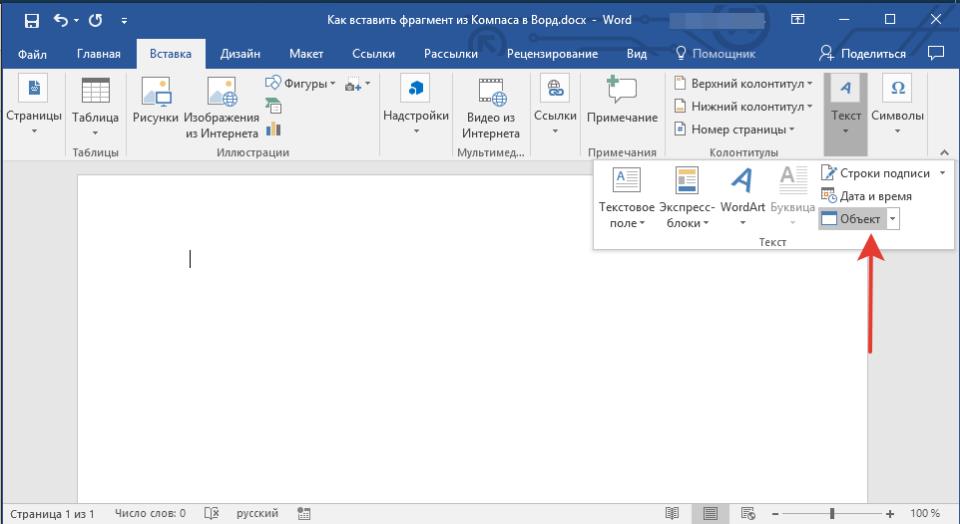
3. Нажмите на кнопку «Объект», расположенную на панели быстрого доступа. Выберите пункт «Создание из файла» и нажмите «Обзор».
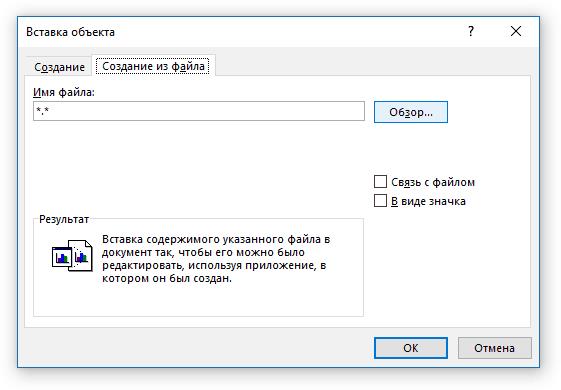
4. Перейдите в папку, в которой находится созданный в Компасе фрагмент, и выберите его. Нажмите «ОК».
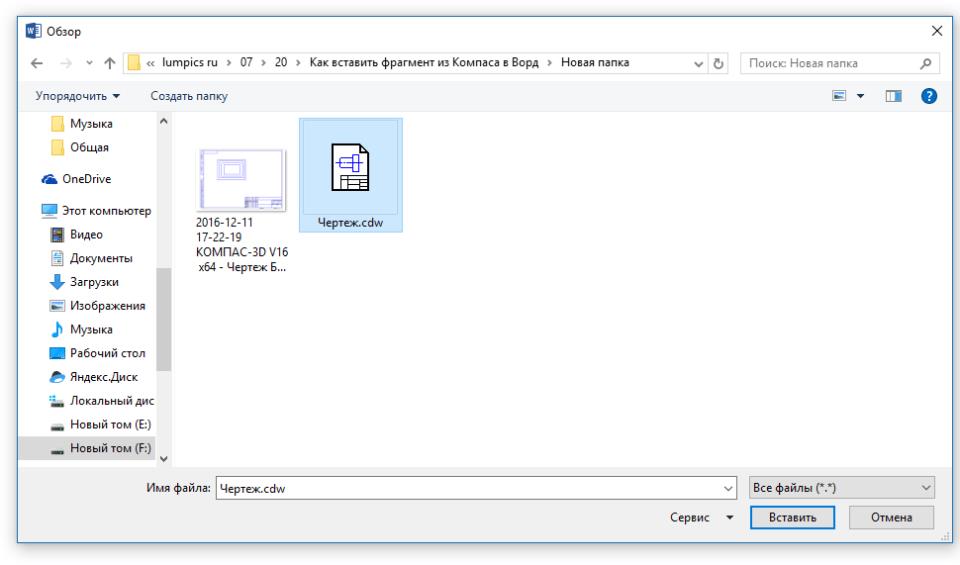
Компас-3D будет открыт в среде Ворда, так что при необходимости вы сможете отредактировать вставленный фрагмент, чертеж или деталь, не покидая текстовый редактор.
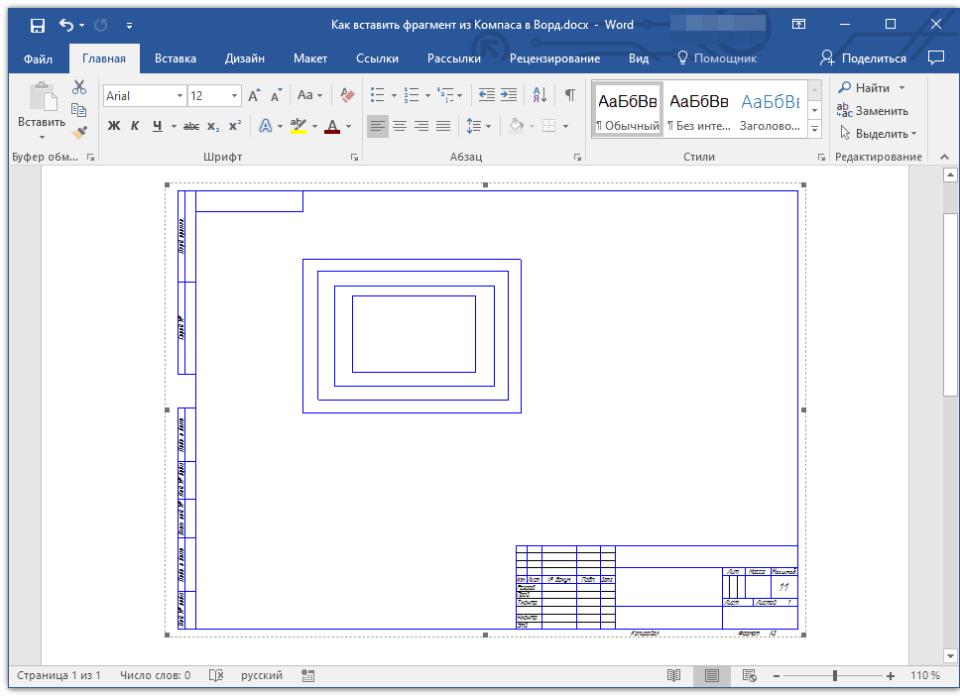
Урок: Как чертить в Компас-3D
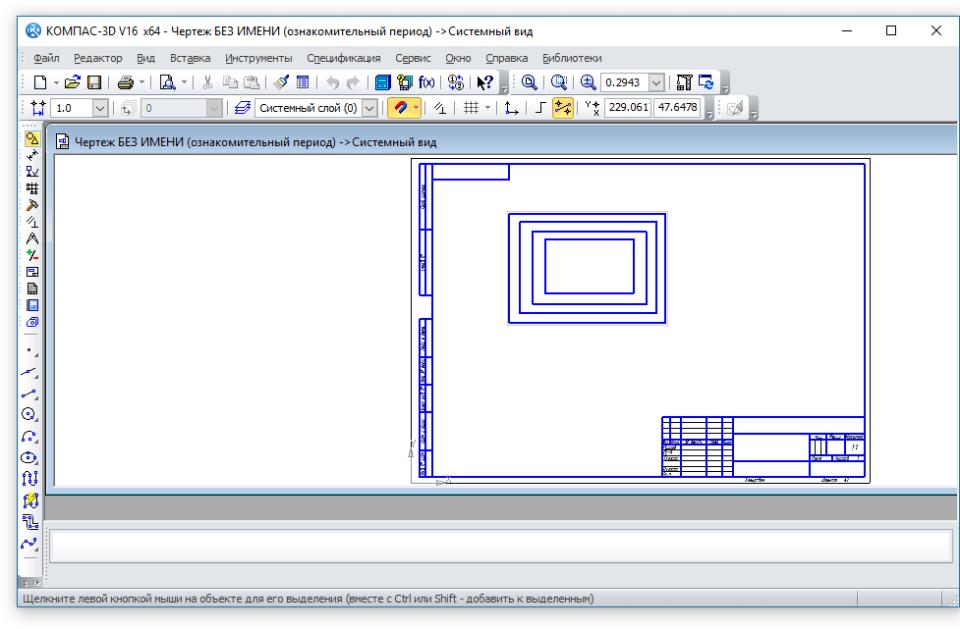
На этом все, теперь вы знаете, как вставить фрагмент или любой другой объект из Компаса в Ворд. Продуктивной вам работы и результативного обучения.